"一名优秀的程序员,在穿越单行道时也会确认双向的来车情况。"------道格拉斯·林德(Doug Linder)
目录
用pycharts绘制堆叠柱状图
假设小丽是一名销售经理,在下周的汇报会上需要进行销售情况分析,现在她想在图表上展现出两个重要信息:1. 每个月总销售额与单个商品销售额的关系;2. 销售额较低的商品分析。作为擅长处理数据可视化的你来帮帮小丽绘制出能展现每月销售额的图表吧!
提到对比数据使用的图表,相信大家第一反应就是使用柱状图。假设我们把三个商品每个月的销售额绘制成柱状图的话,整体图表就会显得比较密集,不能看出总销售额与单个商品之间的关系。
在这里,我们要体现的是一个大分类(总销售额)包含的每个小分类(每个商品)的数据,就可以选用堆叠柱状图。
1、堆叠柱状图
与并排显示分类的柱状图不同,堆叠柱状图将每个柱子进行分割,显示相同类型下各个数据的大小情况。
我们将堆叠柱状图分为两种类型:
一般堆叠柱状图和百分比堆叠柱状图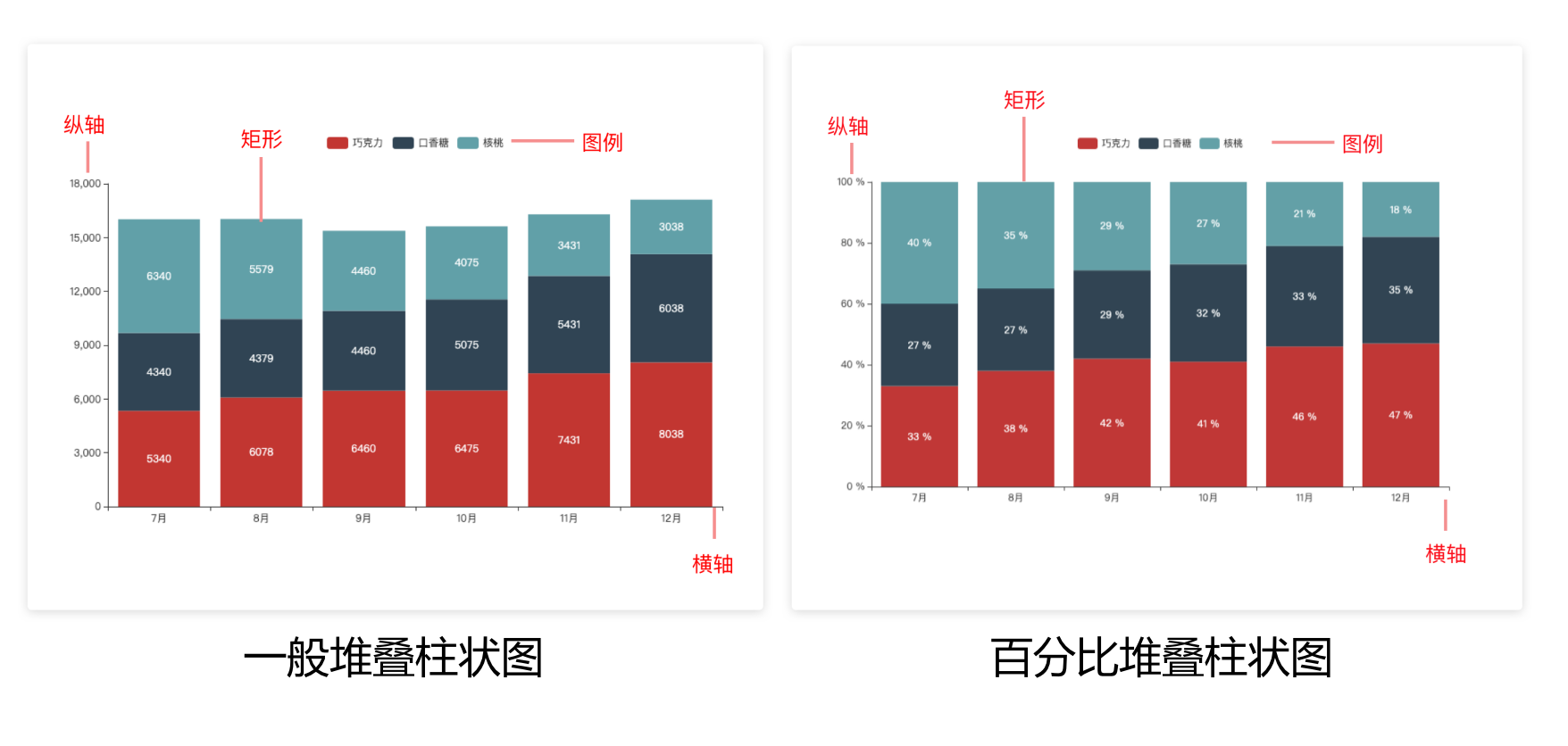
一般堆叠柱状图
从图表中可以看出,每一根柱子的高度,分别代表一个分组总数据的大小。
在每一根柱子内部,不同颜色的柱子高度表示在这个数据分组中不同种类的数据大小。
一般堆叠柱状图很适用于比较每个分组的数据总量。
百分比堆叠柱状图
百分比堆叠柱状图每一根柱子也是表示一组数据,但所有的柱子高度一样,都是表示 100%。同样的,在每一根柱子内部,不同颜色的柱子高度表示在这个数据分组中不同种类的数据大小。
百分比的堆叠柱状图非常适合用来比较不同分组数据内各个种类的占比情况,但不适用于对比各分组总数的大小。
由于我们要比较每月的总销售额和单月销售额构成,既要比较每个分组的总数据大小(每月的总销售额)以及分组内的组成情况(单月销售额构成),因此在这里我们选用一般堆叠柱状图。接下来我们就来学习如何用 pyecharts 绘制一般堆叠柱状图。
2、绘制一般堆叠柱状图
在 pyecharts 中,绘制堆叠柱状图的代码与柱状图接近,相当于是在柱状图的基础上叠加。
python
from pyecharts.charts import Bar首先从 pyecharts.charts 中导入 Bar 模块,这样就可以调用 Bar 模块中的函数。
python
from pyecharts.charts import Bar
months = ["7月", "8月", "9月", "10月", "11月", "12月"]
choc_sales=[5340,6078,6460,6475,7431,8038]
gum_sales=[4340,4379,4460,5075,5431,6038]
walnut_sales=[6340,5579,4460,4075,3431,3038]
bar = Bar()
bar.add_xaxis(xaxis_data=months)
接着使用 add_xaxis() 函数向图表中添加 x 轴上的数据。
在这里,x 轴上的数据应该是下半年连续的月份名称,已经存储在列表 months 中。
在 add_xaxis() 函数中添加参数 xaxis_data,将其值设置为存储月份名称的列表 months。接下来添加y轴数据
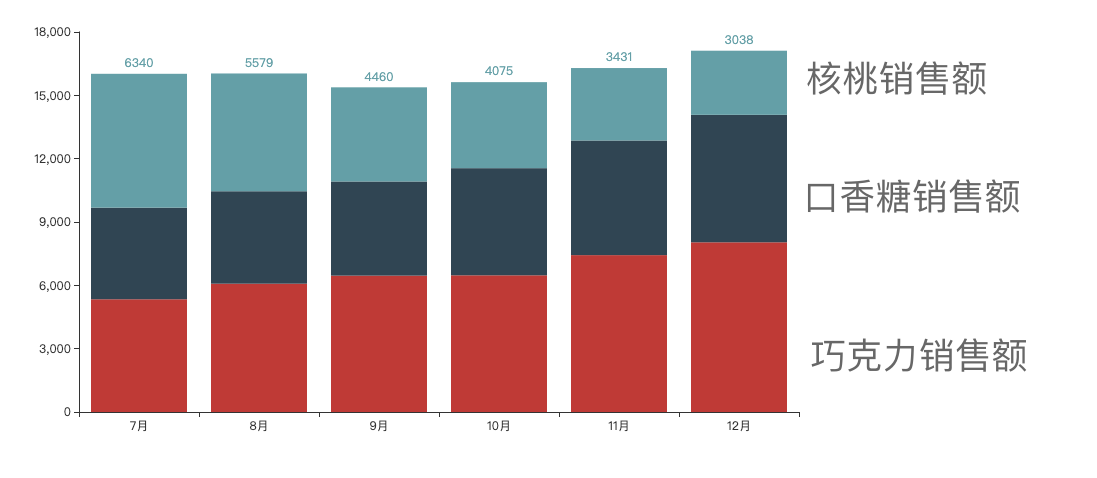
python
bar.add_yaxis(
    series_name="巧克力",
    y_axis=choc_sales
    )
bar.add_yaxis(
    series_name="口香糖",
    y_axis=gum_sales
    )
bar.add_yaxis(
    series_name="核桃",
    y_axis=walnut_sales
    )
这里注意一下,给y轴传参的话是y_axis不是yaxis_data
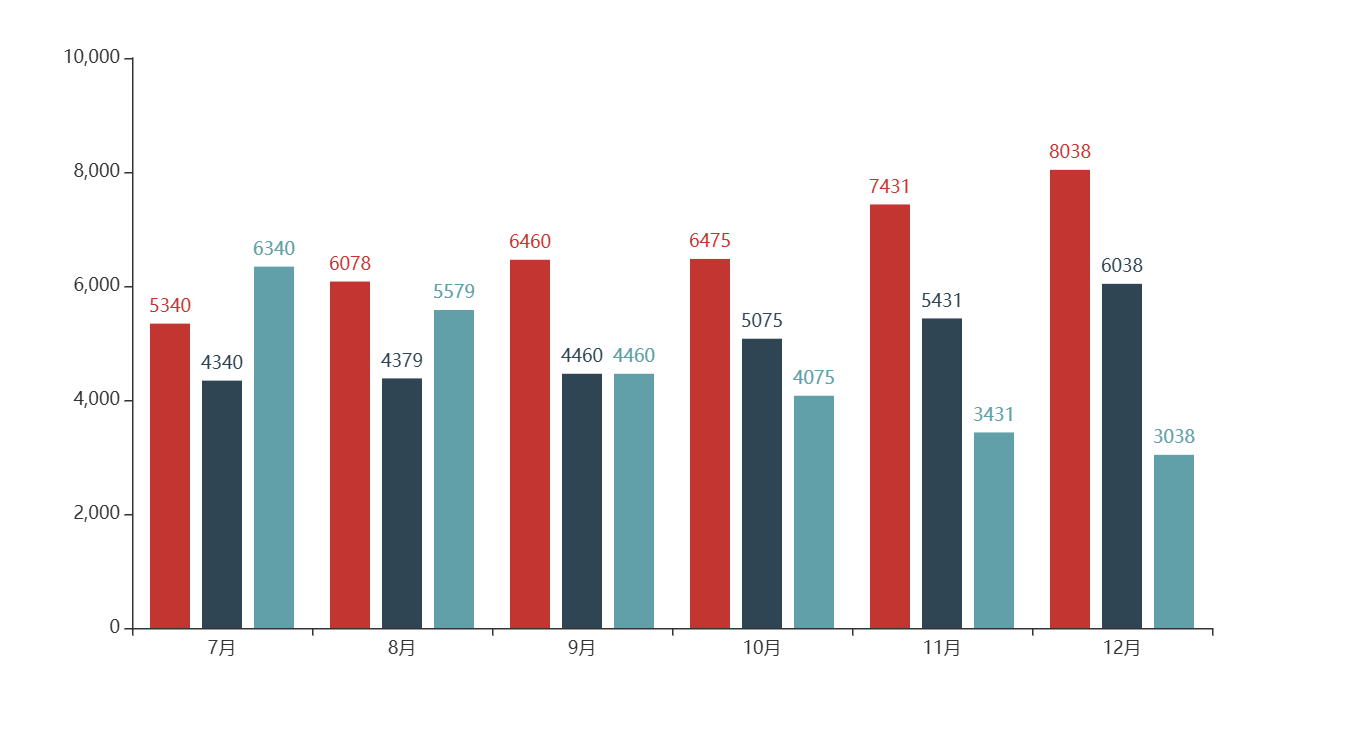
由于我们要将条形堆叠在一起,现在就需要将参数 stack 添加进所有的 add_yaxis() 函数中,并把参数 stack 的值统一设置为 "sales"
python
from pyecharts.charts import Bar
months = ["7月", "8月", "9月", "10月", "11月", "12月"]
choc_sales=[5340,6078,6460,6475,7431,8038]
gum_sales=[4340,4379,4460,5075,5431,6038]
walnut_sales=[6340,5579,4460,4075,3431,3038]

bar = Bar()
bar.add_xaxis(months)
bar.add_yaxis(
    "巧克力",
    choc_sales,
    stack="sales"#设为sales
)
bar.add_yaxis(
    "口香糖",
    gum_sales,
    stack="sales"
)
bar.add_yaxis(
    "核桃",
    walnut_sales,
    stack="sales"
)
bar.render(r"E:\pyTest\数据可视化学习\可视化图表\Bar.html")#保存为页面
同系列配置相同 stack 值可以堆叠放置。
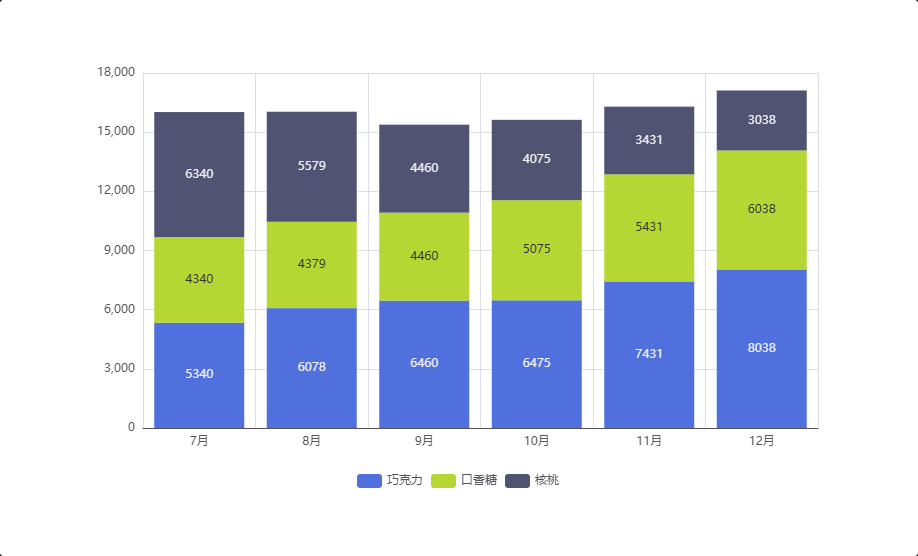
代码运行成功后,就生成了堆叠柱状图。在图表中,数据堆叠在了一起,可以很直观的对比每月总销售额。数据默认显示是在里面的。
options模块中还有位置标签项,我们可以更改数字显示的位置
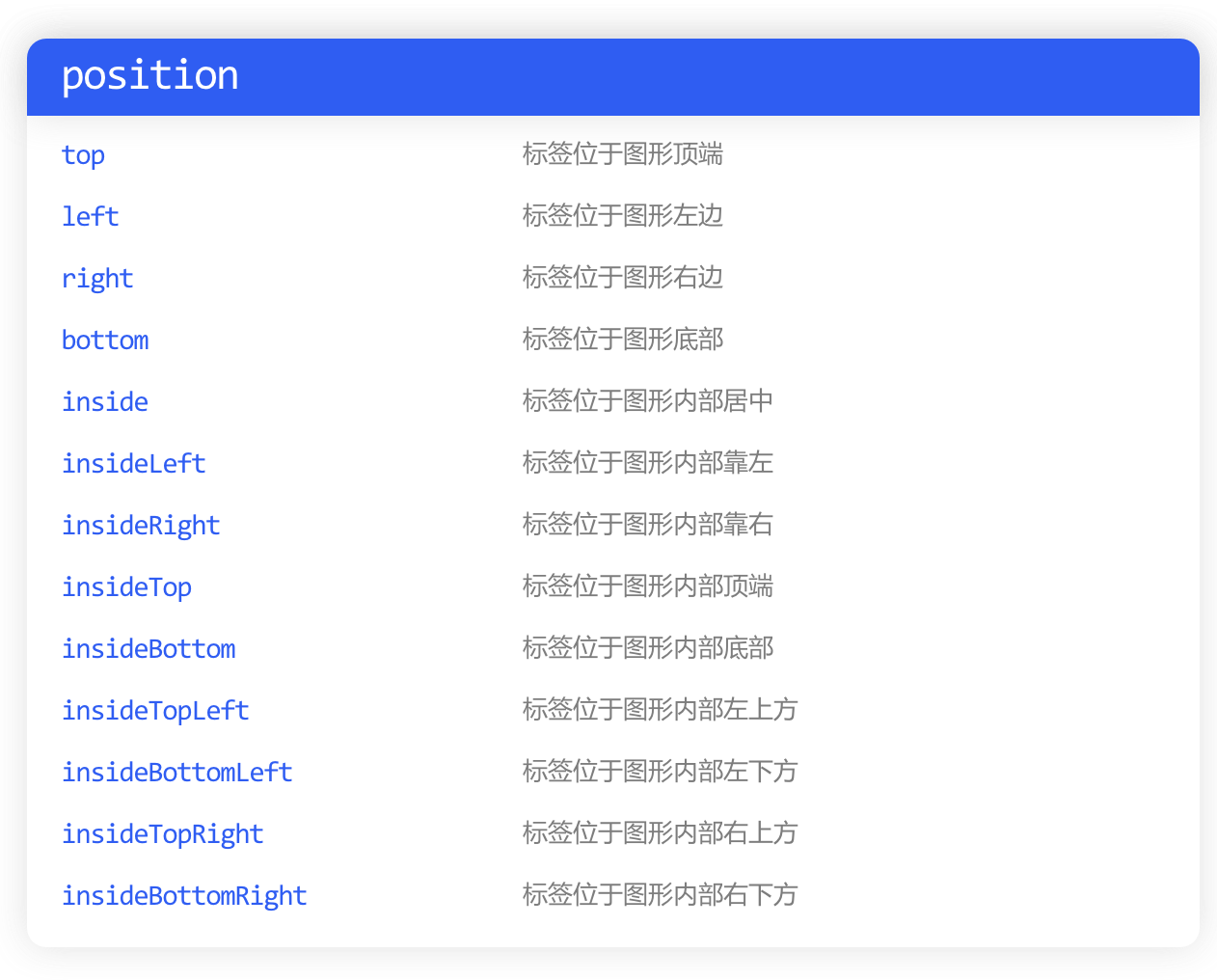
数据标签配置项中添加参数 position,即可修改标签的位置。
参数 position 的值有很多种,如图所示。在这里,我们可以将参数 position 设置为"top "

python
from pyecharts.charts import Bar
from pyecharts import options as opts
months = ["7月", "8月", "9月", "10月", "11月", "12月"]
choc_sales=[5340,6078,6460,6475,7431,8038]
gum_sales=[4340,4379,4460,5075,5431,6038]
walnut_sales=[6340,5579,4460,4075,3431,3038]
# 将数据标签配置项opts.LabelOpts(),赋值给变量label_options
# 在数据标签配置项中添加参数position,设置为"top"
label_opts = opts.LabelOpts(position="top")
bar = Bar()
bar.add_xaxis(months)
bar.add_yaxis(
    "巧克力",
    y_axis=choc_sales,
    stack="sales",
    label_opts=label_opts
)
bar.add_yaxis(
    "口香糖",
    y_axis=gum_sales,
    stack="sales",
    label_opts=label_opts
)
bar.add_yaxis(
    "核桃",
    y_axis=walnut_sales,
    stack="sales",
    label_opts=label_opts
)
bar.set_global_opts(
    title_opts=opts.TitleOpts(title="销售量对比"),
)
bar.render(r"E:\pyTest\数据可视化学习\可视化图表\Bar.html")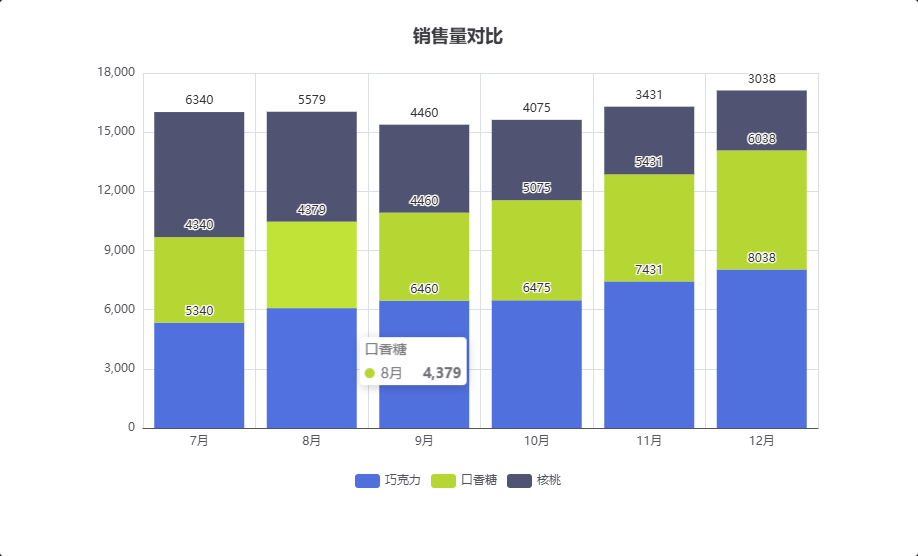
从图表中可以看出,7月和8月的销售额基本持平,到了9月下降,9月到12月缓步上升。
对比三个商品,巧克力和口香糖每个月的销售额都在上升;核桃的销售额7月单月最高,之后每个月都在下降,12月的销售额和7月相比减少了一倍。
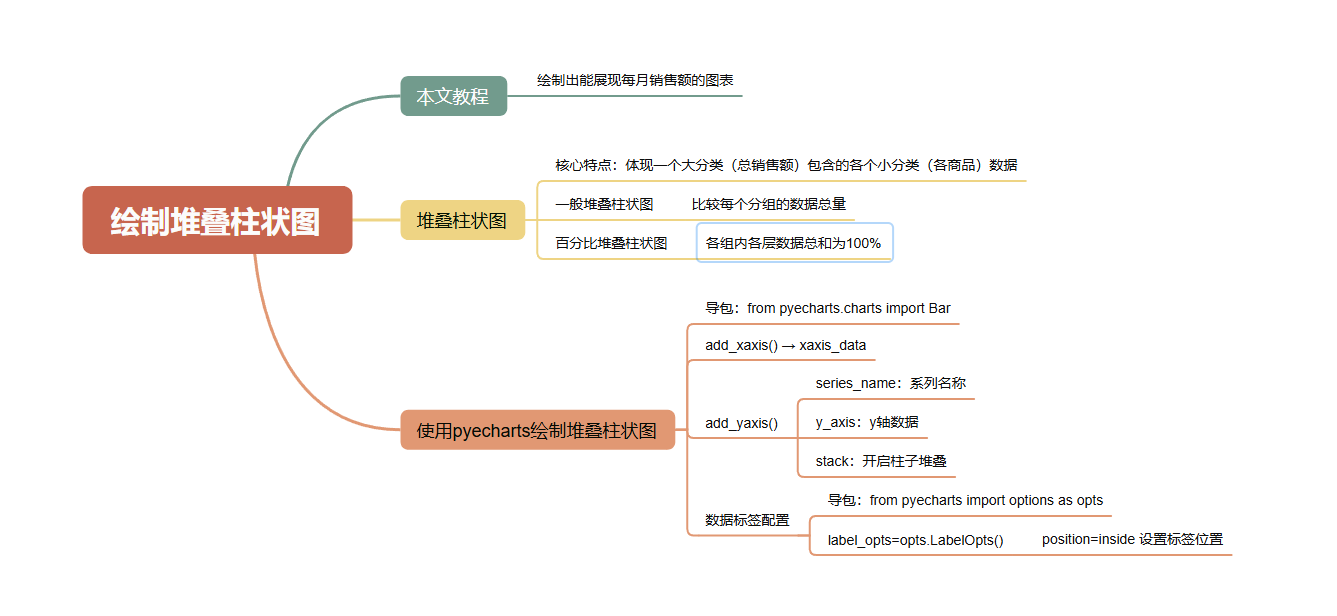
3、本文的思维导图
如果用一句话总结如何改变世界,我会说,努力工作,为那些真正激动人心的事物。
------ Google创始人 拉里佩奇