目录
- 前言
- [一、VS2026 的下载](#一、VS2026 的下载)
- [二、VS2026 的安装](#二、VS2026 的安装)
-
- [2.1 工作负荷以及安装路径的选择](#2.1 工作负荷以及安装路径的选择)
- [2.2 可能出现的问题](#2.2 可能出现的问题)
- [三、VS2026 的使用](#三、VS2026 的使用)
-
- [3.1 创建快捷方式](#3.1 创建快捷方式)
- [3.2 写一个C/C++代码](#3.2 写一个C/C++代码)
- [3.3 显示界面修改](#3.3 显示界面修改)
-
- [3.3.1 调试控制台界面设置](#3.3.1 调试控制台界面设置)
- [3.3.2 文本编辑器字体调整及背景颜色](#3.3.2 文本编辑器字体调整及背景颜色)
- [3.3.3 行号的显示](#3.3.3 行号的显示)
- [3.3.4 主题颜色](#3.3.4 主题颜色)
- [3.4 关闭项目](#3.4 关闭项目)
- [3.5 修改工作负荷](#3.5 修改工作负荷)
- [3.6 添加clang编译器](#3.6 添加clang编译器)
- [四、VS2026 的卸载](#四、VS2026 的卸载)
- 结语


🎬 云泽Q :个人主页
🔥 专栏传送入口 : 《C语言》《数据结构》《C++》《Linux》《蓝桥杯系列》《笔试算法》《AI赋能》《STM32》
⛺️遇见安然遇见你,不负代码不负卿~
前言
大家好啊,我是云泽Q,欢迎阅读我的文章,一名热爱计算机技术的在校大学生,喜欢在课余时间做一些计算机技术的总结性文章,希望我的文章能为你解答困惑~
这篇文章就给大家做一个保姆级安装VS2026的文章~
先把官方下载网址贴到这里,防止大家自行搜索找到各种山寨版的软件,污染电脑Visual Studio 2026官方网址
一、VS2026 的下载
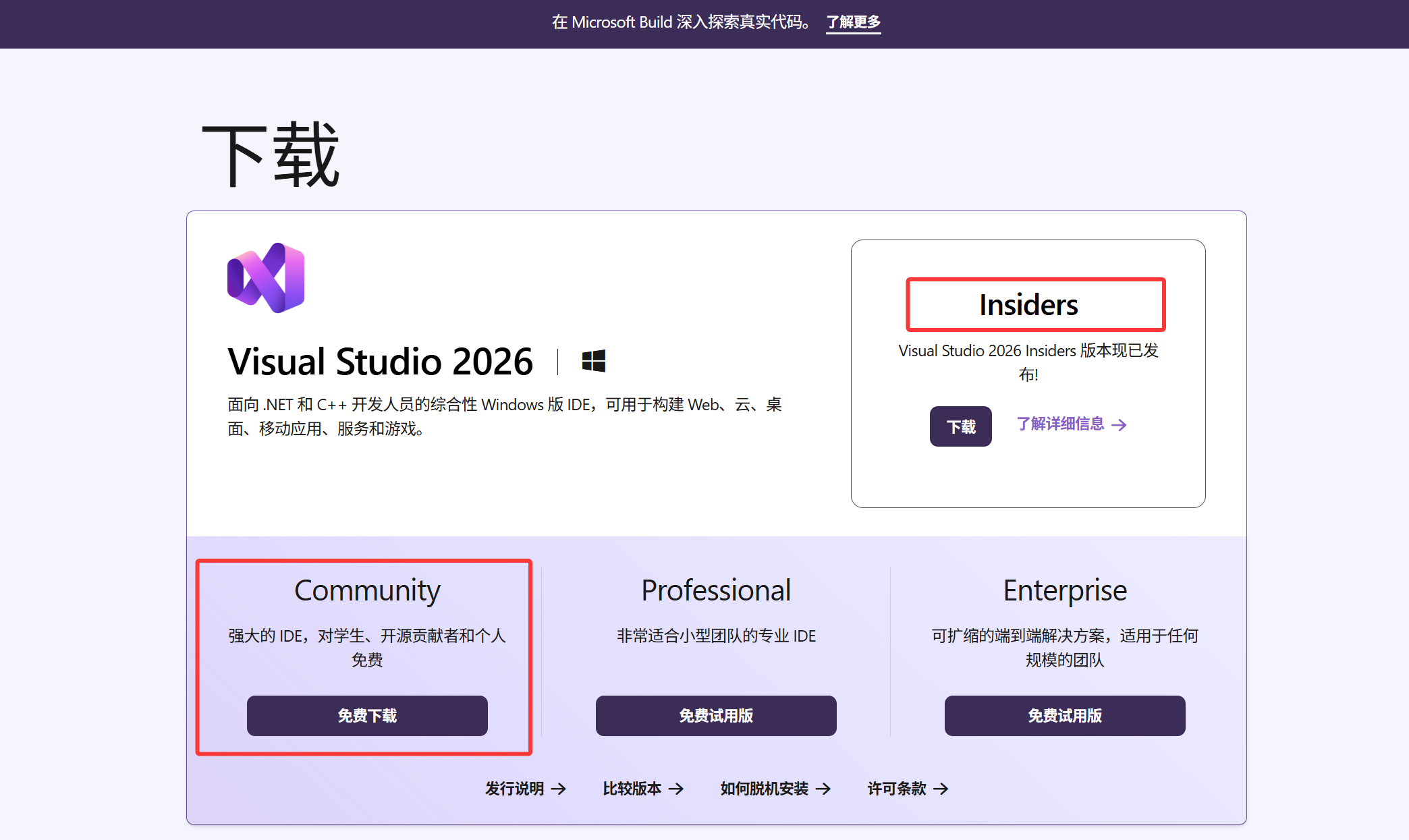
打开网址就可以看到,由于 VS2026 发布的时间并不长,所以官网现在给的 VS2026 是一个体验版,实际企业中使用的更多也是 VS2022 这样经过时间考验的一个比较稳定的版本,不过二者使用起来区别实际不大,我觉得安装哪个在平时使用都是可以的
社区版就是给学生和开源工作者使用的,它的功能已经足够强大了,所以我们下载社区版就好,专业版和企业版分别面向的用户就是专业的小团队和大型企业了
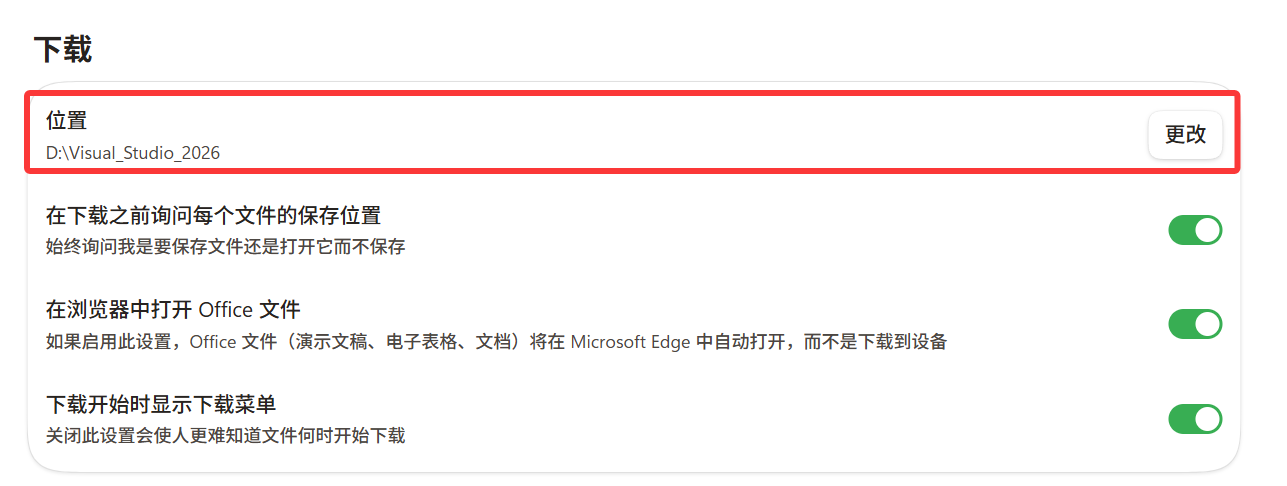
我的安装位置选择了D盘的一个文件夹,防止它占用我们的C盘
二、VS2026 的安装
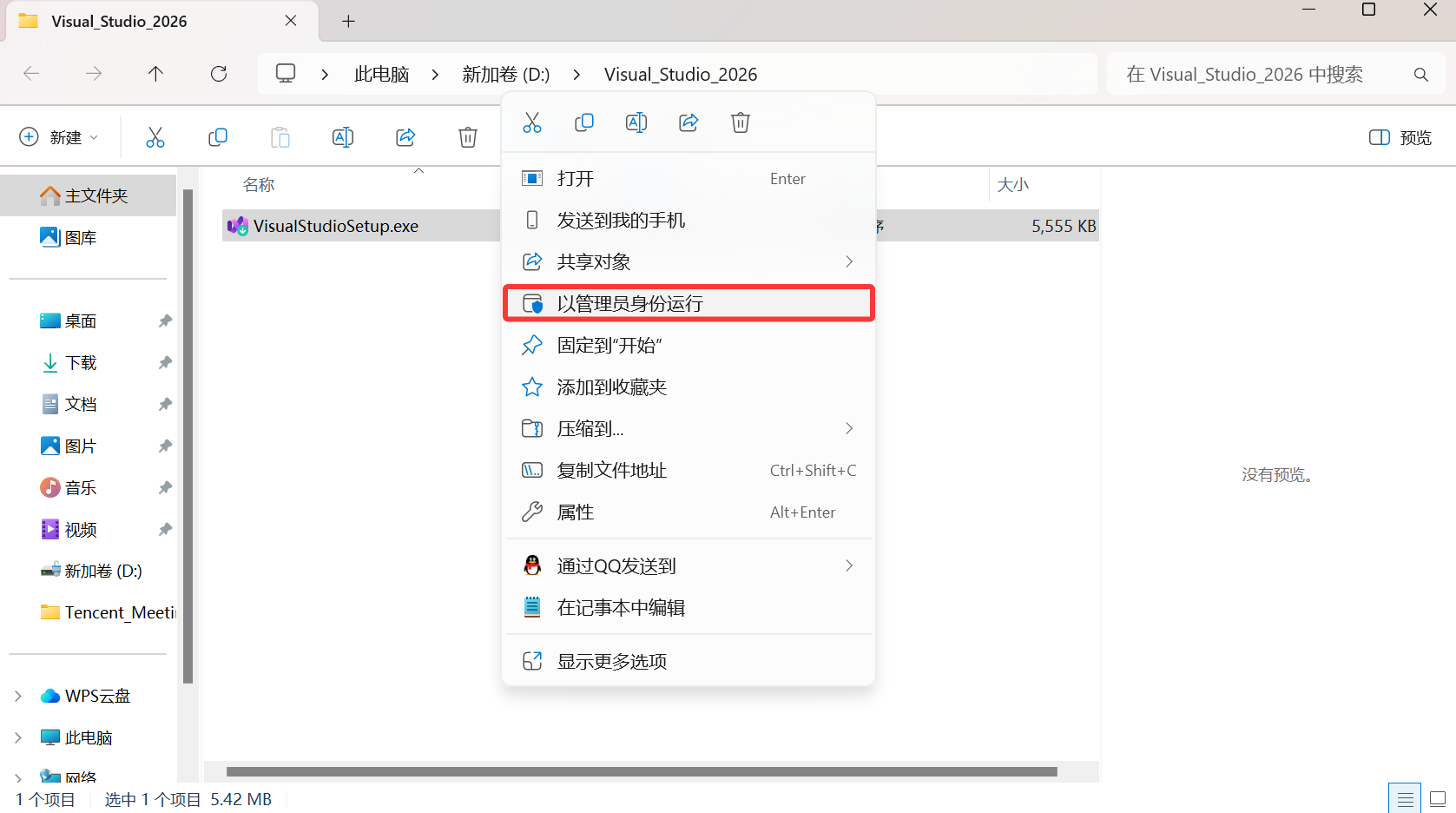
下载完成后就会在我们对应的位置有这样一个安装包,右键我们以管理员身份运行它,直接双击也可以运行起来,但是后面可能会出现一些权限的问题,所以我们就一步到位
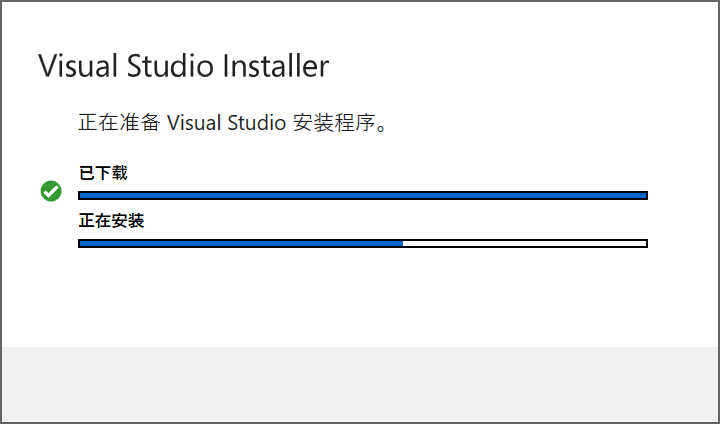
接下来我们点击继续到达这个页面
2.1 工作负荷以及安装路径的选择
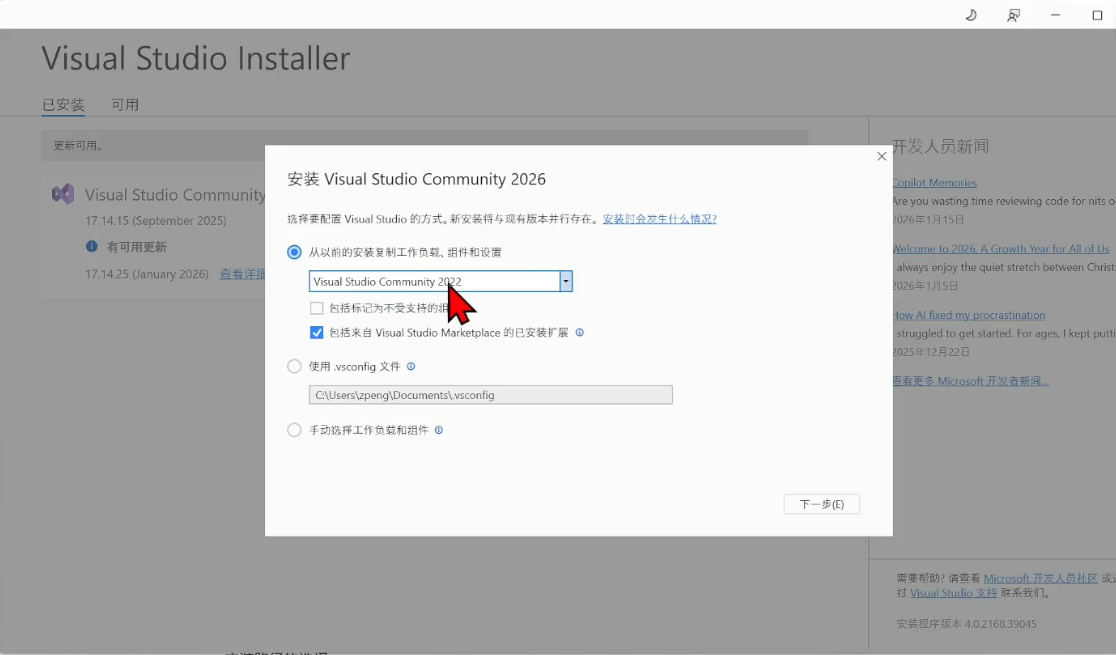
等读条结束就会来到这个页面,如果你的电脑上之前装过 VS2022社区版 就会有这个页面,这里是二选一,如果你 VS2022 里的各种组件你觉得已经配置的很好了,就选第一项,它会从你以前VS2022里复制各种负载和组件,就直接理解为它会继承 VS2022 的各种配置,或者你可以重新给VS2026配置各种组件,就选第三项
如果电脑上没有安装过VS2022,且是第一次安装VS2026就会出现下面这个界面,下面的配置过程上图选择第三项后同样适用
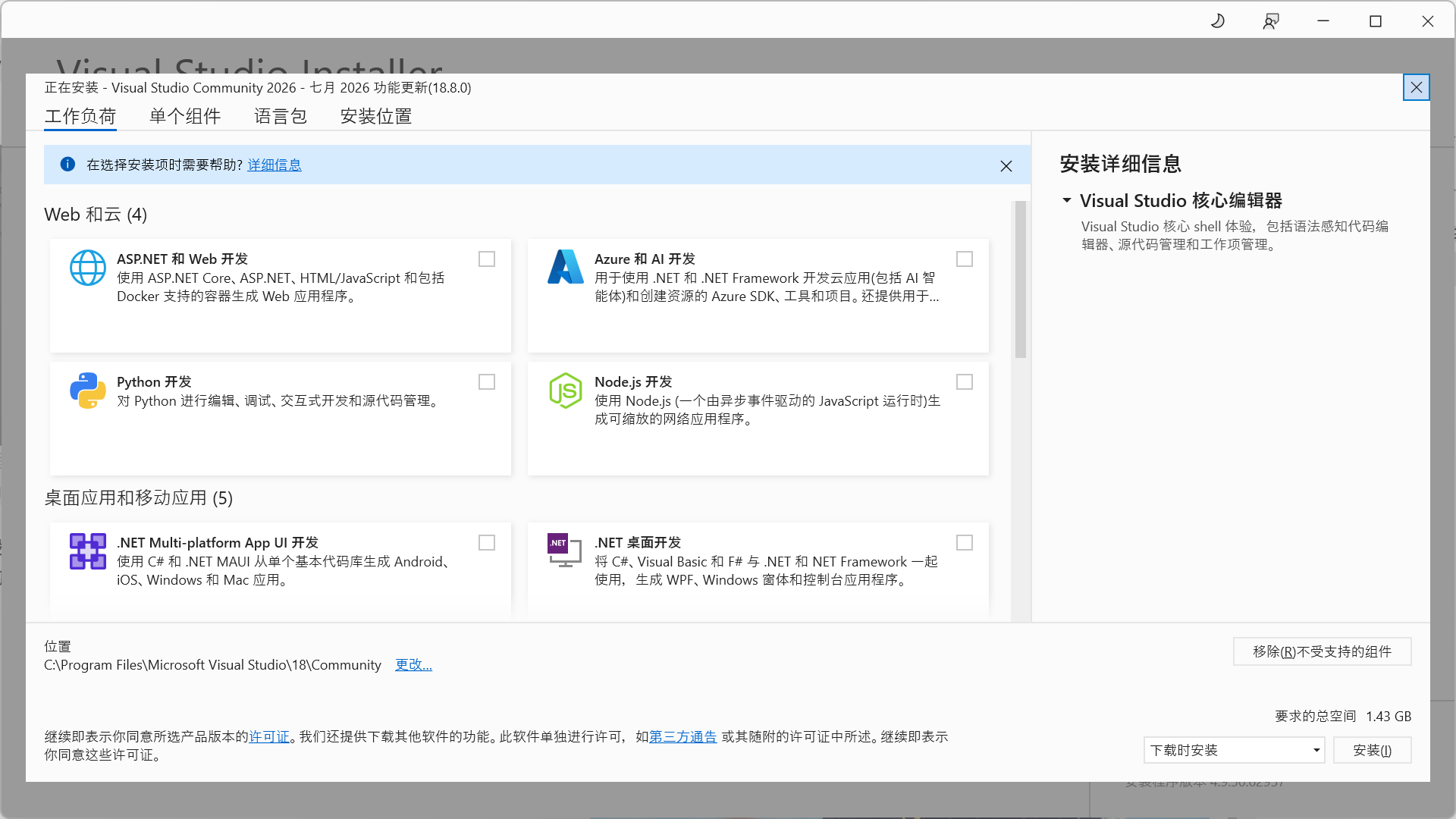
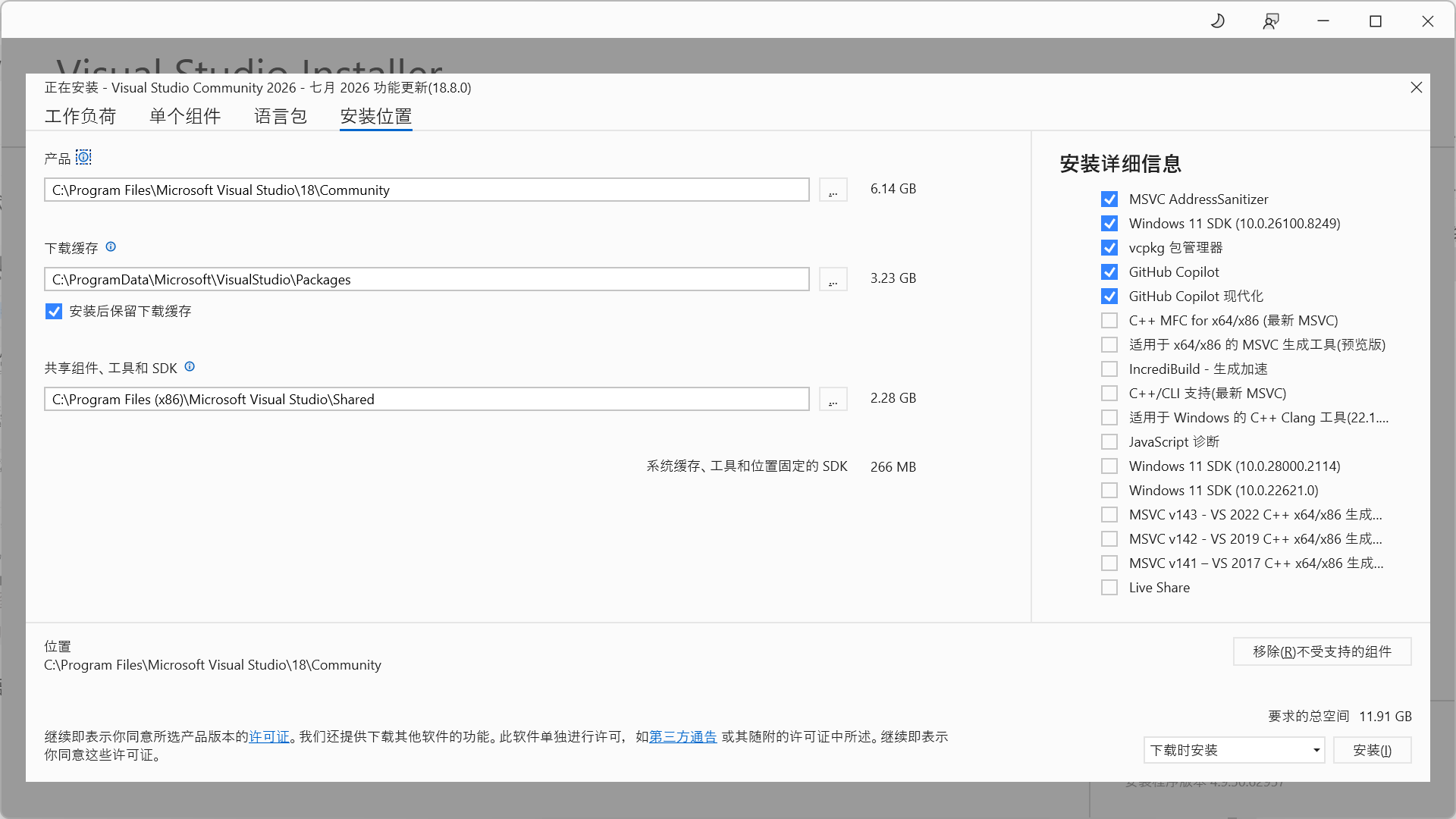
如果你是使用VS2026用于C/C++的学习,就往下拖动滚动条,选择使用C++的桌面开发,然后右侧是详细内容,默认选中的这些就够了
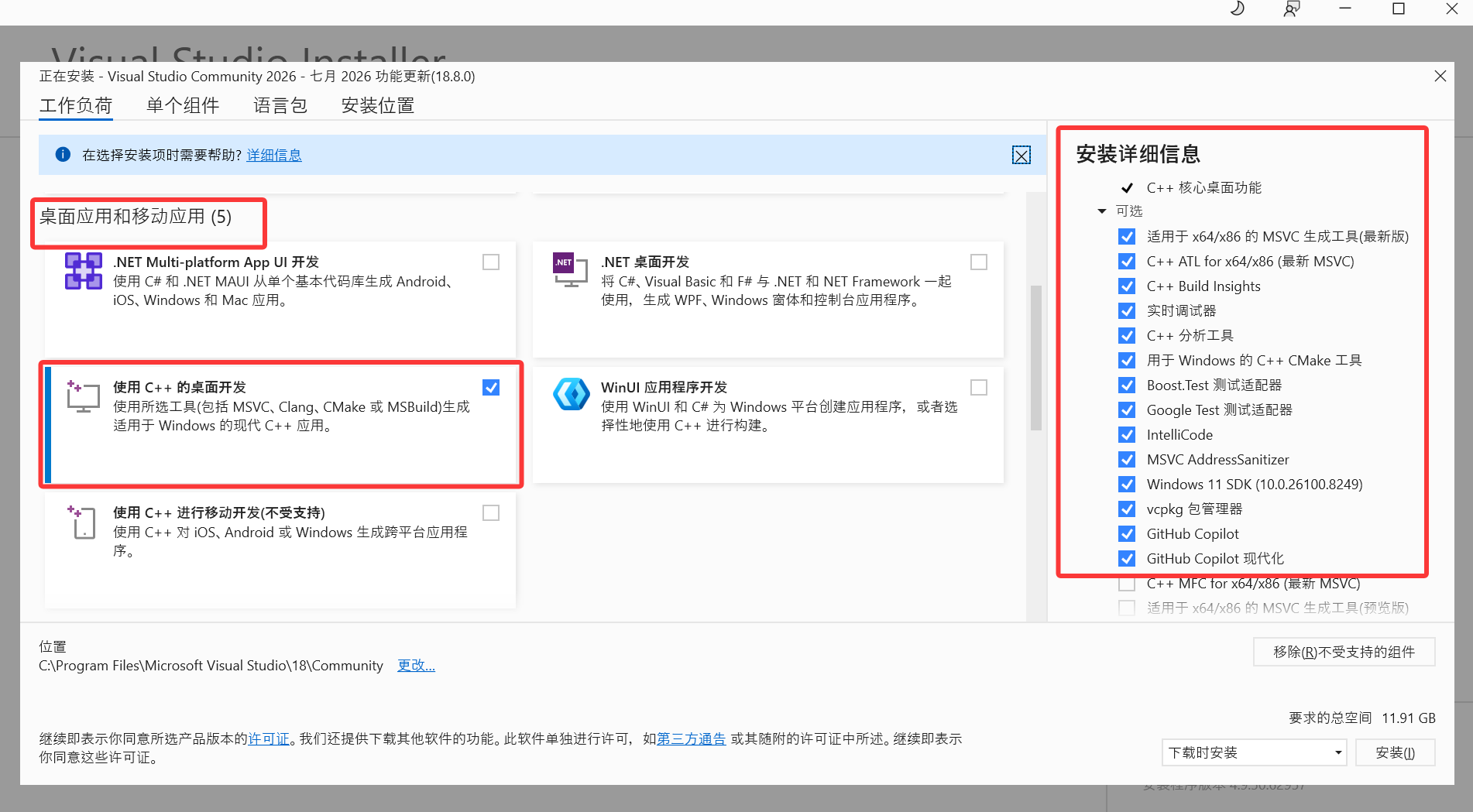
我适当解读一下右边的东西,让大家稍微有点了解,比如说右侧有个适用于 x64/x86 的MSVC 生成工具,这就是微软给 VS 带的一个C/C++的编译器。由于我们当前的系统是Windows11,所以还选了一个Windows 11 SDK,当然这些选项不是一次选好就没法改了,有的兄弟可能后续安装好SDK不匹配,也是可以进行更改的,后续文章再说
或者你除了MSVC这个编译器,还想使用用过的 clang 编译器,也是可以的,我这里就按默认的来,后续我需要再改
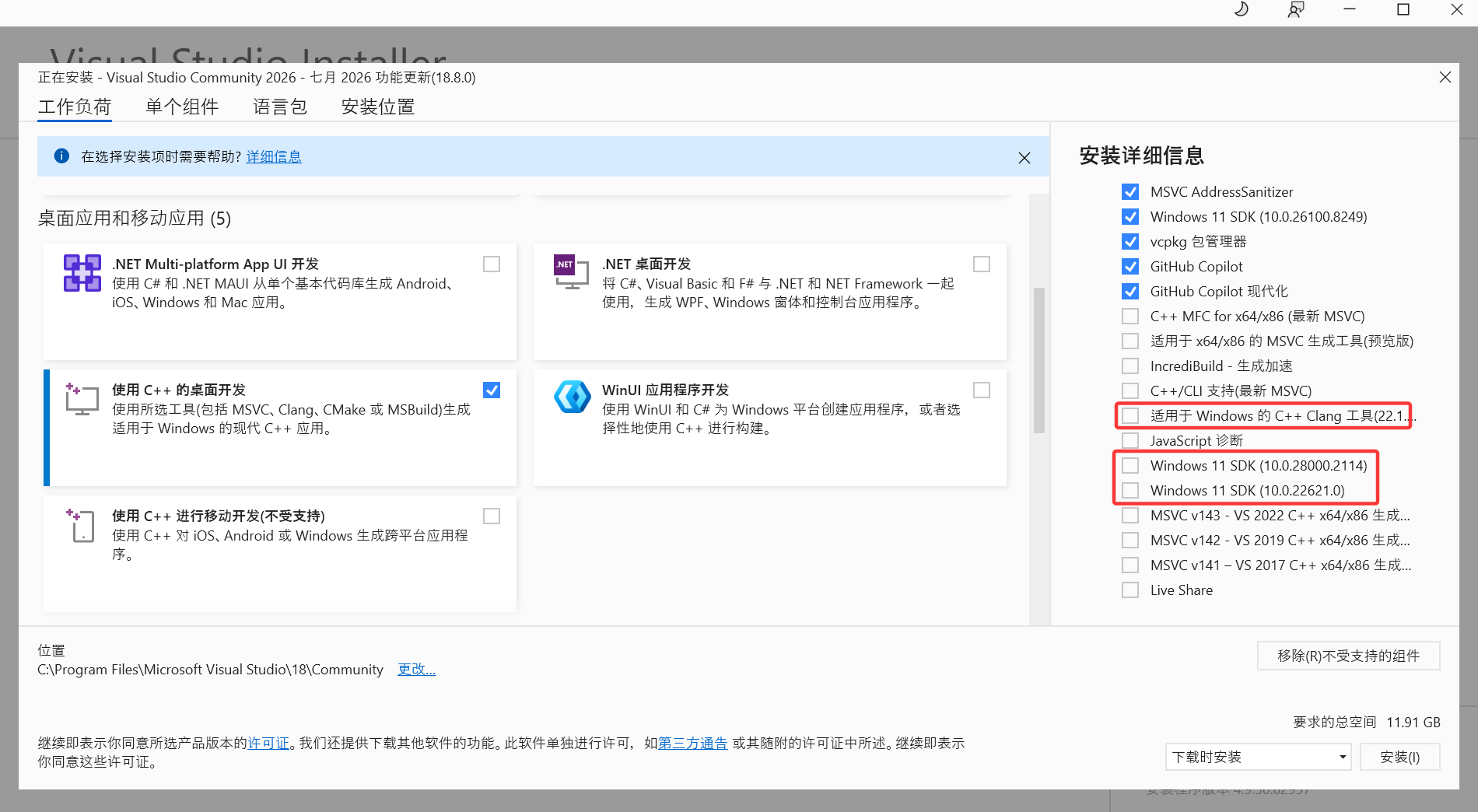
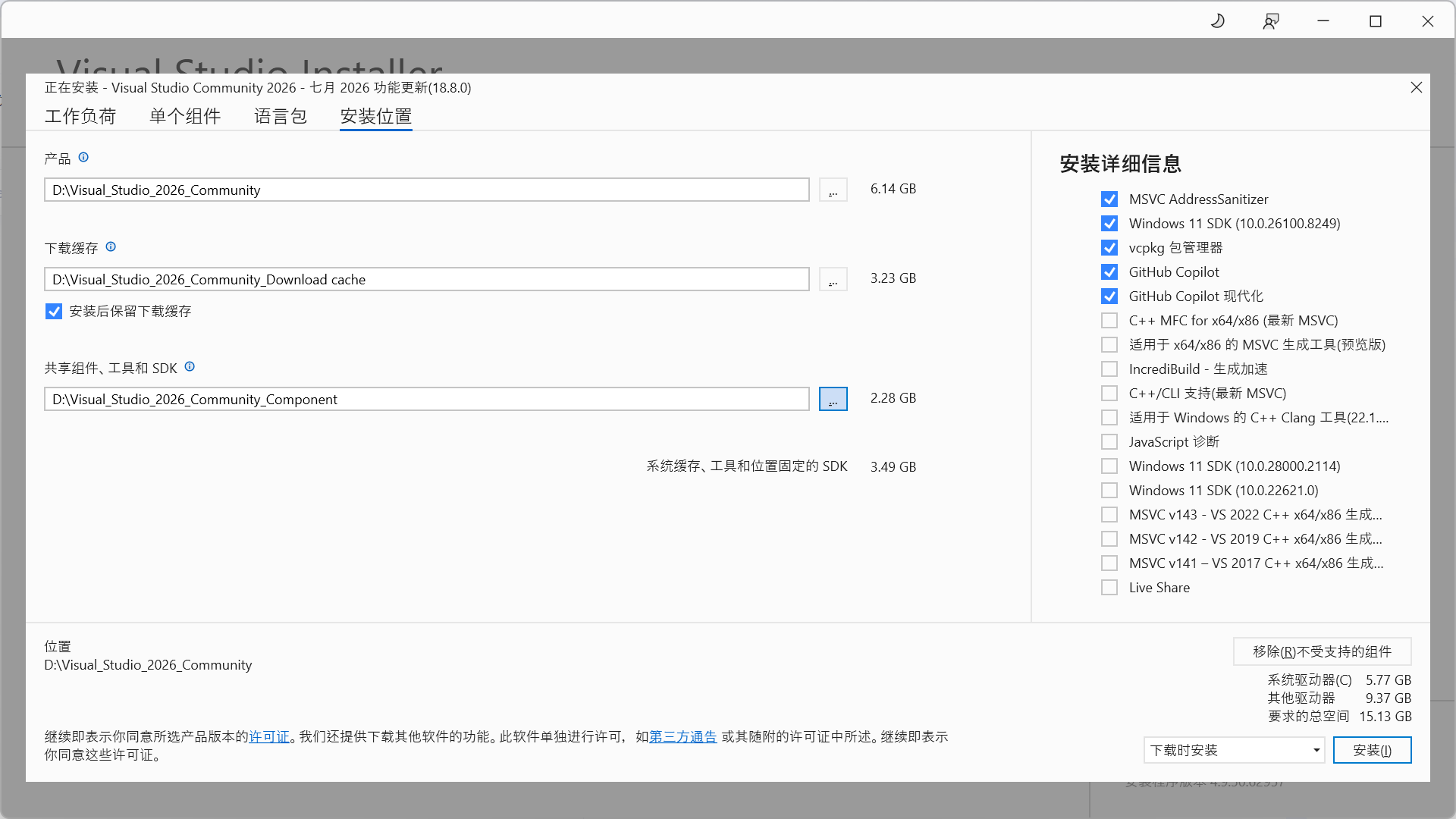
单个组件和语言包(中文)我就默认即可,不单独选择了,安装位置我建议放在其他盘不要放在C盘,毕竟十几个G,C盘东西多了会拖慢平时系统使用体验,注意路径中最好不要带中文且要求是个空目录,否则后面可能会出现其他奇奇怪怪的问题
还有一个细节就是如果之前是装过VS2022的兄弟,这里后两者的路径是没法改动的,当然实在想改网上也是可以查得到教程的,我这里就不演示了
2.2 可能出现的问题
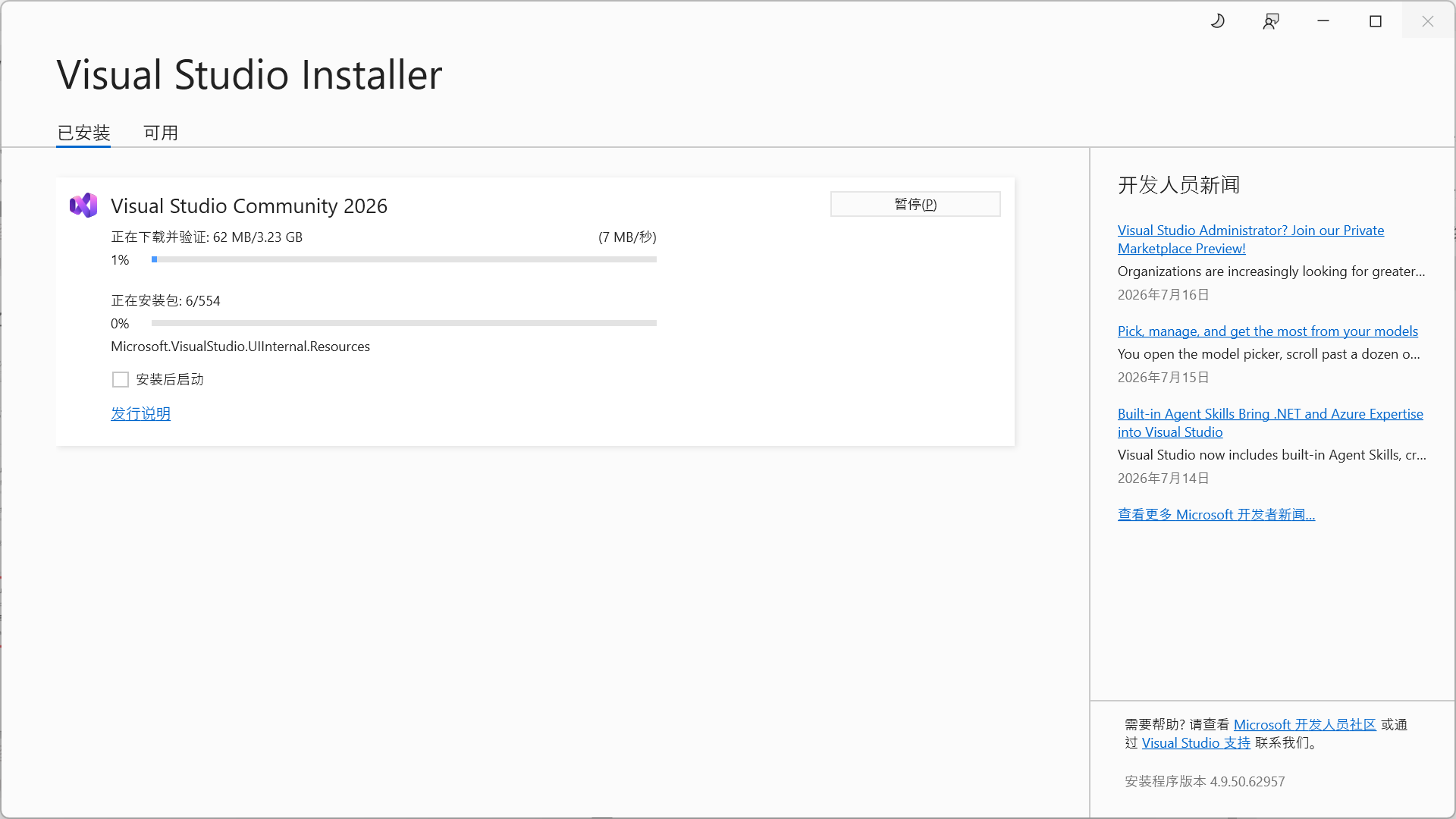
此时安装路径处理好之后,点击右下角安装即可,在安装之前,要先说一下,安装过程中会自动去下载相关资源,有的兄弟可能等半天那个读条都为0,这大概率是自身网络的问题,比如有的兄弟使用的是校园网下载,这可能会屏蔽很多的网站,而微软毕竟是国外的公司,下载他的东西是要连接到外网的服务器上,所以接下来安装之前建议把自己的网络环境处理好
若是电脑上之前装过VS2022,还会有第二个选项,这两个是可以并存的
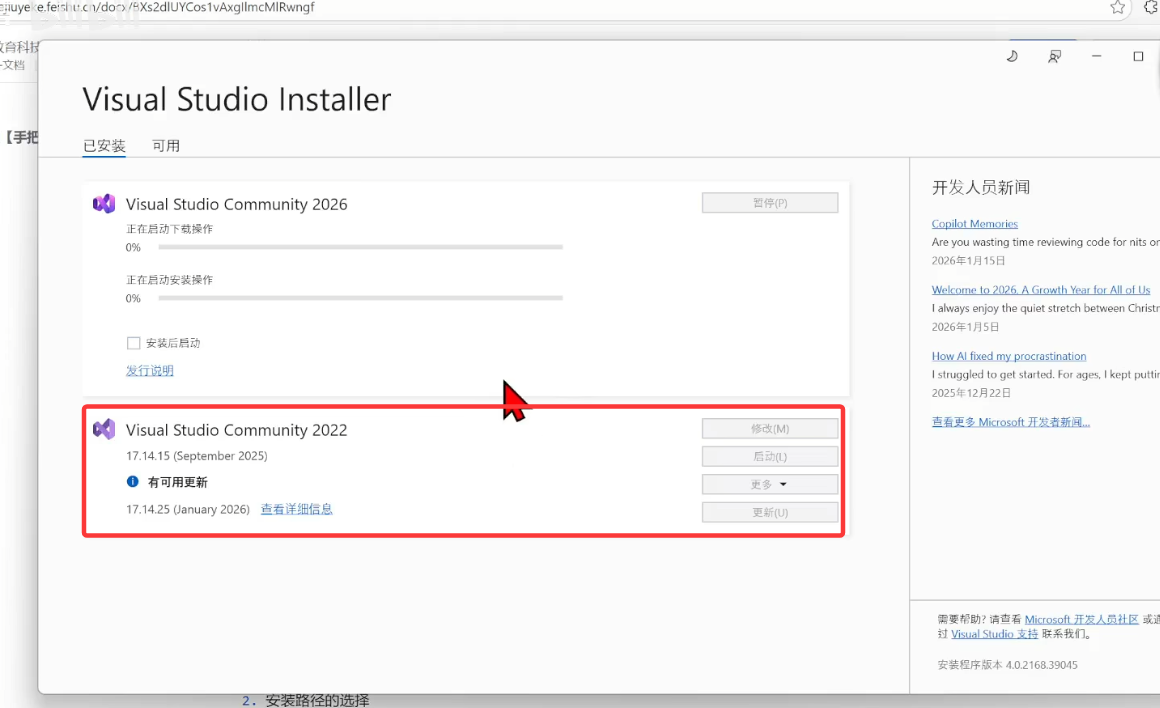
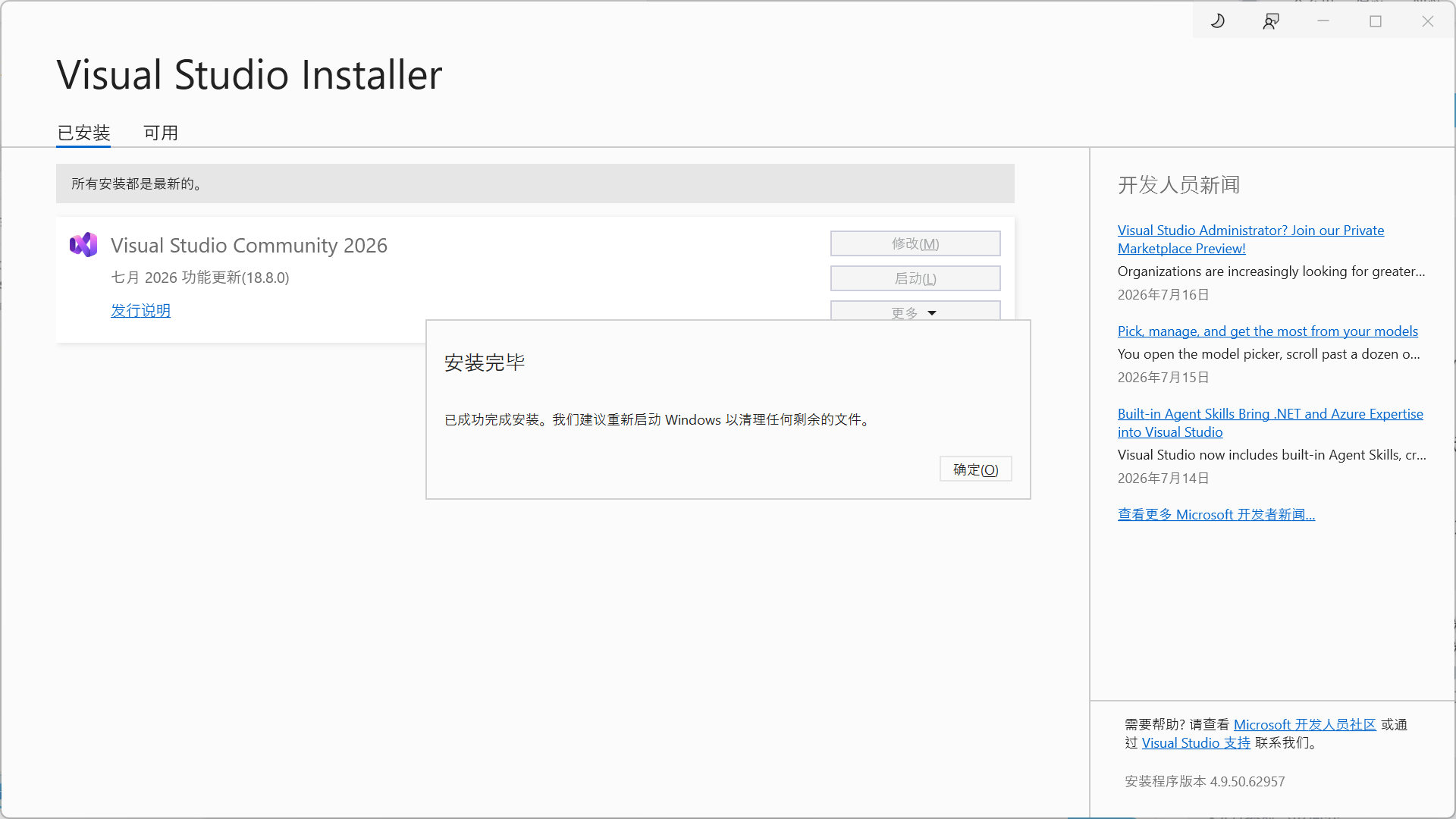
现在我们已经安装完成,现在仍处于安装器界面,点击确定后可以在这里直接启动,但我们平时使用的时候肯定不会在这里启动,所以在启动之前还可以做一些利于我们以后便捷的操作
三、VS2026 的使用
3.1 创建快捷方式
我们把刚刚的安装器关掉,打开开始菜单,在菜单中找到刚刚下载的软件
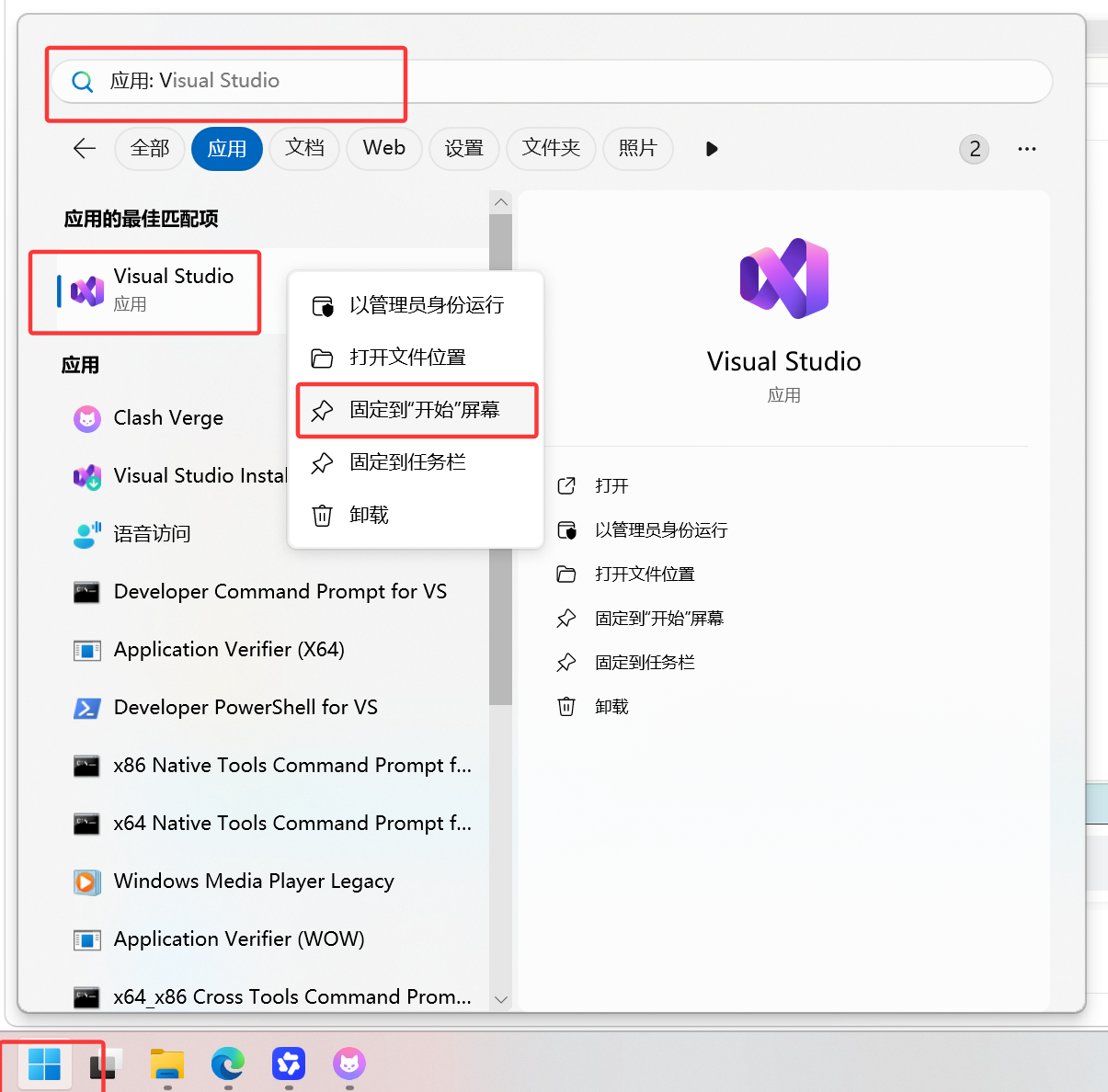
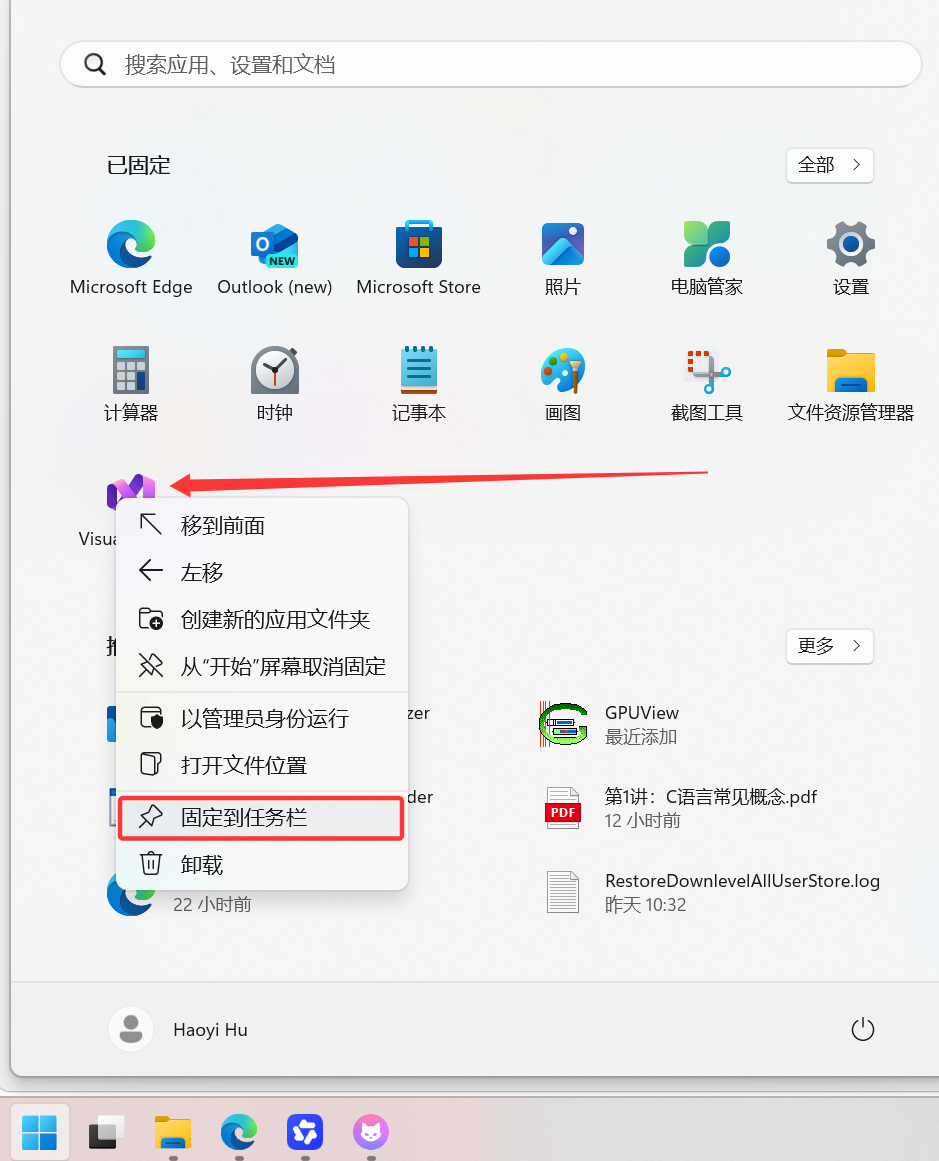
此时就可以在开始菜单找到它了,也可以把它固定到任务栏更加方便
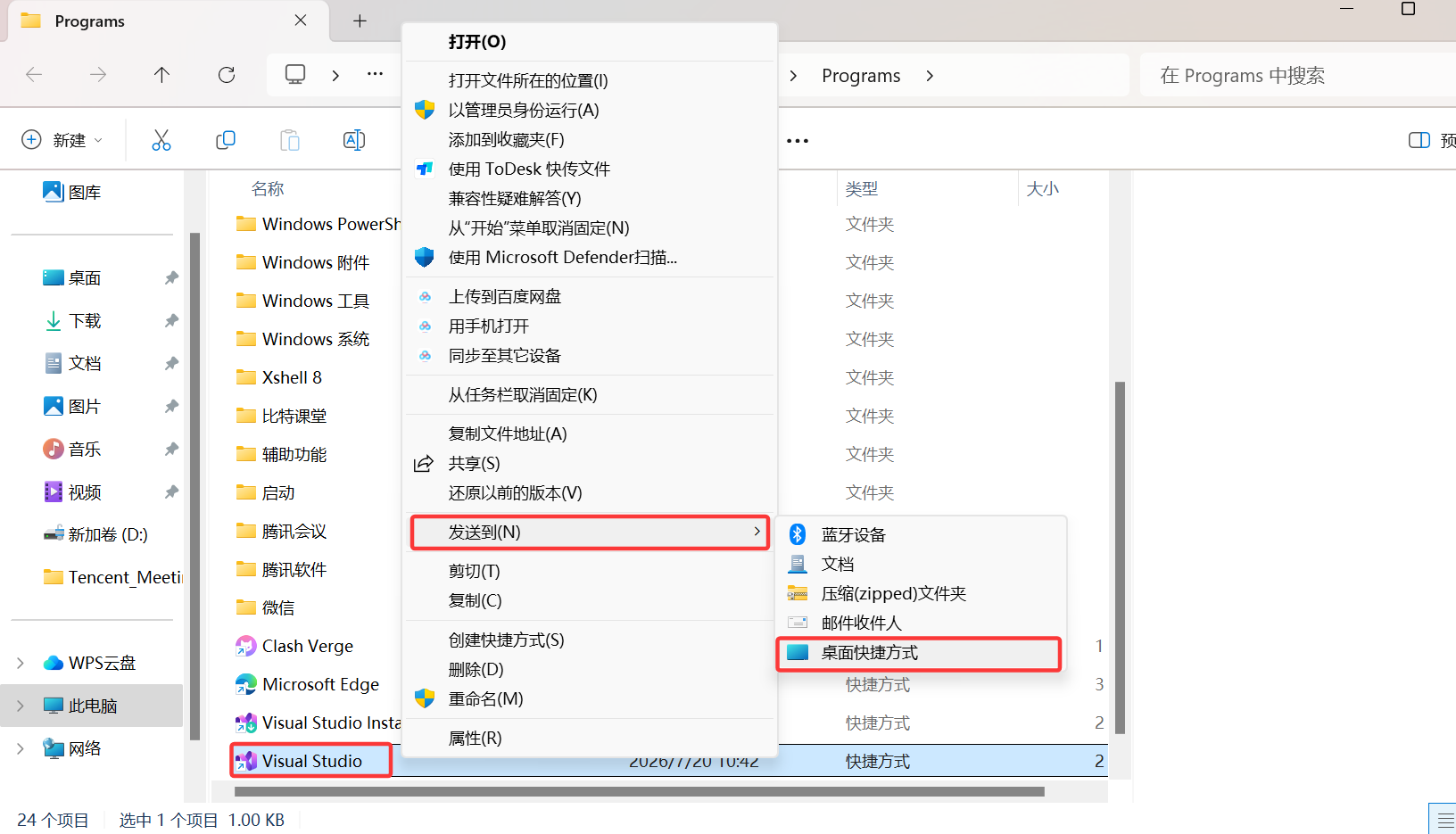
有兄弟就说了,我就想要桌面的快捷方式,也是有办法的,上方图片选择打开文件所在位置,右键之后显示更多选项按图示操作即可
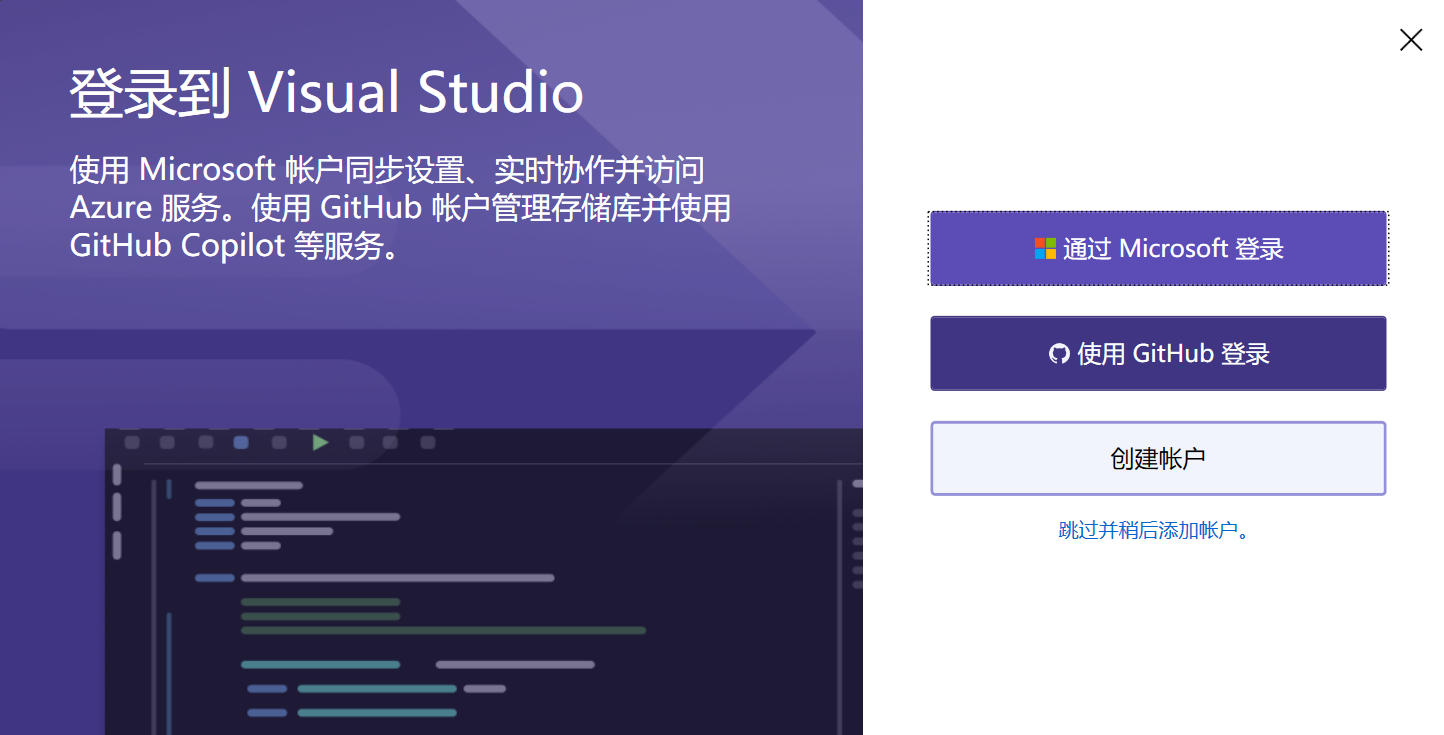
打开之后就是这个界面,我这里直接跳过添加账户了
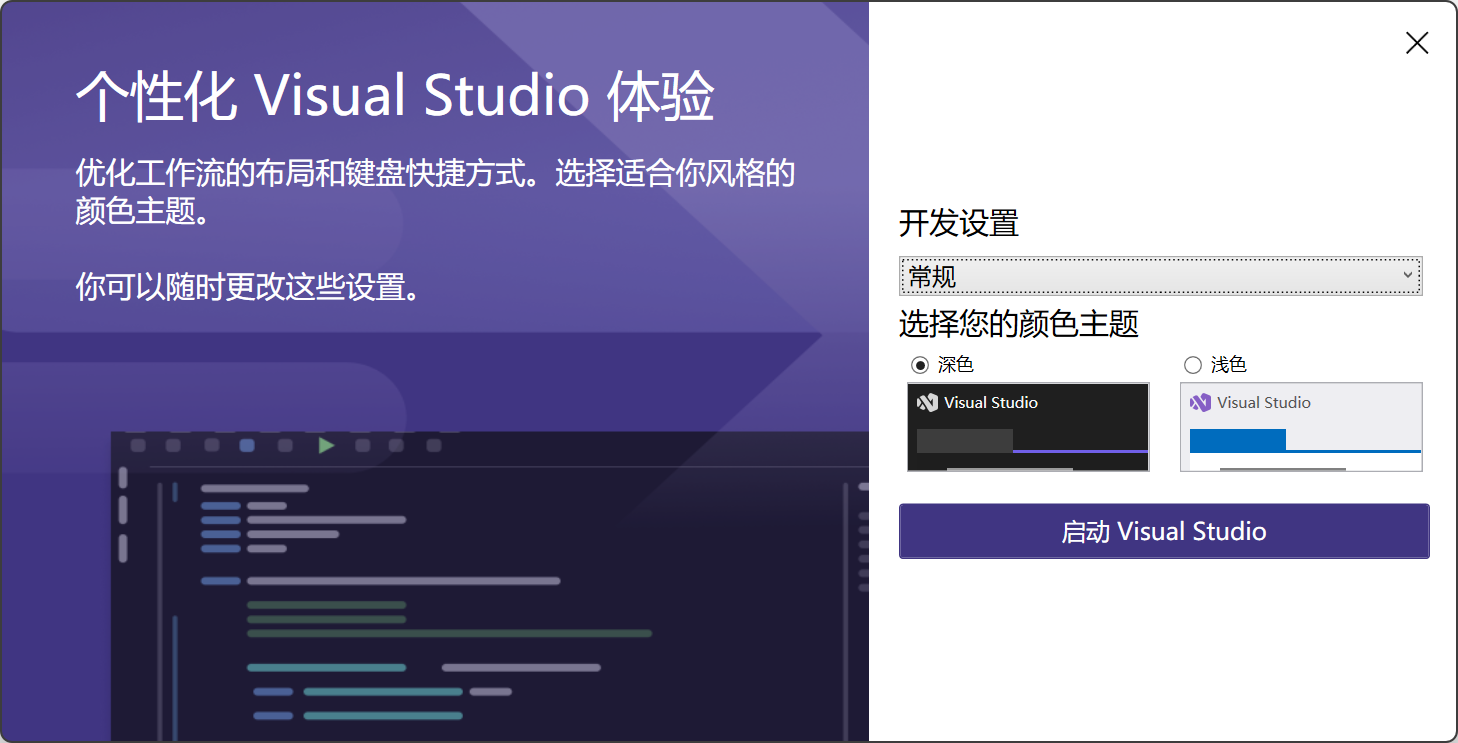
选择常规就好,颜色主题按自己的喜好选择即可
3.2 写一个C/C++代码
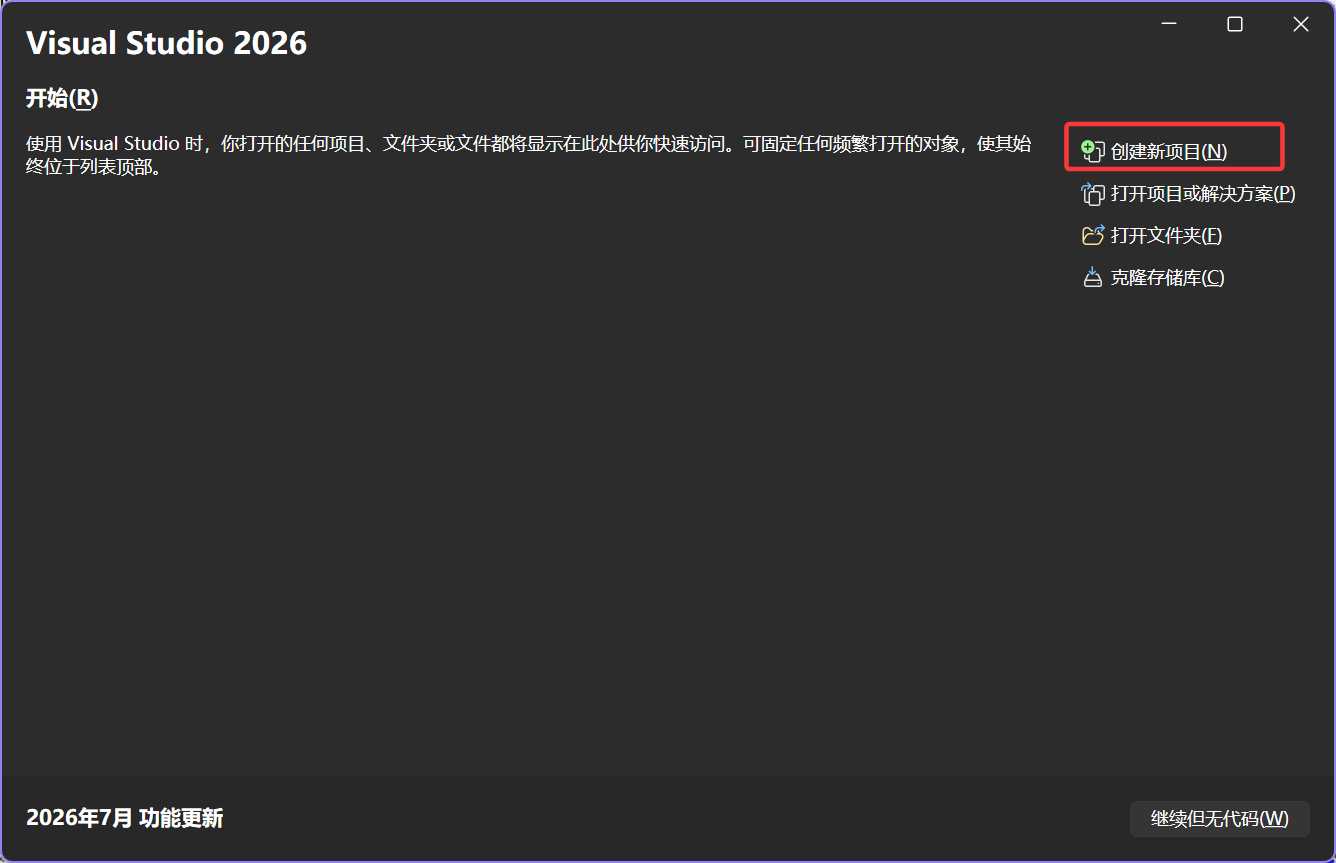
在VS中对代码的管理都是以项目的形式进行管理的,点击创建新项目
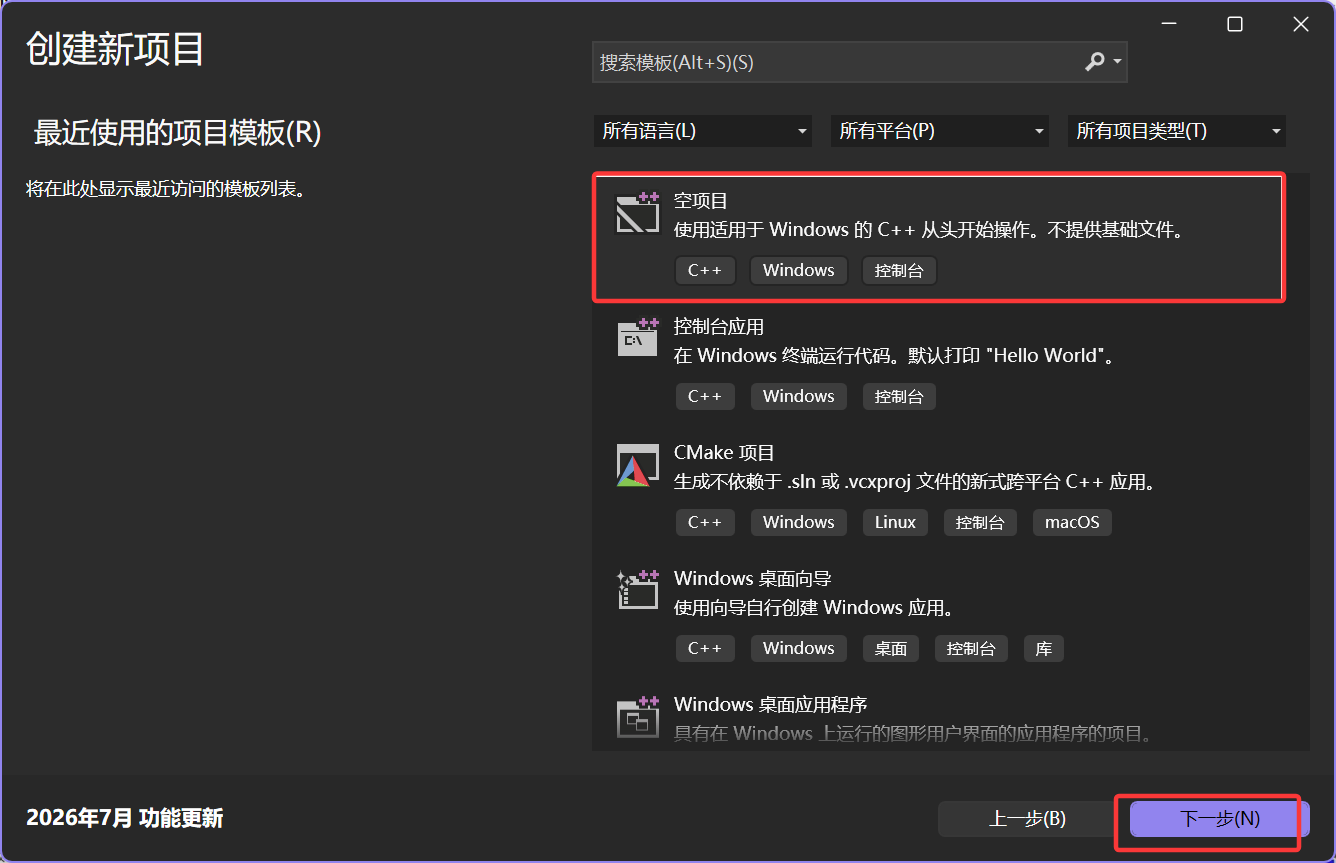
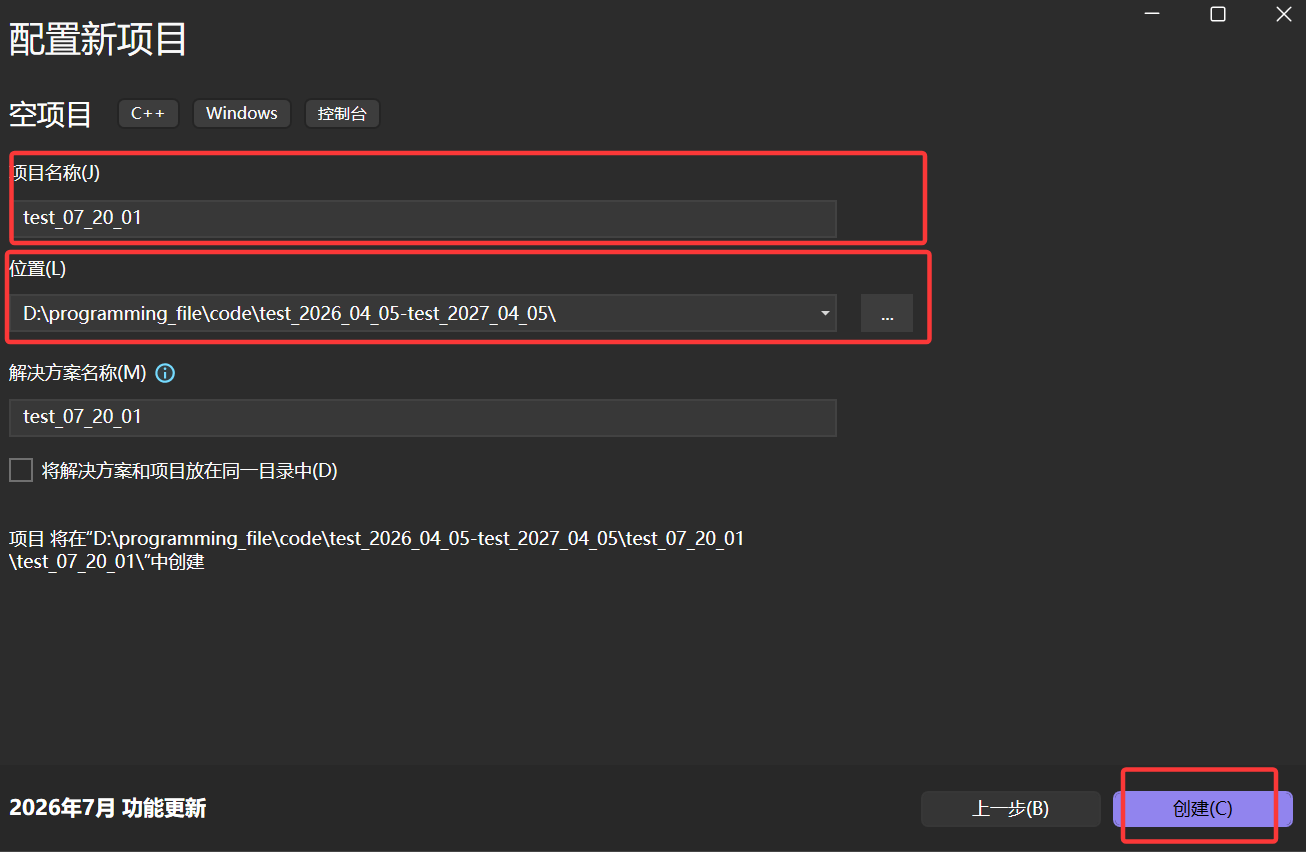
这里选空项目或控制台应用都可以,我选择空项目
这里项目名称和位置按自己的想法走就行,或者参考我的,项目中的名称和位置不要使用中文,不要使用特殊字符,空格也最好别使用,可以使用下划线代替,我是建议养成这种明名习惯的,包括你电脑内的一些文件管理都可以这样,养成一个好的习惯
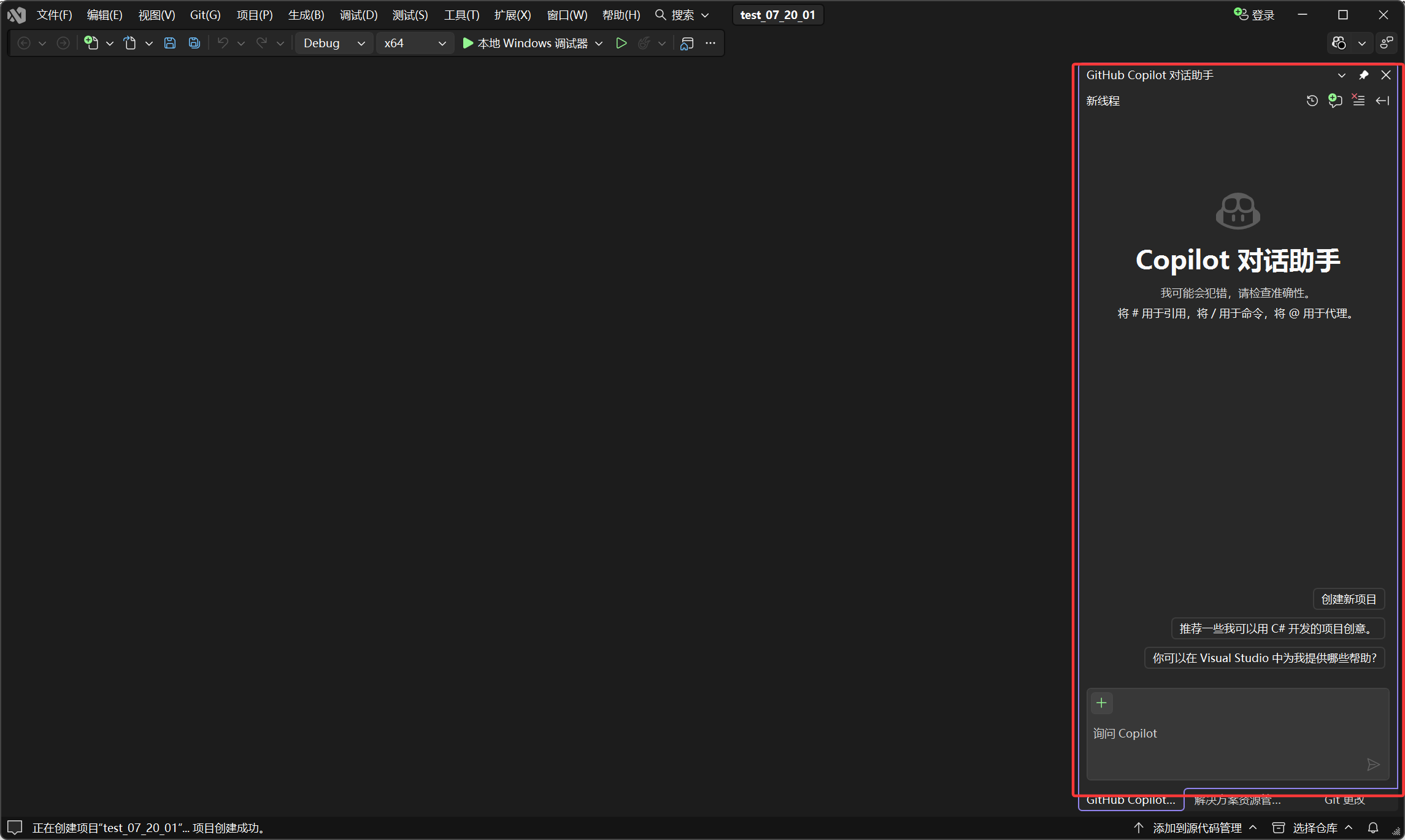
点击创建之后就来到了这个页面,GitHub Copilot就是微软自己在GitHub上的提供的一个Copilot,就是一个协同写代码的工具,你可以和它进行交互(相当于一个编程的智能体),我这个教程面向入手VS2026,就不详细介绍了它了,先把他关掉
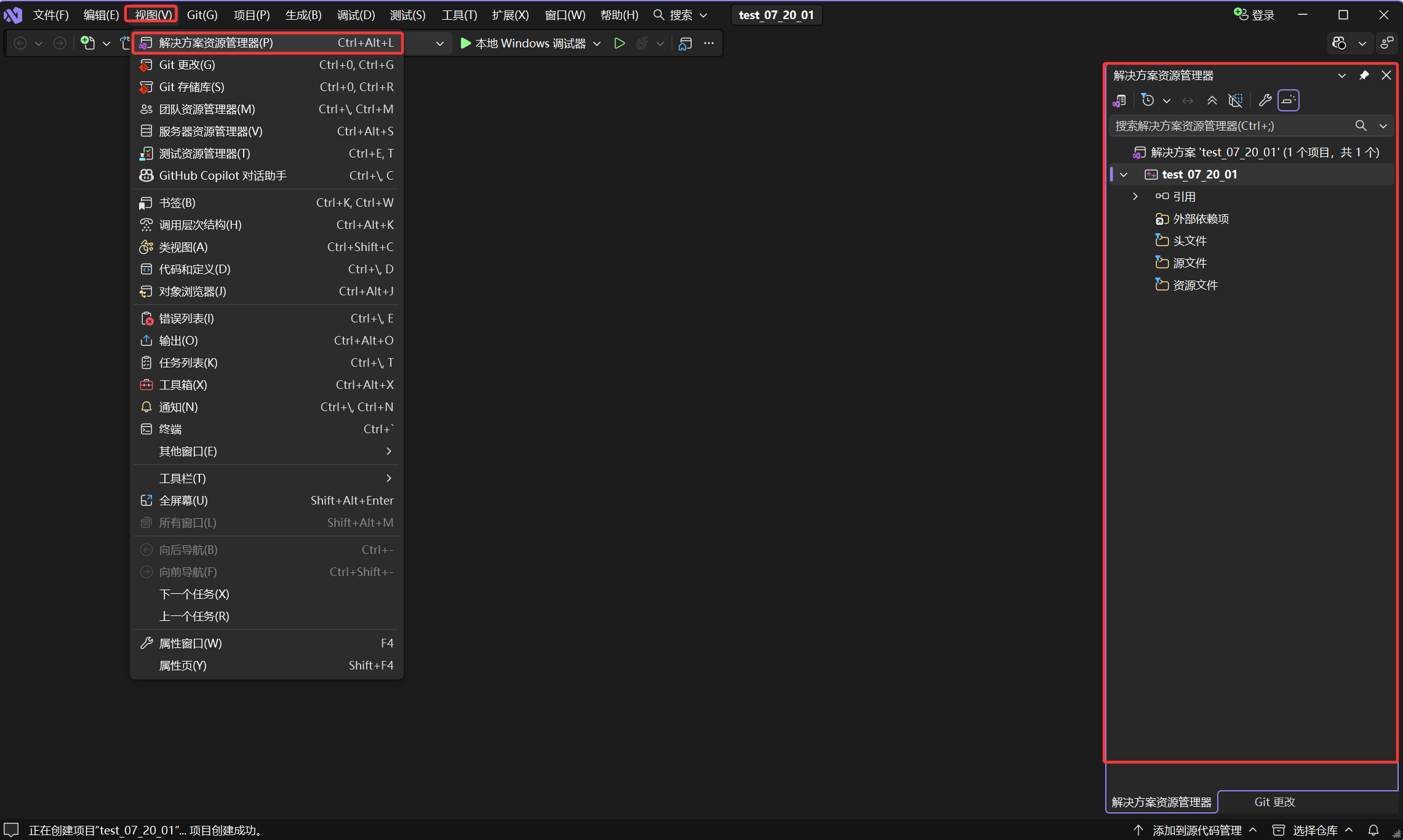
现在左侧有个解决资源管理器这样的东西,你没有也没关系,在视图中可以打开
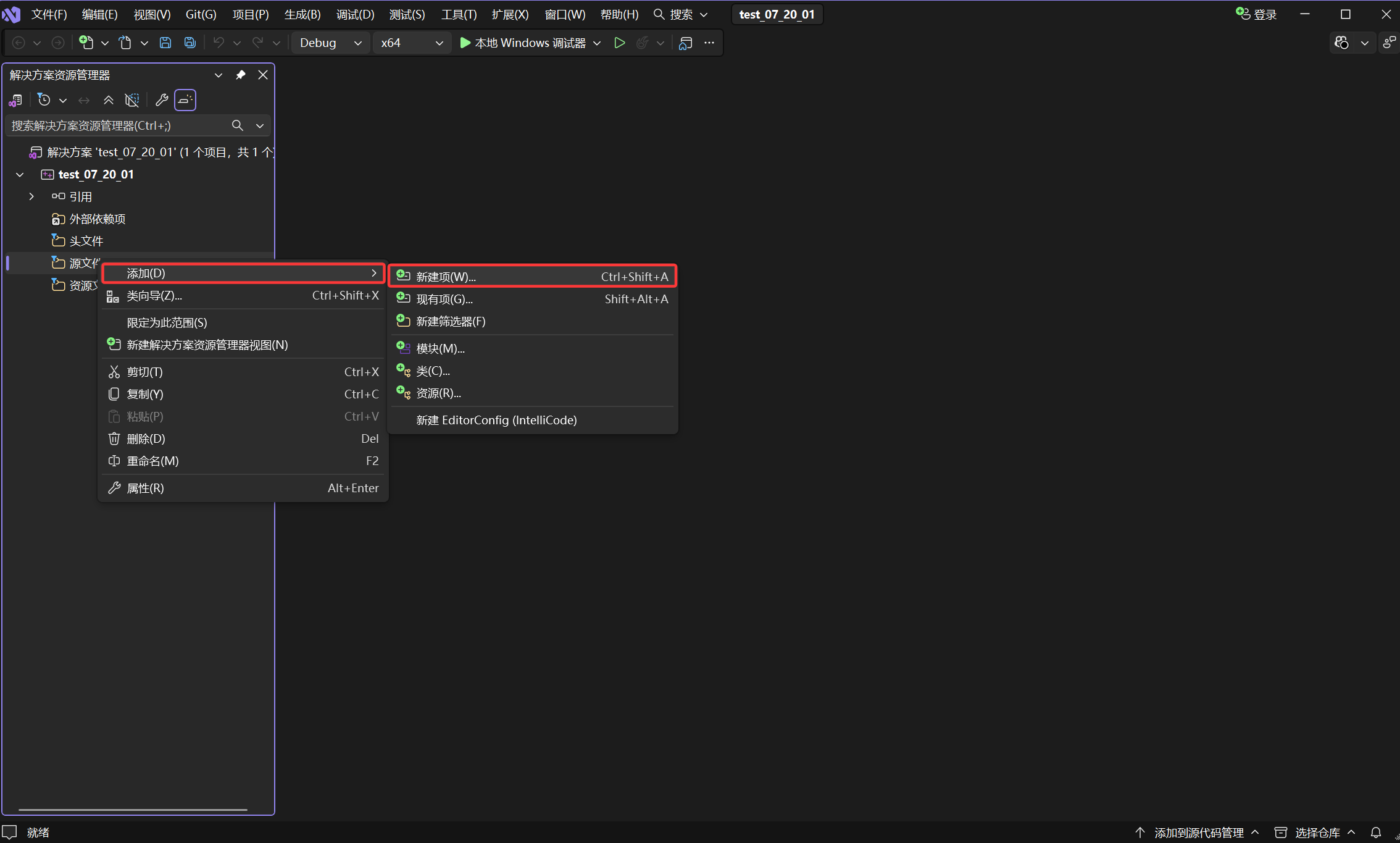
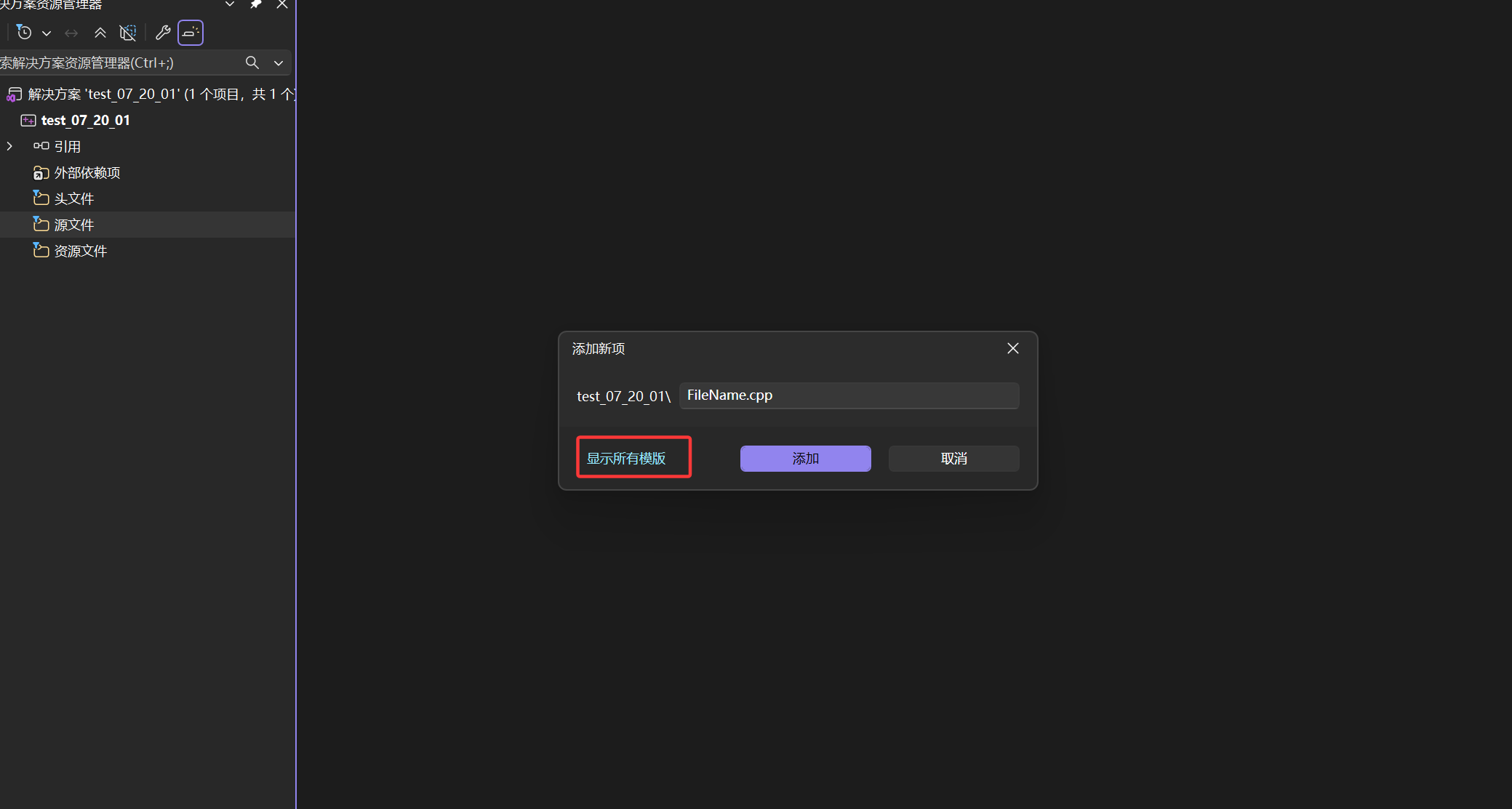
我们这里就简单写个C语言代码
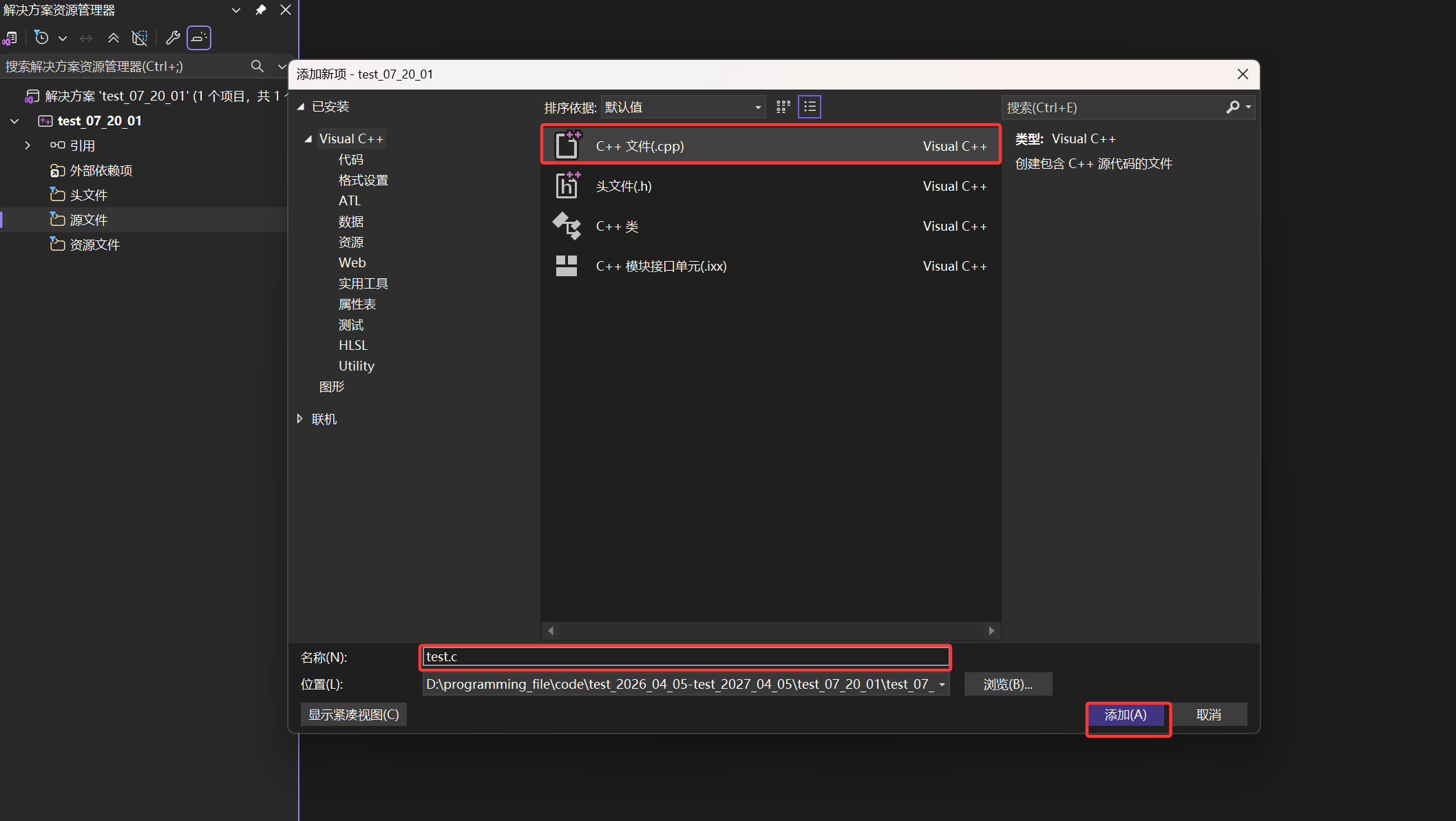
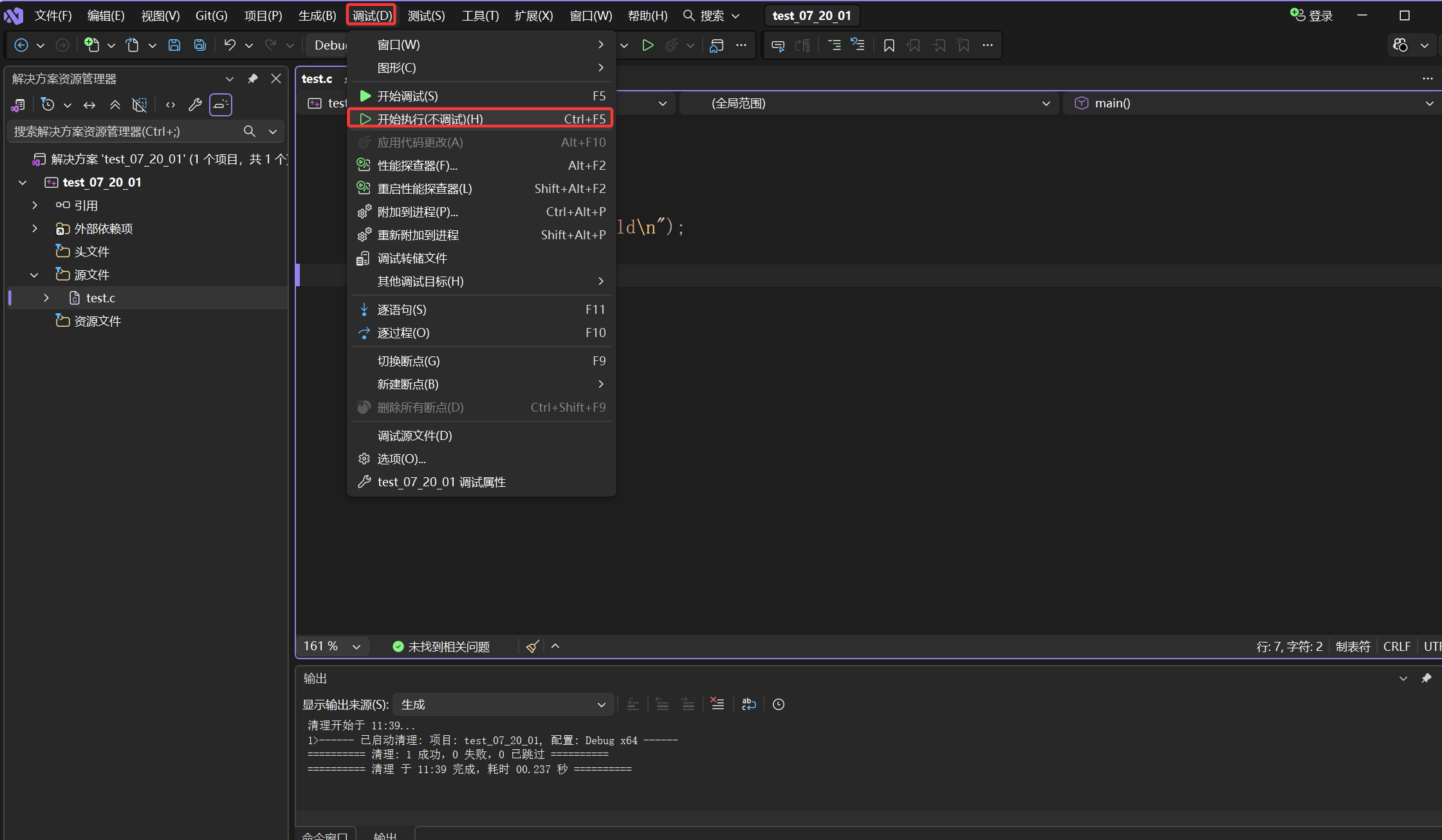
代码写好之后想要运气起来有很多种方式,第一种方法就是快捷键CTRL+F5
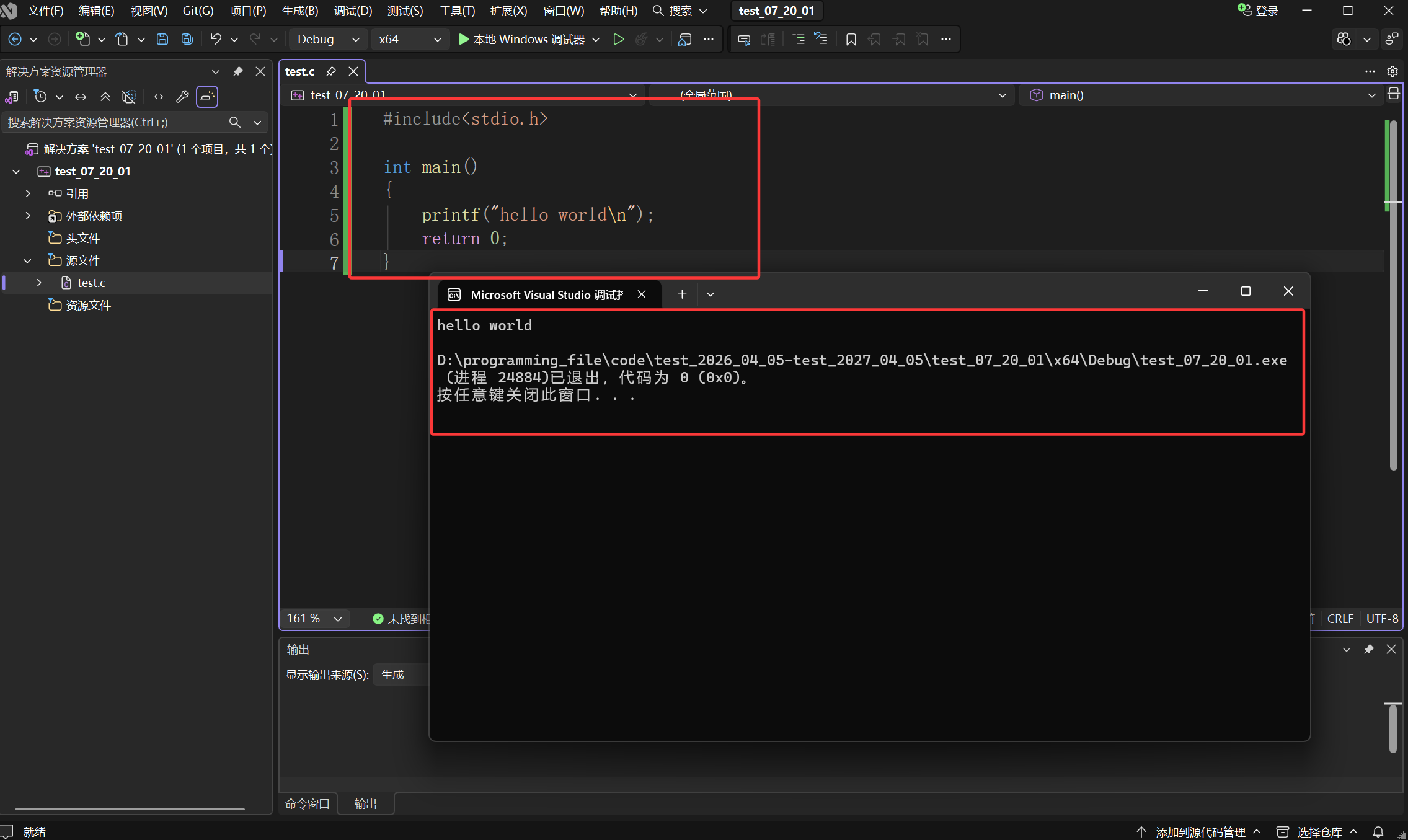
第二种方法就是打开调试,第一次运行代码可能会比较慢,稍微等待一下即可,出现了上图的终端窗口并打印了hello world,并且终端窗口内显示代码为0(也可以叫错误码),就证明我们之前的安装操作都是没有问题的
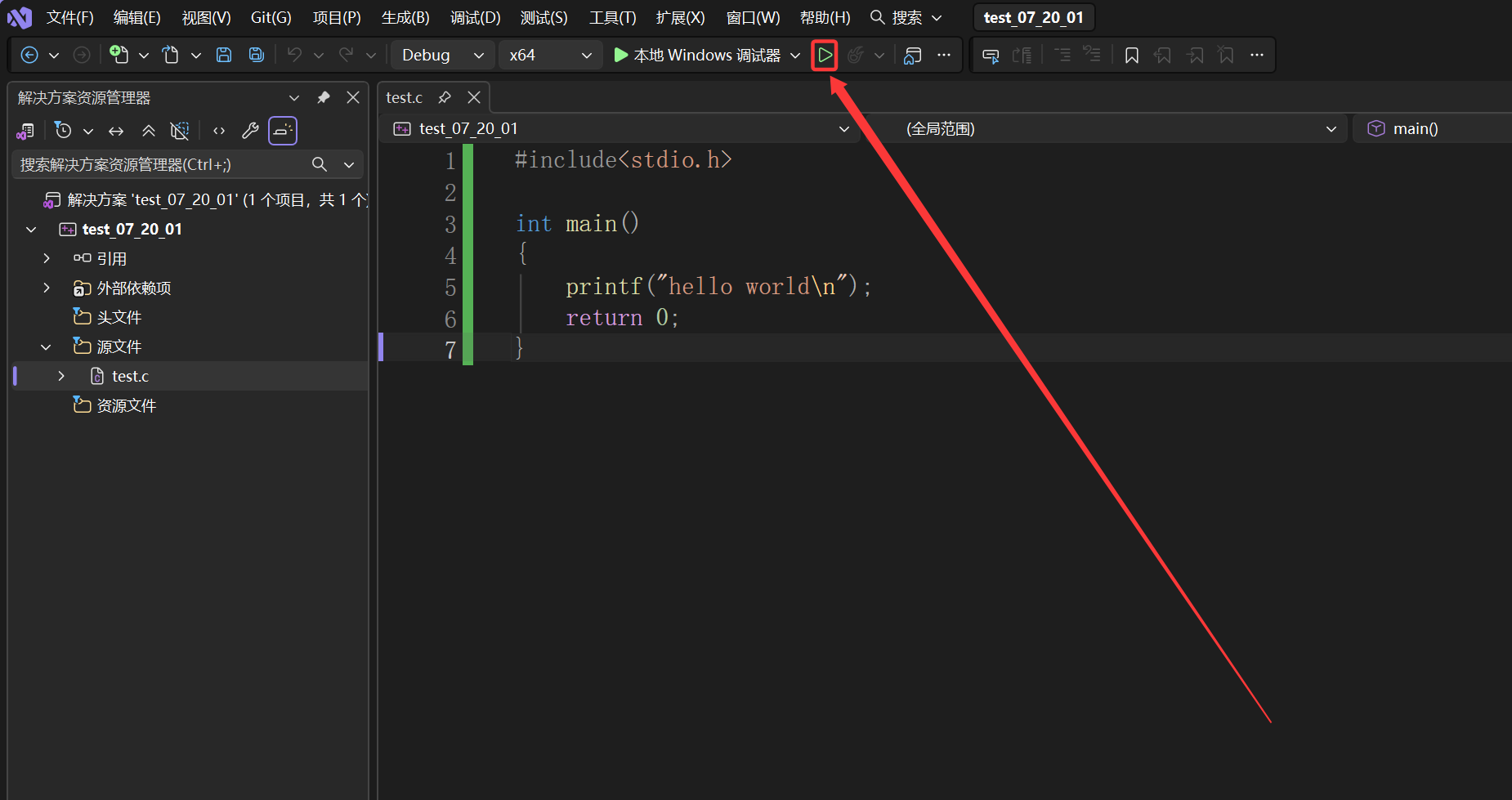
第三种方法就是点下图标出的按钮
3.3 显示界面修改
3.3.1 调试控制台界面设置
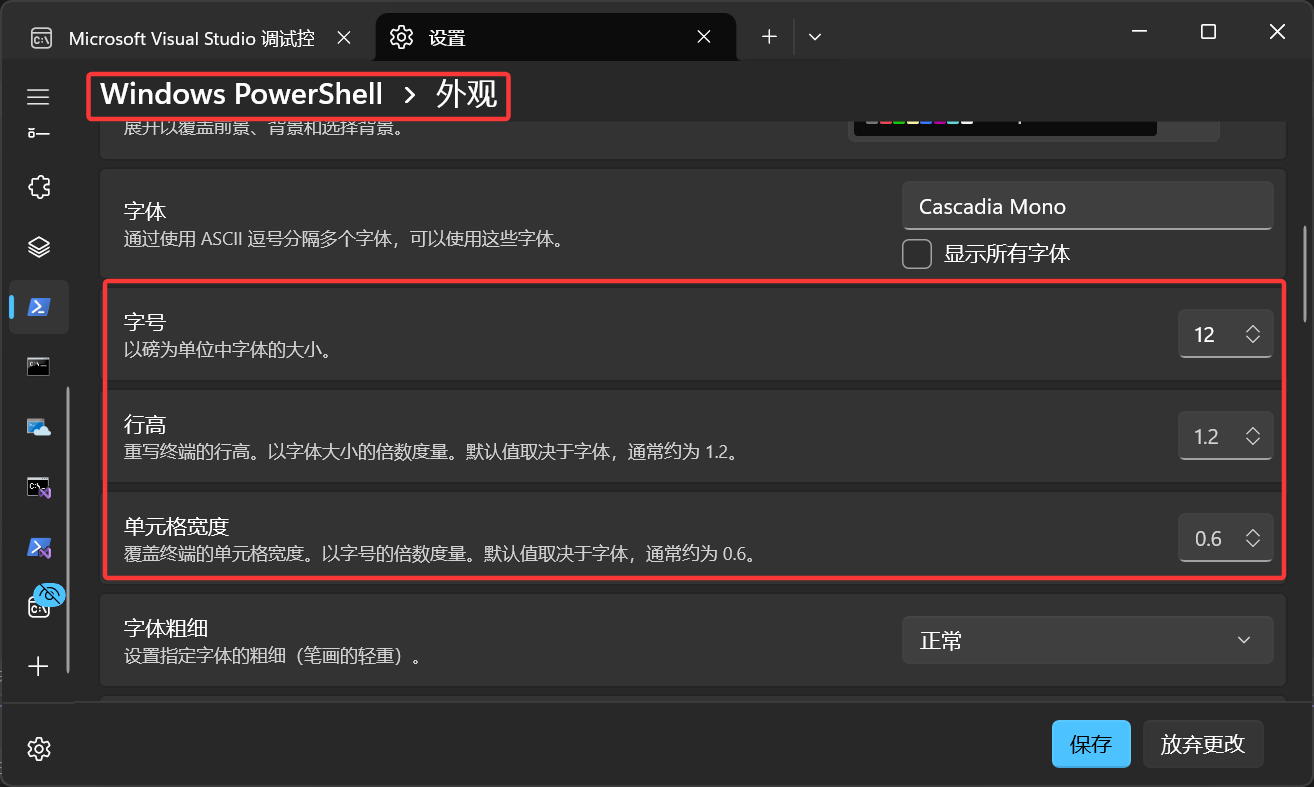
或者有兄弟可能嫌弃这个控制台窗口默认太大了,或者字体太小了,都是可以修改的
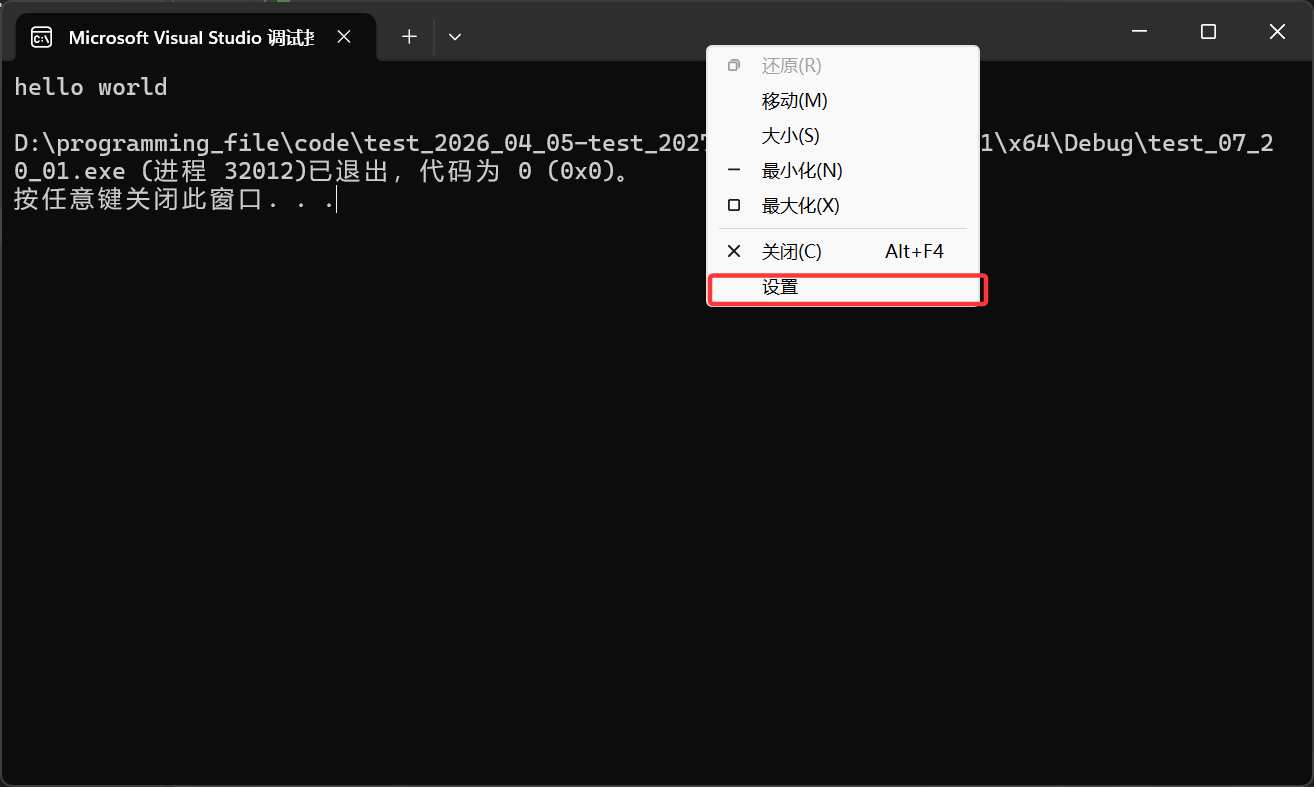
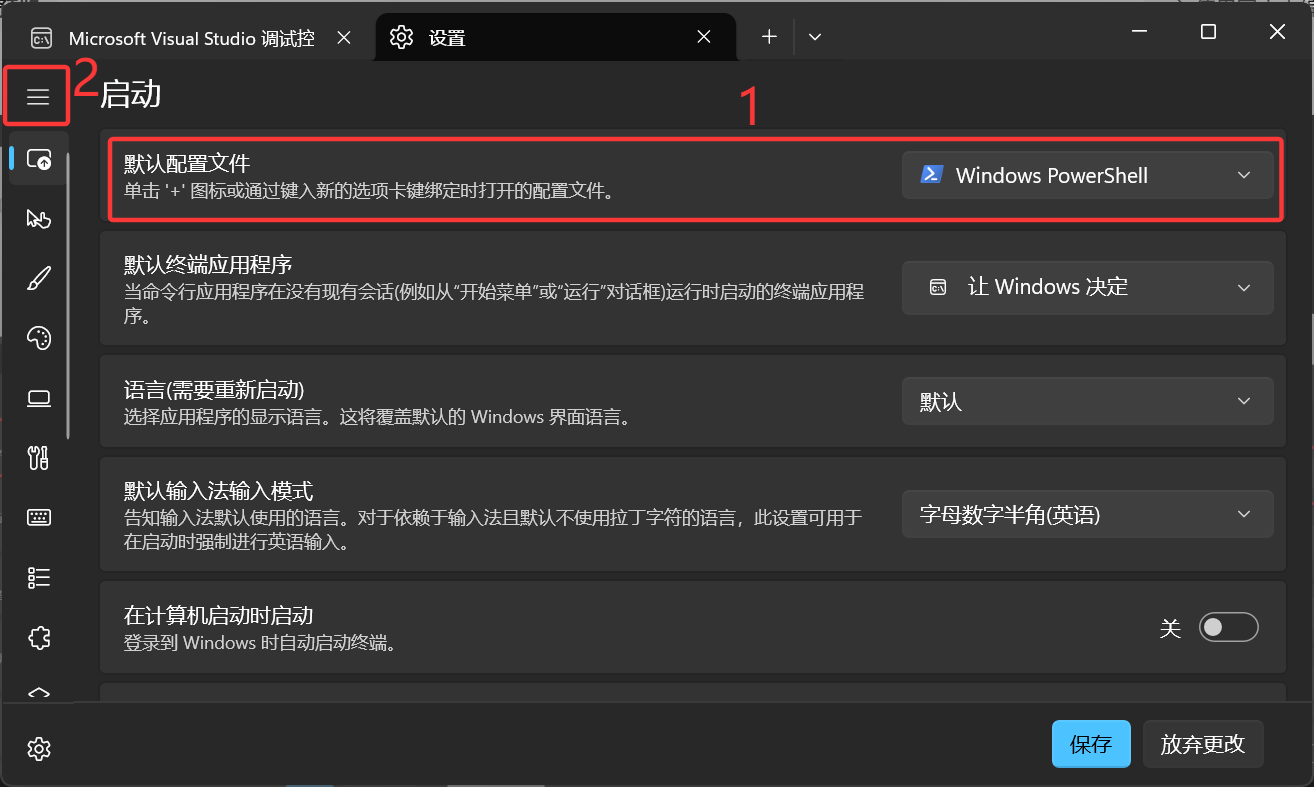
注意这里的默认配置文件
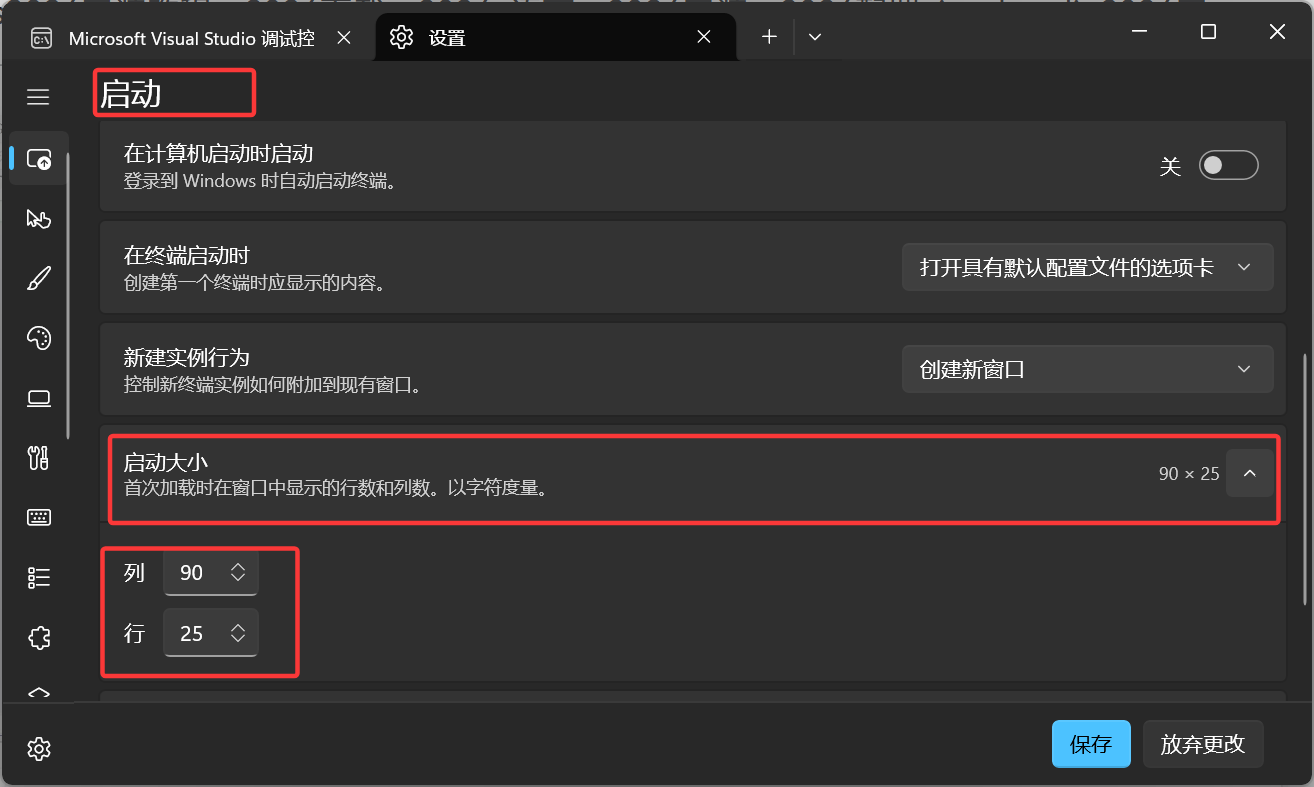
下滑启动快就可以看到默认窗口大小了,我通常习惯这个大小
下滑左侧栏目就可以看到我们刚刚启动项默认使用的配置文件,点击它
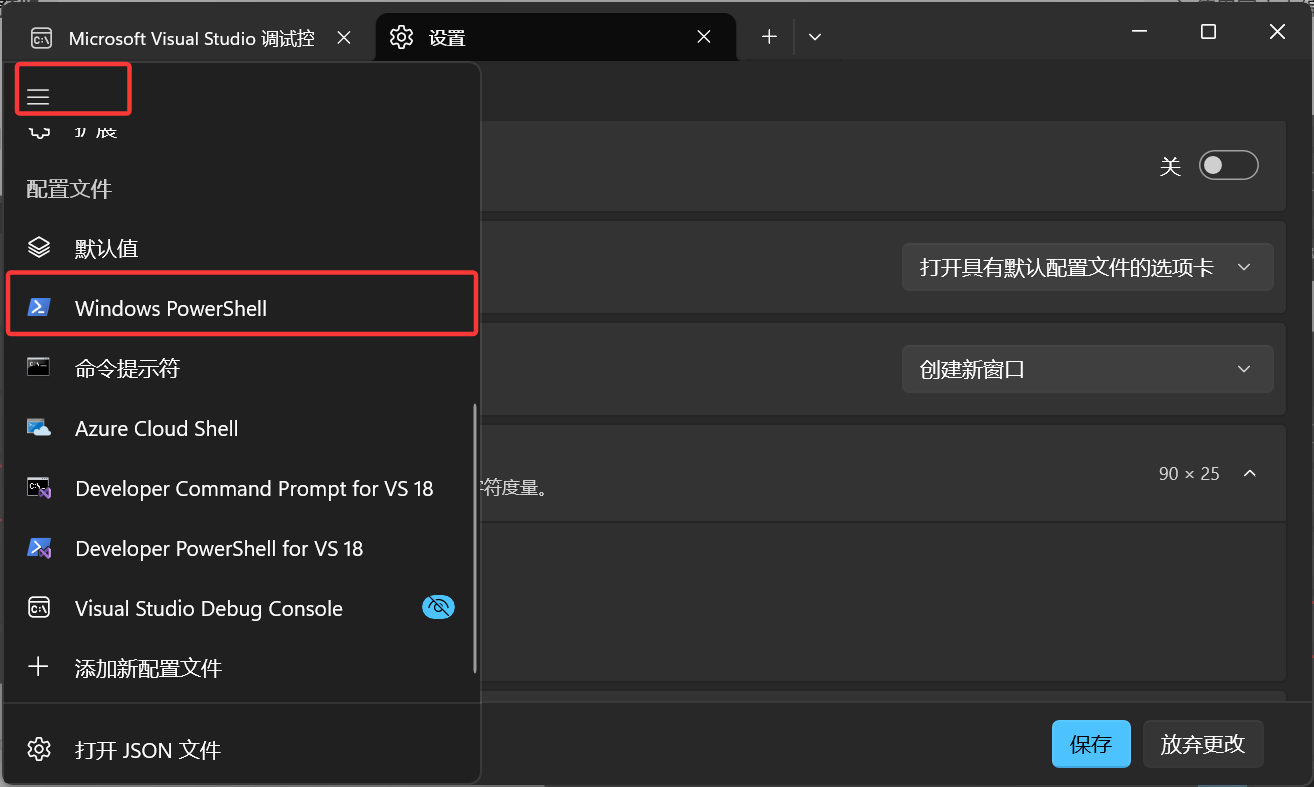
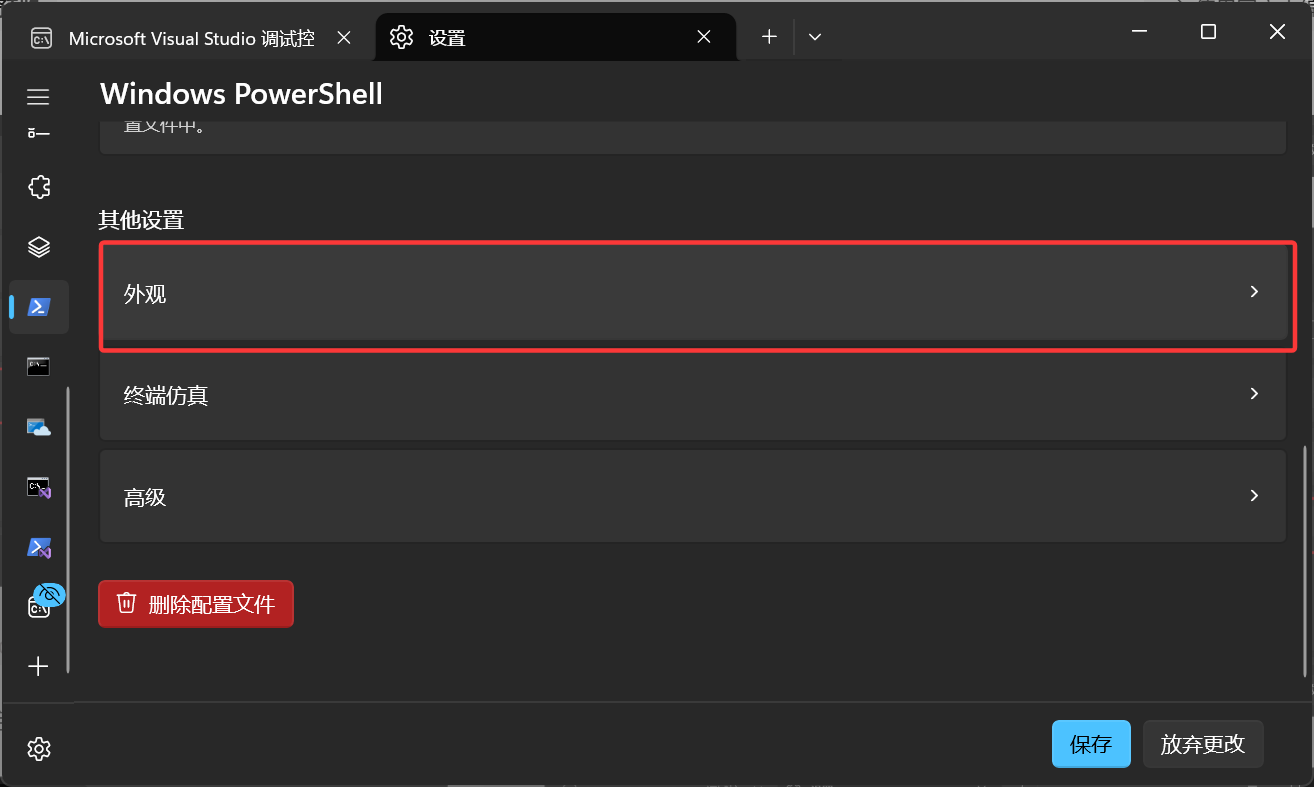
这里就可以调字体字号各种数据了,我觉得默认的就挺好,你按需更改,其他配置内容我不多说,可以自行下去摸索一下
3.3.2 文本编辑器字体调整及背景颜色
在工程中,如果觉得打开后显示的默认字体比较小或比较大,也是可以调整的,第一种方法就是按住键盘上的CTRL然后滑动鼠标滚轮即可
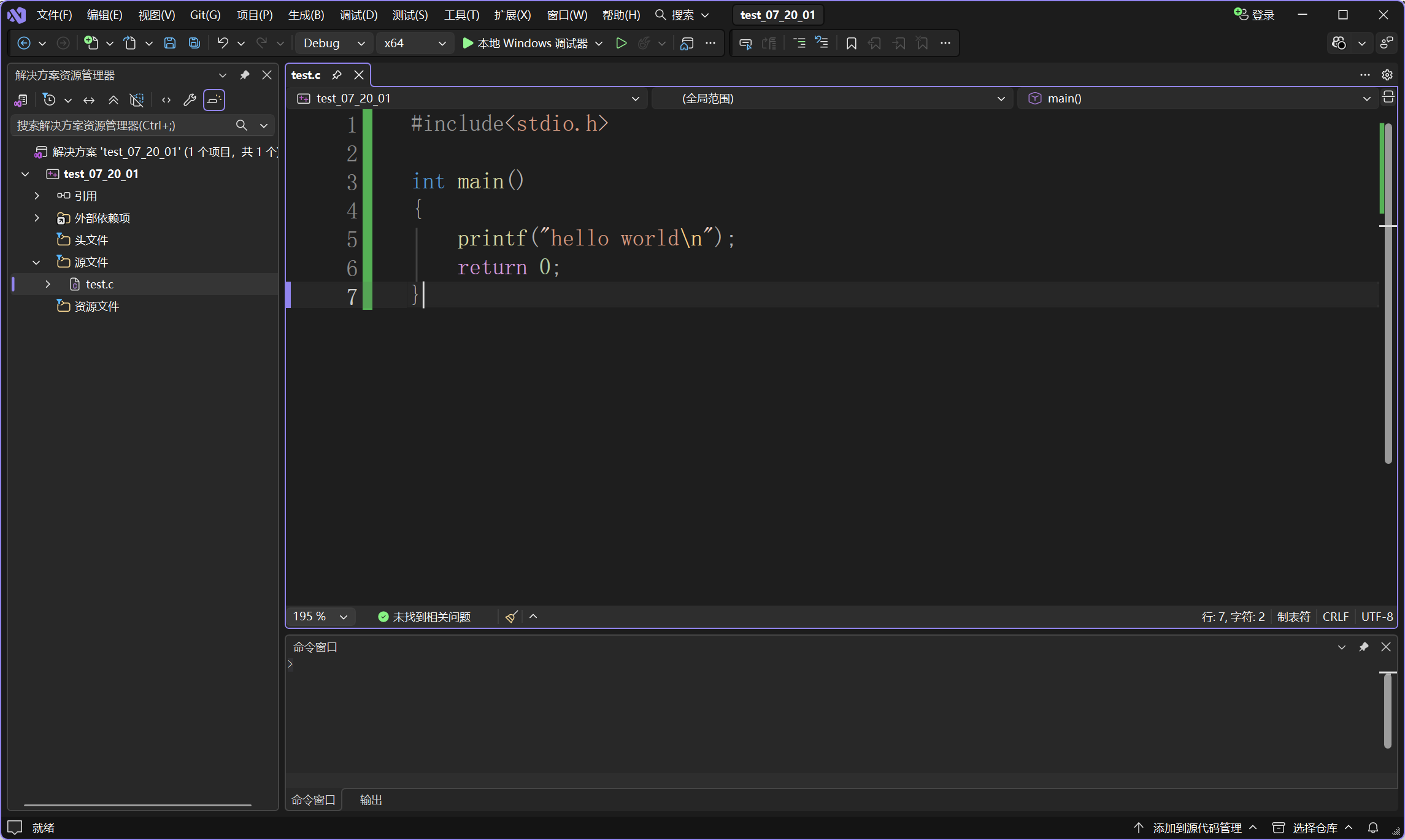
想要调整刚打开软件显示的默认字体大小
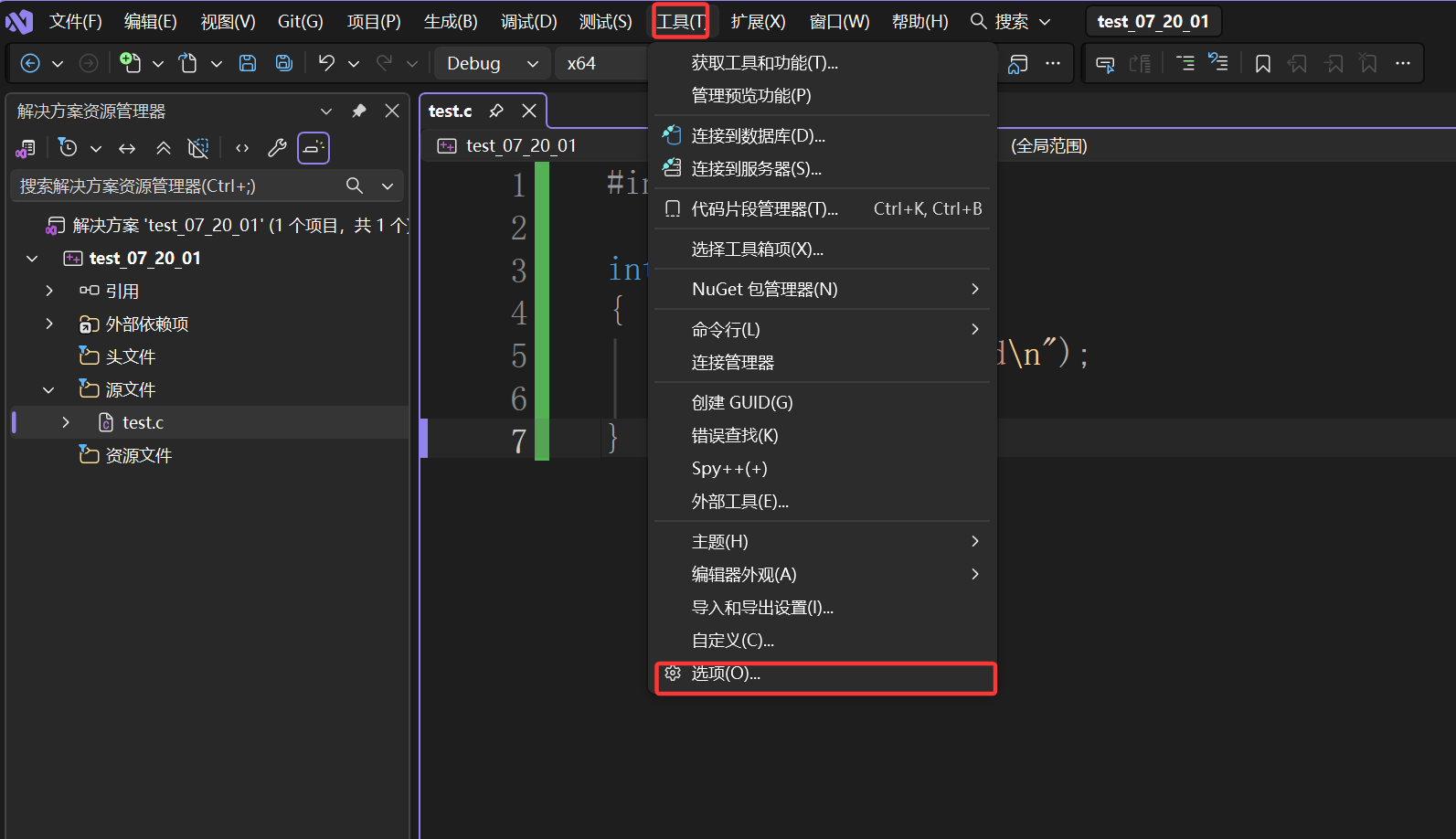
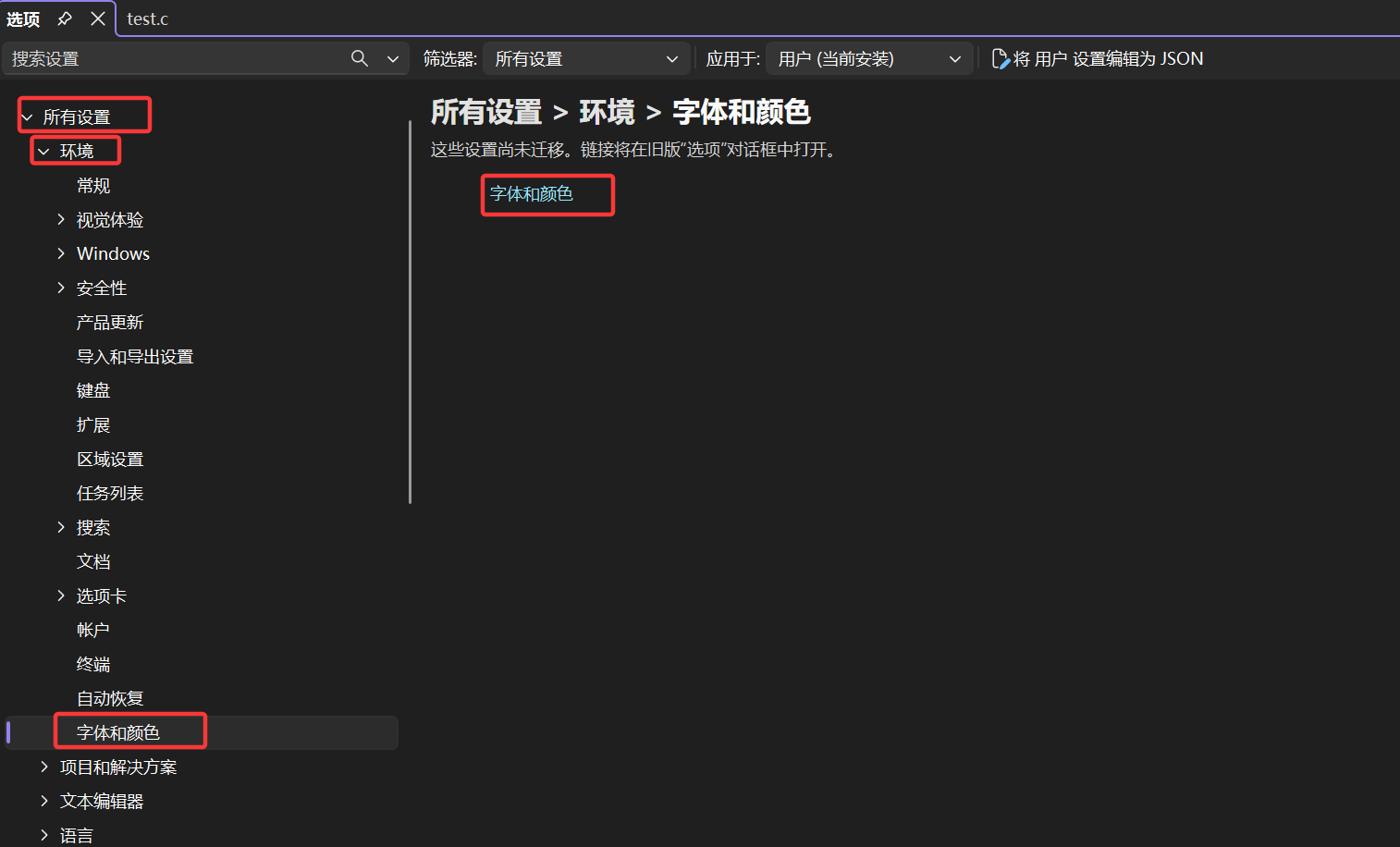
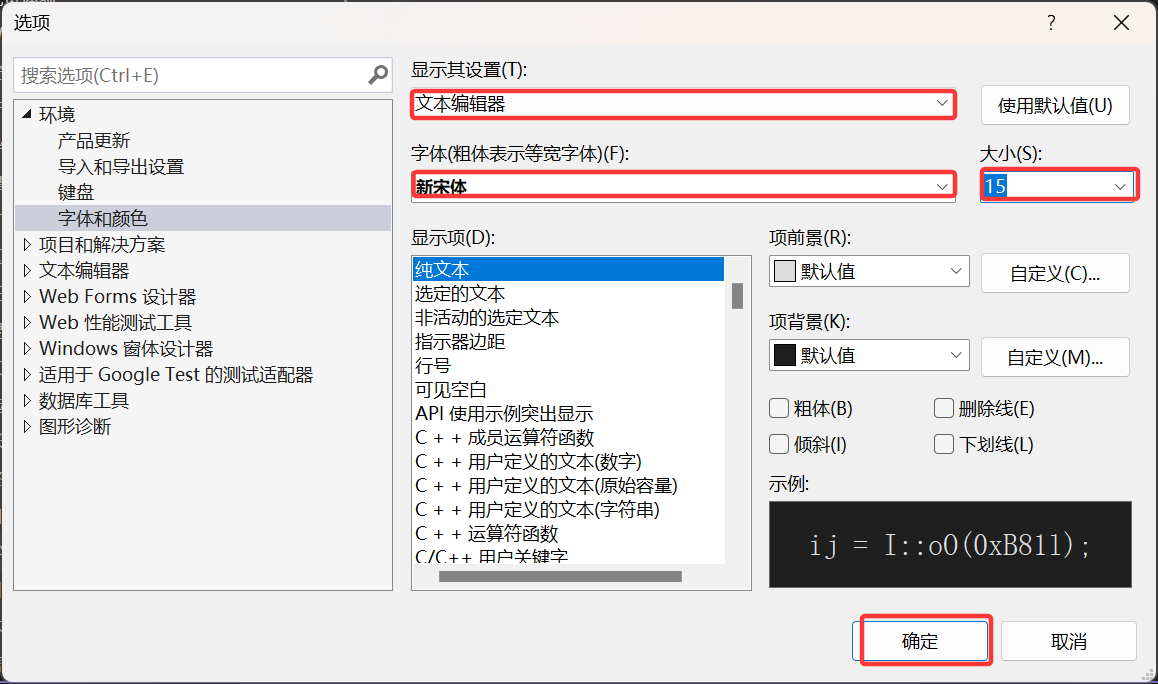
我们刚刚写的test.c就是属于文本编辑器,该位置还可以配置其他地方的字体,我们这里只配置写代码地区的字体就好了,包括背景的颜色也全都是可以配置的
3.3.3 行号的显示
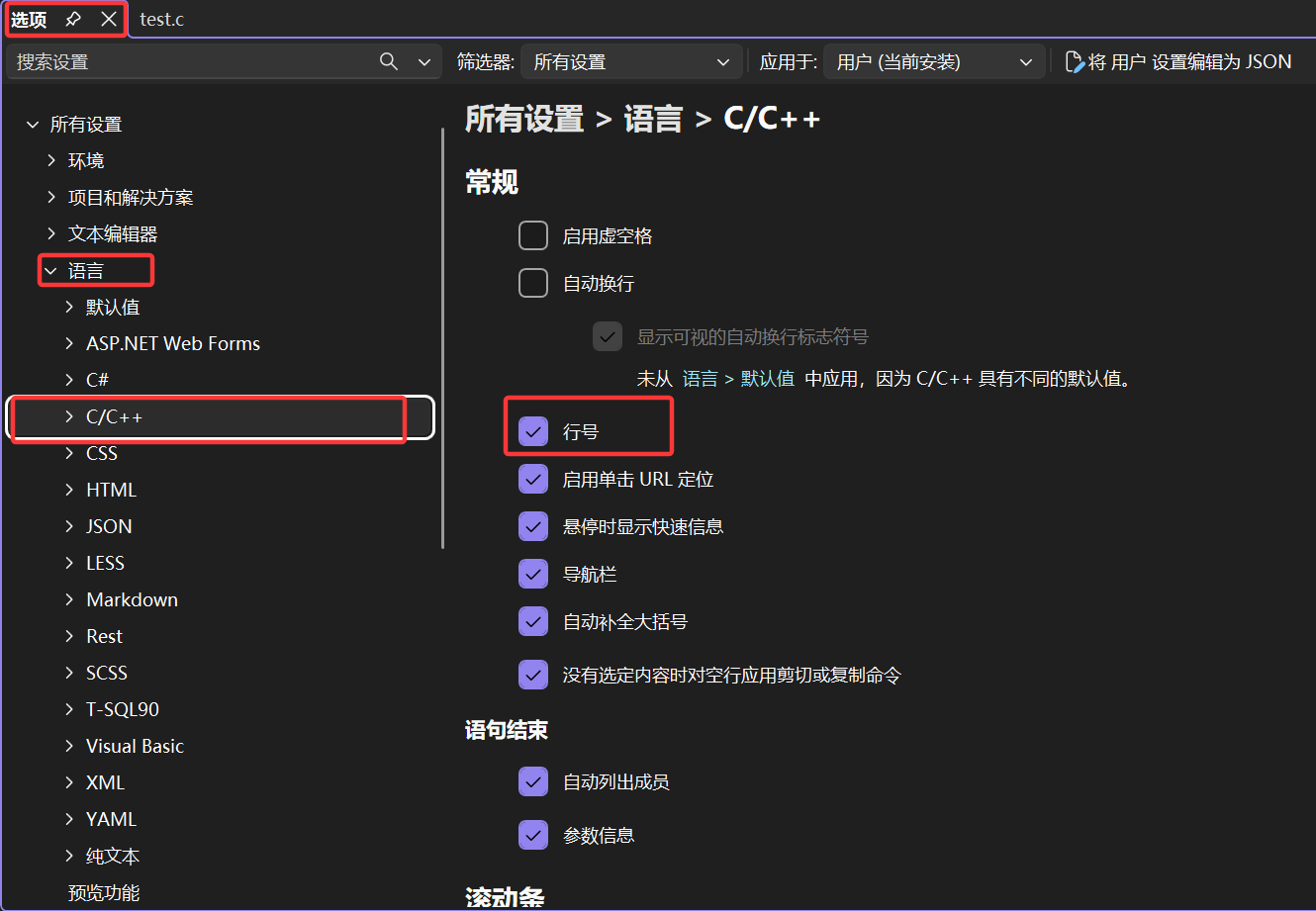
我这里是默认有行号的,有的兄弟默认没有
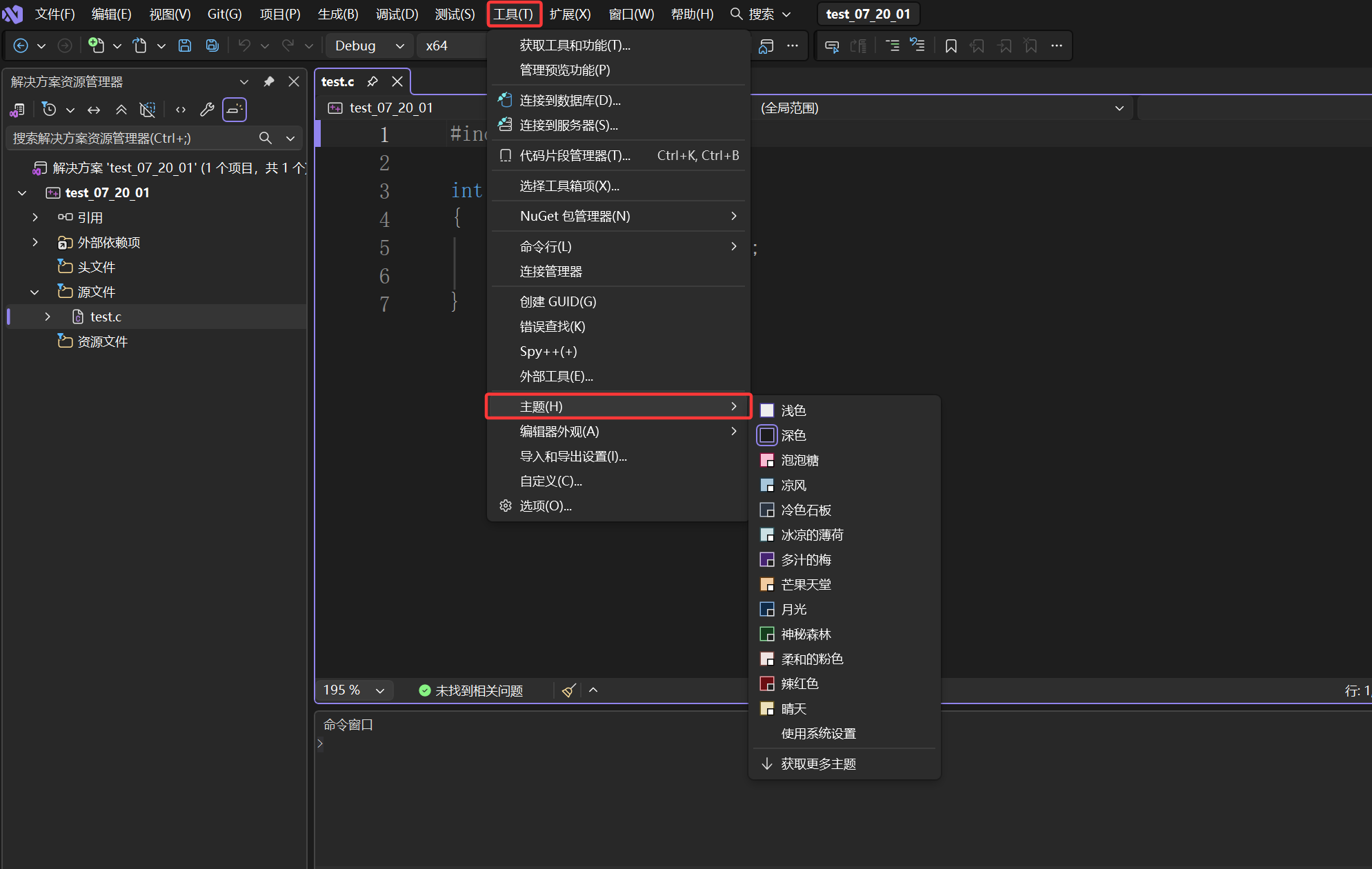
3.3.4 主题颜色
如果你不喜欢这种暗的主题色也可以设置,包括编译器外观都可调整,可以自行下去尝试
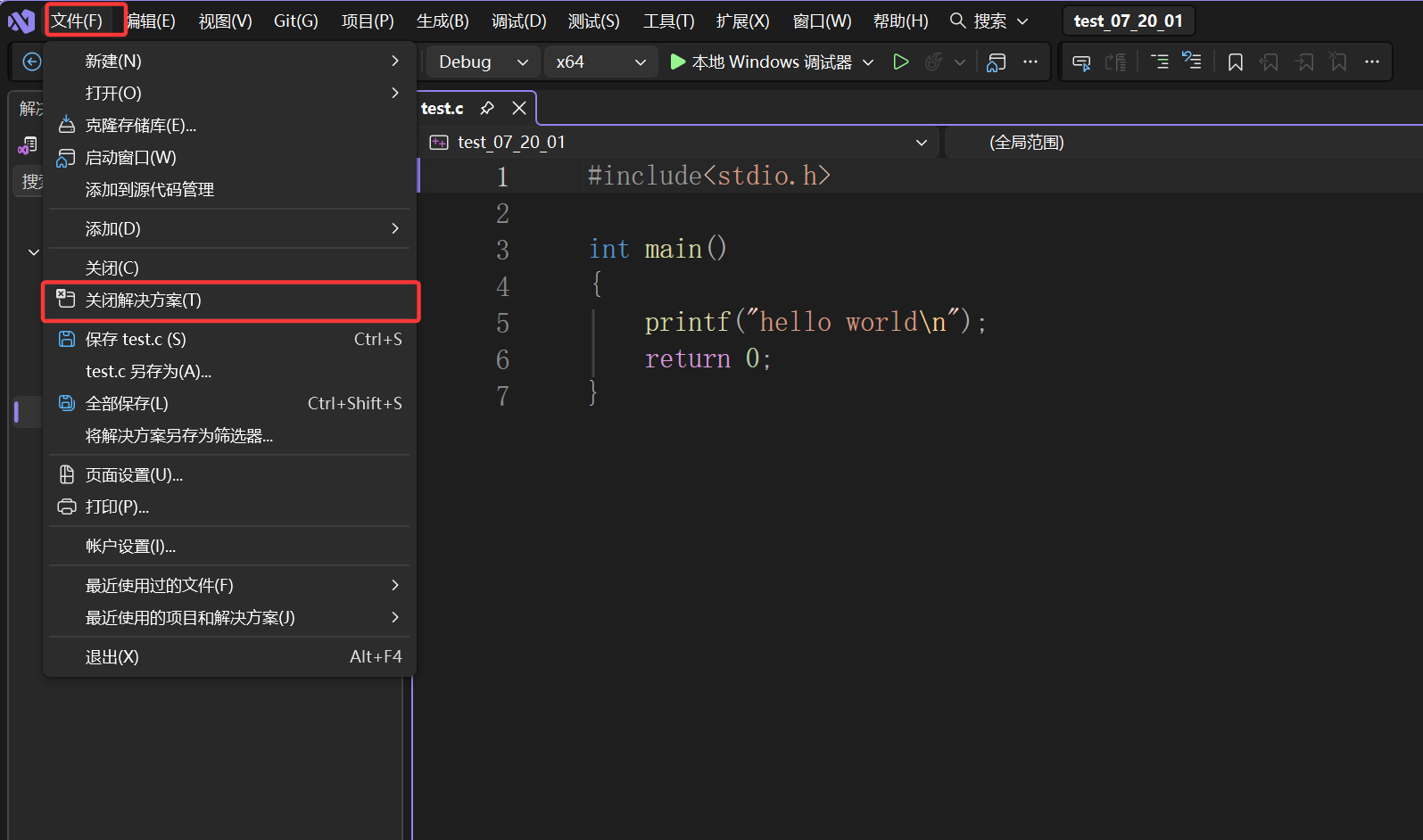
3.4 关闭项目
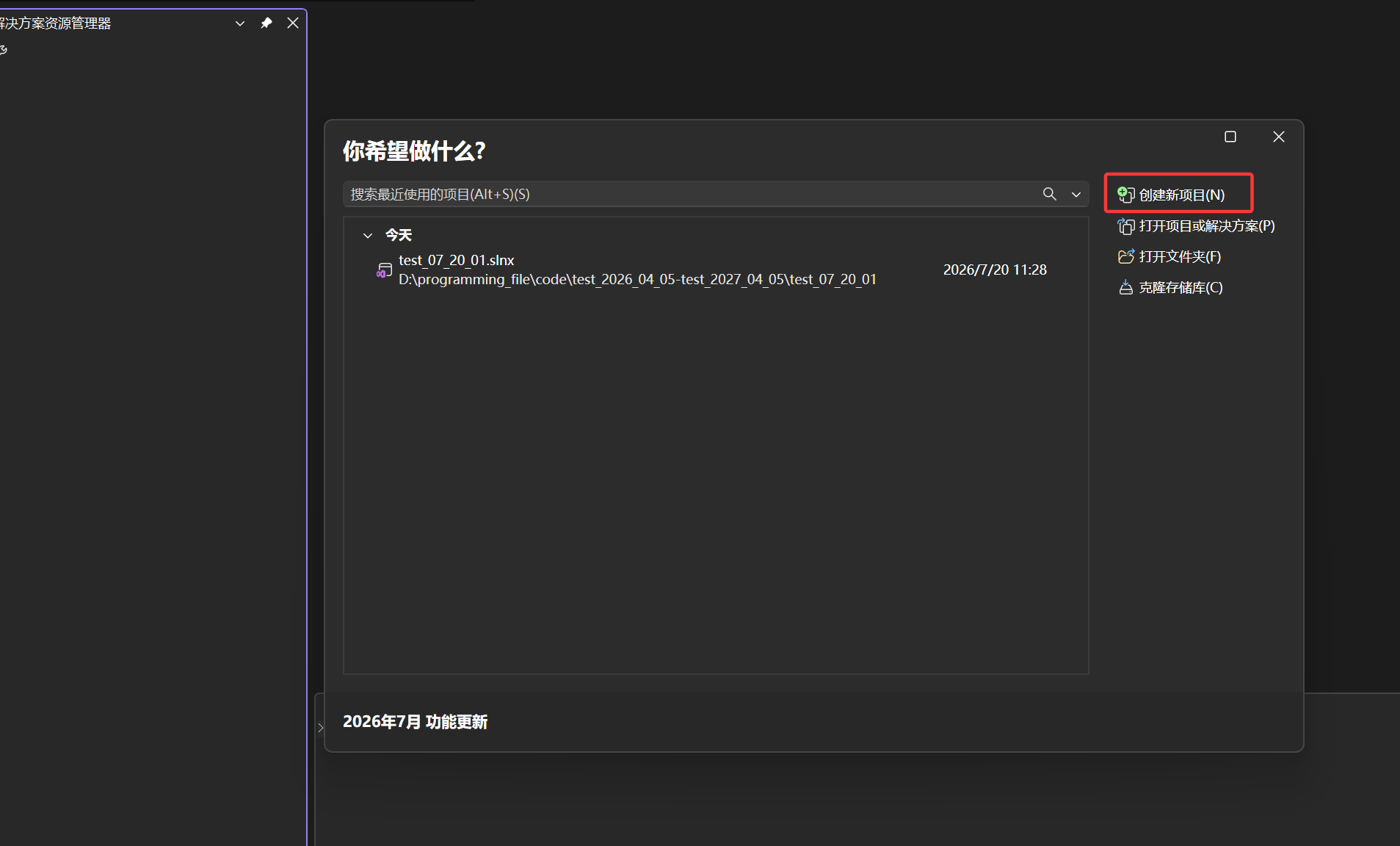
如果现在这个项目我们做完了,想做另外一个项目
接下来就可以按你自己的想法继续新建项目了
3.5 修改工作负荷
如果想让我们的VS更加强大,可以把前面的VS先关了,在开始菜单我们可以发现,前面装VS的时候同时装了Visual Studio Installer
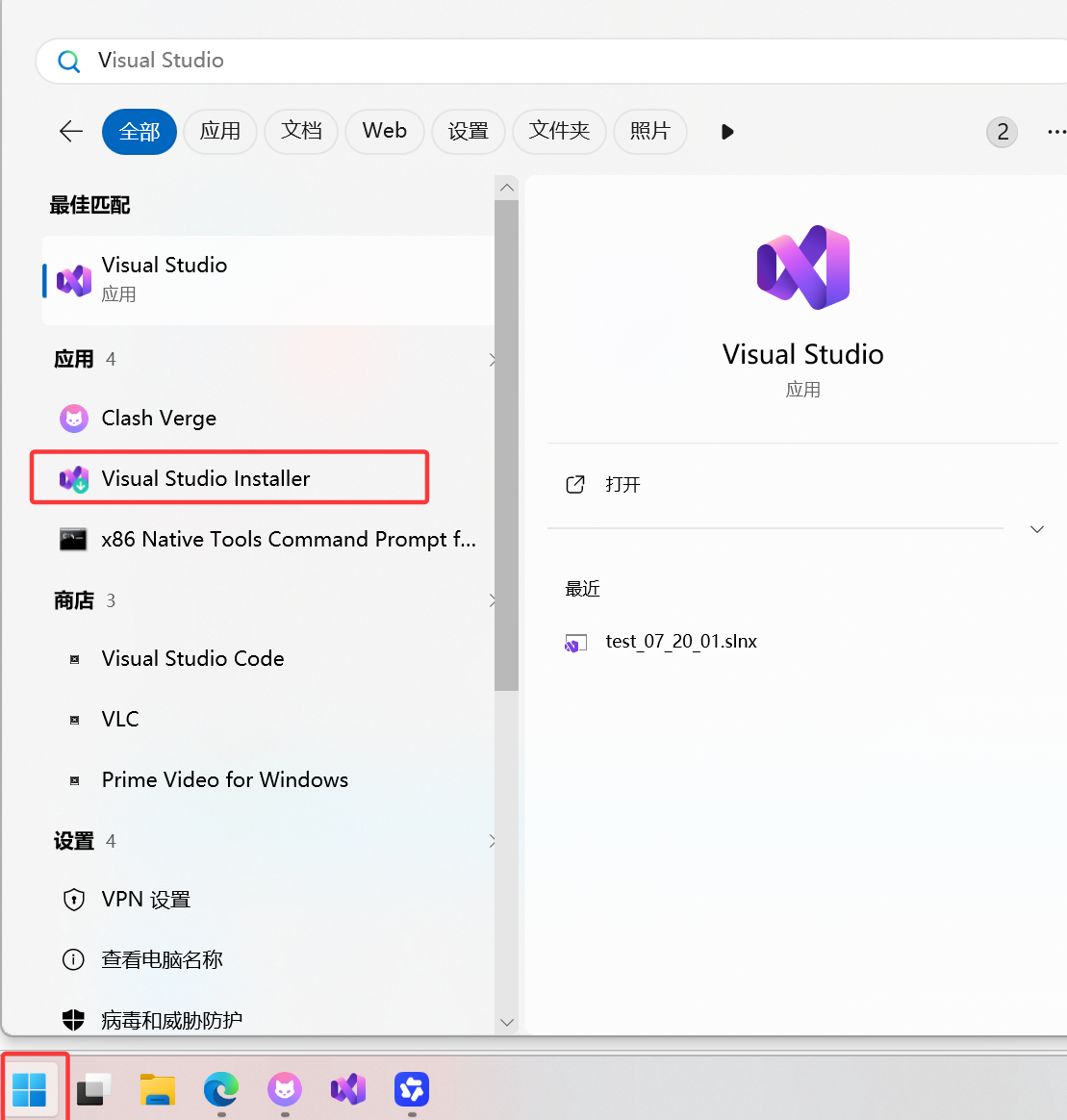
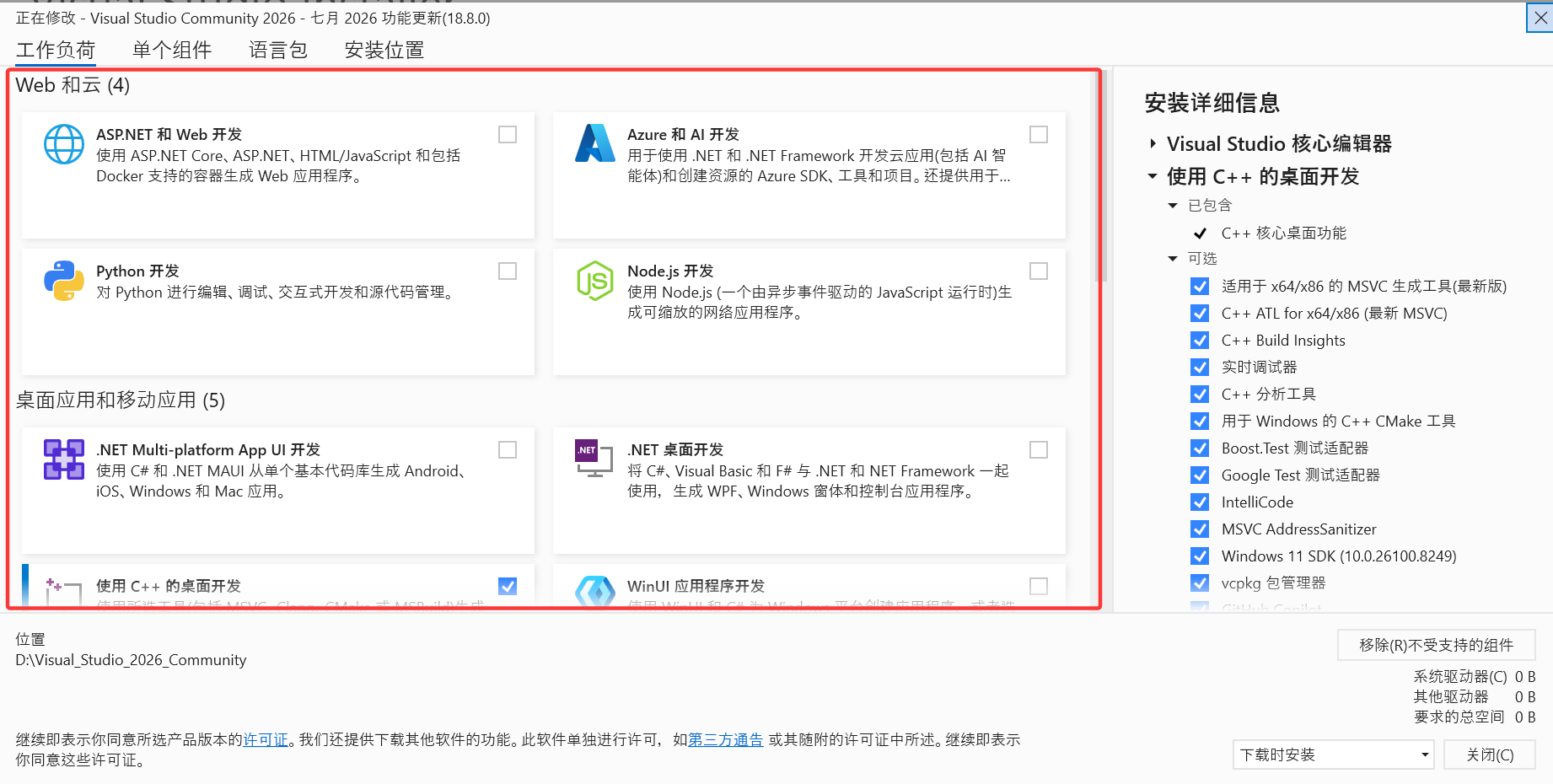
点击它之后就又进入我们前面的安装界面了,我们可以在这里再增加一些其他的工作负荷
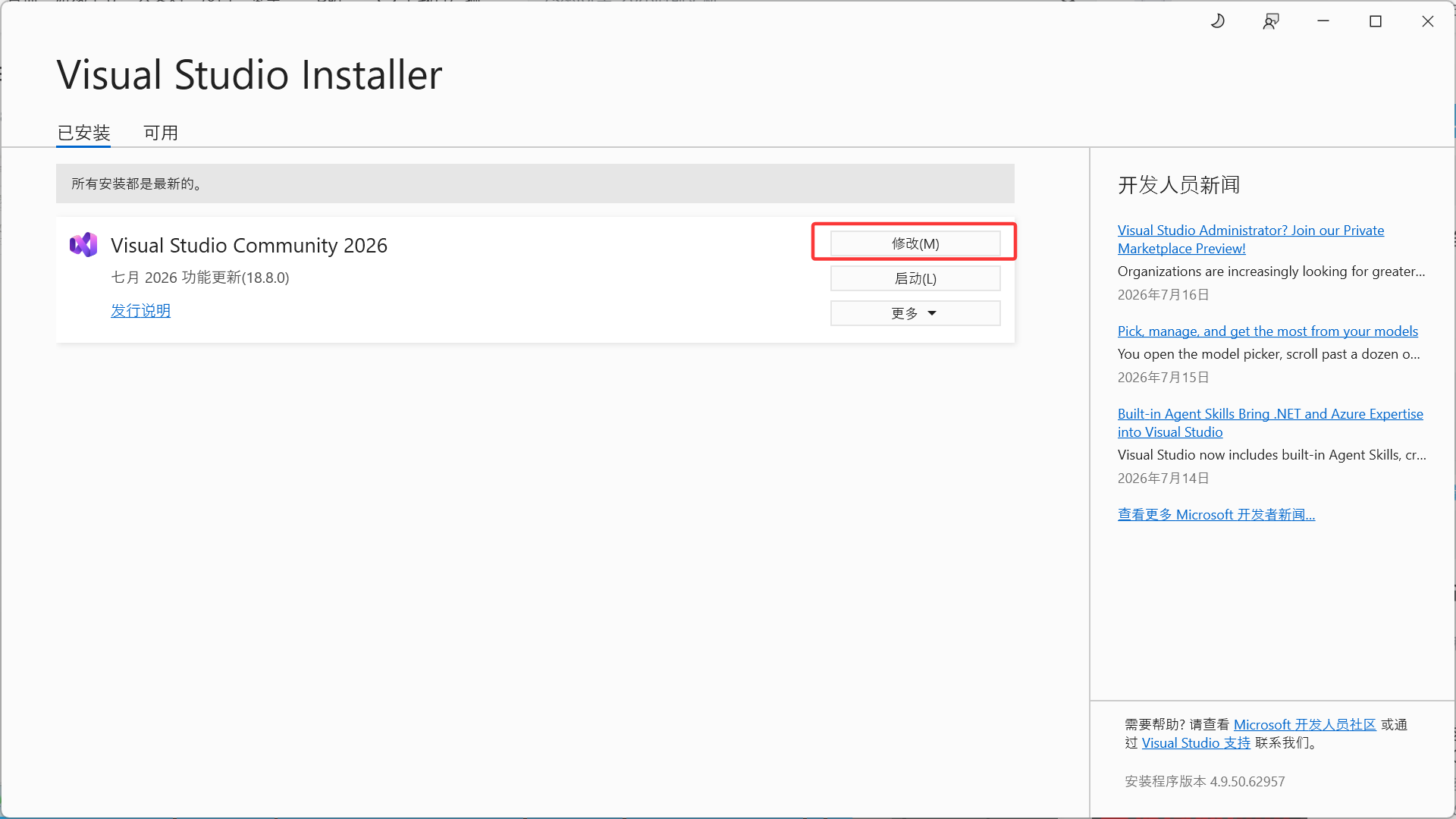
根据实际需要自行添加之后,点击右下角的修改即可,VS就会自行走后续的下载安装流程了
3.6 添加clang编译器
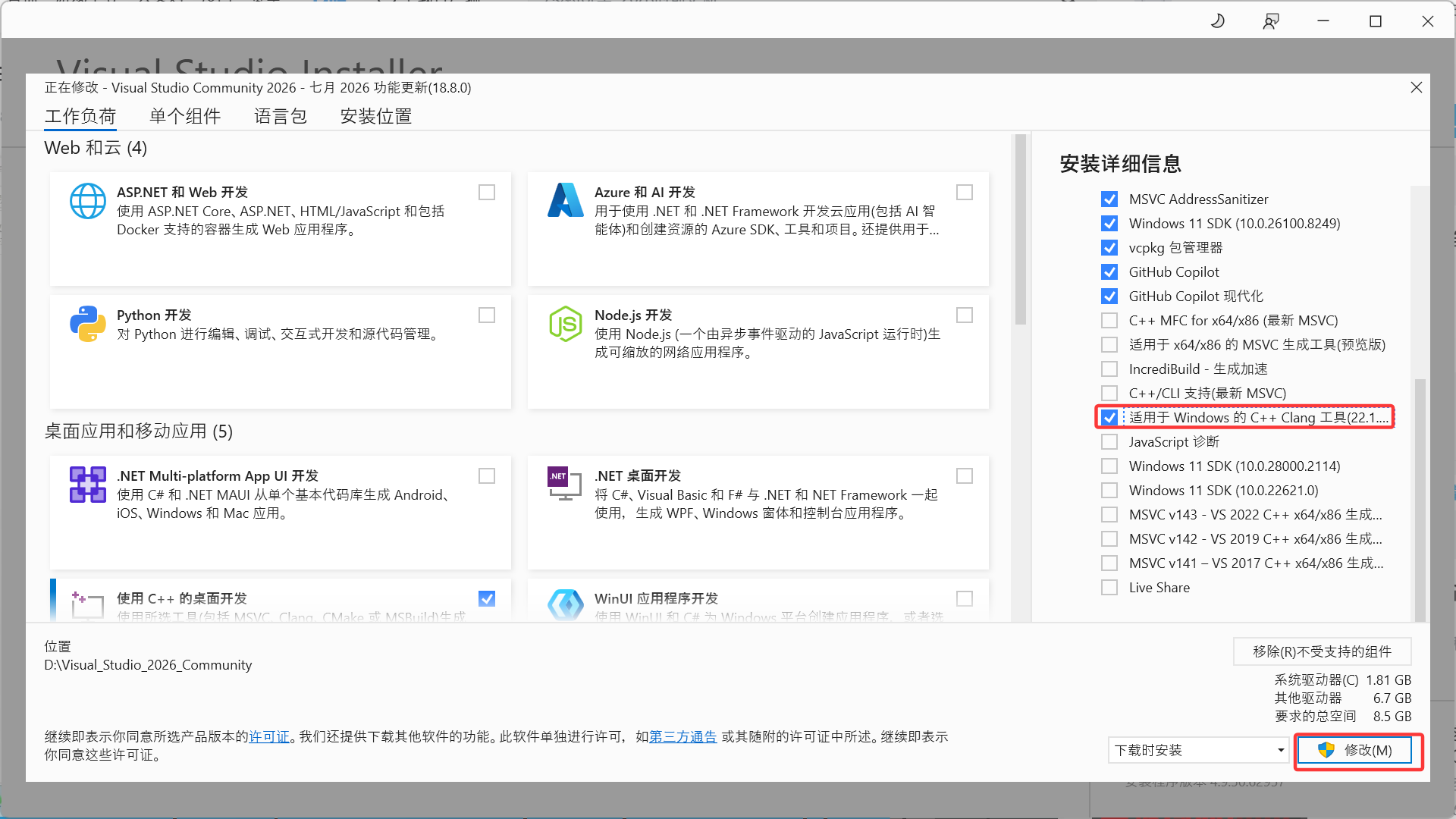
有的时候可能有使用C语言的变长数组这种语法,就需要使用苹果的编译器,微软也把这个编译器集成到Windows上的MSVC了
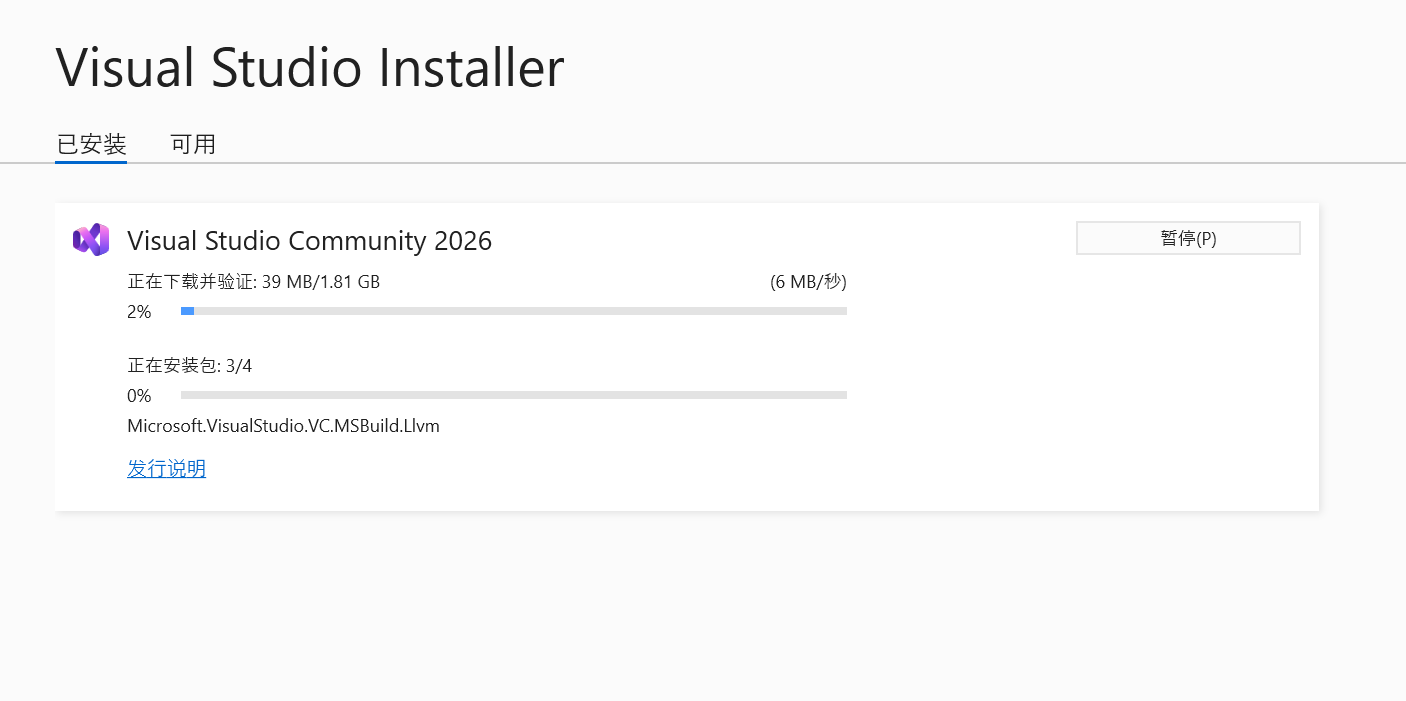
将其勾选并点击左下角修改即可
四、VS2026 的卸载
如果我们有一天完全不需要这个工具了,也不能让它一直占用我们的电脑内存,就可以在控制面板将其卸载
结语