第一步,编辑虚拟机配置
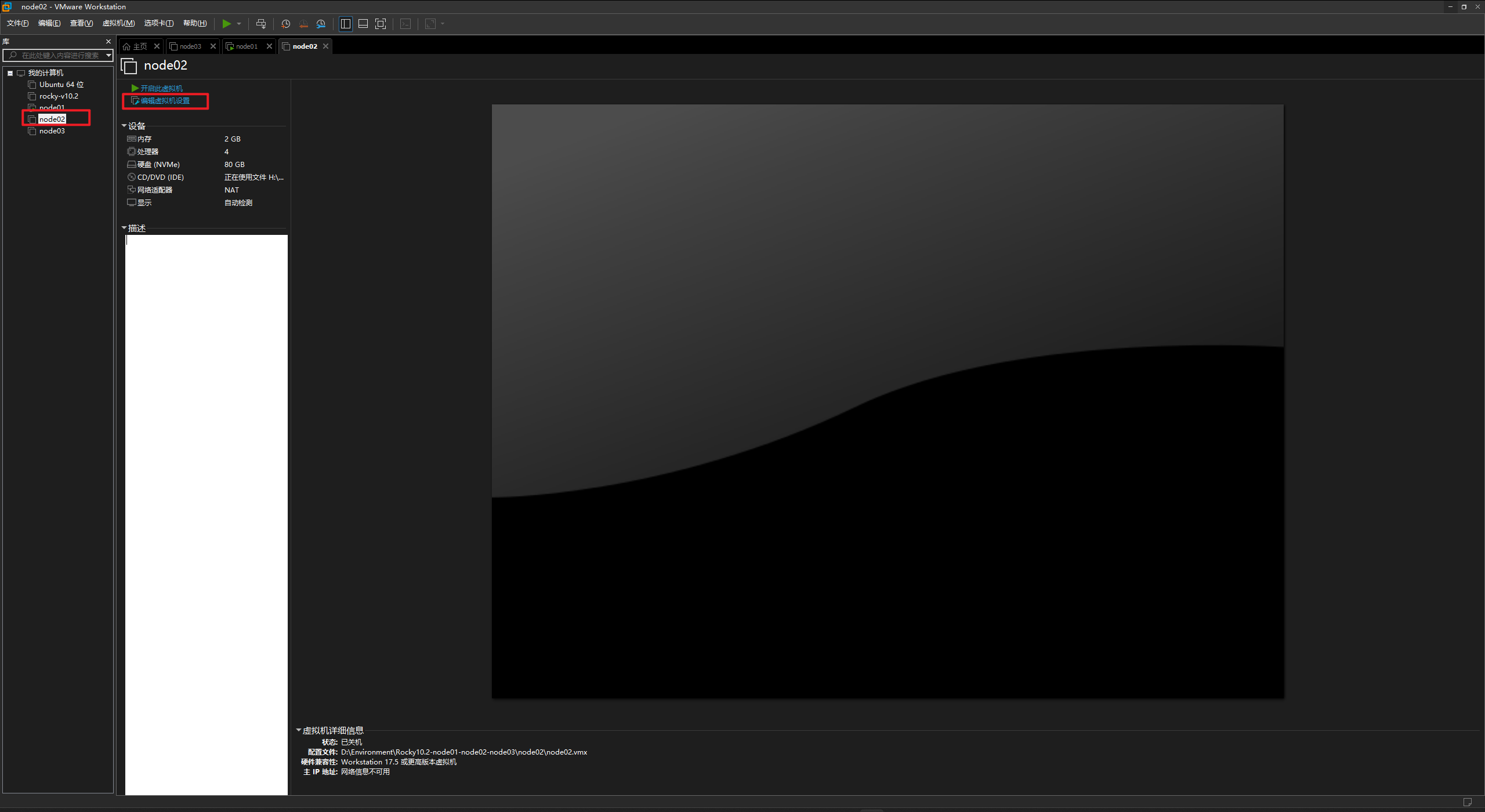
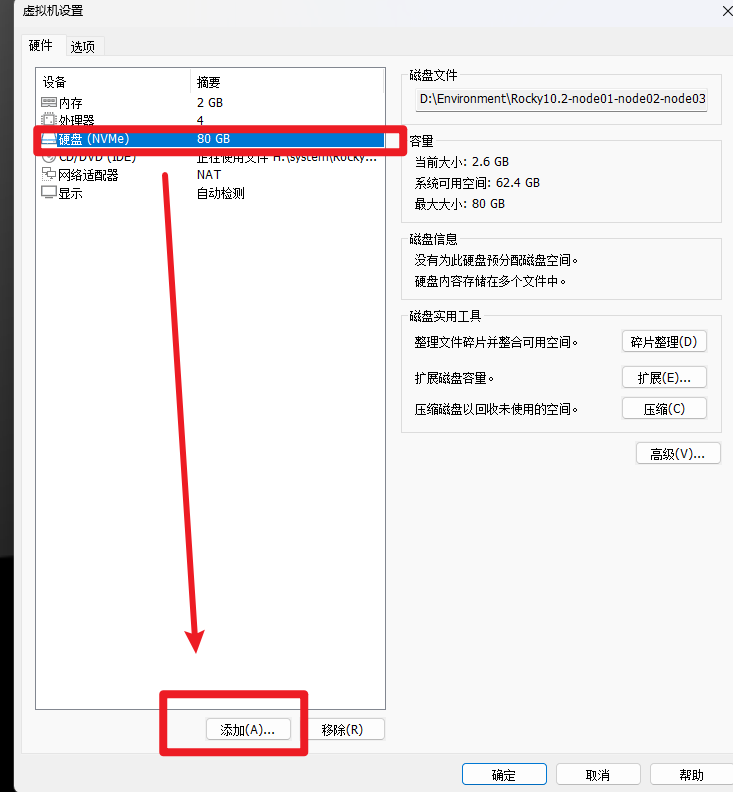
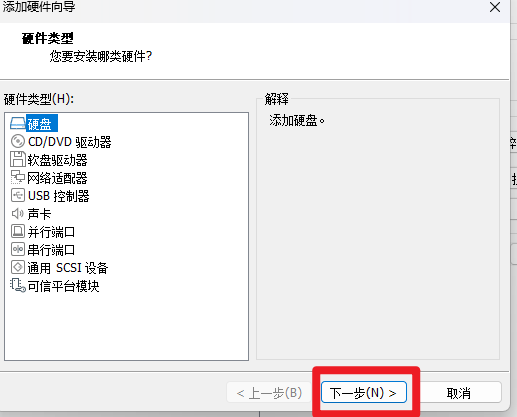
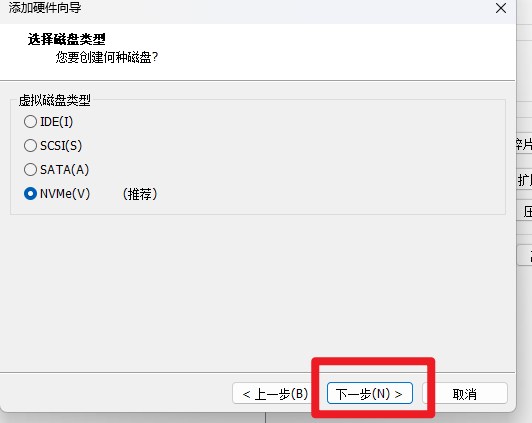
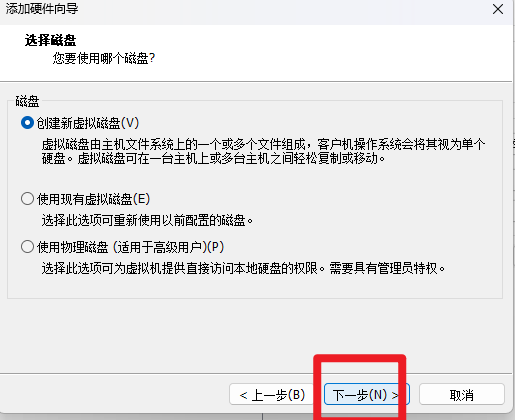
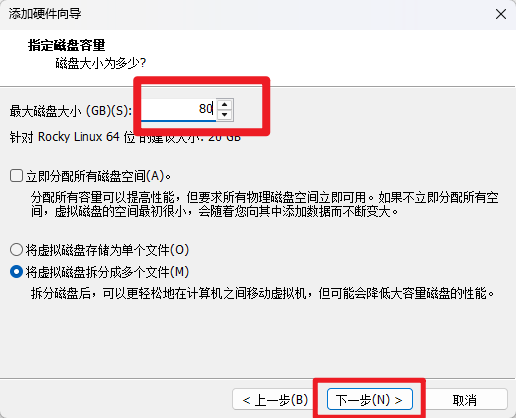
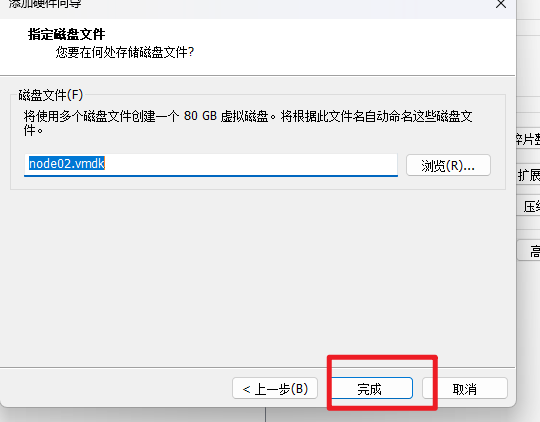
8.确定、确定重启系统
注意:有的可能进不了系统,因为添加了磁盘可能启动盘的顺序被修改掉了,需要进入BIOS进行设置 (F2)
9.查看分的磁盘
shell
1.
[cc@node01 /]$ lsblk
NAME         MAJ:MIN RM  SIZE RO TYPE MOUNTPOINTS
sr0           11:0    1 1024M  0 rom
nvme0n1      259:0    0   80G  0 disk
├─nvme0n1p1  259:1    0    1M  0 part
├─nvme0n1p2  259:2    0    2G  0 part /boot
└─nvme0n1p3  259:3    0   78G  0 part
  ├─rlm-root 253:0    0 51.1G  0 lvm  /
  ├─rlm-swap 253:1    0    2G  0 lvm  [SWAP]
  └─rlm-home 253:2    0 24.9G  0 lvm  /home
nvme0n2      259:4    0   80G  0 disk       ----------------->这里就是刚才加的
[cc@node01 /]$
2.
对磁盘进行分区
sudo fdisk /dev/nvme0n2

在 fdisk 交互界面中依次操作:
输入 n 创建新分区
输入 p 选择主分区(或直接回车,默认就是主分区)
分区号直接回车(默认1)
起始扇区直接回车(默认)
结束扇区直接回车(使用全部80G空间)
输入 w 写入分区表并退出
完成后,新分区会是 /dev/nvme0n2p1。
3.格式化为 XFS 文件系统
sudo mkfs.xfs /dev/nvme0n2p1
4.创建挂载目录并临时挂载
sudo mkdir -p /data
sudo mount /dev/nvme0n2p1 /data
5.验证挂载是否成功
df -h /data
应该显示 80G 容量,挂载在 /data。
6.设置开机自动挂载
sudo blkid /dev/nvme0n2p1
记住这个uuid
sudo vi /etc/fstab
在最后添加
UUID=你的UUID  /data  xfs  defaults  0  0
ESC :wq 保存
7.测试挂载配置
sudo mount -a
如果没有报错,就说明配置正确了。
重启系统再次试一试,如果有问题问问ai基本上就解决了