我在原有项目的基础上升级3D地图引擎、Blender 云系模型、Mapbox Globe 与多视角运镜,通过另一种视角感受台风的威力
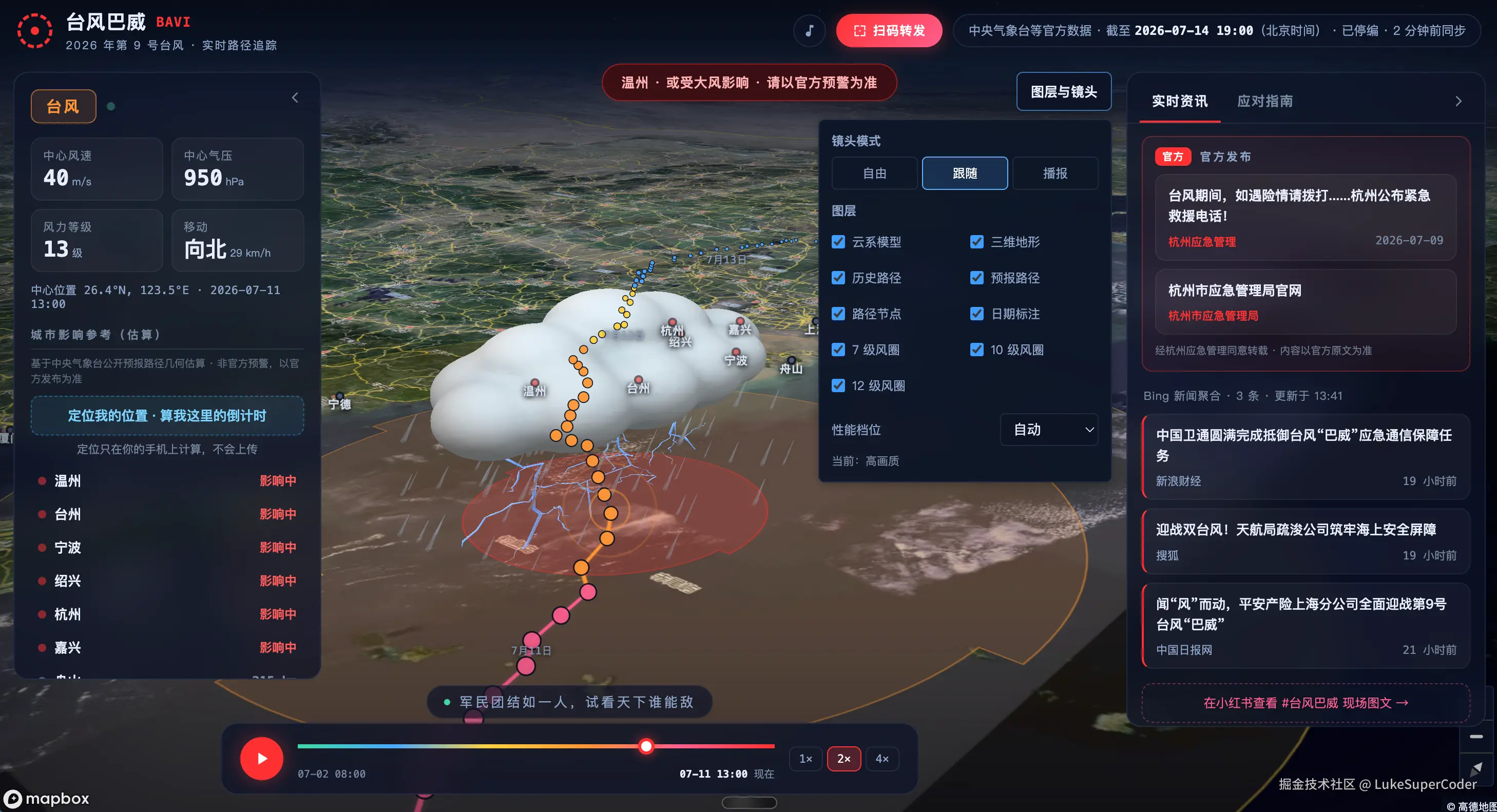
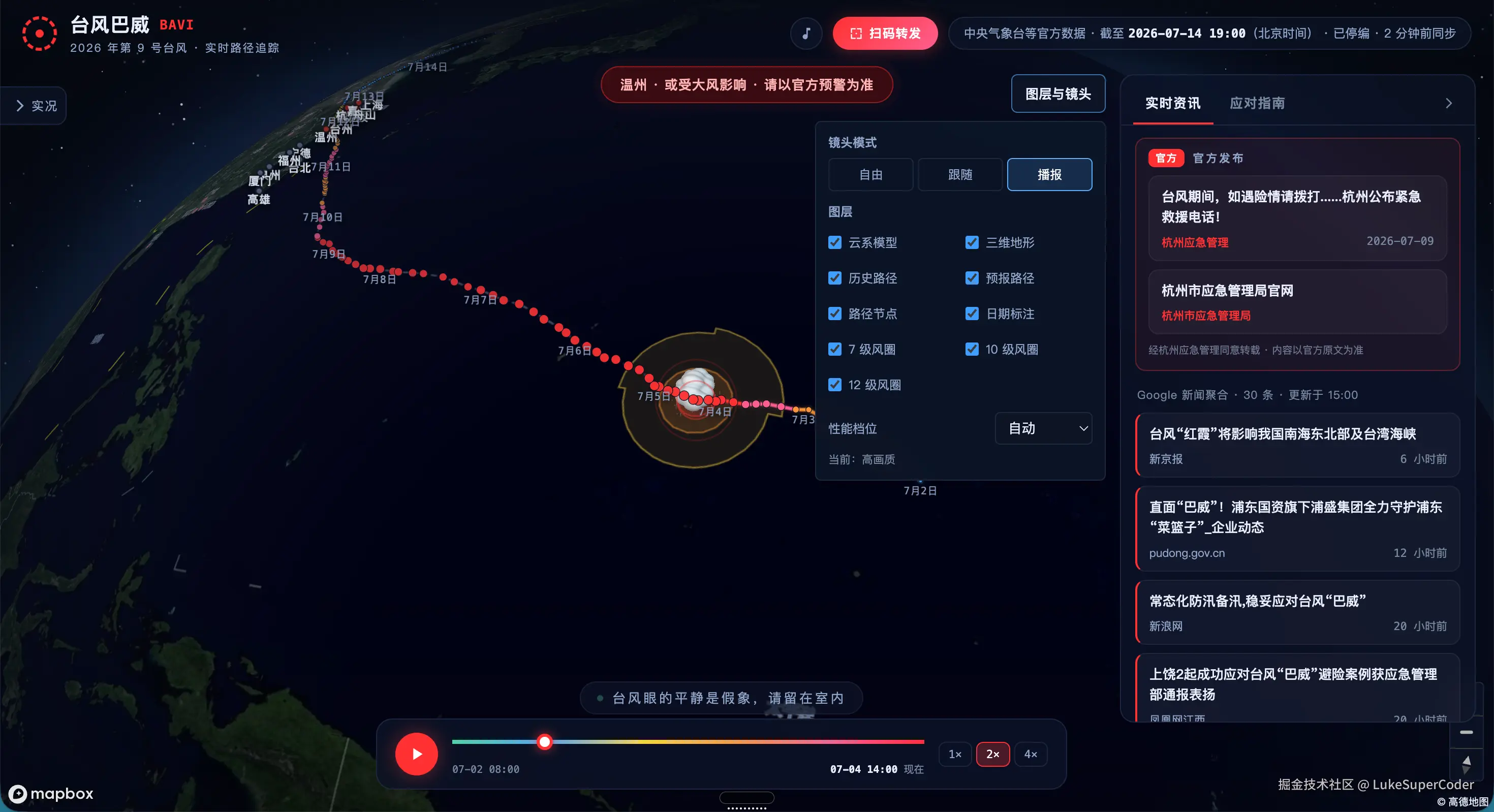
GitHub:lukeSuperCoder/typhoon-tracker-3d
在线体验:typhoon-tracker-3d.lc970820.workers.dev
访问提示:项目暂未注册独立域名,目前使用 Cloudflare Workers 默认域名,中国大陆网络可能无法直连,可能需要使用网络代理。
写在前面:项目来源与致谢
这个项目并不是从零开始的。
它的灵感和业务基础来自掘金文章:
- 原作者: HiSt
- 原掘金文章
- 原项目仓库:Trade-Offf/typhoon-bavi-tracker
原项目已经实现了非常完整的台风信息产品能力,包括实时台风路径、多机构预报对比、7/10/12 级风圈、城市波及倒计时、应急指南、新闻聚合、PWA,以及 Cloudflare Workers 数据代理、缓存和双数据源容灾。
我在学习原文章和代码后,产生了一个新的想法:能不能换一种更直观、更有空间感的视角,让人们更直观感受到台风的尺度、力量与潜在危险?
传统二维平面地图非常适合准确展示路径、风圈和城市位置,但它很难传达台风云系覆盖范围、移动趋势以及逼近陆地时所带来的压迫感。对普通用户来说,地图上的一条线和几个圆圈有时只是抽象的数据,很难立即建立起对灾害规模的感知。
如果把台风放到一颗可以旋转、倾斜和跟随观察的三维地球上,让云团沿真实路径向前移动,人们是否能更直观地理解它有多大、正在往哪里去,以及为什么需要提前做好防范?
这正是我开发 3D 升级版本的主要动机。三维化并不只是为了让页面看起来更炫,而是希望借助更强烈的空间层次和视觉表达,把抽象的路径数据转化为更容易理解的灾害过程,让用户在查看信息时对台风保持足够的重视和警觉(ps: 也有一定炫技成分在😄)。
项目保留原仓库的核心业务能力,重点改造地图引擎以及台风模型,并新增:
- Mapbox GL JS Globe 三维地球
- 星空、大气层和可选 DEM 地形
- Blender 加工后的 GLB 台风云系模型
- 模型沿台风路径同步移动
- 自由、跟随、演示三种镜头模式
- 历史路径、预报路径、风圈、模型和 HUD 的统一时间轴
- 高画质、均衡、省电三级性能策略
- 模型加载失败时的二维风眼降级
本文不会重复原文章已经介绍过的业务功能,而是重点复盘这次三维化过程中最值得分享的部分:如何准备一个适合 WebGIS 的 Blender 模型,如何把 GLB 放到 Mapbox Globe 上,以及如何实现模型、路径和多视角镜头的同步。
一、为什么从二维地图升级到三维地球
二维地图非常适合准确读取经纬度、风圈和城市距离,但台风本身是一种具有明显空间尺度和运动方向的天气系统。
在二维俯视图里,用户能看到"它在哪里";切换到三维视角后,还能进一步感受到:
- 台风云团相对于地球曲面的尺度
- 历史路径和预测路径的空间方向
- 镜头从后方跟随时的移动趋势
- 低俯角观察时云层、地形和风圈之间的层次
所以这次升级并不是简单地给地图加一个 pitch,而是对渲染层进行了重新划分:
text
Cloudflare Worker / 台风数据
              │
              ▼
        标准 TyphoonData
              │
              ▼
        PlaybackEngine
              │
              ▼
          TrackState
              │
      ┌───────┼─────────┐
      ▼       ▼         ▼
     HUD    三维模型    镜头控制
              │
      ┌───────┼─────────┐
      ▼       ▼         ▼
    路径     风圈      预报图层
关键原则只有一句话:
模型、路径、风圈、信息面板和镜头不允许各自计时,它们必须消费同一个
TrackState。
如果模型使用自己的 requestAnimationFrame,镜头再使用另一个计时器,运行一段时间后一定会发生位置、风圈和 HUD 不同步的问题。
二、技术选型:为什么使用 Mapbox 原生 model 图层
三维地图中加载 GLB,常见方案有两类:
- Three.js + Mapbox Custom Layer
- Mapbox GL JS 原生
modelLayer
Three.js 的自由度更高,适合骨骼动画、粒子和复杂材质;但这个项目使用的是 Globe 投影,并且需要兼顾移动端、图层生命周期和快速部署。为了减少两套三维坐标系统的转换成本,我最终优先选择 Mapbox 原生 model 图层。
这样做的好处是:
- 模型位置直接使用 GeoJSON 经纬度
- 模型天然跟随 Globe 投影
- 不需要维护额外的 Three.js 相机
- 样式、图层显隐和地图生命周期可以统一管理
- GLB 由 Mapbox Worker 加载和解析
需要接受的限制也很明确:
- 不适合复杂的模型内部动画
- 材质和光照调节能力不如完整 Three.js 场景
- 模型原点、尺寸和轴向必须在 Blender 阶段处理好
因此这个项目采用的是"Blender 负责资产合成,Mapbox 负责整体空间运动"的分工。
三、最费时间的部分:把普通 GLB 加工成适合地图的台风模型
3.1 模型来源
模型素材通过 Sketchfab Feed 浏览和下载 GLB 文件,再导入 Blender 进行二次加工、组合与导出。
这里必须特别提醒:Sketchfab 上不同模型的授权协议并不相同。下载和使用前,应在具体模型详情页确认是否允许下载、修改和公开展示,并按照对应许可证保留作者署名。本文只介绍技术流程,不代表任意 Sketchfab 模型都可以直接用于项目。
我的目标并不是制作气象意义上的真实云体模拟,而是得到一个在地图缩放、旋转和低俯角观察时仍然容易识别的"台风视觉符号"。
最终模型由多种视觉元素组合而成:
- 主体云团
- 环绕的雨滴
- 局部闪电或高亮结构
- 中心区域的视觉留白
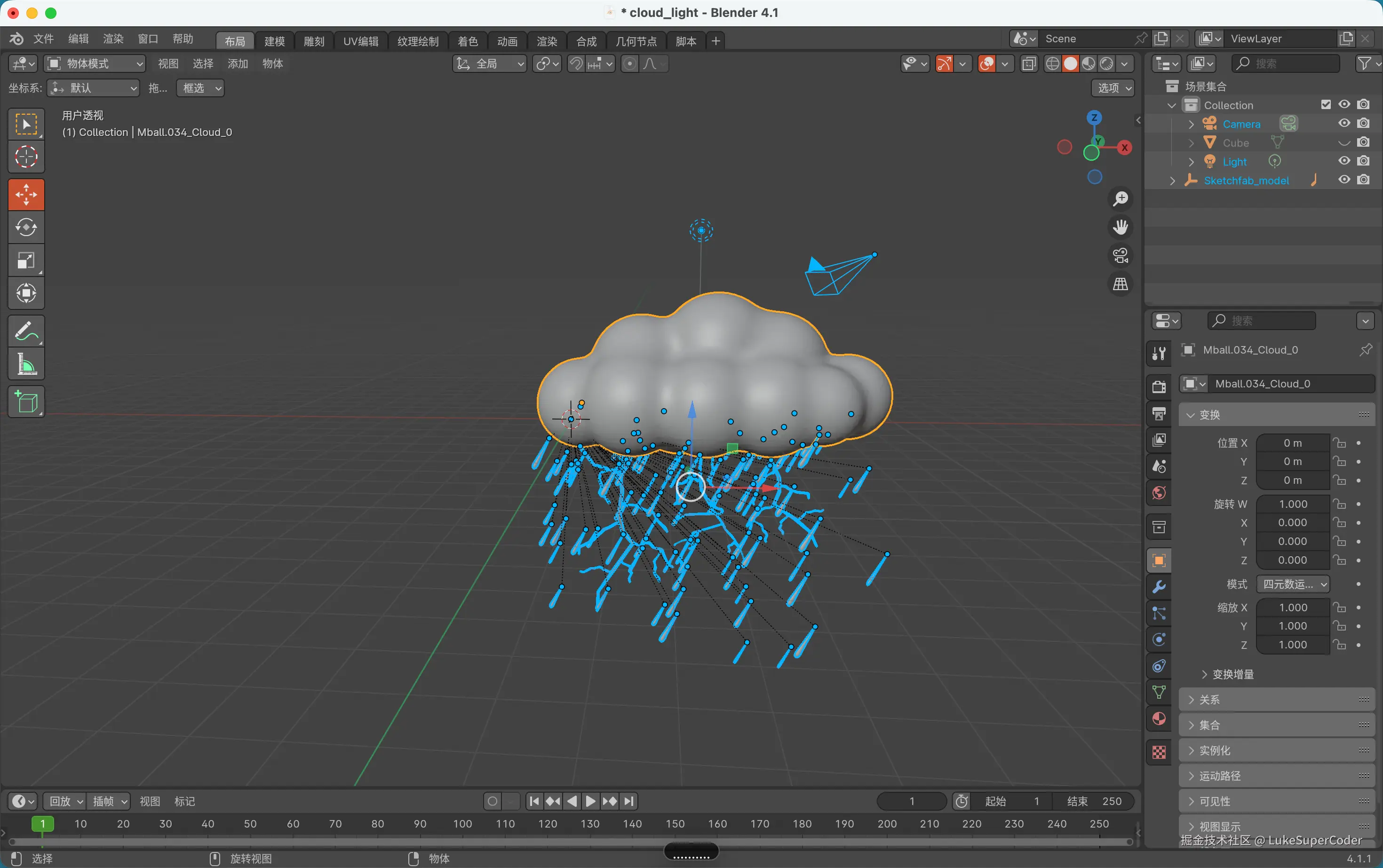
3.2 导入 Blender 后先不要急着导出
下载到的 GLB 往往是为模型展示器准备的,并不一定适合直接放进 WebGIS。常见问题包括:
- 模型中心点不在几何中心
- 对象离世界原点很远
- 每个子对象拥有不同的缩放和旋转
- 模型实际尺寸跨度过大
- 材质数量多、纹理过大
- 雨滴或闪电向下延伸,放到地表后被地形遮住
- 从顶视角看很好,但倾斜地图后层次混乱
我的处理顺序是:
第一步:清理场景
删除与最终展示无关的相机、灯光、地面、背景和隐藏对象,只保留云团、雨滴、闪电等需要导出的部分。
对象命名也在这一步整理。名称不会直接影响 Mapbox 渲染,但清晰的名称能让后续排查材质、包围盒和异常节点轻松很多。
第二步:统一轴向与变换
在 Blender 中确认模型的竖直方向,并对需要保留的对象执行:
text
Object > Apply > Rotation & Scale应用变换的意义是让导出的 GLB 把当前视觉状态当作模型的基础状态。否则网页端再使用 model-scale 或 model-rotation 时,很容易叠加出意外结果。
第三步:围绕台风中心重新组织构图
WebGIS 中的模型定位点只有一个经纬度,因此模型原点必须对应台风中心。
具体做法是:
- 选中主体云团,确定风眼或云团视觉中心。
- 把 3D Cursor 移到这个位置。
- 将组合对象的 Origin 设置到 3D Cursor。
- 把整体移动到 Blender 世界原点
(0, 0, 0)。 - 从顶视、正视和透视三个角度检查雨滴、闪电与云层的相对位置。
这一点非常关键。原点偏移在 Blender 里可能不明显,但放到地图上旋转或缩放时,模型会围绕错误的位置打转,看起来像台风在路径旁边"漂移"。
第四步:处理垂直结构
地图上的台风云系需要从倾斜镜头观察。如果所有元素都压在同一个平面里,低角度看过去会像一张贴纸。
所以我在 Blender 中给云团、雨滴和闪电保留了一定的高度差。但高度差也不能过大,否则地图近景会像一座云柱。
这里采用的是视觉比例而非真实气象比例:
- 横向尺度用于表达台风云系范围
- 纵向尺度只负责建立层次
- 真正具有地理意义的影响范围仍由 7/10/12 级风圈表达
换句话说,GLB 是视觉符号,风圈才是空间数据。
第五步:材质合并与颜色检查
浏览器地图里的光照环境和 Sketchfab 模型查看器不同。材质导入后,需要重点检查:
- Base Color 是否过白
- Roughness 是否导致云层发黑
- Emissive 是否过强
- Alpha Blend 是否产生排序问题
- 多材质是否可以合并
当前项目保留了 GLB 内部的暖灰色材质,并在 Mapbox 中设置:
ts
"model-color-mix-intensity": 0如果用地图图层颜色强行覆盖模型,云团很容易重新变成没有层次的纯白色块。
第六步:控制体积并导出
Web 页面中的模型不能只看画质,还要考虑首次加载和移动端解析时间。
我给模型设定的目标是:
- GLB 尽量小于 3 MB
- 最多不超过 5 MB
- 纹理不超过 2048×2048
- 尽量减少材质和独立对象
- 不依赖骨骼动画
- 启用 Draco 网格压缩
最终项目中的 cloud.glb 约为 1.4 MB,导出器为 Blender 的 Khronos glTF 2.0 导出插件,并使用了 Draco 压缩。
Blender 导出时选择:
text
File
  └─ Export
      └─ glTF 2.0
          ├─ Format: glTF Binary (.glb)
          ├─ Include: Selected Objects
          ├─ Transform: +Y Up
          ├─ Apply Modifiers
          └─ Compression: Draco
导出后还要做一次最小验证:
- 文件能否被独立 glTF Viewer 打开。
- 模型原点是否仍在云团中心。
- 材质和透明度是否正确。
- 文件是否包含外链纹理。
- 在 Mapbox 中低俯角观察时是否穿入地表。
四、把 GLB 放到 Mapbox Globe 上
4.1 用 GeoJSON Point 表示模型位置
Mapbox 原生 model 图层仍然需要一个 Source。这里使用单点 GeoJSON,并把模型地址放到 Feature 属性中:
ts
const SOURCE_ID = "storm-model-source";
const LAYER_ID = "storm-model-layer";
const MODEL_URL = new URL(
  "models/cloud.glb?v=cloud-effects-centered-v5",
  document.baseURI,
).href;

function modelData(modelUri: string, lng = 0, lat = 0) {
  return {
    type: "FeatureCollection",
    features: [{
      type: "Feature",
      properties: { modelUri },
      geometry: {
        type: "Point",
        coordinates: [lng, lat],
      },
    }],
  };
}
这里没有使用 Blob URL,而是让 Mapbox Worker 直接请求同源 GLB。实际测试中,同源 URL 在 Worker 解析、浏览器缓存和 Service Worker 环境下更稳定。
URL 后的版本号用于绕过三层缓存:
- 浏览器 HTTP 缓存
- Service Worker 缓存
- Mapbox Worker 内部模型缓存
如果你替换了模型但页面看起来完全没有变化,第一件事就是修改这个版本号。
4.2 创建原生 model 图层
核心图层代码如下:
ts
map.addSource(SOURCE_ID, {
  type: "geojson",
  data: modelData(MODEL_URL, lng, lat),
});

map.addLayer({
  id: LAYER_ID,
  type: "model",
  slot: "middle",
  source: SOURCE_ID,
  layout: {
    "model-id": ["get", "modelUri"],
    visibility: "visible",
  },
  paint: {
    "model-type": "common-3d",
    "model-scale": [28_000, 28_000, 18_000],
    "model-translation": [0, 0, 120_000],
    "model-rotation": [0, 0, 0],
    "model-color-mix-intensity": 0,
    "model-opacity": 1,
    "model-emissive-strength": 0,
    "model-cast-shadows": false,
    "model-receive-shadows": false,
  },
});
几个参数值得单独解释。
4.3 为什么模型需要放大到数万倍
Blender 模型的单位尺度和地球上的米不是一回事。当前模型横向尺寸只有十几个模型单位,如果直接放到地图上几乎不可见。
所以这里使用:
ts
"model-scale": [28_000, 28_000, 18_000]让模型横向视觉尺寸接近数百公里。Z 轴缩放更小,是为了避免云团过厚。
这不是物理模拟,而是信息可视化中的视觉映射。真实影响半径依然由按公里计算的风圈承担。
4.4 为什么要抬高 120 公里
模型中有向下延伸的雨滴和闪电。如果模型原点直接贴在地表,它们会进入地球内部或被 DEM 地形遮挡。
因此使用:
ts
"model-translation": [0, 0, 120_000]整体抬高模型。这个参数需要和 Blender 中模型原点、最低点以及网页端 pitch 一起调,不能只在顶视图中判断。
4.5 模型加载失败必须能降级
三维模型可能因为网络、浏览器能力、GLB 解析或缓存问题加载失败,但台风路径和防灾信息不能因此消失。
项目监听地图错误,只处理与 GLB 相关的异常:
ts
private readonly handleMapError = (
  event: { error?: Error },
): void => {
  const message = event.error?.message ?? "";
  if (!/cloud\.glb|gltf|model/i.test(message)) return;

  this.failed = true;
  this.available = false;
  this.onAvailabilityChange(false);
};
当模型不可用时,地图继续显示原来的 DOM 风眼 Marker。三维模型是增强层,不是业务功能的单点故障。
五、让模型沿路径平滑移动
模型移动本身并不复杂:每一帧更新 GeoJSON Point 即可。
ts
update(state: TrackState): void {
  this.lng = state.lng;
  this.lat = state.lat;

  const source = this.map.getSource(
    SOURCE_ID,
  ) as mapboxgl.GeoJSONSource | undefined;

  source?.setData(
    modelData(MODEL_URL, state.lng, state.lat),
  );
}
真正困难的是 state.lng 和 state.lat 从哪里来。
台风接口给出的是离散观测点。如果直接从一个点跳到下一个点,模型会明显瞬移。因此需要根据当前播放时间找到前后两个节点,再按时间比例插值:
ts
const ratio = (currentTime - pointA.time) /
  (pointB.time - pointA.time);

const lng = interpolateLongitude(
  pointA.lng,
  pointB.lng,
  ratio,
);

const lat = pointA.lat +
  (pointB.lat - pointA.lat) * ratio;
经度不能永远普通线性插值,因为路径可能跨越 180°/-180° 日期变更线。需要选择最短方向:
ts
function interpolateLongitude(
  from: number,
  to: number,
  ratio: number,
): number {
  let delta = to - from;

  if (delta > 180) delta -= 360;
  if (delta < -180) delta += 360;

  const value = from + delta * ratio;
  return ((value + 540) % 360) - 180;
}
这个统一状态还会同时交给:
StormModelLayer- 历史路径进度
- 7/10/12 级风圈
- 台风强度和气压 HUD
CameraController
于是无论暂停、拖动时间轴还是改变倍速,所有视觉元素都能停在同一时刻。
六、多视角切换:自由、跟随与演示镜头
如果只是让模型移动,用户仍然需要不断手动拖地图。三维展示真正有"镜头感"的关键,是让相机理解台风运动状态。
项目把镜头收敛成三个模式:
ts
export type CameraMode =
  | "free"
  | "follow"
  | "presentation";
6.1 自由模式
自由模式最简单:
ts
if (this.mode === "free") return;播放引擎继续推进,但程序不再修改地图相机。用户可以自由旋转、缩放和倾斜地球。
6.2 跟随模式:采用第三人称视角让镜头朝向台风前进方向
跟随模式不是简单地把台风放在屏幕中心。
首先,根据前后两个位置计算运动方位角;如果位移太小,则退回接口提供的"东北、偏北"等移动方向:
ts
const measuredBearing =
  lastState &&
  haversineKm(
    lastState.lng,
    lastState.lat,
    state.lng,
    state.lat,
  ) > 0.02
    ? bearingBetween(
        lastState.lng,
        lastState.lat,
        state.lng,
        state.lat,
      )
    : bearingFromMoveDirection(state.moveDir);
接下来不能直接把 bearing 从 359° 插值到 1°,否则相机会反向旋转 358°。需要沿最短角度插值:
ts
function lerpBearing(
  from: number,
  to: number,
  amount: number,
): number {
  const delta = ((to - from + 540) % 360) - 180;
  return (from + delta * amount + 360) % 360;
}
最后使用 easeTo 更新镜头:
ts
map.easeTo({
  center: [state.lng, state.lat],
  zoom: Math.max(map.getZoom(), 6.2),
  pitch: 68,
  bearing: followBearing ?? map.getBearing(),
  offset: [0, Math.round(height * 0.15)],
  duration: force ? 900 : 360,
  essential: false,
});
这里还有一个容易忽略的小设计:
ts
offset: [0, height * 0.15]它会把台风云团放到屏幕下方一些,为前进方向留出更多视野。这样用户看到的不是一个永远被锁死在正中央的图标,而是"前方还有路"的跟随镜头。
6.3 演示模式:按进度切换景别
演示模式适合自动播放或录制展示视频。它根据播放进度把完整过程分成四段:
ts
const step = Math.min(
  3,
  Math.floor(progress * 4),
);

const shots = [
  { zoom: 3.8, pitch: 28, bearing: -12 },
  { zoom: 5.2, pitch: 48, bearing: 18 },
  { zoom: 6.2, pitch: 60, bearing: -28 },
  { zoom: 4.6, pitch: 42, bearing: 8 },
];

map.easeTo({
  center: [state.lng, state.lat],
  ...shots[step],
  duration: force ? 1000 : 1400,
  essential: false,
});
四个阶段分别承担不同作用:
- 全球或区域视角:交代台风所在位置。
- 中景:展示路径方向和周边城市。
- 近景:突出云系模型、风圈和地形。
- 拉远:重新展示整体路径与预测趋势。
这种方案没有引入复杂的关键帧系统,却能得到比较自然的景别变化。
6.4 为什么镜头更新要节流
播放可能接近 60 FPS,但没有必要每一帧都调用 easeTo。频繁启动相机动画会产生抖动,还会增加主线程和 GPU 压力。
项目将镜头更新限制为约 220ms 一次:
ts
const now = performance.now();
if (!force && now - this.lastMove < 220) return;
this.lastMove = now;
模型可以高频移动,镜头只需要平滑追随。两者更新频率不同,但使用同一个状态源。
七、Globe 场景:大气层、卫星底图和地形
地图初始化使用 Globe 投影:
ts
const map = new mapboxgl.Map({
  container,
  style: AMAP_SATELLITE_STYLE,
  projection: "globe",
  center: [138, 18],
  zoom: 3.5,
  pitch: 35,
  fadeDuration: 0,
  refreshExpiredTiles: false,
});
底图继续采用高德卫星影像和中文注记,Mapbox 负责 Globe、大气层、图层渲染和可选 DEM 地形。
大气层配置如下:
ts
map.setFog({
  color: "rgb(18, 29, 54)",
  "high-color": "rgb(25, 54, 108)",
  "horizon-blend": 0.035,
  "space-color": "rgb(4, 7, 15)",
  "star-intensity": 0.55,
});
在桌面高性能设备上,如果存在 Mapbox Token,可以继续开启 DEM:
ts
map.addSource("mapbox-dem", {
  type: "raster-dem",
  url: "mapbox://mapbox.mapbox-terrain-dem-v1",
  tileSize: 512,
  maxzoom: 14,
});

map.setTerrain({
  source: "mapbox-dem",
  exaggeration: 1.12,
});
地形不是必需项。低性能设备、移动端或没有 Token 时,项目仍然可以使用基础 Globe、卫星影像、路径和 GLB 模型。
八、性能优化:不要让三维效果拖垮业务
三维升级后,性能预算主要消耗在:
- Globe 投影
- 卫星瓦片
- DEM 地形
- GLB 解析
- 模型和风圈持续更新
- 镜头动画
项目采用了分层更新策略:
| 内容 | 更新策略 |
|---|---|
| 模型位置 | 跟随有效动画帧 |
| HUD | 当前状态变化时更新 |
| 风圈 | 节流到约 10~15 FPS |
| 历史路径 | 跨越节点或阈值后重建 |
| 跟随镜头 | 约 220ms 更新一次 |
| DEM 地形 | 低性能设备关闭 |
| 页面不可见 | 暂停动画推进 |
同时提供高画质、均衡和省电三个档位。省电模式可以关闭地形和部分动态效果,并保留二维风眼作为模型替代。
这里的经验是:
三维展示不能成为业务正确性的前置条件。
即使 GLB、地形或光效全部加载失败,路径、风圈、预报、倒计时和防灾指南也应该正常工作。
九、迁移中遇到的几个坑
9.1 Blender 里居中,不代表 Mapbox 里真的居中
需要同时检查:
- 组合对象 Origin
- 所有子对象的局部变换
- 导出后的 glTF 节点 Transform
- Mapbox 的
model-translation
只移动可见几何而没有调整 Origin,网页端仍然会偏移。
9.2 模型太真实,反而可能不好用
真实台风尺度非常大,垂直尺度相对很小。完全按真实比例建模,在全球视角下可能看不到,在近景下又可能遮挡地图。
最终选择是:
- GLB 使用视觉比例
- 风圈使用真实公里半径
- HUD 显示真实气象数据
三者职责分开,画面更清晰。
9.3 style.load 会清空自定义图层
地图样式重新加载后,自定义 Source 和 Layer 需要重新注册。因此模型图层的 add() 必须具备幂等性:
ts
if (map.getLayer(LAYER_ID)) return;场景层还需要根据缓存的数据和当前状态恢复路径、风圈和模型位置。
9.4 缓存会让你怀疑 Blender 没有导出成功
GLB 可能同时被浏览器、Service Worker 和 Mapbox Worker 缓存。替换同名文件后,页面仍可能显示旧模型。
最简单的处理方式是给模型 URL 加版本参数:
ts
models/cloud.glb?v=cloud-effects-centered-v59.5 模型加载成功不代表用户看得见
模型可能已经加载,只是:
- 尺寸太小
- 高度在地表以下
- 材质接近透明
- 图层被其他图层遮挡
- 坐标还停留在
[0, 0] - 当前缩放级别不合适
调试时建议先使用夸张的缩放和高度确认模型存在,再逐步回调到合适比例。
十、项目当前结构
与三维地图相关的核心文件:
text
src/
├── animation/
│   ├── PlaybackEngine.ts      # 统一播放时间轴
│   └── playbackTypes.ts
├── map/
│   ├── CameraController.ts    # 自由/跟随/演示镜头
│   ├── PerformanceController.ts
│   ├── StormModelLayer.ts     # Mapbox 原生 GLB 模型图层
│   └── contracts.ts
├── geo.ts                     # 插值、距离、方位角和风圈
└── map.ts                     # Globe 场景与业务图层

public/
└── models/
    └── cloud.glb              # Blender 加工后的云系模型
本地运行:
bash
git clone https://github.com/lukeSuperCoder/typhoon-tracker-3d.git
cd typhoon-tracker-3d
npm install
npm run dev
构建和部署:
bash
npm run typecheck
npm run test
npm run build
npm run deploy
十一、后续计划
目前的三维模型仍以整体模型运动为主,下一步准备继续尝试:
- 根据台风强度动态调整模型尺寸
- 将云团旋转与路径移动进一步解耦
- 增加更自然的镜头关键帧和过渡曲线
- 为移动端提供更轻量的低多边形模型
- 增加多台风切换与同时对比
- 探索粒子风场和卫星云图时间序列
- 注册独立域名并改善国内访问
如果未来 Mapbox Globe 与自定义三维渲染的兼容性更加成熟,也可以进一步尝试 Three.js 粒子云层。但在当前版本中,原生 model 图层已经很好地平衡了效果、复杂度和稳定性。
总结
这次升级最重要的收获不是"把一个 GLB 放到了地图上",而是理解了三维 WebGIS 中几类状态的边界:
- Blender 决定模型的原点、轴向、层次、材质和资产体积
- Mapbox 决定模型在地球上的位置、缩放、高度和场景关系
- PlaybackEngine 决定所有业务元素处于哪个时间点
- CameraController 决定用户从什么角度理解这段运动
- 风圈和路径负责表达真实空间数据,GLB 负责增强视觉认知
当这些职责分开后,三维模型不再是叠在地图上的装饰,而会真正成为台风路径叙事的一部分。
最后再次感谢原文章和原项目作者提供的灵感与开源基础:
我的三维升级版本:
如果这篇文章对你有帮助,欢迎 Star、Issue 或一起交流 WebGIS、Mapbox、Blender 与气象可视化。
免责声明:项目展示的数据来自公开气象服务接口,城市影响时间为算法估算,不构成官方预报或预警。一切防灾决策请以中央气象台及当地政府发布的信息为准。