「2FA 验证码生成器」
/~e0a53ZjPJ4~:/
链接:https://pan.quark.cn/s/ae8d64385e8f
2FAS 开源双因素认证 App 使用指南:保护你的 GitHub 账号安全
1. 什么是 2FAS?
随着互联网服务越来越多,单纯依靠「用户名 + 密码」已经无法满足安全需求。
如果密码泄露,攻击者可能直接登录你的:
- GitHub
- Microsoft
- 云服务器
- 邮箱
- 金融账号
因此越来越多的平台开始支持 双因素认证(Two-Factor Authentication,2FA)。
2FA 的核心思想:
即使密码泄露,攻击者仍然需要第二个验证因素才能登录。
2FAS(Two Factor Authentication Service)就是一个开源的双因素认证工具,它可以在 Android 手机上生成动态验证码。
项目支持:
- TOTP(基于时间的一次性密码)
- HOTP(基于计数器的一次性密码)
兼容绝大多数支持标准 OTP 的服务。
例如:
- GitHub
- Microsoft
- Dropbox
- AWS
- Cloudflare
项目地址:
https://github.com/twofas/2fas-android
2. 为什么选择 2FAS?
目前常见的 2FA 应用:
应用 开源 支持TOTP 数据备份 Google Authenticator ❌ ✅ 一般 Microsoft Authenticator ❌ ✅ 微软生态 Authy ❌ ✅ 云同步 2FAS ✅ ✅ ✅ 2FAS 的优势:
2.1 开源透明
2FAS 使用:
GNU General Public License v3.0代码公开,可以查看:
- 验证码生成逻辑
- 数据存储方式
- 安全实现
2.2 支持标准 TOTP
绝大多数网站采用:
RFC 6238 TOTP标准基本流程:
服务器生成一个密钥:
Secret Key手机保存该密钥。
随后:
手机时间
Secret Key
通过算法生成:
6位动态验证码例如:
483920每隔:
30秒自动变化。
3. Android 安装 2FAS
方法一:Release 下载
进入 GitHub Releases:
https://github.com/twofas/2fas-android/releases下载:
.apk文件。
安装:
设置
 ↓
允许安装未知来源应用
 ↓
安装APK
方法二:应用商店
也可以通过 Android 应用商店搜索:
2FAS Auth安装。
4. 第一次打开配置
打开 APP:
进入初始化界面。
建议开启:
APP密码保护
防止:
- 手机丢失
- 他人查看验证码
例如:
PIN:
******
或者:
指纹解锁
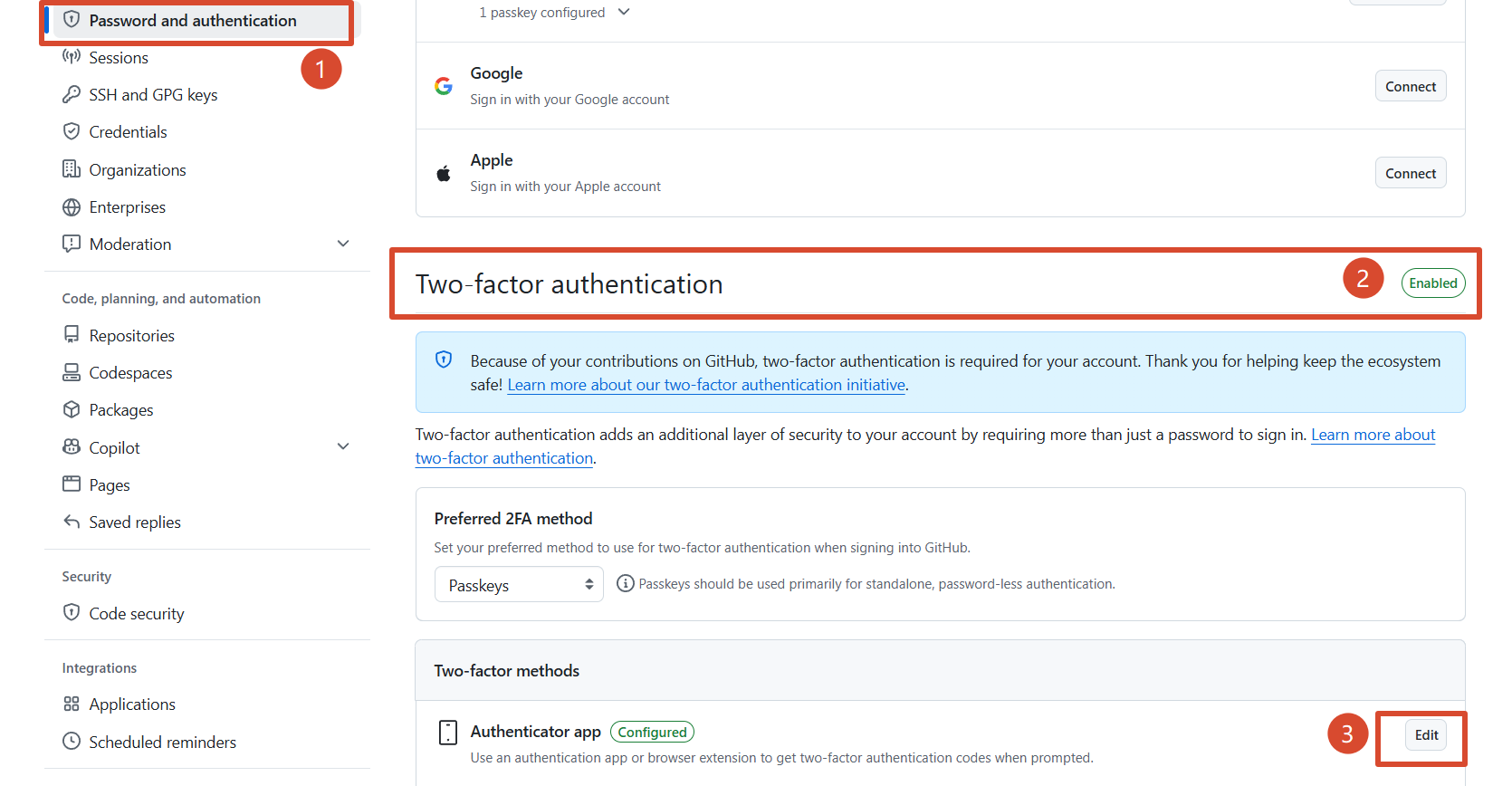
5. GitHub 开启双因素认证
下面以 GitHub 为例。
登录 GitHub:
进入:
头像
 ↓
Settings
 ↓
Password and authentication
找到:
Two-factor authentication点击:
Enable two-factor authentication
6. 使用 2FAS 扫描 GitHub 二维码
GitHub 会显示:
Scan QR Code打开:
2FAS
点击:
+
 ↓
Scan QR Code
扫描 GitHub 二维码。
成功后:
2FAS 会新增:
GitHub

123456

30 seconds
类似内容。
其中:
123456就是动态验证码。
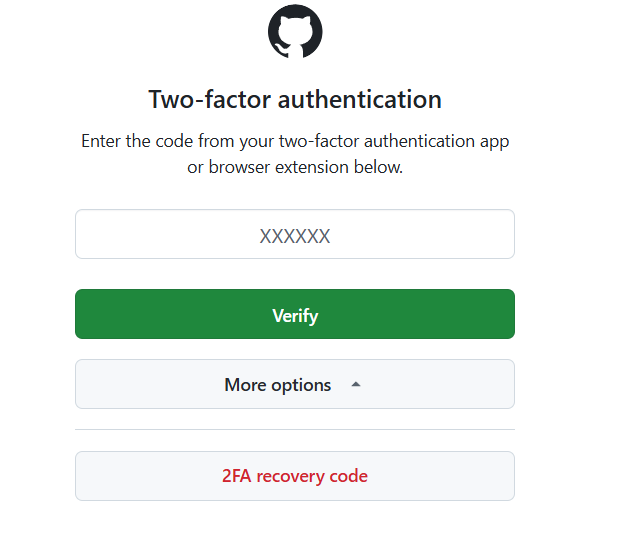
7. GitHub 登录测试
退出 GitHub。
重新登录:
第一步:
输入:
Username
Password
第二步:
GitHub要求:
Authentication code打开:
2FAS:
复制:
123456输入即可。
8. 保存 GitHub Recovery Codes
开启 GitHub 2FA 后:
GitHub 会提供:
Recovery codes例如:
xxxx-xxxx
xxxx-xxxx
xxxx-xxxx
这些代码非常重要。
用途:
手机丢失:
没有2FAS
        +
没有恢复码

无法登录账号
建议:
保存到:
- 密码管理器
- 加密文件
- 离线存储
不要:
❌ 截图放云盘
❌ 发微信
❌ 发邮箱
9. 2FAS 数据备份
建议开启备份功能。
原因:
手机损坏:
旧手机
 ↓
验证码丢失
 ↓
账号无法登录
备份:
2FAS

Settings

Backup / Export
保存加密备份文件。
10. 工作原理简单解释
2FA实际上不是2FAS登录服务器。
流程:
        GitHub服务器

              |
              |
       Secret Key
              |
              |
        +-----------+
        |           |
        ↓           ↓

    GitHub       2FAS App


        时间同步

              ↓

        TOTP算法

              ↓

        6位验证码
服务器和手机使用同一个 Secret:
计算结果一致:
登录成功。
11. 常见问题
Q1:没有网络能生成验证码吗?
可以。
TOTP:
不需要网络只需要:
- 手机时间正确
- Secret存在
Q2:换手机怎么办?
旧手机:
导出:
Backup新手机:
导入:
Restore即可。
Q3:2FAS安全吗?
安全性主要取决于:
- 手机安全
- APP密码保护
- Secret备份方式
建议:
- 开启锁屏
- 开启2FAS PIN
- 保存恢复码
总结
2FAS 是一个优秀的开源 Android 双因素认证工具。
相比传统认证器:
- 开源透明
- 支持标准 TOTP
- 支持数据备份
- 不依赖 Google 服务
对于开发者来说,尤其推荐用于保护:
- GitHub
- Docker Hub
- 云服务器
- SSH 管理平台
- 云服务账号
开启 2FA 后,即使密码泄露,攻击者也无法直接登录你的账号。
2FA 验证码生成器(github登录验证 app)
a1117762026-07-24 20:03

相关推荐
HRBorderInsight3 小时前
马来西亚人均收入一个月多少钱,个人薪资和家庭收入要分开看又見山5 小时前
本地 Markdown 与数据主权:你的笔记到底属于谁撩得Android一次心动6 小时前
Jetpack Compose 知识点整理2【个人用】cao23336 小时前
关于 x1 y1 等变量名冲突的指正(校对版)dadaobusi7 小时前
学习:灵犀指令集Demons_kirit7 小时前
CTFHub 信息泄露通关笔记:Git泄露 Log - 教程xhyu618 小时前
【学习笔记】图像质量评估方法 (5.生成图像是否符合用户要求)2601_961146209 小时前
实验室用等离子表面处理设备处理新能源汽车塑料件的一点记录知产xiao_xin9 小时前
专利主体及权利归属学电子她就能回来吗9 小时前
LeetCode Hot 100|普通数组专题学习笔记(零基础版)