把一批图片里的数字提取出来,最容易忽略的问题不是"能不能读到数字",而是导出后还能不能确认每个数字来自哪张图、代表什么、有没有被人工看过。
如果 Excel 里只剩一列数字,后续发现异常时往往要重新翻全部图片。更实用的做法,是从一开始就把来源、字段、识别结果和复核状态一起整理进表里。
1. 先搭一张能回到原图的结果表
对大多数批量图片任务来说,下面五列已经可以组成最小的可核对结构。
| 来源定位 | 字段 | 识别结果 | 复核值 | 状态 |
|---|---|---|---|---|
| 图片文件名 + 编号 | 金额 | 1280.50 | 待确认 | 待复核 |
来源定位可以是图片文件名加序号,也可以是文件夹名加图片编号。重点是让接收 Excel 的人能找到原图,而不是只能看到一个孤立数字。
字段不要只写"数字"。同样是 1200,它可能是编号、金额、数量、日期的一部分,或某个页码。字段含义明确后,才知道哪些格式必须保留、哪些异常要优先检查。
💡 识别值不是最终值
在重要材料中,识别结果应当作为待确认数据保留;复核值和状态用于记录是否已经回看原图,而不是用空白掩盖不确定性。
2. 先为不同数字设定规则
数字字段的规则不同,直接影响 Excel 的格式和核对方式。批量处理前,至少把下面几类分开。
| 字段类型 | 需要确认的规则 | 常见问题 |
|---|---|---|
| 编号 | 是否保留前导零、字母和连接符 | 0012 被变成 12 |
| 金额 | 小数位、货币符号、负号含义 | 小数点或负号遗漏 |
| 日期 | 年月日顺序、分隔符、缺失年份 | 01/02 的含义不清 |
| 数量 | 单位、整数或小数、允许范围 | 单位混入数字 |
编号通常更适合在 Excel 中按文本保存。金额和数量需要提前约定小数位与单位,日期要确认是年月日还是月日年。不要等到全部导出后,再凭印象把一列数据批量改成另一种格式。
3. 批量提取时,只取任务需要的数字
一张图片上往往有多个数字:编号、日期、金额、电话、页码都可能同时出现。若目标是汇总金额,就应把字段定义写成"含税金额"或"合计金额",并补充取值规则,而不是让系统返回所有可见数字。
处理流程可以按下面五步执行:
-
整理图片文件名,保证每张图都有可追溯的编号。
-
从最终 Excel 反推字段,明确每个字段的名称、格式和缺失值规则。
-
导入图片,按字段名和字段描述配置需要提取的数字。
-
批量处理后,优先筛出空值、格式异常和相同字段出现多个候选值的图片。
-
回看原图完成复核,再导出或交付 Excel。
文档工作台可导入图片,按字段目标整理结果,并把确认后的字段导出为 Excel。对需要核对的材料,仍应保留原图和来源定位,不能只保留最终数字。
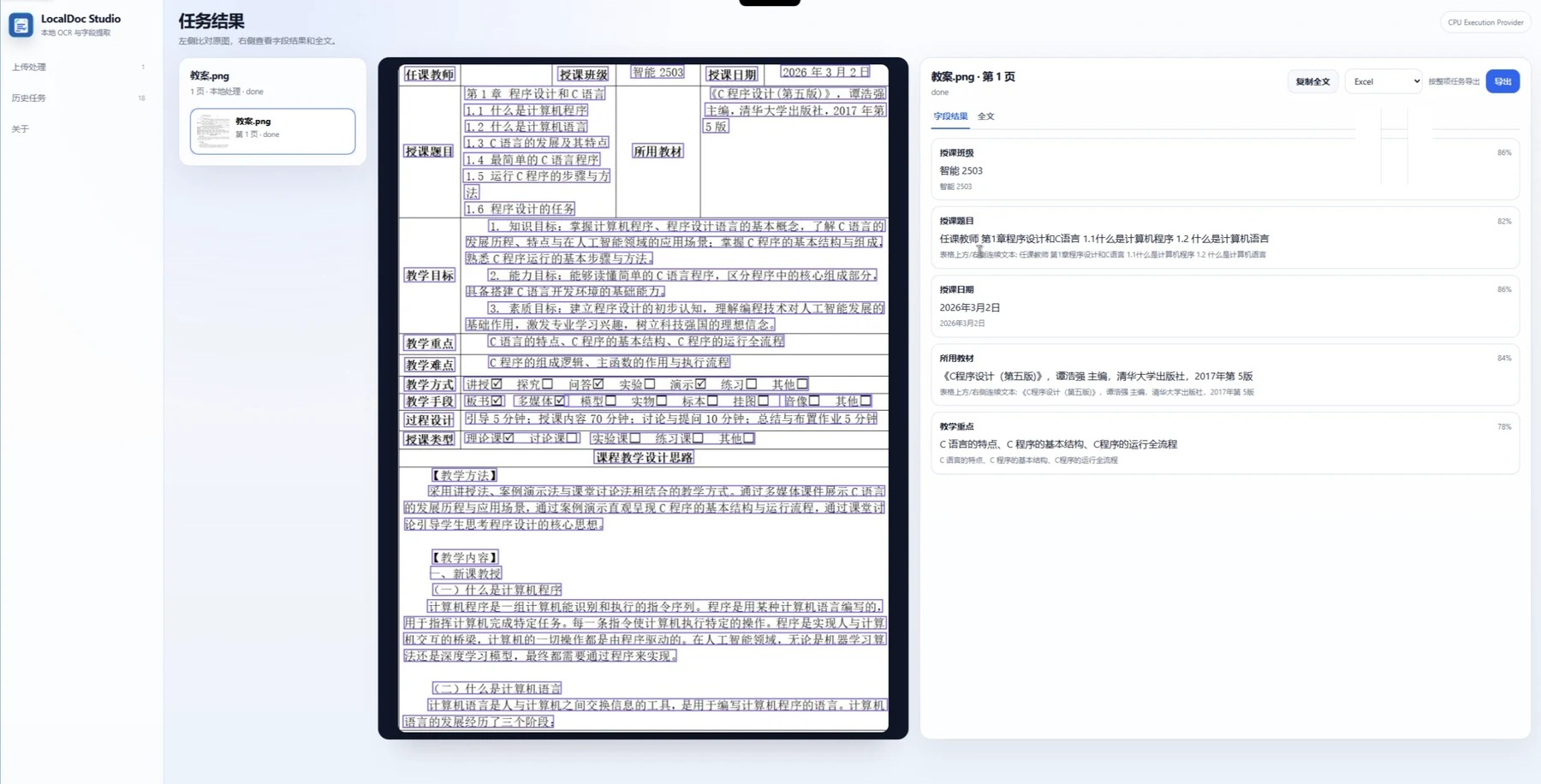
图 1:原始页面与字段结果并排显示,可用于回看数字所在位置。图片来自文档工作台客户端。
4. 哪些数字最值得优先复核
数字识别的错误通常集中在少数位置。下面这些情况,建议直接标为待复核,而不是自动替换。
| 情况 | 容易混淆的内容 | 复核方法 |
|---|---|---|
| 字符相似 | 0 与 O、1 与 I、5 与 S | 放大查看原图和字段位置 |
| 符号缺失 | 小数点、负号、千分位 | 对照金额或数量的格式规则 |
| 多个候选 | 一张图有多个金额或编号 | 按字段描述确认标签和附近文字 |
| 图片质量差 | 模糊、反光、旋转、手写 | 单独抽出人工确认 |
异常值的价值在于提醒人回看原图。找不到或看不清时,应保留为空并写明待查原因,不要根据相邻记录、常见格式或上下文猜一个数字。
5. 在 Excel 里明确记录核对状态
如果表格中的识别结果在 C 列、复核值在 D 列,状态列可以用下面的逻辑判断是否需要继续处理:
=IF(OR(C2="",D2=""),"待复核",IF(C2=D2,"一致","待复核"))
这不是为了让公式替代人工判断,而是把空值和不一致值集中列出来。对于金额、编号等重要字段,还可以按状态筛选出待复核记录,再逐条回到对应图片。

图 2:字段结果导出为 Excel 后,可继续补充确认值和复核状态。图片来自文档工作台客户端。
交付前再检查一次:来源定位是否完整、编号是否保留前导零、金额的小数点和负号是否正确、空值是否有原因、状态是否都已处理。这样得到的 Excel 才能支持后续审核、录入或统计。
6. 先用小批图片验证
先选几张能够覆盖清晰图片、模糊图片、多个数字区域和特殊格式的样本。确认字段定义、Excel 列结构和复核规则都可用后,再扩展到整批图片。
批量提取图片中的数字,真正要交付的不是一列看起来完整的数值,而是一张每个值都能回到原图、能看出是否已确认的 Excel。先设计核对表,再开始识别,后续返工会更少。
 https://pan.quark.cn/s/82ef5efcf992