Windows 下解决 allure 无法识别,并生成 Web 自动化测试报告(JDK21 + Allure 2.44.0 实战)
一、你大概率也遇到了这个错误
在 PowerShell 中执行:
powershell
allure generate report -o report/html --clean返回:
text
allure : 无法将"allure"项识别为 cmdlet、函数、脚本文件或可运行程序的名称。这跟你的测试框架是 Selenium 还是 Appium 没有关系,纯粹是 Allure 命令行工具没装,或者环境变量没配 。
解决后,你的终端就会变成下面这样(来自我的 Web 自动化项目成功输出):
powershell
PS D:\pycharm\UI_po模式\实战> allure --version
2.44.0
PS D:\pycharm\UI_po模式\实战> allure generate report -o report/html --clean
Report successfully generated to report\html
二、我的 Web 自动化环境
- Java:JDK 21(LTS)
- Python:3.10
- Web 自动化框架:Selenium 4.x + pytest 8.x(Page Object 模式)
- 操作系统:Windows 11 / PowerShell
- Allure:2.44.0 + allure-pytest 2.16.0
Allure 和你用的 UI 框架(Selenium、Playwright、Cypress)没有任何版本绑定关系,它只读取 pytest 生成的 json 结果。所以本文的安装步骤对 Web 端完全通用。
三、为什么选 Allure 2.44.0
| 工具 | 版本 | 选择原因 |
|---|---|---|
| Allure CLI | 2.44.0 | 完美兼容 JDK21,无 JVM 警告,修复了高版本 Java 下报告截图丢失、分组错乱等问题 |
| allure-pytest | 2.16.0 | 与 CLI 2.44.0 配套,支持 pytest 7/8/9,Python 3.8~3.13 |
网上很多教程还在用 2.29.0,那个版本在 JDK21 下有概率闪退,报告里 Web 自动化的截图也经常不显示。2.44.0 是目前最稳的选择。
⚠️ 铁律:CLI 和 Python 插件必须保持 2.x 大版本一致,不能混用 Allure 3。
四、安装 Allure 命令行工具(根本解决"无法识别")
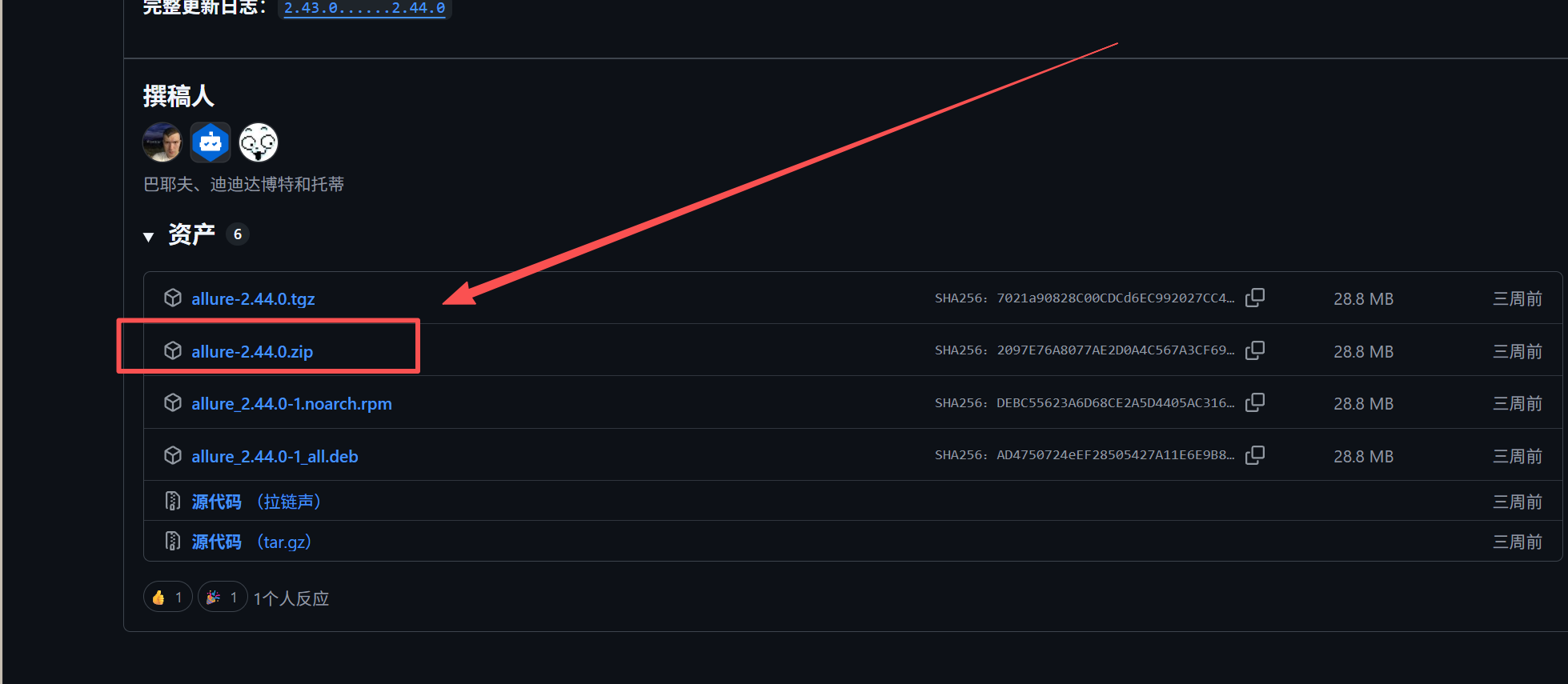
1. 下载 allure-2.44.0.zip
打开 GitHub Releases,下载 Windows 用的 zip 包。
2. 解压到纯英文路径(非常重要)
路径里不能有中文或空格,否则 JDK21 + Allure 直接罢工。
推荐路径:
D:\tools\allure-2.44.0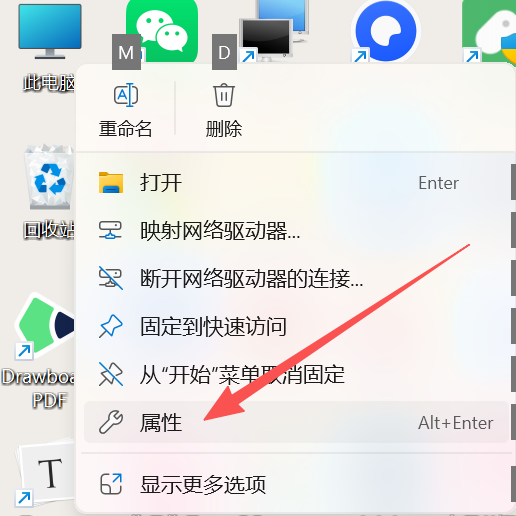
3. 配置环境变量
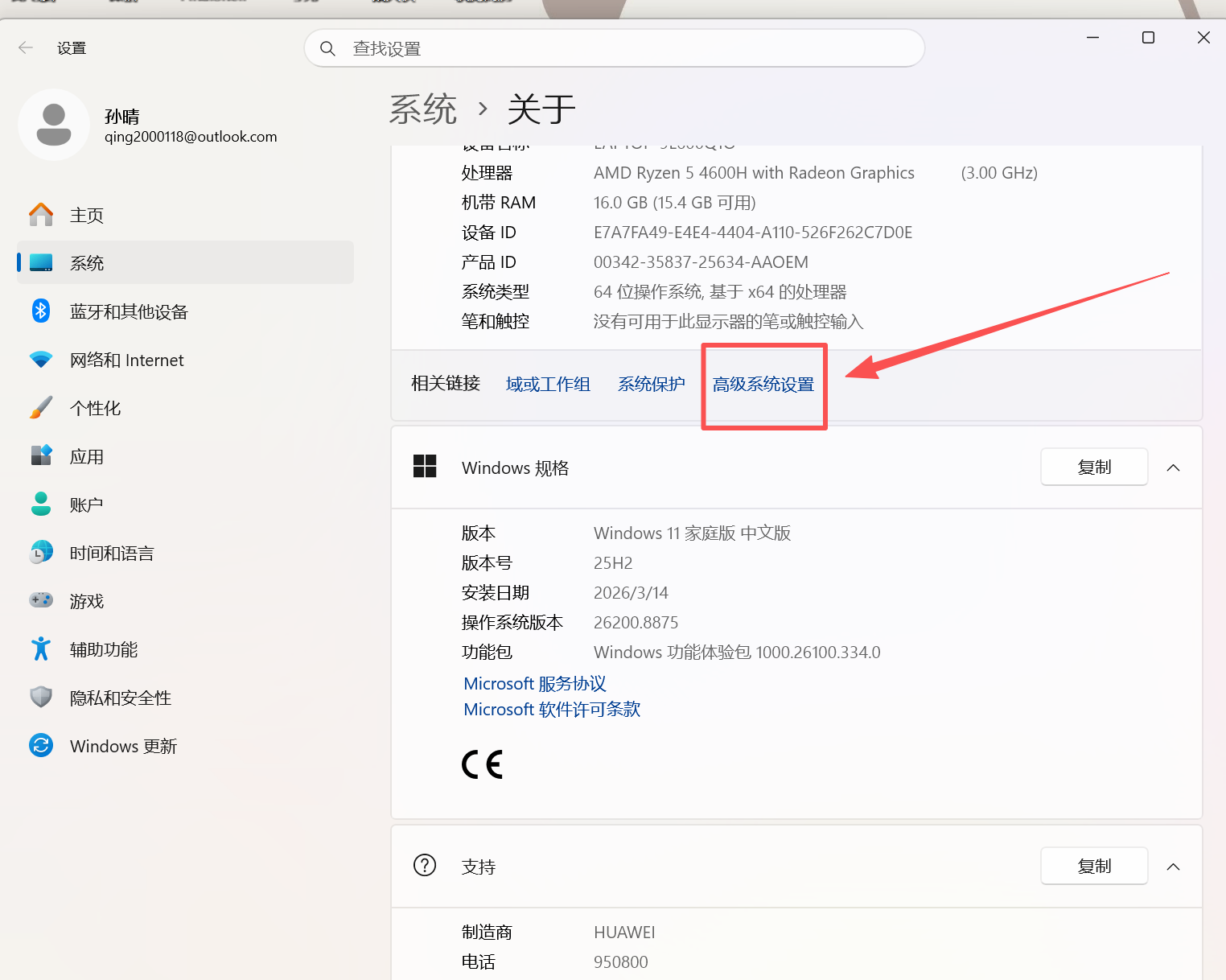
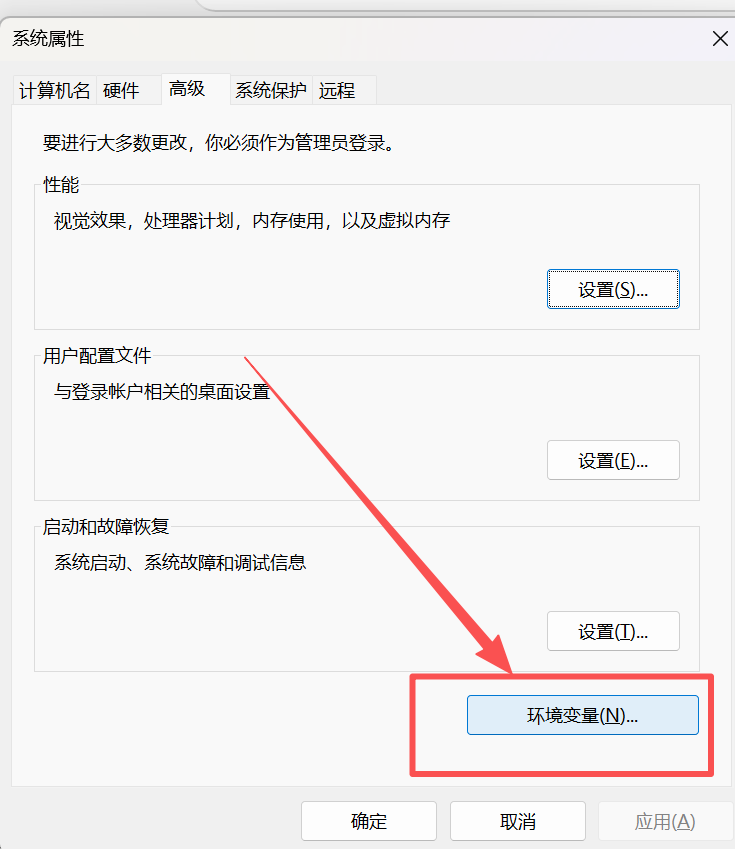
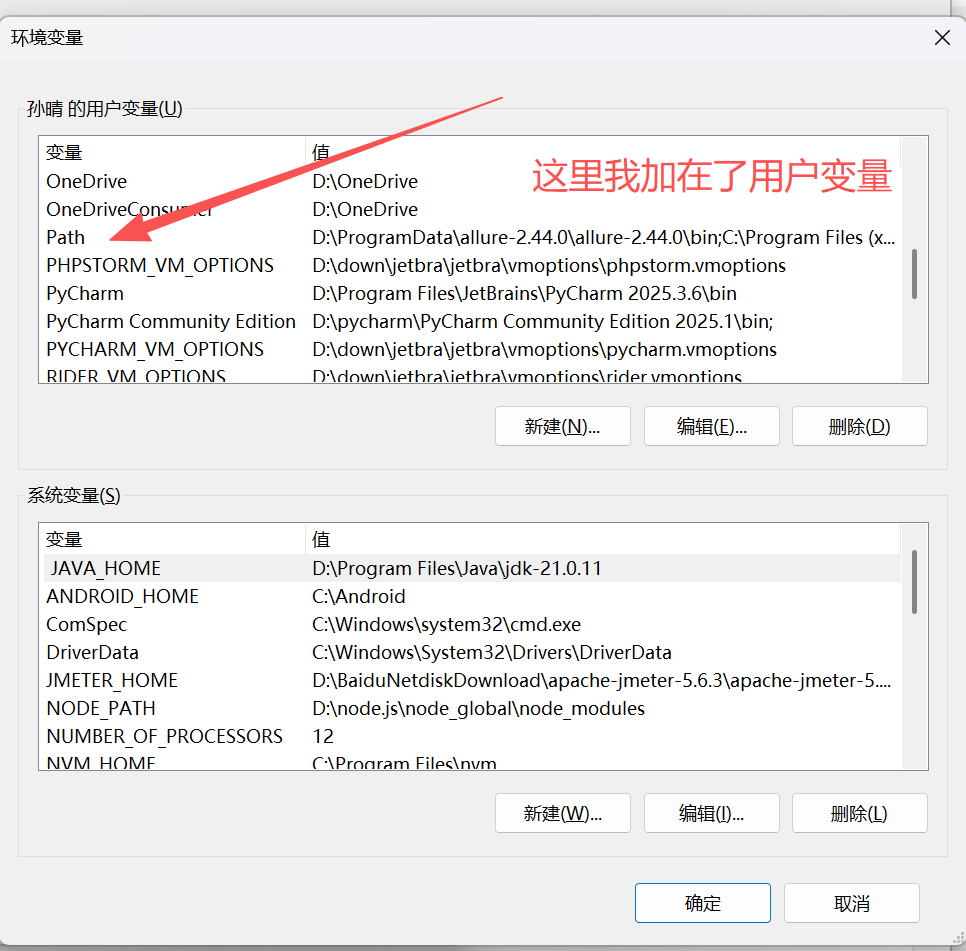
Win+S搜索"环境变量" → 编辑系统环境变量- 系统变量
Path中新建:D:\tools\allure-2.44.0\bin - 依次确定保存,关闭所有 PowerShell 窗口

4. 验证
新开 PowerShell:
powershell
java -version   # 确认 JDK21
allure --version
输出 2.44.0 即配置成功。
五、安装 Python 插件并生成 Web 端报告
1. 安装 allure-pytest
bash
pip install allure-pytest==2.16.02. 运行 Web 自动化用例,产出原始数据
在你的 PO 模式项目根目录下执行(pytest 会自动跑 Selenium 用例):
bash
pytest --alluredir=report执行完后会生成 report 文件夹,里面是一堆 *-result.json,包含每个用例的步骤和截图。
3. 生成 HTML 报告(🌟 你的成功命令)
powershell
# 确认版本
allure --version
# 2.44.0

# 生成报告(--clean 会先清空输出目录)
allure generate report -o report/html --clean
# Report successfully generated to report\html
4. 打开报告
powershell
allure open report/html浏览器自动展示漂亮的 Allure 报告,Selenium 截图、失败步骤、严重级别分类一目了然。
六、避坑指南(Web 自动化同样适用)
- 路径纯英文、无空格 ------ 基础中的基础
- 先
pytest --alluredir=report,再allure generate------ 否则报告为空 - 不要混用 Allure 2 和 3 ------ Python 生态只认 2.x
- 不要下载 beta 版本 ------ 只从 Releases 下载稳定版
- WebDriver 截图失败要检查截图策略 ------ Allure 本身不会吞截图,通常是你没把截图加到 allure 步骤里(使用
allure.attach)
七、总结
不管你是写 Web UI 自动化(Selenium/Playwright)还是移动端,Allure 的安装和报告生成步骤完全相同。
只要按本文做到:
- 装好 Allure CLI 2.44.0 并配置环境变量
- 装好
allure-pytest==2.16.0 - 用
pytest --alluredir产出数据,再allure generate生成报告
那个"无法将 allure 识别"的错误就再也不会出现,你也能像我的 Web 项目一样顺利输出:
powershell
Report successfully generated to report\html如果这篇博客帮你解决了问题,点个赞、收藏一下,让更多 Web 自动化的同行少踩坑~
评论区随时交流。