说明
完全离线的 语音识别 + 语音合成 + 大模型对话 一体化桌面应用。
说话 🎙️ → 识别成文字 → 大模型回答 → 语音朗读 🔊,全流程本地运行,隐私安全。
源码地址: https://github.com/dowhere/AI-offline-voice-ASR-TTS
功能
- 🎙️ 语音识别 --- 浏览器实时录音识别 / 上传音频文件识别,支持中/英/粤/日/韩,自动语种检测 + 情感识别
- 📝 识别记录 --- 自动保存识别历史,支持复制、导出文本
- 💬 AI 对话 --- 本地或在线大模型对话,支持语音输入、流式回复、多会话管理
- 🔊 语音合成 --- AI 回复自动朗读,多发音人(Kokoro TTS),构成完整语音对话闭环
- ⚙️ 模型管理 --- 默认接入本地 Ollama,也可添加任意 OpenAI 兼容的在线大模型(URL + API Key + 模型)
- 🔒 完全离线 --- ASR 用 SenseVoice ONNX,TTS 用 Kokoro,LLM 默认走本地 Ollama
界面预览
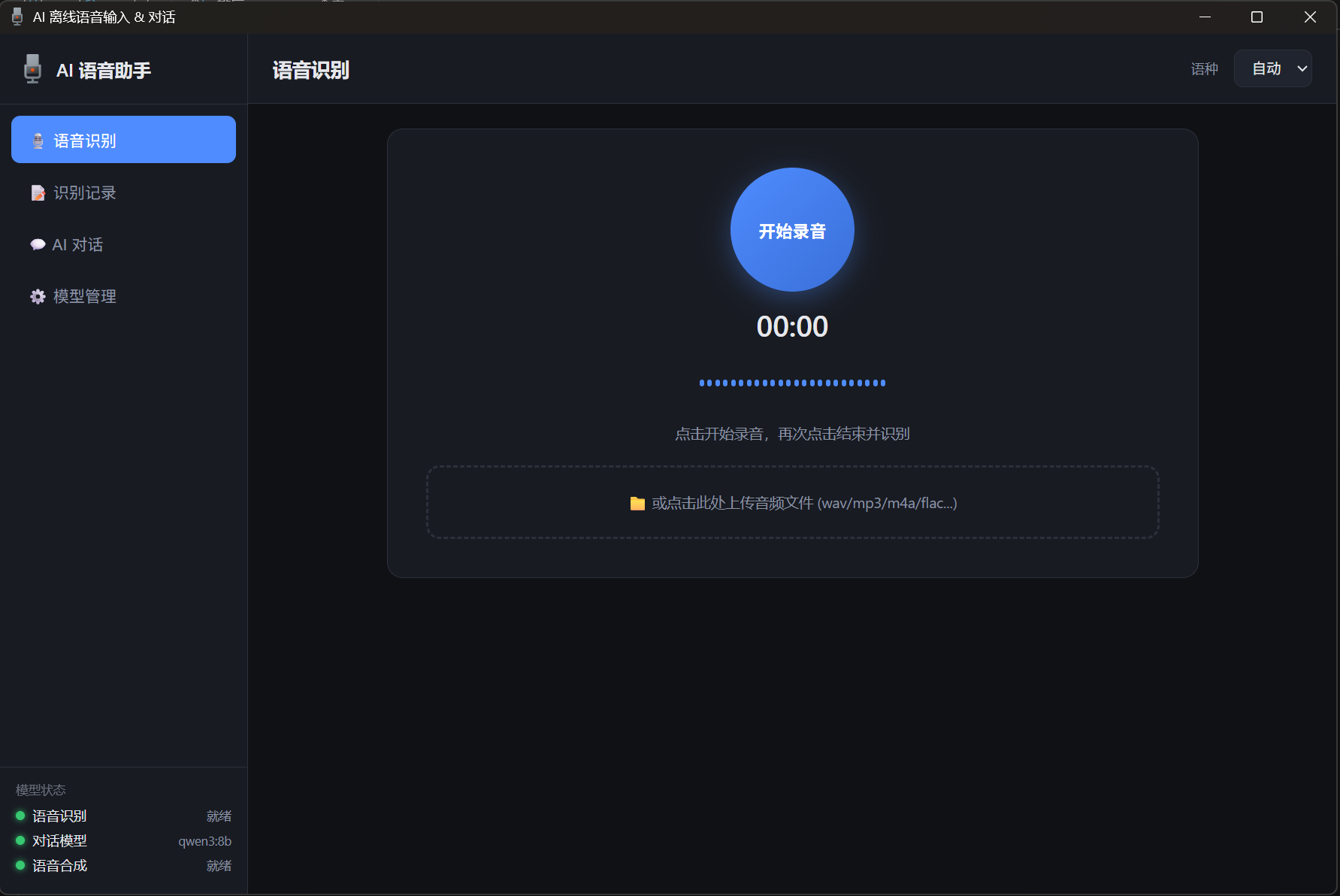
语音识别
录音或上传音频,实时转写为文字,并显示语种、情感、时长。
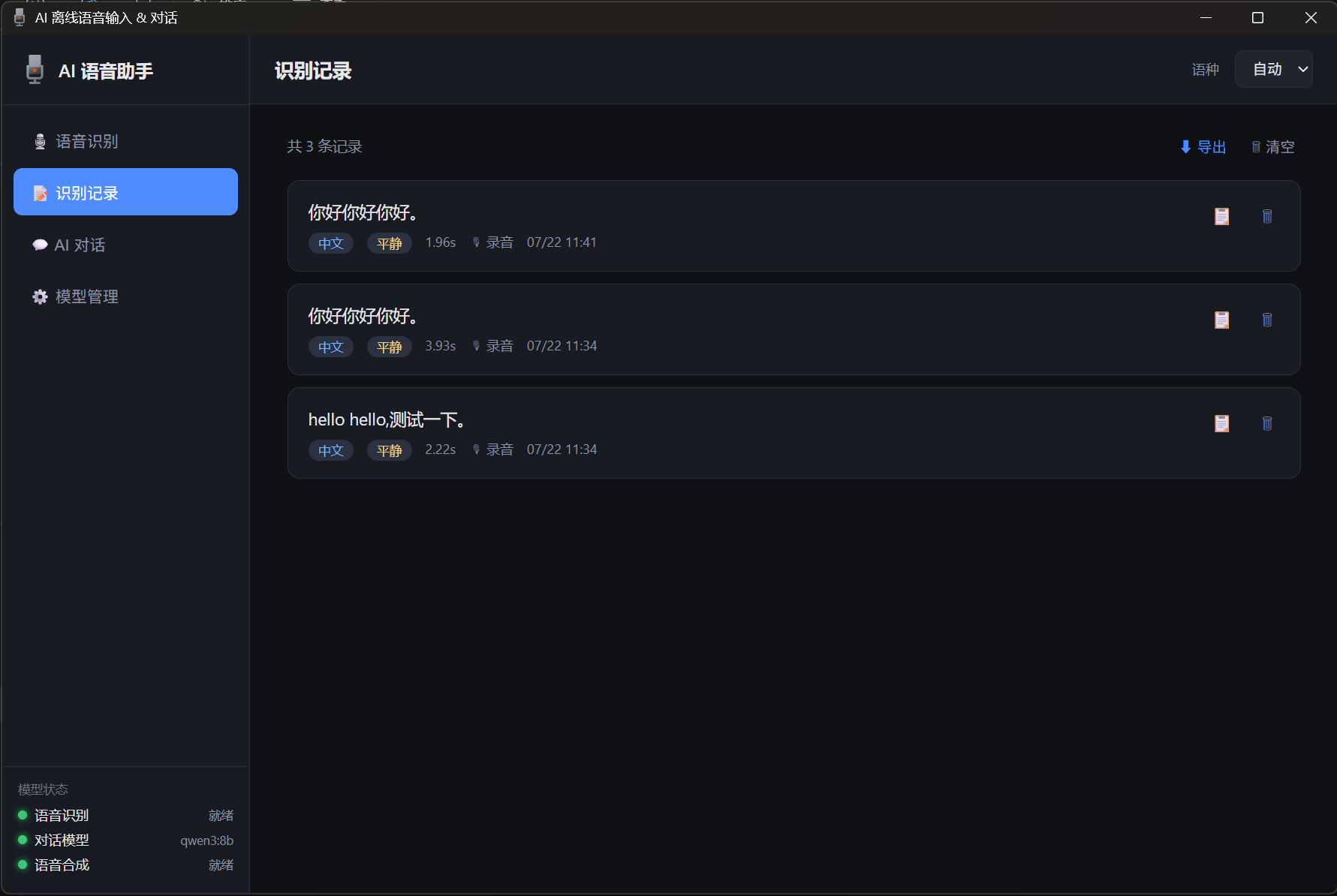
识别记录
所有识别结果自动入库,可复制、导出、清空。
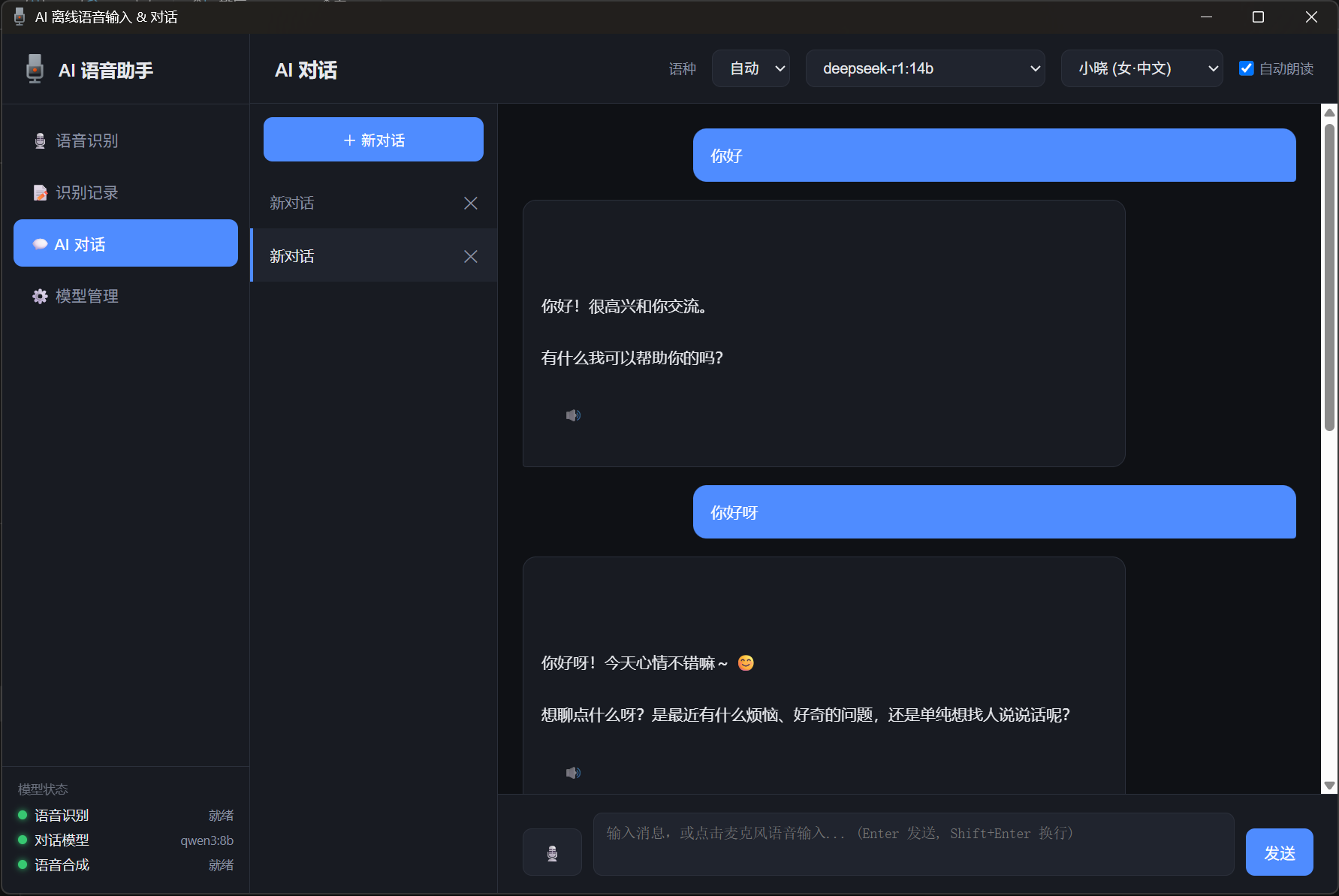
AI 对话
语音或文字提问,大模型流式回答,回复可自动 / 手动语音朗读;左侧多会话管理,顶栏可切换模型与发音人。
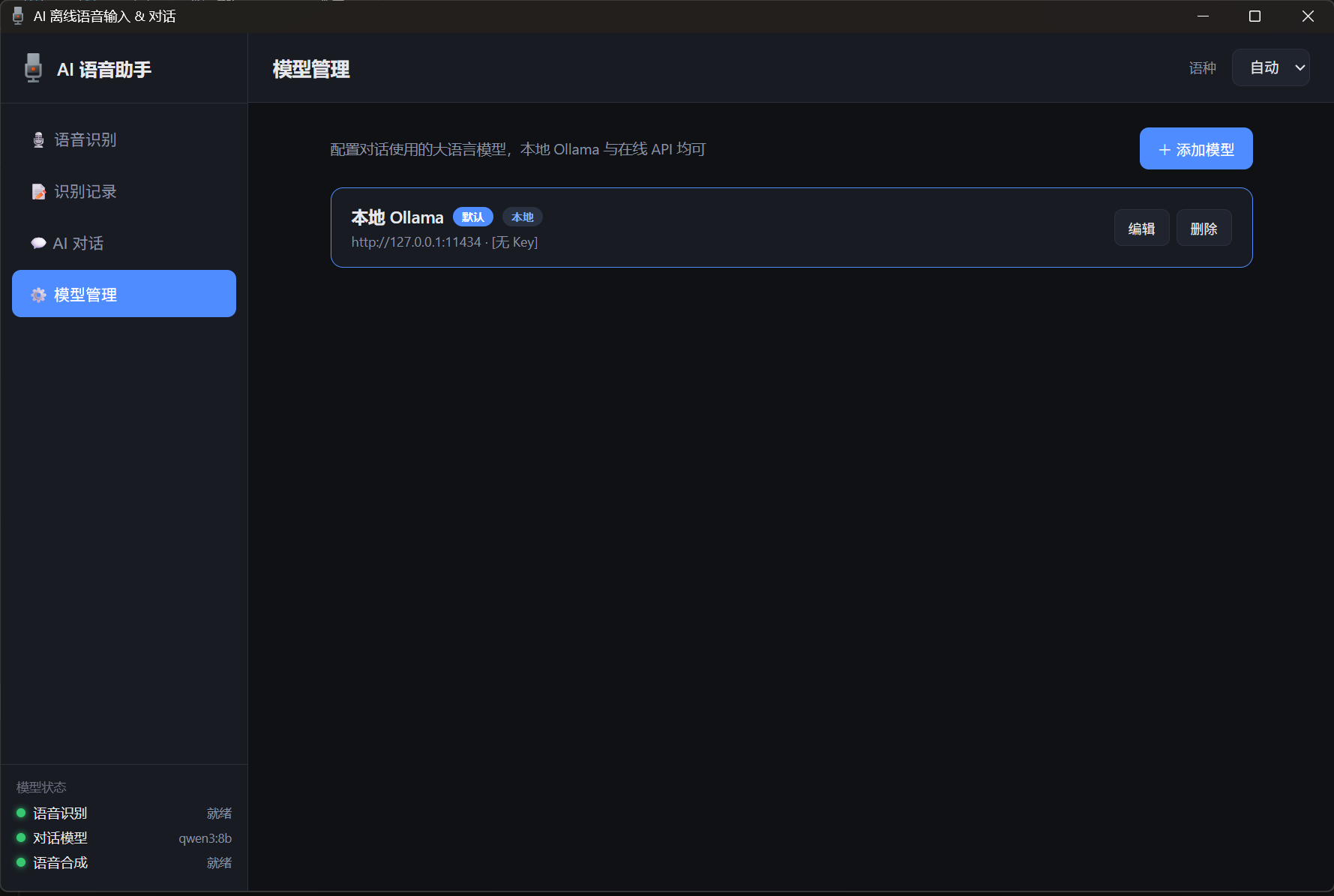
模型管理
默认内置本地 Ollama(127.0.0.1:11434),可添加在线大模型并设为默认。
快速开始
方式一:直接运行打包版(推荐给最终用户)
从 dist/AI语音助手/ 目录双击 AI语音助手.exe 即可,界面秒开,模型在后台加载(左下角实时显示加载状态)。
分发时发送整个
dist/AI语音助手/文件夹,并确保models/文件夹在该目录下(见下方"打包与分发")。对话功能需本机运行 Ollama;语音识别、语音合成完全独立、无需 Ollama。
方式二:源码运行(开发者)
环境要求
- Python 3.10 ~ 3.12
- Ollama(如需本地对话),并已拉取模型(推荐
qwen3:8b/qwen3.5:9b)
安装依赖
bash
uv venv .venv --python 3.12          # 或 python -m venv .venv
.venv\Scripts\python.exe -m pip install -r requirements.txt
启动(三选一)
bash
# 桌面 GUI(推荐)
双击 启动.bat            # 带日志窗口
双击 启动-无黑窗.bat     # 仅应用窗口
.venv\Scripts\python.exe gui.py

# 浏览器模式(仅后端)
.venv\Scripts\python.exe server.py   # 然后访问 http://127.0.0.1:8000
模型管理
进入「⚙️ 模型管理」页:
- 本地 Ollama (默认):无需配置,自动读取
127.0.0.1:11434已安装的模型。 - 在线大模型 :点「+ 添加模型」,填写
- 类型:OpenAI 兼容
- 接口地址:如
https://api.deepseek.com/v1 - API Key:如
sk-... - 模型:可点「拉取」自动获取列表,或手动填写
- 支持测试连接、设为默认、编辑、删除;配置持久化到本地
data.db(API Key 不回传前端明文)。 - 对话页顶栏的模型下拉按来源分组,本地与在线模型可随时切换。
语音合成 (TTS)
- 模型:Kokoro v1.0(24kHz,多语言多发音人)
- 中文 G2P:misakizh(jieba);英文 G2P:espeak-ng
- 发音人:中文 8 个(小晓 / 小妮 / 小北 / 小艺 / 云希 / 云健 / 云扬 / 云夏),另有多个英文发音人
- 对话页顶栏可选发音人、开关「自动朗读」;每条 AI 回复也有 🔊 手动朗读按钮
首次英文合成需 spaCy 英文小模型
en_core_web_sm(纯中文对话不需要)。离线安装:下载
en_core_web_sm-3.8.0-py3-none-any.whl后pip install。
打包与分发
双击 打包exe.bat(或运行 pyinstaller AI语音助手.spec --noconfirm),
在 dist\AI语音助手\ 生成 onedir 免解压 应用目录(约 1.2GB,主 exe 约 90MB)。
采用 onedir 模式是为了 秒开界面------onefile 单文件每次启动需解压上千兆依赖(约 2~3 分钟),onedir 免解压,双击后约 1 秒即出界面。
分发结构(模型体积大,不打进 exe,需放在应用目录下):
bash
AI语音助手/
├── AI语音助手.exe
├── _internal/           # PyInstaller 依赖 (自动生成)
└── models/              # 手动放到此处
    ├── Sensevoice-Small-ONNX/
    └── KokoroTTS/
运行时会在应用目录生成 data.db 保存识别记录、对话历史与模型配置。
启动流程(为何秒开)
- 双击 exe → onedir 免解压,后端仅初始化数据库,界面立即弹出
- 界面加载完成后,才在后台异步加载 ASR / LLM / TTS 三个引擎
- 左下角「模型状态」实时显示各引擎:🟡 加载中 → 🟢 就绪 / 🔴 失败
- 哪个引擎亮绿灯,对应功能即可使用(ASR 最快,TTS 因 torch 稍慢)
项目结构
bash
.
├── gui.py              # 桌面 GUI 启动器 (pywebview 原生窗口)
├── server.py           # FastAPI 后端 (ASR/TTS/LLM/模型管理 接口)
├── asr_engine.py       # SenseVoice ONNX 语音识别引擎
├── llm_engine.py       # LLM 对话引擎 (Ollama + OpenAI 兼容)
├── tts_engine.py       # Kokoro TTS 语音合成引擎
├── db.py               # SQLite 存储层 (记录/会话/消息/模型配置)
├── frontend.html       # 单页 Web 前端
├── paths.py            # 源码/打包 路径适配
├── AI语音助手.spec     # PyInstaller 打包配置 (onedir)
├── VoiceRecorderApp.png / app.ico   # 应用图标
├── requirements.txt    # Python 依赖
├── 启动.bat / 启动-无黑窗.bat / 打包exe.bat
├── imgs/               # 界面截图
└── models/
    ├── Sensevoice-Small-ONNX/   # ASR 模型
    └── KokoroTTS/               # TTS 模型 (含多发音人)
技术栈
| 组件 | 技术 |
|---|---|
| 语音识别 | SenseVoice-Small ONNX (kaldi-fbank + LFR → Encoder → CTC → SentencePiece) |
| 语音合成 | Kokoro v1.0 (misaki 中文 G2P + espeak-ng 英文 G2P) |
| 大模型 | 本地 Ollama / 任意 OpenAI 兼容在线接口 |
| 后端 | FastAPI + Uvicorn |
| 桌面外壳 | pywebview (WebView2) |
| 存储 | SQLite |
| 前端 | 单页 HTML + Web Audio API |
| 打包 | PyInstaller (onedir) |