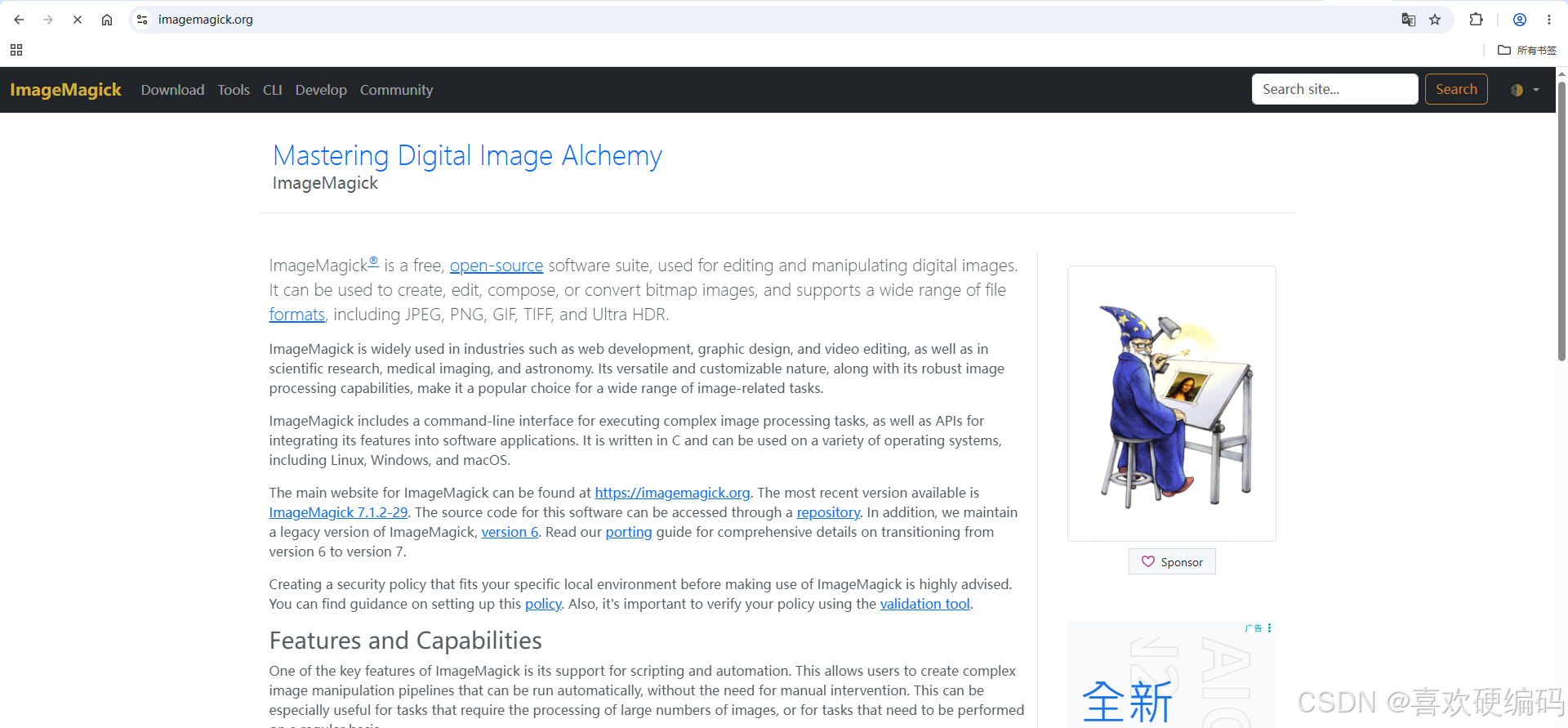
什么是 ImageMagick?
ImageMagick 是一款功能强大、开源免费的图像处理软件套件,专为命令行环境下的图像操作而设计。它支持超过 200 种图像格式,涵盖 PNG、JPEG、GIF、TIFF、WebP、SVG、PDF 等主流格式,被誉为"命令行图像处理的瑞士军刀"。
核心功能与应用场景
1. 格式转换
ImageMagick 最基础也最常用的功能便是图像格式转换。无论是单张图片还是批量处理,它都能轻松胜任。
bash
# 将 PNG 转换为 WebP 格式
magick input.png output.webp

# 批量转换 JPG 为 PNG
magick *.jpg -set filename:base "%[basename]" "%[filename:base].png"应用场景:
- 网站优化:将 PNG 转换为更高效的 WebP 格式以减小文件体积
- 文档处理:将 PDF 转换为图片,或将多张图片合并为 PDF
- 跨平台兼容:确保图片在不同系统和设备上都能正常显示
2. 尺寸调整与裁剪
无论是生成缩略图还是精确调整图片尺寸,ImageMagick 都能提供精细化的控制。
bash
# 调整图片尺寸为 800x600(保持宽高比)
magick input.jpg -resize 800x600 output.jpg

# 强制调整为指定尺寸(可能变形)
magick input.jpg -resize 800x600! output.jpg

# 裁剪图片的特定区域
magick input.jpg -crop 400x300+100+50 output.jpg典型应用场景:
- 网站开发:自动生成多尺寸缩略图
- 移动应用:为不同分辨率设备准备图片资源
- 社交媒体:将图片裁剪为特定比例
3. 批量处理
ImageMagick 真正的威力在于能够轻松处理海量图片,是自动化工作流中不可或缺的一环。
bash
# 批量压缩所有 JPG 图片(质量设为 80%)
mogrify -quality 80% *.jpg

# 批量添加水印
for img in *.jpg; do
    magick "$img" -gravity southeast -draw "image over 10,10 0,0 'watermark.png'" "watermarked_$img"
done应用场景:
- 电商平台:批量处理商品图片
- 摄影工作室:批量调整曝光和色彩
- 内容管理系统:自动优化上传的图片
4. 图像合成与特效
ImageMagick 支持复杂的图像合成操作和各种特效处理。
bash
# 制作 GIF 动画
magick -delay 20 -loop 0 frame*.jpg animation.gif

# 添加文字水印
magick input.jpg -pointsize 36 -fill white -gravity southeast -annotate +10+10 "© 2024" output.jpg

# 应用模糊效果
magick input.jpg -blur 0x8 blurred.jpg

# 图片拼接(横向)
magick +append image1.jpg image2.jpg combined.jpg
应用场景
- 营销材料:制作宣传图片和动画
- 数据可视化:将多个图表拼接为一张图
- 艺术创作:应用各种滤镜和特效
5. 颜色与质量调整
对图像的颜色、对比度和压缩质量进行精细调控,满足不同场景的视觉需求。
bash
# 调整亮度和对比度
magick input.jpg -brightness-contrast 10x20 output.jpg

# 转换为灰度图
magick input.jpg -colorspace Gray grayscale.jpg

# 调整图片质量(压缩)
magick input.jpg -quality 85 compressed.jpg
安装与基本使用
安装方法
macOS:
bash
brew install imagemagickUbuntu/Debian:
bash
sudo apt update
sudo apt install imagemagickWindows:
bash
# 使用 Chocolatey
choco install imagemagick

# 或从官网下载安装包
验证安装
安装完成后,可以通过以下命令验证安装是否成功:
bash
magick --version
# 或(旧版本)
convert --version
基本命令结构
bash
magick [输入选项] 输入文件 [处理选项] 输出文件实际工作流示例
示例1:网站图片优化流水线
bash
#!/bin/bash
# 批量优化网站图片

for img in uploads/*.jpg; do
    # 1. 调整尺寸
    magick "$img" -resize 1200x1200\> "$img"

    # 2. 压缩质量
    magick "$img" -quality 85 "$img"

    # 3. 转换为 WebP(创建副本)
    filename=$(basename "$img" .jpg)
    magick "$img" "webp/${filename}.webp"
done
示例2:生成社交媒体图片集
bash
#!/bin/bash
# 为同一图片生成不同尺寸的版本

input="original.jpg"

# 缩略图
magick "$input" -resize 150x150^ -gravity center -extent 150x150 "thumbnail.jpg"

# 社交媒体分享图
magick "$input" -resize 1200x630^ -gravity center -extent 1200x630 "social.jpg"

# 移动端优化
magick "$input" -resize 800x800 "mobile.jpg"
高级技巧与最佳实践
1. 保留 EXIF 信息
bash
# 转换时保留 EXIF 元数据
magick input.jpg -strip output.jpg  # 删除元数据
magick input.jpg output.jpg         # 保留 EXIF 元数据(默认)
2. 渐进式 JPEG
bash
# 创建渐进式 JPEG(实现渐进式加载)
magick input.jpg -interlace Plane progressive.jpg
3. 查看图片信息
bash
# 查看图片详细信息
magick identify -verbose image.jpg

# 查看图片尺寸
magick identify -format "%wx%h" image.jpg
4. 性能优化
bash
# 限制内存使用
magick -limit memory 256MiB -limit map 512MiB input.jpg output.jpg

# 设置临时目录路径
magick -define registry:temporary-path=/tmp input.jpg output.jpg
常见问题与解决方案
Q1:处理大图片时内存不足
bash
# 使用磁盘缓存
magick -limit memory 2GB -limit map 4GB large.tiff output.jpg
Q2:需要处理透明背景?
bash
# PNG 转 JPG 时添加白色背景
magick input.png -background white -alpha remove -alpha off output.jpg
Q3:批量处理时文件名包含空格时如何处理?
bash
# 使用 find 命令
find . -name "*.jpg" -exec magick {} -resize 50% {} \;
与其他工具的比较
| 功能 | ImageMagick | GraphicsMagick | GIMP | Photoshop |
|---|---|---|---|---|
| 命令行支持 | ✅ 优秀 | ✅ 优秀 | ⚠️ 有限 | ❌ 无 |
| 批量处理 | ✅ 强大 | ✅ 强大 | ⚠️ 一般 | ⚠️ 一般 |
| 格式支持 | ✅ 200+ | ✅ 88+ | ✅ 50+ | ✅ 30+ |
| 学习曲线 | ⚠️ 中等 | ⚠️ 中等 | ⚠️ 较陡 | ⚠️ 较陡 |
| 自动化 | ✅ 优秀 | ✅ 优秀 | ⚠️ 一般 | ❌ 困难 |
总结
ImageMagick 是一个极其强大的图像处理工具,特别适合:
- 开发人员:在代码中集成图像处理功能
- 运维人员:服务器端的图片批量处理
- 设计师:自动化重复性的图片处理任务
- 研究人员:批量处理科学图像数据
虽然命令行界面需要一定的学习成本,但一旦掌握,就能以极高的效率处理各种图像任务。无论是简单的格式转换,还是复杂的批量处理流水线,ImageMagick 都能胜任。
建议下一步:
- 从简单的格式转换和尺寸调整开始练习
- 尝试编写 Shell 脚本实现自动化处理
- 探索高级功能如颜色空间转换和复杂合成
- 将 ImageMagick 集成到你的 CI/CD 流程中
掌握 ImageMagick 后,你将拥有一个强大而灵活的图像处理工具,能够显著提升工作效率。