财务月底对账3小时变5分钟,TRAE Work的Skill能力解决了这个没人注意的"小麻烦"
不是财务,但每个职场人都会遇到一件事------整理发票。
一、真实痛点:每个月总有那么一天,啥也干不了
先问一个问题:你整理过发票吗?
如果你做过财务、采购、行政,或者帮公司报销过,你应该懂我在说什么。
每个月底,财务同事要面对一堆PDF电子发票------供应商发来的、差旅平台生成的、各种渠道汇总的。一张一张打开,把发票号码、销方名称、价税合计、合计税额摘出来,再手动录入Excel。
听起来不难,但架不住量大:
- 一张发票来回切换复制粘贴要1-2分钟
- 200张就是3-4个小时
- 眼睛盯着数字很容易看花,录错一位数对账要找半天
- 有些发票有好几条项目明细,还要逐条录入,更费时间
这不是我编的。这是一个真实的美妆品牌信息技术人员在TRAE社区分享的经历。他说自己每个月总有那么一天,啥也干不了,就在那儿处理核对发票。
有人可能会说:"用OCR软件啊""用PDF转Excel工具啊"。
现实是:
- PDF转Excel工具:转出来格式乱得一塌糊涂,还不如手动录
- 免费的OCR软件:识别率低得让人崩溃
- 通用AI对话:批量发送PDF发票,返回结果总要二次处理
问题很小,但确实影响工作效率。
我虽然不是财务,但每个月帮团队整理报销发票时,同样被这个问题折磨过。直到我发现了TRAE Work的Skill能力。
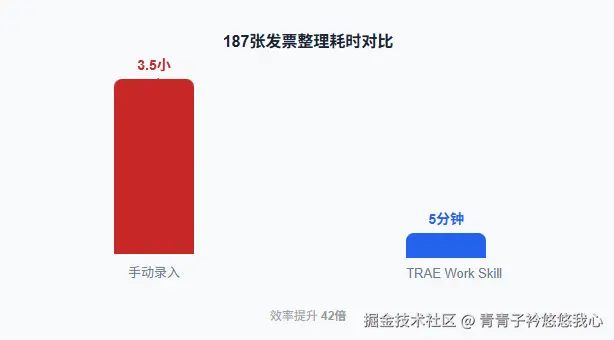
先看一组直观的数据对比:
📷 发票整理效率对比图
二、什么是TRAE Work的Skill?先花1分钟搞清楚
在讲实操之前,有必要先解释一下TRAE Work的Skill是什么。
TRAE Work是字节跳动推出的AI办公平台,提供Work和Code双模式,无论你是开发者、职场人还是学生,都可以用它写方案、做分析、处理文件、推进协作。
而Skill是TRAE Work里封装好的专用能力模块。你可以把它理解为"AI的专属技能包"------把某个特定任务的完整操作流程提前封装好,以后只需要一句话就能调用,稳定输出相同格式的结果。
简单说就是:把重复性工作的完整流程做成一个"技能",以后每次一键执行,不用重新写提示词、不用反复调教AI。
TRAE Work技能市场里已经有很多现成的Skill,涵盖开发工具、效率提升、数据分析、内容创作等领域。其中就有一个专门解决发票整理问题的Skill------ai-invoice-register(发票整理)Skill。
它的能力包括:
- 批量扫描整个文件夹的PDF发票
- 自动识别发票号码、销方名称、价税合计、合计税额
- 提取每张发票里的项目明细(支持多页发票)
- 自动生成带格式的Excel,包含"发票汇总"和"项目明细"两个工作表
- 每次新开一个任务,与历史任务不冲突,内容不互相污染
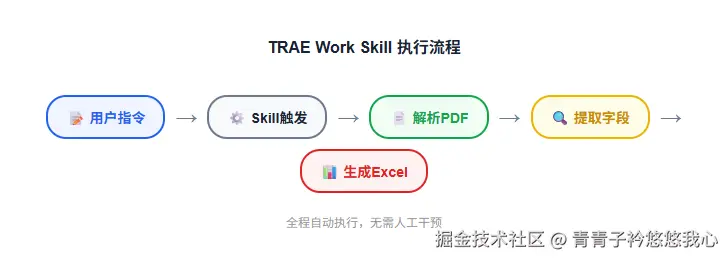
📷 TRAE Work Skill调用流程示意图
三、实操过程:从3小时到5分钟
下面是我用TRAE Work的发票整理Skill处理月底发票的全过程。
第一步:把所有发票PDF丢进一个文件夹
不用整理、不用改名。PDF文件不管是一串数字还是中文描述,都直接丢进去。
比如我这次要处理的,是8月份供应商发来的187张电子发票,全部是PDF格式,混在一个文件夹里。
📷 发票文件夹截图示意

第二步:打开TRAE Work,切换到Work模式
打开TRAE Work桌面版,点击界面左上角,切换到Work模式------这是专门面向产品、运营、数据分析师等非开发角色的模式。
第三步:一句话调用Skill
在右侧对话框中输入:
执行 ai-invoice-register Skill,将文件夹内所有发票整理成Excel表格
就这一句话。
然后TRAE Work就开始自动干活了------逐张打开PDF、解析文本、提取字段、写入Excel。
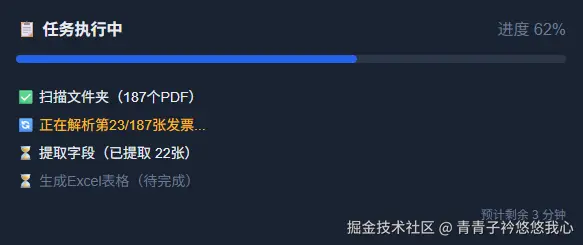
整个过程在右侧任务面板中实时展示进度:
- 扫描文件夹,识别PDF文件数量
- 逐张解析PDF,提取关键字段
- 汇总数据,生成Excel表格
- 校验数据完整性
📷 TRAE Work执行进度展示
第四步:快速核对,补漏修正
大约5分钟后,Excel表格生成完毕。
打开看一眼,筛选一下有没有空行,个别提取异常的手动补一下。
187张发票,最终只有3张因为扫描质量问题导致部分字段识别异常,手动补了一下。其余184张全自动完成。
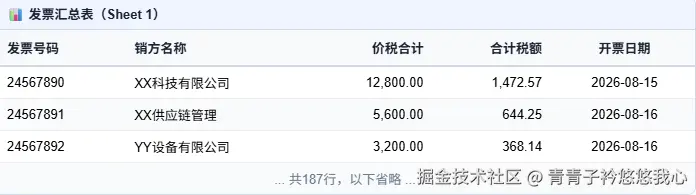
📷 生成的Excel表格预览
四、落地成果:一份可以直接用的Excel登记表
TRAE Work最终交付了一份标准Excel登记表,包含两个工作表:
Sheet 1:发票汇总(如上图所示)
Sheet 2:项目明细
| 发票号码 | 项目名称 | 数量 | 单价 | 金额 |
|---|---|---|---|---|
| 24567890 | 办公设备采购 | 2 | 6,400.00 | 12,800.00 |
| 24567890 | 配件耗材 | 5 | 320.00 | 1,600.00 |
| ... | ... | ... | ... | ... |
(注:明细表会自动拆解多项目发票,逐行列出)
核心处理逻辑(代码示例)
虽然Skill是封装好的,但如果你了解它的处理逻辑,会更清楚它做了什么。以下是TRAE Work内部使用的发票解析核心逻辑(Python伪代码):
python
# 发票解析核心逻辑(简化示例)
import pandas as pd
import pdfplumber

def parse_invoice(pdf_path):
    """解析单张PDF发票,提取关键字段"""
    with pdfplumber.open(pdf_path) as pdf:
        text = ''
        for page in pdf.pages:
            text += page.extract_text()

    # 使用正则表达式提取关键字段
    import re
    invoice_no = re.search(r'发票号码[::]\s*(\d+)', text)
    seller = re.search(r'销方名称[::]\s*([^\n]+)', text)
    total_amount = re.search(r'价税合计[::]\s*[¥¥]?([\d,]+.?\d*)', text)
    tax = re.search(r'合计税额[::]\s*[¥¥]?([\d,]+.?\d*)', text)
    date = re.search(r'开票日期[::]\s*(\d{4}-\d{2}-\d{2})', text)

    # 提取项目明细(多行)
    items = []
    # ... 解析明细行

    return {
        'invoice_no': invoice_no.group(1) if invoice_no else '',
        'seller': seller.group(1).strip() if seller else '',
        'total': float(total_amount.group(1).replace(',', '')) if total_amount else 0,
        'tax': float(tax.group(1).replace(',', '')) if tax else 0,
        'date': date.group(1) if date else '',
        'items': items
    }

# 批量处理
def batch_parse(folder_path):
    results = []
    for file in os.listdir(folder_path):
        if file.endswith('.pdf'):
            data = parse_invoice(os.path.join(folder_path, file))
            results.append(data)
    # 生成Excel
    df_main = pd.DataFrame([{k:v for k,v in r.items() if k!='items'} for r in results])
    # 拆分明细
    df_detail = []
    for r in results:
        for item in r['items']:
            df_detail.append({'发票号码': r['invoice_no'], **item})
    # 输出
    with pd.ExcelWriter('发票登记表.xlsx') as writer:
        df_main.to_excel(writer, sheet_name='发票汇总', index=False)
        pd.DataFrame(df_detail).to_excel(writer, sheet_name='项目明细', index=False)
效率对比
| 方式 | 耗时 | 出错率 | 体验 |
|---|---|---|---|
| 手动录入 | 3-4小时 | 高(数字容易看错) | 枯燥、累眼睛 |
| 通用AI对话 | 1-2小时(逐个传文件) | 中 | 反复操作,麻烦 |
| TRAE Work Skill | 5分钟 | 低 | 一句话,等着收结果 |
187张发票,5分钟自动生成 ,比手动录入节省了至少半天时间。
而且这不是一次性的------以后每个月月底,我只要把新的发票PDF丢进文件夹,同样一句话指令,5分钟搞定。
五、更深一层:把Skill思维迁移到其他场景
理解了Skill的逻辑之后,你会发现它不只适用于发票整理。
核心思路是:把重复性工作的完整流程封装成一个"技能",以后每次一键调用。
场景一:数据采集自动化
有人把日常在数据平台上的完整操作流程封装成了一个TRAE Skill,包含一条完整的自动化流水线:
环境检查 → 依赖安装 → 经营概览采集 → 条件筛选 → 经营明细数据采集 → 数据清洗 → 数据合并 → 数据校验 → 输出最终Excel
在TRAE Work中只需要一句话就能启动:
执行 data-automation 完整流程
然后AI会自动读取Skill说明、安装依赖、打开浏览器、完成登录授权、逐一采集数据、清洗合并、校验通过后输出Excel。
再配合TRAE Work的自动化定时任务功能,可以配置每周一早上7点自动执行。每周一到工位打开电脑,最新的数据报告已经在那里了。
场景二:周报自动生成
有零售行业的商品管理人员,把周报模板和格式要求提前告诉TRAE Work,每周五让它结合一周的工作内容,按照固定模板生成完整的周报。
周报有固定结构:本周完成了什么、哪些项目有推进、哪些数据有变化、遇到了什么问题、下周准备怎么处理。
TRAE Work会按照这个框架去整理,生成出来的内容更像一份真正能看的工作复盘,而不是流水账。
省掉的是"回忆和归纳"的时间------周五写周报最麻烦的不是写字,而是重新翻聊天记录、翻表格、翻这一周做过的事情。
场景三:数据分析报告
商品管理离不开数据。以前做数据分析,经常是打开表格、筛选、复制、粘贴、汇总,然后再写成一段能发在工作群里的内容。
现在的做法是:提前把分析模板、表达格式、业务口径都告诉TRAE Work------要看哪些字段、用什么逻辑判断、最后输出成什么语气。上下文给足以后,把表格发给它,让它按照模板输出分析。
它能把原始表格转换成工作里能直接沟通的语言------哪些商品表现好、哪些需要关注、哪些数据异常、哪些结论值得讨论,它可以先整理一版。
人当然还是要判断,AI不能替你对业务负责。但它可以先把材料处理到一个"我可以快速判断"的状态。
六、复用经验:这套方法你可以直接抄
📋 通用操作步骤
- 找到重复性工作:梳理一下你工作中哪些事情是"每个月/每周都要做、流程固定、耗时但不需要太多判断"的
- 寻找现成Skill :先去TRAE Work技能市场(marketplace.trae.ai)看看有没有现成的Skill可以直接用
- 或自己封装Skill:如果没有现成的,把完整操作流程告诉TRAE Work,让它帮你封装成一个自定义Skill
- 一句话调用:以后每次只需要一句话就能启动
- (可选)配置定时任务:如果是定期执行的任务,配置自动化定时任务,实现"无人值守"
💡 避坑技巧
- Skill比通用对话更稳定:文件太多时,通用对话无法核对是否全部传输成功;Skill是封装好的专用能力,比通用对话更靠谱
- 格式要统一:Skill输出的是固定格式的结果,每次格式一致,不需要重新调整
- 可跨电脑复用:封装好的Skill可以跨电脑、多人使用,都能稳定输出相同格式的产物
- 先跑通再自动化:第一次使用时,先手动调用Skill跑一遍,确认输出格式和内容符合预期,再配置定时任务
- 数据校验不能省:Skill执行完后一定要快速核对一遍。就像发票整理,个别扫描质量差的文件可能识别异常,需要手动补一下
- PDF质量影响识别率:如果发票是扫描件而非电子版,识别率会下降。建议尽量使用电子PDF发票
🔧 Skill创建指令模板
如果你想自己封装一个Skill,可以参考这个模板:
我想创建一个新的Skill,用于描述任务。
输入:需要上传的素材(如PDF文件夹、Excel表格等)
处理步骤:
步骤1描述
步骤2描述
...
输出:输出格式和要求请帮我生成这个Skill的配置文件。
TRAE Work会根据你的描述自动生成Skill,之后你就可以像调用ai-invoice-register一样调用它了。
七、一些额外的想法
这次经历让我意识到一件事:很多工作中的"小麻烦",其实不是我们能力不行,而是缺少一个把重复工作"封装"起来的工具。
发票整理这件事,本身不复杂------打开PDF、复制字段、粘贴到Excel。但乘以200张,就变成了3-4小时的苦力活。问题不在于"不会做",而在于"每天/每月都要重复做" 。
TRAE Work的Skill解决的就是这个问题------不是替代你思考,而是把重复性的"搬砖"工作封装成一个一键调用的技能。
以前每月花3小时整理发票,现在5分钟搞定。省下来的时间,我可以用来做真正需要判断的事情------核对异常数据、分析支出结构、优化采购流程。
工作和生活的时间,有时候就是这样一点点抠出来的。
而更重要的是,一旦你理解了Skill的思维------把重复工作封装成可复用的技能------你会发现它能迁移到无数场景:数据采集、周报生成、数据分析、文档处理......
一次封装,长期受益。