
系列文章目录
提示:这里是系列文章的专栏
提示:以下是文章目录哦!
文章目录
目录
[一、CSS 基础概念与引入方式](#一、CSS 基础概念与引入方式)
[1.1 什么是 CSS](#1.1 什么是 CSS)
[1.2 CSS 三种引入方式(优缺点 + 代码)](#1.2 CSS 三种引入方式(优缺点 + 代码))
[二、CSS 全类型选择器(权重 + 代码 + 优先级)](#二、CSS 全类型选择器(权重 + 代码 + 优先级))
[2.1 基础选择器](#2.1 基础选择器)
2.1.1全局选择器*:匹配所有元素,一般初始化清除内外边距
[margin 和 padding 分别是什么?](#margin 和 padding 分别是什么?)
[2.1.2 元素(标签)选择器:直接写标签名,选中页面所有同标签](#2.1.2 元素(标签)选择器:直接写标签名,选中页面所有同标签)
[2.1.3 类选择器 .类名:灵活复用,一个标签可多类(空格分隔)](#2.1.3 类选择器 .类名:灵活复用,一个标签可多类(空格分隔))
[2.2 合并选择器(逗号分隔,提取公共样式)](#2.2 合并选择器(逗号分隔,提取公共样式))
[2.3 选择器优先级(从高到低)](#2.3 选择器优先级(从高到低))
[三、四大基础样式属性(字体 / 背景 / 文本 / 表格)](#三、四大基础样式属性(字体 / 背景 / 文本 / 表格))
[3.1 字体属性 font 系列](#3.1 字体属性 font 系列)
[3.2 背景属性 background 系列](#3.2 背景属性 background 系列)
[3.3 文本属性 text 系列](#3.3 文本属性 text 系列)
[3.4 表格属性 table系列](#3.4 表格属性 table系列)
[4.1 后代选择器 E F(空格)](#4.1 后代选择器 E F(空格))
[4.2 子代选择器 E>F(大于号)](#4.2 子代选择器 E>F(大于号))
[4.3 相邻兄弟 E+F(加号)](#4.3 相邻兄弟 E+F(加号))
[4.4 通用兄弟 E~F(波浪线)](#4.4 通用兄弟 E~F(波浪线))
[五、CSS 盒子模型(页面布局核心)](#五、CSS 盒子模型(页面布局核心))
[5.1 盒子四层结构(从内到外)](#5.1 盒子四层结构(从内到外))
[六、Flex 弹性盒布局(现代主流布局)](#六、Flex 弹性盒布局(现代主流布局))
[6.2 基础概念](#6.2 基础概念)
[6.3 父容器常用属性](#6.3 父容器常用属性)
[6.4 子元素属性 flex:分配剩余空间](#6.4 子元素属性 flex:分配剩余空间)
[7.1 标准文档流](#7.1 标准文档流)
[7.2 浮动 float](#7.2 浮动 float)
[7.3 清除浮动(解决高度塌陷,三种方案)](#7.3 清除浮动(解决高度塌陷,三种方案))
[八、定位 position 四种模式](#八、定位 position 四种模式)
[8.1 四种定位属性](#8.1 四种定位属性)
[8.2 z-index 层级](#8.2 z-index 层级)
[九、CSS3 新视觉特性(圆角、阴影)](#九、CSS3 新视觉特性(圆角、阴影))
[9.1 圆角 border-radius](#9.1 圆角 border-radius)
[9.2 盒子阴影 box-shadow](#9.2 盒子阴影 box-shadow)
[十、CSS3 动画 animation](#十、CSS3 动画 animation)
[10.1 两步写动画](#10.1 两步写动画)
[十一、响应式媒体查询(适配手机 / 电脑)](#十一、响应式媒体查询(适配手机 / 电脑))
[11.1 前置必须加视口 meta 标签(移动端适配基础)](#11.1 前置必须加视口 meta 标签(移动端适配基础))
[11.2 媒体查询语法](#11.2 媒体查询语法)
[十二、性能优化方案(雪碧图 + 字体图标)](#十二、性能优化方案(雪碧图 + 字体图标))
[12.1 CSS 雪碧图(精灵图)](#12.1 CSS 雪碧图(精灵图))
[12.2 字体图标(阿里 iconfont)](#12.2 字体图标(阿里 iconfont))
前言
提示:这里可以添加本文要记录的大概内容:
这份教程完全基于 CSS3 基础核心知识点整理,全程搭配极简可运行代码片段,不堆砌难懂专业术语,每个重难点附带易错点提醒。 本文覆盖:CSS 基础语法 & 三种引入方式、全类型选择器、字体 / 背景 / 文本 / 表格样式、关系选择器、盒子模型、Flex 弹性布局、文档流与浮动、定位、CSS3 圆角 / 阴影 / 动画、媒体查询、雪碧图 & 字体图标,是前端 CSS 入门最全学习路线,跟着敲一遍就能掌握网页美化核心技能
提示:以下是本篇文章正文内容
一、CSS 基础概念与引入方式
1.1 什么是 CSS
- 定义:层叠样式表,专门给 HTML 页面做美化,统一页面样式
- 文件后缀:
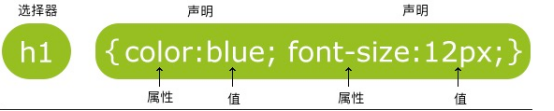
.css - 核心语法结构:选择器 + 一条 / 多条样式声明
示例:
html
<!-- 语法标准结构 -->
<style>
/* h1是选择器,color、font-size是属性,blue、12px是值 */
h1 {
  color: blue;
  font-size: 12px;
}
</style>
<h1>测试标题</h1>
运行结果:

易错点补充
属性和值用冒号
:分隔,每条声明结尾用分号;;很多新手会搞反,写成color=red,这是错误写法
1.2 CSS 三种引入方式(优缺点 + 代码)
- 行内(内联)样式:标签内写 style
html
<p style="background: orange; font-size: 24px;">行内样式测试</p>缺点:代码杂乱,多个页面无法复用,维护麻烦
- 内部样式:head 里
<style>标签
html
<head>
  <style>
    h1 { background: red; }
  </style>
</head>
<body>
  <h1>内部样式</h1>
</body>
适用:单页面独有样式,多页面复用不方便
- 外部样式(推荐):单独
.css文件,link 引入
html
<!-- html页面 -->
<link rel="stylesheet" type="text/css" href="style.css">
css
/* style.css 文件 */
h1 { background: pink; }
优点:全站共用一套样式,修改一次全部页面生效
二、CSS 全类型选择器(权重 + 代码 + 优先级)

2.1 基础选择器
2.1.1全局选择器*:匹配所有元素,一般初始化清除内外边距
css
* {
  margin: 0;
  padding: 0;
}
margin 和 padding 分别是什么?
1)padding(内边距)
- 含义:盒子内容 和 盒子边框之间的距离,相当于快递盒里包裹商品的泡沫。
- 作用:撑开内容和边框,给文字 / 图片留出内部空白区域,背景色会铺满 padding 区域。
- 举个生活化例子: 一个水杯(内容)放在纸盒里,水杯和纸盒内壁之间的泡沫厚度 = padding。
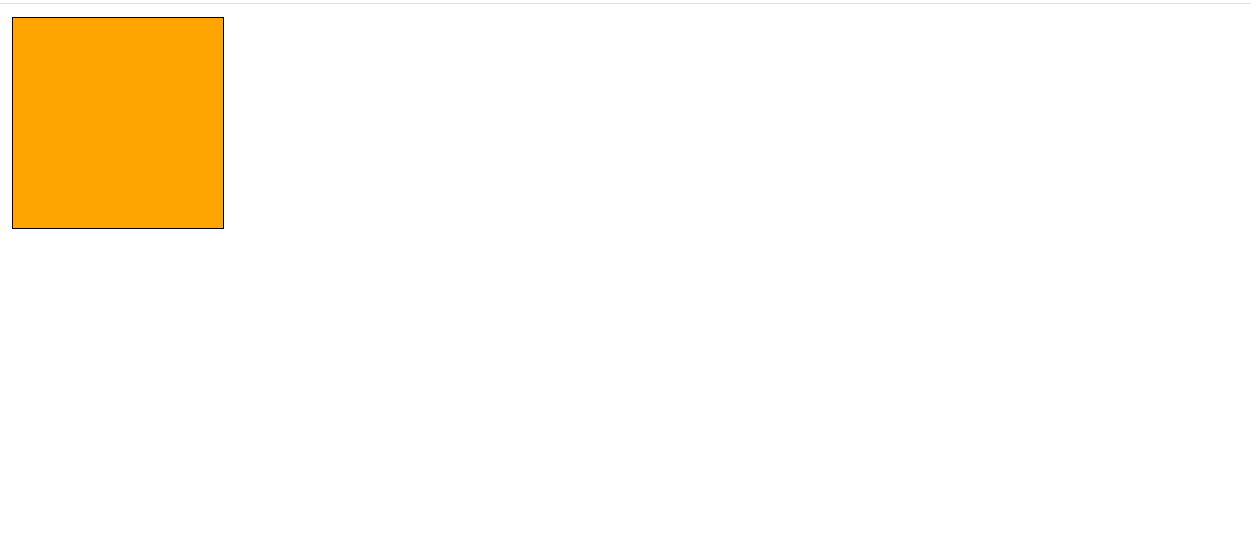
- 代码直观演示:
css
.box{
  width:100px;
  height:100px;
  padding:20px; /* 上下左右内部空出20px距离 */
  background:orange;
  border:1px solid black;
}
运行结果:
2)margin(外边距)
- 含义:盒子边框 和 其他盒子 / 页面边缘之间的外部距离,相当于两个快递盒并排摆放时中间留出的空隙。
- 作用:控制多个盒子之间的间距,margin 区域是完全透明的,不会显示盒子背景色。
- 生活化例子:两个快递盒子并排摆放,中间隔开的缝隙 = margin。
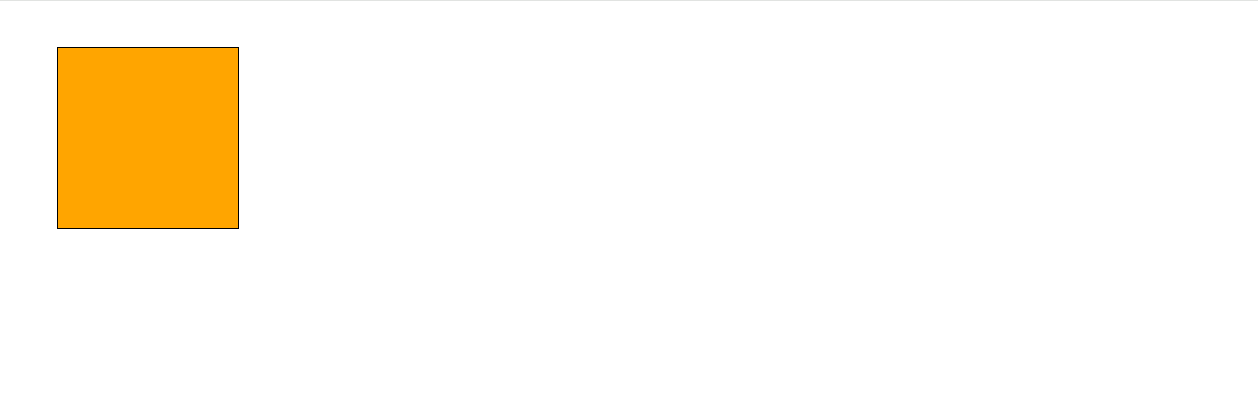
- 代码直观演示:
css
.box{
  width:100px;
  height:100px;
  padding:10px;
  margin:30px; /* 盒子四周和别的元素隔开30px空白 */
  background:orange;
  border:1px solid black;
}
运行结果:
权重:0(最低)
2.1.2 元素(标签)选择器:直接写标签名,选中页面所有同标签
css
/* 所有p标签文字14px */
p { font-size:14px; }
css
<p>测试段落1</p>
<p>测试段落2</p>
运行结果:
权重:1
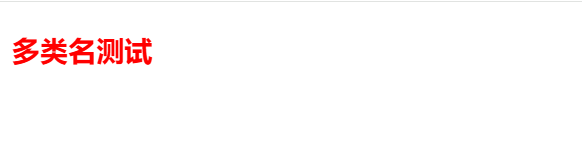
2.1.3 类选择器 .类名:灵活复用,一个标签可多类(空格分隔)
css
.one { width: 800px; }
.red-text { color: red; }
css
<!-- 多个类用空格隔开,不能写多个class属性 -->
<h3 class="one red-text">多类名测试</h3>
运行结果:
权重:10
易错:类名不能以数字开头;<h3 class="a" class="b"> 这种写法错误
2.1.4. ID 选择器 #id名:页面唯一,只能用一次
css
#title { border:3px dashed green; }
css
<h2 id="title">唯一标题</h2>
权重:100
易错:同一个页面不能出现相同 id
2.2 合并选择器(逗号分隔,提取公共样式)
css
/* 同时给.header、.footer设置高度 */
.header, .footer{
  height:300px;
}
2.3 选择器优先级(从高到低)
行内样式 (1000) > ID 选择器 (100) > 类选择器 (10) > 元素选择器 (1)>全局选择器(0)
css
<p id="p1" class="p-class" style="color:orange">文字颜色测试</p>
css
#p1 { color: green; }
.p-class { color: blue; }
p { color: red; }
运行结果:

三、四大基础样式属性(字体 / 背景 / 文本 / 表格)
3.1 字体属性 font 系列

1.color:文字颜色(4 种写法)
css
div {
  color:red; /* 英文单词 */
  color:#ff0000; /* 十六进制 */
  color:rgb(255,0,0); /* rgb纯色 */
  color:rgba(255,0,0,.5); /* rgba带透明度 */
}2.font-size:字号;chrome 浏览器最小支持 12px,小于 12px 不生效
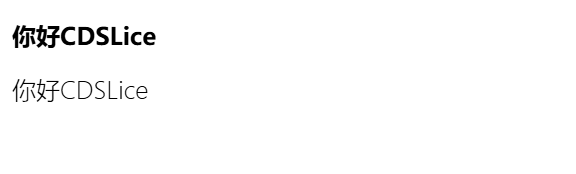
3.font-weight:文字粗细;400=normal,700=bold
css
p { font-weight: 900; } /* 最粗 */
div { font-weight: lighter; } /* 细体 */
运行结果:
4.font-style:斜体 italic / 默认正常 normal
5.font-family:字体,多字体逗号分隔,含空格字体加引号

3.2 背景属性 background 系列

| 属性 | 作用 | 示例代码 |
| background-color | 背景色 | .box{background-color: palevioletred;} |
| background-image | 背景图 | background-image: url("img.jpg") |
| background-repeat | 平铺方式 | no-repeat 不平铺 /repeat-x 水平平铺 |
| background-position | 图片位置 | center 居中 /left top 左上角 |
| background-size | 图片尺寸 | cover 铺满盒子、contain 完整显示图片 |
|---|
完整示例:
css
.box{
  width: 600px;
  height: 600px;
  background-color: #fcc;
  background-image: url("img1.jpg");
  background-repeat: no-repeat;
  background-position: center;
  background-size: cover;
}
易错:默认背景图会 x、y 双方向平铺,很多小白忘记写no-repeat
3.3 文本属性 text 系列
text-align:水平对齐 left/center/righttext-decoration:文本修饰 underline 下划线 /line-through 删除线text-transform:大小写 capitalize 首字母大写 /uppercase 全大写text-indent:首行缩进text-indent:50px;
3.4 表格属性 table系列
核心属性:
border-collapse: collapse;合并表格边框(必用,否则双线)padding:单元格内边距vertical-align:单元格文字垂直对齐 完整代码示例:
css
<!DOCTYPE html>
<html lang="zh-CN">
<head>
    <meta charset="UTF-8">
    <title>表格vertical-align演示</title>
    <style>
        table, td {
            border: 1px solid black;
        }
        table {
            border-collapse: collapse;
            width: 100%;
        }
        td {
            height: 50px;
            padding: 15px;
            text-align: center;
            /* 开启垂直居中 */
            vertical-align: middle;
        }
    </style>
</head>
<body>
    <table>
        <tr>
            <td>单元格1</td>
            <td>单元格2</td>
            <td>单元格3</td>
        </tr>
        <tr>
            <td>A</td>
            <td>B</td>
            <td>C</td>
        </tr>
    </table>
</body>
</html>
运行结果:

四、关系选择器(父子、兄弟层级选择)
4.1 后代选择器 E F(空格)
选中 E 里面所有层级的 F 元素
css
ul li{ color:green; }
css
<ul>
  <li>会被选中</li>
</ul>
4.2 子代选择器 E>F(大于号)
只选中 E直接子元素(就是离的最近的),深层子元素不生效
css
div>a{ color:red }
css
<div>
  <a href="#">直接子a(变红)</a>
  <p><a href="#">孙子a,不会变红</a></p>
</div>
4.3 相邻兄弟 E+F(加号)
只选中紧贴 E 后面第一个兄弟 F,向下选择
css
h1+p{ color:red; }
css
<h1>标题</h1>
<p>第一个p(变红)</p>
<p>第二个p(无效果)</p>
4.4 通用兄弟 E~F(波浪线)
选中 E 后面所有同级兄弟 F
css
h1~p{ color:red; }
css
<h1>标题</h1>
<p>变红</p>
<p>变红</p>
五、CSS 盒子模型(页面布局核心)
5.1 盒子四层结构(从内到外)
content 内容 → padding 内边距 → border 边框 → margin 外边距 通俗类比:快递盒
- content:快递里面的商品
- padding:商品泡沫
- border:快递纸盒
- margin:两个快递之间的空隙
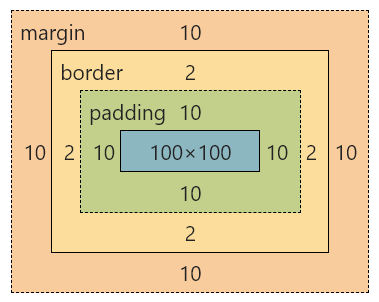
代码示例:
css
div{
  width: 100px;
  height: 100px;
  padding: 10px; /* 内容和边框距离 */
  border: 2px solid red; /* 边框 */
  margin: 10px; /* 盒子外部间距 */
  background: green;
}
易错补充
盒子实际宽度 = width + 左右 padding + 左右 border; 很多小白以为盒子大小就是 width,布局时会出现宽度溢出问题。
六、Flex 弹性盒布局(现代主流布局)

6.1定义
弹性盒子是 CSS3 的一种新的布局模式 ,CSS3 弹性盒是一种当页面需要适应不同的屏幕大小以及设备类型时,确保元素拥有恰当的行为的布局方式 ,引入弹性盒布局模型的目的是提供一种更加有效的方式来对一个容,器中的子元素进行排列、对齐和分配空白空间
6.2 基础概念
CSS3 弹性盒内容
弹性盒子由弹性容器(Flex container) 和弹性子元素(Flex item)组成,弹性容器通过设置 display 属性的值为 flex 将其定义为弹性容器,弹性容器内包含了一个或多个弹性子元素
温馨提示
弹性容器外及弹性子元素内是正常渲染的。弹性盒子只定义了弹性子元素如何在弹性容器内布局
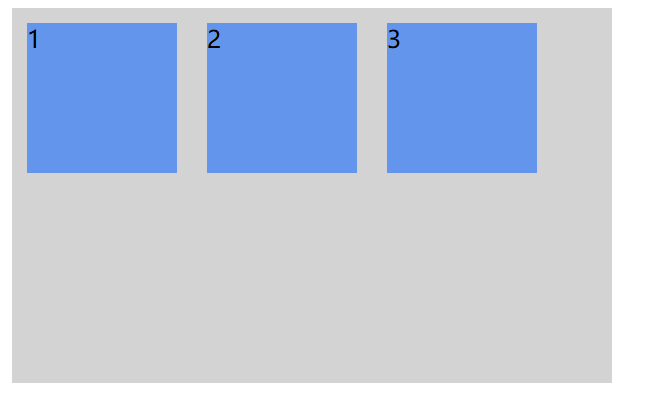
完整基础代码:
css
<div class="flex-box">
  <div class="item">1</div>
  <div class="item">2</div>
  <div class="item">3</div>
</div>
css
.flex-box {
  display: flex; /* 开启弹性盒 */
  width: 400px;
  height: 250px;
  background: lightgrey;
}
.item {
  width: 100px;
  height: 100px;
  margin: 10px;
  background: cornflowerblue;
}
运行结果:
6.3 父容器常用属性
flex-direction:排列方向 row 横向、column 纵向、row-reverse 反向横向justify-content:主轴对齐(水平) center 居中 /flex-start 左对齐 /flex-end 右对齐align-items:侧轴对齐(垂直) center 垂直居中
6.4 子元素属性 flex:分配剩余空间
css
.item1 { flex:1; }
.item2 { flex:2; }
.item3 { flex:1; }
剩余空间按 1:2:1 分配宽度
高频实用技巧:盒子上下左右居中
css
.flex-box {
  display: flex;
  justify-content: center; /* 水平居中 */
  align-items: center; /* 垂直居中 */
}
七、文档流、浮动与清除浮动

7.1 标准文档流
- 块元素自上而下排,行内元素从左到右
- 自带问题:空白折叠、行内元素底边对齐、无法并排顶部对齐
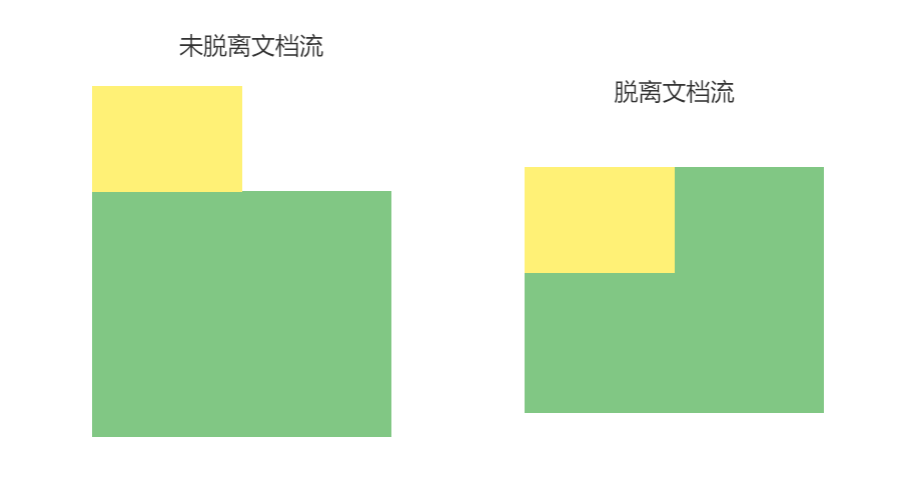
- 脱离文档流三种方式:浮动 float、绝对定位 absolute、固定定位 fixed;相对定位不脱离
7.2 浮动 float

- 属性值:left 左浮动 /right 右浮动,无上下浮动
- 浮动效果:元素浮到上层,父盒子高度塌陷(核心副作用)
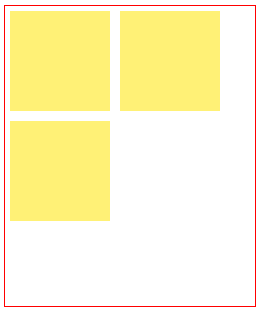
- 容器宽度不足时,浮动元素自动换行,不会隐藏
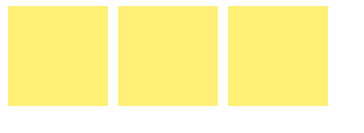
css
.box{
  width: 100px;
  height: 100px;
  background: yellow;
  float: left;
}
所有元素向左浮动
当所有元素同时浮动的时候,会变成水平摆放,向左或者向右
当容器不足时
当容器不足以横向摆放内容时候,会在下一行摆放
7.3 清除浮动(解决高度塌陷,三种方案)
浮动副作用
当元素设置 float 浮动后,该元素就会脱离文档流并向左 / 向右浮动
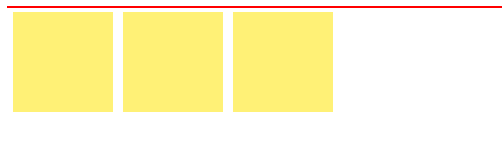
1.浮动元素会造成父元素高度塌陷
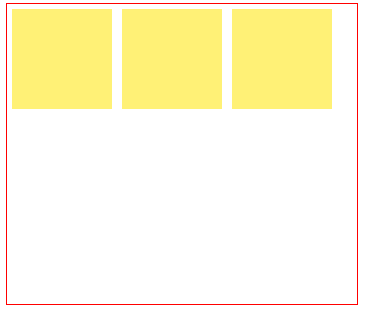
什么叫做高度塌陷,父盒子内部所有子元素都设置了 float 浮动, 子元素脱离标准文档流 ,父盒子识别不到内部子元素的高度,父盒子高度直接变成 0,这种现象就叫 高度塌陷(浮动塌陷) 。 如上图中,未加入三个黄色方格时,父元素的容器长这样:

加入后:

正常不浮动时:
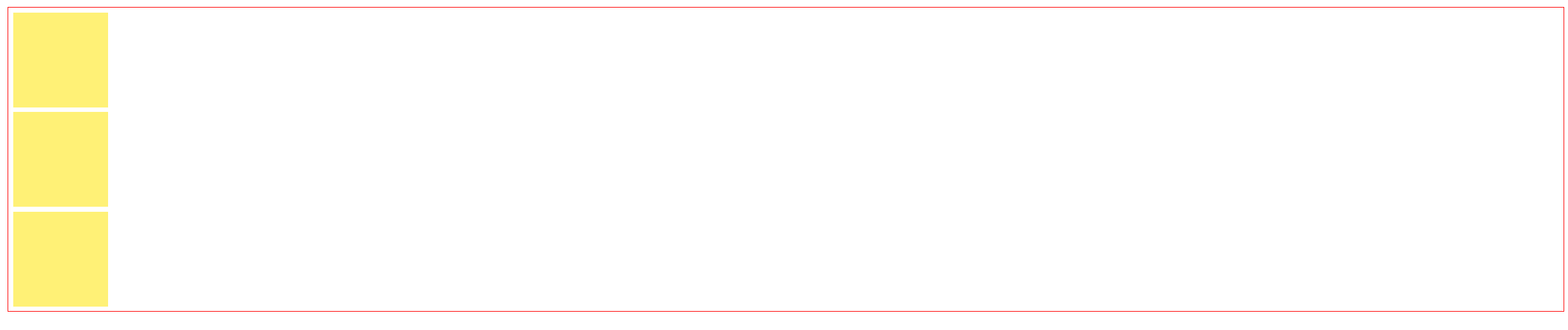
正常不浮动时,子元素会把父盒子 "撑起来";子元素全部浮动飘走后,父盒子里面空了,高度归零,布局直接错乱
2.后续元素会受到影响
方案 1:给父盒子固定高度(简单,适配固定高度布局)
如果父元素高度塌陷,可以给父元素设置高度,撑开元素本身大小
原先:
css
.container {
            border: 1px solid red;
        }
设置后:
css
.container{
    height: 300px;
    width: 350px;
    border: 1px solid red;
}
结果:
方案 2:父盒子添加 overflow:hidden;
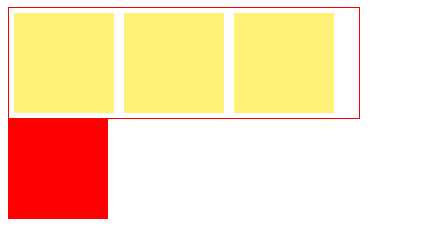
如果有父级塌陷,并且同级元素也收到了影响,可以使用 overflow 清 除浮动 ,这种情况下,父布局不能设置高度
父级标签的样式里面加 : overflow:hidden; clear: both ;
css
.container{
    width: 350px;
    border: 1px solid red;
    overflow: hidden;
    clear: both;
}
方案 3:伪类清除(推荐通用写法,无副作用)
如果有父级塌陷,并且同级元素也收到了影响,还可以使用伪对象方式处理为父标签添加伪类 after ,设置空的内容,并且使用 clear:both , 这种情况下,父布局不能设置高度
css
.container::after {
  content: "";
  display: block;
  clear: both;
}
八、定位 position 四种模式
8.1 四种定位属性
1.relative 相对定位:不脱离文档流,相对于自身原本位置偏移
css
.box{
  position: relative;
  left: 100px; /* 向右偏移100px */
}
2.absolute 绝对定位:脱离文档流,找最近带定位的父元素;无则相对于页面
css
/* 父容器 */
.container { position: relative; }
/* 子盒子 */
.box { position:absolute; left:50px; top:0; }
3.fixed 固定定位:脱离文档流,始终相对于浏览器窗口(导航栏常用)
4.static 默认定位,无偏移效果
8.2 z-index 层级
仅对定位元素生效,数值越大越靠上层
z - index
属性设置元素的堆叠顺序。拥有更高堆叠顺序的元素总是会处于堆叠顺序较低的元素的前面
css
.box1 { position:absolute; z-index: 2; }
.box2 { position:absolute; z-index: 1; }
九、CSS3 新视觉特性(圆角、阴影)
9.1 圆角 border-radius
- 单值:四个角统一;50% 直接把正方形变圆形
css
/* 圆形 */
.circle {
  width: 200px;
  height: 200px;
  border-radius: 50%;
  background: green;
}
/* 四个角不同 */
.box { border-radius: 15px 50px 30px 5px; }
9.2 盒子阴影 box-shadow
语法:box-shadow: 水平偏移 垂直偏移 模糊度 颜色;
css
/* 水平0、垂直0、模糊10px、黑色半透明阴影 */
.box { box-shadow: 0 0 10px rgba(0,0,0,0.5); }
十、CSS3 动画 animation
10.1 两步写动画
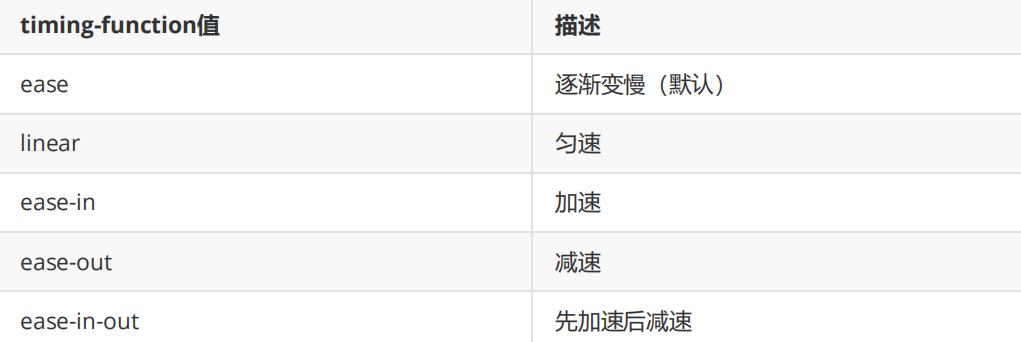
@keyframes定义动画变化过程animation在元素上调用动画 完整呼吸变色示例:
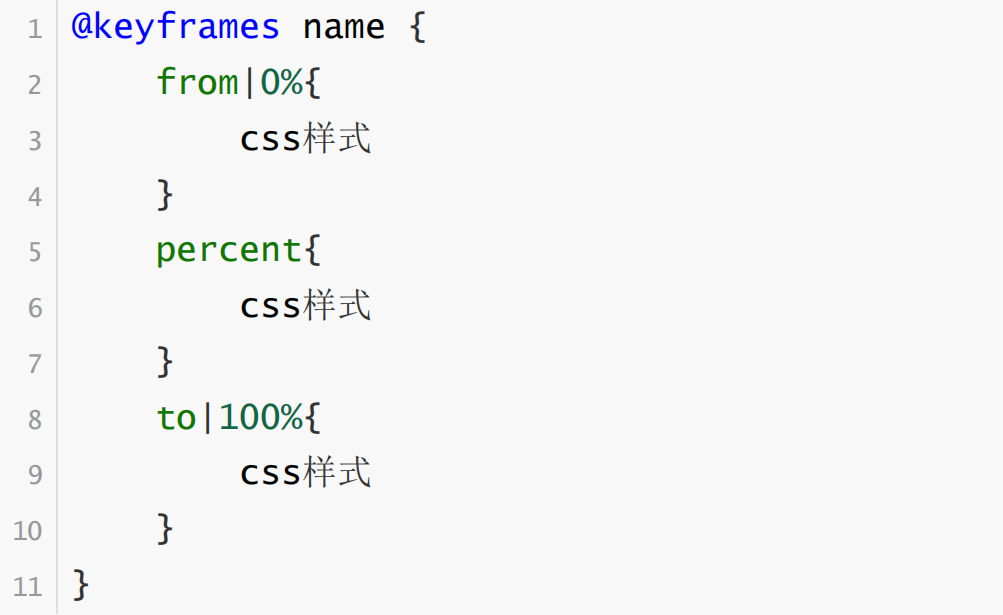
name:动画名称,开发人员自己命名;
percent :为百分比值,可以添加多个百分比值;
css
/* 1.定义动画 */
@keyframes changeColor {
  0% { background: red; }
  50% { background: green; }
  100% { background: blue; }
}
/* 2.调用动画 */
.animate-box {
  width:300px;
  height:300px;
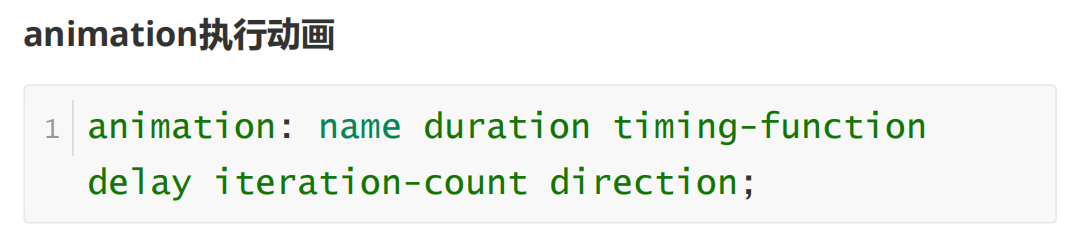
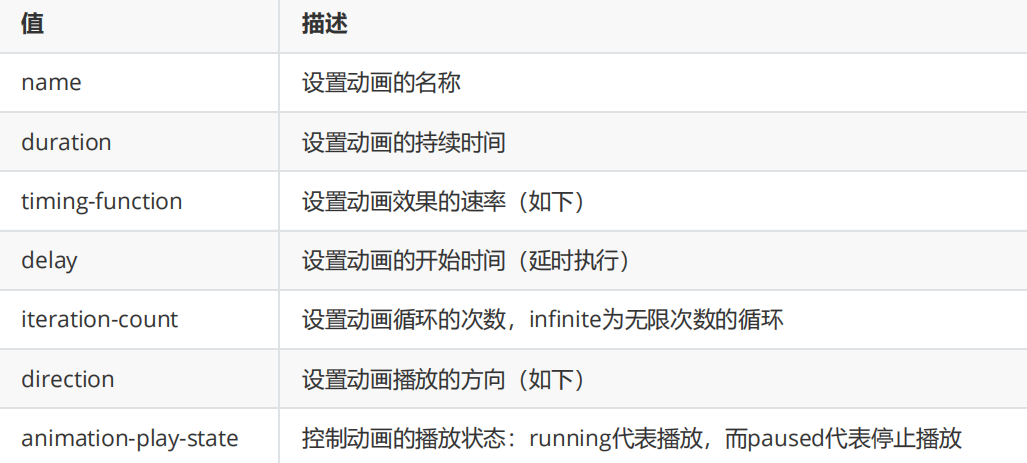
  animation: changeColor 5s linear infinite;
}

十一、响应式媒体查询(适配手机 / 电脑)
11.1 前置必须加视口 meta 标签(移动端适配基础)
使用设备的宽度作为视图宽度并禁止初始的缩放。在 <head> 标签里加入这个meta 标签
css
<meta name="viewport" content="width=device-width, initial-scale=1,maximum-scale=1, user-scalable=no">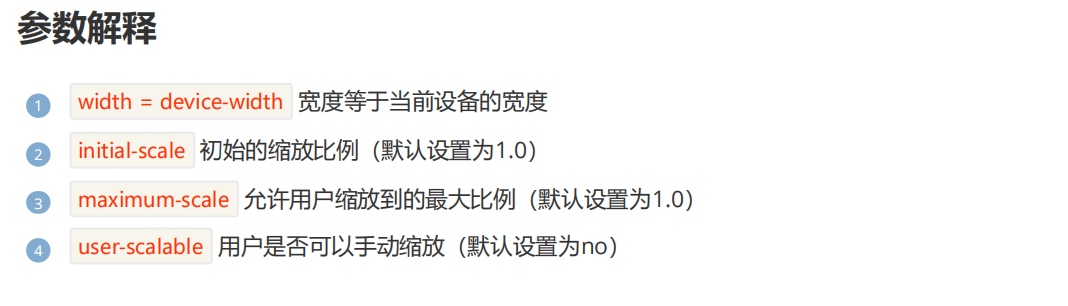
11.2 媒体查询语法
css
@media screen and (max-width: 768px) {
 /* 设备小于768px加载样式 */
    body{
        background-color: red;
   }
}
@media screen and (max-width: 992px) and
(min-width: 768px) {
     /* 设备小于768px但小于992px加载样式 */
     body{
     background-color: pink;
     }
}
@media screen and (min-width: 992px) {
 /* 设备大于992px加载样式 */
    body{
   background-color: green;
   }
}
十二、性能优化方案(雪碧图 + 字体图标)
12.1 CSS 雪碧图(精灵图)
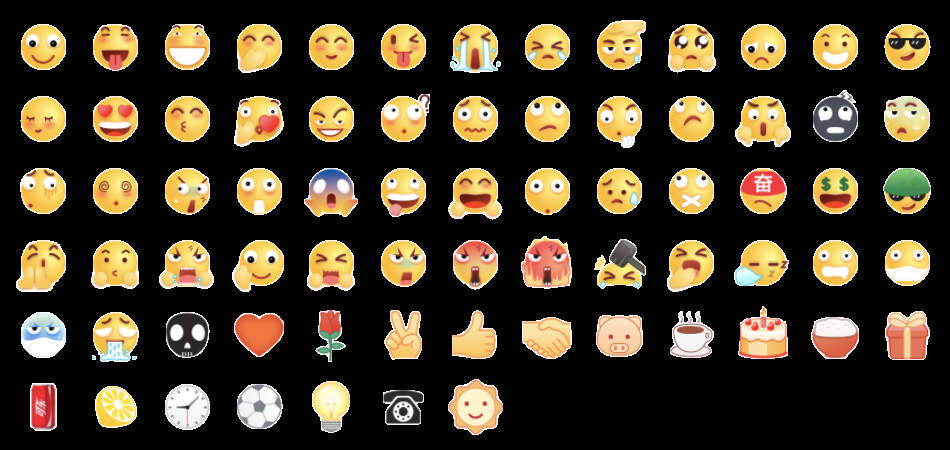
CSS Sprite 也叫 CSS 精灵图、 CSS 雪碧图,是一种网页图片应用处理方式。它允许你将一个页面涉及到的所有零星图片都包含到一张大图中去,把多张小图标合并一张大图,减少网络请求 原理: background-position 裁剪显示对应图标
css
<i class="icon1"></i>
<i class="icon2"></i>
.icon1 {
    display: block;
    background-image: url(1.png);
    background-position: -20px 0;
    width: 45px;
    height: 70px;
}
.icon2 {
    display: block;
    background-image: url(1.png);
    background-position: -93px -84px;
    width: 45px;
    height: 70px;
}
12.2 字体图标(阿里 iconfont)
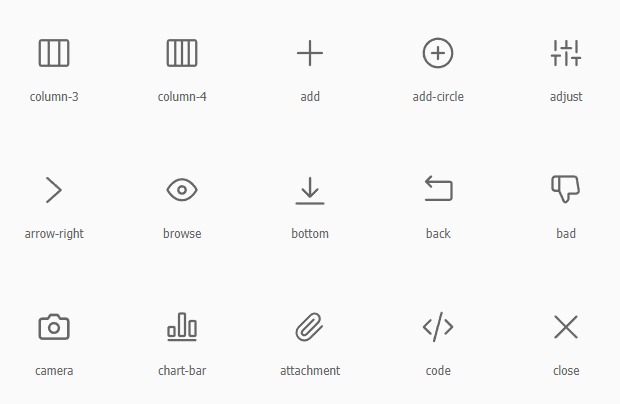
优点:放大不失真、可改颜色大小、请求少 使用步骤:
1.html 引入图标 css 文件
css
<link rel="stylesheet" href="./iconfont.css">2.页面调用图标,css 控制样式
css
<span class="iconfont icon-add-circle"></span>
css
.iconfont { font-size: 35px; color: red; }学习建议:
- 先吃透选择器权重、盒子模型、浮动清除三大核心
- Flex 布局优先掌握,现在企业开发主流
- 动画、媒体查询多动手调试数值,直观感受变化
- 写页面优先使用外部样式 + 字体图标,提升代码整洁度和页面性能