MxCAD 进阶实战:从"看图"到"改图"
在 Web CAD 的开发领域,仅仅能够"看图"往往是不够的。图纸的展示、视图的平移与缩放,这些功能构建了 CAD 系统的"只读"基础。然而,CAD 的灵魂在于"设计"与"修改"。要实现从"观察者"到"操作者"的质变,掌握图形的选择机制、几何变换原理以及夹点交互技术是必经之路。
基于 MxCAD 强大的底层 API,我们将深入探讨如何通过代码精准控制图形实体,实现从简单的移动、旋转到复杂的批量筛选与变换。这不仅是功能的堆砌,更是对 CAD 图形数据底层逻辑的深度理解。
一、 精准定位:构建图形选择
在进行任何编辑操作之前,我们必须先确定"操作谁"。MxCAD 提供了极其灵活的 MxCADSelectionSet(选择集)机制,配合 MxCADUtilityClass 绘图工具类,能够实现从简单的点选到复杂的属性过滤。
1. 开启交互的大门:环境配置
在开始编码之前,我们需要在项目初始化阶段"唤醒" CAD 的交互能力。这一步至关重要,它决定了用户能否通过鼠标与图形进行交互。
通过 MxFun.setIniset 配置,我们主要开启三个核心开关:
EnableGripEdit:开启夹点编辑系统变量。这是 CAD 特有的交互方式,开启后选中的图形会显示蓝色的小方块(夹点),用户可以直接拖拽修改。multipleSelect:启动多选功能。允许用户通过框选或累加选择来操作多个实体。IntelliSelectType:智能选择类型。设置为 2 表示支持连续多选,极大地提升了批量操作的效率。
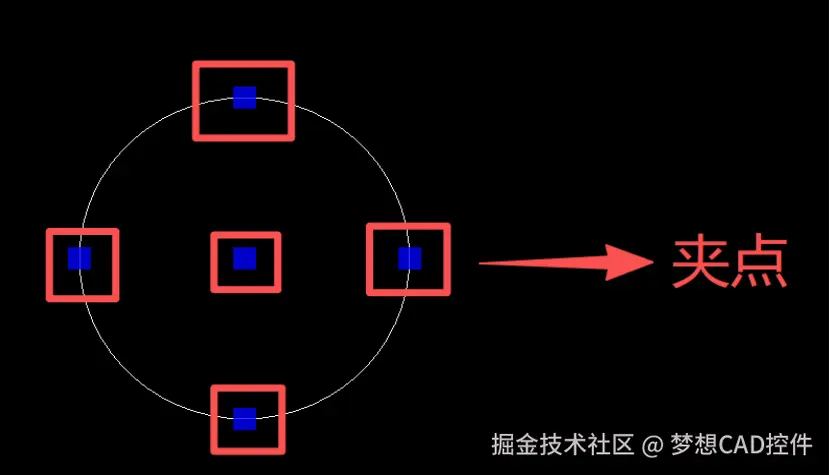
php
import { MxFun } from "mxdraw";
// 开启夹点编辑系统变量
MxFun.setIniset({
    /**
     *启动夹点编辑
     *true,1表示启用,0,fase表示禁用,2表示只显示夹点,但不响应夹点编辑.
     */
    EnableGripEdit: true,
    /** 启动多选,框选功能,默认值是false */
    multipleSelect: true,
    /**
     * 开启多选
     * 选择方式控制 1:多选,暂不支持连续多选,2:多选,并支持连续多选,默认值为1
     */
    IntelliSelectType: 2
});
此外,mxcad对象中也设置了相关的选择属性配置项目,用户也可以直接在mxcad对象中开启选择设置:
javascript
import { createMxCad } from "mxcad";
createMxCad({
    //...
    enableIntelliSelect:true,// 是否启用选择功能,默认是使用
    multipleSelect: true, // 开启多选
    //...
  })
2. 选择的艺术:从交互到过滤
在实际开发中,构建选择集通常有两种截然不同的路径:
- 交互式选择 :这是最直观的方式。根据用户的需求,我们可以引导用户进行"点选"(精准打击)、"框选"(区域覆盖)、"累加选择"(按住 Shift 逐个添加)或"全选"。这种方式依赖于用户的鼠标操作,MxCAD 内部已经封装了完善的逻辑,开发者只需调用相应的命令接口即可。 选择方式的实现详情请参考mxcad开发文档中的 选择图形 。
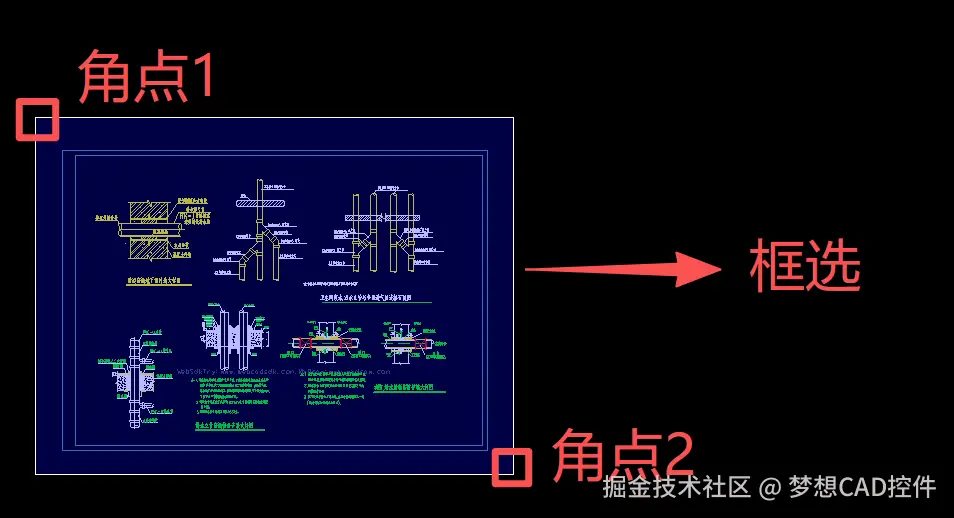
- 构建过滤器(高级应用) :当业务逻辑需要自动筛选特定对象时(例如:自动选中图纸中所有的圆),交互式选择就显得力不从心了。此时,我们需要祭出
MxCADResbuf。通过构建过滤器,我们可以根据实体的类型(如McDbText、McDbMText)、图层、颜色或扩展数据进行精确筛选。这就像在数据库中执行 SQL 查询一样,让代码自动帮你找到目标,是实现自动化批量处理的基石。
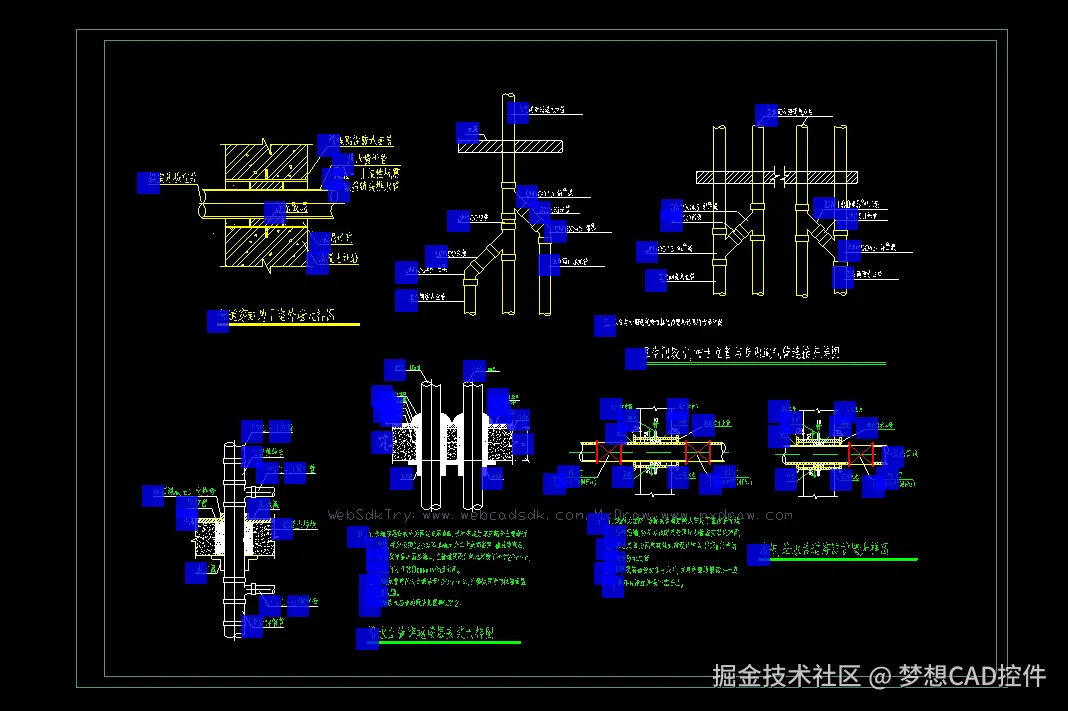
ini
```
import { MxCADResbuf, MxCpp, MxCADSelectionSet } from "mxcad";
const mxcad = MxCpp.getCurrentMxCAD();
// 创建过滤器
const filter = new MxCADResbuf();
filter.AddMcDbEntityTypes("TEXT,MTEXT");
// 设置选择集,筛选文本对象
let ss = new MxCADSelectionSet();
ss.allSelect(filter);
ss.forEach((id) => {
    mxcad.addCurrentSelect(id)
});
mxcad.updateDisplay();
```
二、 几何变换:从直观操作到数学本质
一旦目标实体被锁定,我们便进入了编辑的核心环节------几何变换。在 CAD 的底层世界里,所有的移动、旋转和缩放,本质上都是对实体顶点坐标进行的数学运算。
1. 核心引擎:变换矩阵
在 MxCAD 的底层逻辑中,一切皆矩阵。所有的复杂变换在数学上都统一为矩阵乘法 。通过构建一个 McGeMatrix3d 变换矩阵,我们可以描述任意的空间变换。
这种设计的精妙之处在于效率 。你可以将多次变换(例如先旋转 45 度,再移动 100 单位,最后缩小一半)合并为一个单一的矩阵。通过 entity.transformBy(matrix) 接口一次性应用,实体的坐标将瞬间完成所有计算,避免了多次循环计算顶点的性能损耗。
2. 常见操作的两种境界
虽然底层是矩阵,但为了开发的便捷性,MxCAD 为开发者提供了"快捷方法"和"矩阵变换"两种实现层级。
- 移动 :直观上,我们定义一个位移向量 ,将实体所有点的坐标加上这个向量。快捷方式是
move(basePoint, toPoint),直接定义起点和终点;底层则是通过McGeMatrix3d.setToTranslation(vector)生成平移矩阵。
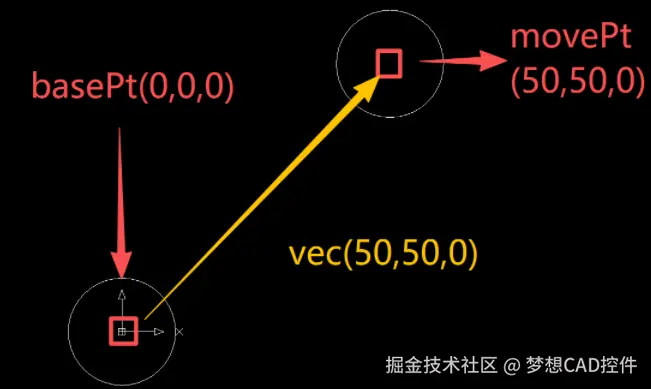
scss
```
import { McDbCircle, McGeVector3d, MxCpp, McGePoint3d, McGeMatrix3d } from "mxcad";
const mxcad = MxCpp.getCurrentMxCAD();
const center = new McGePoint3d(0,0,0)
const circle = new McDbCircle(center.x,center.y,center.z,10);
// 移动前
mxcad.drawEntity(circle);
// 方式一:快捷调用平移函数move
const movePt = new McGeVector3d(50,50,0);
circle.move(center,movePt);
// 方式二:调用平移矩阵
const matrix = new McGeMatrix3d();
const vec = new McGeVector3d(50,50,0)
matrix.setToTranslation(vec);
circle.transformBy(matrix);
// 移动后
mxcad.drawEntity(circle);
mxcad.updateDisplay();
```- 旋转 :旋转需要三个关键要素:旋转基点 、旋转轴 和旋转角度 。实体上的点将绕着指定轴旋转指定的弧度。快捷方式
rotate(basePoint, dRotationAngle)让你无需关心复杂的三角函数计算;而矩阵方式McGeMatrix3d.setToRotation(angle, axis, center)则赋予了你对空间旋转的绝对控制权。
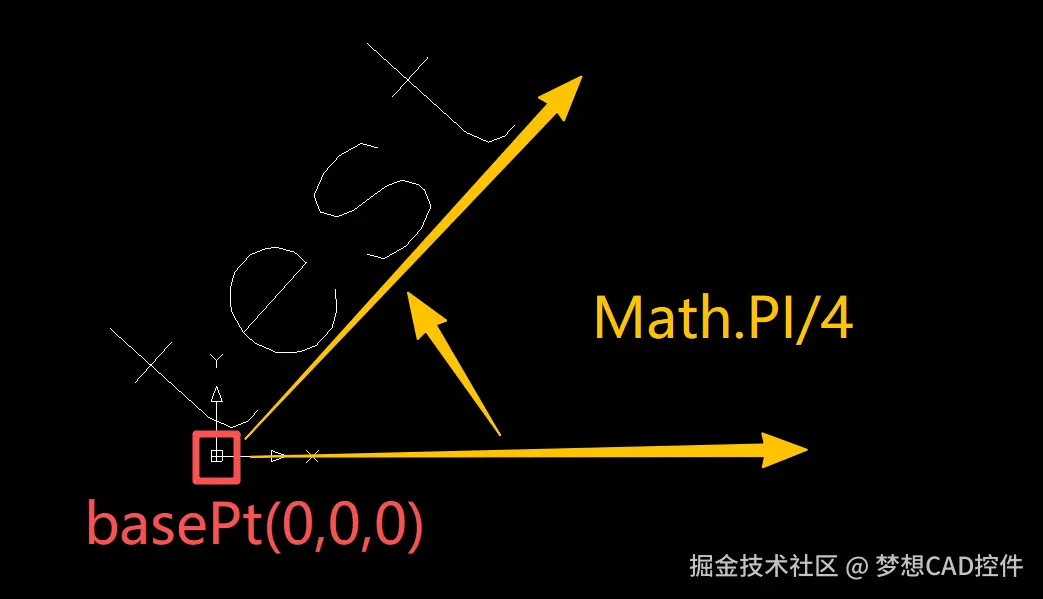
ini
```
import { McDb, McGeVector3d, MxCpp, McGePoint3d, McGeMatrix3d } from "mxcad";
const mxcad = MxCpp.getCurrentMxCAD();
const basePt = new McGePoint3d(0,0,0)
// 旋转前
const id = mxcad.drawText(0,0,'test',10,0, McDb.TextHorzMode.kTextLeft, McDb.TextVertMode.kTextBottom);
const text = id.getMcDbEntity();
const angle = Math.PI/4;
// 方式一:快捷调用旋转函数rotate
text.rotate(basePt,angle);
// 方式二:调用旋转矩阵
const matrix = new McGeMatrix3d();
matrix.setToRotation(angle,McGeVector3d.kZAxis,basePt);
text.transformBy(matrix);
mxcad.updateDisplay();
```- 缩放 :缩放是相对于基点 进行的。新坐标 = 基点 + (旧坐标 - 基点) × 比例因子。无论是使用
scaleEntity(basePoint, dScaleFactor)的便捷接口,还是通过矩阵McGeMatrix3d.setToScaling(scaleAll, center),核心都在于基点的选择------它决定了图形是"原地缩小"还是"飞出屏幕"。
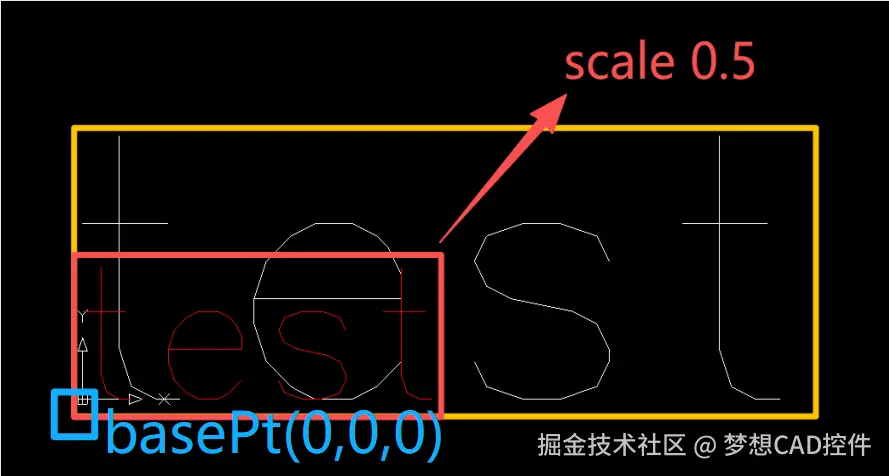
ini
```
import { McDb, McCmColor, MxCpp, McGePoint3d, McGeMatrix3d } from "mxcad";
const mxcad = MxCpp.getCurrentMxCAD();
const basePt = new McGePoint3d(0,0,0)
// 旋转前
const id = mxcad.drawText(0,0,'test',10,0, McDb.TextHorzMode.kTextLeft, McDb.TextVertMode.kTextBottom);
const text = id.getMcDbEntity();
// 方式一:快捷调用缩放函数scaleEntity
text.scaleEntity(basePt,0.5);
// 方式二:调用缩放矩阵
const matrix = new McGeMatrix3d();
matrix.setToScaling(0.5,basePt);
text.transformBy(matrix);
text.trueColor = new McCmColor(255,0,0)
mxcad.updateDisplay();
```
三、综合实战:带动态预览的批量文本移动
为了串联选择、过滤、变换及交互体验,我们实现一个核心场景:批量移动全图文字,并支持拖拽预览。
本案例引入MxCADUiPrPoint的setUserDraw回调,实现"所见即所得"的交互效果。
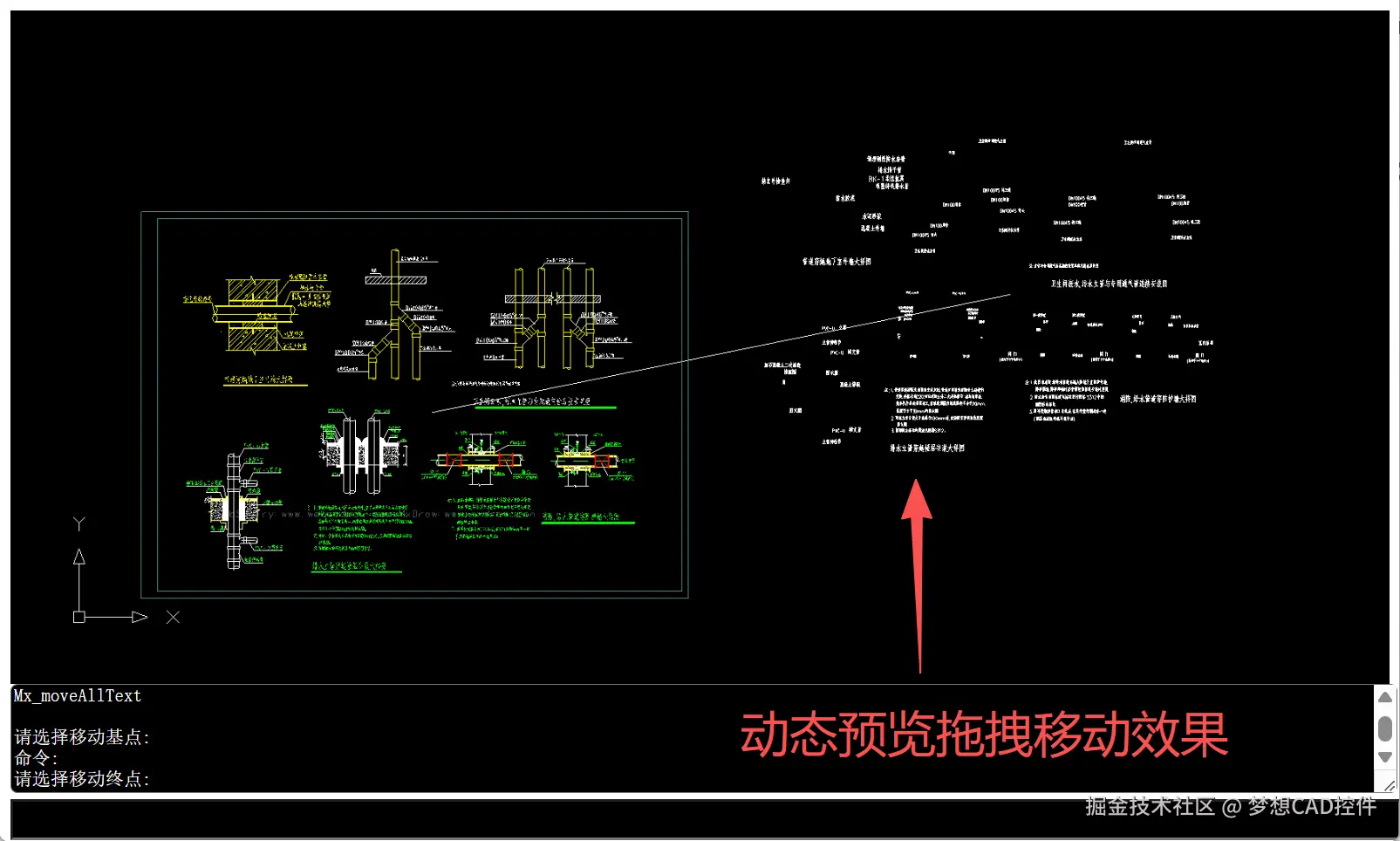
核心逻辑流程
- 精准筛选 :利用
MxCADResbuf构建针对TEXT和MTEXT的过滤器,通过MxCADSelectionSet获取全图目标实体。 - 基点锁定 :使用
MxCADUiPrPoint获取用户指定的移动基点。 - 动态预览 :在鼠标移动过程中,通过
setUserDraw实时克隆并绘制文字的"幻影",提供视觉反馈。 - 执行变换 :用户确认目标点后,对原始实体应用真实的
move变换并刷新视图。
代码实现
ini
import { MxCADSelectionSet, MxCADResbuf, MxCADUiPrPoint, McDbEntity, MxCpp, McDbLine } from "mxcad"
import { MxFun } from "mxdraw";
async function Mx_moveAllText() {
const mxcad = MxCpp.getCurrentMxCAD();
// 1. 构建过滤器:仅筛选 TEXT 和 MTEXT
const filter = new MxCADResbuf();
filter.AddMcDbEntityTypes("TEXT,MTEXT");
// 2. 获取选择集并缓存实体
const ss = new MxCADSelectionSet();
ss.allSelect(filter);
const entities: McDbEntity[] = [];
ss.forEach(id => {
mxcad.addCurrentSelect(id); // 高亮显示
const text = id.getMcDbEntity();
if (text) entities.push(text);
})
// 3. 交互:获取基点
const getPoint = new MxCADUiPrPoint();
getPoint.setMessage("请选择移动基点");
const basePt = await getPoint.go();
if (!basePt) return;
// 4. 核心:动态预览 (UserDraw)
getPoint.setMessage("请选择移动终点");
getPoint.setUserDraw((pt, pw) => {
// 绘制辅助线
pw.drawMcDbEntity(new McDbLine(basePt, pt));
// 克隆实体并绘制"幻影"
entities.forEach(text => {
const _text = text.clone() as McDbEntity;
_text.move(basePt, pt); // 仅移动克隆体
pw.drawMcDbEntity(_text);
})
});
// 5. 确认目标点并执行真实变换
const movePt = await getPoint.go();
if (!movePt) return;
entities.forEach(text => {
text.move(basePt, movePt);
});
mxcad.clearMxCurrentSelect();
mxcad.updateDisplay();
}
MxFun.addCommand("Mx_moveAllText", Mx_moveAllText);四、 总结与进阶思考
通过本文的深度解析,我们不仅掌握了 MxCAD 图形编辑的具体技法,更理解了其背后的数学原理。
- 选择机制 是入口。利用
MxCADSelectionSet和过滤器,我们实现了从"人找图"到"代码找图"的跨越,特别是构建过滤器的能力,是实现自动化脚本的关键。 - 变换原理 是核心。深入理解基于矩阵的几何变换,让我们明白快捷方法背后的逻辑。虽然快捷方法(如
move、rotate)在日常开发中足够使用,但在处理复杂的复合变换时,直接操作矩阵才是效率的最高境界。 - 夹点交互是用户体验的灵魂。解析 CAD 特有的夹点编辑流程(即"获取-拖拽-更新"的闭环),能让我们的应用拥有原生 CAD 般流畅的交互体验。
在未来的开发中,当你面对复杂的图形编辑需求时,不妨回归本源:无论是多么炫酷的效果,最终都归结为对坐标点的矩阵运算。掌握这一点,你便掌握了操控 CAD 图形的终极密码。