【硬件进阶】AD22上位替换JLEDA教程V1.0
一.背景:
嘉立创是好用,但是更多专业和工作场景还是AD等更多
由于先入为主的原因,一些快捷键令人不适应
文档学习链接:https://www.altium.com/cn/documentation/altium-designer
速成学习博客:https://blog.csdn.net/weixin_46134133/article/details/151158768?spm=1001.2014.3001.5502
二.创建工程
直接创建
链接:https://blog.csdn.net/weixin_46134133/article/details/149560758?spm=1001.2014.3001.5502
创建库元件和封装
库元件:https://blog.csdn.net/weixin_46134133/article/details/149709828?spm=1001.2014.3001.5502
封装:https://blog.csdn.net/weixin_46134133/article/details/150057336?spm=1001.2014.3001.5502
导入JLC封装
链接:https://blog.csdn.net/2302_81671779/article/details/151935232
导入嘉立创工程
直接导出即可
三.Sch 原理图规范
控件
| 对象 (Object) | 英文/快捷键 | 功能与说明 |
|---|---|---|
| 导线 (Wire) | P -> W |
最基本的电气连接线,用于在原理图上连接元件的引脚,构成网络(Net)。 |
| 总线 (Bus) | P -> B |
用一条粗线 代表一组相关的、编号连续的网络(如 D[0..7]),让原理图更简洁。它本身不代表物理连接,需要配合"总线入口"和"网络标签"使用。 |
| 总线入口 (Bus Entry) | P -> U |
用于将单独的导线 连接到总线上。它解决了多条导线直接接上总线会造成短路的问题。 |
| 线束 (Harness) | P -> H |
可以看作"总线的升级版",能将任意网络、总线甚至其他线束组合在一起,形成一个更高级的连接。 |
| 电源端口 (Power Port) | P -> O |
用于放置 VCC、GND 等电源或地符号。在工程范围内,所有同名的电源端口都是连接的。 |
| 手动节点 (Manual Junction) | P -> J |
在导线交叉或分支处,AD会自动添加节点。你也可以手动放置一个节点,强制两条交叉的导线在电气上连通。 |
| 对象 (Object) | 英文/快捷键 | 功能与说明 |
|---|---|---|
| 网络标签 (Net Label) | P -> N |
给一条导线或网络命名 。在同一张图纸内,所有同名的网络标签,即便没有导线相连,在电气上也是连通的。 |
| 端口 (Port) | P -> R |
跨图纸 连接的"桥梁"。在层次原理图设计中,用于在不同原理图页面之间传递信号。 (与嘉立创万能线不同,AD中线是页面内,端口是页面间) |
| 离图连接器 (Off Sheet Connector) | P -> C |
另一种跨图纸连接方式,主要用于兼容OrCAD导入的项目。 |
| 图纸入口 (Sheet Entry) | P -> A |
只存在于"页面符"内部的信号接口。它定义了顶层图纸(页面符)与子图纸(端口)之间的信号连接关系。 |
| 对象 (Object) | 英文/快捷键 | 功能与说明 |
|---|---|---|
| 页面符 (Sheet Symbol) | P -> S |
代表一张子原理图的方框。在顶层图纸上,每个页面符都代表项目中的一张具体原理图。 |
| 器件页面符 (Device Sheet Symbol) | P -> I |
一种特殊的页面符,用于引用一个可复用的、只读的原理图片段(Device Sheet)。 |
原理图大纲目录
背景:与嘉立创不同,AD的原理图有主页面的设定,这是一种多图纸设计规范,就和软件模块化编程,供给mian使用一样。
链接:https://www.cnblogs.com/tony-ning/p/5839041.html
设计好后,通过"图页符操作"来创建同步子原理图图纸
原理图标注
四.器件与封装
从原理图中提取器件库:
点击.SchDoc原理图后 , 设计(D) -> 生成原理图库 ;
最终生成SCHLIB后缀文件,点击打开后
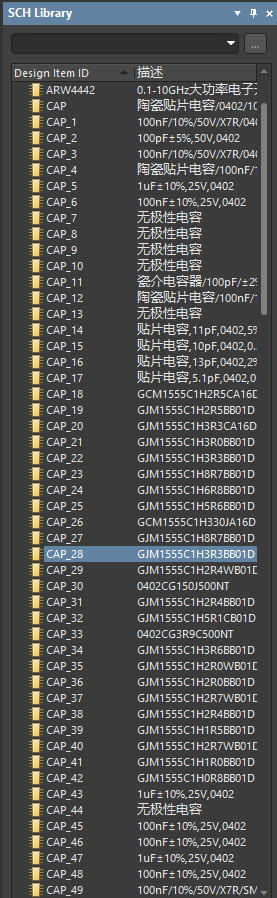
从PCB图中提取封装库:
点击.PcbDoc原理图后 , 设计(D) -> 生成PCB库 ;
最终生成PcbLib后缀文件,点击打开后
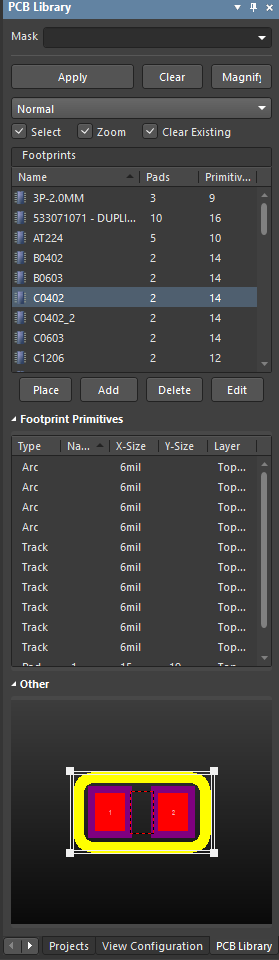
集成库
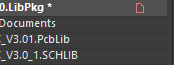
当然还有集成库.IntLib,设计-> 生成集成库 就会生成,包含器件与封装,以及其联系。
五.Pch PCB规范
图层
| 层类别 | 层名称 (中文) | 层名称 (英文) | 默认颜色 | 主要功能与说明 |
|---|---|---|---|---|
| 信号层 | 顶层 | Top Layer | 红色 |
通常用于放置主要元器件,并进行信号布线。 |
| 底层 | Bottom Layer | 蓝色 |
通常用于次要元器件布线,也是双面或多层板的底部布线层。 | |
| 中间信号层 | Mid Layer | 多样化 (橙/紫/青等) | 多层板中位于顶层和底层之间的信号布线层。 | |
| 平面层 | 内部电源层 | Internal Plane / Power Plane | 多样化 | 用于铺设电源网络(如VCC)的完整铜箔层,为电路提供低阻抗的电源分配。 |
| 内部地层 | Internal Plane / Ground Plane | 多样化 | 用于铺设地网络(如GND)的完整铜箔层,提供低阻抗的接地和信号回流路径。 | |
| 丝印层 | 顶层丝印层 | Top Overlay / Silkscreen | 黄色 | 印制在PCB顶层的白色或黄色字符,用于标注元件位号、极性、Logo等信息。 |
| 底层丝印层 | Bottom Overlay / Silkscreen | 棕色 | 印制在PCB底层的字符,功能与顶层丝印相同。 | |
| 阻焊层 | 顶层/底层阻焊层 | Top/Bottom Solder Mask | 紫色/粉紫色 |
负片层 ,即显示紫色的区域表示"开窗",不会 覆盖绿油,会露出铜皮以便焊接。 开窗层,裸露铜皮,嘉立创没有该工艺。 |
| 锡膏层 | 顶层/底层锡膏层 | Top/Bottom Paste Mask | 浅/深绿色 | 正片层,用于SMT贴片,定义钢网开孔位置以印刷锡膏。 |
| 钻孔层 | 钻孔层 | Drill Drawing / Guide | 黄色/棕色 | 包含所有钻孔(通孔、盲孔等)的位置、尺寸和类型信息,用于生成钻孔文件。 |
| 辅助层 | 禁止布线层 | Keep-Out Layer | 紫红色/品红 | 用于定义PCB的物理边界、开槽或禁止布线的区域。 |
| 多层 | Multi-Layer | 银灰色 |
用于定义贯穿所有层的对象,如通孔焊盘 和过孔(Via)。 | |
| 机械层 | Mechanical Layer | 灰色系 | 用途灵活,常用于标注外形尺寸、V-CUT线、装配说明等机械加工信息。 | |
| 板框层 | mechanical_1 | |||
| 机械二层 | mechanical_2 |
布线
AD中布线模式建议使用快捷键切换,不像嘉立创中能手动图形化切换
布线切换模式 :在布线过程中,反复按 Shift + 空格键,即可在各种走线模式间循环切换。你需要切换到以下几种模式之一:
45° 角 + 圆弧拐角(45° with Arc):最常用,兼顾了45°走线的规整性和圆弧的平滑性。90° 角 + 圆弧拐角(90° with Arc)任意角度 + 圆弧拐角(Any Angle with Arc):走线完全由圆弧构成。平滑圆弧(Smooth/Continuous Arc):可以绘制出非常流畅的S形曲线。
板框
推荐链接:https://blog.csdn.net/weixin_46134133/article/details/150262881
过孔
铺铜
推荐链接:https://blog.csdn.net/weixin_46134133/article/details/150998102
封装内DRC失败
解决办法链接:https://blog.csdn.net/cw0617/article/details/133788522
或者使用(4mil是基本工艺吧,USB得加工吧)
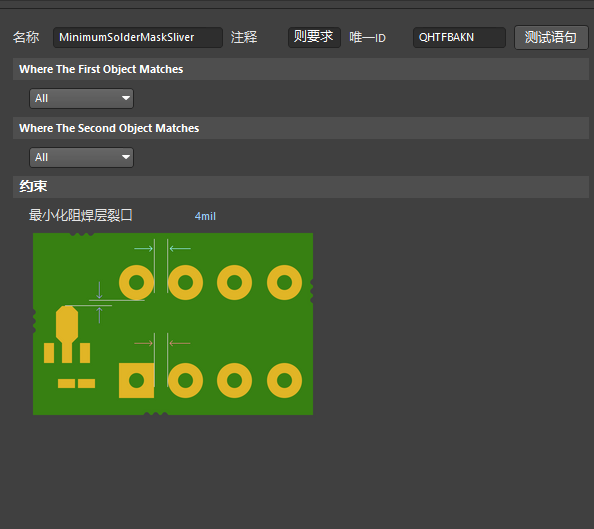
六.兼容快捷键
修改快捷键:https://blog.csdn.net/weixin_45855161/article/details/145593755
布线Ctrl+W
单位切换Q
空格键 (Space):旋转器件
X / Y:水平 / 垂直镜像翻转
测量距离:Ctrl+M
选择对象删除和移动对象
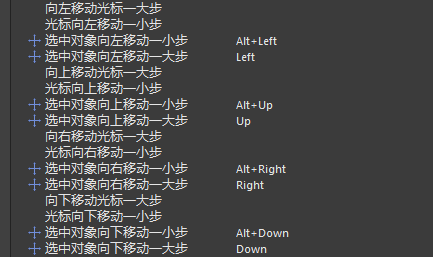
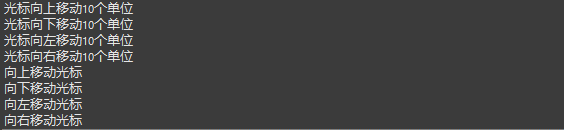
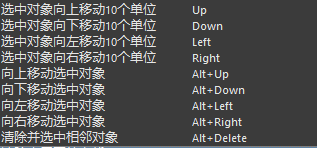
原因:为了匹配嘉立创习惯,AD22中要修改好原理图快捷键和PCB快捷键
删除对象 建议用"~ " 或 "`"按键(这是常用按键,都在左手边,方便删除,Delete按键在右手边不好用)
光标按键上下左右直接移动对象
Alt+光标按键上下左右直接小步移动对象
交叉选择
个人习惯:配置为X按键
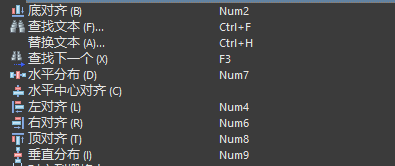
上下左右对齐:
推荐习惯:
七.PCB约束
电气规则`:包含间距、短路、开路等。
 `信号线规则`:线宽、过孔、差分线、扇孔等。
 `贴片规则`
 `阻焊规则`
 `铺铜规则`
 `测试点规则`
 `生产部分规则`
 `高速部分的规则`
 `放置器件的规则`
 `信号完整性分析的规则
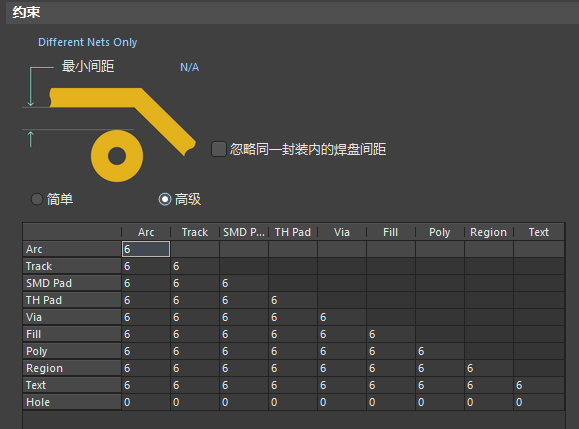
安全距离
一般最小间距为3.5~6mil,具体要看生产商的工艺参数。6mil算是最基本的工艺能力。
| 对象类别 | 说明 |
|---|---|
| Track | 走线 |
| Arc | 圆弧 |
| SMD Pad | 表贴焊盘 (Surface Mount Device Pad) |
| TH Pad | 通孔焊盘 (Through-Hole Pad) |
| Via | 过孔 |
| Fill | 填充区块,形状只能是矩形 |
| Poly | 覆铜 (Polygon Pour) |
| Region | 区域,多边形形状的实心铜区 |
| Text | 丝印字符 |
| Hole | 孔(包括安装孔、过孔和焊盘的通孔) |
其他
线宽在 Routing - Width 中设置。
线宽在 Routing - Routing Via Style 中设置。
(必要)过孔盖油配置:https://blog.csdn.net/Mark_md/article/details/118542699
|| Hole | 孔(包括安装孔、过孔和焊盘的通孔) |
外链图片转存中...(img-hUWT73Hp-1785805716441)
其他
线宽在 Routing - Width 中设置。
线宽在 Routing - Routing Via Style 中设置。
(必要)过孔盖油配置:https://blog.csdn.net/Mark_md/article/details/118542699