一、安装phpstudy(尽量在虚拟机里安装)
1、官网下载
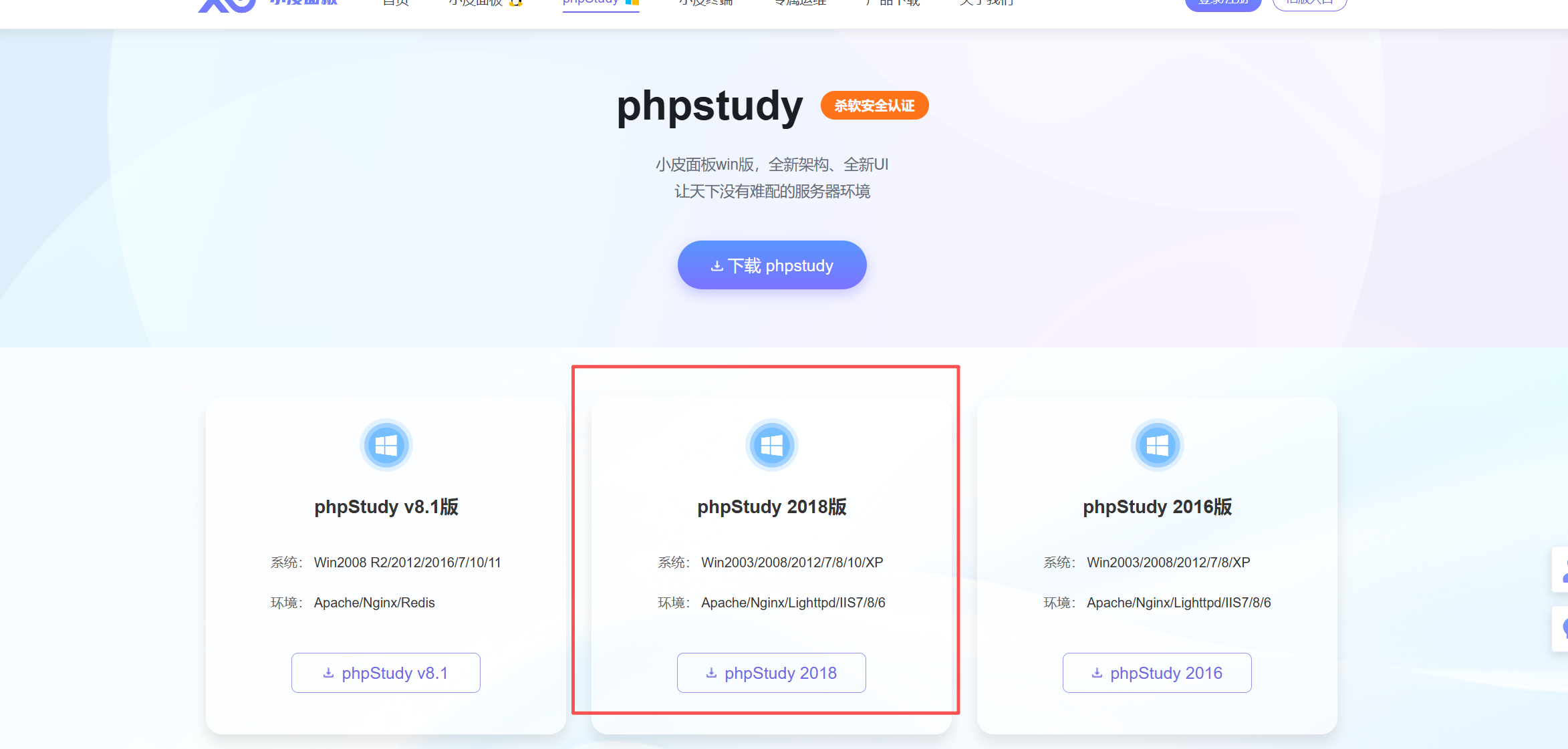
访问PhpStudy官网:https://www.xp.cn/phpstudy
做 PHP 漏洞靶场、学习 Web 安全 → 优先选 phpStudy 2018 版
日常开发新项目、win10/11 正常建站 → 选 v8.1
我们学习的是网络安全,所以选择phpstudy2018版 的,点击下载
2、解压与安装
下载完成之后是个压缩包,进行解压

解压之后进行安装,双击exe安装程序,开始安装(注意安装路径不要包含中文或空格)。


安装之后弹出缺少运行库
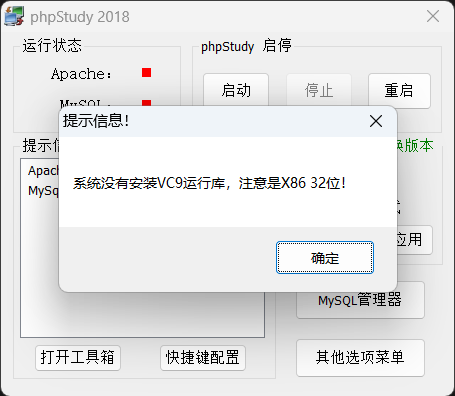
点击确定,然后会自动跳到一个网页可以下载运行库
操作顺序
-
先点上面链接下载 vc9(32 位)
-
下载完成后,右键安装包 → 以管理员身份运行
-
安装完毕,重启电脑
-
重启后打开 phpStudy2018,尝试启动 Apache
长远建议
后面切换 PHP5、PHP7 还会缺其他运行库,建议依次装好:
-
VC9 (x86) → 当前报错必需
-
VC11(x86)
-
VC12
-
VC14
页面里都有对应下载链接。
安装说明:
php5.3、5.4和apache都是用vc9编译,电脑必须安装vc9运行库才能运行。
php5.5、5.6是vc11编译,如用php5.5、5.6必须安装vc11运行库。 php7.0、7.1是vc14编译,如用php7.0、7.1及以上版本必须安装vc14运行库。 Visual C++ Redistributable Package是安装 Visual C++ 库的运行时组件。以上安装VC++系统运行库必须是32位的
下载完之后解压进行安装,安装之后重启电脑即可

**注意:**因为phpstudy内置mysql所以要用的时候一定得把已经配置的mysql服务给禁用掉,要不然容易起冲突
3、在虚拟机里安装phpstudy的原因
一、环境完全隔离
虚拟机是一台独立虚拟电脑,和物理主机系统相互隔离。
-
靶场环境、老旧 PHP5、旧版 Apache、MySQL、各类漏洞源码全部跑在虚拟机内部;
-
万一测试恶意脚本、漏洞 EXP、木马样本,最坏情况只会把虚拟机搞崩,不会影响本机文件、系统、软件。
做渗透练习,这条是首要安全准则。
二、不会污染物理主机
现在要安装 VC9/VC11 这类十几年前的老旧运行库:
-
物理机装上后永久留在系统里,长期存在潜在兼容风险;
-
虚拟机用完直接删除虚拟机文件,所有运行库、phpStudy、靶场全部一次性清除,主机不留任何残留。
三、方便快照,环境可以一键复原
VMware/ VirtualBox 支持快照功能:
流程示例:
纯净 Windows 虚拟机 → 装好 VC 运行库 → 装好 phpStudy → 打快照。
后面你把环境玩坏、配置乱掉、数据库损坏,一键恢复快照,不用重新部署一遍。
物理机无法做到这种无损快速回滚。
四、规避系统兼容问题
-
phpStudy2018 年代很早,在新版 Win11 物理机经常出现莫名兼容报错、端口占用、权限异常;
-
你可以在虚拟机安装 Windows7 / Win10 专业版,和这套集成环境完美适配,减少各种奇怪 bug;
-
虚拟机内部系统干净,没有本机各种杀毒、管家、各类软件抢占端口干扰 Apache/MySQL。
五、网络可控,方便渗透练习
可以自由切换虚拟机网络模式:
-
仅主机模式:只和本机互通,隔离外网,安全;
-
桥接模式
:虚拟机和局域网其他设备互通,模拟真实靶机;
测试 Web 漏洞、本地渗透时网络环境更容易调试。
六、客观缺点
-
运行虚拟机需要占用内存、CPU、硬盘;
-
靶网站访问速度会比物理机直接安装稍微慢一点。
4、phpstudy简单使用方法
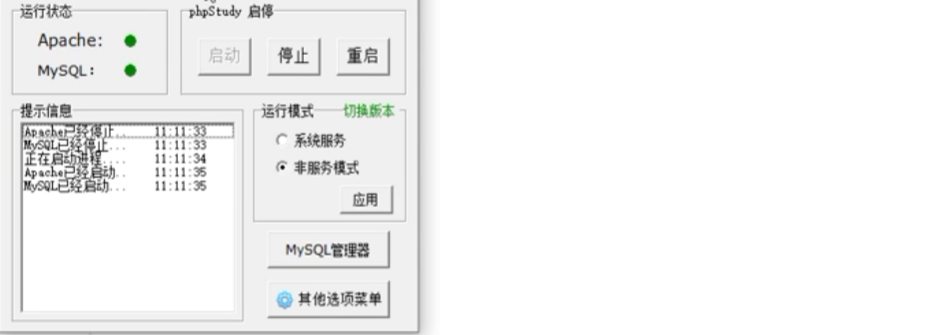
安装完之后点击启动,出现绿色表示连接成功
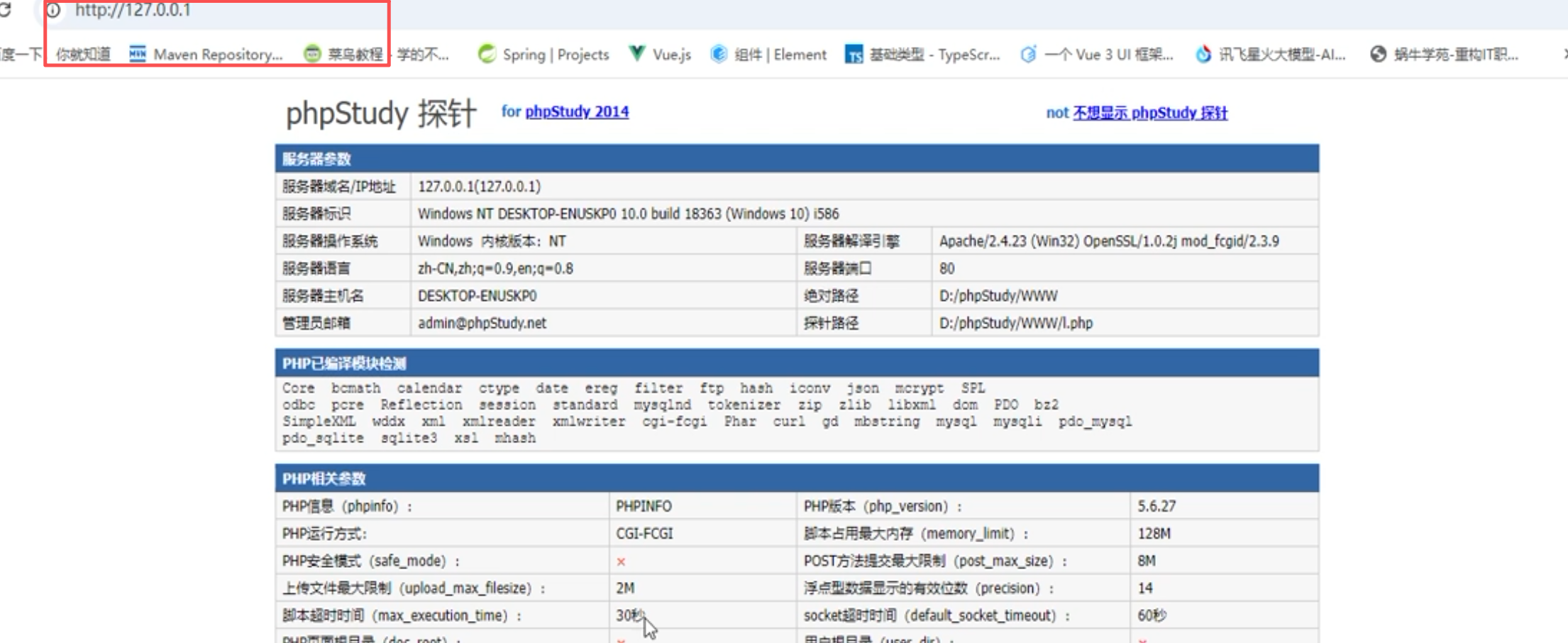
启动完之后输入http://127.0.0.1可以在网页上访问首页
二、安装vscode
一、安装步骤
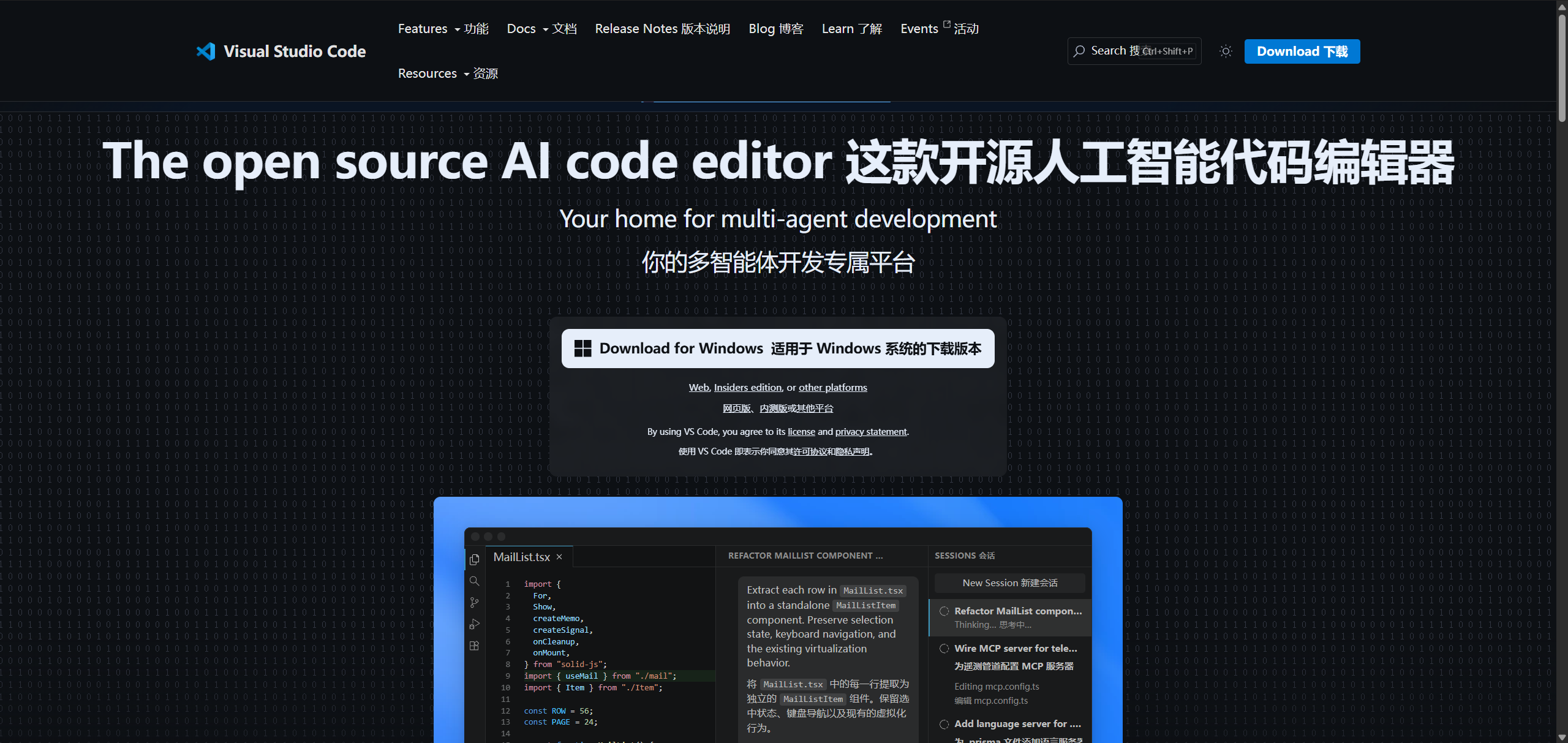
1、官方主页
官网地址
https://code.visualstudio.com/
直接打开页面点下载,国内网络大概率速度很慢。
2、微软官方国内 CDN 镜像
镜像域名:
https://vscode.cdn.azure.cn
使用方法
-
在官网点击下载,浏览器开始下载后,
复制原始下载链接
原始链接格式示例:
https://az764295.vo.msecnd.net/stable/xxxx/VSCodeUserSetup-x64-xxx.exe -
将域名
az764295.vo.msecnd.net 替换为 vscode.cdn.azure.cn
修改后:
https://vscode.cdn.azure.cn/stable/xxxx/VSCodeUserSetup-x64-xxx.exe粘贴到浏览器地址栏回车,高速下载。
Windows 用户推荐安装包类型
-
VSCodeUserSetup-x64.exe(用户安装包,推荐):安装到当前用户目录,不需要管理员权限,日常首选。
-
VSCodeSetup-x64.exe:系统级安装,需要管理员。
3、清华开源镜像站
https://mirrors.tuna.tsinghua.edu.cn/vscode/
适合批量获取历史版本。
4、进行安装
下载完之后双击安装包

同意协议下一步
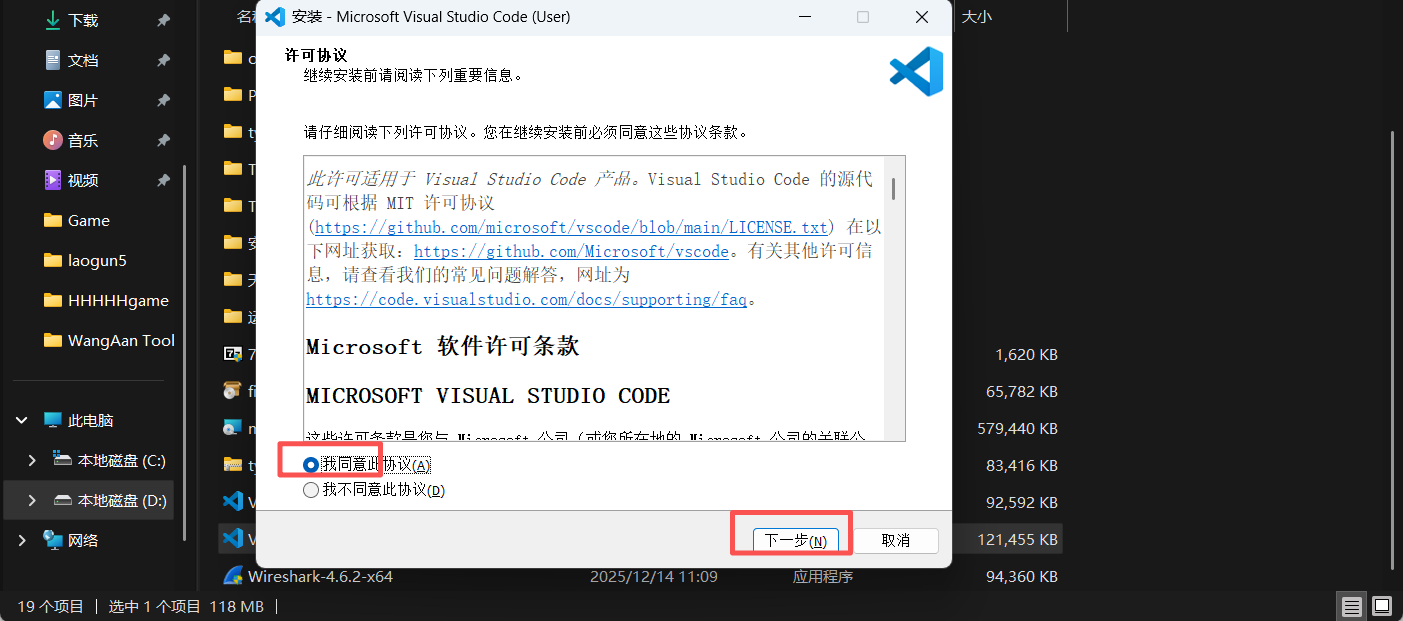
若c盘不够用安装在d盘,点击下一步
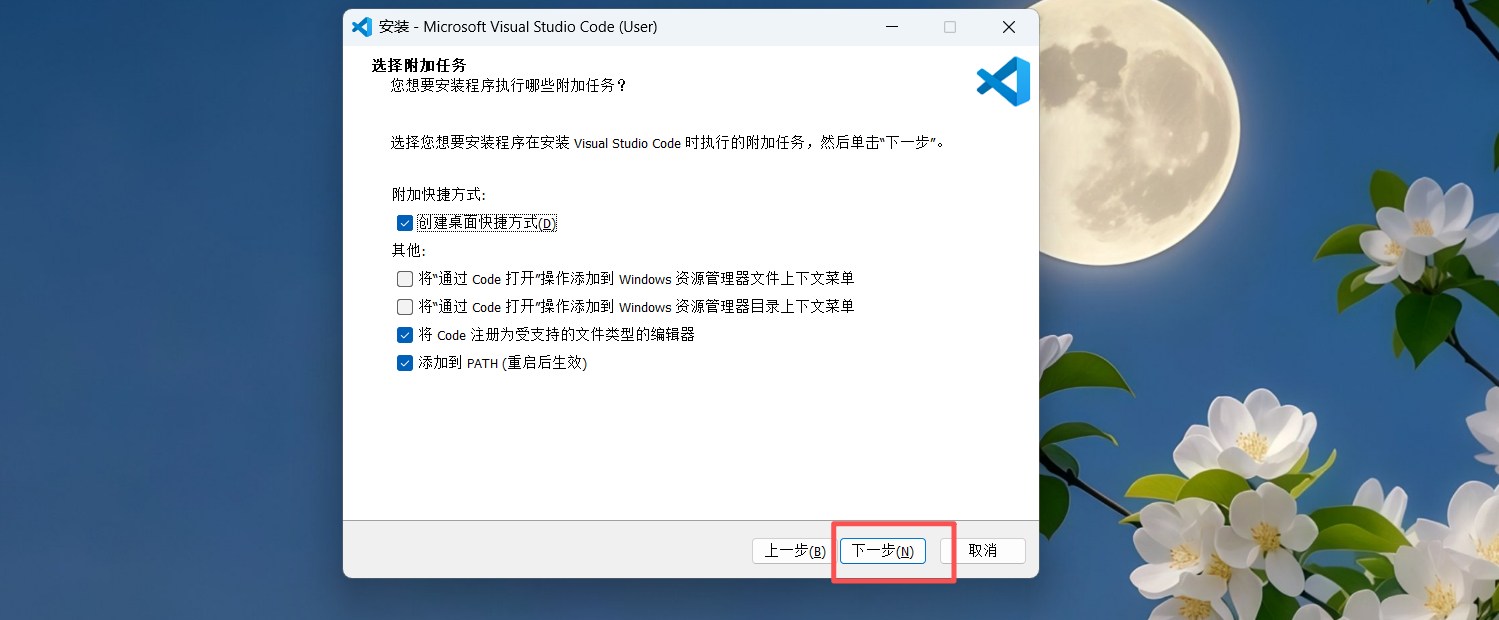
一直点击下一步
进行安装
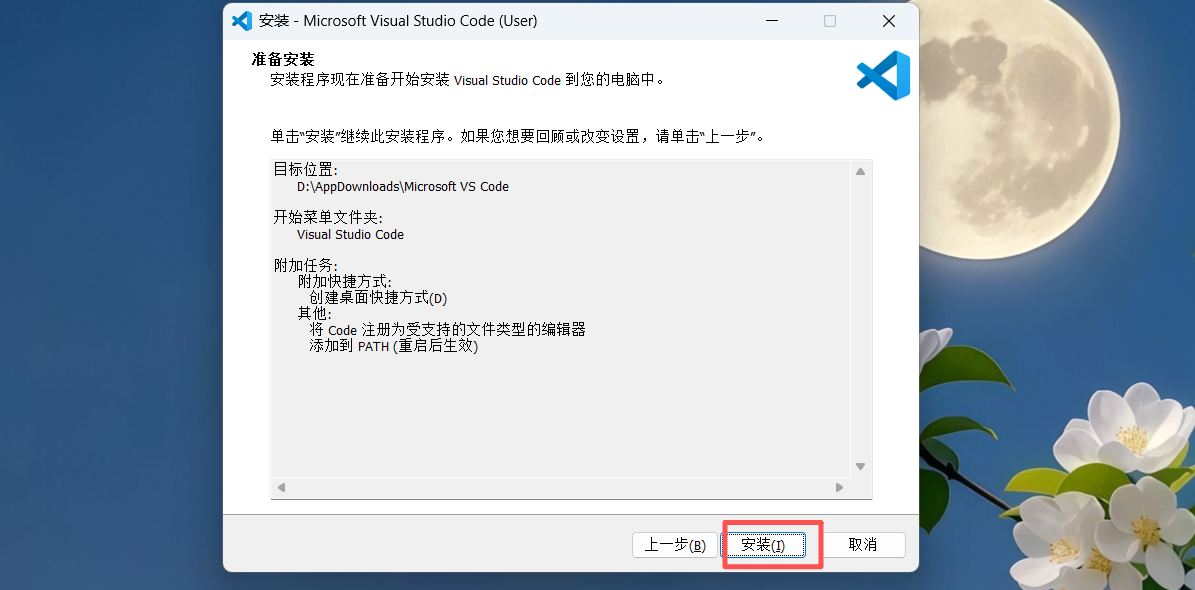
安装成功
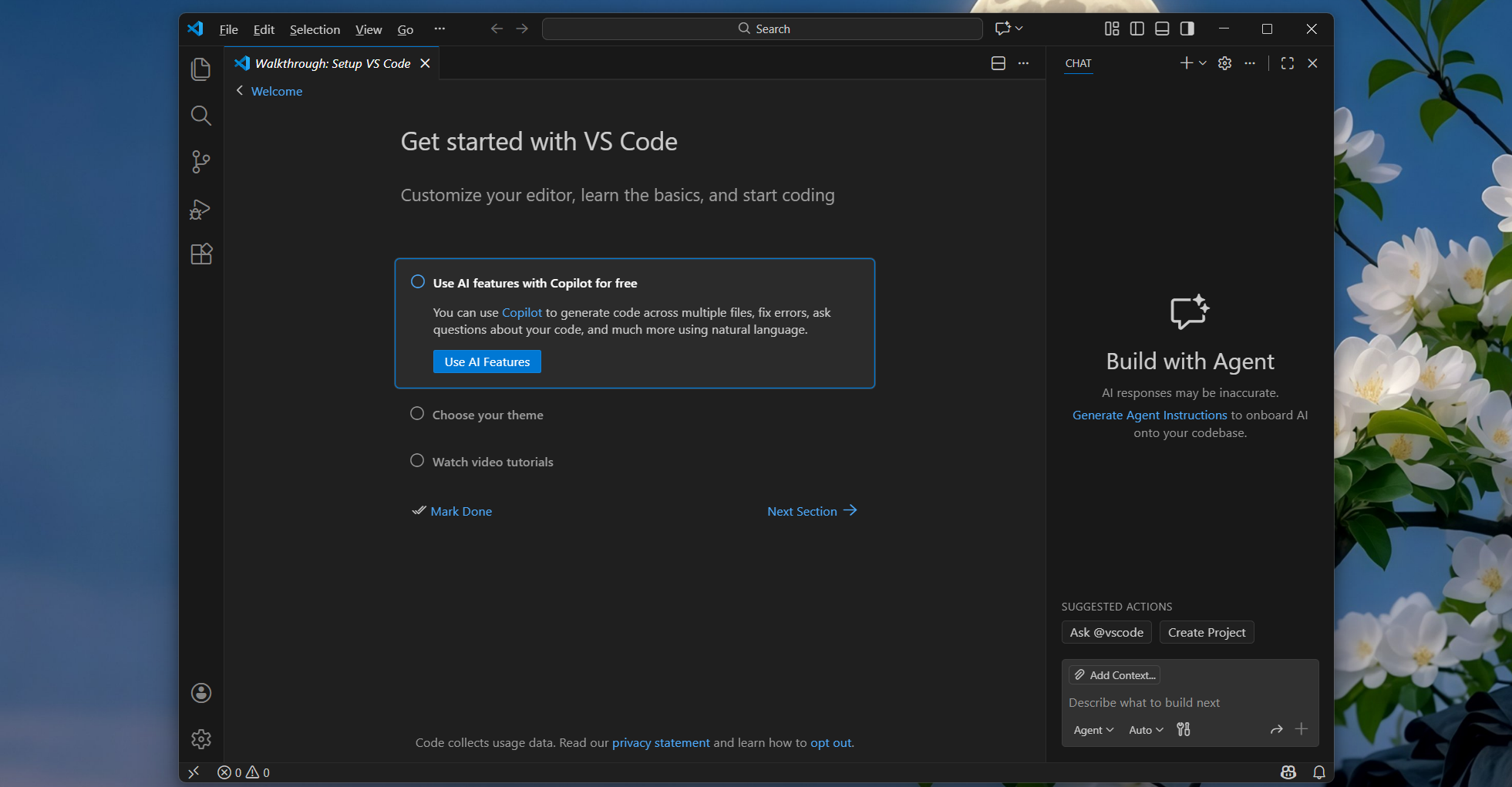
后续会发vscode远程连接虚拟机的相关配置以及需要下载的插件