前提准备
特别注意: 本节教程所演示的模拟器分辨率设置为 720x1080(手机版),电脑分辨率设置大于 720x1080并且没有设置放大。
本文档开始之前我们来回顾一下昨天所学的知识内容,因为今天要学的内容和昨天内容有着紧密的联系。昨天的课程主要讲解了计算机的图像相关基础知识,图像坐标系,图像灰度化,图像二值化,使用OpenCV进行图像匹配、图像切割,还尝试了对图像进行轮廓处理。
在前面的学习中,我们已经掌握了使用OpenCV进行图片处理的相关知识,之所以做了那么多的铺垫,目的就是为这篇文档服务的。
写出这个游戏的自动化脚本中,图像的处理占了超过一半的工作量,这也是模拟类自动化脚本的常见情况。
图像处理的目的是什么?
是把图像识别成简单的数据类型或数据结构,以便于使用算法来解决问题。
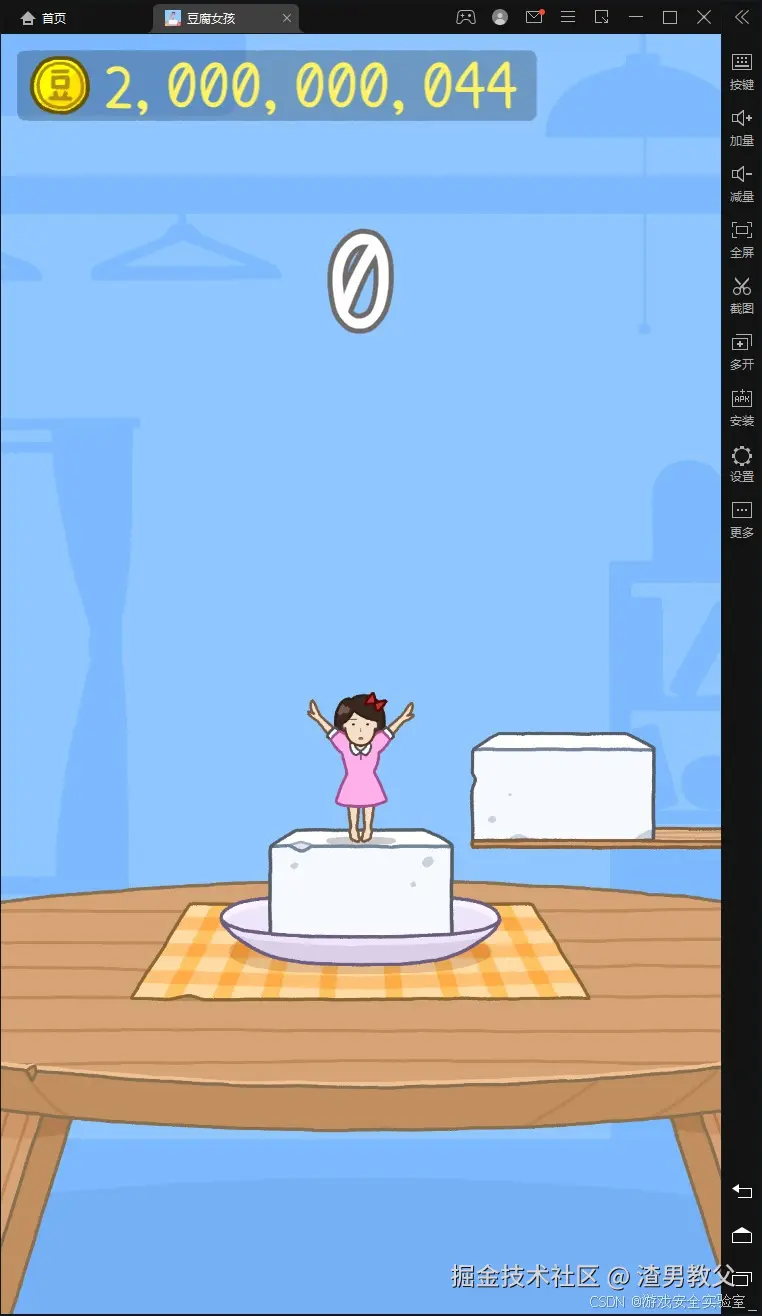
大家来想一想,在这个豆腐女孩的游戏中,规则很简单,开始后,只要不断识别游戏画面,看到有豆腐过来,就判断豆腐离女孩的距离,如果距离在某个数值范围内,点击鼠标起跳就可以了。
通过观察游戏界面,豆腐出现的区域是不变的,所以我们只需要关注中间那一块区域就行了,通过坐标把这一块区域裁剪出来,一方面可以减少图像处理的计算量,另一方面可以减少不必要的干扰,简化处理的逻辑。
接下来对这块目标区域的图像进行处理,先装成灰度图,再找出一个合适的阈值,变成二值化图像:

对于这样背景和前景分明的图像,就可以非常轻松的找出轮廓了,但不是所有的轮廓都是符合条件的,我们只需要找到面积最大的轮廓的边框,就可以确认豆腐的位置。
上图中的绿色线条方框就是找出来的豆腐的位置,而小女孩是居中显示的,所以得到豆腐的边,再计算两个物体的距离,然后根据豆腐的移动速度,就可以算出起跳前的等待时间。
通过OpenCV这个强大的图像处理库,就可以真正从目标识别的角度去编写逻辑,跟那些基于找图找色的按键精灵、易语言写的那些脚本不一样,这是基于图像识别的方法,使用分层思想来设计模型,帮助大家真正提高从底层逻辑去建立起解决问题的思维,这在大家以后不光是学编程,写python,做脚本时非常有用,对于生活中、学习中、工作中的复杂问题的解决,同样可以有很大的帮助。
人跟人的本质区别,在于思维的层次差别。
有了上面整理出来的思路,接下来我们就带领来一步步来实现我们的思路。抽离出一个模拟器的模块,负责对窗口的基本操作,比如激活、点击、截图等功能,到时作为模块导入,可以很方便的调用这里面的功能,从而简化逻辑,并且达到高内聚,低耦合的设计目标。
模拟器模块
python
import time
import win32api
import win32con
import win32gui
import win32ui
import numpy as np

"""
本节教程所演示的模拟器分辨率设置为 720x1080(手机版),电脑分辨率设置大于 720x1080并且没有设置放大。
"""

def 激活窗口():
    hwnd = win32gui.FindWindow(None, '雷电模拟器')
    if hwnd == 0:
        print('未找到游戏窗口')
        return 0
    tup = win32gui.GetWindowPlacement(hwnd)  # 获取窗口布局
    if tup[1] != win32con.SW_SHOWNORMAL:  # 非正常尺寸(已最小化或最大化)
        win32gui.SendMessage(hwnd, win32con.WM_SYSCOMMAND, win32con.SC_RESTORE, 0)
        # 恢复窗口大小
        time.sleep(0.1)
    if win32gui.GetForegroundWindow() != hwnd:
        win32gui.SetForegroundWindow(hwnd)  # 窗口前置
        time.sleep(0.3)
    return hwnd

def 点击(窗口坐标):
    """
    :param 窗口坐标: 元组(x,y) x为横坐标,y为纵坐标
    :return: 返回点击执行结果
    """
    hwnd = activate_window()
    if hwnd == 0:
        print('模拟器窗口不存在,点击失败')
        return False
    desktop_coord = win32gui.ClientToScreen(hwnd, window_coord)  # 窗口坐标换算成桌面坐标
    win32api.SetCursorPos(desktop_coord)  # 设置鼠标位置
    win32api.mouse_event(win32con.MOUSEEVENTF_LEFTDOWN, 0, 0, 0, 0)  # 鼠标按下
    win32api.mouse_event(win32con.MOUSEEVENTF_LEFTUP, 0, 0, 0, 0)  # 鼠标弹起
    return True

def _窗口截图_(hwnd):
    # 根据窗口句柄获取窗口的设备上下文DC(Divice Context)
    desktop = win32gui.GetDesktopWindow()
    dc = win32gui.GetWindowDC(desktop)
    # 根据窗口的DC获取mfcDC
    mfc_dc = win32ui.CreateDCFromHandle(dc)
    # mfcDC创建可兼容的DC
    save_dc = mfc_dc.CreateCompatibleDC()
    # 创建bitmap准备保存图片
    save_bit_map = win32ui.CreateBitmap()
    left, top, right, bottom = win32gui.GetWindowRect(hwnd)
    w, h = right - left, bottom - top
    # 为bitmap开辟空间
    save_bit_map.CreateCompatibleBitmap(mfc_dc, w, h)
    # 高度saveDC,将截图保存到saveBitmap中
    save_dc.SelectObject(save_bit_map)
    # 截取从左上角(0,0)长宽为(w,h)的图片
    save_dc.BitBlt((0, 0), (w, h), mfc_dc, (left, top), win32con.SRCCOPY)
    signed_ints_array = save_bit_map.GetBitmapBits(True)
    im_opencv = np.frombuffer(signed_ints_array, dtype='uint8')
    im_opencv.shape = (h, w, 4)
    save_dc.DeleteDC()
    win32gui.DeleteObject(save_bit_map.GetHandle())
    win32gui.ReleaseDC(hwnd, dc)
    return im_opencv

def capture():
    hwnd = activate_window()
    if hwnd == 0:
        print('模拟器窗口不存在,截图失败')
        return None
    return _窗口截图_(hwnd)

if __name__ == '__main__':
    activate_window()
    time.sleep(0.5)
    start = time.time()
    img = capture()
    end = time.time()
    print('花费', end - start, '秒')
    import cv2 as cv
    cv.imwrite(r'E:\home.bmp', img)
    h, w = img.shape[:2]
    check_result = '检测通过!' if w == 762 and h == 1316 else '检测未通过!请修改模拟器分辨率'
    print(f'期望截图的分辨率为:762*1316 实际分辨率为{h}*{w}')
    click((360, 1116))
    time.sleep(1.2)
    tofu = 截图()
    cv.imwrite(r'E:\tofu.bmp', tofu)

游戏控制模块
在这个游戏控制模块中,主要完成图像的处理和目标的检测,并通过简单的算法计算出操作间隔,然后调用模拟器模块中的相应函数来实现操作。
来看看源码:
python
import time
import cv2 as cv
import numpy as np
import simulator

start_button_img = cv.imread('res/start.bmp', 0)  # 开始按钮

def is_color_image(image):
    if image is None:
        print('is_color_image() 参数错误:', '图片为空')
        return False
    return len(image.shape) > 2

def find_image(large_img, small_img, similarity=0.8):
    if is_color_image(large_img):
        large_img = cv.cvtColor(large_img, cv.COLOR_BGR2GRAY)
    if is_color_image(small_img):
        small_img = cv.cvtColor(small_img, cv.COLOR_BGR2GRAY)
    res = cv.matchTemplate(large_img, small_img, cv.TM_CCOEFF_NORMED)  # 模板匹配
    loc = np.where(res >= similarity)  # 过滤结果
    for pt in zip(*loc[::-1]):
        left = int(pt[0])
        top = int(pt[1])
        right = int(pt[0] + small_img.shape[1])
        bottom = int(pt[1] + small_img.shape[0])
        area = ((left, top), (right, bottom))
        return area  # 实际操作区域
    return None

def find_cube(gray_screenshot):
    sw = 720
    key_region = gray_screenshot[730:840, 1:sw]  # 裁剪出感兴趣的区域
    _, binary_img = cv.threshold(key_region, 248, 255, cv.THRESH_BINARY)  # 图像二值化
    contours, hierarchy = cv.findContours(黑白图像, cv.RETR_EXTERNAL, cv.CHAIN_APPROX_SIMPLE)  # 查找轮廓
    max_area, max_cnt = 0, None  # 设置最大面积和最大轮廓的默认值
    for cnt in contours:
        area = cv.contourArea(cnt)
        if area > 5000 and area > max_area:  # 筛选出轮廓
            max_area = area
            max_cnt = cnt
    if max_cnt is None:
        # print('没有发现豆腐')
        return 0
    x, y, w, h = cv.boundingRect(max_cnt)  # 计算出边框
    center_x = sw / 2  # 中线位置
    cube_x = x + w if x + w < center_x else x  # 取离中线最近的豆腐边线x(豆腐不确定从哪边来)
    dist = abs(center_x - cube_x)  # 豆腐边缘到中线的距离
    return dist

def jump_check():
    for i in range(100):  # 每次跳跃前循环检测画面
        screenshot = simulator.capture()
        screenshot_gray = cv.cvtColor(screenshot, cv.COLOR_BGR2GRAY)  # 转成灰度图片
        if find_image(screenshot_gray, start_button_img):
            print('游戏已结束')
            return True
        dist = find_cube(screenshot_gray)  # 算出豆腐离中线距离
        if 150 < dist < 190:
            print(f'---跳---')
            jump()  # 点击鼠标(跳跃)
            time.sleep(0.8)
            return False
        time.sleep(0.01)

def jump():
    simulator.click((360, 900))

def start_game():
    while True:
        screenshot = simulator.capture()
        screenshot_gray = cv.cvtColor(screenshot, cv.COLOR_BGR2GRAY)
        area = find_image(screenshot_gray, start_button_img)
        if area:
            print('发现开始按钮,点击开始游戏')
            x = int((area[0][0] + area[1][0]) / 2)
            y = int((area[0][1] + area[1][1]) / 2)
            simulator.click((x, y))
            time.sleep(0.5)
            return
        time.sleep(0.5)

if __name__ == '__main__':
    while True:
        start_game()
        time.sleep(1)
        while True:
            if jump_check():
                break
            time.sleep(0.1)
本章小结
这一章咱们终于把前面学的东西串起来了,搞出了一个完整的游戏自动化脚本。来捋一捋核心思路:
图像处理的目的是啥? 就是把复杂的图像变成简单的数据结构,让程序能看懂。比如豆腐女孩这个游戏,咱们不需要识别整张图,只需要关注豆腐和女孩的位置关系就行。
怎么减少计算量的? 裁剪!豆腐出现的区域是固定的,所以只需要截取中间那一块区域来处理。这样既减少了计算量,又去掉了不必要的干扰,一举两得。
怎么找到豆腐的位置? 先把裁剪出来的区域转成灰度图,再二值化。二值化后背景和前景就分得清清楚楚了,然后用 cv.findContours() 找轮廓。但不是所有轮廓都是豆腐,咱们只找面积最大的那个轮廓,它的边框就是豆腐的位置。
怎么判断什么时候跳? 豆腐和女孩都是居中显示的,算出豆腐边缘到中线的距离,当距离在150到190之间时,说明豆腐快到了,这时候点击跳跃就对了。
代码结构怎么设计的? 分成了两个模块:模拟器模块负责底层操作(激活窗口、截图、点击),游戏控制模块负责业务逻辑(图像识别、目标检测、游戏流程)。这就是高内聚低耦合的设计思想,模块之间互不干扰,方便维护和复用。
模板匹配怎么用? 用 cv.matchTemplate() 在大图里找小图,返回相似度矩阵,再用 np.where() 过滤出相似度超过阈值的位置。这个用来识别游戏里的按钮特别好用,比如开始按钮、结束画面等。
整个流程是啥样的? 启动游戏 → 找开始按钮 → 点击开始 → 循环检测豆腐距离 → 距离合适就跳 → 检测游戏结束 → 重新开始。一套完整的自动化循环就出来了。
这套思路不光能用在豆腐女孩上,其他类似的跳跃类游戏(比如恐龙快跑、跳一跳)都可以用类似的方法来做。掌握了这套从底层逻辑出发的思维方式,以后遇到再复杂的自动化问题也能拆解开来一步步解决。
动手试试
选择题
1、在OpenCV中,查找轮廓的函数是哪个?
- A.
cv.findContours() - B.
cv.contours() - C.
cv.getContours() - D.
cv.detectContours()
答案:A
解析: OpenCV里找轮廓用的是 cv.findContours(),这个函数会返回两个值:contours是所有轮廓的列表,hierarchy是轮廓的层级关系。找轮廓之前必须先把图像二值化,因为轮廓检测是基于黑白图像的,彩色图或灰度图直接找轮廓会出问题。另外要注意,OpenCV 4.x版本 findContours() 只返回两个值,而OpenCV 3.x会返回三个值(多一个image参数),如果你用的是老版本可能会遇到这个问题。
2、计算轮廓面积的函数是哪个?
- A.
cv.area() - B.
cv.contourArea() - C.
cv.getArea() - D.
cv.calcArea()
答案:B
解析: 计算轮廓面积用的是 cv.contourArea(cnt),传入一个轮廓对象就能算出它的面积。在豆腐女孩脚本里,咱们用这个函数来筛选轮廓,只保留面积大于5000的轮廓,这样就能过滤掉那些小的噪点和干扰物。面积阈值设多少得根据实际情况调整,太小会误判,太大会漏掉目标。
编程挑战
3、修改游戏脚本,让它能自动识别游戏结束画面,并自动重新开始下一局。
参考代码:
python
import time
import cv2 as cv
import numpy as np
import simulator

# 加载模板图片
start_button_img = cv.imread('res/start.bmp', 0)  # 开始按钮
game_over_img = cv.imread('res/game_over.bmp', 0)  # 游戏结束画面(需要自己截图保存)

def is_color_image(image):
    if image is None:
        print('图片为空')
        return False
    return len(image.shape) > 2

def find_image(large_img, small_img, similarity=0.8):
    if is_color_image(large_img):
        large_img = cv.cvtColor(large_img, cv.COLOR_BGR2GRAY)
    if is_color_image(small_img):
        small_img = cv.cvtColor(small_img, cv.COLOR_BGR2GRAY)
    res = cv.matchTemplate(large_img, small_img, cv.TM_CCOEFF_NORMED)
    loc = np.where(res >= similarity)
    for pt in zip(*loc[::-1]):
        left = int(pt[0])
        top = int(pt[1])
        right = int(pt[0] + small_img.shape[1])
        bottom = int(pt[1] + small_img.shape[0])
        return ((left, top), (right, bottom))
    return None

def find_cube(gray_screenshot):
    sw = 720
    key_region = gray_screenshot[730:840, 1:sw]
    _, binary_img = cv.threshold(key_region, 248, 255, cv.THRESH_BINARY)
    contours, hierarchy = cv.findContours(binary_img, cv.RETR_EXTERNAL, cv.CHAIN_APPROX_SIMPLE)
    max_area, max_cnt = 0, None
    for cnt in contours:
        area = cv.contourArea(cnt)
        if area > 5000 and area > max_area:
            max_area = area
            max_cnt = cnt
    if max_cnt is None:
        return 0
    x, y, w, h = cv.boundingRect(max_cnt)
    center_x = sw / 2
    cube_x = x + w if x + w < center_x else x
    dist = abs(center_x - cube_x)
    return dist

def jump():
    simulator.click((360, 900))

def jump_check():
    """检测是否需要跳跃,返回True表示游戏结束"""
    for i in range(100):
        screenshot = simulator.capture()
        screenshot_gray = cv.cvtColor(screenshot, cv.COLOR_BGR2GRAY)

        # 先检查游戏是否结束
        if find_image(screenshot_gray, game_over_img):
            print('游戏结束了!')
            return True

        dist = find_cube(screenshot_gray)
        if 150 < dist < 190:
            print(f'---跳---')
            jump()
            time.sleep(0.8)
            return False
        time.sleep(0.01)
    return False

def start_game():
    """找到开始按钮并点击"""
    while True:
        screenshot = simulator.capture()
        screenshot_gray = cv.cvtColor(screenshot, cv.COLOR_BGR2GRAY)
        area = find_image(screenshot_gray, start_button_img)
        if area:
            print('发现开始按钮,点击开始游戏')
            x = int((area[0][0] + area[1][0]) / 2)
            y = int((area[0][1] + area[1][1]) / 2)
            simulator.click((x, y))
            time.sleep(0.5)
            return
        time.sleep(0.5)

def click_restart():
    """点击重新开始按钮(根据实际游戏调整坐标)"""
    simulator.click((360, 800))  # 假设重新开始按钮在屏幕中间偏下
    time.sleep(1)

if __name__ == '__main__':
    print('=== 豆腐女孩自动脚本启动 ===')

    round_count = 0  # 记录玩了多少局

    while True:
        round_count += 1
        print(f'\n===== 第 {round_count} 局 =====')

        # 开始游戏
        start_game()
        time.sleep(1)

        # 玩游戏,直到游戏结束
        while True:
            game_over = jump_check()
            if game_over:
                print(f'第 {round_count} 局结束')
                break
            time.sleep(0.1)

        # 游戏结束后点击重新开始
        print('准备重新开始...')
        click_restart()
        time.sleep(1)
思路解析:
这道题考察的是对整个游戏流程的控制能力。
首先,要识别游戏结束,最简单的方法就是模板匹配。提前截一张游戏结束画面的图保存成 game_over.bmp,然后在每次检测的时候用 find_image() 去匹配。匹配上了就说明游戏结束了。
其次,游戏结束后怎么处理?大部分游戏结束后都会有个重新开始按钮或者确认按钮。咱们可以用固定的坐标去点击这个按钮(比如 click_restart() 函数),或者也可以用模板匹配去找重新开始按钮的位置再点,这样更精准。
然后,整个流程用一个外层循环来控制:开始游戏 → 玩到结束 → 重新开始 → 再开始游戏......无限循环。加个 round_count 计数器,就能知道玩了多少局了。
最后,实际使用的时候要注意几点:
- 游戏结束的画面可能不止一种(比如分数不同),所以模板匹配的相似度阈值可以适当调低一点(比如0.7),或者多准备几张不同的结束画面做匹配。
- 重新开始的按钮位置可能跟开始游戏的按钮不一样,要根据实际情况调整坐标。
- 每次重新开始后最好加点等待时间,让游戏有足够的时间加载。