如果你已经在用 WorkBuddy 写文档、整理资料或完成日常任务,现在还可以给它增加一项更专业的能力:根据自然语言直接画几何图。
接入大角几何 MCP 后,你不需要学习复杂的绘图命令。只要在 WorkBuddy 中描述图形、几何关系和导出要求,AI 就能调用大角几何完成作图、修改和导出。
例如,你可以直接输入:
text
请调用大角几何,画一个三角形 ABC,取 BC 的中点 D,连接 AD,标出 BD = DC,并导出 PNG 图片。WorkBuddy 会理解你的要求,并在需要时调用大角几何 MCP。整个过程可以概括为:
- 在大角几何开放平台获取 API Key。
- 在 WorkBuddy 中添加大角几何 MCP 配置。
- 确认服务连接成功。
- 用自然语言完成第一张几何图。
- 导出 PNG 图片,或保存项目供以后继续编辑。
一、开始前需要准备什么
开始前,请确认你已经准备好以下三项:
- 已安装并能正常使用 WorkBuddy。
- 已在大角几何开放平台获得可用的 API Key。
大角几何 MCP 是一个远程 MCP 服务。它通过 Bearer Token 认证,服务地址固定为:
text
https://api.dajiaoai.com/mcp在 WorkBuddy 中配置完成后,AI 可以调用的核心能力包括:
| 能力 | 可以做什么 |
|---|---|
| 几何作图 | 创建、修改或查询当前画板中的几何对象 |
| 导出图片 | 把当前项目导出为 PNG 图片 |
| 导出项目 | 把当前项目导出为结构化 JSON,方便保存和复用 |
| 导入项目 | 把已有项目导入当前会话,在原图基础上继续修改 |
你不需要记住具体工具名。只要说清楚想画什么、怎样修改、是否导出,WorkBuddy 会根据任务选择对应工具。
二、获取大角几何 API Key
打开大角几何开放平台控制台,按下面的顺序操作:
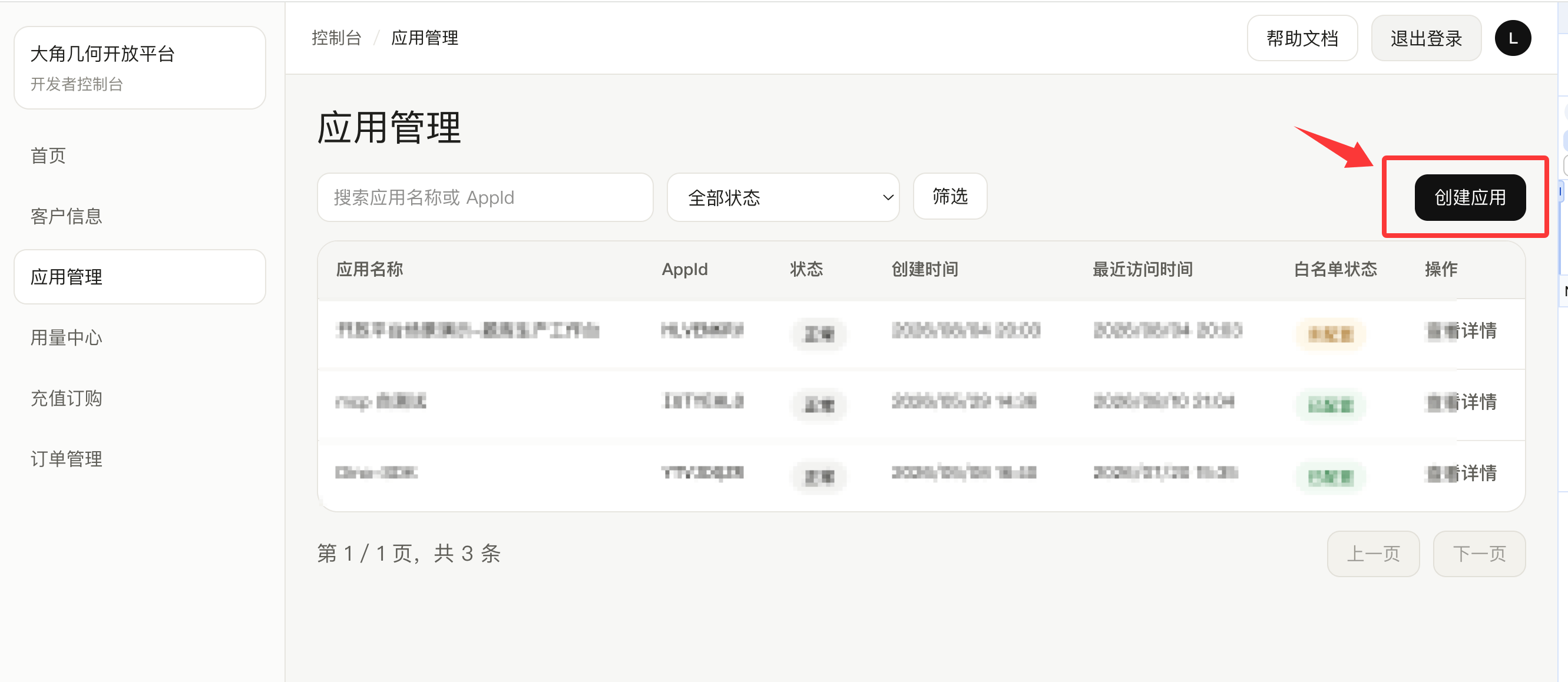
- 登录开放平台控制台。
- 注册一个应用。
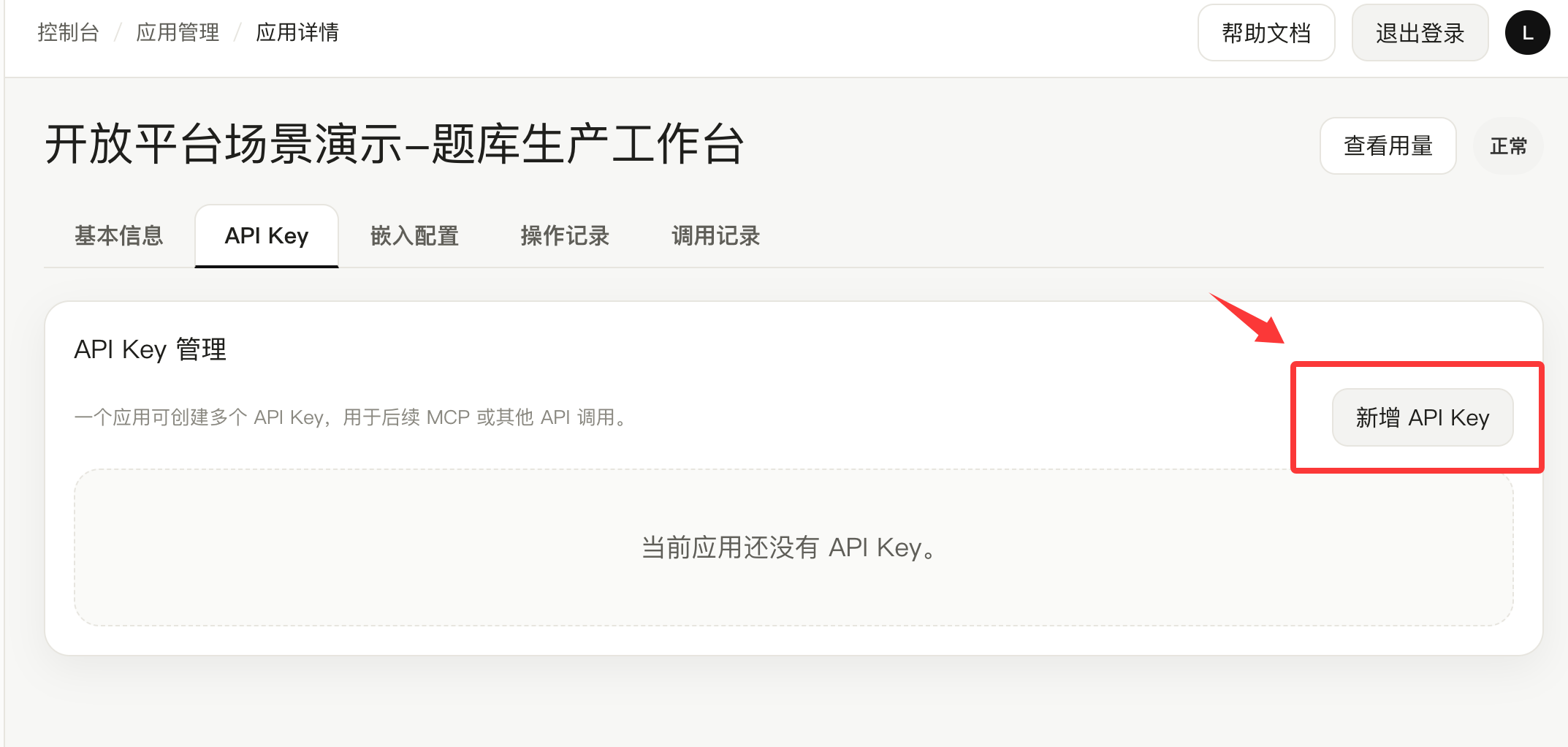
- 在应用中添加 API Key。
- 复制生成的 API Key,后面把它作为 Bearer Token 使用。
API Key 相当于调用大角几何开放能力的凭证,请注意:
- 不要把真实 API Key 发到公开群聊、文章或代码仓库。
- 截图时应完整遮挡 Key,而不是只遮挡其中几位。
- 如果怀疑 Key 已泄露,应及时到控制台废弃旧 Key,并创建新 Key。
三、在 WorkBuddy 中添加大角几何 MCP
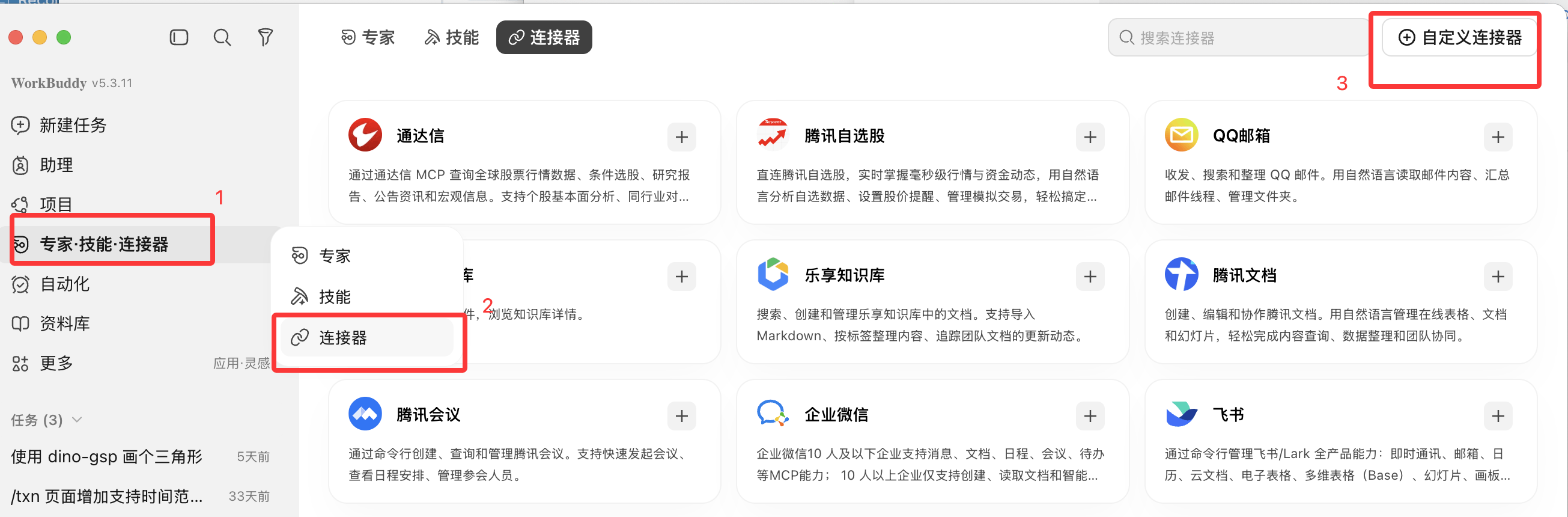
1. 打开 MCP 配置页面
在 WorkBuddy 左侧边栏进入:
插件 → MCP 服务器 → 配置 MCP
WorkBuddy 支持两种配置级别:
| 配置级别 | 适合什么情况 | 配置位置 |
|---|---|---|
| 用户级 | 希望在所有项目中都使用大角几何 | ~/.workbuddy/mcp.json |
| 项目级 | 只希望在当前项目中使用 | <项目目录>/.workbuddy/mcp.json |
如果你会经常用 WorkBuddy 生成课件配图、讲义插图或题库图片,建议选择用户级配置;如果只是给某一个项目临时使用,可以选择项目级配置。
2. 粘贴大角几何配置
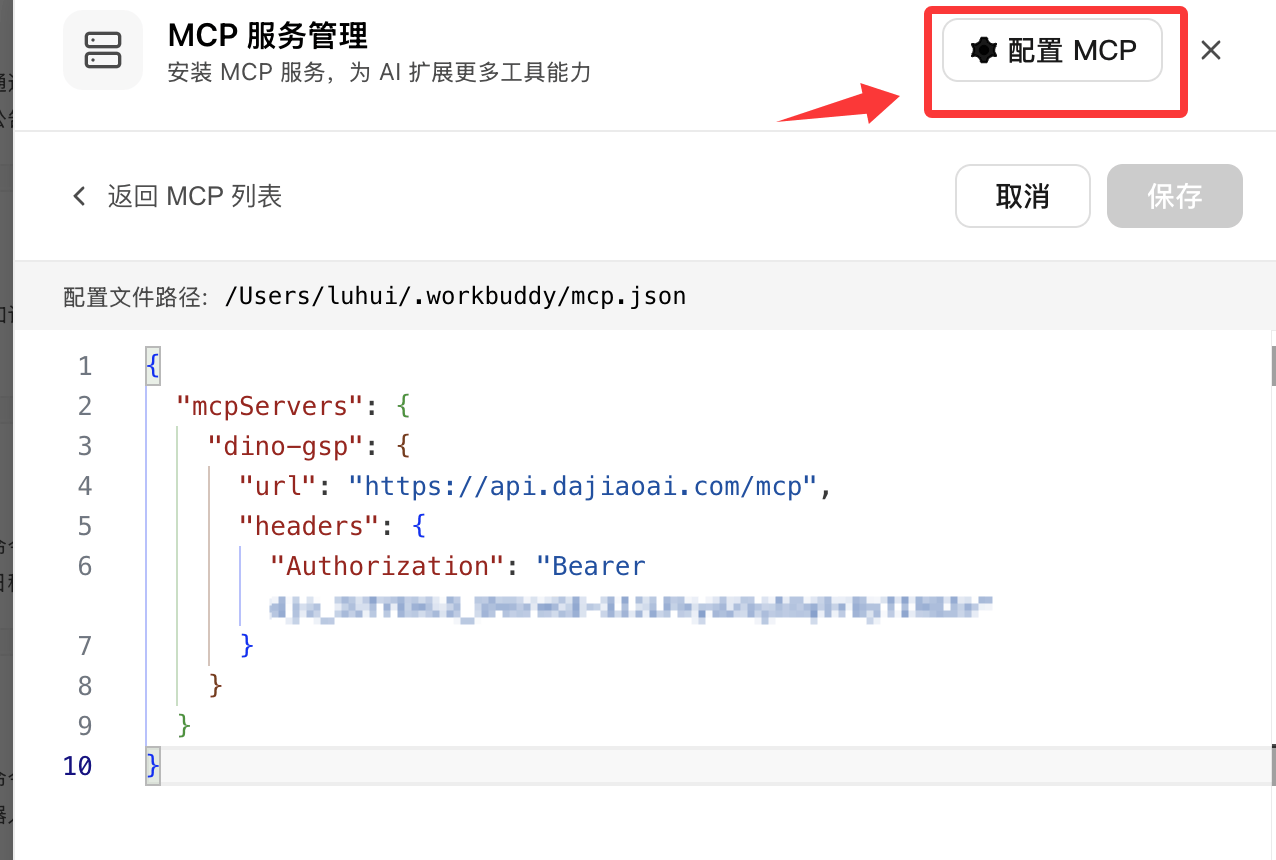
把下面的内容粘贴到 WorkBuddy 的 MCP 配置编辑器中:
json
{
  "mcpServers": {
    "dino-gsp": {
      "type": "http",
      "url": "https://api.dajiaoai.com/mcp",
      "headers": {
        "Authorization": "Bearer YOUR_TOKEN_HERE"
      },
      "disabled": false
    }
  }
}
把其中的 YOUR_TOKEN_HERE 替换成刚才复制的大角几何 API Key。
例如,假设你的 Key 是 abc123123123123123,对应字段的格式应该是:
json
"Authorization": "Bearer abc123123123123123"注意 Bearer 后面有一个半角空格。不要删除 Bearer,也不要把 API Key 前后的英文双引号删掉。
如果你的 MCP 配置文件里已经有其他服务,不要用上面的完整示例直接覆盖原文件。只需要把 dino-gsp 这一项合并到现有的 mcpServers 中,并注意各项之间需要英文逗号分隔。
3. 保存并确认连接状态
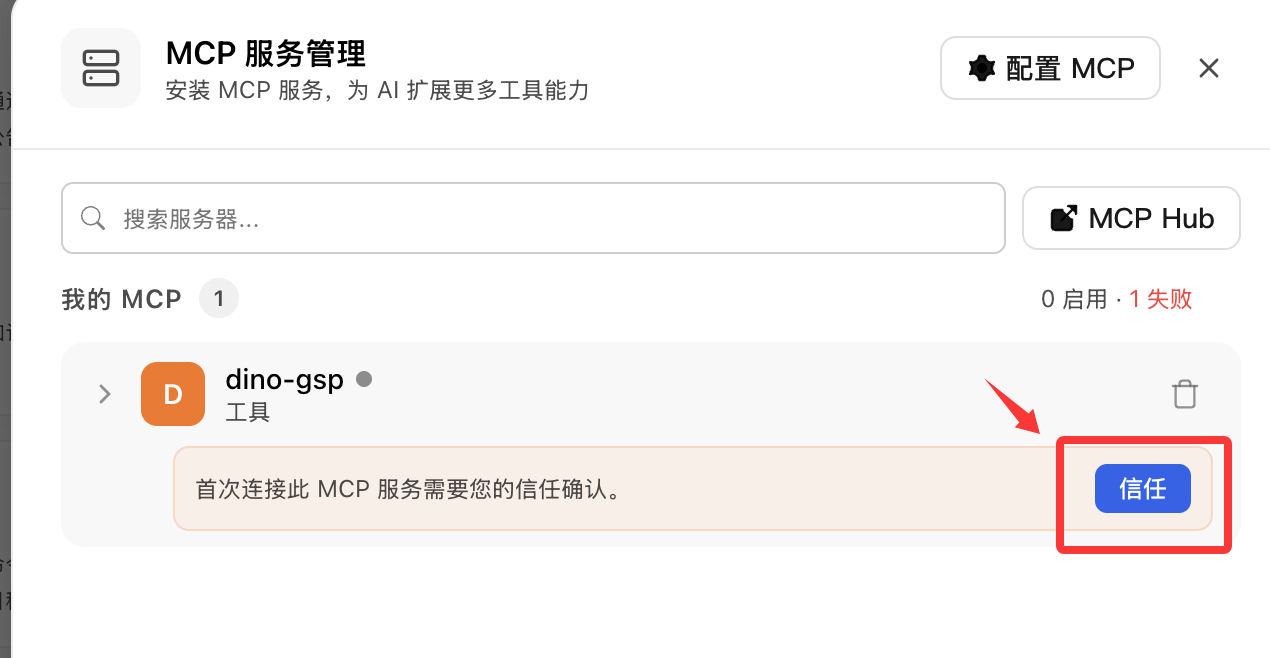
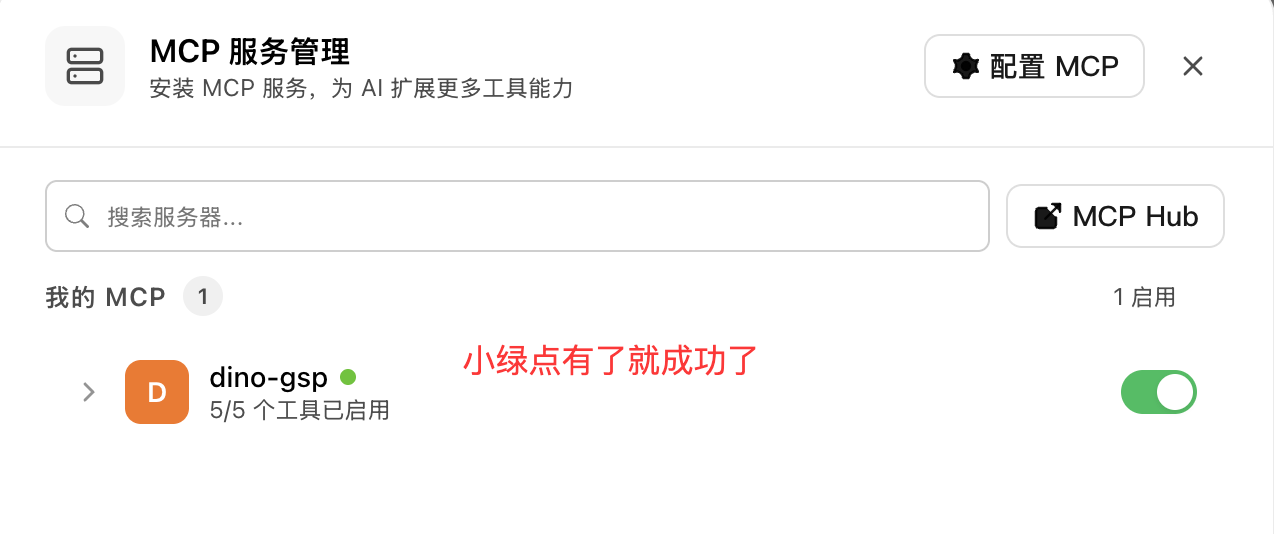
保存配置后,返回 MCP 服务器列表查看状态:
- 绿色:连接成功,可以正常使用。
- 红色:配置或连接异常,需要检查。
如果刚保存时没有立即刷新,可以重新打开 MCP 列表或重启 WorkBuddy,再查看一次。
四、验证大角几何工具是否可用
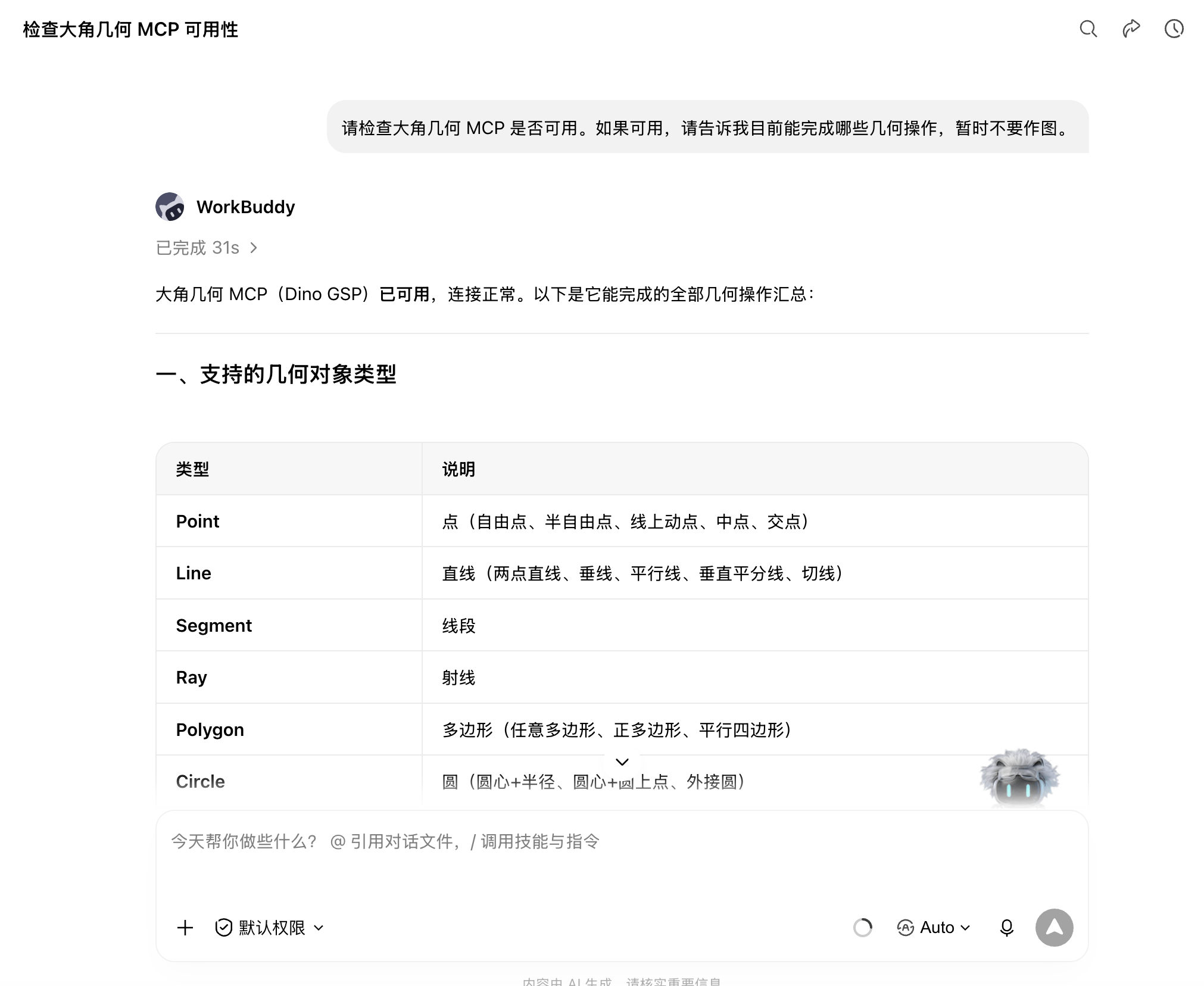
连接成功后,不必马上挑战复杂作图。先用一条简单指令确认 WorkBuddy 能识别大角几何:
text
请检查大角几何 MCP 是否可用。如果可用,请告诉我目前能完成哪些几何操作,暂时不要作图。正常情况下,WorkBuddy 应该能够识别以下工具:
algeo_repl:创建、修改或查询几何对象。export_image:导出当前项目的 PNG 图片。export_project:导出当前项目的结构化 JSON。import_project:导入项目,在已有图形上继续编辑。
不同版本的 WorkBuddy 可能会以不同方式展示工具调用过程。判断是否接入成功的重点不是界面是否完全一致,而是 WorkBuddy 能否看到并调用上述能力。
五、完成第一张几何图
下面用一个常见的中线图作为第一次测试。在 WorkBuddy 中输入:
text
请调用大角几何 MCP 完成下面的作图:

1. 画一个三角形 ABC。
2. 在边 BC 上取中点 D。
3. 连接 AD。
4. 标注 A、B、C、D 四个点。
5. 用相同的刻痕表示 BD = DC。

完成后先检查图中对象和关系是否完整,不要立即导出。
这条指令有两个值得保留的写法。
第一,把图形拆成对象和关系。相比只说"画一条三角形中线",明确写出三角形、点 D、中点关系和线段 AD,更容易得到稳定结果。
第二,要求"先检查,暂不导出"。这样你可以先确认图形是否正确,再决定是否调整布局和样式,避免反复导出。
如果想让图片更适合课件或文章,可以继续输入:
text
请继续调整当前几何图:

- 三角形三条边使用黑色实线。
- 中线 AD 使用蓝色实线并适当加粗。
- 点 D 使用红色。
- 保留 A、B、C、D 标签。
- 调整标签位置,避免与线段和相等刻痕重叠。

调整后请再次检查图形,但先不要导出。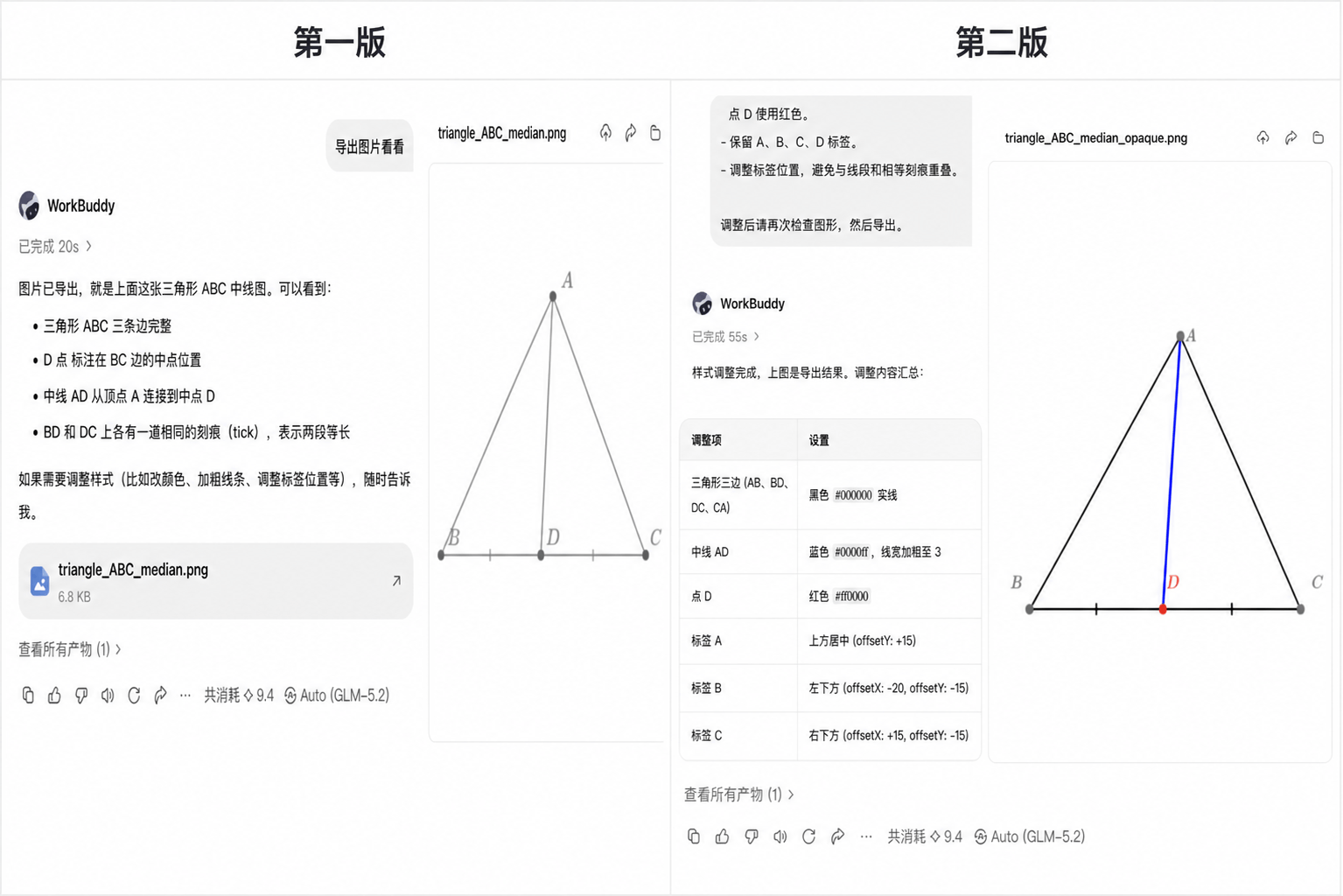
六、导出 PNG 图片
确认图形正确后,输入:
text
把当前几何项目导出为 PNG 图片,并把导出结果发给我。导出的 PNG 可以用于:
- 课堂课件和教学讲义。
- 作业、试卷和题目解析。
- 公众号、博客和社交媒体文章。
- 题库系统或 AI 解题报告。
根据大角几何 MCP 官方文档,返回的图片链接有效期为 1 年。对于需要长期保存的内容,建议及时下载图片并存入自己的素材库,不要只保留临时会话中的链接。
七、导出项目,方便以后继续修改
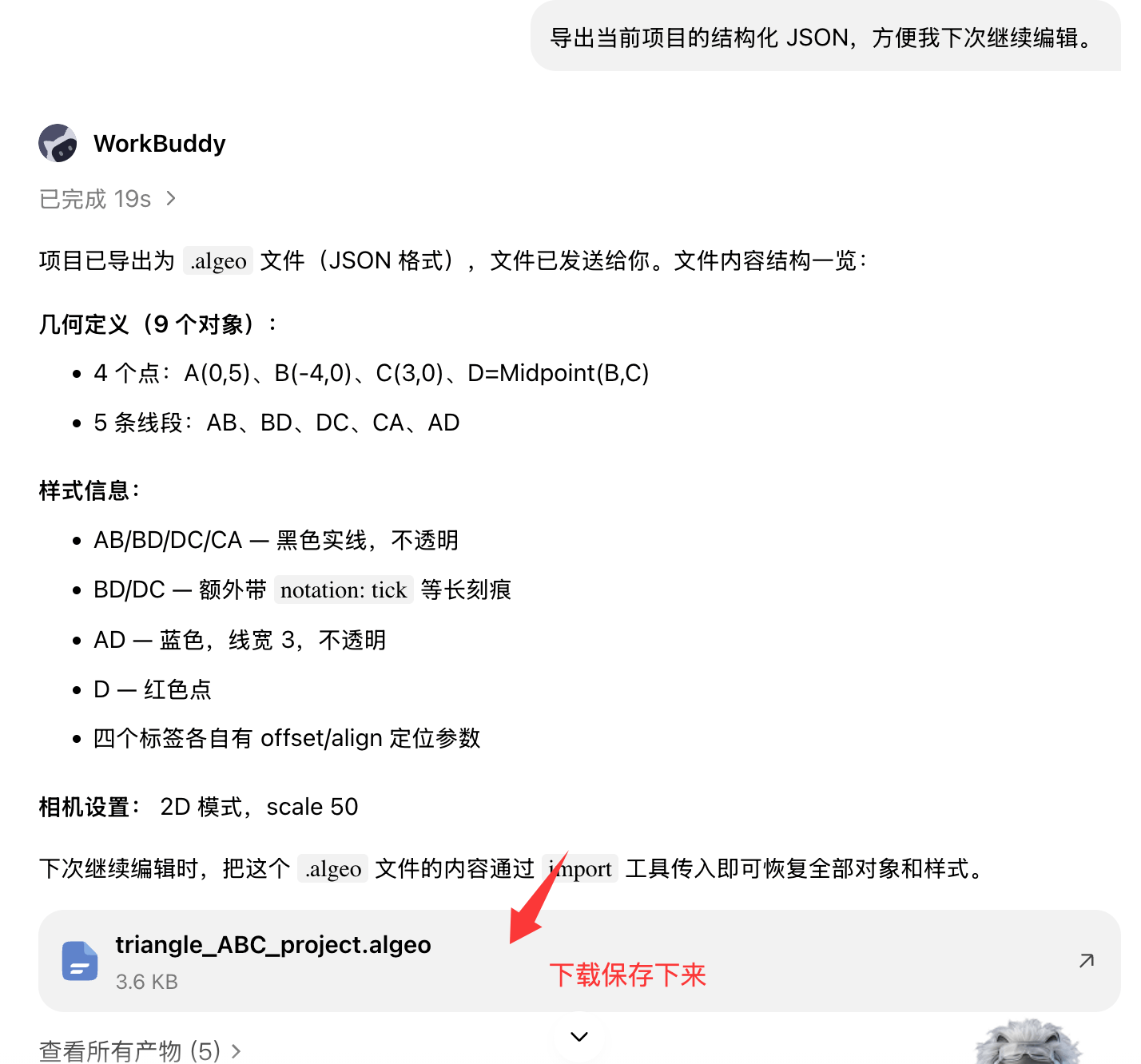
PNG 适合展示,但它不适合继续编辑。如果这张图以后还要变成另一道题、增加辅助线或调整样式,建议同时导出项目 JSON。
输入:
text
导出当前项目的结构化 JSON,方便我下次继续编辑。根据官方文档,返回的项目链接有效期为 1 天,最好在生成后及时下载或保存项目内容。
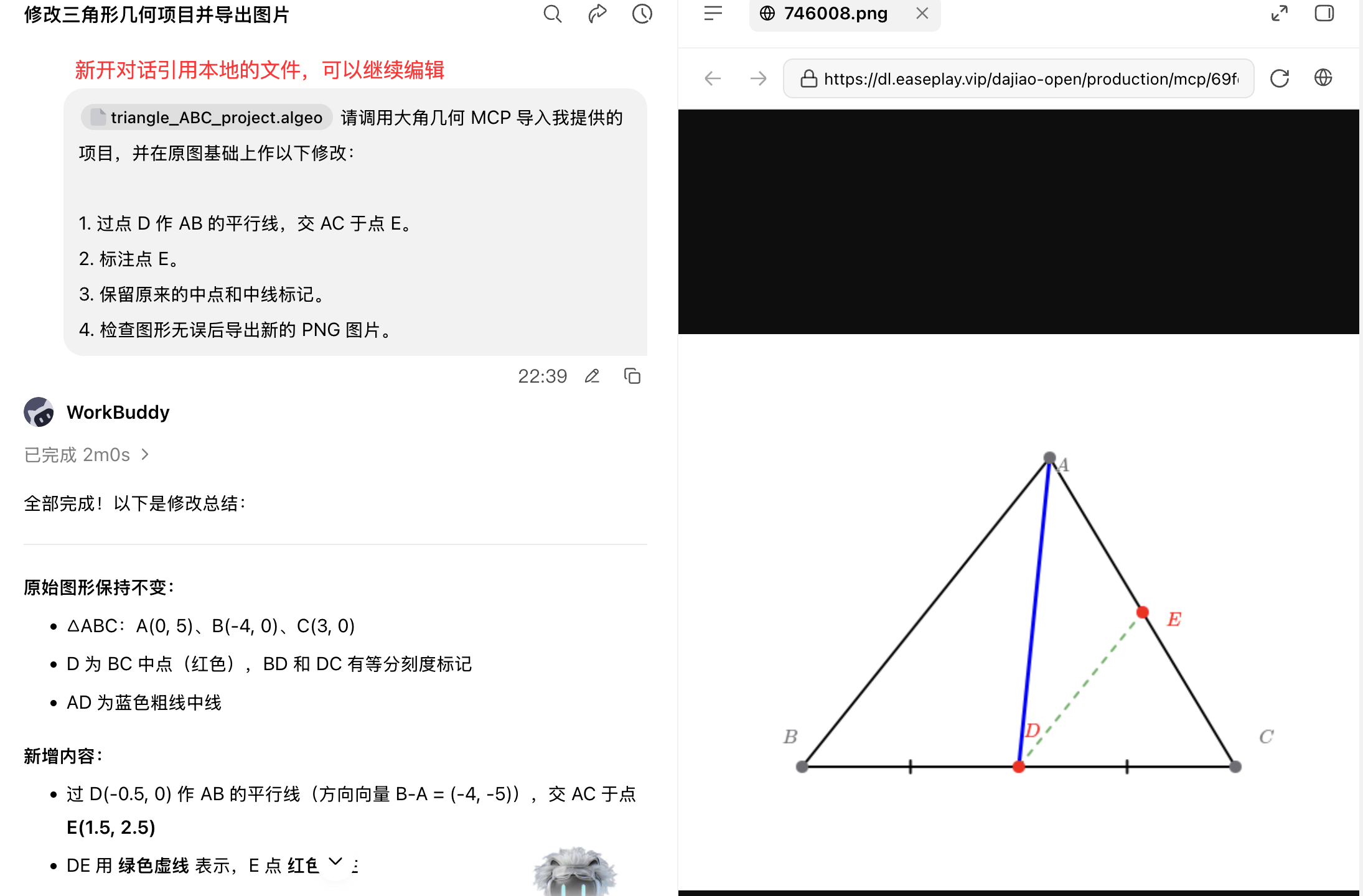
下次需要继续编辑时,可以把项目内容交给 WorkBuddy,再输入:
text
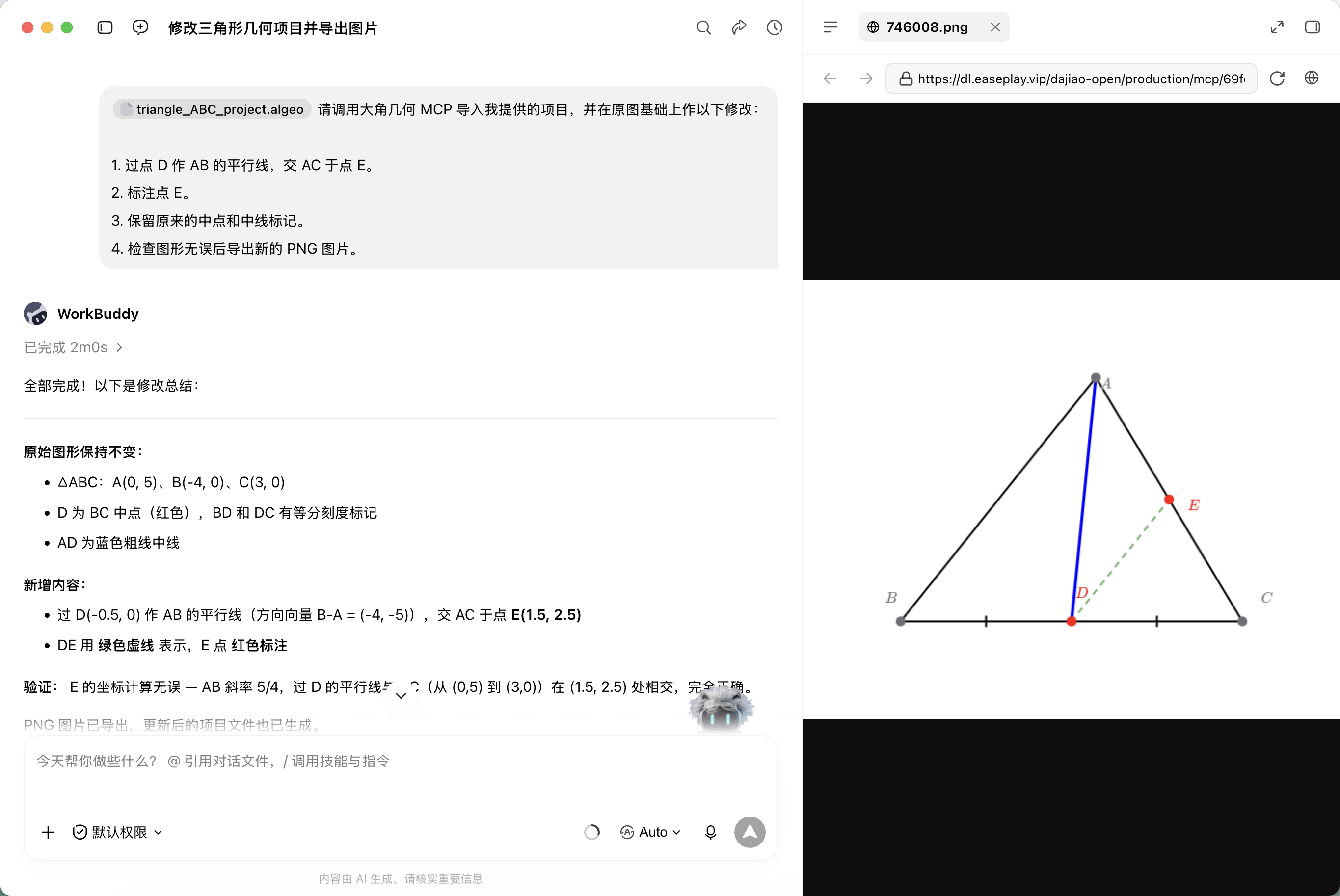
请调用大角几何 MCP 导入我提供的项目,并在原图基础上作以下修改:

1. 过点 D 作 AB 的平行线,交 AC 于点 E。
2. 标注点 E。
3. 保留原来的中点和中线标记。
4. 检查图形无误后导出新的 PNG 图片。
这样,一张几何图就可以形成完整的复用流程:
创建图形 → 调整样式 → 导出 PNG → 保存项目 → 再次导入 → 继续修改。
八、让作图结果更稳定的 Prompt 写法
WorkBuddy 能理解自然语言,但"说得更具体"通常会带来更稳定的几何图。可以参考下面四条原则。
1. 先说对象,再说关系
不要只说:
text
画一道三角形中线题。可以改成:
text
画三角形 ABC,在 BC 上取中点 D,连接 AD,并用相同刻痕标出 BD = DC。2. 区分已知条件和待证结论
制作题目配图时,不要把需要证明的结论提前画成已知条件。可以明确告诉 WorkBuddy:
text
题目中的已知条件需要在图中呈现;待证结论不要提前添加标记。3. 先检查,再导出
复杂图形建议分两轮完成:第一轮创建结构并检查,第二轮调整样式后导出。这样更容易发现漏点、漏线、标签遮挡或关系标错。
4. 明确最终用途
同一张几何图用于试卷、课件和社交媒体时,布局要求可能不同。你可以补充:
text
这张图用于黑白试卷,请减少颜色依赖,保证打印后仍能清楚区分已知条件和辅助线。或者:
text
这张图用于课堂演示,请适当加粗关键线段并放大标签。九、常见问题
1. MCP 状态显示红色怎么办?
先检查以下内容:
- JSON 中的括号、英文引号和逗号是否完整。
- 服务地址是否准确填写为
https://api.dajiaoai.com/mcp。 disabled是否为false。- 当前网络是否能访问大角几何 MCP 服务。
修改后保存配置,再重新打开 MCP 列表;必要时重启 WorkBuddy。
2. 出现 401,或无法列出工具怎么办?
401 通常与认证信息有关,优先检查:
- 是否存在
Authorization请求头。 - 是否使用了准确的
Bearer前缀。 Bearer与 API Key 之间是否保留了一个半角空格。- API Key 是否复制完整、仍然有效。
正确格式是:
json
"Authorization": "Bearer YOUR_TOKEN_HERE"3. WorkBuddy 能连接,但没有自动调用大角几何怎么办?
在指令中明确写出"请调用大角几何 MCP",并把几何对象、关系和输出要求写完整。例如:
text
请调用大角几何 MCP,画三角形 ABC 的外接圆,标注圆心 O,并在检查完成后导出 PNG。4. 已经有其他 MCP 配置,应该怎么添加?
不要覆盖现有 mcpServers。把 dino-gsp 作为新项目合并进去,并检查前一项末尾是否有英文逗号。如果不熟悉 JSON,建议先备份原配置,再进行修改。
写在最后
在 WorkBuddy 中接入大角几何后,AI 就不再只会用文字描述"这道题应该怎么画",而是可以真正完成几何对象创建、关系标注、样式修改和结果导出。
对教师和内容创作者来说,它可以减少重复作图时间;对教研与题库团队来说,它可以把几何配图变成一套可复用的工作流;对使用 WorkBuddy 搭建个人或团队 Agent 的用户来说,它也补上了专业几何交互能力。
你可以先从一个三角形、一条中线开始。配置只需完成一次,之后只要在对话中说清楚需求,就能让 WorkBuddy 调用大角几何继续工作。
这篇教程解决的是"如何接入、如何完成第一张图"。当基础链路跑通以后,大角几何 MCP 还可以进入更完整的内容生产流程。
后续我们会继续更新进阶教程,包括:
- 用 MCP 制作动态几何课件:让 AI 根据知识点搭建图形、设计演示步骤,并把静态配图扩展为可以逐步呈现的课堂内容。
- 用 MCP 批量生成几何题图:从单题作图走向题库配图,统一处理多道题目的构图、样式、检查和导出。
- 用 MCP 把手绘草稿转成动态几何:把纸面草图或截图中的几何关系还原为结构化项目,再继续调整、演示和复用。
这些场景使用的仍然是本文搭好的基础能力:自然语言描述、几何对象创建、项目导入导出和多轮修改。建议先收藏本文并完成一次基础作图;后续教程发布后,可以直接在同一套 WorkBuddy 工作流上继续进阶。