**
本周为大家带来知识管理美学周刊的第008期**
今日分享主题: 如何在飞书文档等一众文档工具中, 用好分割线组件?
(1)为什么需要分割线?
平常在写文档的时候,我们时常会遇到这样的问题:
- 写了长篇大论,密密麻麻,读者根本找不到重点?
- 内容结构混乱,逻辑断层,读着读着就迷失了?
- 想展示内容间的递进 、并列关系,却只能靠空格、换行来凑?
值得注意的是,如果我们写的文档 不能够快速抓住读者的注意力,那么这份内容很可能就会石沉大海。
那解决这个问题,我们可以从一条分割线组件开始,来帮你更快速地打造清晰、更有节奏的文档布局。
(2)三大法则带你了解分割线的绝佳用处
用好分割线,可以理解为是给你的文档注入新的「灵魂」。下面用三种常用的思路,带大家更好地了解分割线在文档里的绝佳用处。
表格里的分割线📈
比如说,你想要把上下文的内容 做区分,但是放在表格里面,单一的线条又太死板,会显得整个内容头重脚轻。比如像下面这样:
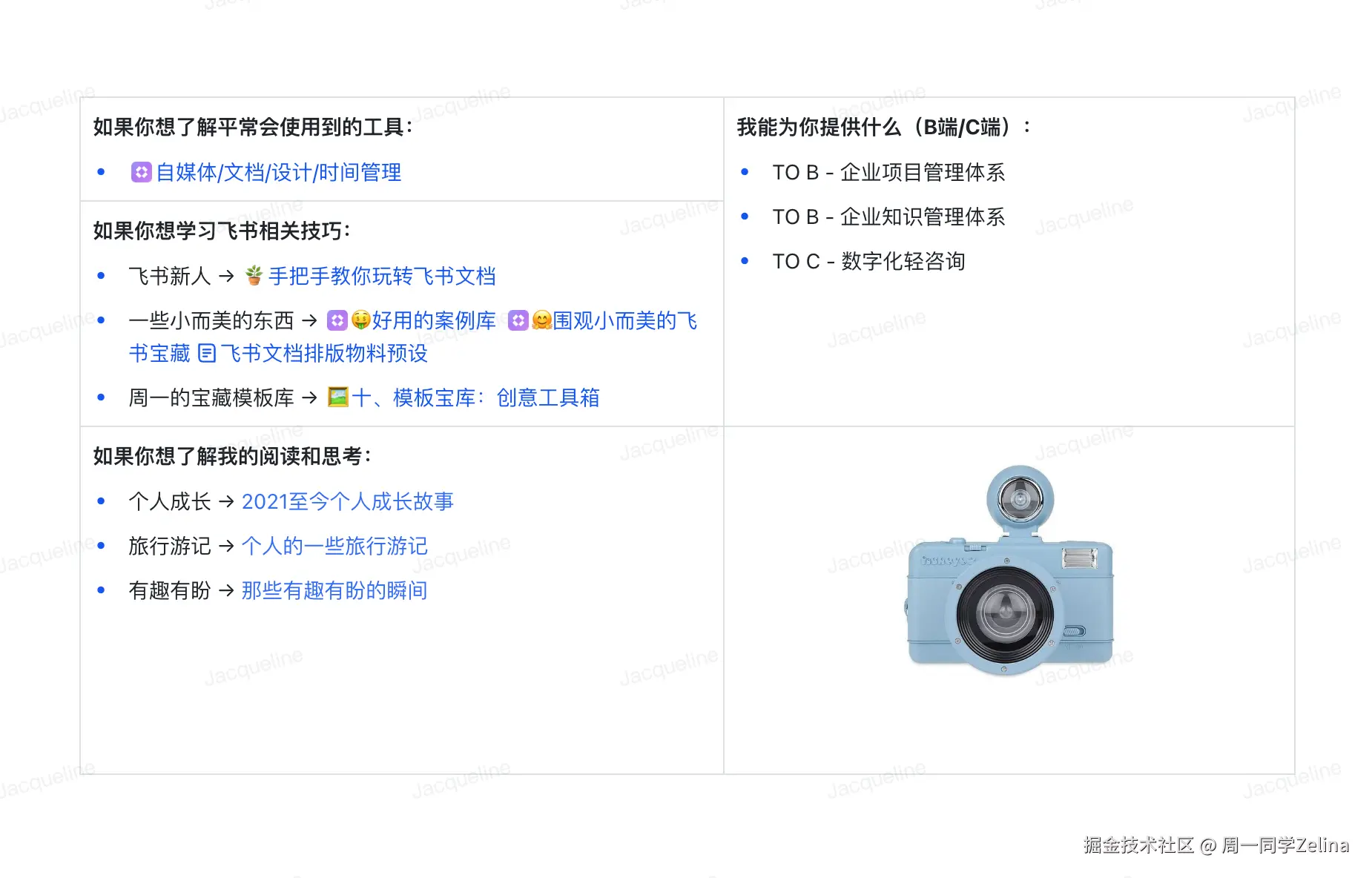
那上面的内容,如果把表格里的分隔 区域,用成分割线 来处理,会怎么样呢?如下图所示👇🏻:
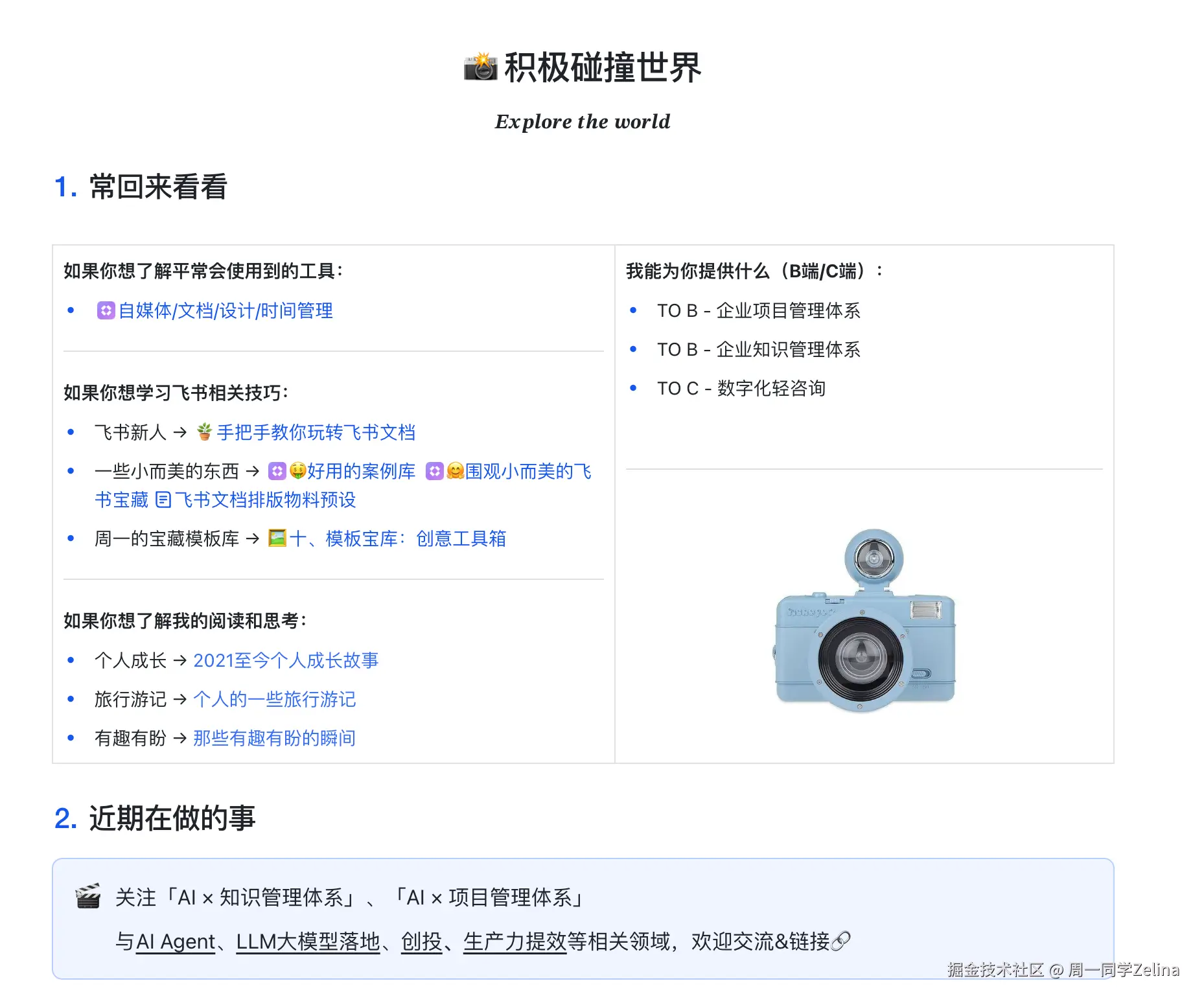
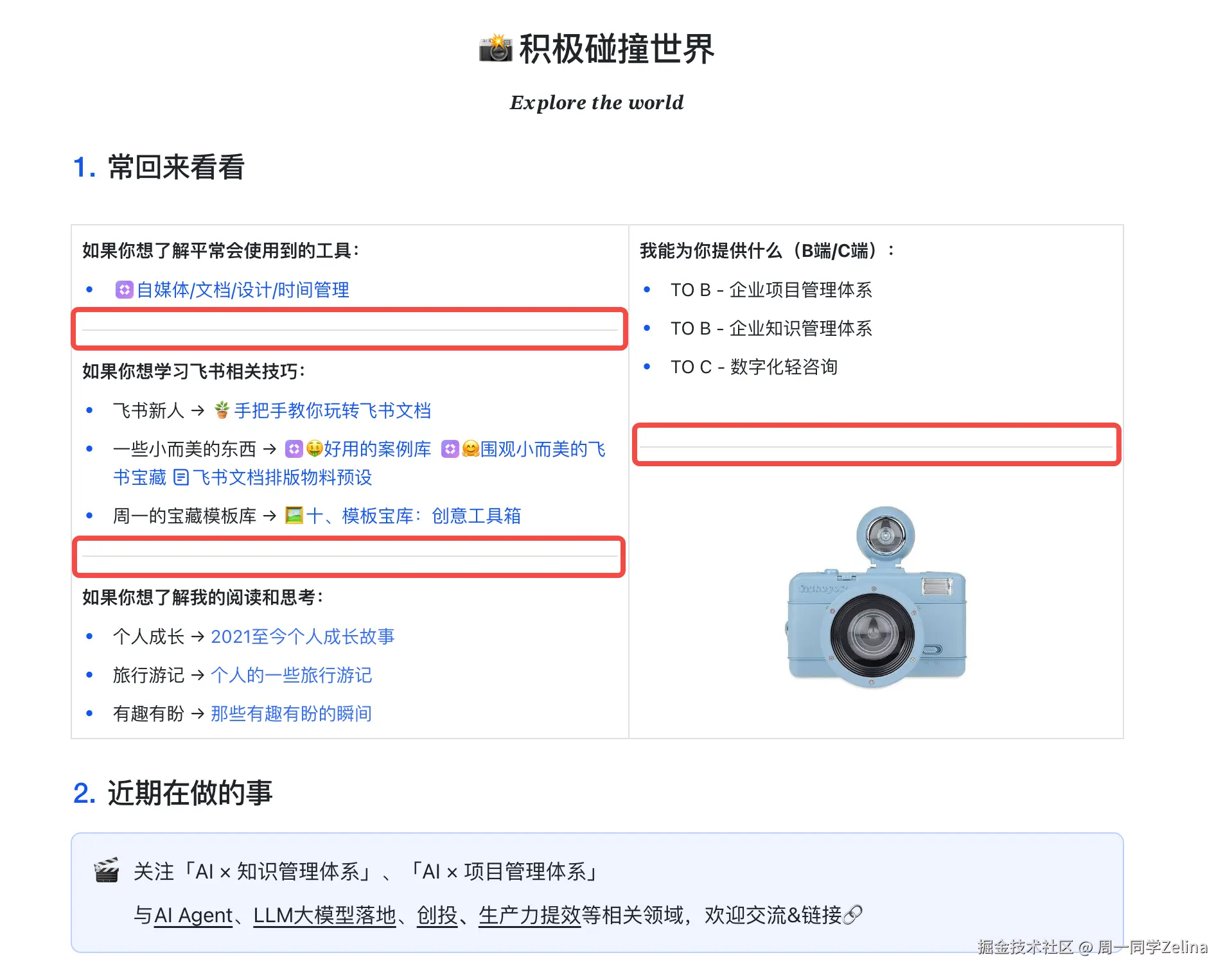
如上图所示,可以了解到,我们可以把表格只划分出一行两列 ,然后左边用两条分割线 来划分出内容,右边用一条分割线划分出内容,这样整体上,左右的内容就会平均一些,然后也可以节省出对应的空间。
分割线的位置如下图所示👇🏻:
引用块里的分割线⏱
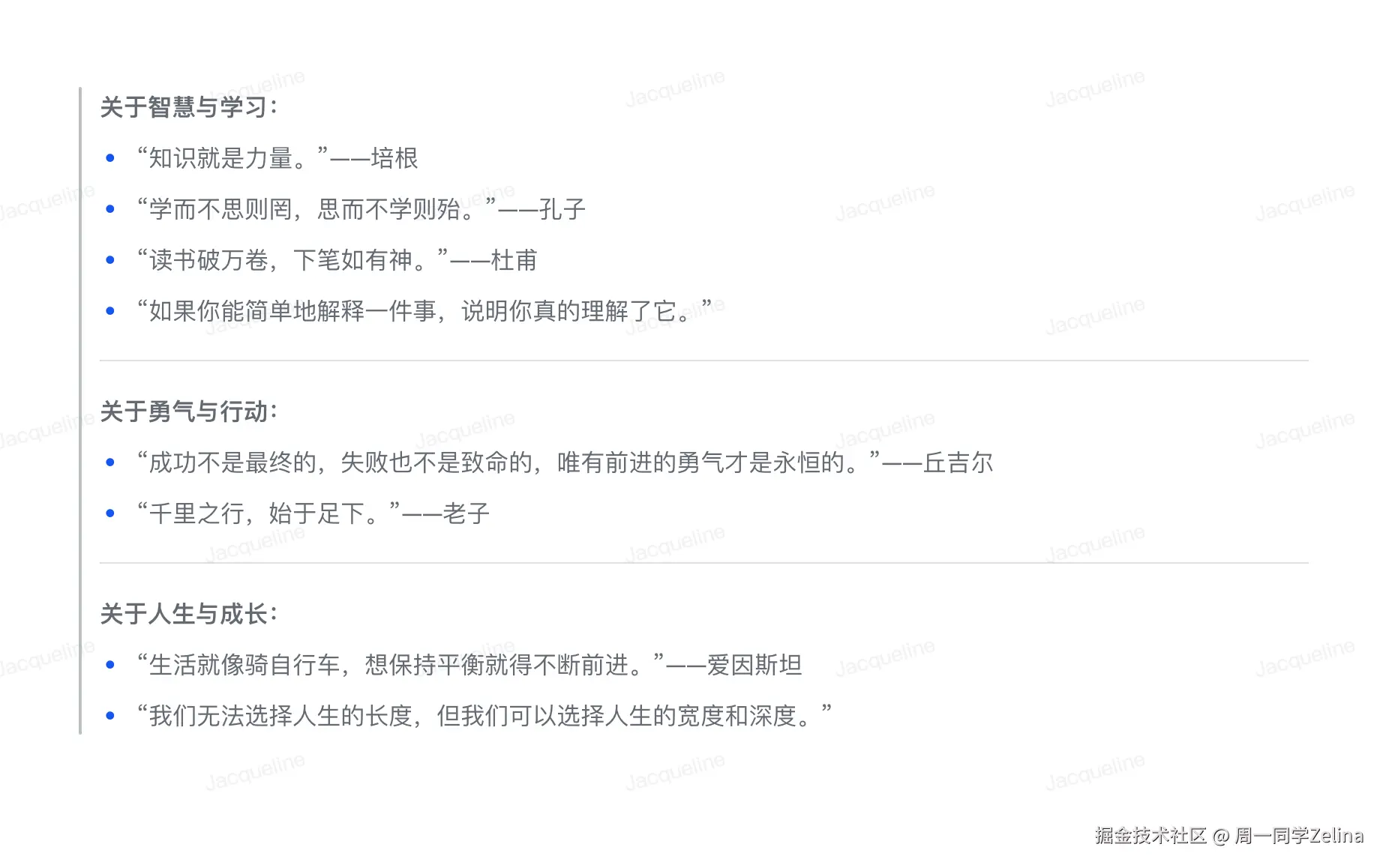
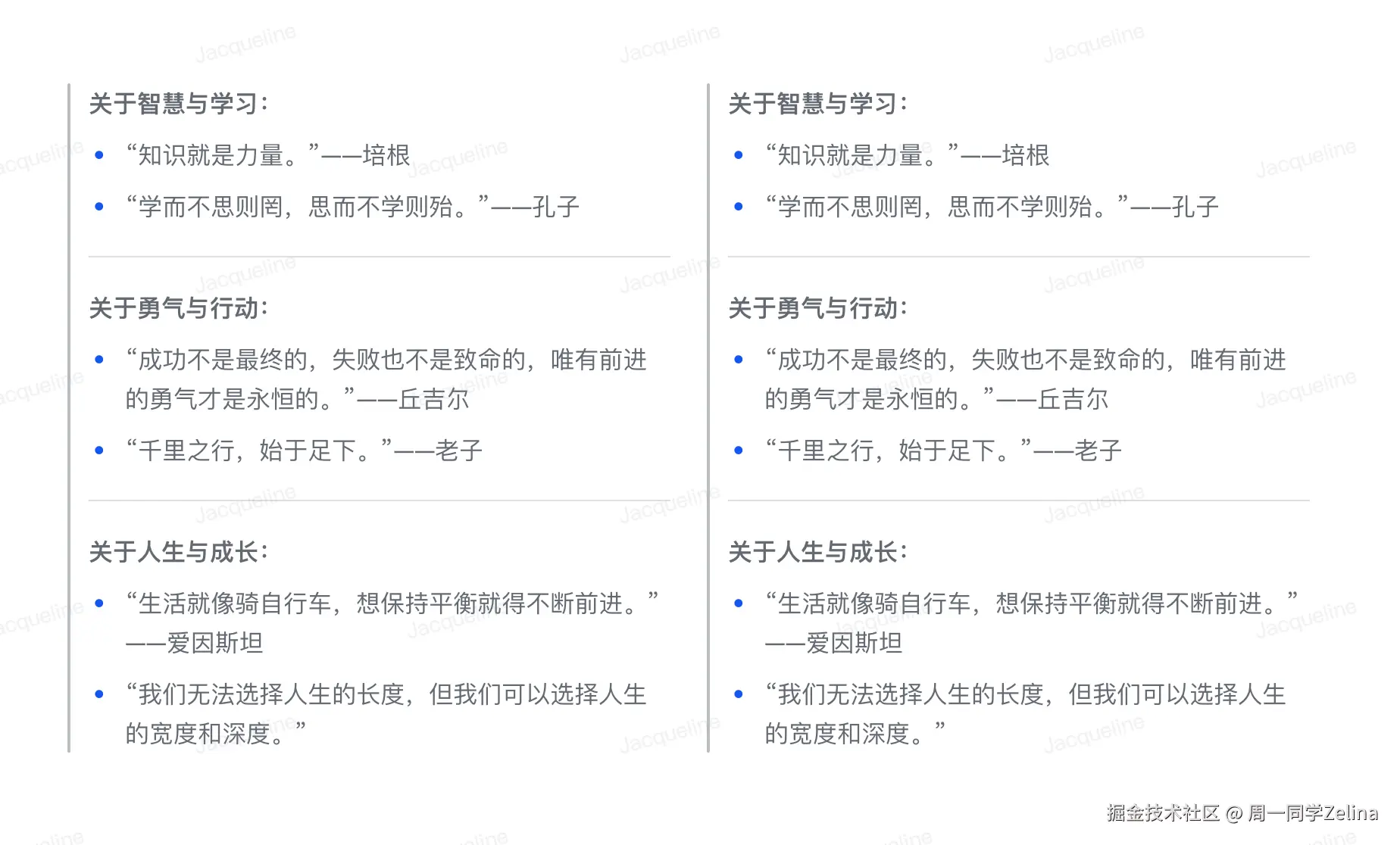
第二个法则是:在引用块里面使用分割线 。比如说,你有很多名言警句 要放在引用块里面。但是这些名言警句,又各自属于不同的类别,那么我们就可以在引用块里面,使用分割线,来对这些名言警句进行类别区分。如下图所示:
分栏里的分割线🗝
第三个法则是:在分栏里面使用分割线 。有时候,我们可能会想要分步骤去展示一些内容,那单独用分栏去对内容做分割的时候,可能是不够的。比如:
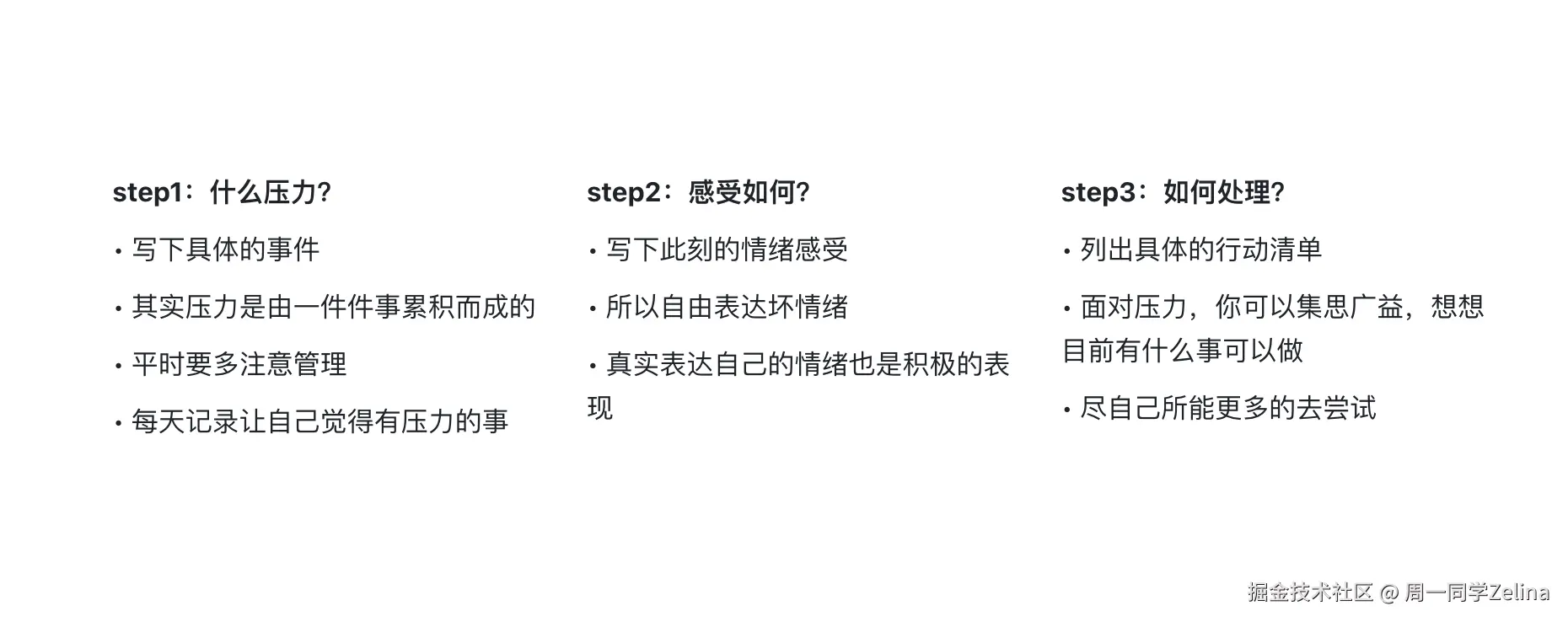
这个时候,你会发现,重点不好找,并且没有视觉惊艳度。
那这个时候,针对上面这三段内容,我们可以在分栏的基础上,加上下划线和高光块,辅助处理。让内容的饱和度 和视觉感知更上一层楼。具体如下图所示👇🏻:
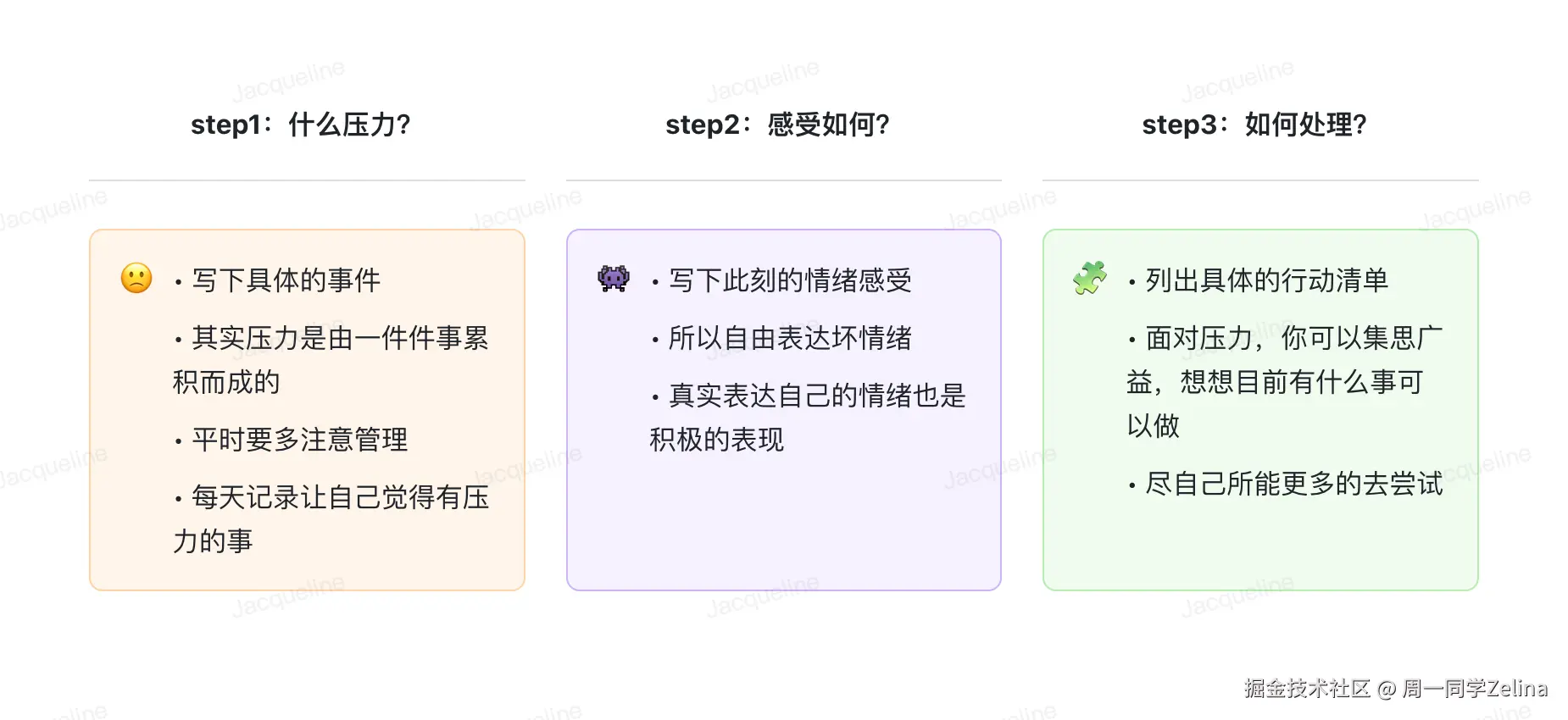
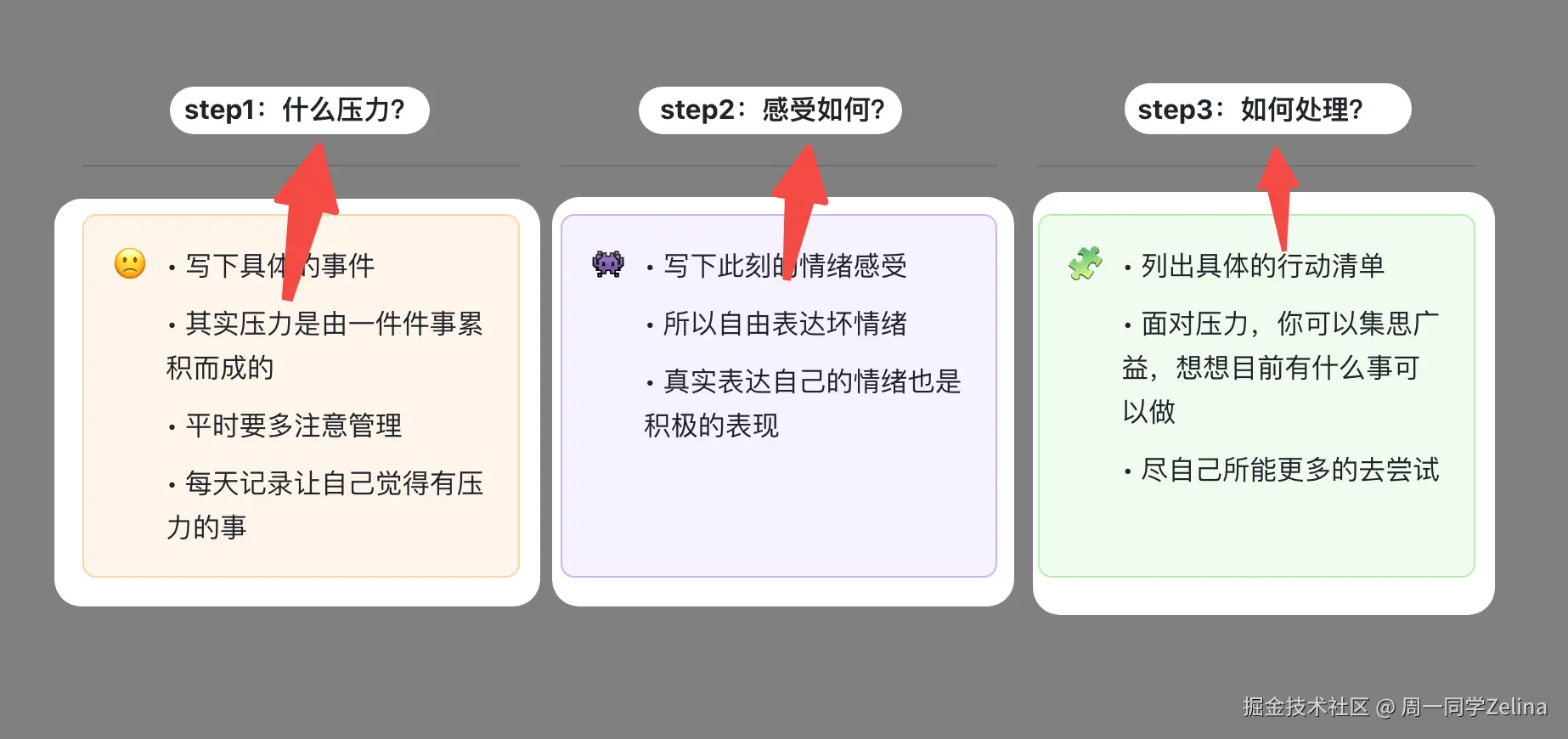
可以看到,我们在每一个分栏内容的标题下方,加上下划线,来表明每个模块下面的内容,对应的是上面的这个标题,这样,用户一看到的时候,就会很清晰明了。
(3)具体操作三步用好分割线
了解了分割线的是什么和为什么,接下来具体来学学,分割线怎么用?
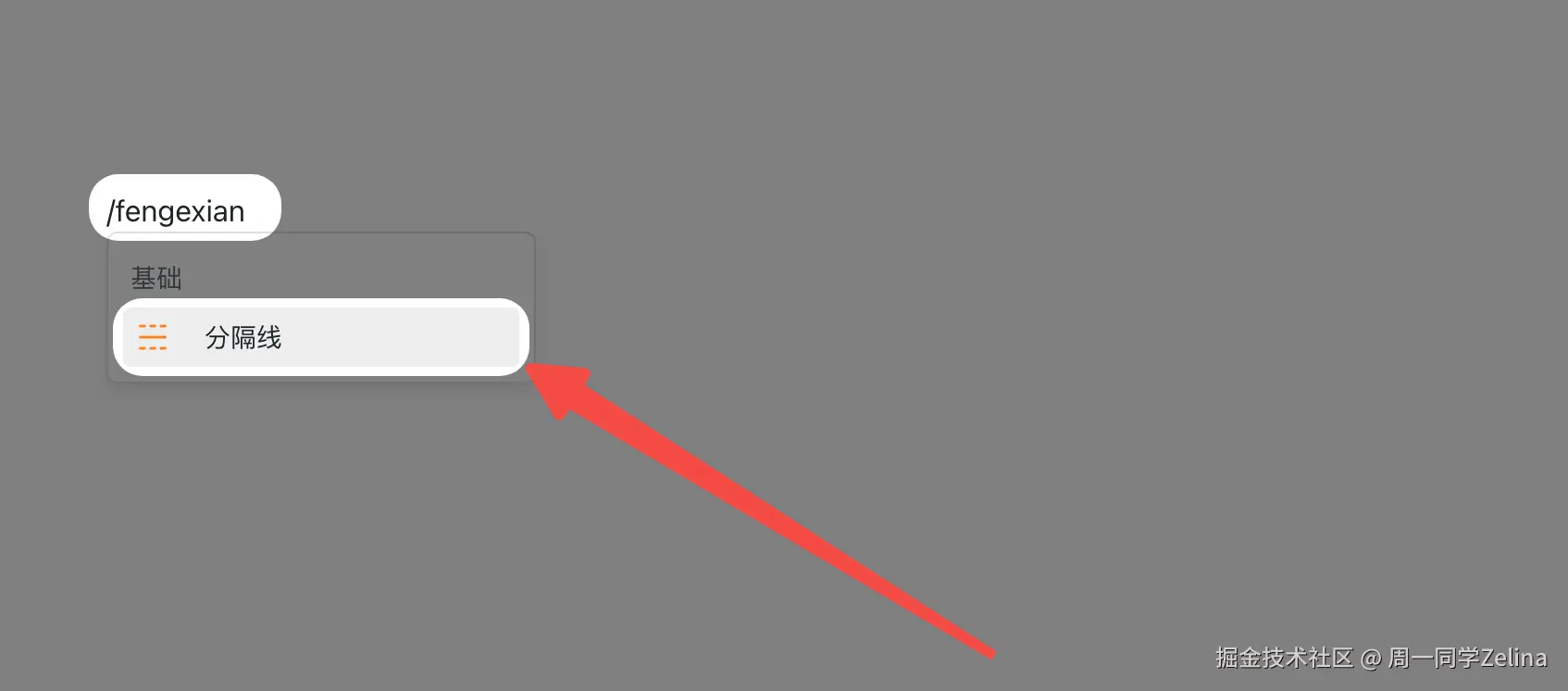
第一步:插入组件 。输入/fengexian 或者 /fgx,唤起组件。如下图所示👇🏻:

第二步:MD语法唤起。 你也可以输入「---」,来唤起分割线。具体操作如下GIF所示:
第三步:灵活运用。 你可以充分运用拖拽,来控制分割线的长短距离。如下GIF图所示:

这样,就可以充分根据你的文档结构和内容节奏,来自由地控制分割线的长短距离和浮动范围。
以上就是本期的全部内容,我们下期见🍻🍻🍻