一、安装方式
重要提醒: 安装完成并不代表直接可用,需要先完成模型配置。请参考配置信息进行模型配置
方式一:桌面安装包(dmg / exe)
适用于 Windows 和 macOS 用户,希望开箱即用、不想自行配置 Python / Node.js 环境。从 gitcode Release 下载对应平台的安装包即可。从 Release 页面下载。
| 平台 | 下载产物 |
|---|---|
| Windows | JiuwenSwarm-setup-<version>.exe |
| macOS | JiuwenSwarm-<version>.dmg |
下载地址:https://gitcode.com/openJiuwen/jiuwenswarm/releases
1. macOS:用 curl 下载 dmg(推荐)
⚠️ 重要 :从浏览器下载的
.dmg会被 macOS 打上隔离标签(com.apple.quarantine),打开时触发 GateKeeper 检查,可能提示「已损坏,无法打开」或「无法验证开发者」。改用终端curl下载,文件不会带隔离标签,可正常挂载安装。
bash
# 把 <version> 替换为目标版本号
curl -L --fail -o JiuwenSwarm-<version>.dmg \
  https://gitcode.com/openJiuwen/jiuwenswarm/releases/download/JiuwenSwarm<version>/JiuwenSwarm-<version>.dmg
2. 安装与首次启动
- macOS :双击挂载 dmg,将
JiuwenSwarm.app拖入Applications。如果 macOS 阻止首次启动,请在 Finder 中右键选择「打开」。 - Windows :双击下载的安装包(
.exe)按提示安装,安装时会自动初始化工作区。如果使用便携式 onedir 版本,需要手动运行一次jiuwenswarm.exe init。
首次启动后,系统会创建配置目录 ~/.jiuwenswarm/。
方式二:pip 安装
环境检查
桌面安装包已包含运行所需的 Python 运行时和前端静态资源,无需执行本节检查。本节仅适用于 pip 安装和源码安装;二者均支持 Windows 10/11、macOS 10.15+ 和 Linux。
| 依赖项 | 版本要求 | 适用方式 | 说明 |
|---|---|---|---|
| Python | ≥3.11, | pip 安装、源码安装 | 推荐使用 Python 3.11 |
| Node.js | 18.x 或更高版本 | 仅源码安装 | 用于构建 Web 前端;pip 包已包含前端静态资源 |
| Git | 最新版本 | 仅源码安装 | 用于克隆和更新源码 |
在终端中运行以下命令检查对应环境:
bash
# pip 安装和源码安装:检查 Python 版本
python --version
# 预期输出:Python 3.11.x、3.12.x 或 3.13.x

# 仅源码安装:检查 Node.js 版本
node --version
# 预期输出:v18.x.x 或更高

# 仅源码安装:检查 Git 版本
git --version
# 预期输出:git version 2.x.x
1. 安装步骤
bash
# 创建虚拟环境(推荐)
python -m venv jiuwenswarm-env

# 激活虚拟环境
# Windows:
jiuwenswarm-env\Scripts\activate
# macOS/Linux:
source jiuwenswarm-env/bin/activate

# 安装 JiuwenSwarm
## 方式一:默认安装
pip install jiuwenswarm

## 方式二:使用国内镜像源(推荐)
# 清华源
pip install jiuwenswarm -i https://pypi.tuna.tsinghua.edu.cn/simple

# 阿里源
pip install jiuwenswarm -i https://mirrors.aliyun.com/pypi/simple/
2. 首次启动
bash
# 初始化 JiuwenSwarm(首次启动)
jiuwenswarm-init

# 启动 JiuwenSwarm
jiuwenswarm-start
首次启动后,系统会自动创建配置目录 ~/.jiuwenswarm/。
3. 启动后验证
启动成功后,请按以下步骤验证安装是否正确:
- 打开 Web 端 :在浏览器中访问
http://localhost:5173 - 进入配置页面:点击左侧导航栏「配置信息」
- 完成模型配置 :参考 配置信息 完成模型 API 配置
- 验证安装成功 :
- Web 页面可正常访问
- 完成模型配置后可进行一次基础对话(根据配置可能会使用工具/MCP)
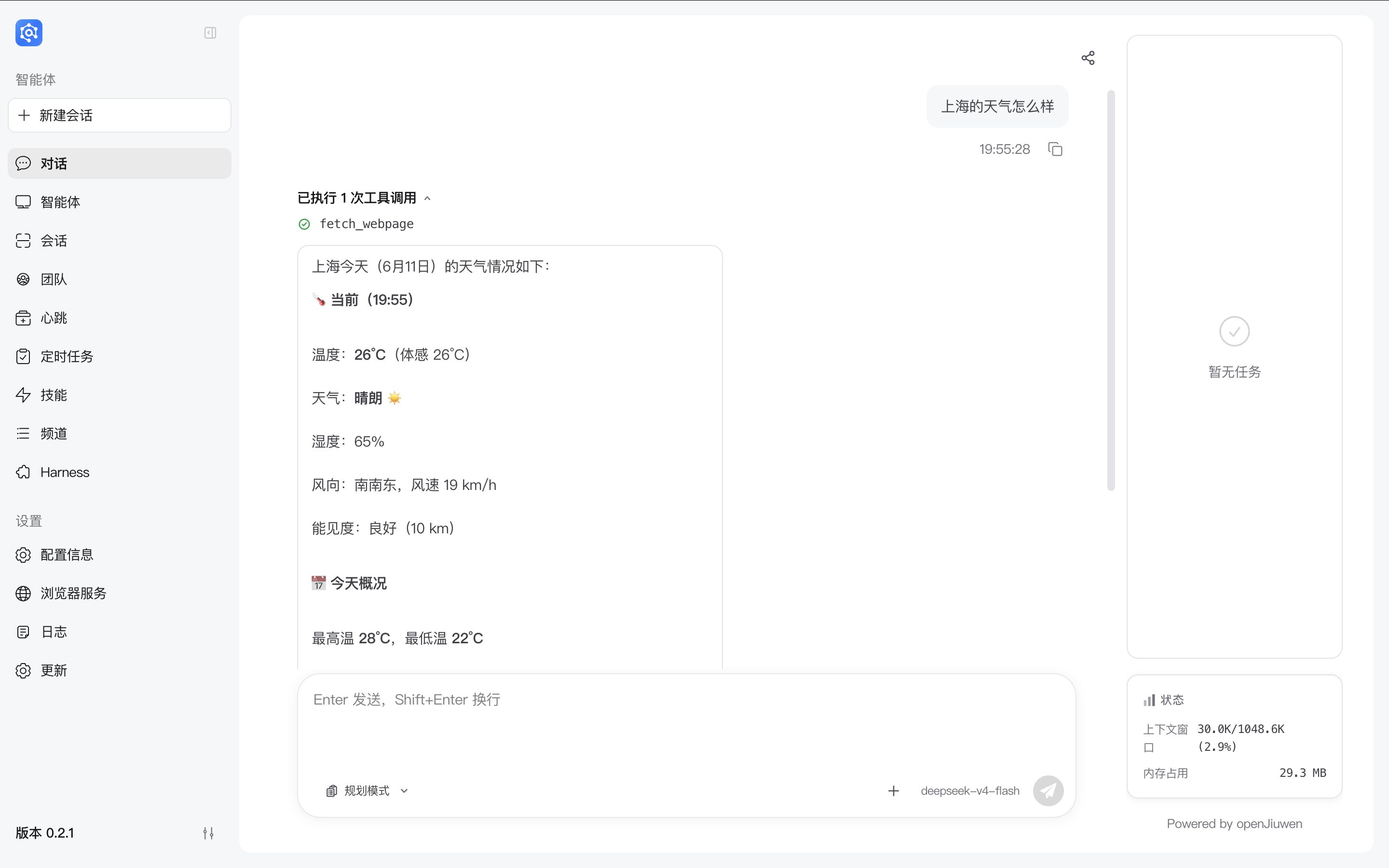
💡 提示 :如果 Web 页面无法访问,请检查日志文件
~/.jiuwenswarm/logs/是否有错误信息。
4. 重新启动服务
如果关闭 JiuwenSwarm 后需要再次使用:
bash
# 再次启动
jiuwenswarm-start
卸载
卸载jiuwenclaw的命令:
bash
pip uninstall jiuwenclaw方式三:源码安装(uv 方式)
1. 环境准备
请先完成 环境检查 中源码安装所需的 Python、Node.js 和 Git 检查。
确保已安装 uv。如未安装,请参考 uv 官方文档 自行安装。
# 检查 uv 是否已安装
uv --version

# 预期输出:uv 0.x.x
2. 克隆并安装
# 克隆代码仓库
git clone https://gitcode.com/openJiuwen/jiuwenswarm.git

# 进入项目目录
cd jiuwenswarm

# 使用 uv 创建虚拟环境并安装依赖
uv venv
uv pip install -e .
3. 构建前端
⚠️ 重要 :源码安装(editable install)需要手动构建前端,否则启动时会报错
dist directory not found。构建产物位于源码目录的jiuwenswarm/channels/web/frontend/dist,运行时会直接读取该目录,无需复制到~/.jiuwenswarm/。以下正斜杠路径可在 Windows PowerShell/CMD 和 macOS/Linux shell 中直接使用。
# Windows / macOS / Linux:从项目根目录进入前端目录
cd jiuwenswarm/channels/web/frontend

# 安装前端依赖
npm install

# 构建前端
npm run build

# 返回项目根目录
cd ../../../..说明:
uv pip install -e .是 editable install,直接指向源码目录- 源码中的
frontend/dist被.gitignore忽略,仓库不包含构建产物 jiuwenswarm/channels/web/app_web.py会直接读取源码树中的frontend/dist
4. 首次启动
# 激活虚拟环境
# Windows:
.venv\Scripts\activate
# macOS/Linux:
source .venv/bin/activate

# 初始化 JiuwenSwarm(首次启动)
jiuwenswarm-init
# 启动
jiuwenswarm-start
5. 启动后验证
验证步骤见 启动后验证。
6. 重新启动服务
# 激活虚拟环境后启动
jiuwenswarm-start
方式四:源码安装(conda 方式)
1. 环境准备
请先完成 环境检查 中源码安装所需的 Python、Node.js 和 Git 检查。
确保已安装 conda。如未安装,请参考 Miniconda 官方文档 自行安装。
# 检查 conda 是否已安装
conda --version
# 预期输出:conda 23.x.x 或更高
2. 创建 conda 环境
# 创建虚拟环境
conda create -n jiuwenswarm python=3.11

# 初始化环境(首次)
conda init
# 初始化之后,关闭窗口。再重新打开会话执行激活命令

# 激活环境
conda activate jiuwenswarm
3. 克隆并安装
# 克隆代码仓库
git clone https://gitcode.com/openJiuwen/jiuwenswarm.git

# 进入项目目录
cd jiuwenswarm

# 安装依赖
pip install -e .
4. 构建前端
⚠️ 重要 :源码安装(editable install)需要手动构建前端,否则启动时会报错
dist directory not found。构建产物位于源码目录的jiuwenswarm/channels/web/frontend/dist,运行时会直接读取该目录,无需复制到~/.jiuwenswarm/。以下正斜杠路径可在 Windows PowerShell/CMD 和 macOS/Linux shell 中直接使用。
# Windows / macOS / Linux:从项目根目录进入前端目录
cd jiuwenswarm/channels/web/frontend

# 安装前端依赖
npm install

# 构建前端
npm run build

# 返回项目根目录
cd ../../../..说明:
pip install -e .是 editable install,直接指向源码目录- 源码中的
frontend/dist被.gitignore忽略,仓库不包含构建产物 jiuwenswarm/channels/web/app_web.py会直接读取源码树中的frontend/dist
5. 首次启动
# 初始化 JiuwenSwarm(首次启动)
jiuwenswarm-init
# 启动
jiuwenswarm-start
6. 启动后验证
验证步骤见 启动后验证。
7. 重新启动服务
# 激活环境后启动
conda activate jiuwenswarm
jiuwenswarm-start
二、版本升级
| 当前版本范围 | 升级方式 | 说明 |
|---|---|---|
| 常规版本(如0.1.8 → 0.1.9,不跨0.1.7版本) | 常规版本升级 | 直接升级,无需备份 |
| 重大版本(如<0.1.7 → >0.1.7,跨0.1.7版本) | 重大版本升级 | 需要先备份数据 |
常规版本升级
pip 安装升级
# 激活虚拟环境
# 然后执行升级
pip install --upgrade jiuwenswarm
源码安装升级
# 进入项目目录
cd jiuwenswarm

# 拉取最新代码
git pull

# 重新安装
pip install -e