彻底清理 Windows 右键"打开方式"中的重复/失效程序项(PyCharm 多版本残留实战 + 自动化脚本)
摘要 :使用 JetBrains Toolbox 管理 PyCharm 多个版本后,Windows 右键"打开方式"对话框中会残留大量旧版本条目(Community 2025.1.1、2025.2.1.1、2025.2.2 等),即使卸载/重装后依然存在。本文从 Windows 注册表底层机制出发,定位"打开方式"数据的 4 个独立存储区域,提供一键诊断 + 精准清理的 PowerShell 脚本,并附带解决 JetBrains Toolbox 更新卡死的方案。
一、问题现象
使用 JetBrains Toolbox 安装/更新 PyCharm 后(尤其是频繁切换 RC 版本或同时安装 Community / Professional 版本),右键任意 .py 文件 → 打开方式 → 选择其他应用 ,会出现大量已不存在的旧版本条目:
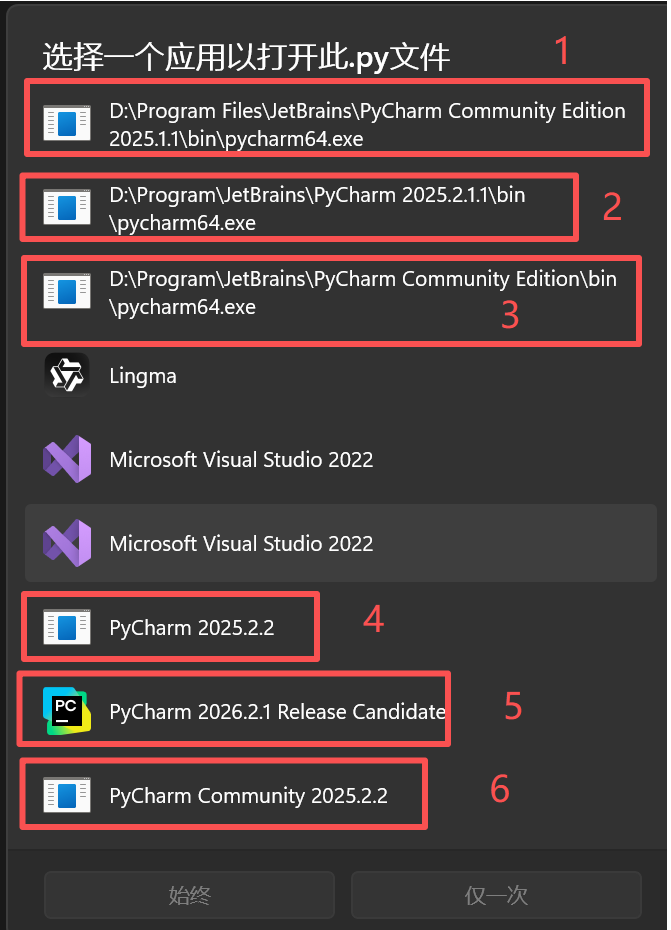
图1:右键 .py 文件的"打开方式"列表中出现了 PyCharm Community Edition 2025.1.1、PyCharm 2025.2.1.1、PyCharm Community Edition(无版本)、PyCharm 2025.2.2、PyCharm Community 2025.2.2 等多条目,且部分指向已不存在的路径
这些旧条目不仅让界面臃肿,还可能干扰文件关联------双击 .py 文件时可能调用到已卸载的旧版 PyCharm。
为什么手动删不掉?
很多用户的第一反应是去控制面板 → 卸载程序 或注册表编辑器 里搜索 pycharm 删除相关键值。但你会发现:
- 控制面板里可能已经没有这些旧版本的卸载项了
- 在注册表里搜
pycharm删掉一些键值后,重启资源管理器,旧条目又回来了 - 甚至用第三方工具(如 CCleaner、ContextMenuManager)也清不干净
这是因为 Windows "打开方式"的数据来源不是一处 ,而是分布在 4 个独立的注册表区域 + ProgID 键 中。只删其中一两个位置,其余位置的残留数据会在 explorer 重启时重新填充到界面。
二、根因剖析:Windows "打开方式"的 4 个数据来源
通过实际诊断脚本扫描,我们确认了"打开方式"对话框的数据来自以下区域:
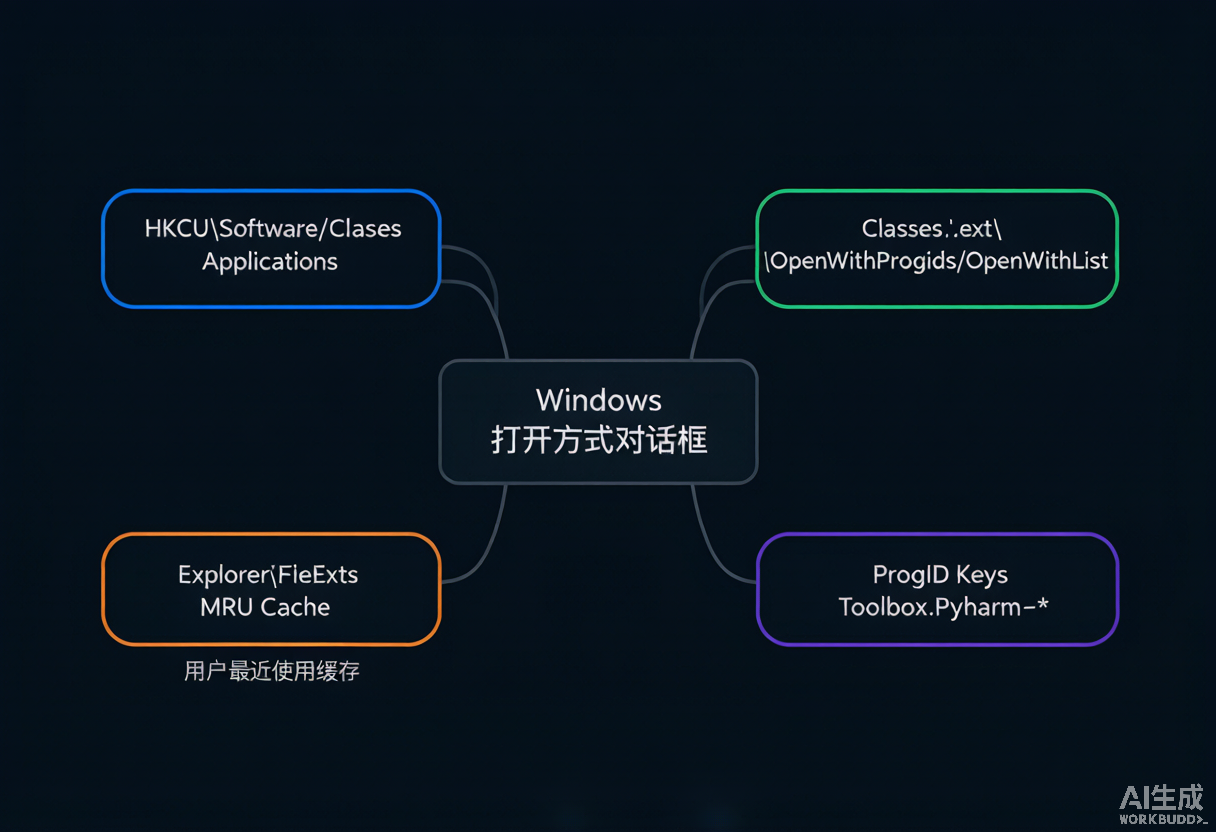
图4:Windows "打开方式"对话框的数据来源架构
| 区域 | 注册表路径 | 存储内容 | 特点 |
|---|---|---|---|
| A 应用程序注册 | HKCU\Software\Classes\Applications\<exe名> |
exe 的显示名称、命令行路径 | 最直观,但不是唯一来源 |
| B 扩展名关联 | HKCU\Software\Classes\.<ext>\OpenWithProgids HKCU\...\OpenWithList |
按扩展名记录可用 ProgID 或 exe 名 | 每种扩展名独立维护 |
| C 用户 MRU 缓存 | HKCU\...\Explorer\FileExts\.<ext>\OpenWithProgids ...\OpenWithList ...\UserChoice |
用户最近使用过的程序列表(截图里那些条目的真正来源) | 最容易被忽略,explorer 缓存 |
| D ProgID 定义键 | HKCU\Software\Classes\Toolbox.PyCharm-* |
JetBrains Toolbox 为每个安装生成的唯一 ProgID | 包含 FriendlyAppName + command 路径 |
关键发现 :JetBrains Toolbox 每次安装/更新 PyCharm 时,都会在区域 D 创建一个新的 Toolbox.PyCharm-<GUID> ProgID 键,并在区域 B/C 的各扩展名下引用它。但卸载旧版本时,Toolbox 只删除了区域 A 和 D 的部分键,区域 B/C 的引用和区域 C 的 MRU 缓存全部保留了下来------这就是为什么"打开方式"里旧版本怎么删都还在。
三、诊断工具:一键扫描所有引用位置
我们编写了一个 PowerShell 诊断脚本 diag_openwith_sources.ps1,它会递归扫描上述 5 个区域(含 HKLM Applications),输出所有仍引用目标程序的注册表条目:
# 以管理员身份运行 PowerShell
Set-ExecutionPolicy -Scope Process Bypass
& "diag_openwith_sources.ps1"输出示例(本次排查实际结果):
共找到 47 处匹配。
--------------------------------------------------------
VAL : HKCU\Software\Classes\.py\OpenWithProgids | (default) = PyCharm2025.2
VAL : HKCU\Software\Classes\.py\OpenWithProgids | Toolbox.PyCharm-P.b8ff5b49... =
VAL : HKCU\Software\Classes\Toolbox.PyCharm-P.966c4be9... | FriendlyAppName = PyCharm 2025.2.2
VAL : HKCU\Software\Classes\Toolbox.PyCharm-P.966c4be9...\shell\open\command | (default) = "D:\Program\JetBrains\PyCharm 2025.2.1.1\bin\pycharm64.exe"
VAL : HKCU\...\FileExts\.py\OpenWithProgids | PyCharmCE2024.3 =
VAL : HKCU\...\FileExts\.py\OpenWithProgids | PyCharmCE2025.1 =
...
这 47 处匹配就是"打开方式"里那些旧条目的真实注册表来源。有了这份清单,我们就能精准定向清理,而不是盲目猜测。
💡 通用版诊断脚本
diag_openwith_all.ps1可扫描所有程序的失效/重复项(覆盖 50+ 常见扩展名),自动分类为 A 失效项(exe 不存在)和 B 重复项(同一 exe 多名称)。
四、精准清理脚本 v3
基于诊断结果,我们编写了 fix_openwith_cleanup_v3.ps1,按以下策略精准清理:
清理策略
- 保留当前活跃版本 :通过匹配 ProgID 中的 GUID(如
6662beec对应 2026.2.1 RC)保留当前使用的版本 - 删除独立 ProgID 键 (区域 D):移除指向旧安装路径的
Toolbox.PyCharm-*完整键 - 清除扩展名 OpenWithProgids (区域 B):对
.py/.pyi/.ipynb等 32 种扩展名,移除除保留项外的所有Toolbox.PyCharm引用 - 清除 FileExts MRU 缓存 (区域 C):这是最关键的一步------清除
PyCharmCE2024.3、PyCharm2025.2等旧 ProgID 的 MRU 记录 - 兜底检查 Applications(区域 A):确保无遗漏
运行方法
# 以管理员身份运行 PowerShell
Set-ExecutionPolicy -Scope Process Bypass
& "fix_openwith_cleanup_v3.ps1"
运行效果
========================================================
打开方式 彻底清理 v3 (基于 47 处诊断结果, 修复版)
08/14/2026 16:37:45 | 保留模式: 6662beec
========================================================

[0] 备份 ... 已备份到 %TEMP%

[1] 清理 HKCU\Classes 下的独立 ProgID 锥 ...
  [删] Toolbox.PyCharm-C.5b36cbfa... (PyCharm Community 2025.2.2)
  [删] Toolbox.PyCharm-P.b8ff5b49... (PyCharm 2025.2.2)
  [删] Toolbox.PyCharm-P.966c4be9... (PyCharm 2025.2.2)
  [留] Toolbox.PyCharm-P.6662beec... (PyCharm 2026.2.1 Release Candidate)

[2] 清理 .py / .pyi / .ipynb 的 OpenWithProgids ...
[3] 清理 Explorer\FileExts MRU ...
[4] 兜底清理 Applications ...

完成。共删除/修改 8 处。
⚠️ 重要:必须刷新 Explorer 缓存
修改注册表后,Windows 资源管理器会在内存中缓存"打开方式"列表。必须执行以下操作之一使更改生效:
# 方法1:重启资源管理器(推荐)
taskkill /f /im explorer.exe && start explorer.exe

# 方法2:注销重新登录(最彻底)

# 方法3:重启电脑(终极方案)
清理结果
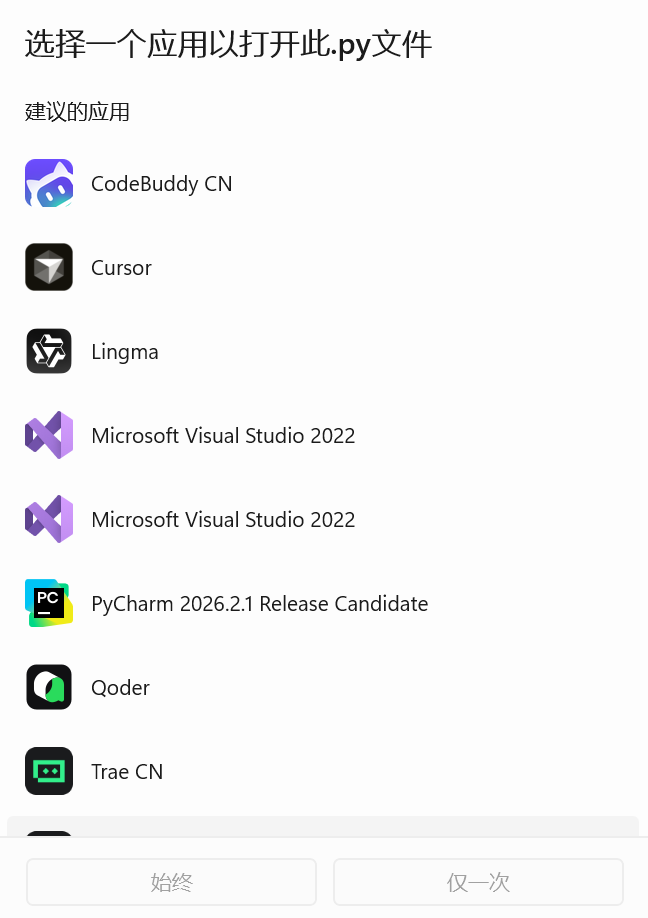
图3:清理后"打开方式"仅剩当前活跃版本 "PyCharm 2026.2.1 Release Candidate",所有旧版本残留已清除
五、避坑案例:Visual Studio 2022 的"双条目"不是重复项
读者在按上文方法清理完 PyCharm 后,可能会顺手用通用诊断脚本 diag_openwith_all.ps1 扫一遍其他软件,然后惊慌地发现:"打开方式"里怎么有两个 VS 2022?
先给结论:这两个条目 ≠ PyCharm 那种鬼影重复项,不需要、也不应该清理。
现象:为什么看起来"重复"
聚焦诊断脚本 diag_vs2022_focused.ps1 扫出的真实数据如下:
[3] FileExts MRU 中的 VS 条目:
  ..sln\OpenWithList    :: a = 'devenv.exe'
  ..sln\OpenWithProgids :: VisualStudio.Launcher.sln = ''
关键就在 .sln 这个扩展名上------Windows 资源管理器对它同时使用了两套机制来记录"可用程序":
- 机制 1(OpenWithList) :直接记录 exe 名
devenv.exe - 机制 2(OpenWithProgids) :记录一个 ProgID
VisualStudio.Launcher.sln
资源管理器在渲染"打开方式"列表时,把这两套机制的结果各显示成一条 ,于是你看到了"两个 VS 2022"。但它们最终都解析到同一个真实的 devenv.exe,点击任意一条都能正常启动 VS。
补充:作者的 VS2022 实际安装在
D:\Program Files\Microsoft Visual Studio\2022\(含 Community 与 Professional 两个版本,各自独立devenv.exe)。诊断时若只扫 C 盘会误判成"已卸载残留",排查"软件是否真装了"必须遍历所有磁盘。
验证:它到底有没有失效
光看显示还不够,必须确认这两条命令真能启动 。我们用 diag_vs2022_progid_cmd_v5.ps1 逐个校验了所有 VS ProgID 的 shell\open\command:
[A] App Paths\devenv.exe:
  HKLM: (default) = "D:\Program Files\Microsoft Visual Studio\2022\Professional\common7\ide\devenv.exe" => OK

[B] 枚举 Classes 下的 VisualStudio.* ProgID: 共 541 个
[C] 带 open\command 的 ProgID: 412 个 | OK: 412 | 失效候选: 0 个
412 个带启动命令的 VS ProgID,全部指向真实存在的 exe,失效候选 0 个。 这是实锤:VS 的"打开方式"条目 100% 可用。
💡 诊断脚本本身也踩过坑(已修复):早期版本用
$pid作循环变量(PowerShell 只读自动变量)导致循环不执行、误报"检查 0 个";还有未展开%ProgramFiles%环境变量、未剥离"%1"//dde参数导致误报"exe 不存在"。最终 v5 修复后全部通过。这也从反面说明:诊断脚本本身必须先验证无误,结论才可信。
对比:鬼影 vs 冗余,一眼分清
| 维度 | PyCharm 鬼影(必须清理) | VS2022 双条目(无需清理) |
|---|---|---|
| 数据本质 | 死 ProgID (Toolbox.PyCharm-*{GUID})被 FileExts MRU 引用,本体已删但引用残留 |
同一扩展名用两套机制(OpenWithList + OpenWithProgids)正常注册 |
| 能否启动 | 点开会失败 / 指向已删路径 | 两条都解析到真实 devenv.exe,点开必好使 |
| 注册表特征 | Classes\Applications 下留死 exe 项 / 死 ProgID 引用 |
App Paths\devenv.exe 指向真实路径,412 个 ProgID 命令全部 OK |
| 清理后果 | 不清会持续污染界面、干扰文件关联 | 强行删反而可能破坏 VS 正常的文件类型关联 |
核心判据 :判断一个"重复项"要不要清,唯一标准是------它的启动命令指向的 exe 是否真实存在。存在 → 设计内的正常冗余(如 VS);不存在 → 鬼影/失效项(如 PyCharm 旧版本),必须清。
顺带提醒:双版本 VS 才是真冗余
诊断中还发现一个值得注意的点:作者的机器上同时装了 VS2022 Community 和 Professional (都在 D:\Program Files\Microsoft Visual Studio\2022\ 下,各自独立 devenv.exe)。这俩才是实打实的"重复安装"------但它是两套完整安装,属于卸载层面的选择(二选一省磁盘),不是注册表里的重复条目,清理脚本管不了,得靠"设置 → 应用 → 应用和功能"卸载其中一个。
六、踩坑记录:v3 脚本的 $pid Bug
在开发过程中遇到一个 PowerShell 经典坑 :初版 v3 使用了 foreach ($pid in $progIdKeys) 遍历 ProgID 键,但 $pid 是 PowerShell 的只读自动变量(代表当前进程 PID),导致报错:
Cannot overwrite variable PID because it is read-only or constant.这个错误导致整个区域1被跳过 ------那几个关键的独立 ProgID 键根本没被删除。修复方法很简单:把循环变量改名为 $pk 即可。
# ❌ 错误写法($pid 是保留变量)
foreach ($pid in $progIdKeys) { ... }

# ✅ 正确写法
foreach ($pk in $progIdKeys) { ... }
教训 :PowerShell 有多个自动变量($pid、$pscmdlet、$_、$args 等),写循环变量时务必避开它们。
七、附带问题:JetBrains Toolbox 更新卡死("自己锁自己")
在排查"打开方式"问题的同时,我们还遇到了一个更棘手的问题:JetBrains Toolbox 无法更新 PyCharm,提示"工具文件正在使用中"。
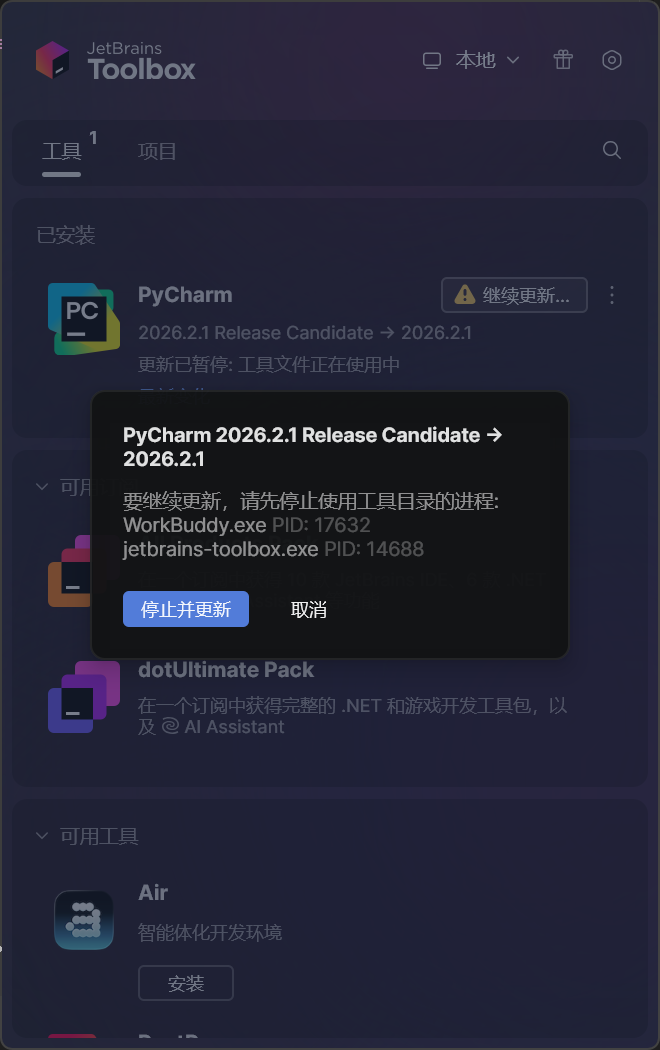
图2:JetBrains Toolbox 弹出错误"要继续更新,请先停止使用工具目录的进程",列出 WorkBuddy.exe 和 jetbrains-toolbox.exe
根因分析:两层锁叠加
使用 Sysinternals handle.exe 定位持锁进程,发现了两层锁同时存在:
jetbrains-toolbox.exe pid: 2232   type: File  D:\Program\JetBrains\PyCharm\config\options
WorkBuddy.exe      pid: 42428  type: File  D:\Program\JetBrains\PyCharm
WorkBuddy.exe      pid: 42428  type: File  D:\Program\JetBrains\PyCharm2026.1
WorkBuddy.exe pid: 42428 type: File D:\Program\JetBrains\PyCharm2026.2| 持锁进程 | 锁定目录 | 原因 |
|---|---|---|
jetbrains-toolbox.exe |
PyCharm\config\options |
Toolbox 自身 的后台守护进程 jetbrainsd.exe 持有配置目录句柄,且会自动重生 |
WorkBuddy.exe |
PyCharm / PyCharm2026.1 / PyCharm2026.2 |
IDE 集成助手对工作区做文件监控/索引,握住了三个 PyCharm 目录 |
这就是为什么看起来像"Toolbox 自己锁自己"------实际上是守护进程的自锁 + 外部监控的双重叠加。
解决方案
我们编写了 fix_toolbox_selflock.ps1,核心思路是绕过文件锁而非强行解锁:
-
结束
pycharm64.exe+jetbrainsd.exe+jetbrains-toolbox.exe(释放所有锁) -
将安装目录重命名
PyCharm→PyCharm.fixbak_<时间戳>(这一步是关键------重命名成功即证明锁已释放) -
重开 Toolbox → 它检测到工具缺失 → 从本地 download 缓存重新解包(若缓存存在则不重新下载)
-
个人设置安全保存在
%APPDATA%\JetBrains\PyCharm2026.2,不受影响Set-ExecutionPolicy -Scope Process Bypass
& "fix_toolbox_selflock.ps1"
运行效果:
[2] 结束 jetbrainsd + jetbrains-toolbox ...
  结束 jetbrains-toolbox PID 2232
  结束 jetbrainsd PID 45988
[3] 重命名安装目录以释放锁 ...
  已重命名: D:\Program\JetBrains\PyCharm -> D:\Program\JetBrains\PyCharm.fixbak_20260814_165913
⚠️ 注意:必须先关闭 WorkBuddy 再运行此脚本,否则 WorkBuddy 的文件句柄会导致重命名失败。
八、完整脚本清单与下载
| 脚本 | 功能 | 适用场景 |
|---|---|---|
diag_openwith_sources.ps1 |
扫描指定程序的所有注册表引用 | 定位"打开方式"残留的真实来源 |
diag_openwith_all.ps1 |
全量扫描所有程序的失效/重复项 | 通用"打开方式"健康检查 |
fix_openwith_cleanup_v3.ps1 |
基于 GUID 匹配的精准清理 | JetBrains Toolbox 多版本残留清理 |
fix_openwith_dupes_generated.ps1 |
由 diag_openwith_all 自动生成,只删失效项 | 通用失效项批量清理 |
fix_toolbox_selflock.ps1 |
解决 Toolbox 自锁导致的更新失败 | JetBrains Toolbox 更新卡死 |
diag_lock_handle.ps1 |
自动下载 handle.exe 并定位持锁进程 | 文件锁深度诊断 |
diag_vs2022_focused.ps1 |
聚焦诊断 VS2022 在"打开方式"的引用来源 | 判断 VS 双条目是否鬼影 |
diag_vs2022_progid_cmd_v5.ps1 |
逐个校验 VS ProgID 的 shell\open\command 是否指向真实 exe |
验证打开方式条目是否真失效 |
所有脚本均包含自动备份机制 (运行前导出目标注册表分支为 .reg 文件),支持一键回滚。
九、注意事项
- 必须以管理员身份运行 :所有脚本需要修改
HKCU/HKLM注册表,普通权限会被拒绝 - 先备份再操作:虽然脚本内置自动备份,但建议额外创建系统还原点
- 保留模式匹配 :
fix_openwith_cleanup_v3.ps1通过 GUID 匹配保留当前版本。如果更新了 PyCharm 版本,需先查看新的 GUID(在HKCU\Software\Classes\Applications下找Toolbox.PyCharm-P.*),然后修改脚本的$keepPattern变量 - 刷新缓存是必须的:光改注册表不够,必须重启 explorer 或注销才能看到效果
- Toolbox 自锁的顺序:关闭 WorkBuddy → 杀 toolbox 进程 → 重命名目录 → 重开 Toolbox,顺序不能乱
- 先验证再清理,别见"重复"就删 :不是所有"看起来重复"的条目都是鬼影。判断唯一标准是"启动命令指向的 exe 是否真实存在"(详见第五节 VS2022 案例)。盲目清理可能破坏正常软件的文件关联。诊断脚本也需先自测无误,避免像 v4 那样因
$pid保留变量 / 未展开环境变量而误报
十、总结
Windows "打开方式"的重复项问题表面上是 UI 层面的杂乱,本质上是多源注册表数据不同步的结果。对于 JetBrains Toolbox 这类频繁创建/销毁 ProgID 的工具来说,这个问题尤为突出。
本文提供的解决方案核心理念是先诊断、后清理:
- 用
diag_openwith_sources.ps1看清全貌(47 处匹配一目了然) - 用
fix_openwith_cleanup_v3.ps1精准打击(按 GUID 保留当前版本,其余全删) - 用
fix_toolbox_selflock.ps1绕过死锁(重命名 > 强制解锁)
这套方法论同样适用于 VS Code、IntelliJ IDEA、Android Studio 等任何通过类似机制管理多版本的开发工具。
参考资料
- Microsoft Docs: File Association Registry Keys --- Windows 文件关联的官方文档
- Sysinternals Handle --- 查看哪个进程持有文件句柄的工具
- JetBrains Toolbox Documentation --- JetBrains Toolbox 官方文档
- Windows 11 打开方式图标消失、选项重复?别慌,手把手教你用注册表精准修复 --- CSDN 同类文章(VSCode 方向)
- Windows 右键菜单管理终极指南:一键清理卡顿与重复项 --- ContextMenuManager 工具介绍
- 注册表惹的祸?深度解析 Windows 11 软件打开方式失效的底层逻辑 --- 打开方式失效的底层分析
作者声明:本文基于真实环境排查过程整理,所有脚本均在 Windows 11 + JetBrains Toolbox 最新版上实测验证。脚本仅供学习参考,使用前请务必备份注册表。