N1刷的是 Armbian 系统设备,访问 npm 官方源速度较慢,先切换国内源
查看当前 npm 镜像源
bash
npm config get registry 切换到淘宝源
bash
npm config set registry https://registry.npmmirror.com 一,安装 Nodejs
1,安装Nodejs,nodejs官网
下载并安装 nvm
bash
curl -o- https://raw.githubusercontent.com/nvm-sh/nvm/v0.40.6/install.sh | bash代替重启 shell
bash
\. "$HOME/.nvm/nvm.sh"下载并安装 Node.js,这里安装的22版本
bash
nvm install 22验证 Node.js 版本
bash
node -v 验证 npm 版本
bash
npm -v 2,安装 Git
bash
apt install git验证 git 版本
bash
git -v二,安装 Hexo
bash
npm install hexo-cli -gHexo 查看版本
bash
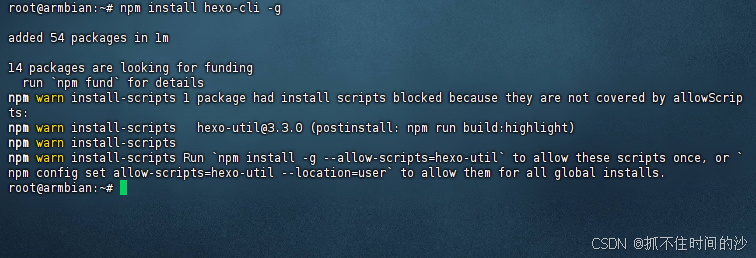
hexo v提示如下图说明安装成功,出现 warn 执行第4步
如果要卸载Hexo重装,执行下面命令
bash
npm uninstall hexo-cli -g验证是否卸载成功
bash
hexo -v

如果提示hexo不是内部或外部命令..."或 "command not found",说明全局工具已卸载成功
为了确保彻底干净,特别是如果你打算重新安装 Hexo,建议清理 npm 缓存
清理 npm 缓存
bash
npm cache clean --force1,新建一个文件夹作为博客根目录
bash
mkdir mylog
cd mylog
2,初始化博客,生成 Hexo 博客文件
bash
hexo init3,安装依赖
bash
cd mylog
npm install
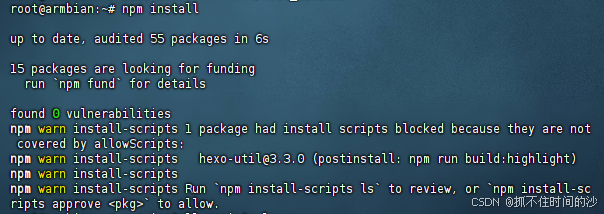
如果安装依赖提示如下图,这些 warn 只是警告,不是错误,不影响使用
4,可执行下面命令不再拦截
bash
# 1. 查看待审批列表
npm approve-scripts --allow-scripts-pending
bash
# 2. 批准所有(含 hexo-util)
npm approve-scripts --all
bash
# 3. 重新安装依赖
npm install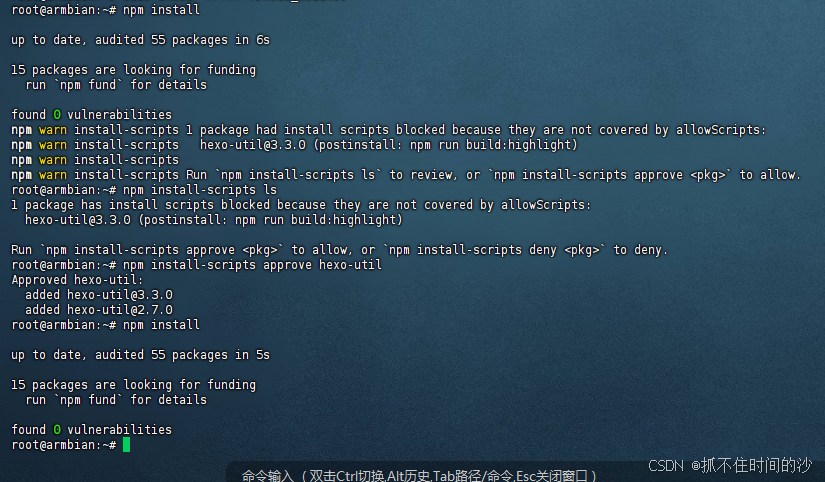
5,启动 hexo,本地预览
bash
cd mylog
bash
hexo s重新连接后需要进博客文件夹启动 hexo
bash
cd mylog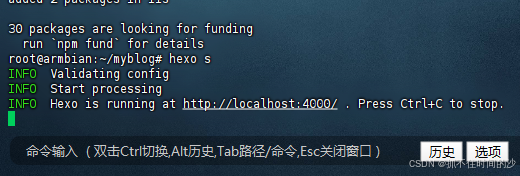
提示上面的说明启动成功,打开地址即可访问博客了,IP:4000
bash
http://localhost:4000/ 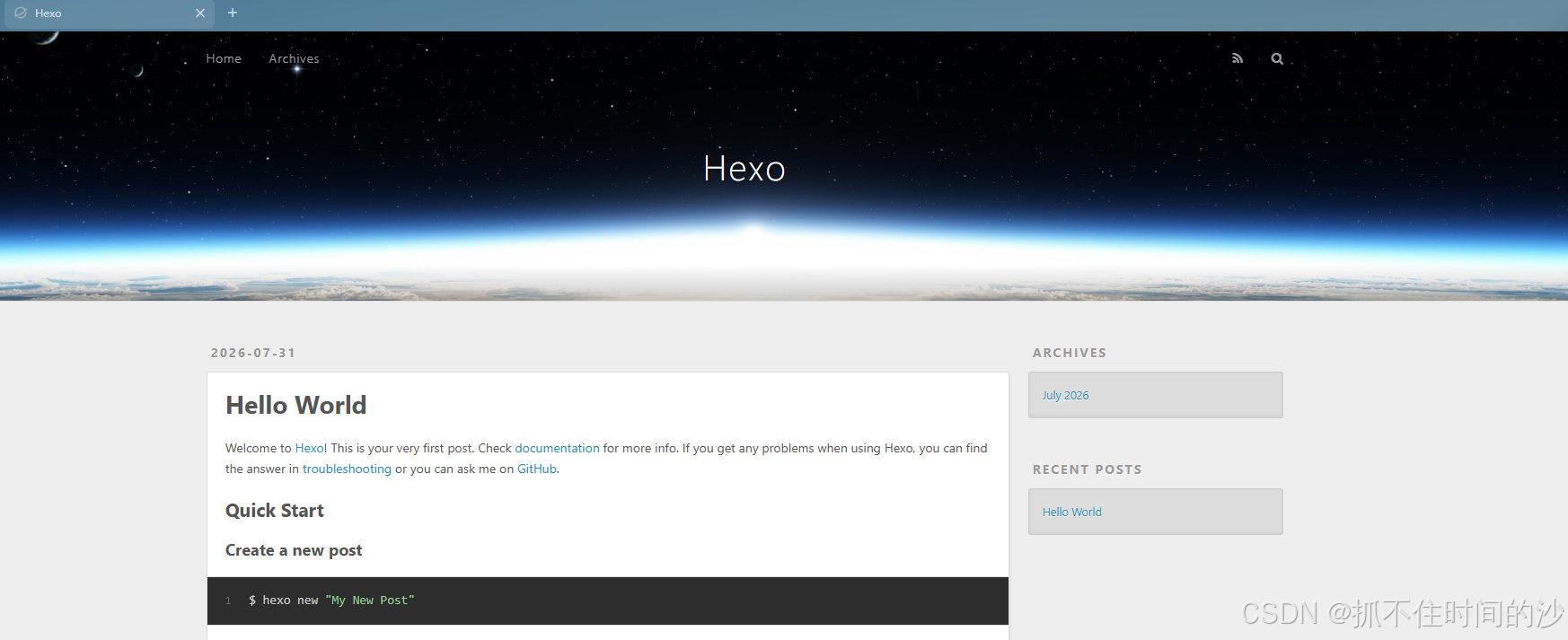
每次新建文章或者修改配置都执行三步
本地预览
bash
hexo clean && hexo g && hexo s部署到远程 github 仓库
bash
hexo clean && hexo g && hexo d三,修改主题,美化主题
1,进入博客文件夹
bash
cd mylog下载主题
bash
git clone -b master https://github.com/jerryc127/hexo-theme-butterfly.git themes/butterfly 上面命令下载不了,用这个,Gitee 是国内节点,基本秒下
bash
git clone -b master https://gitee.com/immyw/hexo-theme-butterfly.git themes/butterfly2,修改 /root/mylog 目录下的 _config.yml,把主題theme后面的 landscape 改为 butterfly,注意theme: 冒号后面有空格
bash
theme: butterfly 或者用命令直接替换 _config.yml 中的主题配置
bash
sed -i 's/theme: .*/theme: butterfly/' _config.yml 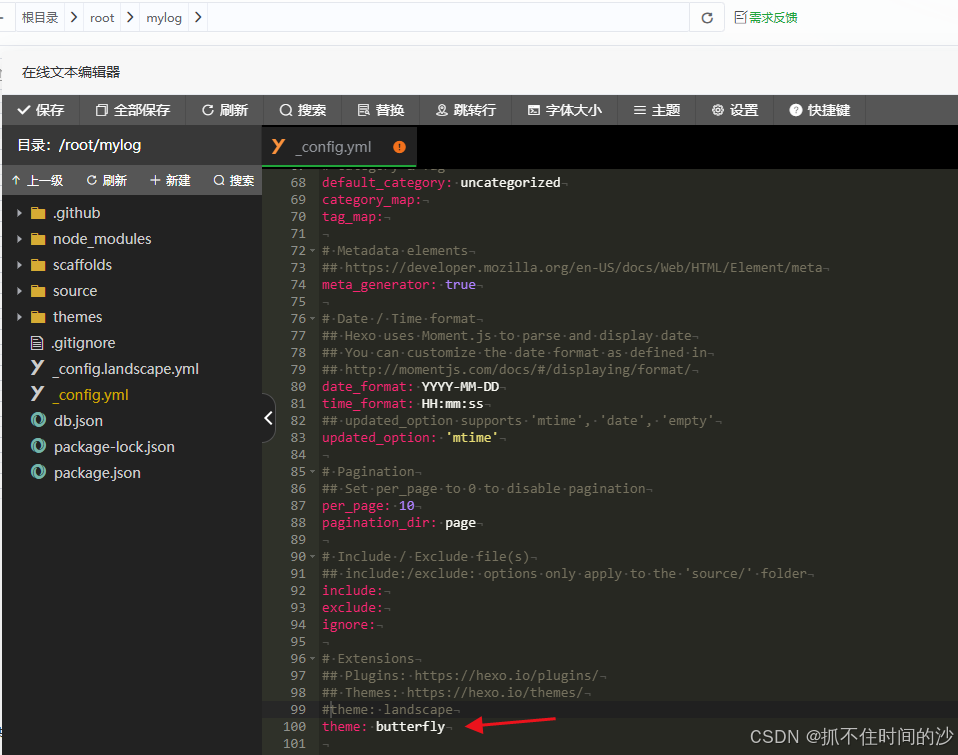
3,创建主题配置文件,更新主题配置不会丢失
bash
cp themes/butterfly/_config.yml _config.butterfly.yml 4,安装插件
bash
npm install hexo-renderer-pug hexo-renderer-stylus --save重新启动
bash
hexo clean && hexo g && hexo d配置参考官方文档,Hexo官方文档
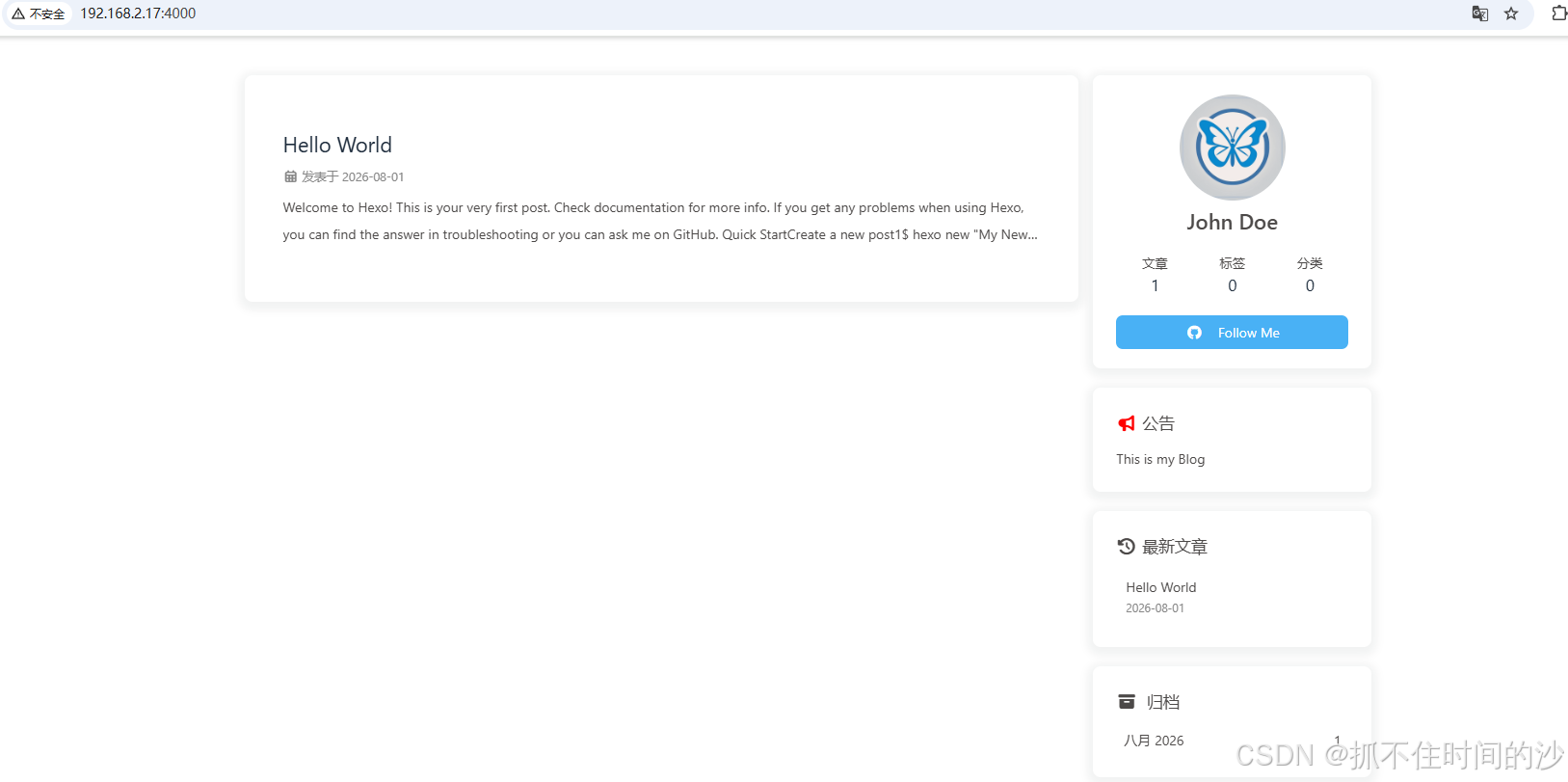
也可以直接上传主题文件到 /root/mylog/themes 目录下,然后解压,修改 /root/mylog 目录下的 _config.yml,加 # 号注释原来的 #theme: *****,新增一句 theme: xxxx (注意冒号后面有空格),xxxx为 themes/ 文件夹下主题文件夹名称
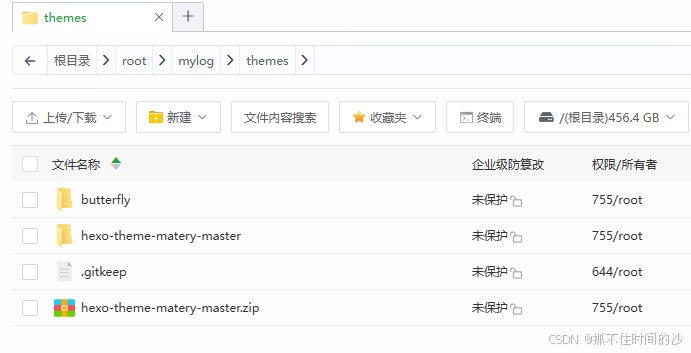
修改 /root/mylog 目录下的 _config.yml,对应主题文件名
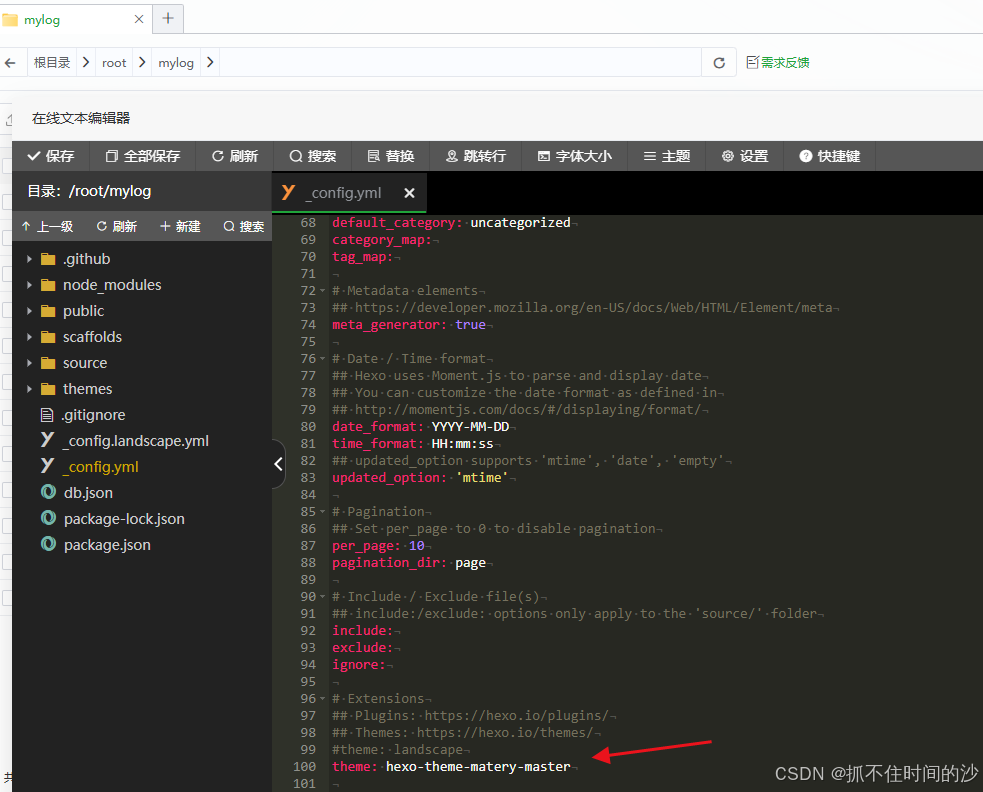
修改后重新启动 hexo
bash
hexo clean && hexo g && hexo d
主题下载
主题1,下载地址
主题2,下载地址
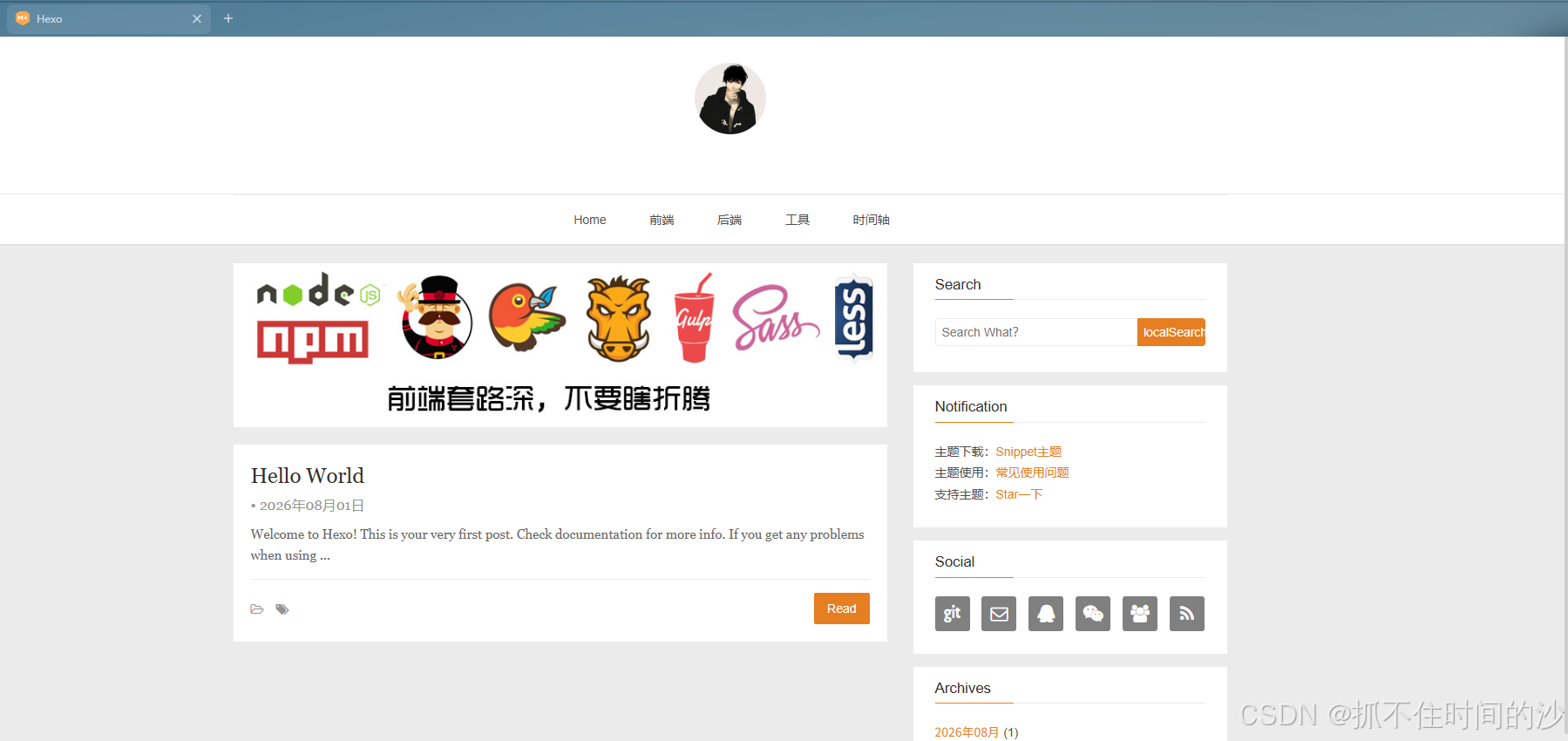
主题3,下载地址
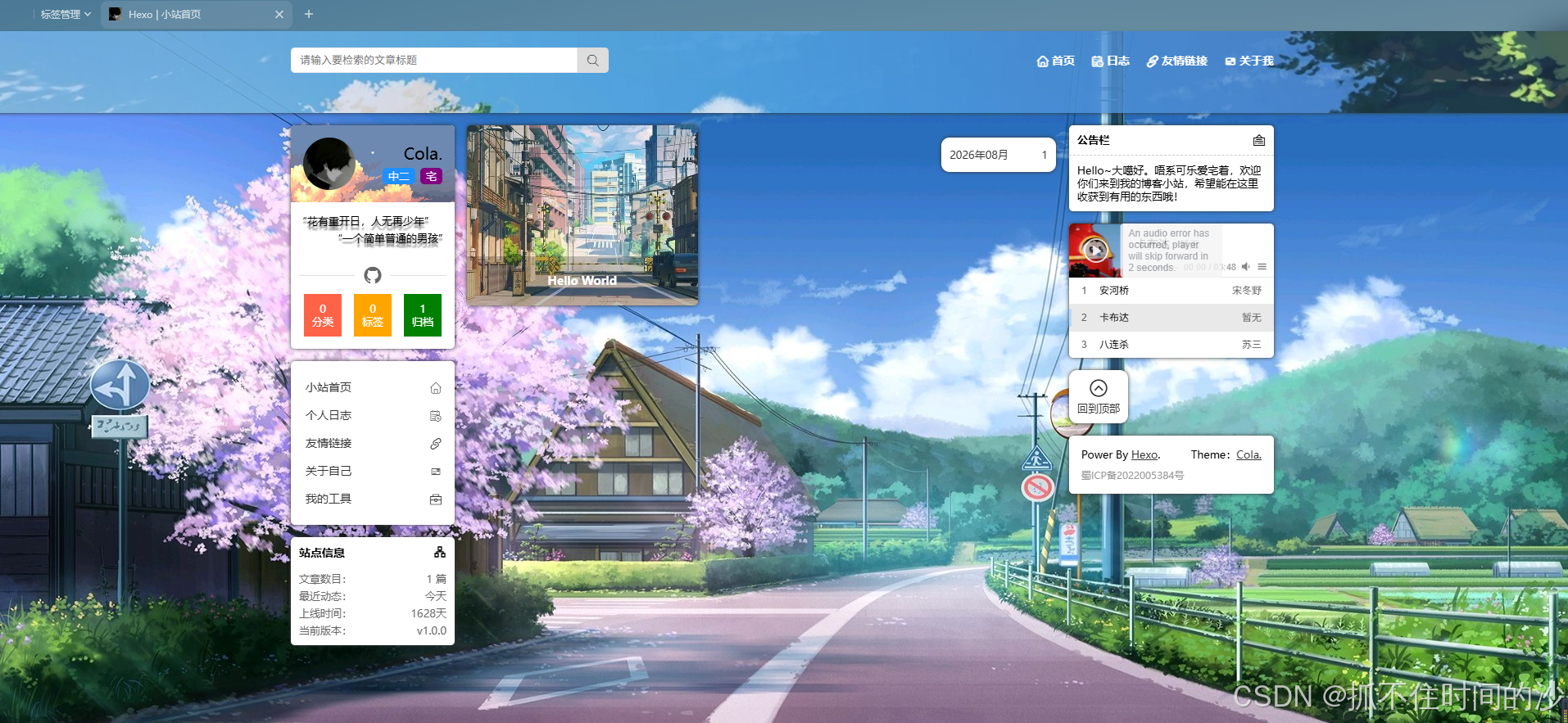
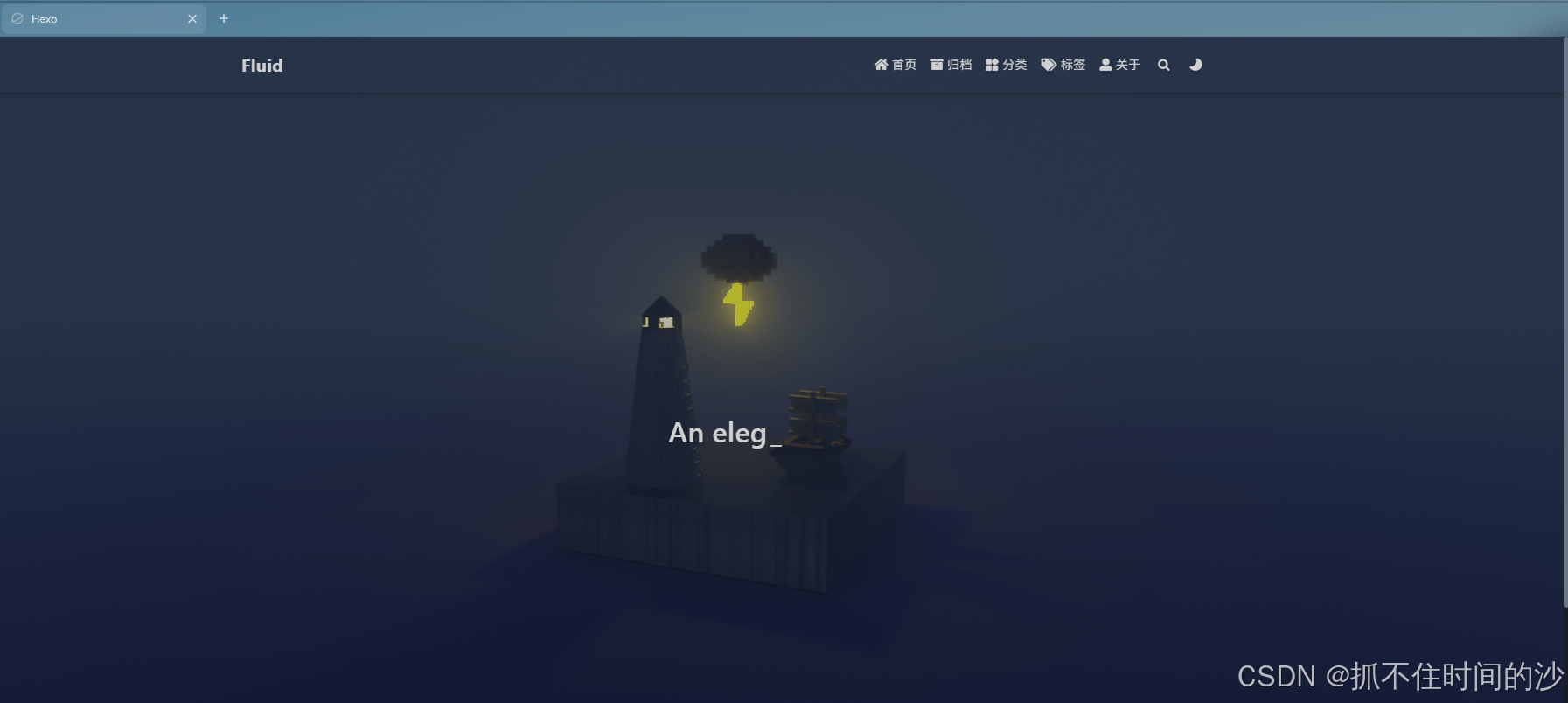
配置指南,Hexo Fluid 用户手册
hexo主题网站,主题网站
①Fluid 安装,进入博客目录执行命令
bash
npm install --save hexo-theme-fluid②拉取 Fluid 主题成功后 theme 目录下没有 fluid 文件夹,创建软链接,执行下边命令
bash
ln -s node_modules/hexo-theme-fluid themes/fluid ③创建主题配置文件,更新主题配置不会丢失
bash
cp themes/fluid/_config.yml _config.fluid.yml ④编辑 _config.fluid.yml 来个性化你的博客(比如修改导航栏、首页信息、颜色主题等)参考这里
修改根目录的 _config.yml
bash
theme: fluid 或者用命令直接替换 _config.yml 中的主题配置
bash
sed -i 's/theme: .*/theme: fluid/' _config.yml 四,部署到远程仓库GitHub
1,注册github账号,github官网
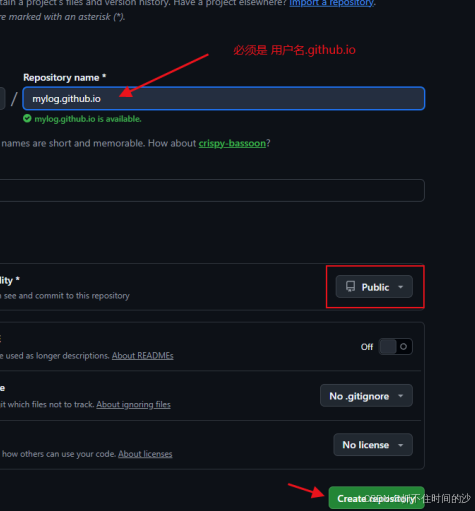
2,新建仓库,仓库名最好和用户名一样,这里只做演示,和用户名一样,github 博客地址就是 https://用户名.github.io/ 短网址,而不是 https://用户名.github.io/仓库名.github.io/ 长网址
用户名格式需要注意,必须是 用户名.github.io
3,添加远程仓库地址
新建的仓库初始化一下,再添加远程地址
bash
git init
bash
git remote add origin git@github.com:你的用户名/你的仓库名.git 验证远程仓库是否关联成功
bash
git remote -v4,安装 Hexo 部署插件(用于将静态文件部署到 GitHub)
bash
npm install hexo-deployer-git --save5,修改 /root/mylog 目录下_config.yml 底部 deploy 位置
bash
deploy:
  type: git
  repo: git@github.com:你的用户名/你的仓库名.git
  branch: main
6,配置SSH钥匙,用 hexo d 部署需要设置一下
输入自己的邮箱地址,创建一对密钥
bash
ssh-keygen -t ed25519 -C "你的邮箱@example.com" 查看公钥
bash
cat ~/.ssh/id_ed25519.pub 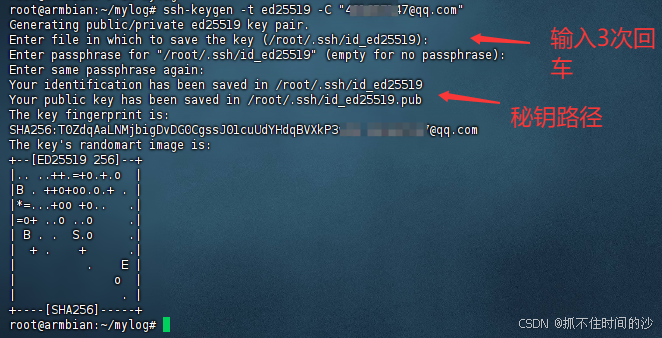
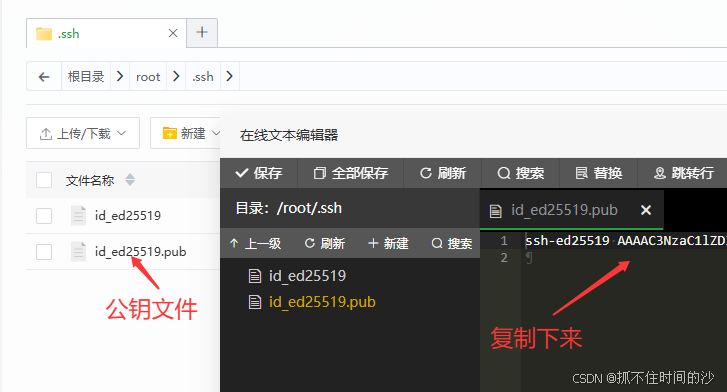
秘钥位置在 /root/.ssh 文件下,后缀是pub,这个是公钥,把公钥的内容复制下来,到 github,点你的头像,有个 setting,进去后点 SSH and GPG keys 点击 New SSH key
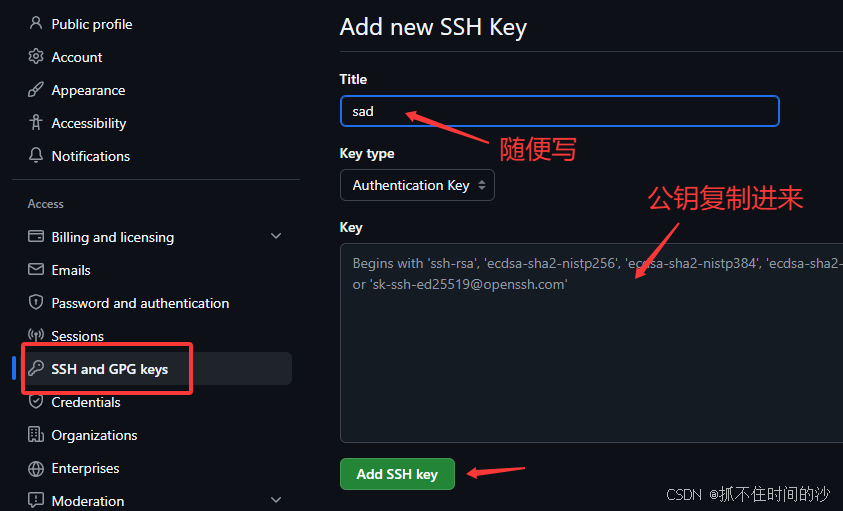
配置好公钥了,检查一下,输入 yes
bash
ssh -T git@github.com
SSH 认证已经成功
7,设置用户信息
bash
git config --global user.name "github名字"  #用户名
git config --global user.email  "github注册的邮箱"  #填写自己的邮箱
检查一下,输入 yes
bash
git config --global user.name && git config --global user.email然后执行部署命令
bash
hexo clean && hexo g && hexo d部署成功后 github 仓库会多出来文件
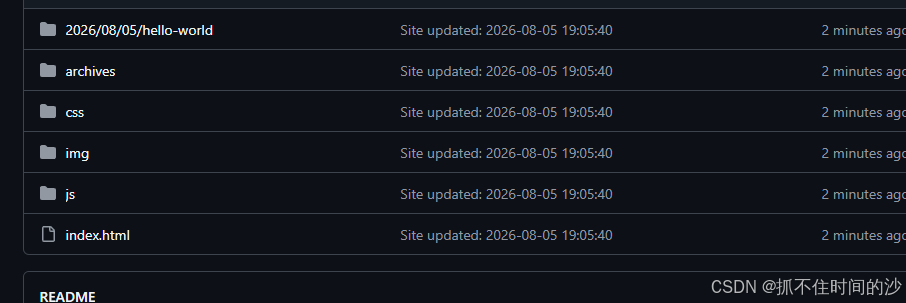
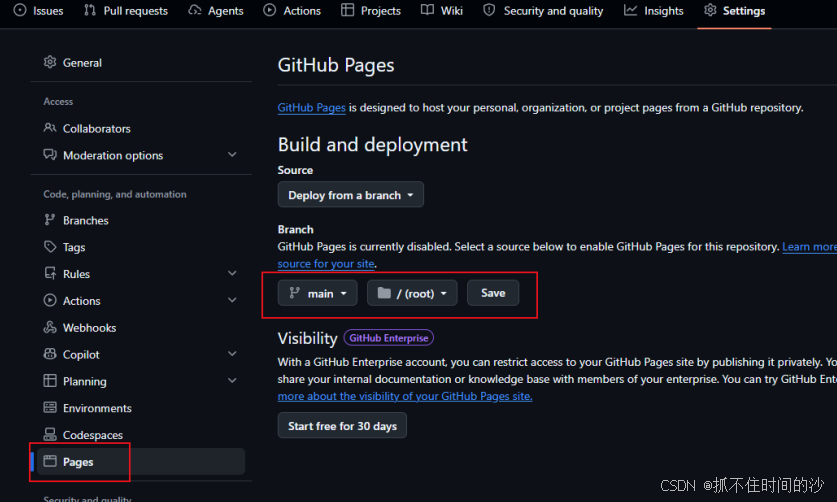
8,打开仓库,在 Pages 设置页面打开 main 分支,然后点击 Save,最好看一下 _config.yml 里面是哪个分支
重要提示 :GitHub Pages 设置的发布分支必须与 _config.yml 中 deploy 配置的 branch 保持一致。如果您的 _config.yml 中配置的是 branch: main,那么 GitHub Pages 也必须选择 main 分支作为发布源;如果配置的是 branch: master,则需选择 master 分支
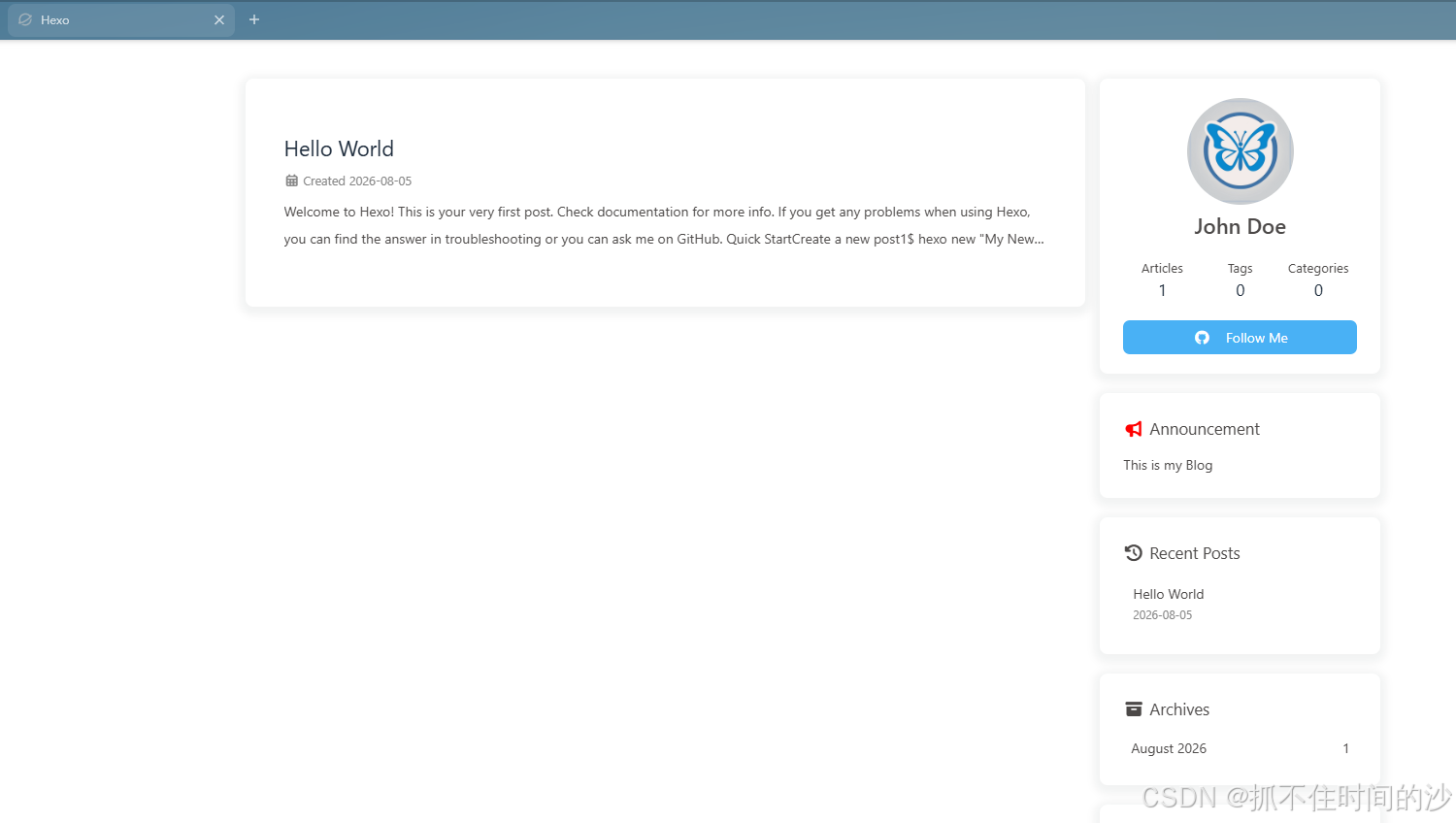
稍等几分钟,就可以打开博客地址了,https://用户名.github.io/
9,创建自动化一键部署博客
在 hexo 根目录手动创建 deploy.sh 文件,添加下面的进去
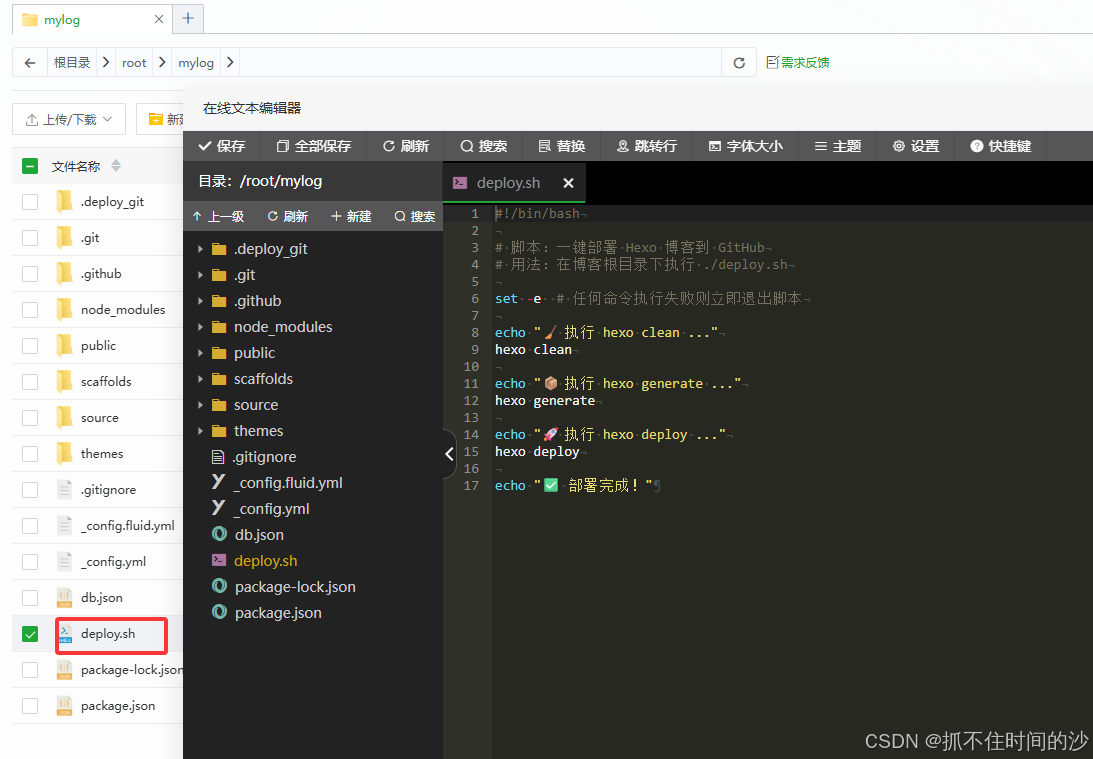
bash
#!/bin/bash

# 脚本:一键部署 Hexo 博客到 GitHub
# 用法:在博客根目录下执行 ./deploy.sh

set -e  # 任何命令执行失败则立即退出脚本

echo "🧹 执行 hexo clean ..."
hexo clean

echo "📦 执行 hexo generate ..."
hexo generate

echo "🚀 执行 hexo deploy ..."
hexo deploy

echo "✅ 部署完成!"
每次写文章或是修改了配置,推送到 github,执行下面命令即可
bash
cd mylog && ./deploy.sh 至此 N1 搭建 hexo 部署到 github 已完成
五,日常写文章并发布
进入hexo 目录
bash
cd mylog
hexo n "你的文章标题名"
这会在 source/_posts/ 下生成一个 Markdown 文件
用任意编辑器(VS Code、Typora 等)打开生成的 .md 文件,复制下面的进去替换
bash
---
title: file_name
tag: 标签名
categories: 分类    # 分类在sakura显示才能查看
comment: 是否允许评论(true or false)
description: 描述
language: zh-CN
timezone: 'Asia/Shanghai'
---
然后写正文即可
编辑好文章后重新执行,部署到 github 仓库
bash
hexo clean && hexo g && hexo d设置每次新建文章时自动添加文章标题
进入博客目录并编辑 scaffolds/post.md,里面内容全部删掉,把下面的复制进去
bash
---
title: {{ title }}
date: {{ date }}
updated: {{ date }}
tag: []
categories: []
comment: true
description: ""
language: zh-CN
timezone: 'Asia/Shanghai'
---
{{ title }} 会自动取你 hexo new 后面的文章名
{{ date }} 会自动取当前时间
常用命令就以下几个
hexo n:写文章
hexo s:本地预览
hexo g:生成页面
hexo d:部署上线
hexo clean:清缓存
六,备份源码,上传到 github 仓库
在 Hexo 根目录新建 .gitignore 文件添加排除 列表
bash
node_modules/
public/
db.json
.deploy_git/
.cache/
*.log
bash
#添加所有源码文件,进入博客目录执行
git pull origin main      # 先拉取,避免冲突
git add .
git commit -m "更新文章:$(date +%Y-%m-%d)"
git push origin main
七,hexo 瘦身,可以放心删除的目录/文件
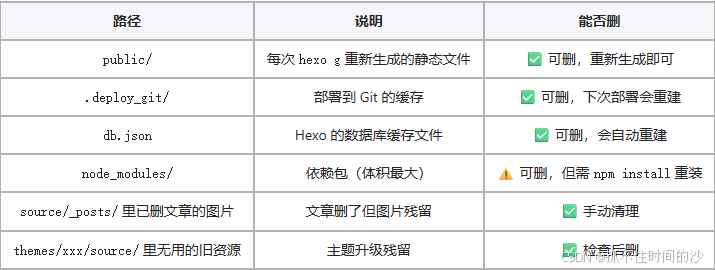
推荐的安全清理命令
bash
# 1. 清理生成缓存和部署缓存(最常用,最安全)
hexo clean

# 2. 手动删除(效果等同 hexo clean,更彻底)
rm -rf public .deploy_git db.json

# 3. 如果 node_modules 太大且想重装
rm -rf node_modules package-lock.json
npm install

# 4. 重新生成
hexo g 八,常见问题,这里查看
看到这里,斐讯N1 hexo 博客就部署完成了,感谢耐心阅读!