本文章用的 Notepad++ 编辑器,下载地址,butterfly主题版本:Butterfly 5.7.0
查看butterfly主题版本,博客根目录执行
bash
cat themes/butterfly/package.json | grep '"version"'一,页脚添加运行天数
方式一:footer.pug 文件添加,缺点:更新主题会被覆盖
打开主题目录路径,/root/mylog/themes/butterfly/layout/includes,找到 footer.pug 文件,先备份好出现错误方便恢复,然后复制下面代码进去全部替换,这个文件主题更新或是重新拉取会被覆盖,要备份好以便恢复
复制粘贴代码会出现奇奇怪怪的错误,下载文件替换稳妥,页脚设置运行天数文件下载
样式1只显示运行天数和访客
bash
#footer-wrap(style="padding:20px 0;text-align:center;")
  div(style="font-size:13px;margin-bottom:6px;")
    span#timeDate(style="color:#fff;") 载入天数...
    span#times(style="color:#fff;") 载入时分秒...
  div(style="font-size:13px;")
    a(href="javascript:void(0)" onclick="showQR()" style="color:#fff;") 公众号
    i.fa.fa-heart(style="margin:0 6px;color:#ff6b81;font-size:10px;")
    a(href="这里填网址" target="_blank" rel="nofollow noopener") 加入Q群
    i.fa.fa-heart(style="margin:0 6px;color:#ff6b81;font-size:10px;")
    span(style="color:#fff;")
      span 访客
      span#footer_site_uv 0
    i.fa.fa-heart(style="margin:0 6px;color:#ff6b81;font-size:10px;")
    span(style="color:#fff;")
      span 访问
      span#footer_site_pv 0
      span 次

#qr-overlay(style="display:none;position:fixed;top:0;left:0;width:100%;height:100%;background:rgba(0,0,0,0.6);z-index:9999;cursor:pointer;" onclick="hideQR()")
  div(style="position:absolute;top:50%;left:50%;transform:translate(-50%,-50%);background:#fff;padding:20px;border-radius:10px;text-align:center;")
    img(src="/img/图片.png" style="max-width:250px;border-radius:5px;")
    p(style="margin:10px 0 0;color:#333;font-size:14px;") 扫码关注公众号

script.
  var now = new Date();
  function createtime() {
      var grt = new Date("03/13/2022 00:00:00");
      now.setTime(now.getTime() + 250);
      days = (now - grt) / 1000 / 60 / 60 / 24;
      dnum = Math.floor(days);
      hours = (now - grt) / 1000 / 60 / 60 - (24 * dnum);
      hnum = Math.floor(hours);
      if (String(hnum).length == 1) { hnum = "0" + hnum; }
      minutes = (now - grt) / 1000 / 60 - (24 * 60 * dnum) - (60 * hnum);
      mnum = Math.floor(minutes);
      if (String(mnum).length == 1) { mnum = "0" + mnum; }
      seconds = (now - grt) / 1000 - (24 * 60 * 60 * dnum) - (60 * 60 * hnum) - (60 * mnum);
      snum = Math.round(seconds);
      if (String(snum).length == 1) { snum = "0" + snum; }
      document.getElementById("timeDate").innerHTML = "已安全运行 " + dnum + " 天 ";
      document.getElementById("times").innerHTML = hnum + " 小时 " + mnum + " 分 " + snum + " 秒";
  }
  setInterval("createtime()", 250);

  function showQR() {
    document.getElementById("qr-overlay").style.display = "block";
  }
  function hideQR() {
    document.getElementById("qr-overlay").style.display = "none";
  }

  function syncBusuanzi() {
    var uv = document.getElementById("busuanzi_value_site_uv");
    var pv = document.getElementById("busuanzi_value_site_pv");
    var fuv = document.getElementById("footer_site_uv");
    var fpv = document.getElementById("footer_site_pv");
    if (uv && fuv) fuv.innerHTML = uv.innerHTML;
    if (pv && fpv) fpv.innerHTML = pv.innerHTML;
  }
setInterval(syncBusuanzi, 1000); 
样式2加入了备案号

方式二:使用 Butterfly 的 inject 注入 JS,更新主题不会被覆盖
主题随便更新, JS 文件不受影响
1,打开 _config.butterfly.yml ,代码包含了不蒜子统计,搜索 busuanzi 删掉另一个
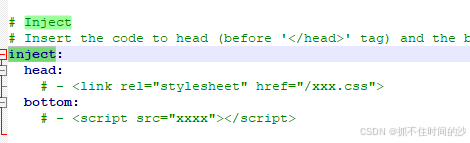
2,搜索 inject head bottom 连在一起的这几个也删掉
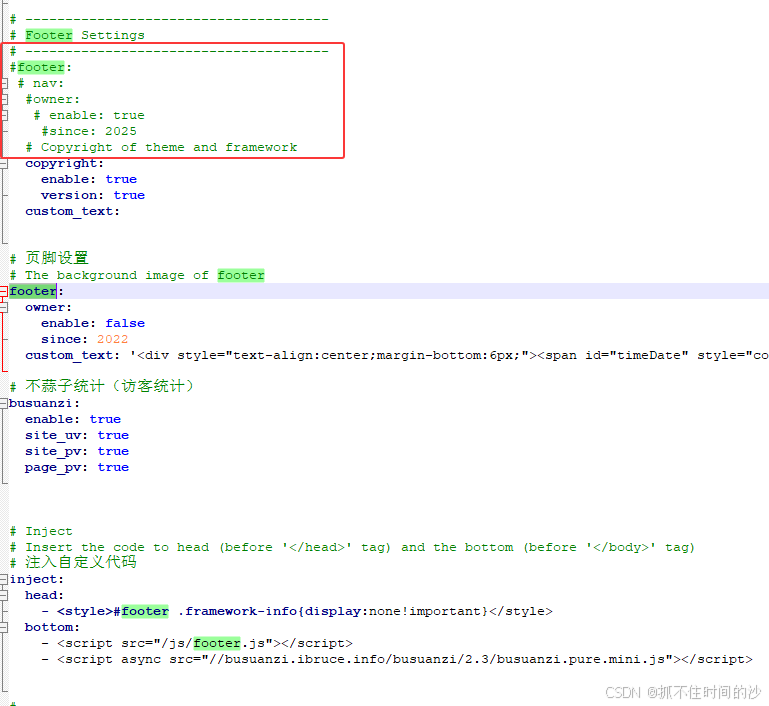
3,搜索 footer 注释掉这几个,在下面添加代码
bash
# 页脚设置
# The background image of footer
footer:
  owner:
    enable: false
    since: 2022
  custom_text: '<div style="text-align:center;margin-bottom:6px;"><span id="timeDate" style="color:var(--light-grey);">载入天数...</span><span id="times" style="color:var(--light-grey);">载入时分秒...</span></div><div style="text-align:center;"><a href="javascript:void(0)" onclick="showQR()" style="color:var(--light-grey);">公众号</a><i class="fa fa-heart" style="margin:0 4px;color:#ff6b81;font-size:10px;"></i><a href="https://jq.qq.com/?_wv=1027&k=Rvh2OGC8" target="_blank" rel="nofollow noopener" style="color:var(--light-grey);">加入Q群</a><i class="fa fa-heart" style="margin:0 4px;color:#ff6b81;font-size:10px;"></i><span style="color:var(--light-grey);">访客 <span id="footer_site_uv">0</span></span><i class="fa fa-heart" style="margin:0 4px;color:#ff6b81;font-size:10px;"></i><span style="color:var(--light-grey);">访问 <span id="footer_site_pv">0</span> 次</span></div><div style="text-align:center;margin-top:8px;color:var(--light-grey);font-size:14px;">© 2022 - 2026 By finicb | <a href="https://beian.miit.gov.cn/" target="_blank" rel="noopener" style="color:var(--light-grey);">京ICP备XXXXXXXX号-1</a></div>'

# 不蒜子统计(访客统计)
busuanzi:
  enable: true
  site_uv: true
  site_pv: true
  page_pv: true


# Inject
# Insert the code to head (before '</head>' tag) and the bottom (before '</body>' tag)
# 注入自定义代码
inject:
  head:
    - <style>#footer .framework-info{display:none!important}</style>
  bottom:
    - <script src="/js/footer.js"></script>
    - <script async src="//busuanzi.ibruce.info/busuanzi/2.3/busuanzi.pure.mini.js"></script>
4,创建 js 文件,在 source/js/ 目录下新建 footer.js,内容如下
bash
var now=new Date();
function createtime(){
  var grt=new Date("2022-08-02 00:00:00");
  now.setTime(now.getTime()+250);
  var days=(now-grt)/1000/60/60/24;
  var dnum=Math.floor(days);
  var hours=(now-grt)/1000/60/60-24*dnum;
  var hnum=Math.floor(hours);
  if(String(hnum).length==1)hnum="0"+hnum;
  var minutes=(now-grt)/1000/60-24*dnum*60-hnum*60;
  var mnum=Math.floor(minutes);
  if(String(mnum).length==1)mnum="0"+mnum;
  var seconds=(now-grt)/1000-24*dnum*60*60-hnum*60*60-mnum*60;
  var snum=Math.round(seconds);
  if(String(snum).length==1)snum="0"+snum;
  document.getElementById("timeDate").innerHTML="本站已运行 "+dnum+" 天 ";
  document.getElementById("times").innerHTML=hnum+" 小时 "+mnum+" 分 "+snum+" 秒";
}
createtime();
setInterval("createtime()",250);

// 公众号弹窗
function showQR(){
  var modal = document.getElementById("qrModal");
  if(modal){
    modal.style.display = modal.style.display === "none" ? "block" : "none";
  }else{
    var m = document.createElement("div");
    m.id = "qrModal";
    m.style.cssText = "position:fixed;top:50%;left:50%;transform:translate(-50%,-50%);z-index:9999;background:#fff;padding:20px;border-radius:10px;box-shadow:0 0 20px rgba(0,0,0,0.5);text-align:center;";
    m.innerHTML = '<img src="/img/qrcode.jpg" style="width:200px;height:200px;" alt="公众号二维码"><p style="margin-top:10px;color:#333;">扫码关注</p><button onclick="this.parentElement.style.display=\'none\'" style="margin-top:10px;padding:5px 15px;border:none;background:#ff6b81;color:#fff;border-radius:5px;cursor:pointer;">关闭</button>';
    document.body.appendChild(m);
  }
}

// 同步不蒜子统计
function updateBusuanzi(){
  var uv = document.getElementById("busuanzi_value_site_uv");
  var pv = document.getElementById("busuanzi_value_site_pv");
  if(uv && uv.innerHTML) document.getElementById("footer_site_uv").innerHTML = uv.innerHTML;
  if(pv && pv.innerHTML) document.getElementById("footer_site_pv").innerHTML = pv.innerHTML;
}
setInterval(updateBusuanzi, 1000);
5,将你的公众号二维码图片命名为 qrcode.jpg,放到 source/img/ 目录下
6,如果想把备案号去掉,修改后面这个位置,上面第3步
bash
© 2022 - 2026 By 你的名字 | <a href="https://beian.miit.gov.cn/" target="_blank" rel="noopener" style="color:var(--light-grey);">随便写写-1</a></div>'二、安装字数统计插件
bash
npm install hexo-wordcount --save 或者使用另一个插件,两个插件选一个安装即可
bash
npm install hexo-symbols-count-time --save 修改主题的配置文件 _config.butterfly.yml ,搜索 wordcount 把原来的删了,下面的替换进去
bash
# 文章字数统计
wordcount:
  enable: true                # 开启字数统计
  post_wordcount: true        # 文章字数    在文章列表和文章页显示字数
  min2read: true              # 阅读时长    显示预计阅读时长(如"5分钟")
total_wordcount: true # 站点总字数 在侧边栏显示站点总字数 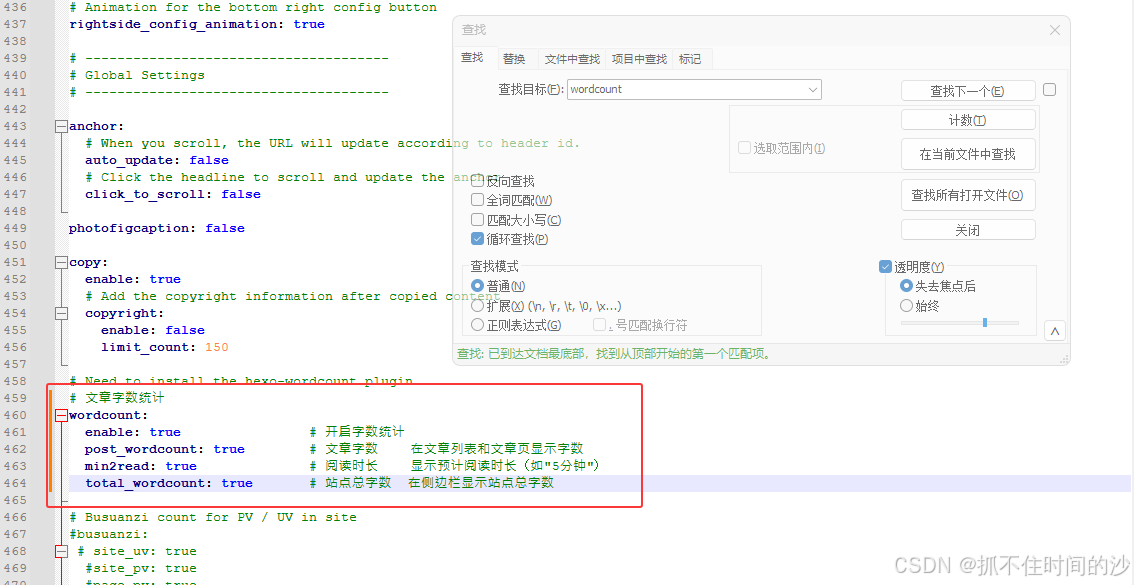

三,开启导航栏,主题默认是关闭的,打开 _config.butterfly.yml 找到 menu 替换成下面
bash
menu:
  首页: / || fas fa-home
  文章: /archives/ || fas fa-archive
  标签: /tags/ || fas fa-tags
  分类: /categories/ || fas fa-folder-open
  友链: /link/ || fas fa-link
  关于: /about/ || fas fa-user
四、开启友链专属页面
1,在Hexo博客根目录打开终端,执行命令
bash
hexo new page link打开生成的 \source\link\index.md 文件,复制下面的进去
bash
---
title: 友情链接
date: 2025-05-21 17:32:19
type: "link"
top_img: /img/link_top.jpg
---
2,创建友链数据配置文件
在 source目录下新建 _data 文件夹(若已存在可跳过)
在 _data 文件夹内新建 link.yml 文件,复制下面的进去
bash
- class_name: 友情链接
  class_desc: 这里的每个站点,都耐人寻味......
  flink_style: flexcard
  link_list:
    - name: 码农观测站
      link: https://www.codeobservatory.cn/
      avatar: https://www.codeobservatory.cn/img/butterfly-icon.webp
      siteshot: https://www.codeobservatory.cn/images/shot.png
      descr: 技术分享,编程学习

- class_name: 网站
  class_desc: 值得推荐的网站
  link_list:
    - name: Twitter
      link: https://twitter.com/
      avatar: https://i.loli.net/2020/05/14/5VyHPQqR6LWF39a.png
      descr: 社交分享平台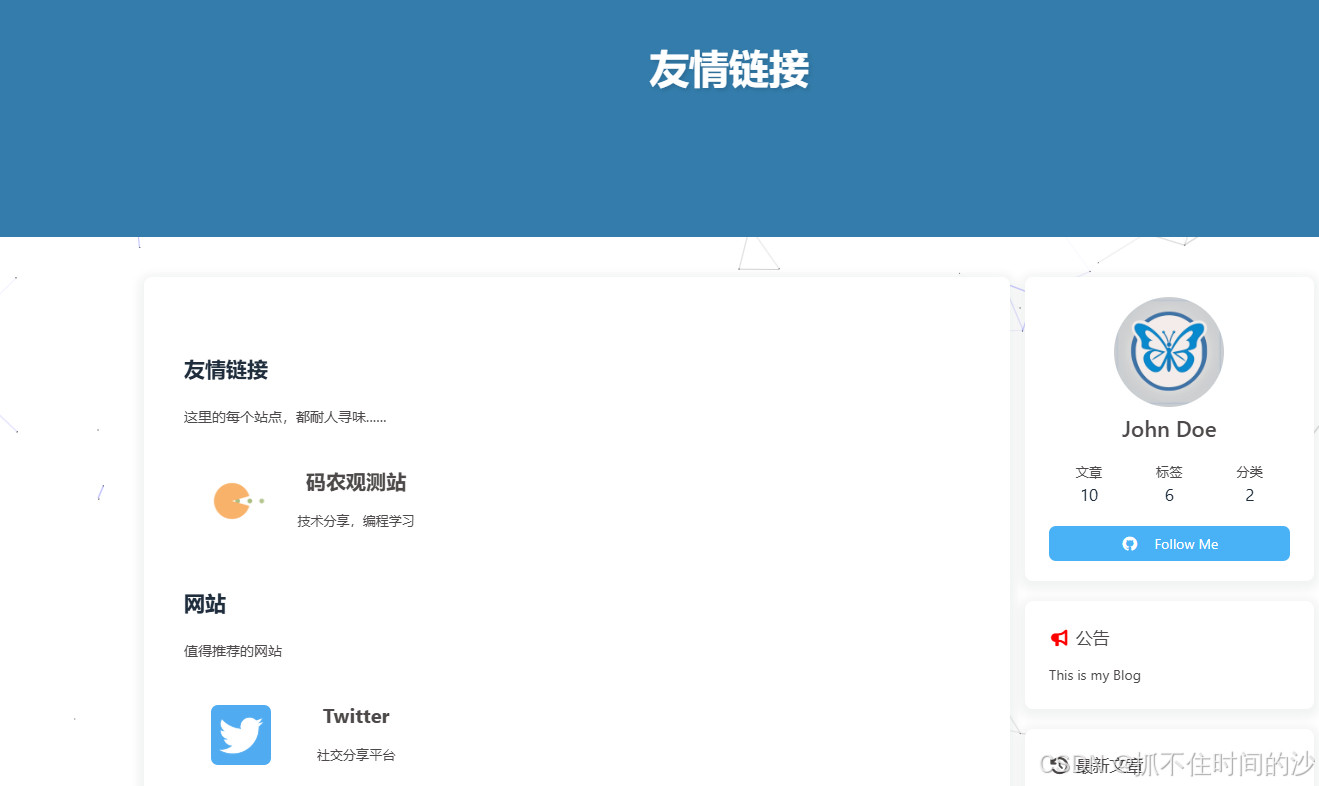
五,关于页加入运行时间
打开关于页目录 source/about/,修改 index.md,添加下面代码
bash
title: 关于
date: 2024-01-01
layout: page
top_img: /img/about_top.jpg
---
这里写文案
---

<br>

<div style="text-align:center; color:var(--text-gray); font-size:0.9em;">
  ⏳ 本站已安静运行了
  <strong><span id="runtime_about"></span></strong>
  天
</div>

<script>
  (function () {
    const startDate = new Date("2022/07/31"); // ✅ 改成你的建站日期
    function updateRuntime() {
      const now = new Date();
      const diff = now.getTime() - startDate.getTime();
      const days = Math.floor(diff / (1000 * 60 * 60 * 24));
      document.getElementById("runtime_about").innerText = days;
    }
    updateRuntime();
    setInterval(updateRuntime, 60000);
  })();
</script>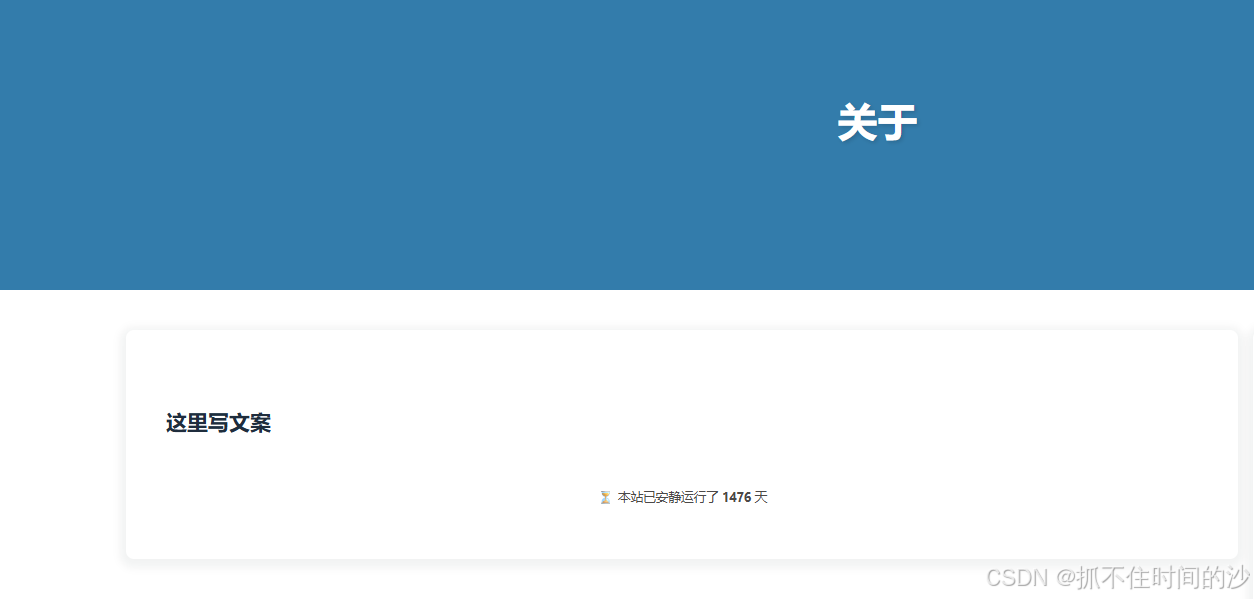
六,开启分类页面
在博客根目录执行
bash
hexo new page categories修改 source\categories 目录下 index.md,添加下面代码
bash
---
title: 分类
date: 2023-10-11 20:26:34
type: "categories"
layout: page
top_img: /img/category_top.jpg
---
七,开启标签页面
在博客根目录执行
bash
hexo new page tags修改 source\tags 目录下 index.md,添加下面代码
bash
---
title: 标签
type: tags
layout: page
top_img: /img/tag_top.jpg
---
八,添加鼠标特效,本地版
在博客根目录执行下面命令,下载 css,js 特效文件到本地
bash
mkdir -p source/css/texiao source/js/texiao
curl -L https://cdn.jsdelivr.net/gh/bynotes/texiao/source/css/toubudaziji.css -o source/css/texiao/toubudaziji.css
curl -L https://cdn.jsdelivr.net/gh/bynotes/texiao/source/css/daziyanse.css -o source/css/texiao/daziyanse.css
curl -L https://cdn.jsdelivr.net/gh/bynotes/texiao/source/css/gundongtiao.css -o source/css/texiao/gundongtiao.css
curl -L https://cdn.jsdelivr.net/gh/bynotes/texiao/source/css/shubiao.css -o source/css/texiao/shubiao.css
curl -L https://cdn.jsdelivr.net/gh/bynotes/texiao/source/js/love.js -o source/js/texiao/love.js
curl -L https://cdn.jsdelivr.net/gh/bynotes/texiao/source/js/xiantiao.js -o source/js/texiao/xiantiao.js
curl -L https://cdn.jsdelivr.net/gh/bynotes/texiao/source/js/dianjichuzi.js -o source/js/texiao/dianjichuzi.js
curl -L "https://gcore.jsdelivr.net/npm/canvas-nest.js@1.0.1/dist/canvas-nest.js" -o source/js/texiao/canvas-nest.js
修改主题配置文件 _config.butterfly.yml,找到 inject 部分,添加下面代码
bash
inject:
  head:
    - <link rel="stylesheet" href="/css/texiao/toubudaziji.css">
    - <link rel="stylesheet" href="/css/texiao/daziyanse.css">
    - <link rel="stylesheet" href="/css/texiao/gundongtiao.css">
    - <link rel="stylesheet" href="/css/texiao/shubiao.css">
  bottom:
    - <script src="/js/texiao/love.js"></script>
    - <script src="/js/texiao/xiantiao.js"></script>
    - <script src="/js/texiao/dianjichuzi.js"></script>
    - <script async src="/js/texiao/canvas-nest.js" color="150,200,255" opacity="0.5" zIndex="-1" count="99"></script>
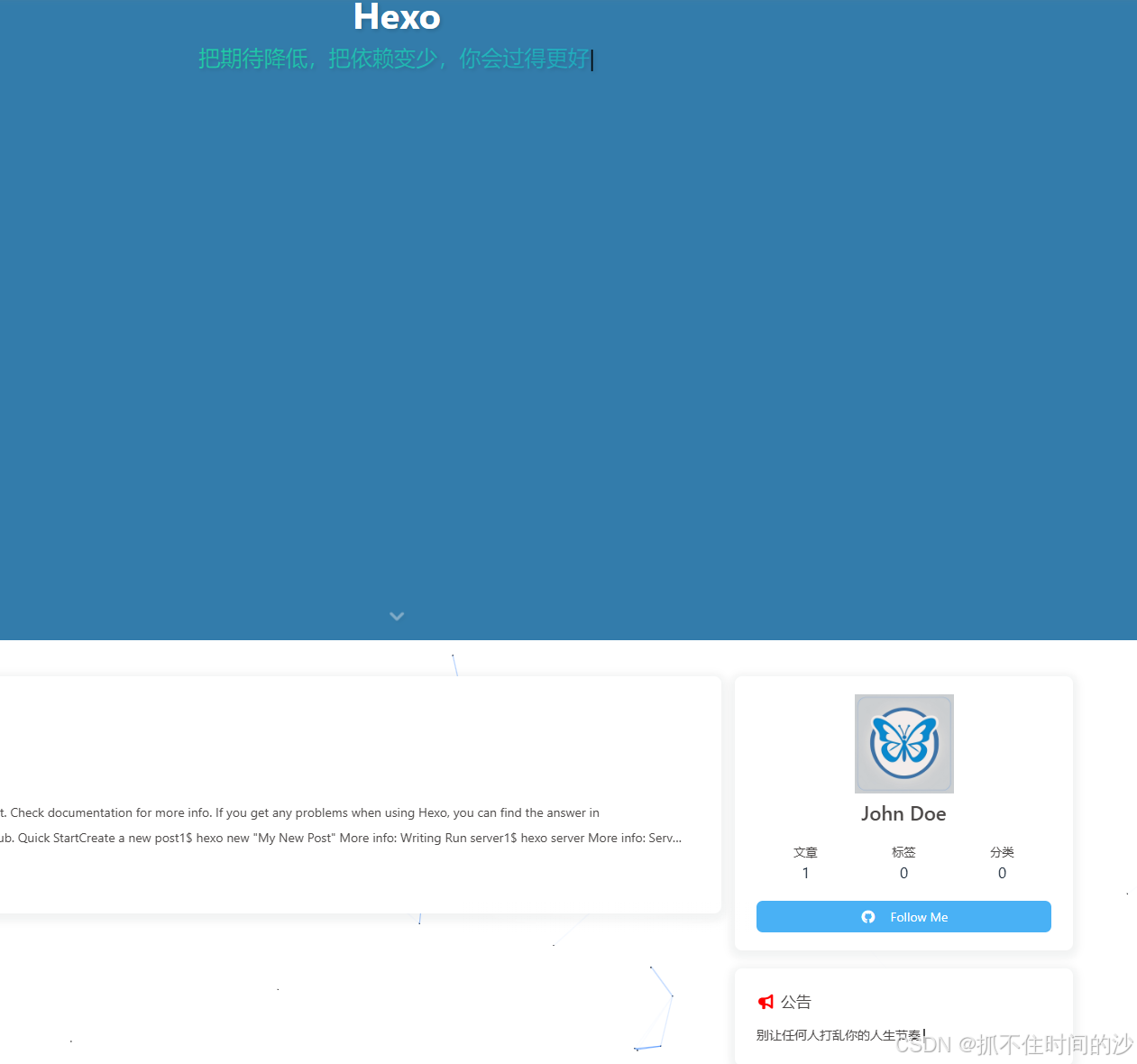
九,首页副标题和侧边栏公告设置打字机效果
1,设置首页副标题打字机,修改主题配置文件 _config.butterfly.yml 搜索 subtitle 直接替换成下面的内容
bash
# --------------------------------------------------------------
# 副标题 (Subtitle)
# --------------------------------------------------------------
subtitle:
  enable: true
  effect: true
  typed_option:
    startDelay: 500     # 页面加载后,等一会儿再开始打
    typeSpeed: 100      # ✅ 打字变慢(原来 150)
    backSpeed: 60       # ✅ 删除变慢(原来 50) 数字越大越慢,数字越小越快
    loop: true
    showCursor: true
    cursorChar: '|'
    autoInsertCss: false
  source: false
  sub:
    - "你的坚持,终将美好"
    - "心之所向,素履以往"
    - "生活原本沉闷,但跑起来就有风"
    - "星光不问赶路人,时光不负有心人"
    - "熬过无人问津的日子,才能拥抱诗和远方"
    - "将来的你,一定会感谢现在拼命的自己"
    - "跨出去,世界就在你脚下"
    - "把期待降低,把依赖变少,你会过得更好"
    - "你本身就是一颗星星,不必借光而行"
    - "山有顶峰,湖有彼岸,万物皆有回转"
    - "如果事与愿违,请相信上天一定另有安排"
    - "今天的不开心就到此为止,明天依然光芒万丈"
- "太阳下山了,夜里也有灯打开" 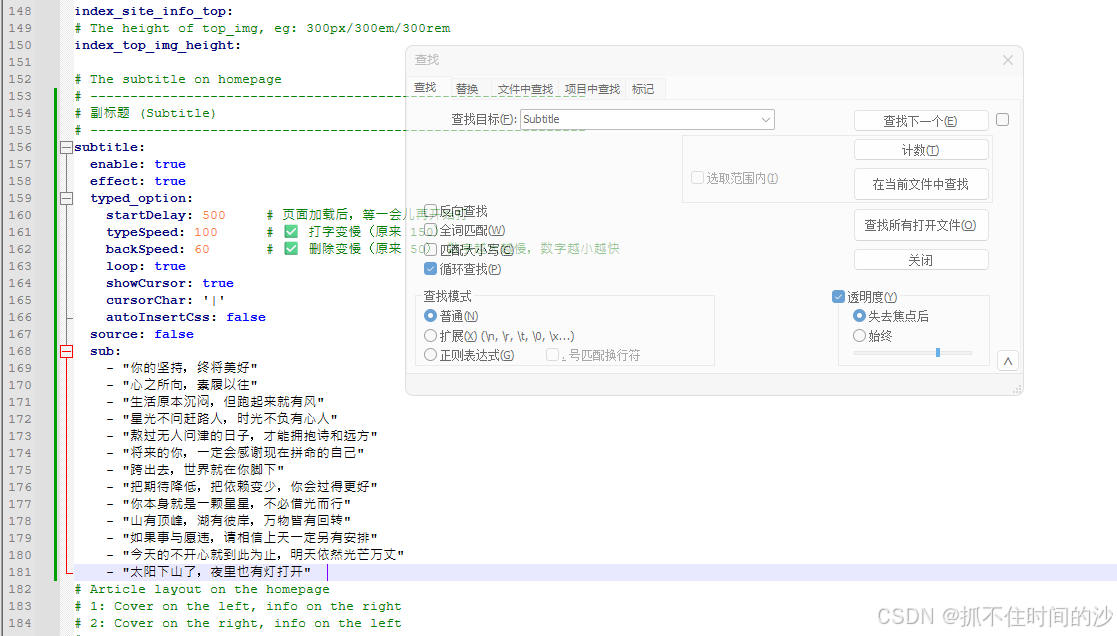
2,在 source/js/ 下新建 announcement-typewriter.js 内容如下
bash
(function () {
  var texts = [
    "主打一个随心所欲",
    "今天的我,比昨天更靠谱一点",
    "把日子过成自定义模式",
    "慢热长情,也随时能抽身",
    "不凑热闹,只守我的节奏",
    "心之所向,素履以往",
    "你的坚持,终将美好",
    "星光不问赶路人,时光不负有心人",
    "今天也是被阳光偏爱的一天",
    "做自己的太阳,无需凭借谁的光",
    "别让任何人打乱你的人生节奏",
    "别急,好事总会在下个转弯处等你"
  ];

  function init() {
    var el = document.getElementById("announcement-typed");
    if (!el) {
      console.warn("[announcement-typewriter] #announcement-typed not found, retrying...");
      // 侧边栏可能是异步渲染的,最多重试 50 次(约 2.5 秒)
      var retries = 0;
      var timer = setInterval(function () {
        el = document.getElementById("announcement-typed");
        retries++;
        if (el) {
          clearInterval(timer);
          start(el);
        } else if (retries > 50) {
          clearInterval(timer);
          console.error("[announcement-typewriter] #announcement-typed still not found, giving up.");
        }
      }, 50);
      return;
    }
    start(el);
  }

  function start(el) {
    var textIndex = 0;
    var charIndex = 0;
    var isDeleting = false;
    var typeSpeed = 80;
    var deleteSpeed = 40;
    var holdDelay = 1800;

    function type() {
      var current = texts[textIndex];
      var speed = typeSpeed;

      if (isDeleting) {
        el.textContent = current.substring(0, charIndex - 1);
        charIndex--;
        speed = deleteSpeed;
      } else {
        el.textContent = current.substring(0, charIndex + 1);
        charIndex++;
      }

      if (!isDeleting && charIndex === current.length) {
        speed = holdDelay;
        isDeleting = true;
      } else if (isDeleting && charIndex === 0) {
        isDeleting = false;
        textIndex = (textIndex + 1) % texts.length;
      }

      setTimeout(type, speed);
    }

    type();
  }

  if (document.readyState === "loading") {
    document.addEventListener("DOMContentLoaded", init);
  } else {
    init();
  }
})();
3,在 source/css/ 目录下新建 announcement-typewriter.css 内容如下
bash
/* ========== 公告栏容器 ========== */
#announcement-typed {
  display: inline-block;
  min-height: 1.5em;
  line-height: 1.5;
}

/* ========== 公告栏光标(黑色竖线,闪烁) ========== */
#announcement-typed::after {
  content: '';
  display: inline-block;
  width: 2px;
  height: 1.2em;  /* ← 这个就是光标高度 想和文字一样高 → 改成 1em*/
  background-color: #000;
  margin-left: 3px;
  vertical-align: text-bottom;
  position: relative;
  top: 0.05em;
  animation: announcement-blink 1s step-end infinite;
}

@keyframes announcement-blink {
  0%, 100% { opacity: 0; }
  50%      { opacity: 0.7; }
}

/* 暗黑模式也保持黑色 */
[data-theme="dark"] #announcement-typed::after {
  background-color: #000;
}
4,在 source/css/ 目录下新建 subtitle-typewriter.css (首页副标题光标)
bash
/* ========== 首页副标题打字机光标 → 强制黑色 ========== */
.typed-cursor,
#subtitle .typed-cursor,
#subtitle span.typed-cursor,
.subtitle .typed-cursor {
  color: #000 !important;
  opacity: 1 !important;
  animation: subtitle-blink 1s infinite !important;
  font-weight: normal !important;
}

@keyframes subtitle-blink {
  0%, 100% { opacity: 1; }
  50%      { opacity: 0; }
}

/* 暗黑模式下也强制黑色 */
[data-theme="dark"] .typed-cursor,
[data-theme="dark"] #subtitle .typed-cursor {
  color: #000 !important;
}
5,打开 _config.butterfly.yml,找到 inject.head 复制下面的进去
bash
inject:
  head:
    # 公告栏打字机样式
    - <link rel="stylesheet" href="/css/announcement-typewriter.css">
    - <link rel="stylesheet" href="/css/subtitle-typewriter.css">
    # 用 defer,且放在 head
    - <script defer src="/js/announcement-typewriter.js"></script>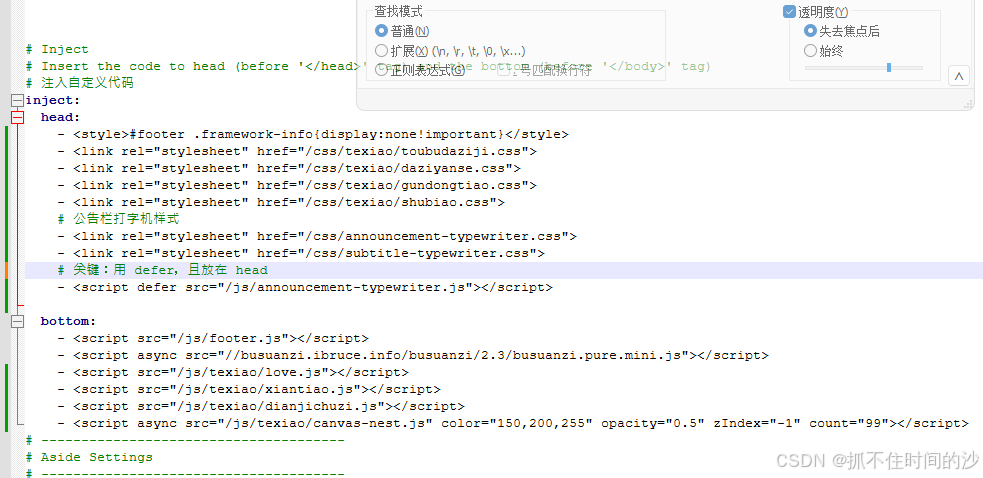
6,配置侧边公告栏,搜索 aside 替换下面的内容
bash
# --------------------------------------------------------------
# 侧边栏卡片 - 公告
# --------------------------------------------------------------
aside:
  card_announcement:
    enable: true
    content: '<span id="announcement-typed"></span>'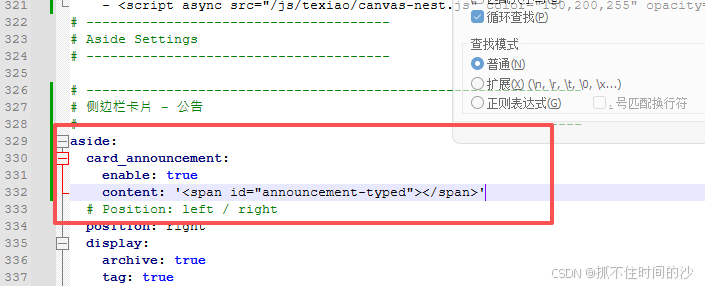
七,背景特效修改,用这里主题自带的特效就不要用本地版,也就是上面第八步,两个不要同时用,会重叠,本地版 js 和 css 文件可以留着不删,inject 里注释掉就行
bash
inject:
  bottom:
    # 以下暂时不用,注释掉
    # - <script src="/js/texiao/love.js"></script>
    # - <script src="/js/texiao/xiantiao.js"></script>
    # - <script src="/js/texiao/dianjichuzi.js"></script>
    # - <script async src="/js/texiao/canvas-nest.js" color="150,180,255" opacity="0.4" zindex="-1" count="60"></script>
1,打开 _config.butterfly.yml 搜索 Background effects 替换下面的进去
bash
# --------------------------------------
# Background effects (背景特效)
# --------------------------------------

# ======================================
# 背景特效(二选一开,别同时开,会乱)用这里的就把上面 inject bottom 四个 js 特效注释
# ======================================

# ① canvas_ribbon (静止彩带) ------ 当前开启
# 满屏彩色丝带,静态不跟随鼠标,适合"拾光"松弛感
# See: https://github.com/hustcc/ribbon.js
canvas_ribbon:
  enable: false        # true = 开启 / false = 关闭
  size: 100           # 彩带宽度,越小越细(80~150 推荐)
  alpha: 0.3          # 透明度 0~1,越低越淡(0.2~0.4 推荐)
  zIndex: -1          # 层级,-1 保证在内容后面
  click_to_change: false  # 点击页面是否随机换颜色
  mobile: false       # 手机端关闭,省性能

# ② canvas_nest (星空连线) ------ 关着,想用就开
# 鼠标移动时背景出现粒子连线,科技感强
# 和彩带二选一,两个同时开背景会太满
# https://github.com/hustcc/canvas-nest.js
canvas_nest:
  enable: true       # 想用改成 true,同时把上面 ribbon 关掉
  color: '150,180,255' # 线的颜色 RGB(蓝/红/绿 自己调)
                      # 例如:'255,0,0' 红色 / '0,255,0' 绿色 / '150,180,255' 淡蓝
  opacity: 0.8        # 线透明度 0~1,越低越淡
  count: 150           # 连线数量,越大越密(30~80 推荐,太大卡)
  zIndex: -1          # 层级
  mobile: false       # 手机端关闭

# ③ canvas_fluttering_ribbon (动态彩带)
# 会飘动的彩带,比静止彩带更灵动但也更花
canvas_fluttering_ribbon:
  enable: false       # 想用改 true
  mobile: false

# ======================================
# 鼠标点击特效(想用哪个开哪个)
# ======================================

# ④ fireworks (点击烟花)
# 点击页面时弹出烟花粒子
fireworks:
  enable: false       # 想用改 true
  zIndex: 9999        # 层级,保证在最上层
  mobile: false

# ⑤ click_heart (点击出红心)
# 点击时飘出 ❤ 符号
click_heart:
  enable: true       # 想用改 true
  mobile: false      # 手机端不加载这个特效

# ⑥ clickShowText (点击出文字) ------ 当前关闭
# 点击时从鼠标位置飘出自定义文字
# 开启方法:把 enable 改成 true,然后在 text 下面写想飘的字
clickShowText:
  enable: true       # 想用改成 true
  text:              # 自定义文字列表,一行一个
    - 随心
    - 拾光
    - 你好呀
    - 慢一点
    - ✨
    - 光来了
  fontSize: 15px     # 飘出文字的大小
  random: true       # true = 随机从列表选 / false = 按顺序轮播
  mobile: false       # 手机端关闭

# --------------------------------------
2,常用切换组合
组合 A:彩带 + 点击出文字
bash
canvas_ribbon:
  enable: true
  size: 100
  alpha: 0.3
  zIndex: -1
  click_to_change: false
  mobile: false

canvas_nest:
  enable: false

clickShowText:
  enable: true
  text:
    - 随心
    - 拾光
    - 慢一点
    - ✨
  fontSize: 15px
  random: false
  mobile: false
组合 B:星空连线 + 点击烟花(科技感)
bash
canvas_ribbon:
  enable: false

canvas_nest:
  enable: true
  color: '150,180,255'
  opacity: 0.4
  count: 60
  mobile: false

fireworks:
  enable: true
  zIndex: 9999
  mobile: false
八,文章分享功能
addThis、sharejs、addtoany三个选一个开启
addThis官网:https://www.addthis.com/
在 _config.butterfly.yml 里 搜索 share 下面的替换进去
bash
# Share System (分享功能)
# --------------------------------------

# AddThis
# https://www.addthis.com/
addThis:
  enable: false
  pubid:  #访问 AddThis 官网, 找到你的 pub-id

# Share.js
# https://github.com/overtrue/share.js
sharejs:
  enable: true  #我开启的
  sites: facebook,twitter,wechat,weibo,qq  #想要显示的内容

# AddToAny
# https://www.addtoany.com/
addtoany:
  enable: false
  item: facebook,twitter,wechat,sina_weibo,facebook_messenger,email,copy_link
九,修改侧边栏标签名字
打开目录 Hexo\themes\butterfly\languages,修改 zh-CN.yml
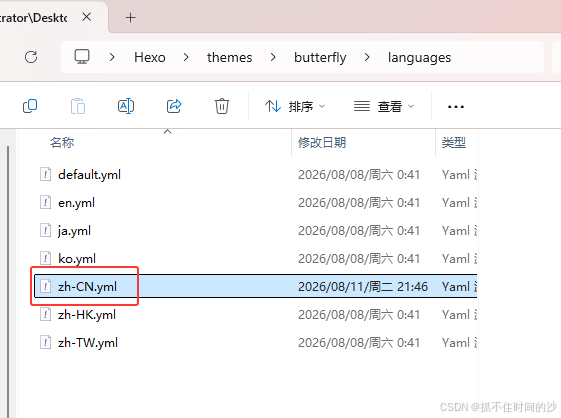
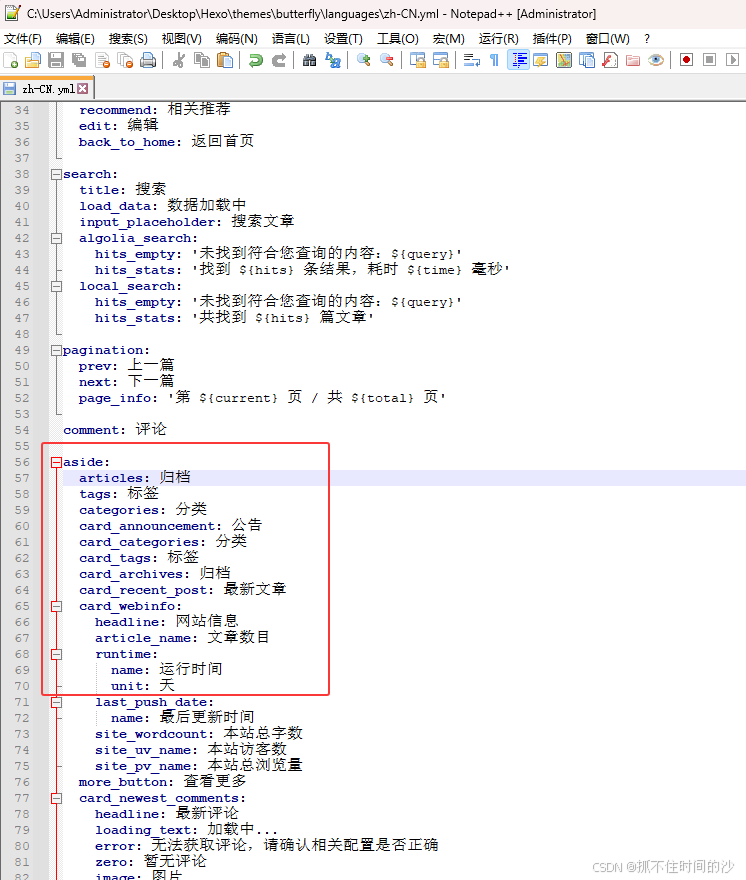
PS:此方法更新主题或是重新拉取会被覆盖,注意备份
十,侧边栏归档加入星星特效,修改 source\css 目录下 custom.css,添加下面代码
bash
/* =========================
   光的轨迹 · 最终纯净版
   (无 CSS 动画,交给 JS 慢呼吸)
   ========================= */

/* 防止侧边栏裁切 */
#aside-content * {
  overflow: visible !important;
}

/* 归档标题左侧渐变竖线 */
#aside-content span[style*="font-weight"],
#aside-content h3 {
  position: relative;
  padding-left: 0.8rem !important;
  display: inline-block;
}

#aside-content span[style*="font-weight"]::before,
#aside-content h3::before {
  content: '';
  position: absolute;
  left: 0;
  top: 50%;
  transform: translateY(-50%);
  width: 3px;
  height: 1em;
  background: linear-gradient(180deg, #a8c0ff, #3f5efb);
  border-radius: 2px;
}

/* ===== 只对归档卡片(光的轨迹)生效 ===== */

#aside-content .card-archives a {
  position: relative;
  display: block;
  padding-left: 1.6rem !important;
  margin-bottom: 8px !important;
  transition: transform 0.35s ease !important;
  color: var(--text-color) !important;
}

/* 用 !important 强制覆盖原来的圆点样式 */
#aside-content .card-archives a::before {
  content: '★' !important;
  position: absolute !important;
  left: 2px !important;
  top: 50% !important;
  transform: translateY(-50%) scale(0.8) !important;
  font-size: 14px !important;
  color: #a8c0ff !important;
  text-shadow: 0 0 6px rgba(63, 94, 251, 0.6), 0 0 12px rgba(63, 94, 251, 0.3) !important;
  line-height: 1 !important;
  background: none !important;        /* 去掉原来的背景渐变 */
  width: auto !important;             /* 去掉原来的宽高 */
  height: auto !important;
  border-radius: 0 !important;        /* 去掉圆角 */
  box-shadow: none !important;        /* 去掉原来的阴影 */
  margin-top: 0 !important;           /* 重置原来的 margin */
}
source\js 目录新建 glow-effects.js 添加下面代码
bash
(function () {
  // 慢呼吸参数(核心)
  const SPEED = 0.008; // 越小越慢(0.008 = 极慢治愈)
  const MIN_OPACITY = 0.45;
  const MAX_OPACITY = 1;
  const MIN_SCALE = 0.88;
  const MAX_SCALE = 1.18;

  function init() {
    var aside = document.querySelector('#aside-content');
    if (!aside) return;

    // 找归档卡片
    var card = null;
    aside.querySelectorAll('*').forEach(function (el) {
      var t = (el.innerText || '').trim();
      if (t === '光的轨迹' || t === '归档' || t === 'Archive') {
        card = el.closest('.card-widget, div[id], section') || el.parentElement;
      }
    });
    if (!card) return;

    // 给每个链接加星星(真实 DOM,主题压不住)
    card.querySelectorAll('a').forEach(function (a, i) {
      if (a.dataset.slowGlow) return;
      a.dataset.slowGlow = 'true';
      a.style.position = 'relative';
      a.style.paddingLeft = '1.6rem';

      var dot = document.createElement('span');
      dot.className = 'slow-glow-dot';
      dot.textContent = '✨';
      dot.style.cssText = `
        position:absolute;left:0;top:50%;
        transform:translateY(-50%) scale(0.9);
        font-size:16px;line-height:1;
        pointer-events:none;user-select:none;
        transition:none;
      `;
      a.appendChild(dot);
    });

    // 呼吸动画
    var dots = card.querySelectorAll('.slow-glow-dot');
    if (!dots.length) return;

    function breathe() {
      var t = Date.now() * SPEED;
      dots.forEach(function (d, i) {
        var phase = t + i * 0.5;
        var opacity = MIN_OPACITY + (MAX_OPACITY - MIN_OPACITY) * (0.5 + 0.5 * Math.sin(phase));
        var scale = MIN_SCALE + (MAX_SCALE - MIN_SCALE) * (0.5 + 0.5 * Math.sin(phase + 1.2));
        d.style.opacity = opacity;
        d.style.transform = 'translateY(-50%) scale(' + scale + ')';
      });
      requestAnimationFrame(breathe);
    }
    breathe();
  }

  if (document.readyState === 'loading') {
    document.addEventListener('DOMContentLoaded', init);
  } else {
    init();
  }
})();
修改主题配置文件 _config.butterfly.yml,找到 inject 部分,添加
bash
inject:
  head:
    - <link rel="stylesheet" href="/css/custom.css">
    -
  bottom:
- <script src="/js/glow-effects.js"></script> 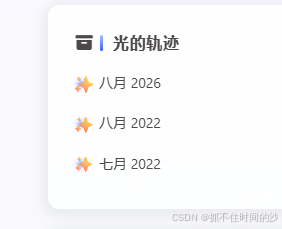
十一,右下角添加自定义按钮,往齿轮面板里加按钮
方式一:添加 js ,css文件 inject.bottom 引入,更新主题或是重新拉取,不会被覆盖
1,在 themes/butterfly/source/js/ 下新建 gear-custom-btn.js,内容如下
bash
(function () {
  function addExtraBtns() {
    var panel = document.getElementById('rightside-config-hide');
    if (!panel) return;

    // ===== 按钮1:分类 → 内部打开 =====
    if (!document.getElementById('gear-btn-categories')) {
      var btn1 = document.createElement('button');
      btn1.id = 'gear-btn-categories';
      btn1.type = 'button';
      btn1.title = '分类';
      btn1.setAttribute('data-pjax', '');
      btn1.innerHTML = '<i class="fas fa-folder-open"></i>';  // 改图标
      btn1.onclick = function (e) {
        e.stopPropagation();
        var url = '/categories/';
        if (window.pjax && window.pjax.loadUrl) {
          window.pjax.loadUrl(url);      // pjax 无刷新内部跳转
        } else {
          location.href = url;            // 普通内部跳转
        }
      };
      panel.appendChild(btn1);
    }

    // ===== 按钮2:友链 → 内部打开 =====
    if (!document.getElementById('gear-btn-link')) {
      var btn2 = document.createElement('button');
      btn2.id = 'gear-btn-link';
      btn2.type = 'button';
      btn2.title = '友链';
      btn2.setAttribute('data-pjax', '');
      btn2.innerHTML = '<i class="fas fa-link"></i>';  // 改图标
      btn2.onclick = function (e) {
        e.stopPropagation();
        var url = '/link/';
        if (window.pjax && window.pjax.loadUrl) {
          window.pjax.loadUrl(url);      // pjax 无刷新内部跳转
        } else {
          location.href = url;            // 普通内部跳转
        }
      };
      panel.appendChild(btn2);
    }

    // ===== 按钮3:拾光 → 新窗口打开 =====
    if (!document.getElementById('gear-btn-shiguang')) {
      var btn3 = document.createElement('button');
      btn3.id = 'gear-btn-shiguang';
      btn3.type = 'button';
      btn3.title = '拾光';
      btn3.innerHTML = '<i class="fas fa-heart"></i>';  // 爱心
      btn3.onclick = function (e) {
        e.stopPropagation();
        window.open('https://www.baidu.com/', '_blank'); // 新窗口打开
      };
      panel.appendChild(btn3);
    }
  }

  // 首次加载
  if (document.readyState === 'loading') {
    document.addEventListener('DOMContentLoaded', addExtraBtns);
  } else {
    addExtraBtns();
  }

  // pjax 跳转后重新补上
  document.addEventListener('pjax:complete', addExtraBtns);
})();
2,加点样式让它好看,在 themes/butterfly/source/css/ 新建 _custom.styl 内容如下
bash
[id^="gear-btn-"] {
  width: 32px;
  height: 32px;
  border: none;
  border-radius: 8px;
  background: transparent;
  cursor: pointer;
  display: flex;
  align-items: center;
  justify-content: center;
  margin: 4px 0;
  padding: 0;
  color: #fff;
  font-size: 16px;
  transition: all 0.3s ease;
}

[id^="gear-btn-"]:hover {
  background: rgba(255, 255, 255, 0.2);
  transform: scale(1.1);
}
3,打开 _config.butterfly.yml,找到 inject.bottom,加上这一行
bash
inject:
  bottom:
    - <script src="/js/gear-custom-btn.js"></script>
Butterfly 主题会自动加载 _custom.styl 无需手动引入
4,部分图标类型,更多免费图标
修改图标路径 source\js\ 目录下 gear-custom-btn.js
bash
// 分类按钮
btn1.innerHTML = '<i class="fas fa-folder-open"></i>';

// 友链按钮
btn2.innerHTML = '<i class="fas fa-link"></i>';

// 拾光按钮(用爱心)
btn3.innerHTML = '<i class="fas fa-heart"></i>';

// 想加"关于"按钮
btn4.innerHTML = '<i class="fas fa-user"></i>';

// 想加"归档"按钮
btn5.innerHTML = '<i class="fas fa-archive"></i>';
🌐 品牌图标(社交链接用,前缀 fab)
bash
平台	图标类名
GitHub	fab fa-github
微信	fab fa-weixin
QQ	fab fa-qq
微博	fab fa-weibo
知乎	fab fa-zhihu
B 站	fab fa-bilibili
抖音	fab fa-tiktok
邮箱	fas fa-envelope
RSS	fas fa-rss
Twitter/X	fab fa-twitter
YouTube	fab fa-youtube
Instagram	fab fa-instagram
Facebook	fab fa-facebook
Telegram	fab fa-telegram
Discord	fab fa-discord
掘金	fas fa-microchip (FA 免费版无掘金品牌图标,可用替代)
常用图标类名(直接替换)
bash
fas fa-home          首页
fas fa-folder-open   分类
fas fa-tags          标签
fas fa-link          友链
fas fa-user          关于
fas fa-heart         爱心
fas fa-star          星星
fas fa-gem           宝石
fas fa-fire          火焰
fas fa-bolt          闪电
fas fa-music         音乐
fas fa-camera        相机
fas fa-rocket        火箭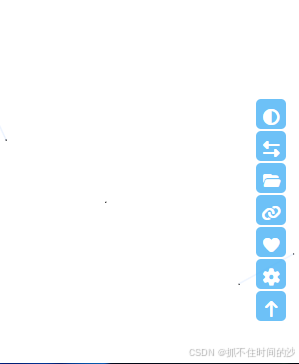
方式二:修改主题文件,更新主题会被覆盖
1,打开 主题目录 themes\butterfly\layout\includes 修改 rightside.pug 里面内容全删,替换下面的进去
bash
- const { readmode, translate, darkmode, aside, chat } = theme

mixin rightsideItem(array)
  each item in array
    case item
      when 'readmode'
        if globalPageType === 'post' && readmode
          button#readmode(type="button" title=_p('rightside.readmode_title'))
            i.fas.fa-book-open
      when 'translate'
        if translate.enable
          button#translateLink(type="button" title=_p('rightside.translate_title'))= translate.default
      when 'darkmode'
        if darkmode.enable && darkmode.button
          button#darkmode(type="button" title=_p('rightside.night_mode_title'))
            i.fas.fa-adjust
      when 'hideAside'
        if aside.enable && aside.button && page.aside !== false
          button#hide-aside-btn(type="button" title=_p('rightside.aside'))
            i.fas.fa-arrows-alt-h
      when 'toc'
        if showToc
          button#mobile-toc-button.close(type="button" title=_p("rightside.toc"))
            i.fas.fa-list-ul
      when 'chat'
        if chat.rightside_button && chat.use
          button#chat-btn(type="button" title=_p("rightside.chat") style="display:none")
            i.fas.fa-message
      when 'categories'
        button#rightside-categories(type='button' title='分类' onclick="window.pjax?pjax.loadUrl('/categories/'):location.href='/categories/'" data-pjax)
          i.fas.fa-folder-open
      when 'custom'
        if theme.rightside_custom && theme.rightside_custom.enable
          button#rightside-custom(type='button' title=theme.rightside_custom.title onclick="window.pjax?pjax.loadUrl('"+theme.rightside_custom.url+"'):location.href='"+theme.rightside_custom.url+"'" data-pjax)
            i(class=theme.rightside_custom.icon)
      when 'comment'
        if commentsJsLoad
          a#to_comment(href="#post-comment" title=_p("rightside.scroll_to_comment"))
            i.fas.fa-comments

- const { enable, hide, show } = theme.rightside_item_order
- const hideArray = enable && hide ? hide.split(',') : ['readmode','translate','darkmode','hideAside','categories','custom']
- const showArray = enable && show ? show.split(',') : ['toc','chat','comment']
- const needCogBtn = (enable && hide) || (!enable && ((globalPageType === 'post' && (readmode || translate.enable || (darkmode.enable && darkmode.button))) || (translate.enable || (darkmode.enable && darkmode.button))))

#rightside
  #rightside-config-hide
    if hideArray.length
      +rightsideItem(hideArray)

  #rightside-config-show
    if needCogBtn
      button#rightside-config(type="button" title=_p("rightside.setting"))
        i.fas.fa-cog(class=theme.rightside_config_animation ? 'fa-spin' : '')

    if showArray.length
      +rightsideItem(showArray)

    button#go-up(type="button" title=_p("rightside.back_to_top"))
      span.scroll-percent
      i.fas.fa-arrow-up
2,打开 _config.butterfly.yml 在最下面找个位置,复制下面的进去
bash
# 右下角齿轮面板 - 自定义按钮
rightside_custom:
  enable: true
  title: '我的导航'          # 鼠标悬停提示文字
  url: 'https://www.baidu.com/'             # 跳转链接(站内用 /xxx/ 外链用 https://...)
icon: 'fas fa-compass' # Font Awesome 图标类名 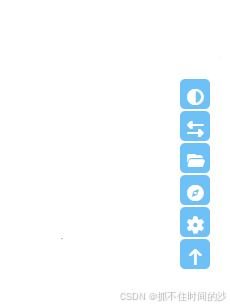
修改后备份 rightside.pug 即可,更新主题再替换进去