Ubuntu 22.04 LTS GNOME 原生远程桌面配置:告别vnc、nomachine
0x00 写在前面
最近需要从 Windows 远程访问一台 Ubuntu 22.04 LTS 虚拟机,要求必须使用 Wayland + GNOME 环境。试了一圈常见的方案,踩了不少坑,把最终可行的方案记录下来,希望能帮到有同样需求的朋友。
先说结论:Ubuntu 22.04 LTS 系统自带的 GNOME 远程桌面(基于 RDP)是目前体验最好、配置最简单的方案,完美支持 Wayland,Windows 自带客户端直连,无需安装任何第三方软件。
0x01 踩坑记录:那些不完美的方案
TigerVNC ------ 黑屏警告
TigerVNC 是老牌开源 VNC 方案,但问题在于 Ubuntu 22.04 默认使用 Wayland 显示服务器 ,而 TigerVNC 基于 X11 协议设计。强行在 Wayland 下启动 VNC 服务,结果就是------黑屏。
网上有不少教程教你怎么改 ~/.vnc/xstartup、切到 Xorg 会话,但对于必须使用 Wayland 的场景,这条路基本走不通。即使折腾半天,也大概率卡在"Session startup cleanly exited too early"这类错误上。
结论:除非愿意放弃 Wayland 切回 X11,否则不推荐。
NoMachine ------ 性能虽好,限制太多
NoMachine 的性能确实出色,但问题是 从 v10 版本开始已经不再免费。即使是在之前的版本,免费版也限制只能有一个传入连接,商业使用需要购买许可证。对于个人用户来说,为了一个远程桌面去付费注册,实在不太划算。
结论:性能好,但限制多、要收费,不推荐。
0x02 最佳方案:GNOME 内置远程桌面
Ubuntu 22.04 LTS 自带的 gnome-remote-desktop 服务基于 RDP 协议,通过 PipeWire 实现屏幕共享,同时支持 X11 和 Wayland。换句话说,这是官方为 GNOME + Wayland 提供的原生解决方案。
服务端配置(Ubuntu 22.04 LTS)
-
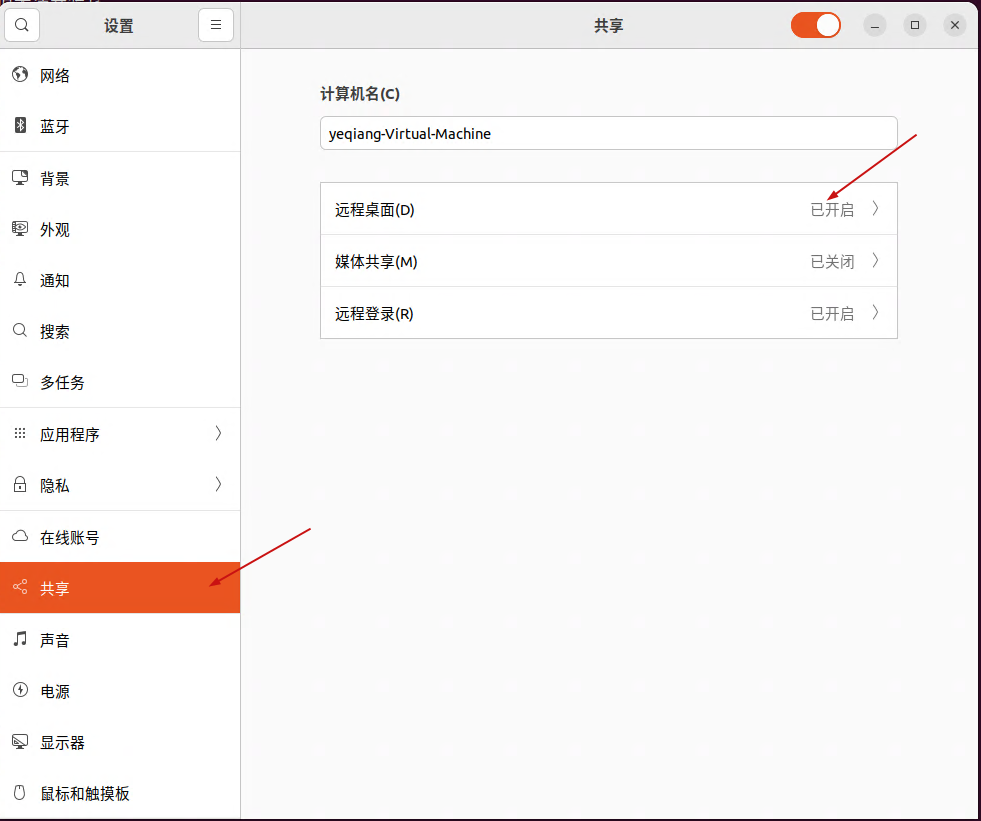
打开 设置(Settings) → 左侧边栏选择 共享(Sharing)
-
将顶部的 共享 总开关打开
-
点击 远程桌面(Remote Desktop) 进入配置
-
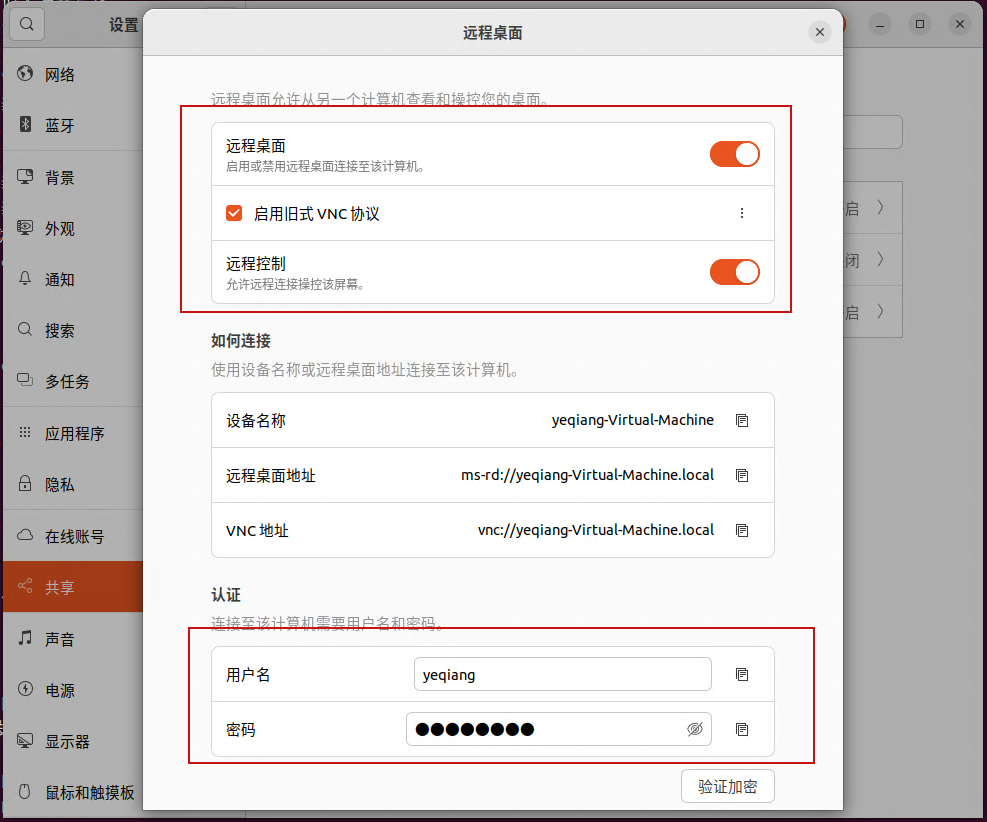
开启 远程桌面 开关,根据需要开启 远程控制(允许远程用户操控鼠标键盘)
-
设置 用户名和密码(可以与系统登录密码不同),建议关闭"每次连接生成新随机密码"选项
⚠️ 重要提示 :GNOME 远程桌面服务是基于用户会话 的,需要在 Ubuntu 本机上至少登录一次 ,服务才会启动。如果需要无人值守(如重启后自动可连),建议在系统设置中启用自动登录。
注意此截图已经打开了远程桌面,一般系统是默认关闭状态
配置息屏时间
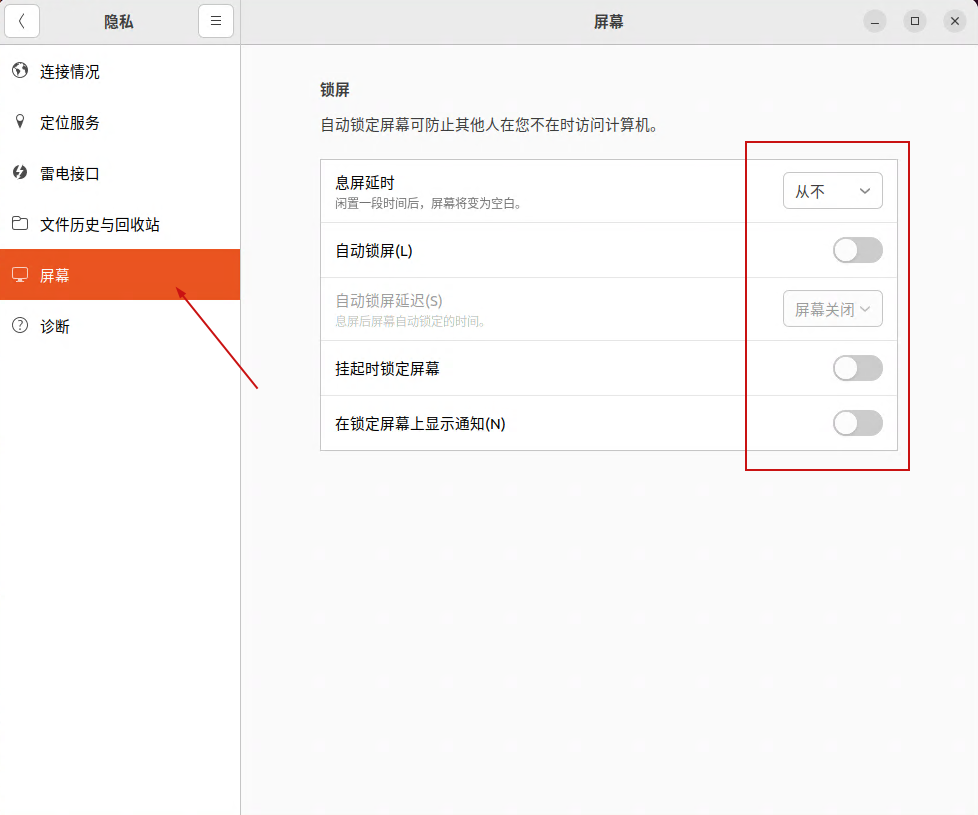
服务器息屏会导致远程连接中断,因此需要设置从不息屏、关闭自动锁屏等
防火墙放行(如果开启防火墙)
bash
sudo ufw allow 3389/tcp
sudo ufw allow 3390/udp
Windows 客户端连接
-
按
Win + R,输入mstsc回车,打开远程桌面连接 -
在"计算机"栏输入 Ubuntu 的 IP 地址(如
192.168.1.100) -
点击使用其他账户,输入之前设置的用户名和密码即可
💡 Hyper-V 虚拟机分辨率问题:如果 Ubuntu 运行在 Hyper-V 下,分辨率被锁在 1024x768,可以参考以下方案修复:
【Hyper-V】Hyper-V Ubuntu 22.04 分辨率修复记:一行参数解决 1024×768 困境
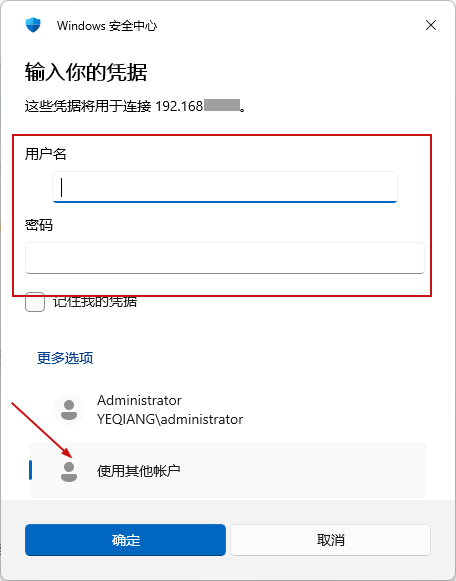
注意:该方案,客户端不支持记住凭据,每次都需要手动输入
0x03 方案对比
| 方案 | 协议 | Wayland 支持 | 配置难度 | 费用 | 推荐度 |
|---|---|---|---|---|---|
| GNOME 内置远程桌面 | RDP | ✅ 完美支持 | 极低 | 免费 | ⭐⭐⭐⭐⭐ |
| TigerVNC | VNC | ❌ 不兼容 | 高 | 免费 | ⭐ |
| NoMachine | NX | ⚠️ 有限支持 | 中 | 收费 | ⭐⭐ |
0x04 总结
对于 Ubuntu 22.04 LTS 用户,尤其是必须使用 Wayland + GNOME 的场景,系统自带的 GNOME 远程桌面是当前最省心的选择。它无需安装第三方软件、完美兼容 Wayland、配置仅需几步点击、Windows 原生客户端直连------真正做到了开箱即用。
如果你也在为 VNC 黑屏或 NoMachine 收费而烦恼,不妨试试这个方案。