
- [10 分钟搞懂 cua:开源 AI 操作电脑基础设施,附 Python 沙箱与 Agent 上手代码](#10 分钟搞懂 cua:开源 AI 操作电脑基础设施,附 Python 沙箱与 Agent 上手代码)
-
- [一、项目概览:把"AI 操作电脑"做成开源基础设施](#一、项目概览:把"AI 操作电脑"做成开源基础设施)
- [二、四大组件总览:一张表看懂 cua 的能力地图](#二、四大组件总览:一张表看懂 cua 的能力地图)
- [三、核心上手:Sandbox + ComputerAgent,10 行代码跑通第一个 Agent](#三、核心上手:Sandbox + ComputerAgent,10 行代码跑通第一个 Agent)
-
- [3.1 安装与 Python 版本](#3.1 安装与 Python 版本)
- [3.2 Sandbox 上手:一套 API 通吃四大平台](#3.2 Sandbox 上手:一套 API 通吃四大平台)
- [3.3 ComputerAgent 上手:让 LLM 接管沙箱](#3.3 ComputerAgent 上手:让 LLM 接管沙箱)
- [3.4 沙箱生命周期与本地模式](#3.4 沙箱生命周期与本地模式)
- [四、Cua Drivers:让 Claude Code/Cursor 后台操控你的桌面](#四、Cua Drivers:让 Claude Code/Cursor 后台操控你的桌面)
- [五、Cua-Bench 与 Lume:评测环境与 macOS 虚拟化](#五、Cua-Bench 与 Lume:评测环境与 macOS 虚拟化)
-
- [5.1 Cua-Bench:基准测试与 RL 环境](#5.1 Cua-Bench:基准测试与 RL 环境)
- [5.2 Lume:Apple Silicon 上的 macOS 虚拟化](#5.2 Lume:Apple Silicon 上的 macOS 虚拟化)
- [六、CLI 与 MCP 集成:命令行管理沙箱与权限粒度](#六、CLI 与 MCP 集成:命令行管理沙箱与权限粒度)
- 七、注意事项与适用场景:客观说清边界
- [八、总结:开源基础设施让 AI 操作电脑从演示走向可复现工程](#八、总结:开源基础设施让 AI 操作电脑从演示走向可复现工程)
10 分钟搞懂 cua:开源 AI 操作电脑基础设施,附 Python 沙箱与 Agent 上手代码
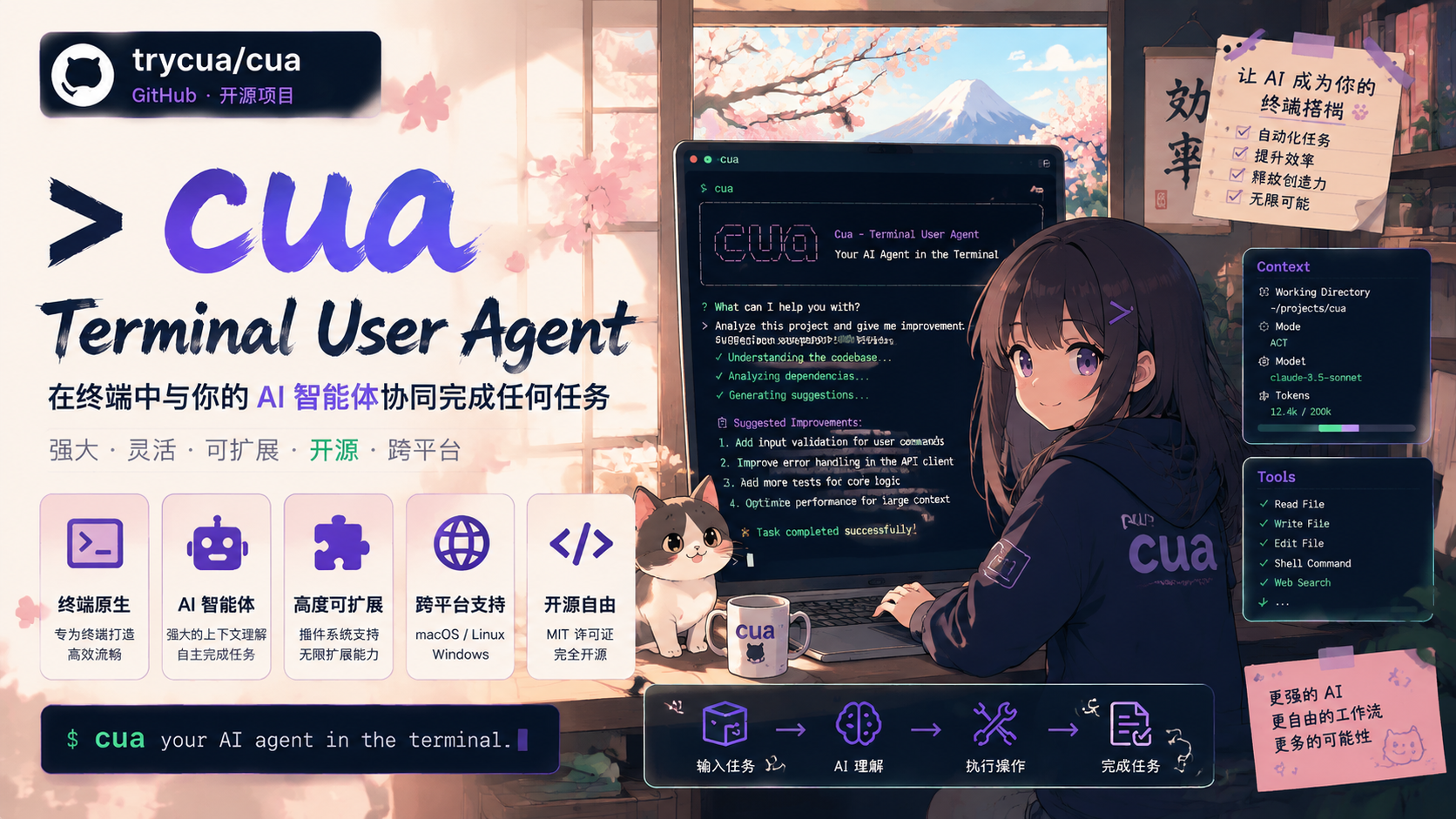
让 AI 真正"操作"电脑--点按钮、填表单、跨应用跑流程--一直是 AI 落地难啃的骨头:闭源 SaaS 不开放,自研又得从零搭沙箱、接模型、写驱动。cua把这件事做成了开源基础设施,一套 API 覆盖 macOS、Linux、Windows、Android 四大平台。本文从四大组件切入,给出可直接复制的 Python 上手代码,10 分钟跑通你的第一个 Computer-Use Agent。
一、项目概览:把"AI 操作电脑"做成开源基础设施
cua 是一套 MIT 开源的 Computer-Use Agent(CUA)基础设施,目标是让 AI 像人一样操作完整的桌面环境。它和闭源 SaaS 的根本区别在于:沙箱、SDK、驱动、基准测试全部开源可自托管,你可以看清每一步、改每一处。
官方在 GitHub 页面用一句话这样描述它(逐字引用):
Open-source infrastructure for Computer-Use Agents. Sandboxes, SDKs, and benchmarks to train and evaluate AI agents that can control full desktops (macOS, Linux, Windows).
基本信息一览:
| 项目 | 内容 |
|---|---|
| 仓库 | trycua/cua |
| git地址 | https://github.com/trycua/cua |
| 官网地址 | https://cua.ai |
| Stars | 约 22k stars |
技术栈上 cua 是典型的多语言 monorepo:Python 用 uv workspace 管理 agent/core/computer/computer-server/som/mcp-server/bench-ui 等核心子包,cua-sandbox、cua-cli、cua 元包为独立发布包;TypeScript 用 pnpm workspace 管理 agent/computer/fleet/playground;Rust 用 Cargo workspace 实现 cua-driver 的跨平台后台驱动。这种结构意味着不同能力用合适的语言写--驱动求性能用 Rust,Agent 框架求生态用 Python,前端求迭代用 TypeScript。
二、四大组件总览:一张表看懂 cua 的能力地图
cua 的能力分布在四个相对独立的组件里,你可以按需取用,不必一次全装。下表并置它们的定位、实现语言与上手方式(来源:README.md:23-158)。
| 组件 | 定位 | 实现语言 | 上手方式 |
|---|---|---|---|
| Cua Drivers | 在 macOS/Windows/Linux 后台驱动原生桌面应用,代理可点击/输入/校验,不抢占光标与焦点 | Rust(Cargo workspace) | install.sh / install.ps1,或作为 MCP server 接入 Claude Code 等 |
| Cua(Sandbox + Agent) | 任意 OS 的 VM/容器沙箱 + LLM 驱动的 computer-use agent,一套 API 云或本地 | Python | pip install cua |
| Cua-Bench | 在 OSWorld、ScreenSpot、Windows Arena 及自定义任务上评测 agent,可导出轨迹训练 | Python(uv) | cb run dataset ... 命令 |
| Lume | 在 Apple Silicon 上用 Apple Virtualization.Framework 创建管理 macOS/Linux VM,近原生性能 | Swift / 脚本 | lume create / lume run |
一句话区分:Drivers 解决"驱动真实桌面",Sandbox+Agent 解决"在隔离环境里跑 AI 操作",Cua-Bench 解决"怎么客观评测",Lume 解决"在 Mac 上批量起 VM"。下文逐一展开,最重的第三节给到可直接复制的 Python 代码。
三、核心上手:Sandbox + ComputerAgent,10 行代码跑通第一个 Agent
这一节兑现标题里的"Python 沙箱与 Agent 上手代码"。你只需要一条 pip install 加十几行异步 Python,就能让一个 LLM 驱动的 agent 在沙箱里打开浏览器。
3.1 安装与 Python 版本
bash
pip install cuaPython 版本务必精确(来源:libs/python/cua/pyproject.toml:27-28、libs/python/cua/README.md:46):
cua元包要求 Python 3.12 或 3.13 (requires-python = ">=3.12,<3.14"),因为cua-cli要求 3.12+(元包取子包约束的交集)。- Python 3.11 可直接安装
cua-sandbox(cua-agent本身也支持 3.11,可单独安装),但cua元包与cua-cli要求 3.12+,所以 3.11 下装不了cua元包。
可选 extras(来源:libs/python/cua/README.md:37-42):cua[omni](SOM 视觉定位)、cua[uitars-mlx](Apple Silicon 上 UiTars)、cua[uitars-hf](HuggingFace UiTars)、cua[all](全部)。
3.2 Sandbox 上手:一套 API 通吃四大平台
Sandbox 是 cua 的核心抽象。下面这段代码逐字引用自根 README.md:96-107,展示了沙箱能做的所有基础操作:
python
# Requires Python 3.11 or later
from cua import Sandbox, Image

# Same API regardless of OS or runtime
async with Sandbox.ephemeral(Image.linux()) as sb:   # or .macos() .windows() .android()
    result = await sb.shell.run("echo hello")
    screenshot = await sb.screenshot()
    await sb.mouse.click(100, 200)
    await sb.keyboard.type("Hello from Cua!")
    await sb.mobile.gesture((100, 500), (100, 200))  # multi-touch gestures
⚠️ 版本提示:源码注释里的 "Requires Python 3.11 or later" 指的是
cua-sandbox的最低门槛;若你通过pip install cua安装元包,实际要求 Python 3.12/3.13。两者并不矛盾,但容易混淆--以 3.1 节为准。
注意 Image.linux() 可以换成 .macos() / .windows() / .android(),API 形态完全一致。这是 cua 的核心卖点:"Same API regardless of OS or runtime"--同一套 shell.run / screenshot / mouse.click / keyboard.type / mobile.gesture,在 Linux 容器、Linux VM、macOS、Windows、Android 上都能跑。
平台支持矩阵(来源:README.md:109-112):
| 运行方式 | Linux 容器 | Linux VM | macOS | Windows | Android | BYOI(.qcow2/.iso) |
|---|---|---|---|---|---|---|
| 云(cua.ai) | 支持 | 支持 | 支持 | 支持 | 支持 | 即将支持 |
| 本地(QEMU) | 支持 | 支持 | 支持 | 支持 | 支持 | 支持 |
3.3 ComputerAgent 上手:让 LLM 接管沙箱
有了沙箱,下一步是把 LLM 接上去。下面这段代码逐字引用自 libs/python/cua/README.md:13-23,是官方推荐的 Agent 最小可运行示例:
python
from cua import Sandbox, Image, ComputerAgent

# Ephemeral local sandbox with an agent
async with Sandbox.ephemeral(Image.linux(), local=True) as sb:
    await sb.shell.run("uname -a")

    agent = ComputerAgent(model="anthropic/claude-sonnet-4-5", tools=[sb])
    async for response in agent.run("Open the browser and go to example.com"):
        print(response)
关键在 ComputerAgent(model=..., tools=[sb]):把沙箱作为工具交给 agent,agent 就能看屏幕、点鼠标、敲键盘去完成任务。agent.run(...) 返回一个异步迭代器,逐条吐出 agent 的中间动作与响应。
模型后端由 cua-agent 通过 litellm 集成,支持面较广(来源:libs/python/agent/pyproject.toml:29-101):
- API 类:openai、anthropic、gemini、qwen、uitars(API 模式)
- 本地/HF 类:uitars-mlx(Apple Silicon)、uitars-hf、glm45v-hf、opencua-hf、internvl-hf、moondream3
- 视觉定位:omni(基于微软 OmniParser 的 SOM)
cua-agent[cloud] 默认随 cua 元包安装,只含 API 类后端(不含 torch/transformers),适合容器/云部署;要本地模型就装对应 extras 或 cua[all]。
3.4 沙箱生命周期与本地模式
Sandbox 有四种生命周期形态(来源:libs/python/cua-sandbox/README.md):
- ephemeral :进入
async with即建、退出即毁,适合一次性任务。 - persistent :用
Sandbox.create创建,脚本退出后仍存活;保存sb.name后可用Sandbox.connect(name)重连。 - 销毁 :
sb.destroy()显式回收。 - 本地 VM :
Sandbox.ephemeral(Image.linux(), local=True, runtime=QEMURuntime()),用本地 QEMU 或 Lume 跑,不走云。
⚠️
Localhost.connect()是直接控制宿主机,不是沙箱。它能驱动你当前这台机器,没有隔离,谨慎使用,仅在你明确需要"驱动本机"时再用。
四、Cua Drivers:让 Claude Code/Cursor 后台操控你的桌面
Cua Drivers 解决的是另一类问题:不进沙箱,直接驱动你真实桌面上的原生应用,而且在后台执行--不抢占你的光标和焦点(来源:README.md:62-64)。它用 Rust 写成,macOS/Windows/Linux 三端共用一套 CLI 和 MCP server,可接入 Claude Code、Cursor、Codex、OpenClaw 及自定义客户端。
Linux 端有显式边界:支持 X11 与特定 Wayland 合成器路由,raw background input(原始后台输入)存在限制,Wayland 体验取决于合成器,建议参考官方文档确认你的桌面环境。
安装 (逐字引用,来源:README.md:66-76):
macOS / Linux:
bash
/bin/bash -c "$(curl -fsSL https://cua.ai/driver/install.sh)"Windows(PowerShell):
powershell
irm https://cua.ai/driver/install.ps1 | iex接入 Claude Code (逐字引用,来源:README.md:80-82、libs/cua-driver/README.md:33-41):
标准 MCP 接入:
bash
claude mcp add --transport stdio cua-driver -- cua-driver mcp兼容模式让 Claude Code 的视觉/computer-use 流程基于 CuaDriver 的窗口截图来定位:
bash
claude mcp add --transport stdio cua-computer-use -- cua-driver mcp --claude-code-computer-use-compatmacOS 权限模型值得单独说明(来源:libs/cua-driver/README.md:47-54):Accessibility 与 Screen Recording 权限要授予给 responsible app identity,而不是裸的可执行路径;启动分 Standalone(CuaDriver.app)与 Embedded(设 CUA_DRIVER_EMBEDDED=1)两种模式。
易混淆点 :
cua-driver面向本地后台驱动 (驱动你本机真实桌面),cua-cli面向 cua.ai 云服务管理 (管云上的沙箱和镜像,需 API Key 认证)。两者名字相近、定位完全不同,下文第六节讲cua-cli时再展开。
五、Cua-Bench 与 Lume:评测环境与 macOS 虚拟化
这两个组件各走"定位 + 上手命令"的小循环,按需选用。
5.1 Cua-Bench:基准测试与 RL 环境
定位:在 OSWorld、ScreenSpot、Windows Arena 及自定义任务上评测 computer-use agent,并可导出轨迹用于训练(来源:README.md:118-120)。Registry 与合作入口在 cuabench.ai。
上手(逐字引用,来源:README.md:122-129):
bash
# Clone, install, and create base image
git clone https://github.com/trycua/cua && cd cua/cua-bench
uv tool install -e . && cb image create linux-docker

# Run benchmark with agent
cb run dataset datasets/cua-bench-basic --agent cua-agent --max-parallel 4
--max-parallel 4 控制并发,--agent cua-agent 指定用前文的 ComputerAgent 作为被测对象。跑完可以导出轨迹用于训练(RL 等场景)。
5.2 Lume:Apple Silicon 上的 macOS 虚拟化
定位:在 Apple Silicon 上用 Apple Virtualization.Framework 创建管理 macOS/Linux VM,近原生性能(来源:README.md:135-137)。它是 cua 本地沙箱在 Mac 上的底层运行时之一。
上手(逐字引用,来源:README.md:139-147):
bash
# Install Lume
/bin/bash -c "$(curl -fsSL https://cua.ai/lume/install.sh)"

# Create and start a vanilla macOS VM from an Apple restore image
curl -L "$(lume ipsw | tail -n 1)" -o ~/Downloads/macos-tahoe.ipsw
lume create macos-tahoe --ipsw ~/Downloads/macos-tahoe.ipsw --unattended tahoe
lume run macos-tahoe
--unattended 会离线准备已安装的 guest;内置 sequoia / tahoe 预设会创建 lume 用户、启用 SSH、配置自动登录、禁用睡眠与锁屏;默认凭据是 lume / lume(来源:README.md:149-152)。
⚠️ 已知限制:Tahoe 流程已 E2E 验证;Sequoia 首次显示启动时可能仍会打开 Setup Assistant 的 Accessibility 步骤,详见 issue #2155(来源:
README.md:154-155)。用 Sequoia 预设时做好手动兜底的准备。
六、CLI 与 MCP 集成:命令行管理沙箱与权限粒度
cua-cli(命令名就是 cua)是 cua.ai 云服务的管理入口,MCP 则是把沙箱能力接入 AI 客户端的桥梁。安装(来源:libs/python/cua-cli/README.md:7-9,59-73):
bash
pip install cua-cli            # 基础安装
pip install cua-cli[mcp]       # 带 MCP server
pip install cua-cli[skills]    # 带技能录制(VLM captioning)
pip install cua-cli[all] # 全部主要命令组(来源:libs/python/cua-cli/README.md:13-57):
| 命令组 | 作用 | 代表子命令 |
|---|---|---|
cua auth |
认证 | login / login --api-key / status / logout / env |
cua ws |
工作区 | set <slug> |
cua sb |
沙箱管理 | list / create / start / stop / restart / suspend / delete / vnc |
cua image |
镜像管理 | list [--local] / push / pull / delete |
cua skills |
技能管理 | list / read / record / replay / delete / clean |
cua serve-mcp |
启动 MCP server | --permissions ... |
创建一个云沙箱的示例:
bash
cua sb create --os linux --size medium --region north-americaMCP 接入 Claude Code (逐字引用,来源:libs/python/cua-cli/README.md:79-88):
bash
# 把 CUA 作为 MCP server 加进 Claude Code
claude mcp add cua -- cua serve-mcp

# 指定权限范围
claude mcp add cua -- cua serve-mcp --permissions sandbox:all,computer:readonly

# 绑定默认沙箱
claude mcp add cua -- cua serve-mcp --sandbox my-sandbox
权限粒度是 cua-cli 的亮点(来源:libs/python/cua-cli/README.md:90-100),从粗到细:all / sandbox:all|readonly / computer:all|readonly / skills:all|readonly,再往下还有细粒度 computer:click|type|key|scroll|drag|hotkey|clipboard|file|shell|window 等。这意味着你可以让 AI 只能截图和点击、不能开 shell,做到最小授权。
常用环境变量(来源:libs/python/cua-cli/README.md:102-109、libs/python/cua/README.md:48-63):
CUA_API_KEY:认证 API keyCUA_API_BASE:API 地址,默认https://api.cua.aiCUA_TELEMETRY_ENABLED=false:关闭匿名遥测(也可在实例级传telemetry_enabled=False)
七、注意事项与适用场景:客观说清边界
已知限制:
- Python 版本 :
cua元包仅支持 3.12/3.13;Python 3.11 可装cua-sandbox和cua-agent,但装不了cua元包与cua-cli(要求 3.12+)。 - Linux 桌面:cua-driver 的 raw background input 有显式限制,Wayland 仅特定合成器支持,X11 体验较佳。
- Lume Sequoia:Sequoia 预设首次启动可能残留 Setup Assistant 的 Accessibility 步骤(issue #2155),Tahoe 已 E2E 验证。
- Localhost 非沙箱 :
Localhost.connect()直接控制宿主机,无隔离,谨慎使用。 - 文档域名 :
https://cua.ai/docs(官网主域)与https://docs.trycua.com(部分子包 pyproject 仍在用)并存,以cua.ai/docs为准。 - 云服务定价:cua.ai 云服务的具体定价与额度未核实,建议参考官方文档。
适用场景:
- 需要在隔离沙箱里跑 AI Agent 做自动化测试、评测、训练数据生成。
- 想在 Claude Code / Cursor 里后台操控真实桌面应用,不抢占当前焦点。
- 在 Apple Silicon 上批量起 macOS VM 跑自动化。
- 做 computer-use 研究,需要 OSWorld/ScreenSpot 等公开基准的可复现评测环境。
不适用场景:
- 只想用纯 API 调 LLM--直接用 litellm 即可,不必上 cua。
- 生产环境高并发、对云成本敏感--云服务定价未核实,建议先查 cua.ai 官网评估。
- Wayland 桌面且有强后台输入需求--当前限制较多,建议先在 X11 验证。
八、总结:开源基础设施让 AI 操作电脑从演示走向可复现工程
cua 把"AI 操作电脑"从闭源演示变成了可复现的开源工程:四大组件覆盖了驱动真实桌面(Cua Drivers)、隔离沙箱与 Agent(Cua)、基准评测(Cua-Bench)、macOS 虚拟化(Lume)的全链路,且沙箱 API 在四大平台上一致,云与本地双轨。它适合做 computer-use 研究与自动化的工程师、想在 AI 编程客户端里后台操控桌面的开发者、以及在 Apple Silicon 上批量跑 macOS VM 的团队。
如果你属于上述任何一类,现在就动手:
bash
pip install cua然后回到本文第三节,复制那十几行代码,10 分钟内你就能看到第一个 Computer-Use Agent 在沙箱里替你打开浏览器。从能跑的代码开始,是理解一个基础设施项目更高效的方式。
🎬 博客主页:https://xiaoy.blog.csdn.net
🎥 本文由 呆呆敲代码的小Y 原创 🙉
🎄 学习专栏推荐:Unity系统学习专栏
🌲 游戏制作专栏推荐:游戏制作
🌲Unity实战100例专栏推荐:Unity 实战100例 教程
🏅 欢迎点赞 👍 收藏 ⭐留言 📝 如有错误敬请指正!
📆 未来很长,值得我们全力奔赴更美好的生活✨
------------------❤️分割线❤️-------------------------

资料白嫖,技术互助
| 学习路线指引(点击解锁) | 知识定位 | 人群定位 |
|---|---|---|
| 🧡 Unity系统学习专栏 | 入门级 | 本专栏从Unity入门开始学习,快速达到Unity的入门水平 |
| 💛 Unity实战类项目 | 进阶级 | 计划制作Unity的 100个实战案例!助你进入Unity世界,争取做最全的Unity原创博客大全。 |
| ❤️ 游戏制作专栏 | 难度偏高 | 分享学习一些Unity成品的游戏Demo和其他语言的小游戏! |
| 💚 游戏爱好者万人社区 | 互助/吹水 | 数万人游戏爱好者社区,聊天互助,白嫖奖品 |
| 💙 Unity100个实用技能 | Unity查漏补缺 | 针对一些Unity中经常用到的一些小知识和技能进行学习介绍,核心目的就是让我们能够快速学习Unity的知识以达到查漏补缺 |