文章目录
- 在Anaconda环境中使用mamba创建环境管理包和安装库是最佳选择
- [先操作 anaconda](#先操作 anaconda)
-
- [1. windows安装anaconda](#1. windows安装anaconda)
- [2. 修改anaconda源](#2. 修改anaconda源)
- [3. 在 base 环境中安装 Mamba](#3. 在 base 环境中安装 Mamba)
- Mamba常用命令
-
- [1. 清除缓存(用于解决各种奇奇怪怪的错误)](#1. 清除缓存(用于解决各种奇奇怪怪的错误))
- [2. 创建新环境](#2. 创建新环境)
- [3. 激活环境](#3. 激活环境)
- [4. 查看所有环境](#4. 查看所有环境)
- [5. 删除环境](#5. 删除环境)
- [6. 重命名环境(先克隆再删除)](#6. 重命名环境(先克隆再删除))
- [7. 安装包(先用 mamba 装核心库,纯 Python 包用 pip 补)](#7. 安装包(先用 mamba 装核心库,纯 Python 包用 pip 补))
- [8. 卸载包](#8. 卸载包)
- [9. 更新包](#9. 更新包)
- [10. 查看已安装的包](#10. 查看已安装的包)
- [11. 搜索包](#11. 搜索包)
- [12. 查看包依赖树](#12. 查看包依赖树)
- [13. 查看包信息](#13. 查看包信息)
- [14. 依赖冲突调试](#14. 依赖冲突调试)
- [15. 导出环境配置](#15. 导出环境配置)
- [16. 从配置文件重建环境](#16. 从配置文件重建环境)
- [17. 离线迁移环境](#17. 离线迁移环境)
- [18. 克隆环境](#18. 克隆环境)
- 其他常用查询命令
-
- [1. pytorch、cuda、cudnn可用性查询](#1. pytorch、cuda、cudnn可用性查询)
- [2. conda、mamba、python查询](#2. conda、mamba、python查询)
- 补充conda常用命令
-
- [1. 安装打包工具、打包、解压缩](#1. 安装打包工具、打包、解压缩)
- [2. 创建、激活、删除环境](#2. 创建、激活、删除环境)
- [3. 查看现有的环境列表](#3. 查看现有的环境列表)
- 常见开发环境部署
在Anaconda环境中使用mamba创建环境管理包和安装库是最佳选择
(1)conda 的依赖求解器是 Python 写的,在面对 PyTorch、CUDA 这些有严格底层依赖的库时,常常会卡在"Solving environment"很久甚至报错。而 mamba 的核心求解器是 C++ 重写的,速度极快,能瞬间找出避免冲突的最优解
(2)在 base 装 mamba,然后所有子环境都用 mamba 创建和安装。这样做的好处是,整个 Anaconda 生态的"包索引"是共享的。你用 mamba 创建的环境,底层调用的依然是 Anaconda 的 pkgs 缓存,不会重复下载,节省空间,且二进制兼容性最好。
(3)Mamba 和 Conda 操作的是同一套环境文件夹(envs),你随时可以用 conda activate 进去。即使某个极端情况下 mamba 卡住,你退出来用 conda install 救场也可以,它们是互通的。
先操作 anaconda
1. windows安装anaconda
官网下载地址:https://www.anaconda.com/download-success
如下图所示,若选择只为当前用户安装,安装路径为C:\Users\Administrator\anaconda3;若选择为所有用户安装,安装路径为C:\ProgramData\anaconda3。
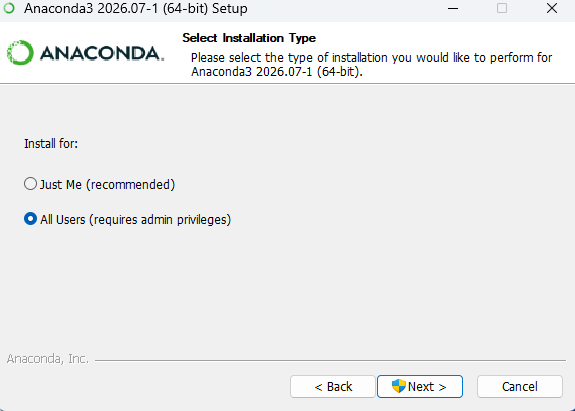
我一般会把所有后续可选安装选项都勾上。
卸载时用windows自带控制面板卸载,若有文件残余再手动删除安装目录,要有气势开始菜单文件件残余C:\Users\Administrator\AppData\Roaming\Microsoft\Windows\Start Menu\Programs
2. 修改anaconda源
将C:\Users\你的用户名.condarc文件内容替换成以下内容:
xml
channels:
  - https://mirrors.ustc.edu.cn/anaconda/cloud/conda-forge/
  - https://mirrors.ustc.edu.cn/anaconda/pkgs/main/
  - defaults
show_channel_urls: true
channel_priority: flexible
没用清华源,因为清华源对anaconda支持不好,用的中科大源。
3. 在 base 环境中安装 Mamba
以管理员身份运行安装后的Anaconda Prompt,在base环境命令行中运行以下命令:
bash
conda update conda
conda install mamba -n base -c conda-forge
mamba --version  # 验证安装成功
Mamba常用命令
1. 清除缓存(用于解决各种奇奇怪怪的错误)
bash
mamba clean -a          # 清除所有缓存(包缓存 + 索引缓存)
mamba clean -i          # 仅清除索引缓存
mamba clean -p          # 仅清除包缓存
2. 创建新环境
bash
# 基本创建
mamba create -n <环境名> python=<版本号>

# 创建时同时指定多个包
mamba create -n <环境名> python=<版本号> <包1> <包2>

# 创建时指定频道(临时绕过源配置)
mamba create -n <环境名> python=<版本号> -c conda-forge -c defaults

# 示例:创建 ai_agent 环境,Python 3.11
mamba create -n ai_agent python=3.11 -y
3. 激活环境
bash
mamba activate <环境名>      # 激活
conda activate <环境名>      # 同样可用
mamba deactivate             # 退出当前环境
4. 查看所有环境
bash
mamba env list
conda env list
5. 删除环境
bash
mamba env remove -n <环境名>若要删除所有环境,可手动删除安装目录下的envs文件夹和lib/site-packages缓存目录
xml
C:\Users\Administrator\anaconda3\envs
C:\Users\Administrator\anaconda3\Lib\site-packages
6. 重命名环境(先克隆再删除)
bash
mamba create -n <新名字> --clone <旧名字>
mamba env remove -n <旧名字>
7. 安装包(先用 mamba 装核心库,纯 Python 包用 pip 补)
bash
# 通过 mamba 安装(推荐,解决依赖更强)
mamba install <包名>
mamba install <包名1> <包名2>

# 从指定频道安装
mamba install <包名> -c <频道名>

# 安装指定版本
mamba install <包名>=<版本号>

# 通过 pip 安装(纯 Python 包)
pip install <包名>
pip install <包名>==<版本号>

# 例如安装cuda版pytorch
mamba install pytorch torchvision torchaudio pytorch-cuda=12.4 -c pytorch -c nvidia -y
8. 卸载包
bash
mamba remove <包名>
pip uninstall <包名>
9. 更新包
bash
mamba update <包名>              # 更新指定包
mamba update --all               # 更新环境中所有包
mamba upgrade <包名>             # 同 update
10. 查看已安装的包
bash
mamba list                       # 当前环境所有包
mamba list -n <环境名>           # 指定环境的包
mamba list | grep <包名>         # 过滤查找
11. 搜索包
bash
mamba search <包名>
mamba search <包名> -c conda-forge
12. 查看包依赖树
bash
mamba repoquery depends <包名>          # 查看该包的依赖
mamba repoquery depends <包名> --tree   # 树形展示
mamba repoquery whoneeds <包名>         # 查看谁依赖了该包
13. 查看包信息
bash
mamba info <包名> # 查看包详细信息(版本、依赖等)14. 依赖冲突调试
bash
# 显示详细的安装日志(定位冲突源头)
mamba install <包名> -vvv

# 放宽版本限制,让求解器自由选择
mamba install <包名> --no-pin
15. 导出环境配置
bash
# 导出当前激活的环境
mamba env export > environment.yml

# 导出指定环境
mamba env export -n <环境名> > environment.yml

# 推荐:只导出你明确安装的包(更干净,跨平台友好)
mamba env export -n <环境名> --from-history > environment.yml

# 忽略构建版本(提高兼容性)
mamba env export -n <环境名> --no-builds > environment.yml
16. 从配置文件重建环境
bash
mamba env create -n <环境名> -f environment.yml17. 离线迁移环境
bash
# 打包成压缩文件
mamba pack -n <环境名> --output <环境名>.tar.gz

# 解压使用(在目标机器上)
mkdir -p <目标路径>
tar -xzf <环境名>.tar.gz -C <目标路径>
18. 克隆环境
bash
mamba create -n <新环境名> --clone <旧环境名>其他常用查询命令
1. pytorch、cuda、cudnn可用性查询
bash
nvidia-smi                              # 查看驱动支持的最高 CUDA 版本
nvcc --version                          # 查看 CUDA 开发工具包版本
先在命令行输入python进入编译环境,再依次输入以下代码:
python
import torch
print(f'PyTorch版本: {torch.__version__}')
print(f'CUDA可用: {torch.cuda.is_available()}')
print(f'CUDA版本 (PyTorch内): {torch.version.cuda}')
print(f'显卡名称: {torch.cuda.get_device_name(0)}')
print(f'显存总量: {torch.cuda.get_device_properties(0).total_memory / 1024**3:.1f} GB')
2. conda、mamba、python查询
bash
conda info                              # Conda 完整信息
mamba info                              # Mamba 完整信息
python --version                        # 当前 Python 版本
which python                            # 当前 Python 路径(Linux/macOS)
where python                            # 当前 Python 路径(Windows)
补充conda常用命令
1. 安装打包工具、打包、解压缩
bash
conda install -c conda-forge conda-pack # base环境
conda pack -n test_env -o C:/test_env.tar.gz # base环境
mkdir -p ~/conda_envs/new_env  # 也可在anaconda安装目录下找到envs文件夹,手动创建新环境目录
tar -xzf test_env.tar.gz -C ~/conda_envs/new_env
.\conda_envs\new_env\Scripts\activate # 激活解压的环境
2. 创建、激活、删除环境
bash
conda create -n new_env python=3.11 # 最后别用python3.10,有很多兼容问题
conda activate new_env # 激活环境
conda deactivate # 退出当前环境
conda remove -n  new_env --all # 删除环境
conda clean --all # 删除所有索引缓存、未使用的包、压缩包、临时文件、日志文件
3. 查看现有的环境列表
bash
conda env list # base环境下输入命令常见开发环境部署
bash
mamba create -n agent_env python=3.11
mamba activate agent_env

# 安装 setuptools(锁定稳定版),否则打包环境时可能报错
mamba install setuptools=69.0.0

# 这一条命令中不要加 -c conda-forge,确保 PyTorch 的 MKL 运行时是完全独立的官方版本,否则会产生omp重复错误
mamba install pytorch torchvision torchaudio pytorch-cuda=12.4 -c pytorch -c nvidia

# deepseek和Qwen部署需要
mamba install transformers accelerate -c conda-forge

# 量化缩减工具bitsandbytes必须pip安装,避开dll冲突
pip install bitsandbytes -i https://pypi.tuna.tsinghua.edu.cn/simple

# autogluon自动化机器学习
mamba install -c conda-forge scikit-learn pandas
mamba install -c conda-forge autogluon "pytorch=*=cuda*"
mamba install -c conda-forge "ray-tune >=2.10.0,<2.49" "ray-default >=2.10.0,<2.49"
#如果报mxnet的错误
mamba install -c conda-forge mxnet


# 开源的局域网web交互前端
pip install open-webui -i https://pypi.tuna.tsinghua.edu.cn/simple

# 姿态检测项目需要
pip install opencv-python mediapipe pydirectinput numpy -i https://pypi.tuna.tsinghua.edu.cn/simple

# YoloV8官方项目库
mamba install -c conda-forge ultralytics

# 官方labelimg只兼容python3.9,且已停止更新,因此该版本python可以装社区发更新版本
pip install git+https://github.com/biantsh/labelImgPlus.git

# fastapi及串口通信需要
pip install ollama fastapi uvicorn pyserial matplotlib requests -i https://pypi.tuna.tsinghua.edu.cn/simple