1. 前言
在开发过程中,我们经常需要在本地 PyCharm IDE 中连接并操作运行在虚拟机(如 VMware、VirtualBox)中的开发环境或服务器。本文将详细介绍如何使用 PyCharm 的远程开发功能,通过 SSH 协议安全地连接到本地虚拟机,实现代码同步、远程解释器配置和调试。
2. 准备工作
2.1 虚拟机网络配置
确保虚拟机网络设置为「桥接模式」或「NAT 模式」并已开启端口转发,使宿主机能够通过 IP 地址访问虚拟机。
- 查看虚拟机 IP :在虚拟机终端执行
ip addr(Linux)或ipconfig(Windows)。 - 测试连通性 :在宿主机命令行使用
ping <虚拟机IP>测试网络是否通畅。
2.2 虚拟机 SSH 服务
大多数 Linux 发行版默认已安装 OpenSSH 服务器。若未安装,可执行以下命令:
bash
# Ubuntu/Debian
sudo apt update
sudo apt install openssh-server
# CentOS/RHEL
sudo yum install openssh-server
sudo systemctl start sshd
sudo systemctl enable sshd
检查 SSH 服务状态:sudo systemctl status ssh(或 sshd)。
3. 在 PyCharm 中配置 SSH 连接
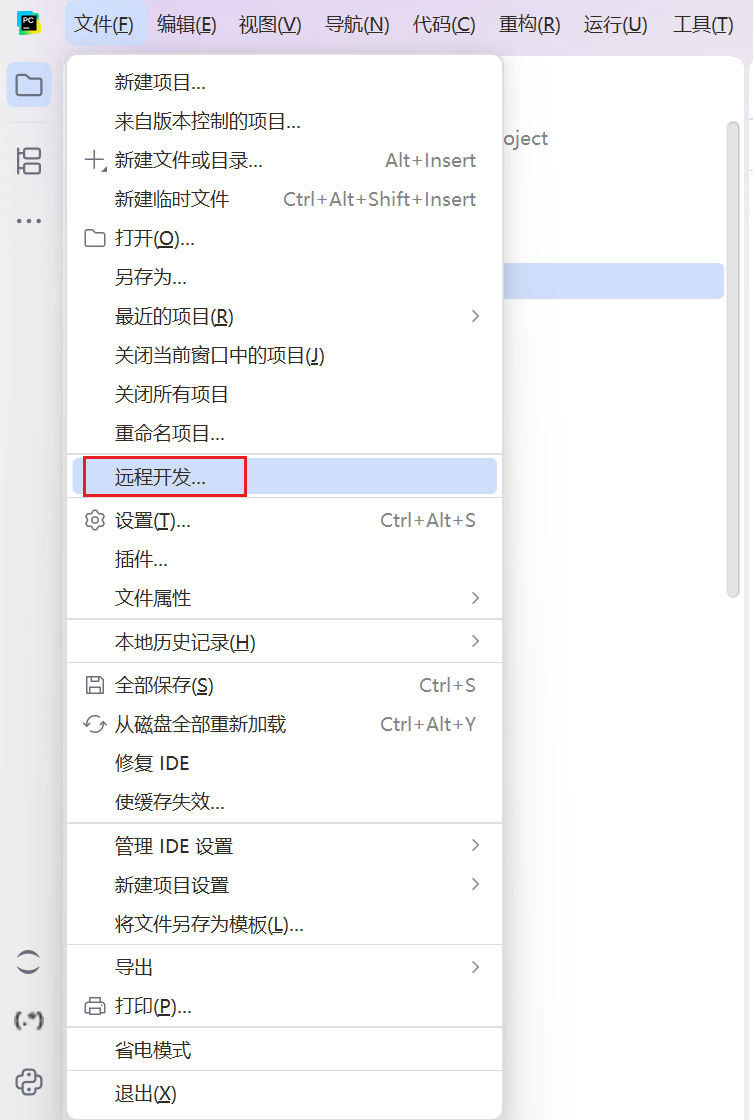
3.1 打开远程开发
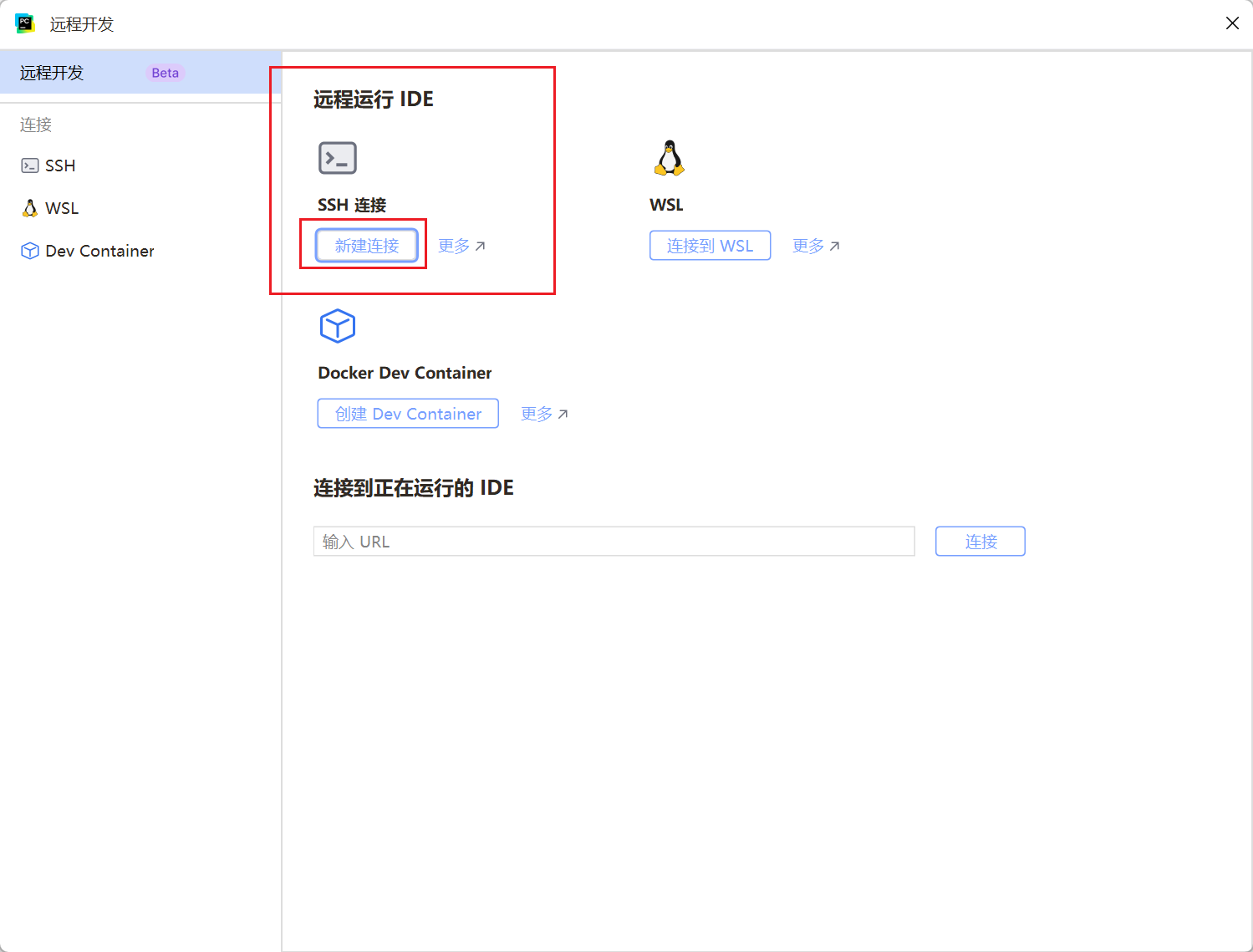
找到SSH连接,点击新建连接
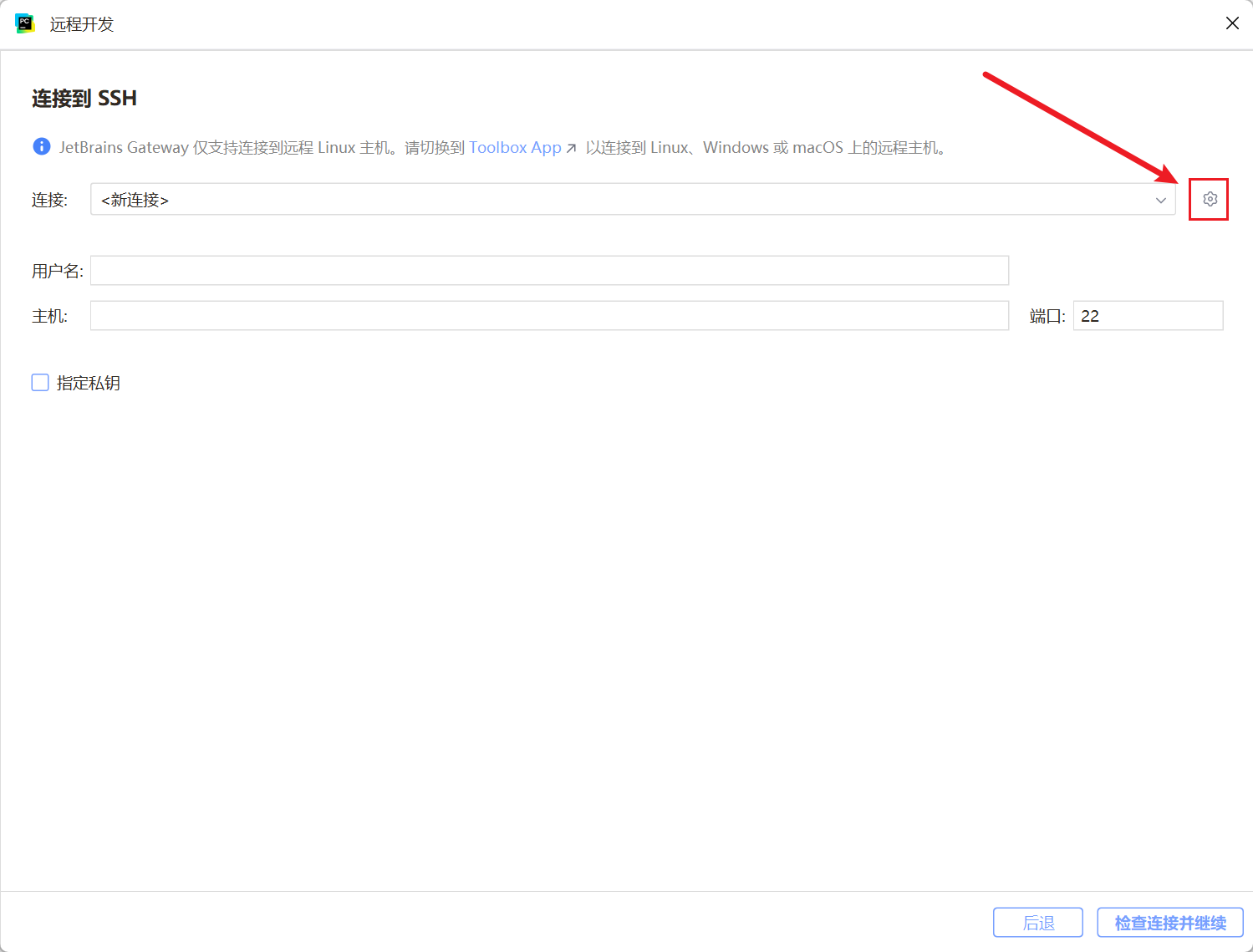
点击设置,端口号默认22
点击新建SSH配置
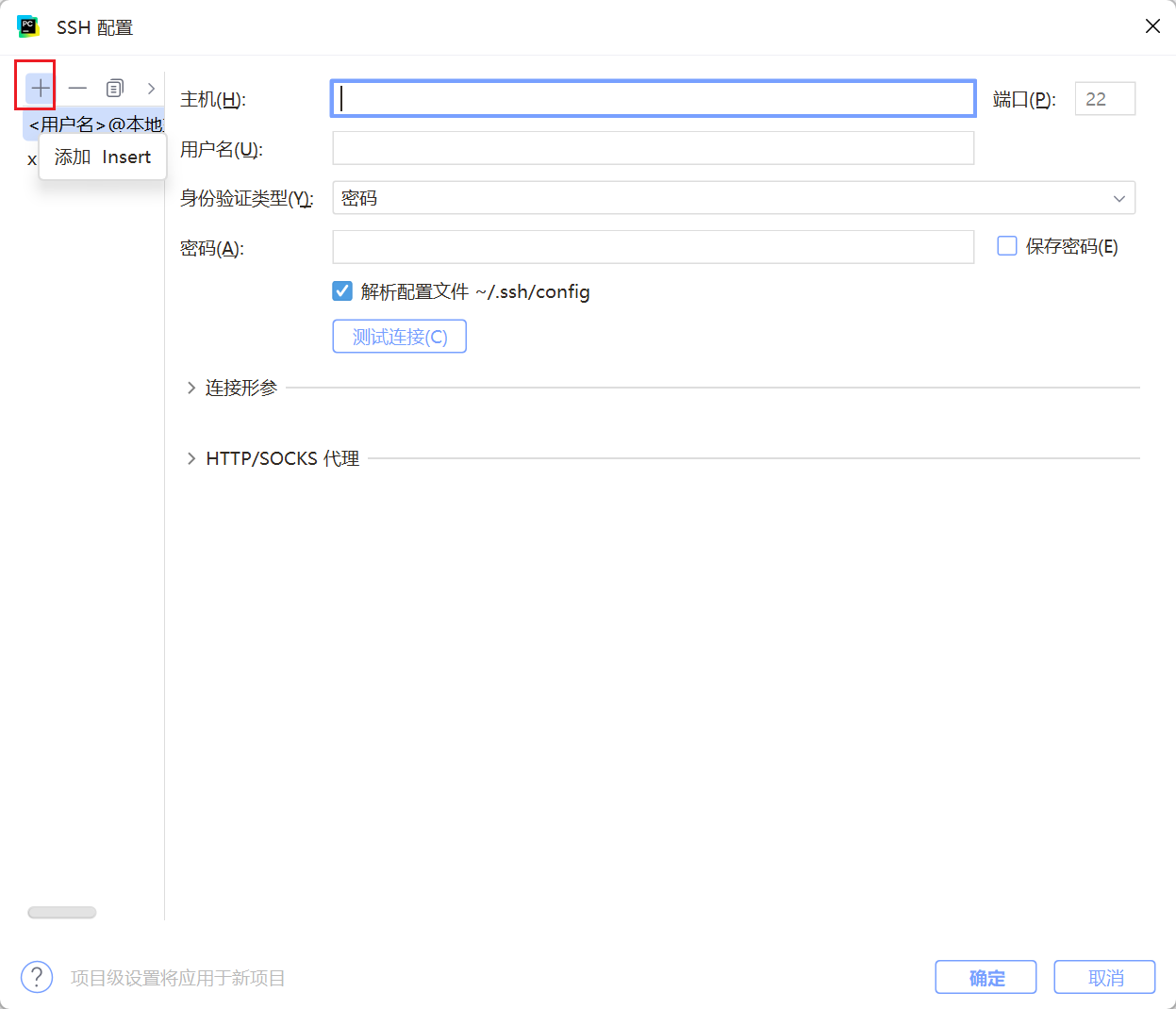
3.2 填写连接信息
- 主机:虚拟机的 ip 地址,通过 ` ip address ` 命令查看,一般以192.168开头
- 端口:22(默认 SSH 端口)。
- 用户名:虚拟机用户名。
- 身份验证类型:选择密码。
输入密码后点击测试连接
连接成功后点击确定即可
3.3 连接虚拟机并测试
回到之前的页面后点击检查连接并继续
之后会自动检索IDE版本
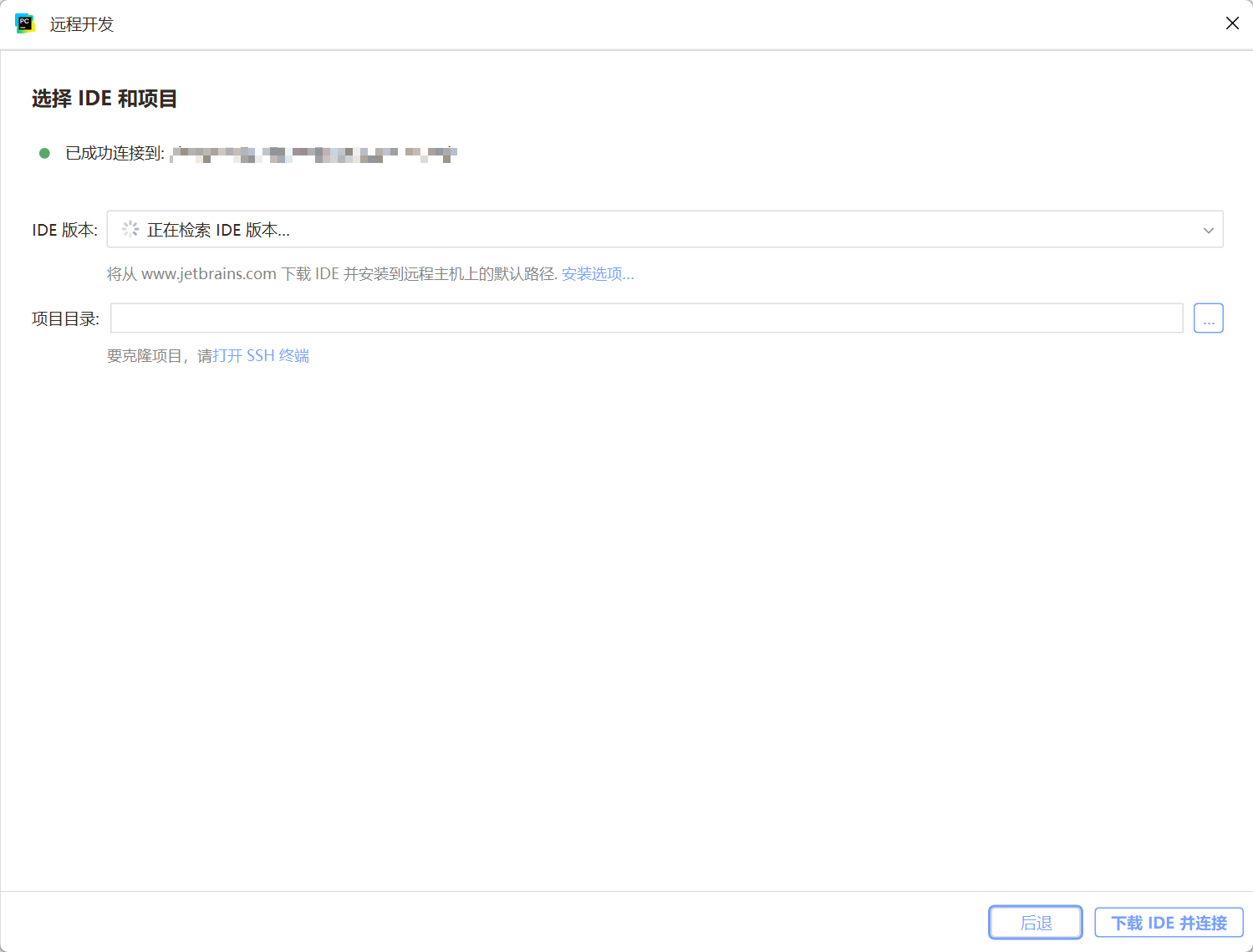
接下来需要选择要操纵的项目目录
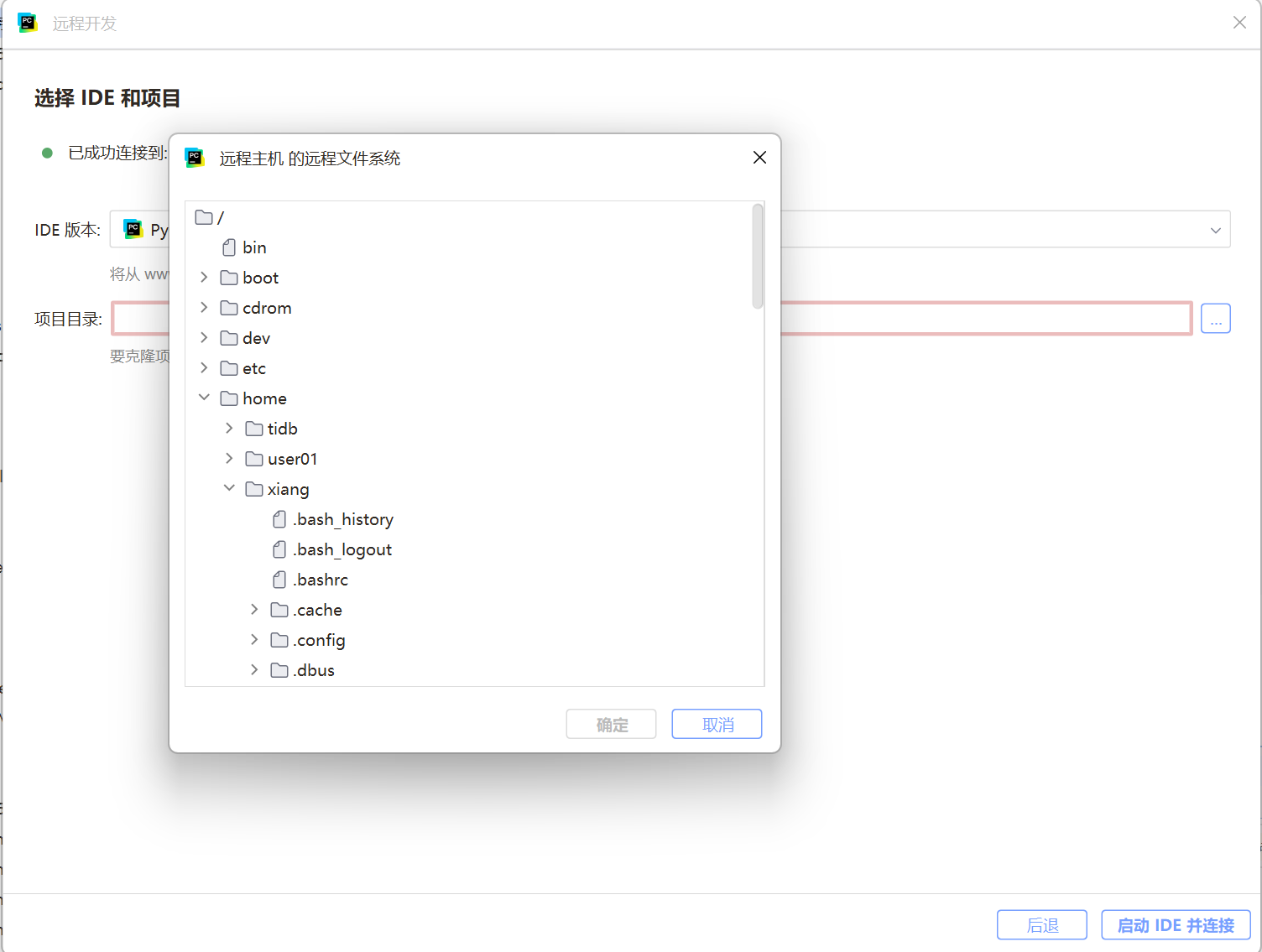
选好后点击启动IDE并连接

之后需要再次填写虚拟机的密码
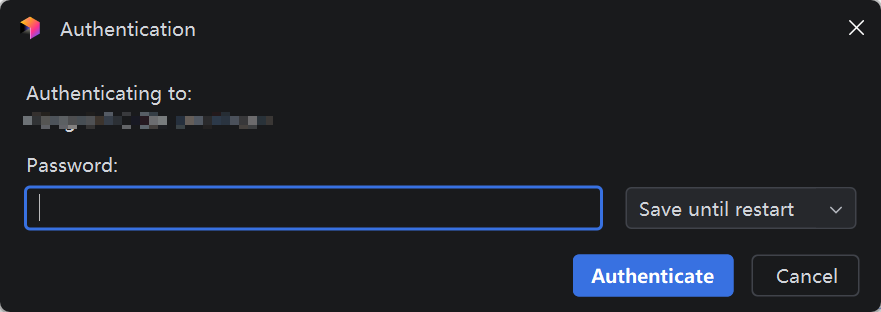
点击Authenticate即可
再次打开远程开发,可以看到项目显示正在运行
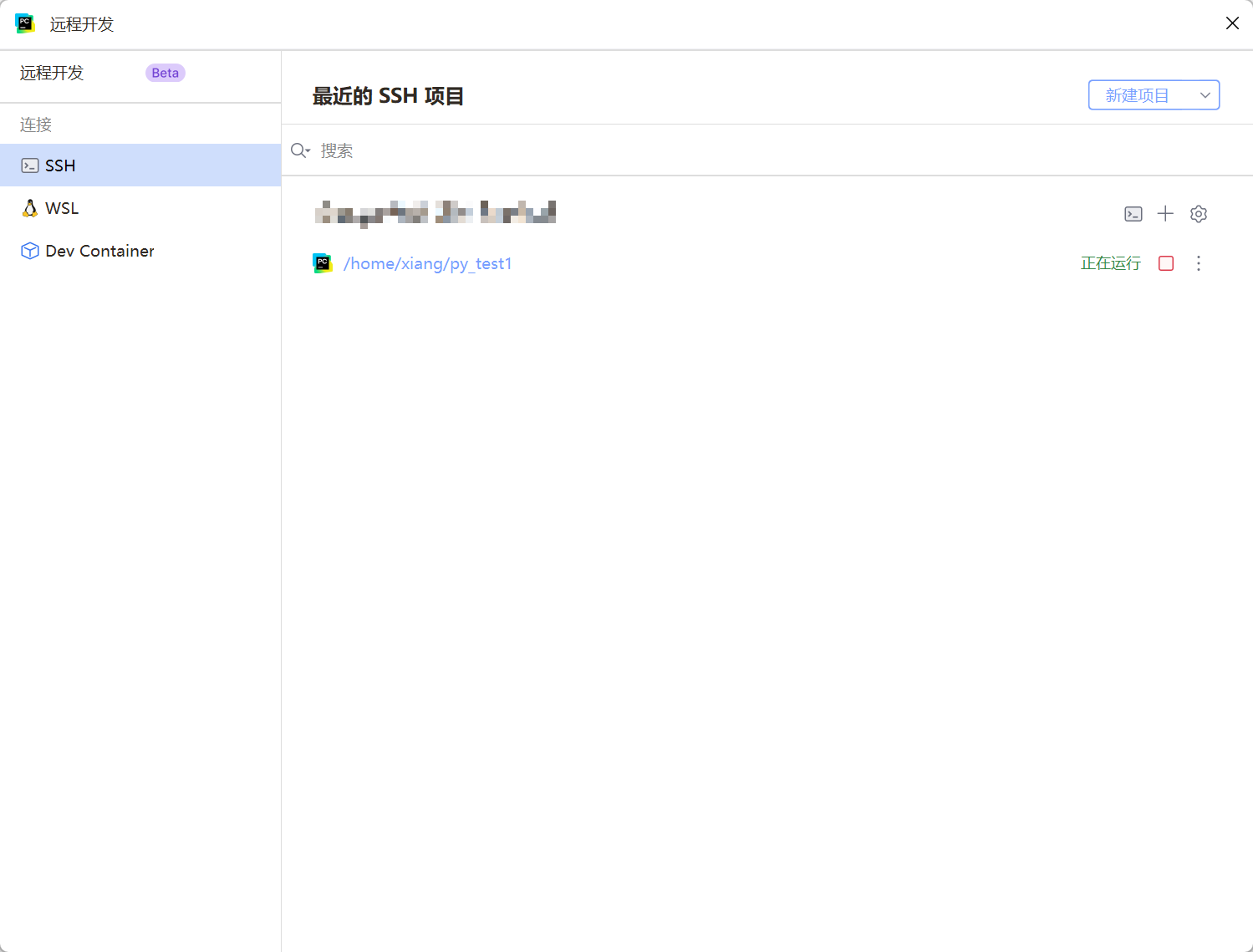
可以点击右上角的SSH终端对虚拟机进行操作
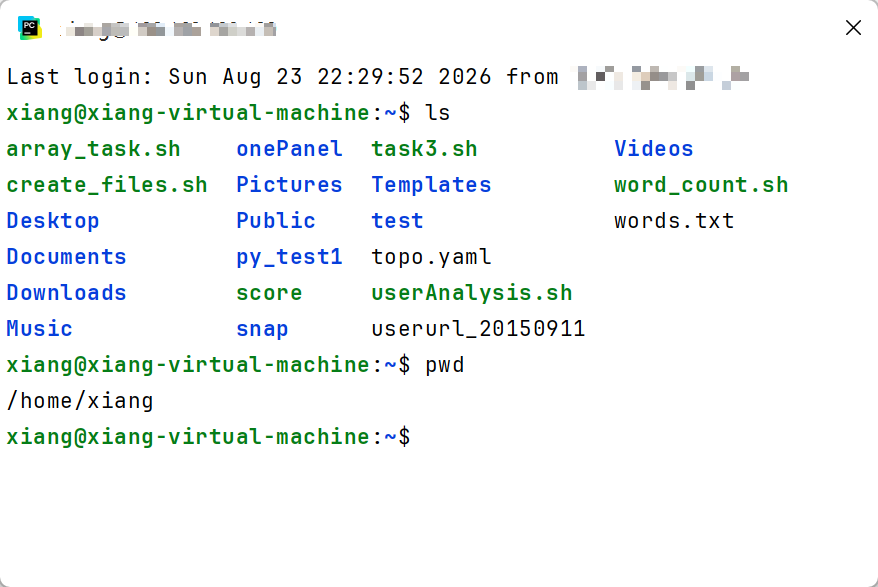
也可以使用pycharm直接操纵虚拟机中的项目文件
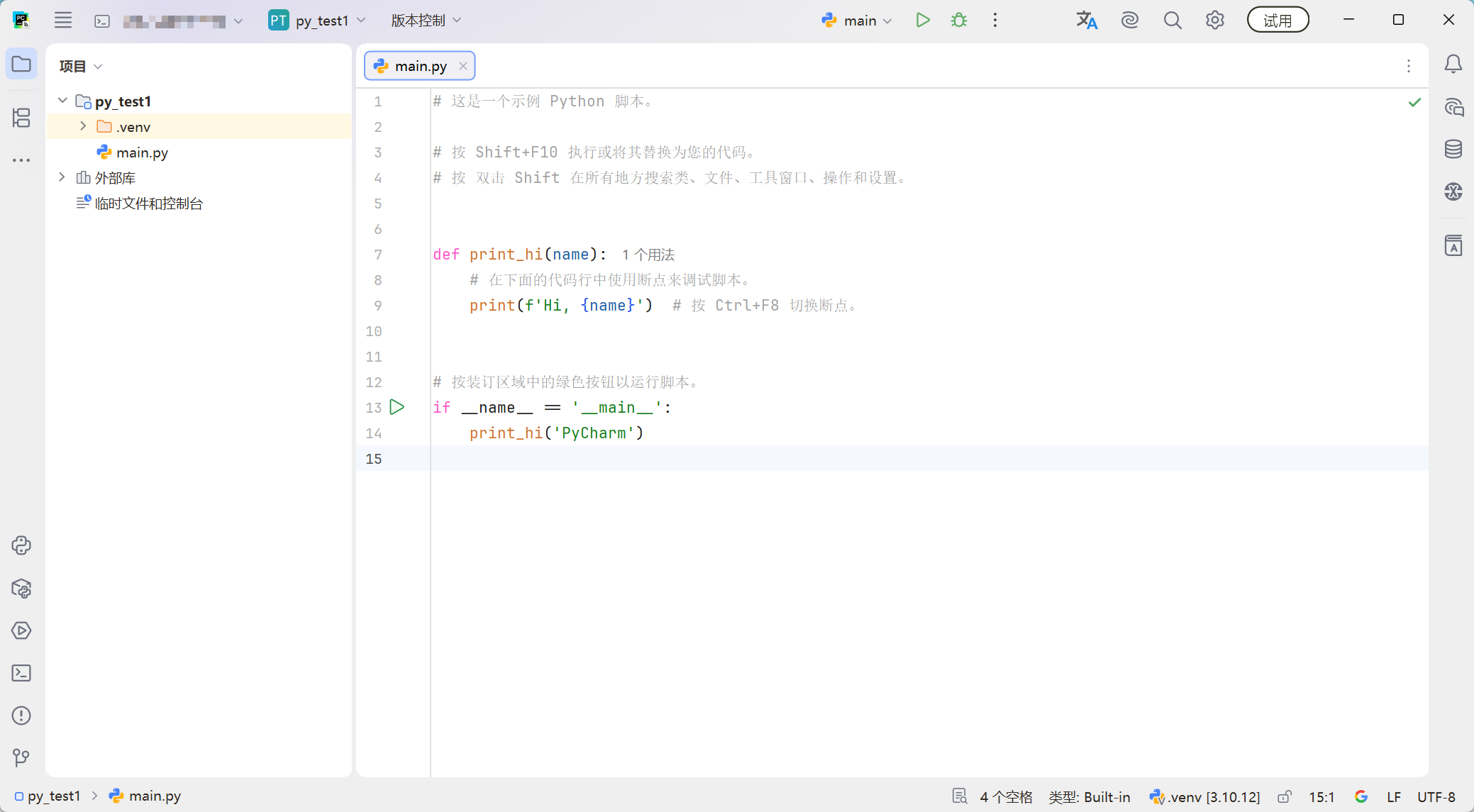
4. 总结
通过以上步骤,你可以轻松地将 PyCharm 与本地虚拟机连接,享受本地编辑的便利与远程执行的灵活。这种配置特别适合需要隔离环境、特定系统依赖或资源管理的开发场景。