本文基于 falkordb/falkordb:latest,实测引擎 FalkorDB v4.20.1 ,底层 Redis 8.6.3 ,测试平台 Ubuntu 24.04 Linux。
做推荐、风控、组织架构或运维资产盘点时,数据往往不是「一张宽表」就能说清:用户关注过哪些商品、设备挂在哪台机柜、服务依赖哪些上游、知识库里实体之间差几跳------这些都是 多跳关系。用 MySQL / PostgreSQL 硬拼 JOIN,查询难写、改一次业务就要改一串表;排查时还要在代码、Wiki、Excel 之间对账,关系一复杂就容易漏边。
做 LLM 应用时又多了一层诉求:希望把业务知识建成 知识图谱 ,用图查询做检索增强(KG-RAG),还要 延迟低、能私有化。图谱若只能跑在厂商托管图库上,内网语料、客户关系、机房拓扑一类数据就不适合出域;自建若只剩「重型图平台 + 复杂运维」,小团队又扛不住授权与资源成本。
不少团队真正需要的其实很具体:用熟悉的 Cypher 就能查图、用常见 Redis 客户端就能连、浏览器里能看见节点和边,数据落在自己的服务器上。不必一上来就上完整企业图平台。
FalkorDB 正是面向这类需求的开源 可查询属性图数据库 :图以稀疏矩阵表示邻接关系,查询语言基于 OpenCypher (含专有扩展),也明确面向低延迟知识图谱 / KG-RAG 场景。社区镜像 falkordb/falkordb (见 镜像页)在同一容器内集成 图引擎 + FalkorDB Browser ------协议口跑 GRAPH.QUERY,浏览器里建图、写 Cypher、看画布,适合开发联调与自托管原型。
部署跑通之后,你实际能做这些事:
| 场景 | 部署后怎么用 |
|---|---|
| 关系数据自托管 | Compose 拉起后,用 Browser 或 redis-cli 建图、写 Cypher,数据落在本机卷 |
| KG-RAG / 知识图谱原型 | 把实体与关系写入图,低延迟查询路径与邻居,再对接自己的 LLM 流水线 |
| 可视化排查 | 浏览器打开 :13300,在画布上看节点、边与查询结果,少靠纯日志猜结构 |
| 应用对接 | 任意 Redis 客户端发 GRAPH.*;Python 等可用 redis-py 调原始命令 |
本文按「能跟做」写完整链路:用 轩辕镜像 加速拉取 falkordb/falkordb:latest ,Docker Compose 映射 6379 (协议)与宿主机 13300 (Browser,容器内 3000),完成登录、建图与 Cypher 演示;另附 redis-cli 验证与 docker run 备选 。全程可跟做,文内附 11 张实测界面截图。
上手要点
- 部署 :默认 Compose (第五节);临时试玩见 第十节 docker run
- 端口 :宿主机 6379 、13300→3000(Browser;不占用宿主机 3000)
- 数据卷 :宿主机
./data→ 容器/var/lib/falkordb/data- 登录 :Browser 填 Host
localhost、Port6379;未设密码时 Username / Password 留空 (勿填占位文案Default)- 标签 :跟做用
latest(实测引擎 v4.20.1 );生产钉版本,对外暴露 Browser 建议 ≥ v4.14.9- 生产 :加
REDIS_ARGS=--requirepass ... --appendonly yes,勿把 6379 裸暴露公网;日志里的vm.overcommit_memory见 FAQ
镜像说明见 falkordb/falkordb,标签列表见 tags。官方文档:Docker、Persistence、Browser。项目:GitHub · FalkorDB,示例:demo。
一、FalkorDB 是什么?
| 能力 | 说明 |
|---|---|
| 属性图 | 节点可多标签、关系有类型,均可带属性 |
| 查询 | OpenCypher;经 Redis 协议调用 GRAPH.QUERY 等 |
| Browser | Web UI:画布、查询编辑器、图管理、设置与用户 |
| 典型用途 | 知识图谱 / KG-RAG、关系分析、图谱原型 |
| 方案 | 适合 |
|---|---|
| FalkorDB(本文) | 要自托管图库 + 可选 Browser,部署轻 |
| Neo4j 等 | 要完整企业图平台与重工具链 |
| 纯关系库 JOIN | 关系极浅、暂不引入图库 |
同组织相关镜像:falkordb-server(仅引擎)、falkordb-browser(独立 UI)。
text
redis-cli / SDK  ──:6379──▶  FalkorDB(GRAPH.*)
浏览器           ──:13300──▶  Browser(容器内 :3000)
./data           ──挂载──▶  /var/lib/falkordb/data
二、环境要求
| 项目 | 建议 |
|---|---|
| 系统 | Linux,建议 Ubuntu 24.04 |
| Docker | Engine + Compose V2 |
| 内存 | ≥ 1~2 GB 可用(随图规模增加) |
| 磁盘 | 镜像约 159MB (本地占用约 613MB)+ 数据增长 |
| 端口 | 宿主机 6379 、13300 |
bash
docker --version
docker compose version
Linux 未装 Docker 可使用轩辕镜像一键安装脚本:
bash
bash <(wget -qO- https://xuanyuan.cloud/docker.sh)备用地址:
bash
bash <(wget -qO- https://get.xuanyuan.me/docker.sh)更多见 轩辕镜像使用手册。
宿主机 6379 已被占用时,Compose 改为
"6380:6379",客户端用-p 6380。Browser 宿主机口可改,保持宿主机端口:3000即可。
三、标签怎么选
| 标签 | 含义 | 推荐 |
|---|---|---|
latest |
跟随稳定线 | 跟做 / 实验室(本文) |
vX.Y.Z |
固定发布 | 生产 ;Browser 相关修复选 ≥ v4.14.9 |
edge |
较新构建 | 仅尝鲜 |
完整列表:tags。镜像页注明 React2Shell(CVE-2025-55182)自 v4.14.9 起修复。
四、拉取镜像
用 轩辕镜像 加速拉取:
bash
docker pull docker.xuanyuan.run/falkordb/falkordb:latestUbuntu 24.04 实测:
text
latest: Pulling from falkordb/falkordb
4f4fb700ef54: Pull complete
fa04bbe9fc8e: Pull complete
0330f12055c2: Pull complete
6795ca2d298c: Pull complete
8211d5969d2e: Pull complete
2f452c1ad809: Pull complete
19e7049df5a3: Pull complete
766331f05d2e: Pull complete
bbe46012c3a6: Pull complete
7556589f74c9: Pull complete
02280df0d84b: Pull complete
80cf12396ee3: Pull complete
528dc8790f46: Pull complete
5f5a4bd80419: Pull complete
9861bb45faf6: Pull complete
83822391ea97: Pull complete
94d6ebf35d22: Pull complete
6c692a9fd741: Pull complete
Digest: sha256:9042fdc4e53f5390ca5a3993aa71506523970efb40ffb9a98e6a4b1a9a4f8862
Status: Downloaded newer image for docker.xuanyuan.run/falkordb/falkordb:latest
docker.xuanyuan.run/falkordb/falkordb:latest
bash
docker images docker.xuanyuan.run/falkordb/falkordb:latest
text
IMAGE                                          ID             DISK USAGE   CONTENT SIZE   EXTRA
docker.xuanyuan.run/falkordb/falkordb:latest   9042fdc4e53f        613MB          159MB
生产把 latest 换成具体版本号,Compose 与命令一并替换。
五、Docker Compose 部署(推荐)
工作目录:/www/wwwroot/falkordb(可改 $HOME/falkordb)。
5.1 创建目录
bash
mkdir -p /www/wwwroot/falkordb/data
chown -R "$USER:$USER" /www/wwwroot/falkordb
cd /www/wwwroot/falkordb
非 root 时给 mkdir / chown 加 sudo。
5.2 编写 docker-compose.yml
bash
cat > docker-compose.yml <<'EOF'
services:
  falkordb:
    image: docker.xuanyuan.run/falkordb/falkordb:latest
    container_name: falkordb
    restart: unless-stopped
    ports:
      - "6379:6379"
      - "13300:3000"
    environment:
      TZ: Asia/Shanghai
      # 生产示例:
      # REDIS_ARGS: "--requirepass 请换成强密码 --appendonly yes"
      # FALKORDB_ARGS: "THREAD_COUNT 4"
    volumes:
      - ./data:/var/lib/falkordb/data
    healthcheck:
      test: ["CMD", "redis-cli", "ping"]
      interval: 30s
      timeout: 10s
      retries: 3
      start_period: 20s
EOF| 项 | 作用 |
|---|---|
"6379:6379" |
协议口 |
"13300:3000" |
Browser(宿主机不占 3000) |
./data → /var/lib/falkordb/data |
数据持久化 |
5.3 启动与验证
bash
docker compose up -d
docker compose ps
docker compose logs --tail 50
实测:
text
[+] Running 2/2
 ✔ Network falkordb_default  Created
 ✔ Container falkordb        Started

NAME       IMAGE                                          COMMAND                  SERVICE    CREATED         STATUS                   PORTS
falkordb   docker.xuanyuan.run/falkordb/falkordb:latest   "/var/lib/falkordb/b..."   falkordb   6 seconds ago   Up 5 seconds (healthy)   0.0.0.0:6379->6379/tcp, [::]:6379->6379/tcp, 0.0.0.0:13300->3000/tcp, [::]:13300->3000/tcp
日志关键行:
text
WARNING Memory overcommit must be enabled! ... sysctl vm.overcommit_memory=1
Redis version=8.6.3 ... Running mode=standalone, port=6379.
<graph> Starting up FalkorDB version 4.20.1.
Module 'graph' loaded from /var/lib/falkordb/bin/falkordb.so
Ready to accept connections tcp
▲ Next.js 16.2.9
- Network:       http://0.0.0.0:3000
✓ Ready in 0ms
bash
docker compose exec falkordb redis-cli PING
text
PONG浏览器打开 http://服务器IP:13300(本机则 http://127.0.0.1:13300),实测进入 /login。
5.4 生产:密码与 AOF
把 environment / healthcheck 改成:
yaml
    environment:
      TZ: Asia/Shanghai
      REDIS_ARGS: "--requirepass ${FALKORDB_PASSWORD:-changeme} --appendonly yes"
      FALKORDB_ARGS: "THREAD_COUNT 4"
    healthcheck:
      test: ["CMD", "redis-cli", "-a", "${FALKORDB_PASSWORD:-changeme}", "ping"]
      interval: 30s
      timeout: 10s
      retries: 3
      start_period: 20s
bash
export FALKORDB_PASSWORD='请换成强密码'
docker compose up -d
docker compose exec falkordb redis-cli -a "$FALKORDB_PASSWORD" PING
不需要 Browser、只要更轻引擎时,可改用 falkordb/falkordb-server ,只映射 6379 ;可视化再另起 falkordb-browser 并用 FALKORDB_URL 指向 server(见官方文档)。
六、浏览器登录与建图
打开 http://服务器IP:13300。
6.1 登录
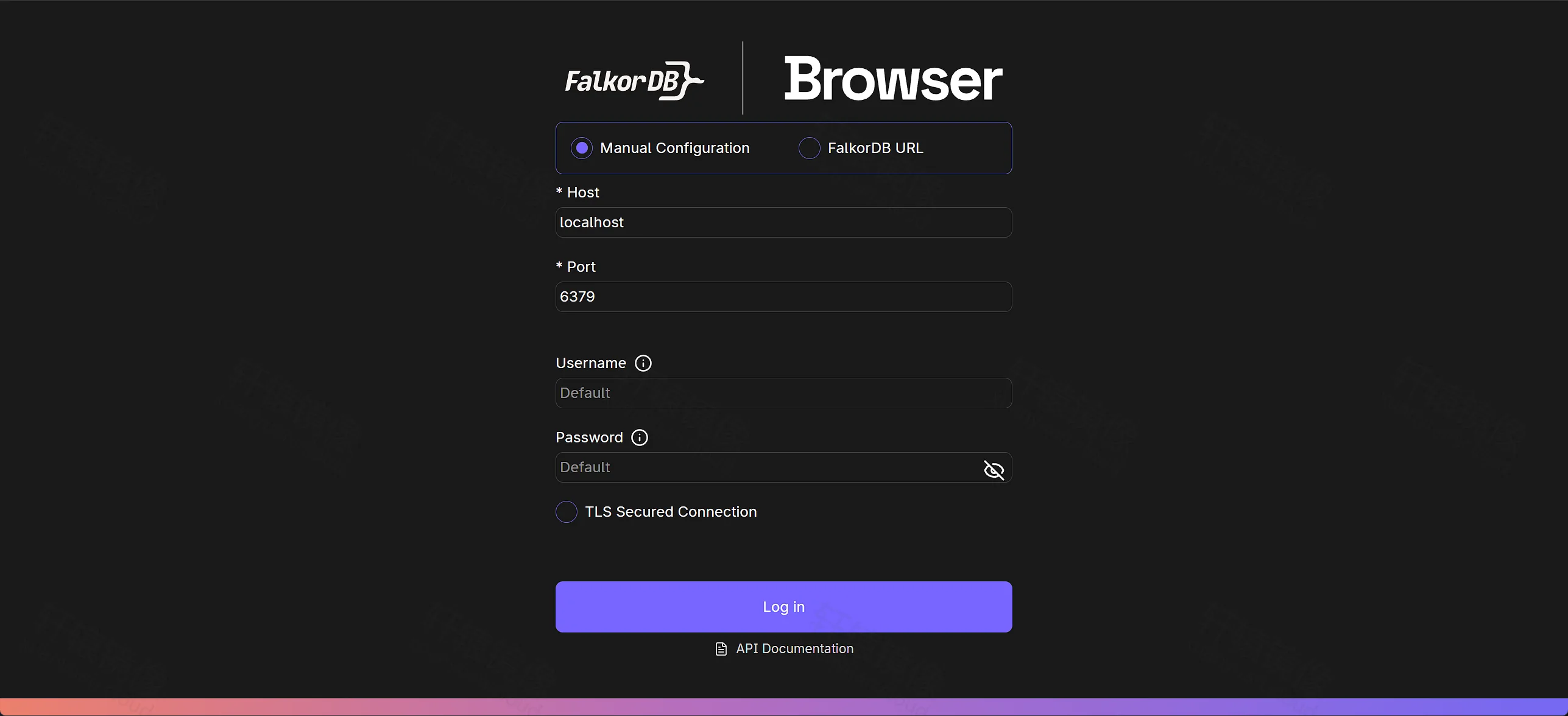
选 Manual Configuration:
| 字段 | 填法(未设密码) |
|---|---|
| Host | localhost(同容器连引擎,勿填局域网 IP) |
| Port | 6379(不是 13300) |
| Username / Password | 留空 (勿填占位文案 Default) |
| TLS | 关闭 |
点 Log in 。已设 --requirepass 时只填 Password。
6.2 欢迎向导
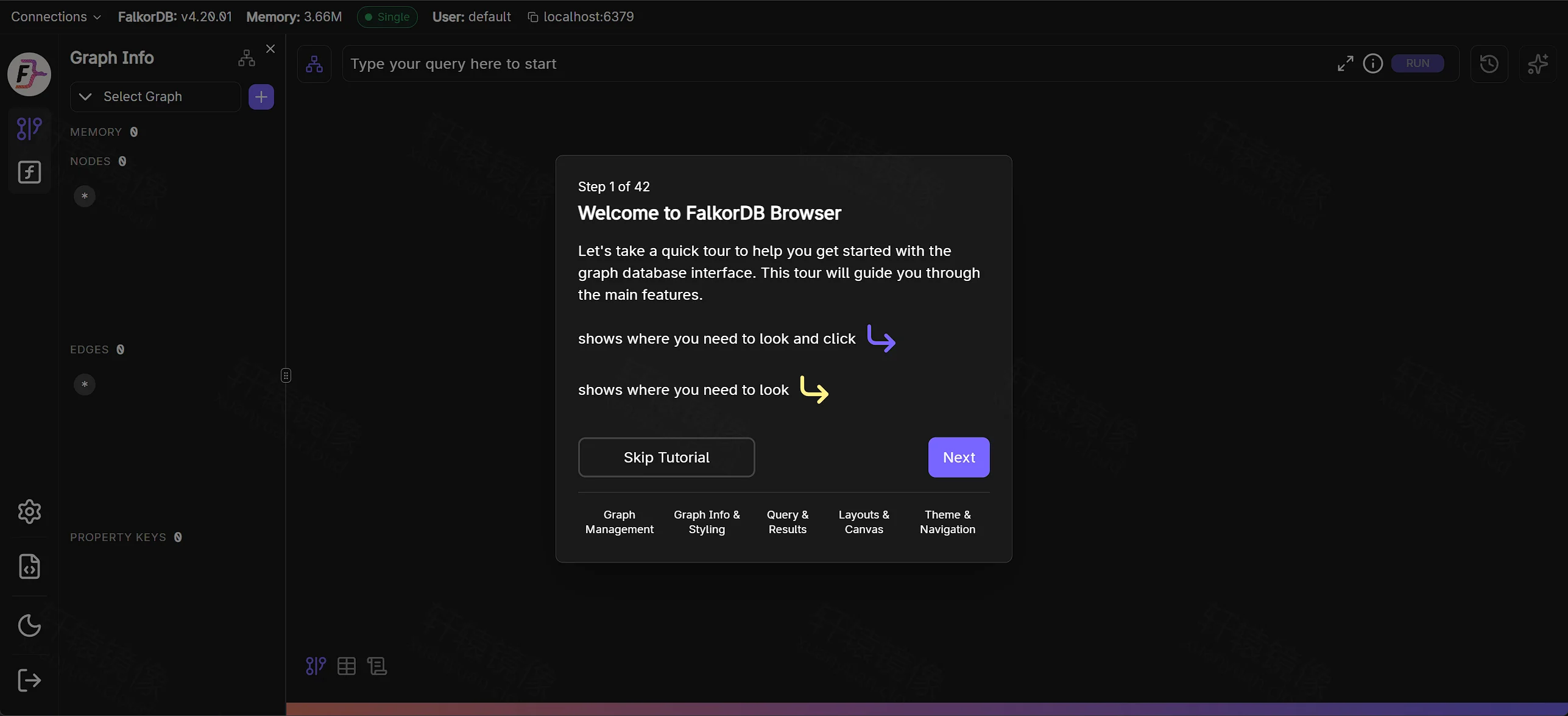
顶栏应显示 FalkorDB: v4.20.1 (或相近)与 localhost:6379 。首次可弹出 Welcome 教程,Next 跟做或 Skip Tutorial 跳过。
6.3 创建图
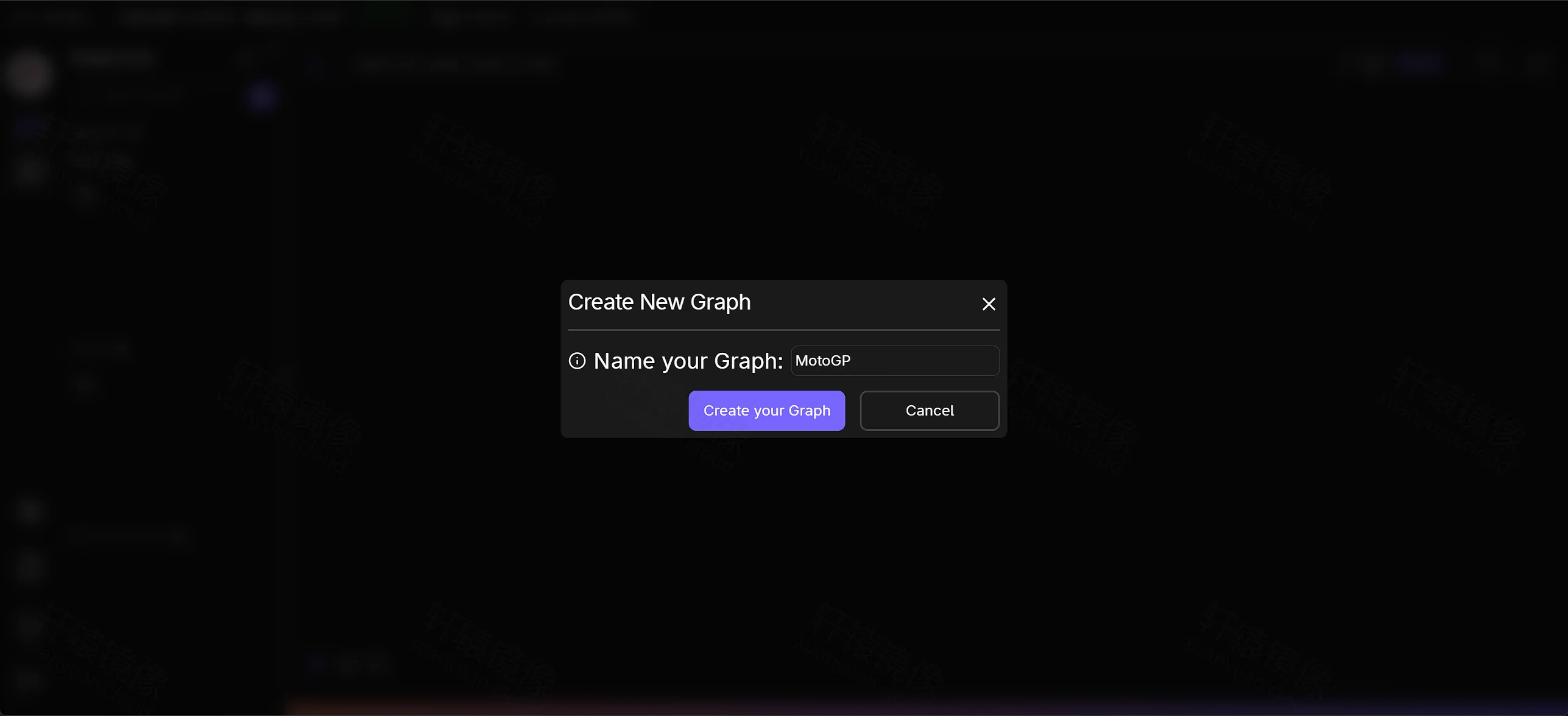
左侧 Select Graph 旁点 + ,图名填 MotoGP ,点 Create your Graph。
打不开页面时:检查防火墙是否放行 13300 ,以及 docker compose ps 是否含 13300->3000。
七、Cypher 查询与画布
确认已选中 MotoGP 。在顶部输入框写查询,点 RUN;结果可在 Graph / Table / JSON 间切换。
7.1 写入示例数据
cypher
CREATE (:Rider {name:'Valentino Rossi'})-[:rides]->(:Team {name:'Yamaha'}),
       (:Rider {name:'Dani Pedrosa'})-[:rides]->(:Team {name:'Honda'}),
       (:Rider {name:'Andrea Dovizioso'})-[:rides]->(:Team {name:'Ducati'})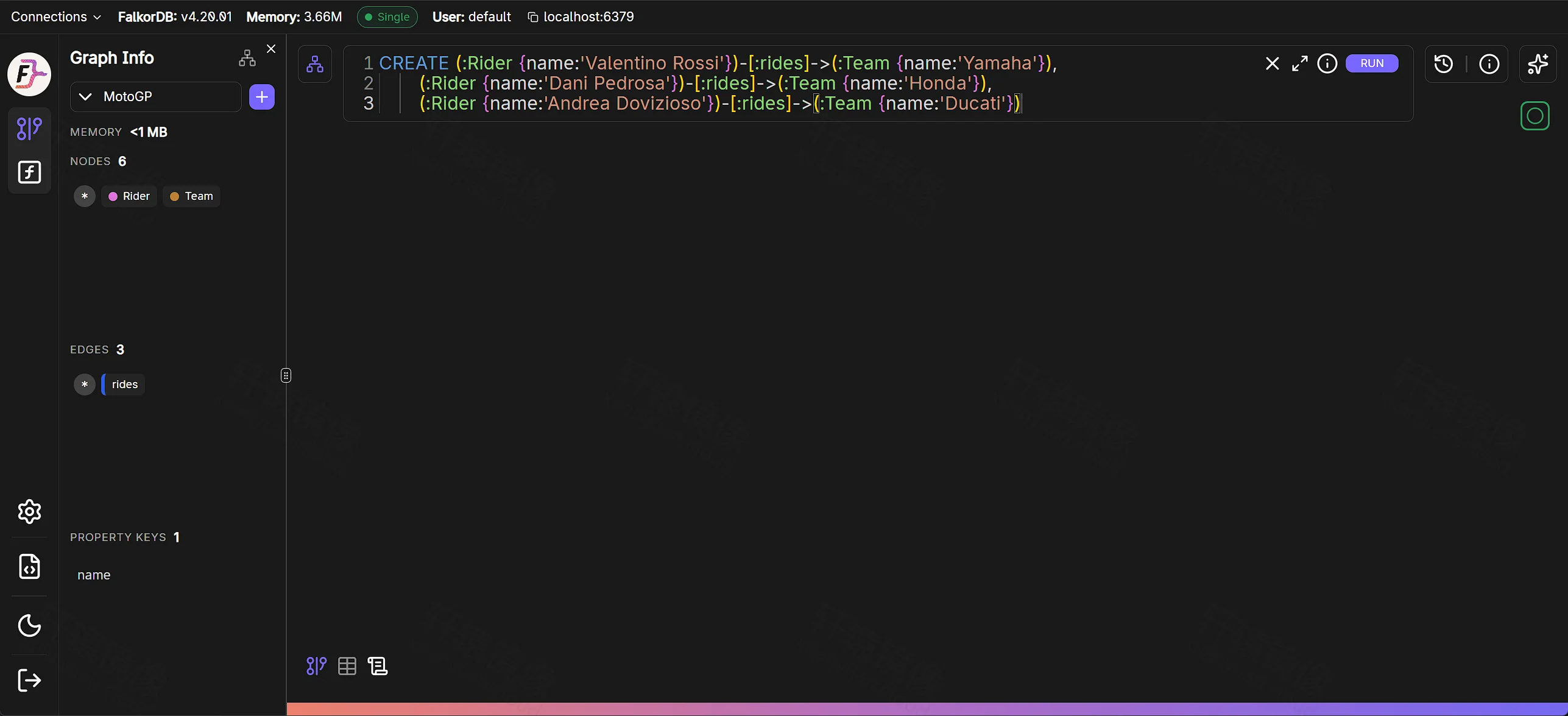
左侧统计约为 NODES 6 、EDGES 3 ,标签 Rider / Team,关系 rides。
7.2 查骑手
cypher
MATCH (n:Rider) RETURN n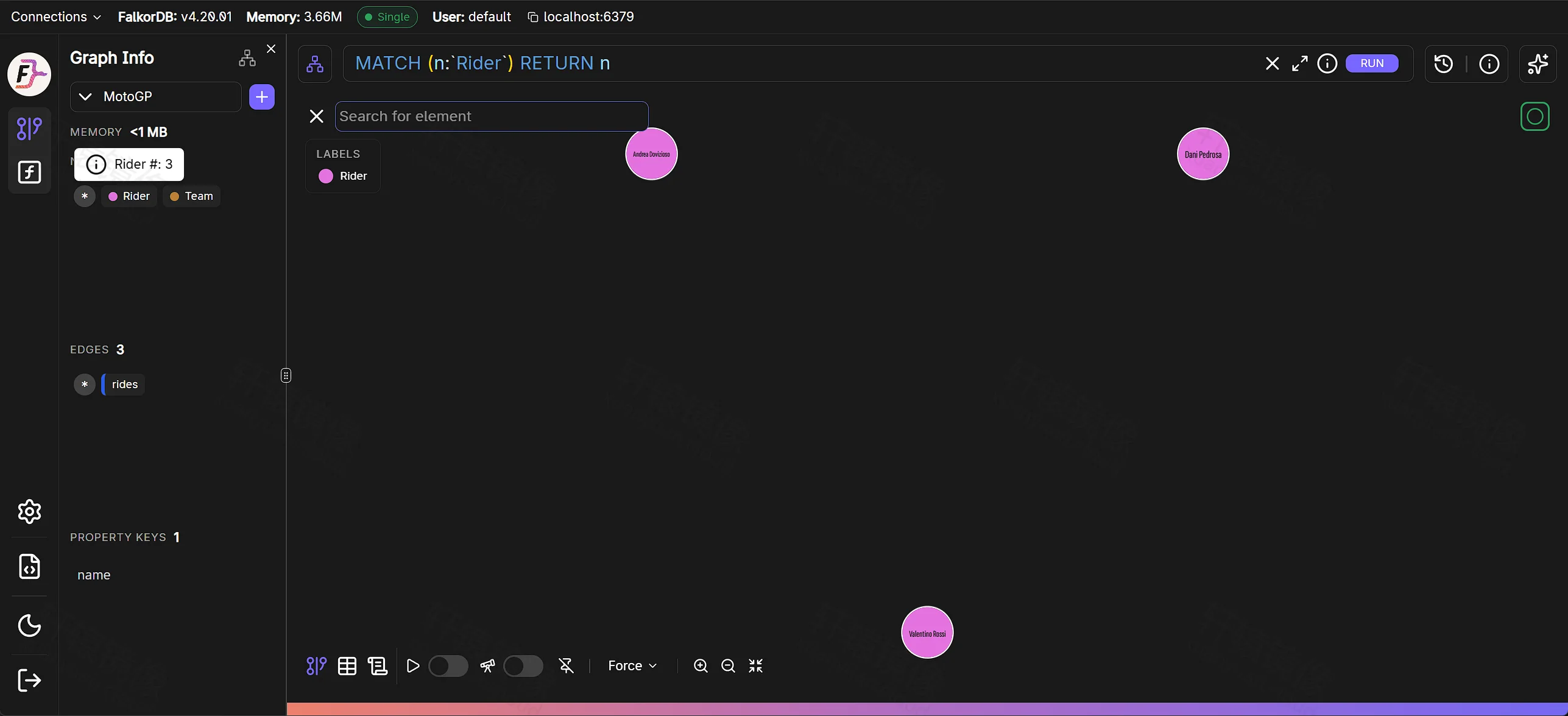
7.3 查车队
cypher
MATCH (n:Team) RETURN n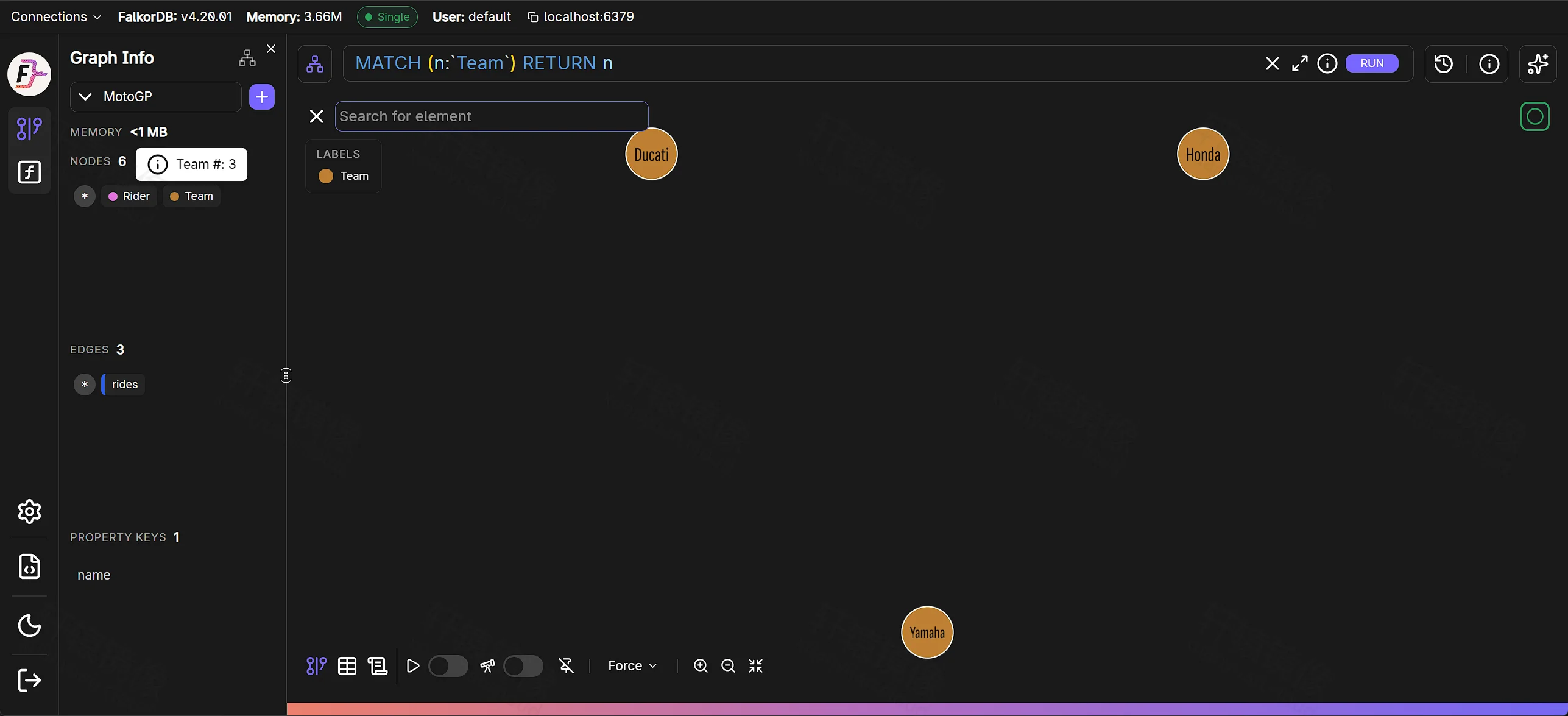
7.4 查 rides 关系
cypher
MATCH p=()-[:rides]->() RETURN p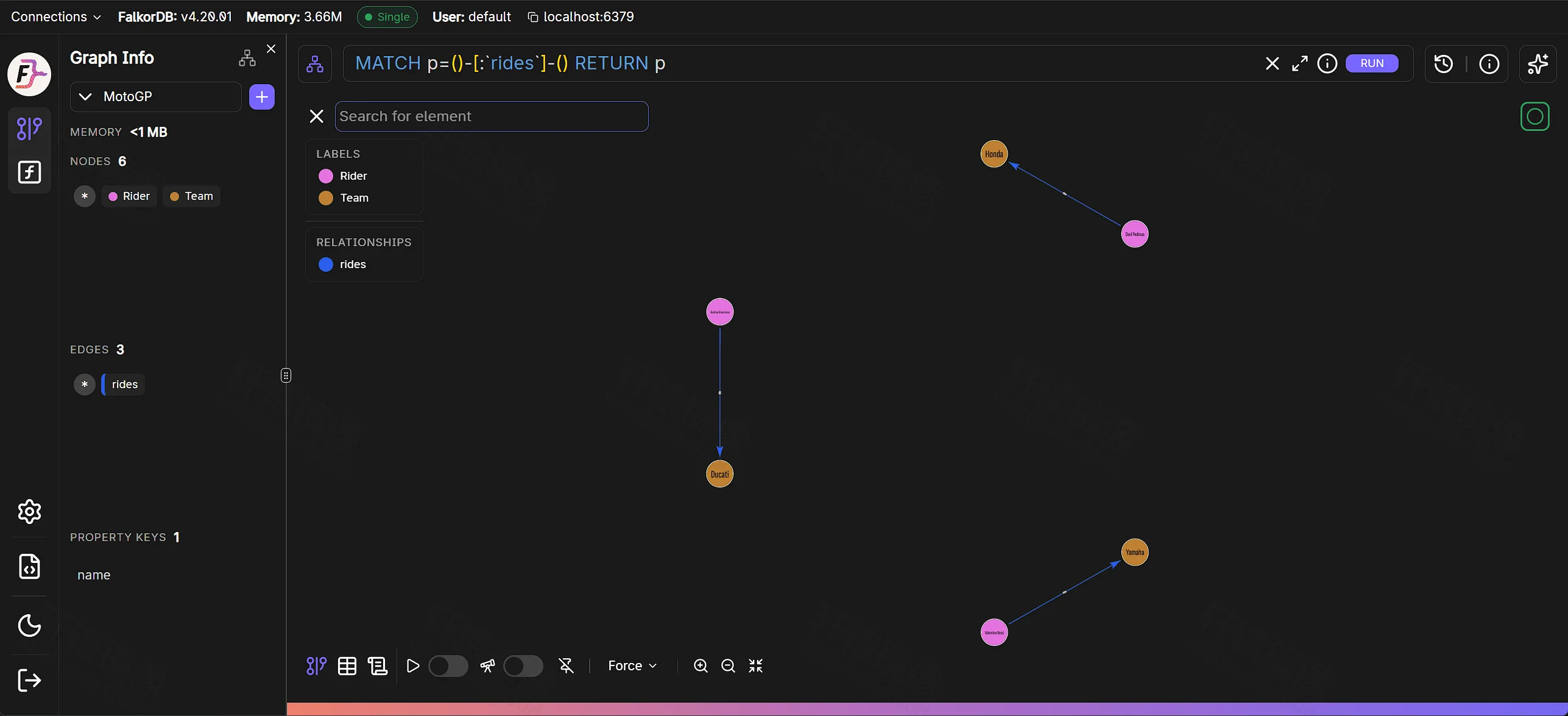
可选:用更宽查询拉出带 name 的实体(画布如下)。
cypher
MATCH (e) WHERE e.name IS NOT NULL RETURN e
UNION
MATCH ()-[e]-() WHERE e.name IS NOT NULL RETURN e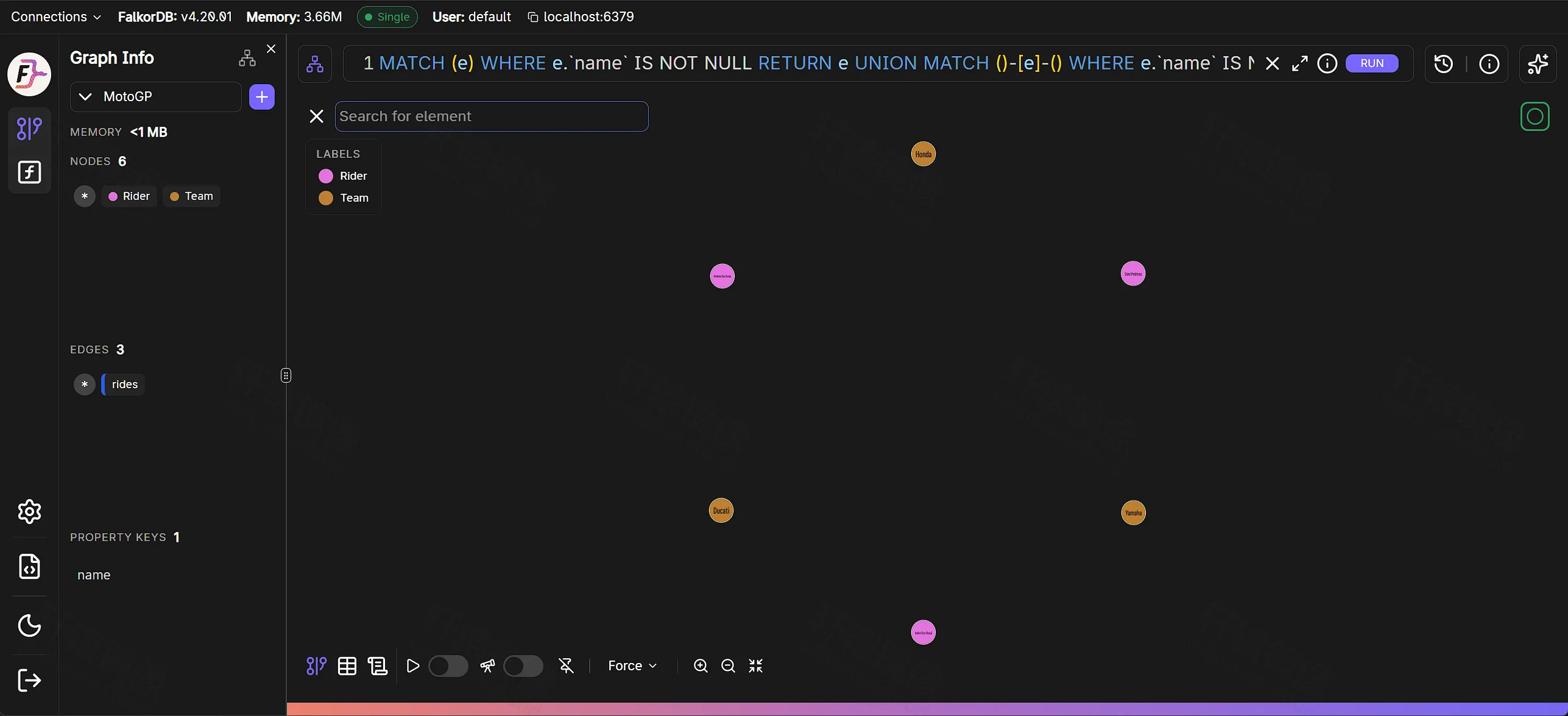
更多示例:FalkorDB/demo。
八、设置、UDF 与用户
侧栏齿轮进 Settings ;{ } 进 UDF Libraries。
- UDF :可 Load Lib / Flush Libs,初次为空正常。
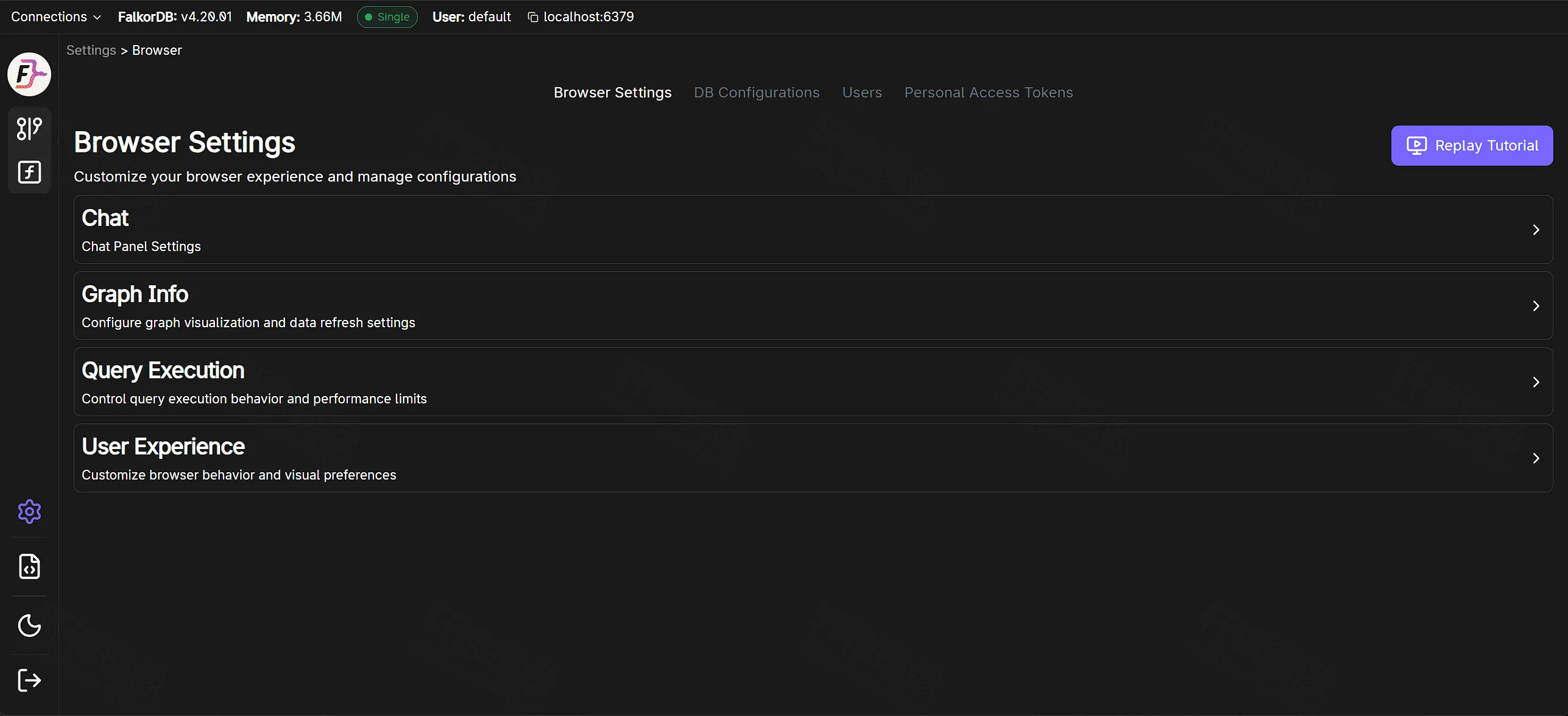
- Browser Settings :Chat、Graph Info、Query Execution、User Experience;可 Replay Tutorial。
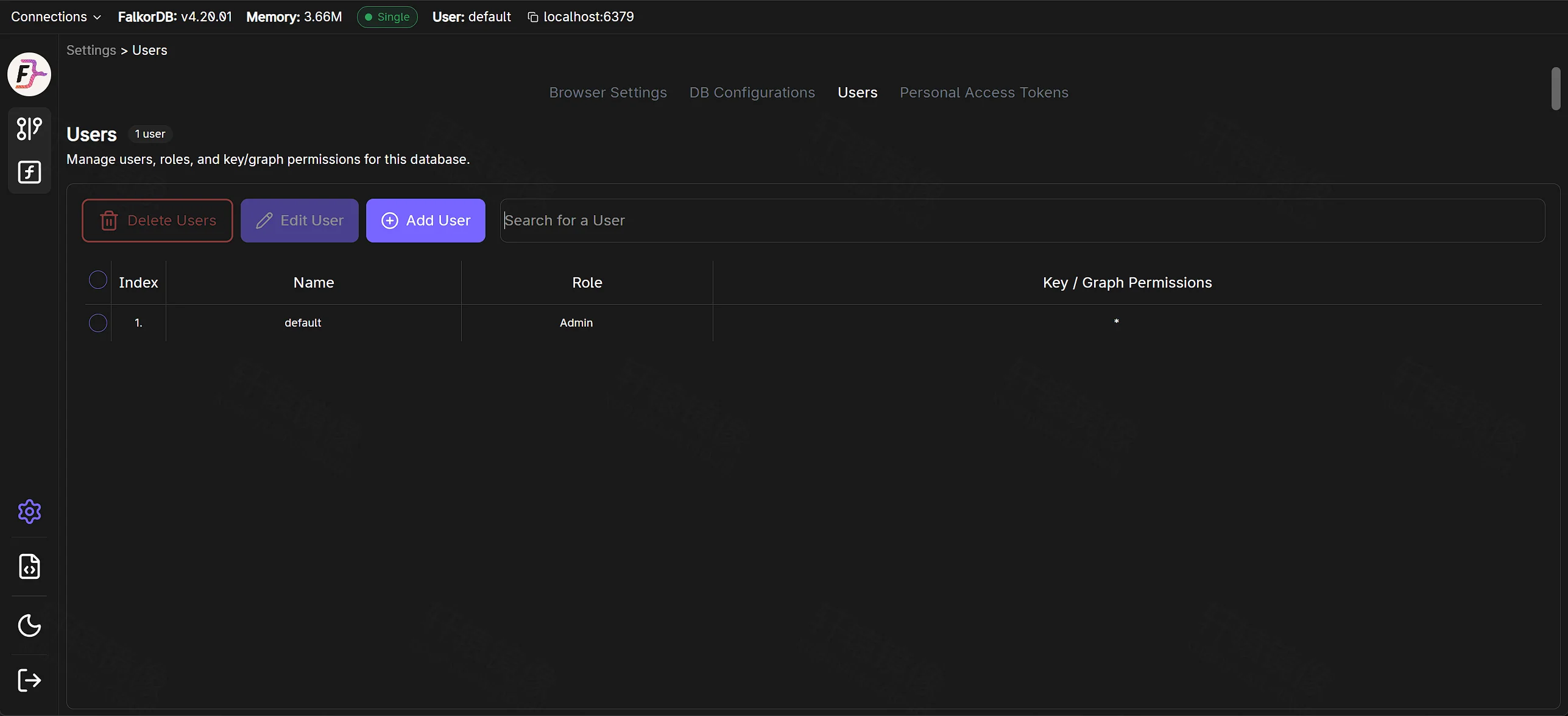
- Users :默认用户
default(Admin)。生产按需 Add User,ACL 持久化见 FAQ。

九、redis-cli 验证(可选)
与 Browser 共用同一图名 MotoGP:
bash
docker compose exec falkordb redis-cli
text
GRAPH.QUERY MotoGP "MATCH (r:Rider)-[:rides]->(t:Team) WHERE t.name = 'Yamaha' RETURN r.name, t.name"
GRAPH.QUERY MotoGP "MATCH (r:Rider)-[:rides]->(t:Team {name:'Ducati'}) RETURN count(r)"Python(redis-py):
python
import redis

r = redis.StrictRedis(host="127.0.0.1", port=6379, decode_responses=True)
print(r.execute_command(
    "GRAPH.QUERY",
    "MotoGP",
    "MATCH (r:Rider)-[:rides]->(t:Team) WHERE t.name = 'Yamaha' RETURN r.name, t.name",
))
已设密码时客户端需带密码。
十、备选:docker run
仅临时试玩或没有 Compose 时使用;日常跟做仍用第五节。
bash
docker run -d \
  --name falkordb \
  --restart unless-stopped \
  -p 6379:6379 \
  -p 13300:3000 \
  -v /www/wwwroot/falkordb/data:/var/lib/falkordb/data \
  -e TZ=Asia/Shanghai \
  docker.xuanyuan.run/falkordb/falkordb:latest
带密码与 AOF:加 -e REDIS_ARGS="--requirepass 请换成强密码 --appendonly yes"。
一次性试玩(无持久化):去掉 -d / 挂载,加 -it --rm。
bash
docker exec -it falkordb redis-cli PING与 Compose 容器重名时先 docker compose down 或换 --name。
十一、迁移 / 升级
docker compose stop后备份data/- 拉取新标签并改 Compose
image: docker compose up -dPING+ Browser 抽查一张图- 异常则改回旧标签与备份
生产钉版本号;跨大版本先在预发验证。
十二、常见问题 FAQ
Q1:6379 Connection refused?
看 docker compose ps / logs;端口冲突则改 "6380:6379"。
Q2:打不开 :13300?
确认镜像是 falkordb/falkordb (含 Browser);放行 13300 ;docker port falkordb 应有 13300→3000。
Q3:登录 Host / 密码怎么填?
同容器:localhost + 6379,未设密码则用户名密码留空。网页口 13300 ,库口 6379 。勿填局域网 IP,勿把 Default 当账号。
Q4:日志里 overcommit / 未认证警告?
sysctl vm.overcommit_memory=1(持久化写入 /etc/sysctl.conf)。未设密码会提示接受任意 IP------实验室可接受,生产必须 --requirepass 并限制暴露。
Q5:重启后数据没了?
确认挂载了 /var/lib/falkordb/data;建议 --appendonly yes。见 Persistence。
Q6:ACL 用户重启丢失?
需 --aclfile 落在数据卷上,并 ACL SAVE。见 ACL Persistence。
Q7:和 Neo4j 工具通用吗?
否。协议是 Redis + GRAPH.*,请用 Redis 客户端、FalkorDB SDK 或内置 Browser。
Q8:如何确认模块已加载?
bash
docker compose exec falkordb redis-cli MODULE LIST十三、命令速查
bash
docker pull docker.xuanyuan.run/falkordb/falkordb:latest

cd /www/wwwroot/falkordb
docker compose up -d
docker compose ps
docker compose logs -f --tail 100
docker compose exec falkordb redis-cli PING
# 浏览器 http://服务器IP:13300

docker compose down
十四、延伸阅读
- falkordb/falkordb 镜像页 · 标签列表
- Docker and Docker Compose · Persistence · Browser
- GitHub · FalkorDB · demo
- openCypher 属性图模型
- 轩辕镜像使用手册
总结
- Compose 拉起
falkordb/falkordb:latest:协议 6379 ,Browser 13300(容器内 3000)。 - Browser:
localhost:6379登录 → 建图 MotoGP →CREATE/MATCH看画布。 - 数据落在
/var/lib/falkordb/data;生产加密码与 AOF,并钉 ≥ v4.14.9 的版本。