Dify+Ollama私有化部署方案
环境准备
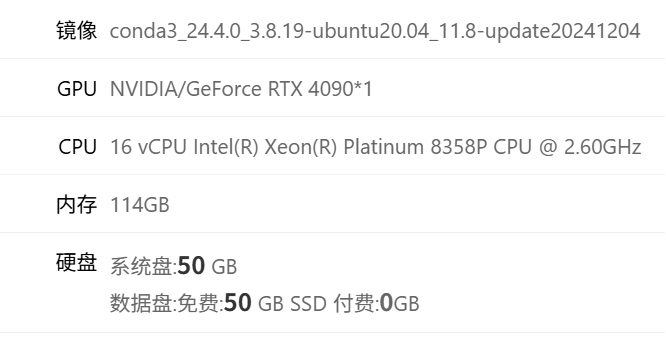
可以租赁云平台
步骤
部署Docker
更新软件包索引
sudo apt-get update
安装一些必要的软件包,以便apt能够通过HTTPS使用仓库:
sudo apt-get install apt-transport-https ca-certificates curl software-properties-common
添加Docker的官方GPG密钥:这一步是为了确保你从Docker下载的软件是安全可靠的。
curl -fsSL https://download.docker.com/linux/ubuntu/gpg | sudo apt-key add -
设置稳定的仓库:添加Docker的APT仓库到你的系统中。
sudo add-apt-repository "deb arch=amd64 https://download.docker.com/linux/ubuntu $(lsb_release -cs) stable"
再次更新软件包索引:因为你刚添加了一个新的仓库,所以需要再次更新软件包索引。
sudo apt-get update
从新添加的仓库中安装Docker CE:现在你可以安装最新的Docker版本了。
sudo apt-get -y install docker-ce
验证Docker是否安装成功:
sudo docker --version
sudo systemctl status docker
安装Dify
新建一个目录,用于保存克隆到git代码
mkdir dify
cd dify
克隆 Dify 源代码至本地环境。
git clone https://github.com/langgenius/dify.git
启动 Dify
进入 Dify 源代码的 Docker 目录
cd dify/docker
复制环境配置文件
cp .env.example .env
选做 修改nginx访问端口(这个地方端口就是外网访问映射内网,需要设置映射过的内网端口,默认是80)
vi .env
修改EXPOSE_NGINX_PORT为虚拟机内部端口
EXPOSE_NGINX_PORT=8891
修改端口后重新加载配置文件并重启docker
systemctl daemon-reload
systemctl restart docker
启动 Docker 容器
通过 docker compose version 命令检查版本
使用国内镜像加速器
vim /etc/docker/daemon.json
末尾加入
"registry-mirrors": [
"https://docker.registry.cyou",
"https://docker-cf.registry.cyou",
"https://dockercf.jsdelivr.fyi",
"https://docker.jsdelivr.fyi",
"https://dockertest.jsdelivr.fyi",
"https://mirror.aliyuncs.com",
"https://mirror.baidubce.com",
"https://docker.m.daocloud.io",
"https://docker.mirrors.sjtug.sjtu.edu.cn",
"https://docker.mirrors.ustc.edu.cn",
]
sudo systemctl daemon-reload
sudo systemctl restart docker
如果版本是 Docker Compose V2,使用以下命令:
docker compose up -d
如果版本是 Docker Compose V1,使用以下命令:
docker-compose up -d
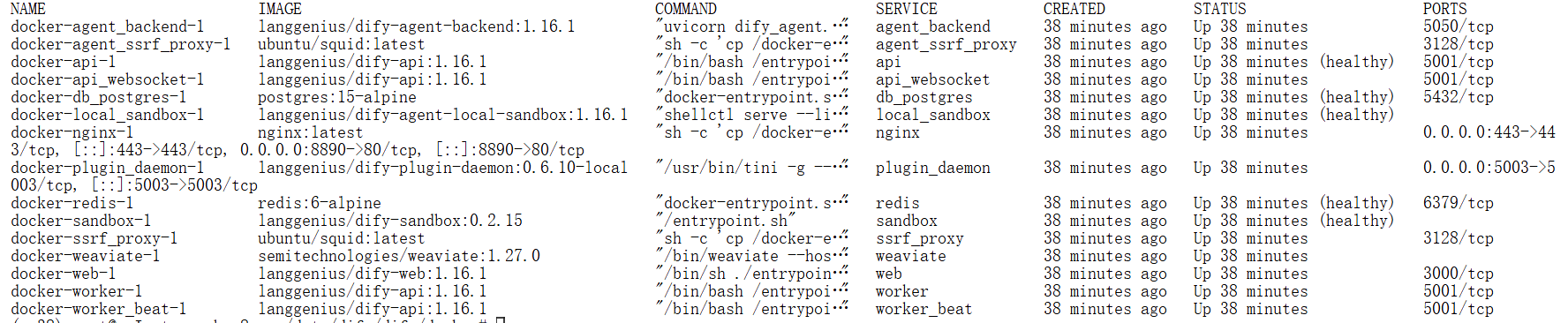
最后检查是否所有容器都正常运行:
docker compose ps
安装Ollama
安装 zstd 工具
根据你的系统类型,执行以下命令:
Debian/Ubuntu 系统(最常见):
sudo apt-get update
sudo apt-get install zstd -y
CentOS/RHEL/Fedora 系统:
sudo dnf install zstd -y
Arch Linux 系统:
sudo pacman -S zstd
cd /data/dify
执行如下命令进行Ollama安装,打开终端并执行命令。
curl -fsSL https://ollama.com/install.sh | sh
修改配置文件/etc/systemd/system/ollama.service,在service部分增加如下环境变量,以便其他服务可以直接访问ollama的api:(8891指的也是外网映射到内网的端口地址)
vim /etc/systemd/system/ollama.service
Environment="OLLAMA_HOST=0.0.0.0:8891"
启动ollama服务,并设置开机启动:
systemctl start ollama
systemctl enable ollama
修改配置文件,可以通过重启ollama生效
systemctl daemon-reload
systemctl restart ollama
验证:
systemctl status ollama
体验Dify
通过自己地址登录即可
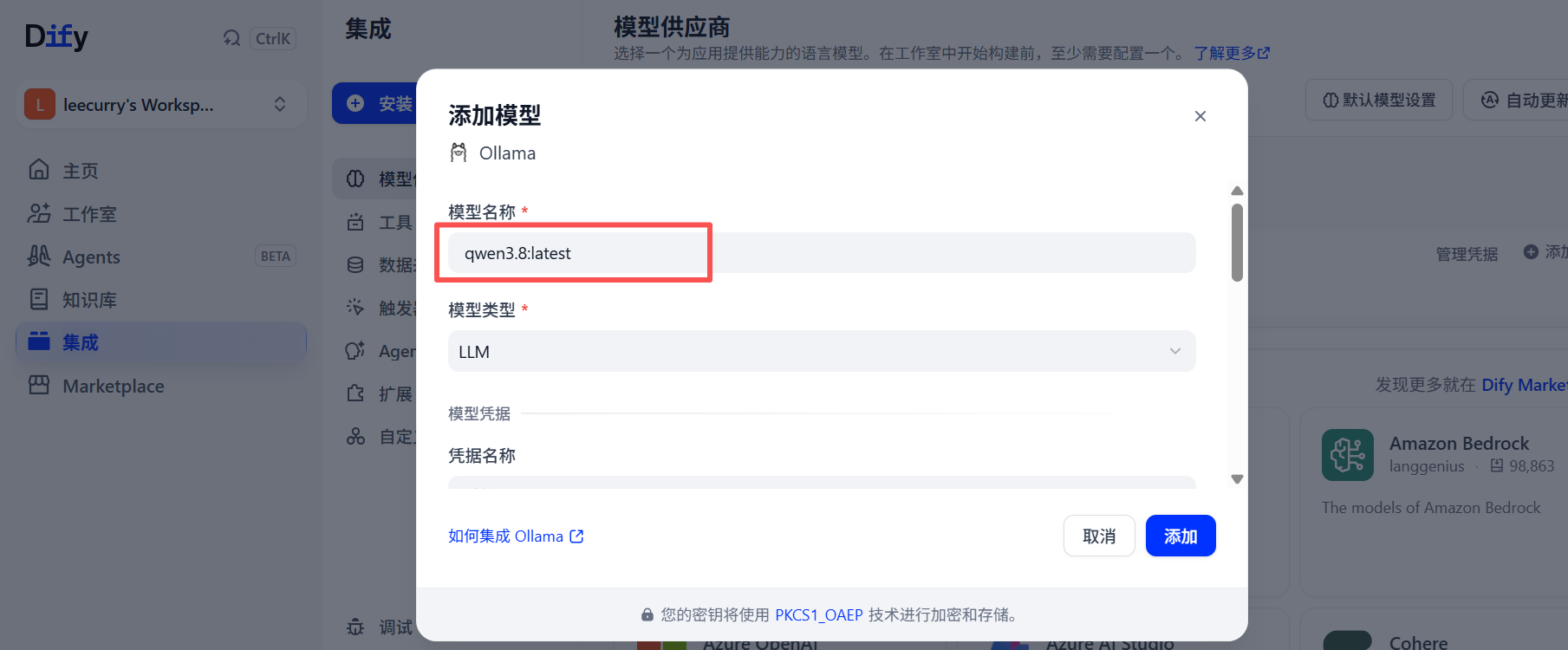
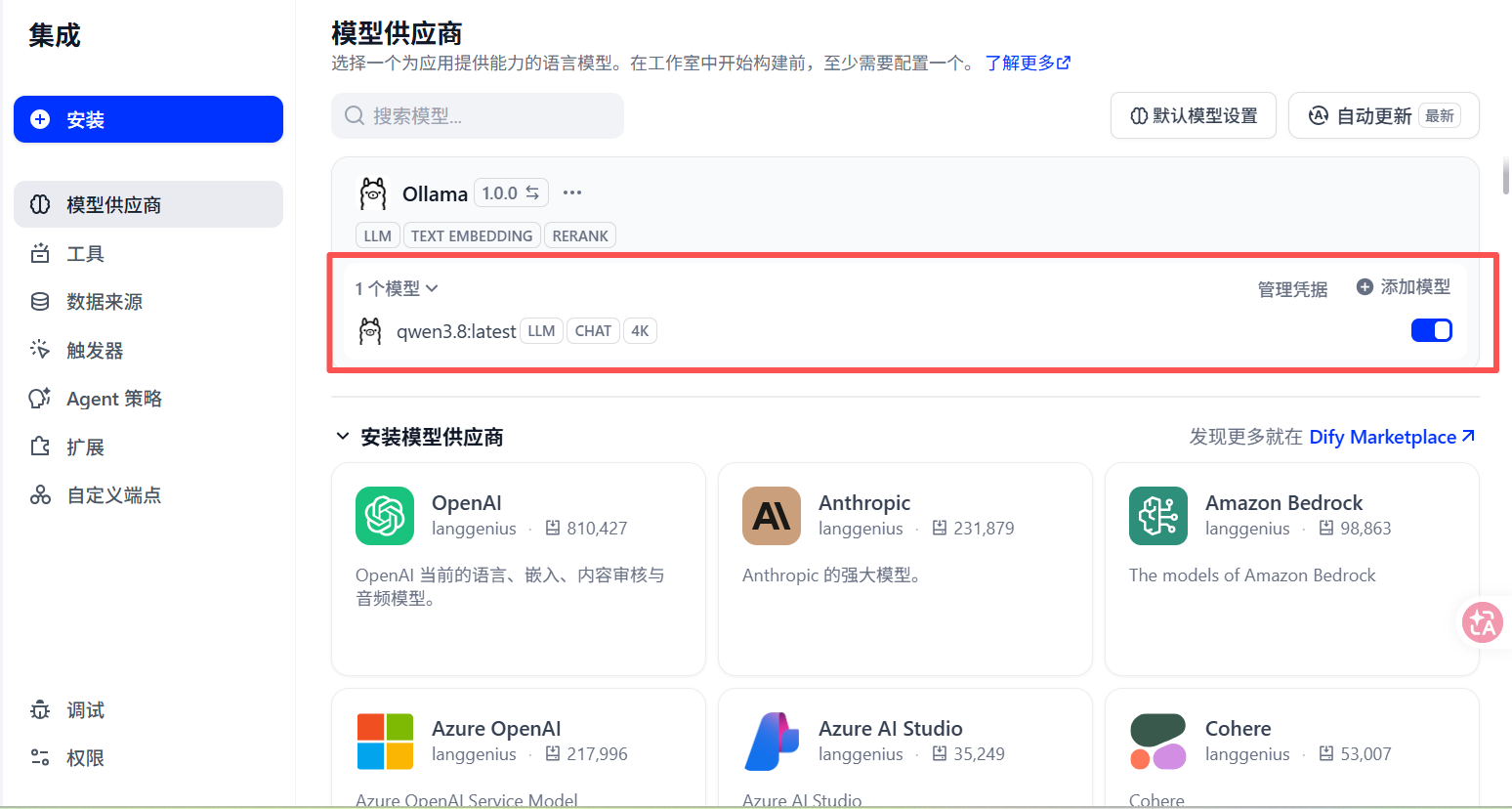
在Dify中接入Ollama创建AI问答助手
在模型供应商 > Ollama
其中还有个地址,为自己私有部署的地址即可
OLLAMA_HOST=0.0.0.0:8891 ollama list