CanMV IDE 是 CanMV K210 硬件编程的主工作台,负责代码编辑、开发板连接、程序运行和串口信息查看。正式进入硬件实验前,需要先打通 IDE 与开发板之间的通信链路。
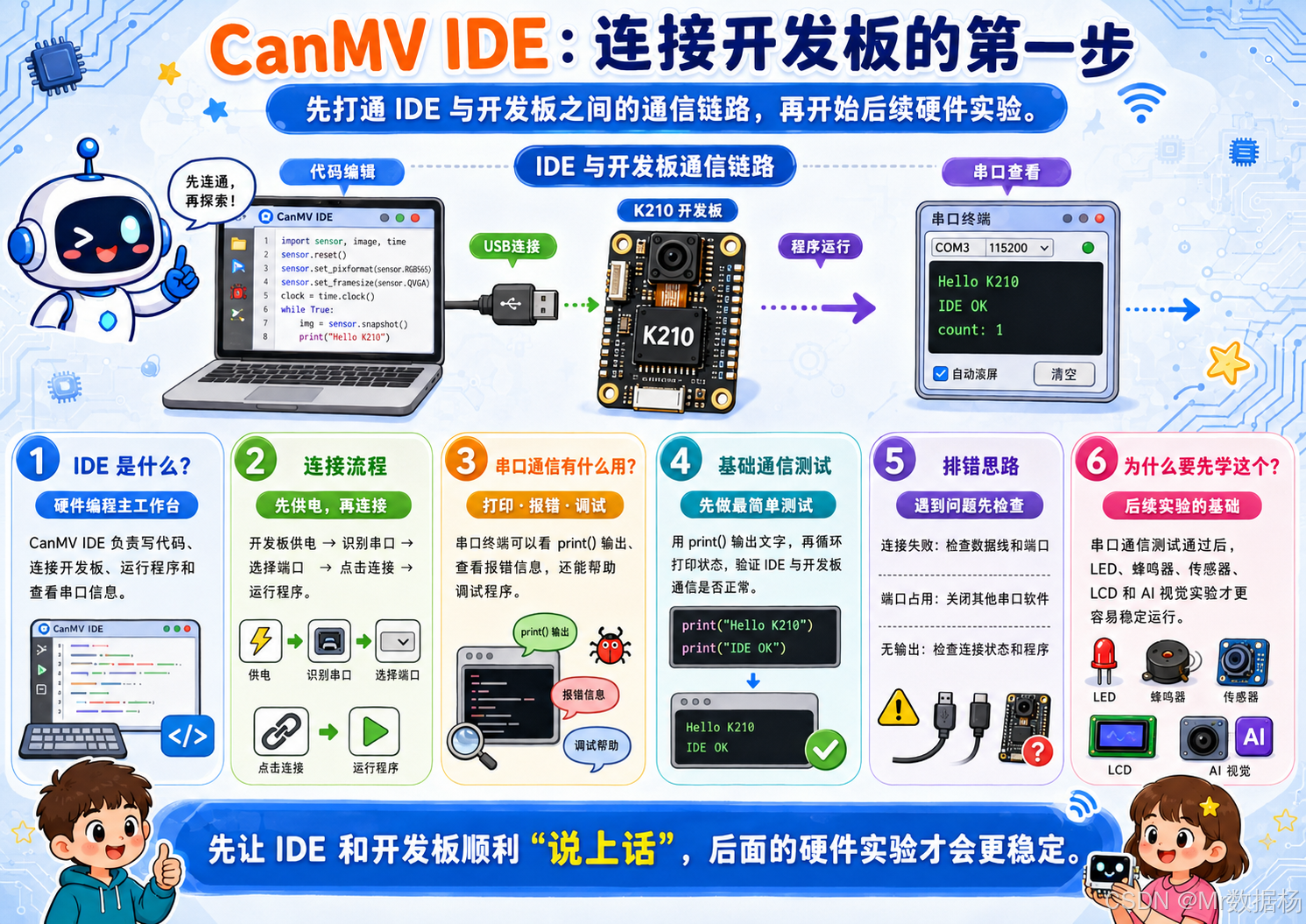
很多 K210 实验失败,并不是硬件模块或代码本身有问题,而是 IDE 没有正确连接开发板。串口通信测试完成后,后续 LED、蜂鸣器、传感器、LCD 和 AI 视觉实验才具备稳定运行基础。
文章目录
理论基础
实验原理
CanMV IDE 与 CanMV K210 开发板之间的通信,主要依赖 USB 转串口链路。Type-C 数据线连接电脑后,开发板会通过 USB 串口芯片在系统中生成一个 COM 端口。CanMV IDE 选择正确端口后,就可以向开发板发送程序,也可以接收开发板运行时输出的信息。
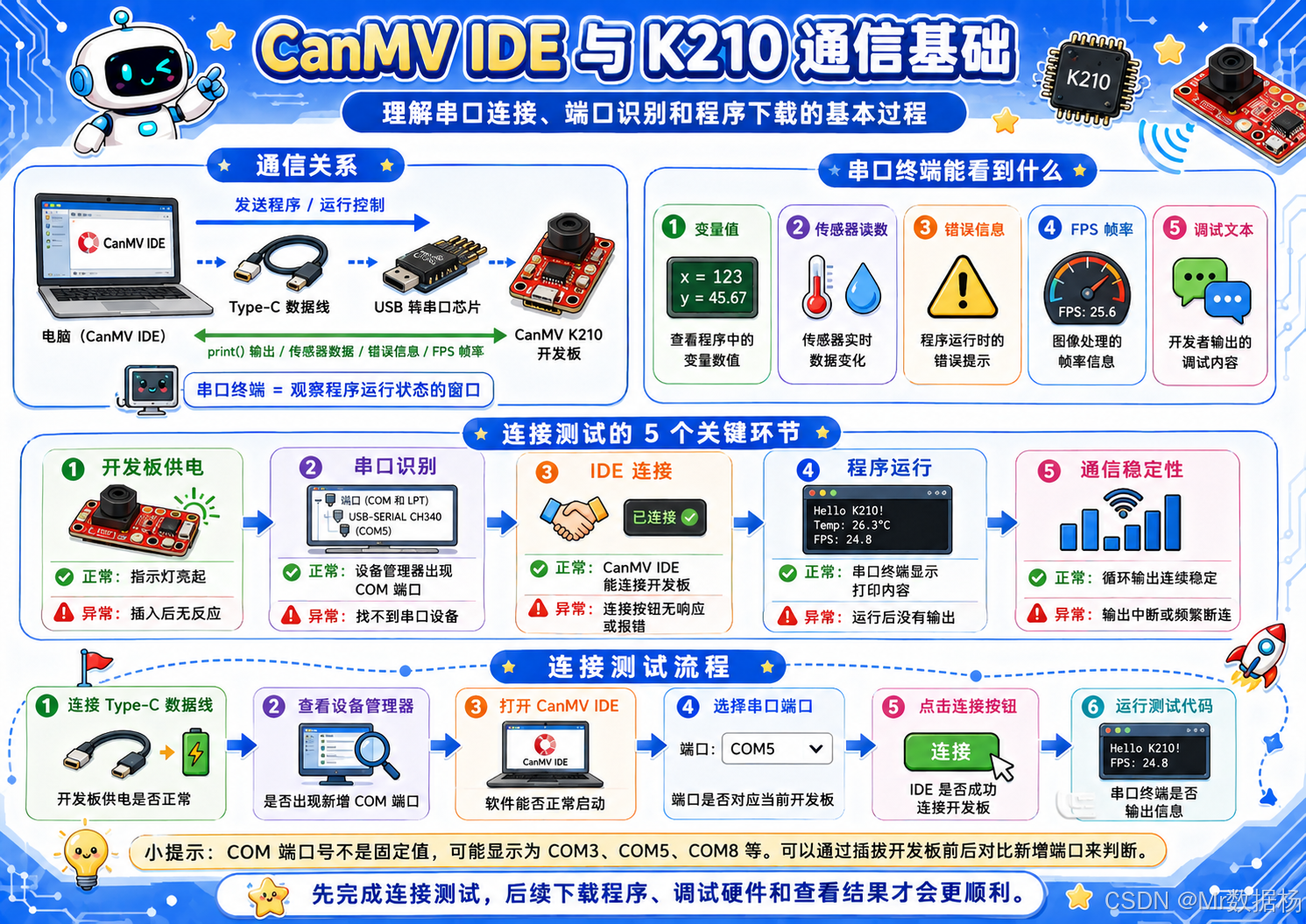
串口通信在嵌入式开发中非常重要。程序运行时,开发板内部变量、传感器读取值、错误信息、FPS 帧率和调试文本,都可以通过 print() 输出到串口终端。对于没有复杂显示界面的硬件设备来说,串口终端相当于观察程序运行状态的窗口。
硬件设施
实验所需硬件
本篇实验不需要外接传感器,只需要 CanMV K210 开发板、Type-C 数据线和电脑。若开发板已经安装在 CMVBlock K210 扩展板上,可以保持原样连接,不影响本节串口通信测试。
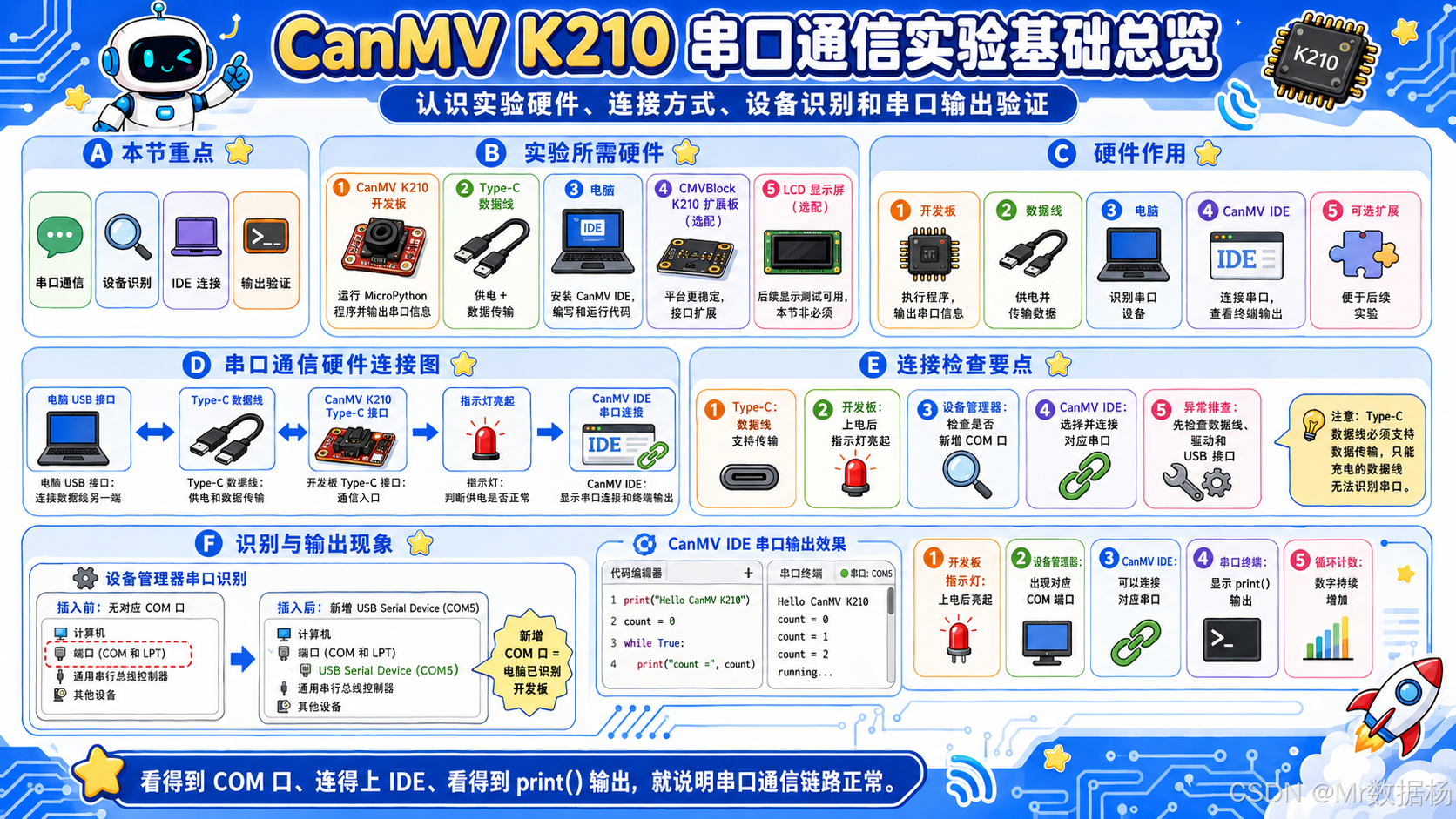
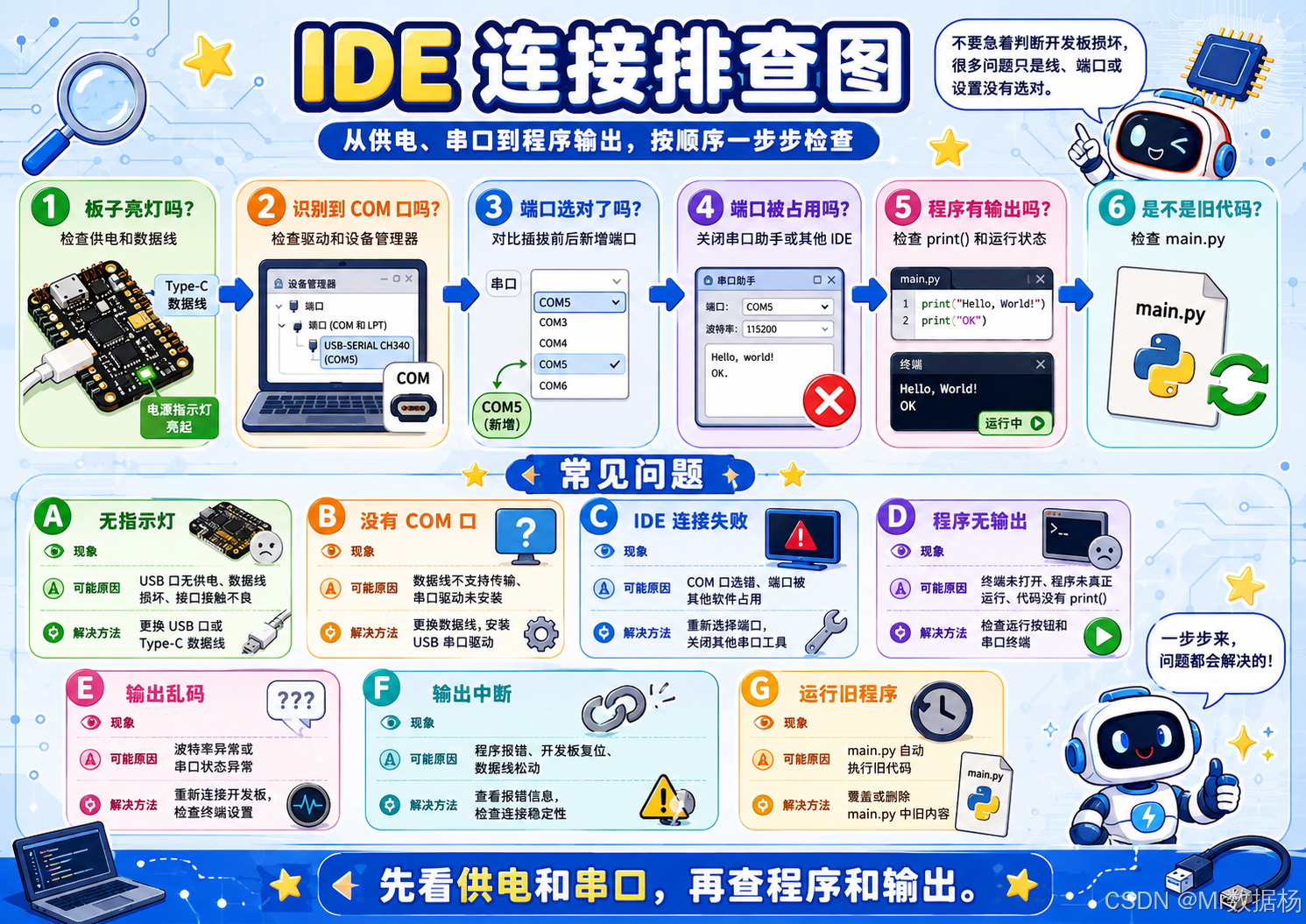
Type-C 数据线需要支持数据传输。只支持充电的数据线可以让开发板亮灯,但电脑无法识别串口设备,也无法通过 CanMV IDE 连接开发板。入门阶段遇到连接失败时,数据线是最容易被忽略的故障点。
插入开发板后,可以打开设备管理器查看端口变化。若插入前没有对应 COM 口,插入后新增一个串口设备,说明电脑已经识别开发板。若没有新增端口,需要检查数据线、驱动和 USB 接口状态。
软件代码
实验所需软件环境
本篇实验需要提前安装 CanMV IDE,并确保 USB 串口驱动可用。若电脑无法识别开发板串口,CanMV IDE 即使正常打开,也无法连接开发板。固件状态异常时,也可能出现连接后无法正常运行代码的问题。
CanMV IDE 中最常用的位置包括代码编辑区、连接按钮、运行按钮、停止按钮和串口终端。串口通信测试时,重点观察连接状态和终端输出。只要终端能持续显示打印信息,就说明基础通信链路已经打通。
下面程序用于测试 CanMV IDE 与开发板之间的串口通信。程序启动后,会打印基础信息,并持续输出计数值和运行时间。只要串口终端能看到内容连续刷新,说明开发板正在正常运行程序。
python
# CanMV IDE 连接开发板与串口通信测试程序
# 功能:通过串口终端持续输出运行状态,验证 IDE 与开发板通信是否正常

import time
import os

print("CanMV K210 serial communication test start")

# 查看开发板当前文件系统内容
try:
    print("File list:", os.listdir())
except Exception as e:
    print("File system check error:", e)

count = 0

while True:
    count += 1

    print("Running count:", count)

    # 每隔 1 秒输出一次,便于观察串口终端变化
    time.sleep(1)
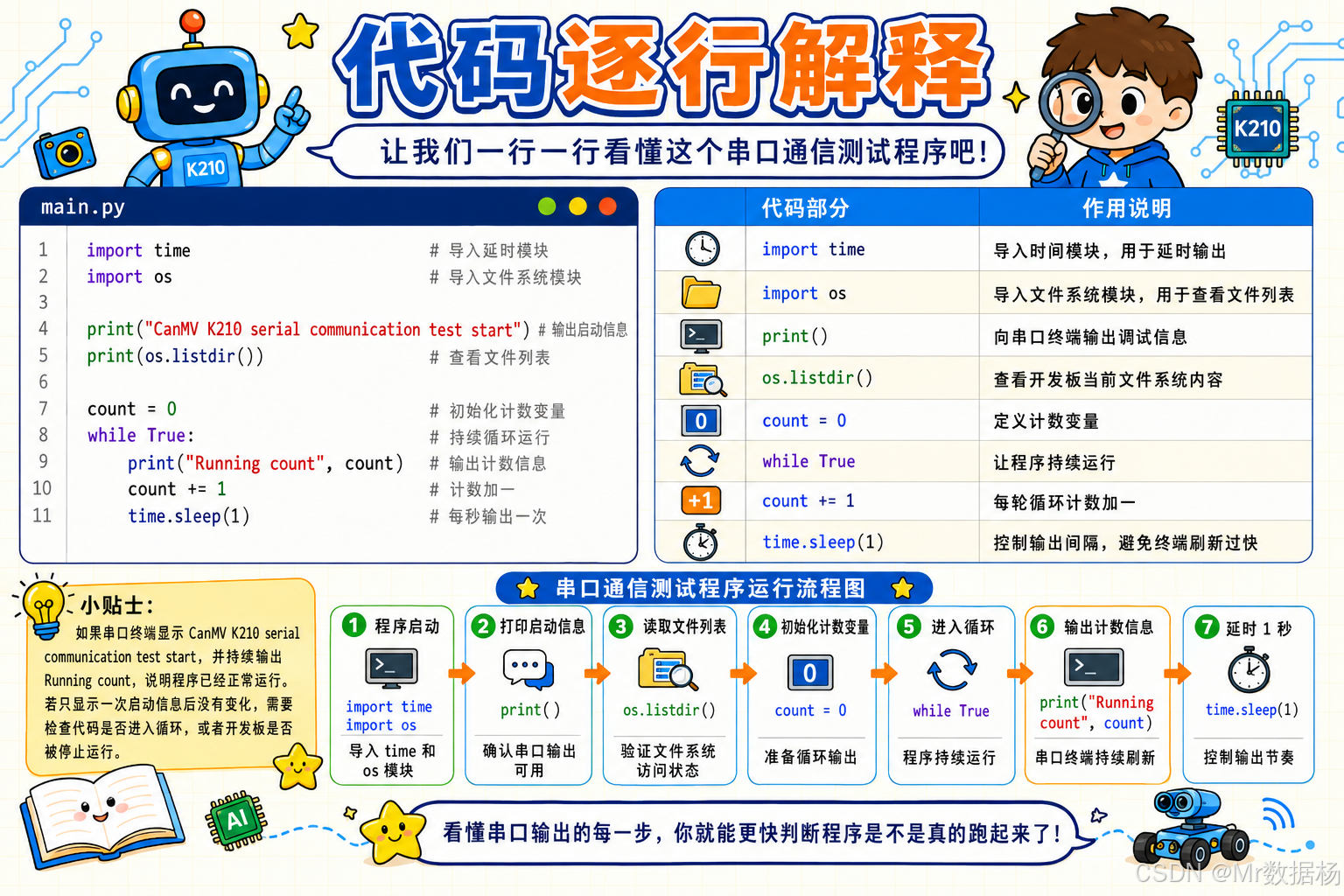
如果串口终端显示 CanMV K210 serial communication test start,并持续输出 Running count,说明程序已经正常运行。若只显示一次启动信息后没有变化,需要检查代码是否进入循环,或者开发板是否被停止运行。
这段代码没有复杂硬件控制,重点是验证 IDE、串口、固件和开发板运行链路。print() 是最基础的调试方式,后续读取传感器数值、查看模型加载状态、输出 FPS、定位报错信息,都会反复使用这个方法。
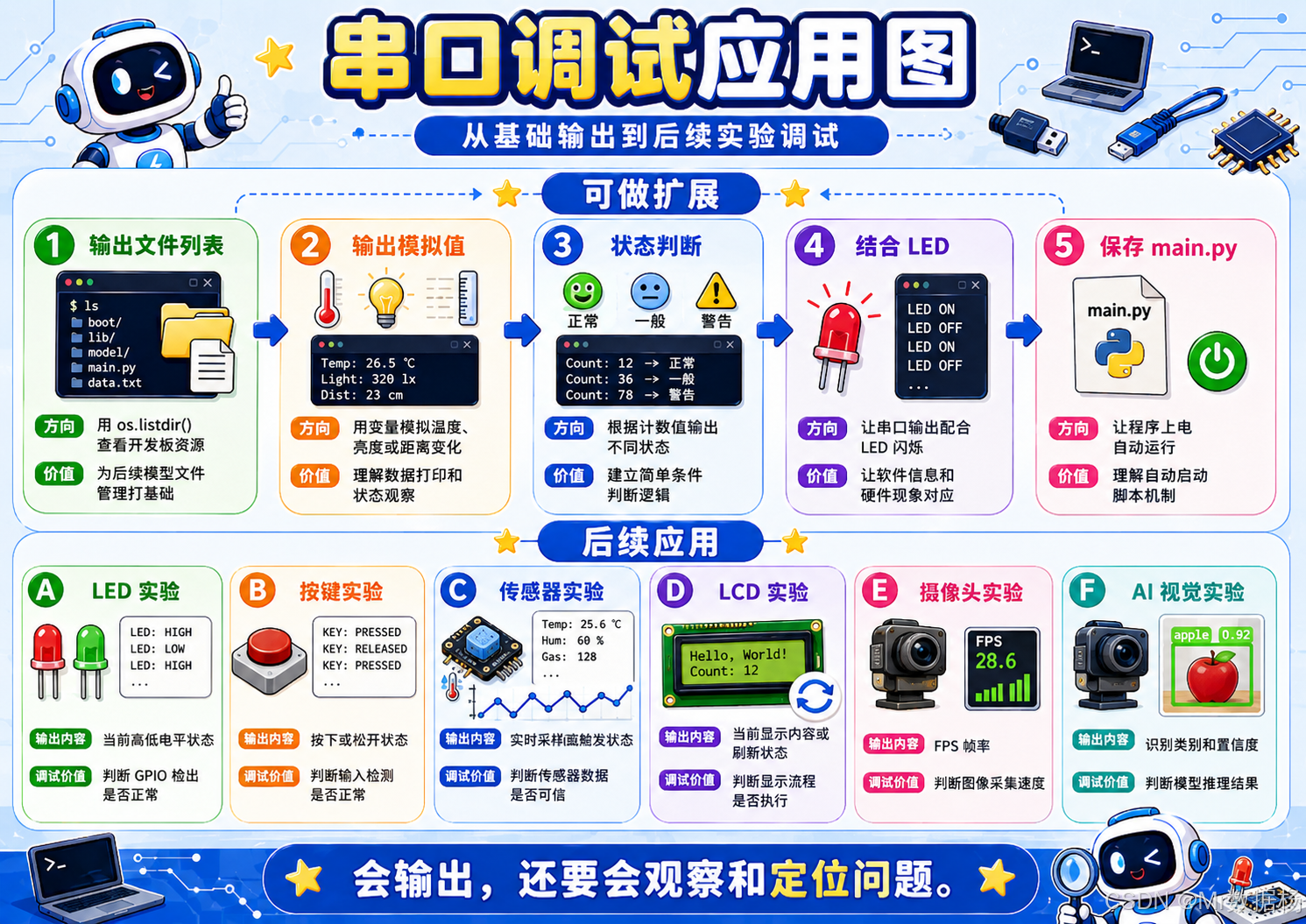
串口通信测试完成后,可以把 print() 放到后续实验的关键位置。比如按键实验中打印按键状态,传感器实验中打印采样值,摄像头实验中打印 FPS,AI 视觉实验中打印识别类别和置信度。这样可以在硬件现象之外,多一个程序状态观察入口。
扩展应用
常见问题
连接失败通常需要从供电、数据线、驱动、端口、IDE 状态和固件状态几个方向排查。不要直接判断开发板损坏,很多问题只是串口被占用、COM 口选错,或者使用了只支持充电的数据线。
扩展实验
完成基础串口测试后,可以继续增加几个轻量功能。比如输出系统文件列表,模拟传感器数值变化,输出不同状态文本,或者把串口输出和 LED 状态结合起来。这些扩展不复杂,但能让串口调试从"能输出"升级为"能定位问题"。
总结
本篇完成了 CanMV IDE 连接开发板与串口通信测试。通过 Type-C 数据线、USB 串口驱动、COM 端口选择和 print() 输出,可以确认电脑、IDE、固件和开发板之间的通信链路。
串口终端是 K210 后续实验中最重要的调试窗口。完成本节测试后,LED、蜂鸣器、传感器、LCD、摄像头和 AI 视觉实验都可以借助串口输出观察程序状态并定位异常。