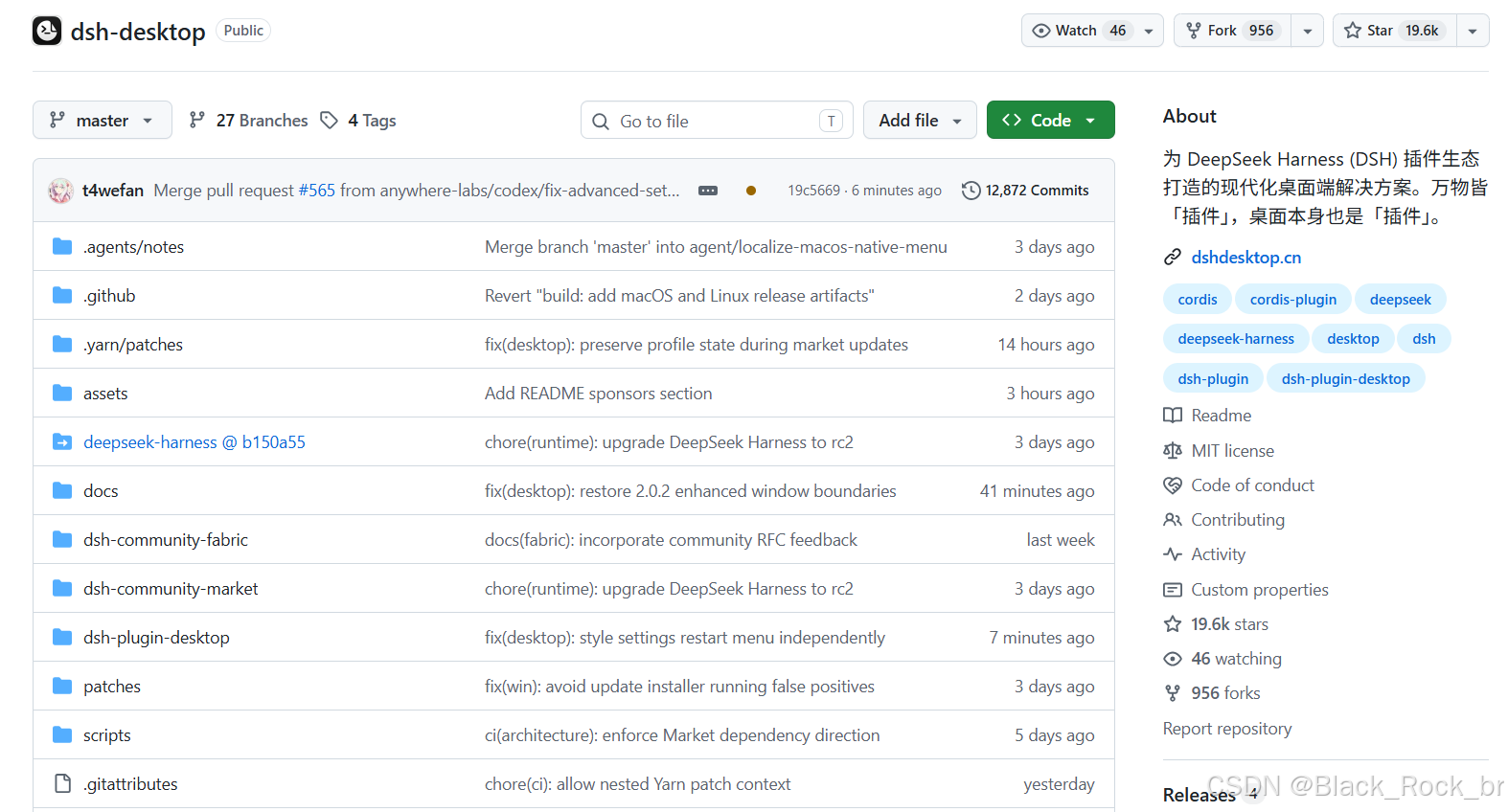
DeepSeek Harness 刚官宣,GitHub 上就立马出现了同名的开源桌面版项目 DeepSeek Harness Desktop的新迭代#DSH Desktop
这是一款基于官方 Harness 构建的桌面端封装应用。其核心价值在于抹平命令行门槛:将原本需通过终端指令唤醒的本地 Web UI,转变为独立桌面程序。应用内置服务自动托管机制,能够静默管理 Harness 后端,同时深度适配桌面窗口与系统托盘,实现原生级的使用体验。
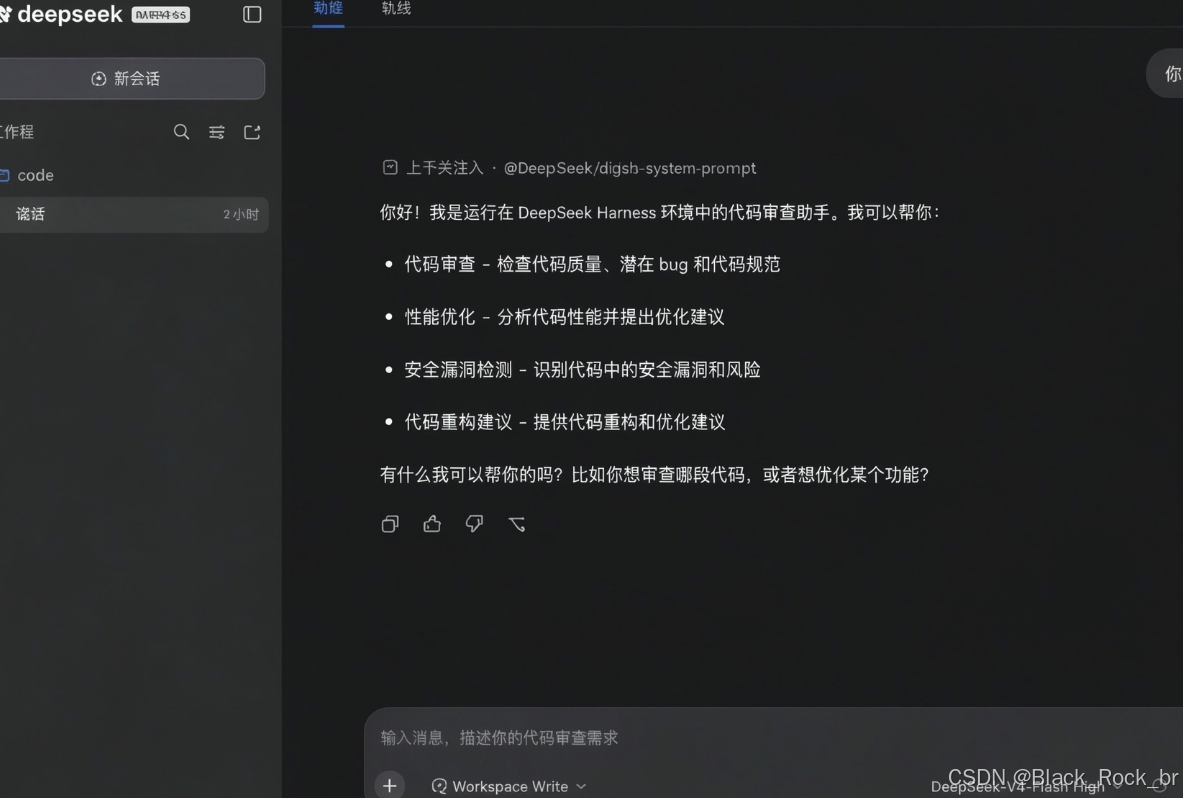
这意味着你完全不用折腾Node.js环境,也不用记任何命令行,下载就能直接打开DeepSeek Harness使用。而且项目组已经在规划后续大招了------手机远程下发任务、实时看进度,还有插件市场,到时候可玩性会更高。
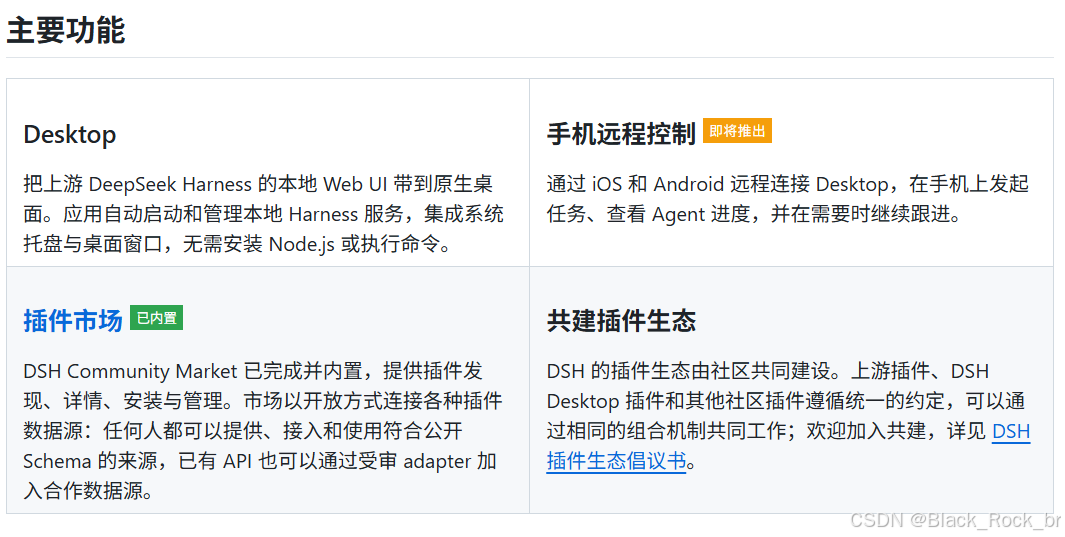
以往想要使用DeepSeek Harness,需要手动配置各类运行环境,命令行操作门槛很高,劝退不少普通用户。这次桌面版最大的价值,就是省去所有繁杂的环境搭建流程。软件封装完成,下载安装后直接打开就能使用,把原本需要技术基础才能操作的工具,变成普通人点开即用的桌面程序。
和 DeepSeek Harness 的关系说明
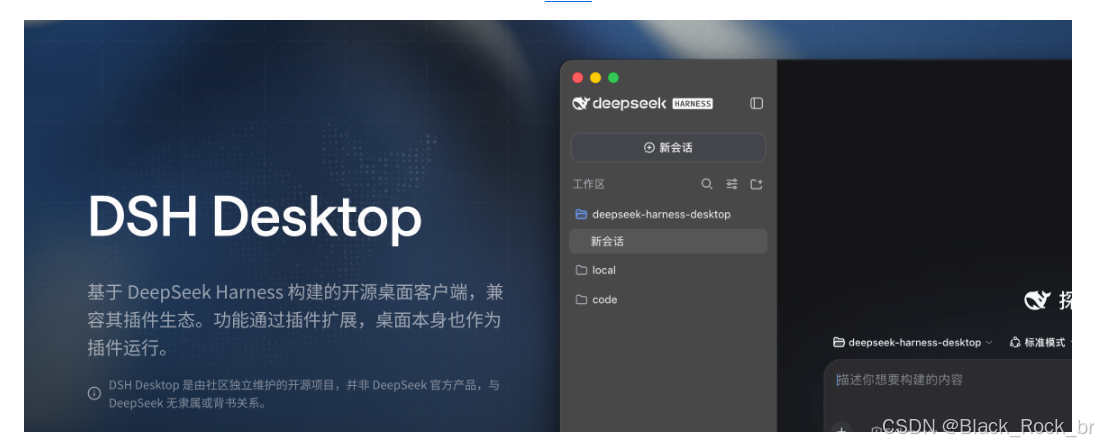
DSH Desktop 是依托 DeepSeek Harness 与 Cordis 插件理念打造的独立社区项目,目标是打造开放、模块化的桌面端 DSH 使用体验。
本项目由社区独立运营维护,深度求索官方员工、DeepSeek Harness 上游官方团队均未参与本项目的开发、维护与治理工作。
仓库贡献者列表里若出现上游开发者,是项目 Fork 继承、同步上游代码产生的提交记录,仅代表代码来源,不代表相关人员参与本项目,也不代表存在合作、授权、官方背书等关系。
上游项目提供核心智能体能力、插件体系与 Web UI;DSH Desktop 专注桌面端适配,主要工作包含:
✅ 桌面客户端封装
✅ 本地服务启停、状态恢复管理
✅ 桌面窗口、系统托盘功能集成
✅ Windows、macOS 安装包打包发布
✅ 优化桌面场景的交互界面
如果你想要通过命令行运行 DeepSeek Harness,或是参与核心功能开发,建议优先前往上游官方仓库。
操作指南
安装与首次启动
下载与安装
从产品下载页获取 macOS 或 Windows 安装包。DSH Desktop 安装后即开即用------Electron、Node 及所有 DSH 依赖均已内置,普通用户无需另行安装 Node.js 或 pnpm。
https://www.dshdesktop.cn/api/downloads/windows
https://www.dshdesktop.cn/api/downloads/mac
首次启动
应用会自动创建默认 profile,并在本机加载官方 DSH Web surface。
关于关闭
关闭窗口默认仅隐藏界面,应用仍在后台运行。可通过系统托盘重新打开;只有选择 退出 才会彻底结束应用及 Host 进程。
Profile
Profile 菜单位于托盘中,集中展示所有现有 profile,同时提供 desktop 和 web 两种默认 profile 的快捷创建入口。选择任一 profile 后,应用会按顺序重启;只有当该 profile 在 Host、窗口及浏览器客户端均成功启动后,才会被记录为最近一次可用 profile,若启动失败则自动回退至上一次可用的选择。
官方 profile 默认共享同一个 DSH home,因此会话(sessions)、设置(settings)和存储(storage)通常无需迁移。但若自定义配置(patch)主动修改了持久化路径,则以该 profile 自身的设置为准。
切换 profile 不会将旧 profile 中的插件自动复制到新 profile。若需管理特定 profile,可在终端中显式指定其名称,或在切换后直接使用终端中的默认命令进行操作。
窗口模式与材质
三种窗口模式
- 兼容模式 --- 官方组合原样放入 36px frame 下;frame 可拖、图标可点;dialog 只占下方 viewport。全平台可用,Linux 仅此模式。
- 扩展窗口 --- Desktop 自有 layout + sidebar surface 承载官方内容;36px 顶 frame + 左侧 sidebar = 倒 L 圆角材质区。
- 增强模式 --- 独立 root registration + 紧凑 caption;macOS 用 20px inset / 32px 拖区,Windows 用 32px caption row,不复用独立 frame。
材质规则
- macOS 自定义窗口:透明材质可开关
- Windows:可关材质 / 用原生亚克力;Mica 仅限 Win11 build ≥ 22621 且硬件支持,Win10 走亚克力
- 模式或材质切换 → 重启应用,非热替换
本地 Web 端口
Desktop 默认让系统随机分配本地 Web 端口(dsh-desktop.port: 0),可避免与其他服务发生端口冲突。依赖浏览器 localStorage 的界面插件按 origin 隔离数据;如果这类插件需要在 Desktop 重启后继续读取设置,请在设置中指定一个固定端口:
dsh-desktop:
  port: 43189
端口必须是 0 到 65535 之间的整数。修改后应用会有序重启,服务仍只监听 127.0.0.1。固定端口如果已被其他程序占用,Desktop 将无法启动;此时需要释放该端口,或把设置改回 0 或另一个空闲端口
插件管理
插件是给 DSH 添加能力的扩展包,例如模型、工具、界面和工作流。DSH Desktop 使用的就是官方 Harness 的插件体系,官方插件可以直接安装使用;多个插件遵循统一的约定,可以一起安装、一起工作。
普通 DSH 插件仍使用官方 CLI 语义:
dsh plugin --profile desktop add <plugin>
dsh plugin --profile desktop remove <plugin>
dsh plugin --profile desktop update
在 DSH Desktop 托盘打开的终端中,裸 dsh 和不带 --profile 的 plugin 命令默认使用当前激活 profile:
dsh plugin add <plugin>
dsh plugin remove <plugin>
dsh plugin update
显式 --profile <name> 始终优先。插件变更后需要重启 DSH Desktop,才能让新的 bundle 进入 Loader 组合。
打开终端使用开始
您可以通过系统托盘、桌面设置界面或桌面框架中的相应入口,随时打开 Open DSH Terminal。在设置面板中,重启功能以独立下拉菜单的形式位于侧旁,提供"常规重启"和"重启到恢复模式"两项选择;无论选用哪种方式,系统都会弹出确认提示,待您确认后方可执行。
针对不同操作系统,终端程序的选择策略如下:macOS 会直接调用 Terminal.app;Windows 则优先尝试 Windows Terminal,若未安装,则自动回退至 PowerShell 或命令提示符。
终端启动后,欢迎信息将展示应用版本、当前使用的 profile 名称、profile 所在目录以及 DSH 家目录路径。此外,Desktop 会在自身的 user-data 目录下创建 dsh、pnpm 和 node 的私有 shim 文件,这些 shim 仅对当前终端进程生效,通过临时修改 PATH 环境变量实现隔离,不会对系统全局 PATH 或用户的 shell 配置文件产生任何影响。
结语:
后面你自己学习着用吧。有问题留言!