前言
Elasticsearch 已经能够存数据、建索引和执行查询以后,下一步通常不是继续记更多 curl 命令,而是给这些数据增加一个真正方便查看和分析的界面。
Kibana 做的就是这件事。它直接读取 Elasticsearch 中的数据,可以通过 Discover 查看原始记录和字段,也可以建立数据视图、执行查询,再把聚合结果转换成柱状图、折线图等可视化内容。对于日志分析来说,它相当于把后台的一条条 JSON 数据变成可以搜索、筛选和观察趋势的 Web 工作台。
本文会在 CentOS 7 环境中继续补充 Logstash 和 Kibana,配置 Logstash 将数据写入 Elasticsearch,再让 Kibana 连接对应 ES 服务。随后会实际创建测试索引和文档,配置中文界面,在开发工具中执行查询,并创建一张垂直条形图,完整体验数据从写入到可视化的过程。
最后还会通过 cpolar 为 Kibana 的 5601 端口增加公网访问入口和固定二级子域名,让这套数据分析页面可以在异地浏览器中继续访问。
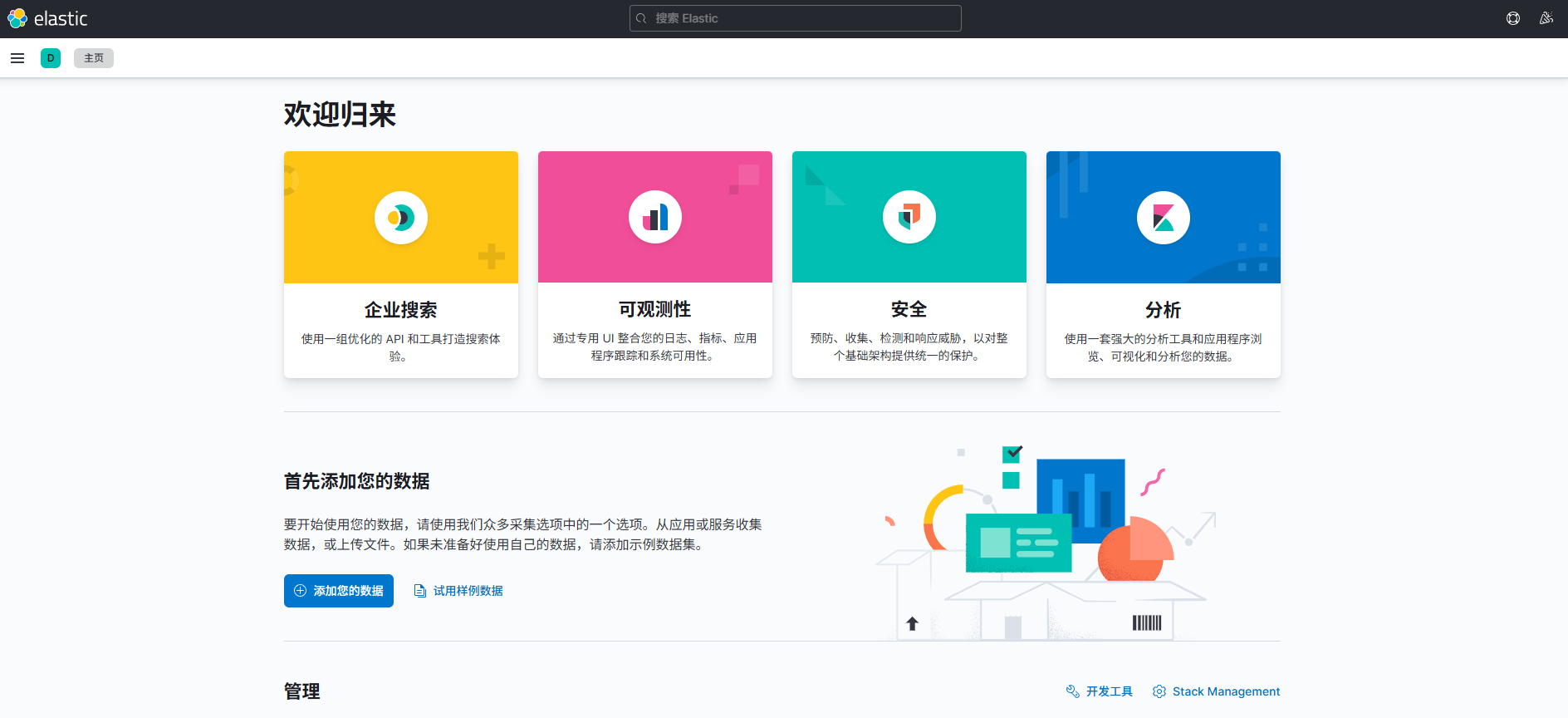
1.什么是Kibana?
Kibana是由Elastic公司开发的一款开源数据可视化与分析平台,它是ELK技术栈(Elasticsearch、Logstash、Kibana)中的"眼睛"------专门用于探索、分析和展示存储在Elasticsearch中的数据。
Kibana能做什么?
| 功能 | 说明 |
|---|---|
| 📊 可视化 (Visualizations) | 创建柱状图、折线图、饼图、热力图、地图等,直观展示数据趋势 |
| 🖼️ 仪表盘 (Dashboards) | 自由组合多个图表,打造专属监控大屏(如:服务器负载 + 错误日志 + 用户行为) |
| 🔍 数据探索 (Discover) | 像用搜索引擎一样查询原始日志,支持关键词、字段过滤、时间范围筛选 |
| ⚠️ 告警与监控 (Alerting & Monitoring) | 当错误率突增、CPU过高时自动触发通知(邮件、Webhook等) |
| 🤖 机器学习 (Machine Learning) | 自动检测异常流量、异常登录、性能突变等(需X-Pack或Elastic订阅版) |
| 🔐 安全与权限管理 | 控制谁能看到哪些数据(企业版功能) |
| 🔍 日志与APM分析 | 结合Beats或APM Agent,实现应用性能监控(APM)、用户体验追踪 |
典型使用场景
- 运维监控:实时查看Nginx、系统、数据库日志,快速定位故障。
- 安全审计:分析SSH登录日志,发现暴力破解行为。
- 业务分析:追踪用户点击流、订单转化率、地域分布。
- DevOps可观测性:统一监控微服务日志、指标、链路追踪(配合Elastic APM)。
技术特点
- 基于Web:通过浏览器访问(默认端口5601),无需安装客户端。
- 深度集成Elasticsearch:所有数据必须先存入ES,Kibana才能读取。
- 插件化架构:支持自定义插件扩展功能。
- 开源免费:核心功能完全开源(Apache 2.0协议),高级功能需订阅Elastic官方服务。
2.安装ELK前提条件
系统环境要求:
| 项目 | 要求 |
|---|---|
| 操作系统 | CentOS 7.6 或更高(推荐 7.9) |
| 架构 | x86_64(64位) |
| 用户权限 | 需要 root 或具有 sudo 权限的用户 |
| 网络 | 能访问外网(用于下载 RPM 包或 Elastic 官方仓库) |
硬件资源建议(最低 vs 推荐):
| 组件 | 最低配置 | 推荐配置(生填) |
|---|---|---|
| 内存 | 4 GB RAM | ≥ 8 GB(Elasticsearch 至少 4GB) |
| CPU | 2 核 | ≥ 4 核 |
| 磁盘 | 20 GB 可用空间 | ≥ 100 GB SSD(日志量需更多) |
| Swap | 禁用 Swap(Elasticsearch 强制要求) | 必须关闭 |
关闭 Swap(必须!)
关闭 Swap:
shell
# 临时关闭
sudo swapoff -a

# 永久关闭:注释 /etc/fstab 中的 swap 行
sudo sed -i '/swap/s/^/#/' /etc/fstab依赖软件:
- Java运行环境(仅Elasticsearch和Logstash需要)
- Elasticsearch 8.x:自带JDK(无需单独安装)
- Elasticsearch 7.x:需Java 11或Java 17(官方推荐捆绑JDK)
建议:使用Elastic官方RPM包(自带兼容JDK),不要手动安装OpenJDK,避免版本冲突。
创建Elasticsearch用户:
shell
adduser elasticsearch  # 创建名为 'elasticsearch' 的新用户
passwd elasticsearch  # 为 'elasticsearch' 用户设置密码
3.安装Elasticsearch
导入Elasticsearch GPG密钥:
shell
sudo rpm --import https://artifacts.elastic.co/GPG-KEY-elasticsearch创建Elasticsearch仓库文件:
shell
sudo vi /etc/yum.repos.d/elasticsearch.repo 添加以下内容:
shell
[elasticsearch-7.x]
name=Elasticsearch repository for 7.x packages
baseurl=https://artifacts.elastic.co/packages/7.x/yum
gpgcheck=1
gpgkey=https://artifacts.elastic.co/GPG-KEY-elasticsearch
enabled=1
autorefresh=1
type=rpm-md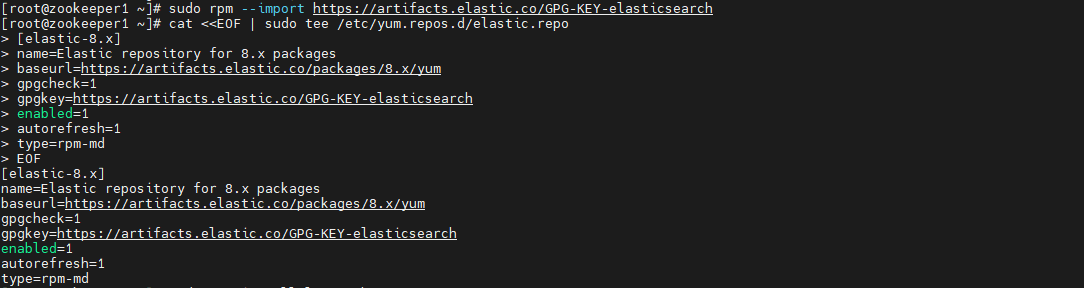
4.安装Logstash
安装Logstash:
shell
sudo yum install logstash -y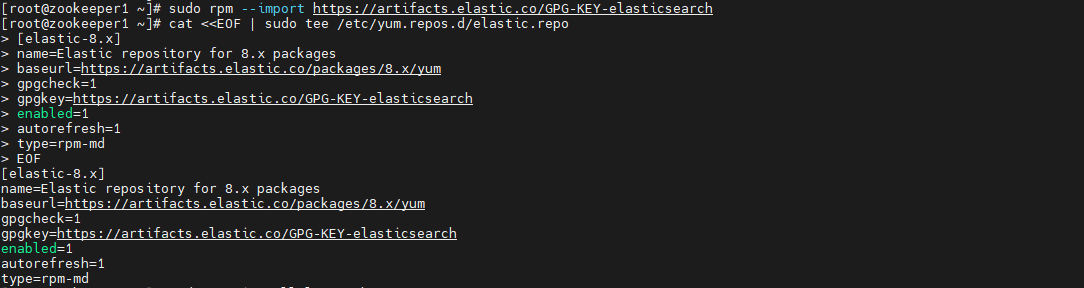
配置Logstash :
创建一个简单的Logstash配置文件:
shell
sudo vi /etc/logstash/conf.d/logstash.conf添加以下内容:
shell
input {
beats {
port => 5044
}
}

output {
elasticsearch {
hosts => ["localhost:9200"]
index => "logstash-%{+YYYY.MM.dd}"
}
stdout { codec => rubydebug }
}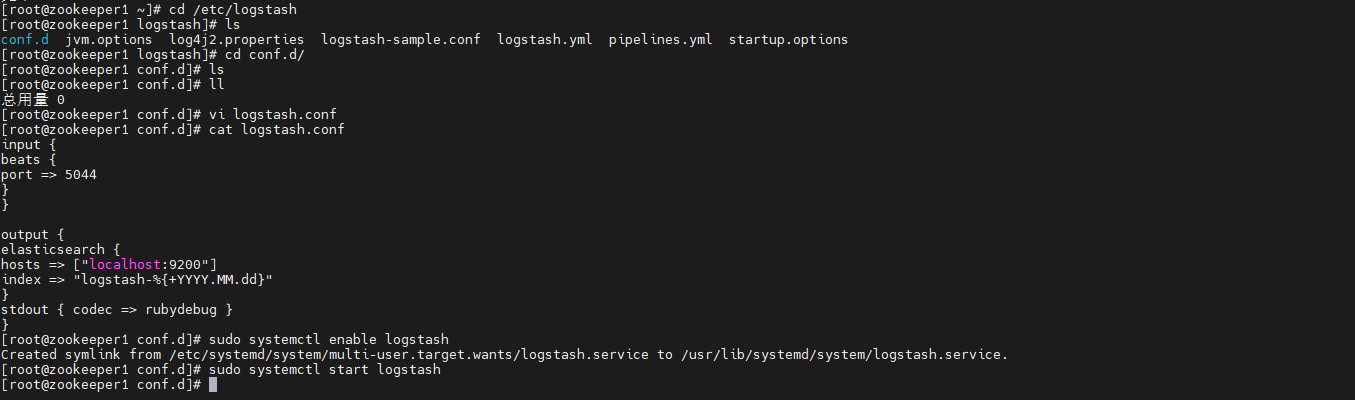
启动并启用Logstash:
shell
sudo systemctl enable logstash
sudo systemctl start logstash
5.安装Kibana
下载Kibana:
shell
iptables -nvL  # 显示当前iptables规则
wget https://artifacts.elastic.co/downloads/kibana/kibana-7.15.0-linux-x86_64.tar.gz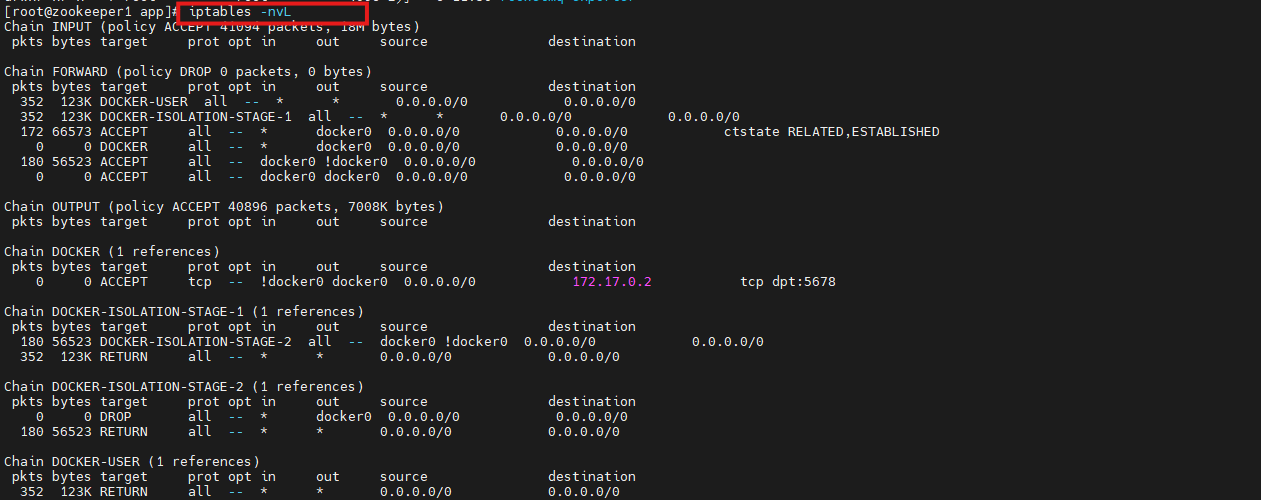
解压并设置Kibana的权限:
shell
tar -zxvf kibana-7.15.0-linux-x86_64.tar.gz  # 解压Kibana存档
chown -R elasticsearch kibana-7.15.0-linux-x86_64  # 将Kibana文件的所有权更改为 'elasticsearch' 用户
修改kibana名称:
shell
mv kibana-7.15.0-linux-x86_64/ kibana
chown -R elasticsearch kibana
移动到用户的主目录并设置权限:
shell
cp -r elasticsearch /home/elasticsearch/  # 将Elasticsearch文件复制到 'elasticsearch' 用户的主目录
cp -r kibana /home/elasticsearch/  # 将Kibana文件复制到 'elasticsearch' 用户的主目录
cd /home/elasticsearch/  # 移动到 'elasticsearch' 用户的主目录
chown -R elasticsearch kibana/
chown -R elasticsearch elasticsearch/
编辑配置文件:
shell
sudo vi /etc/kibana/kibana.yml修改以下内容:
shell
server.host: "0.0.0.0"
elasticsearch.hosts: ["http://localhost:9200"]
启动并启用Kibana:
shell
./bin/kibana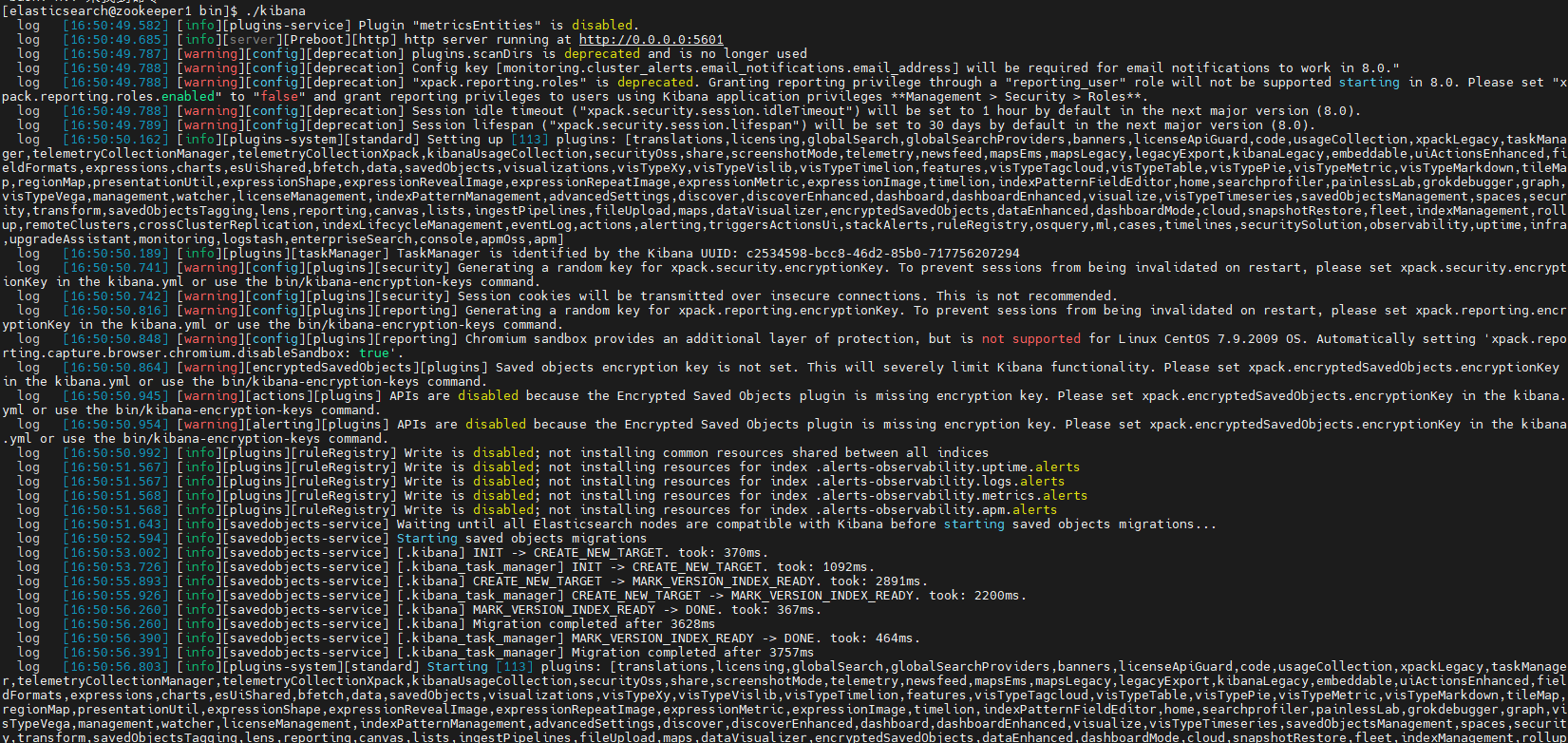
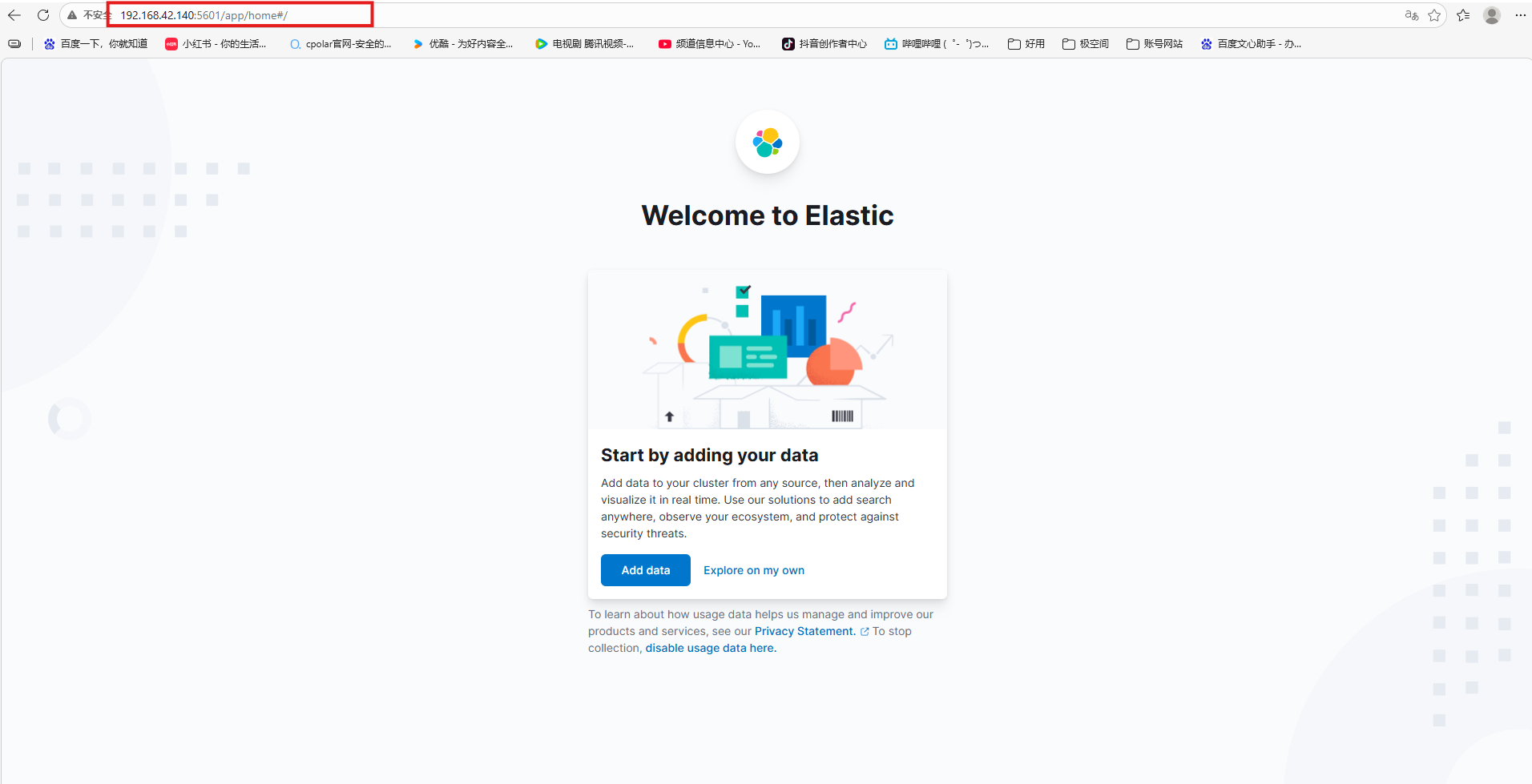
过浏览器访问 http://localhost:5601/,Kibana的Web界面应该可见。
6.如何使用Kibana
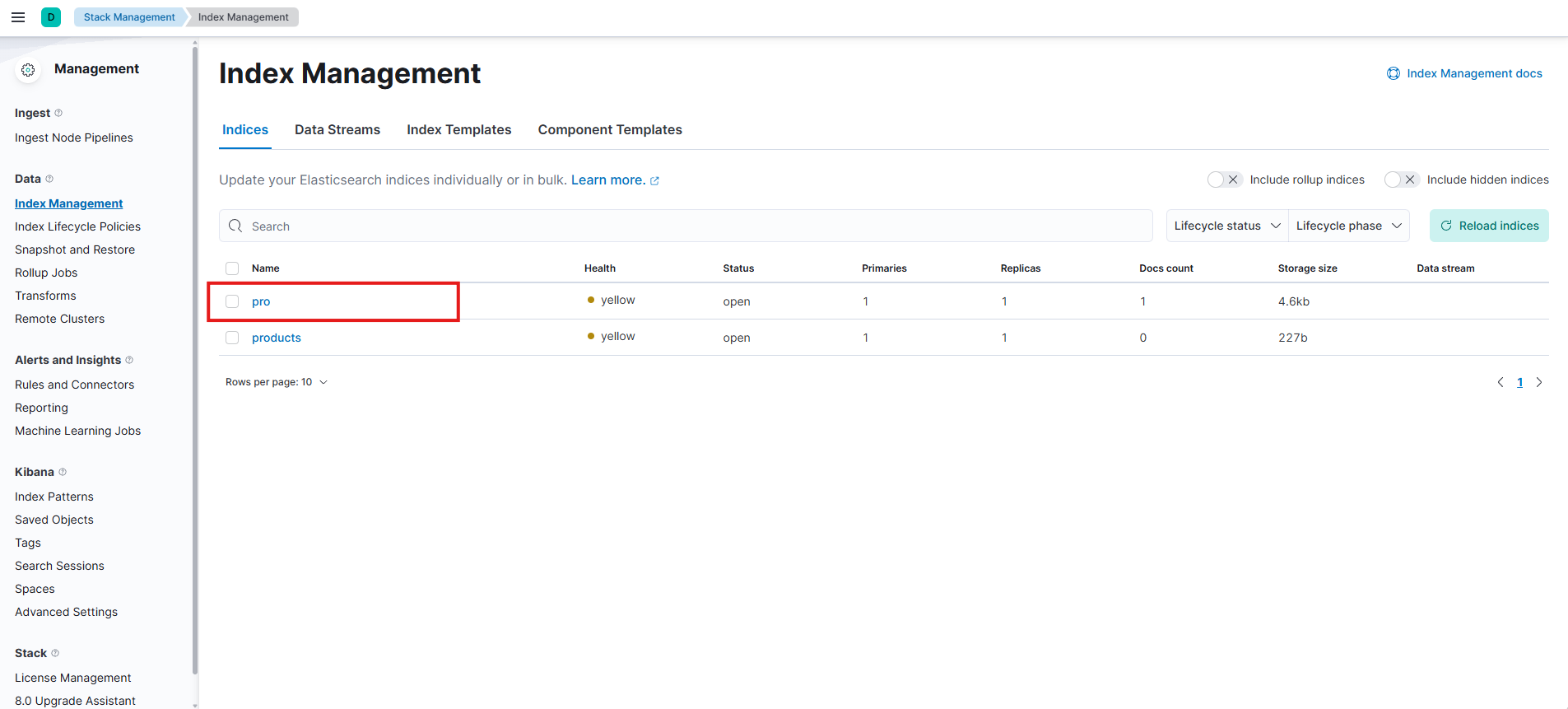
验证是否成功检测到elasticsearch,创建一个pro索引:
shell
x curl -X POST "http://localhost:9201/pro/_doc" \-H "Content-Type: application/json" \-d '{ "name": "iPhone 15", "price": 7999, "category": "phone"}'
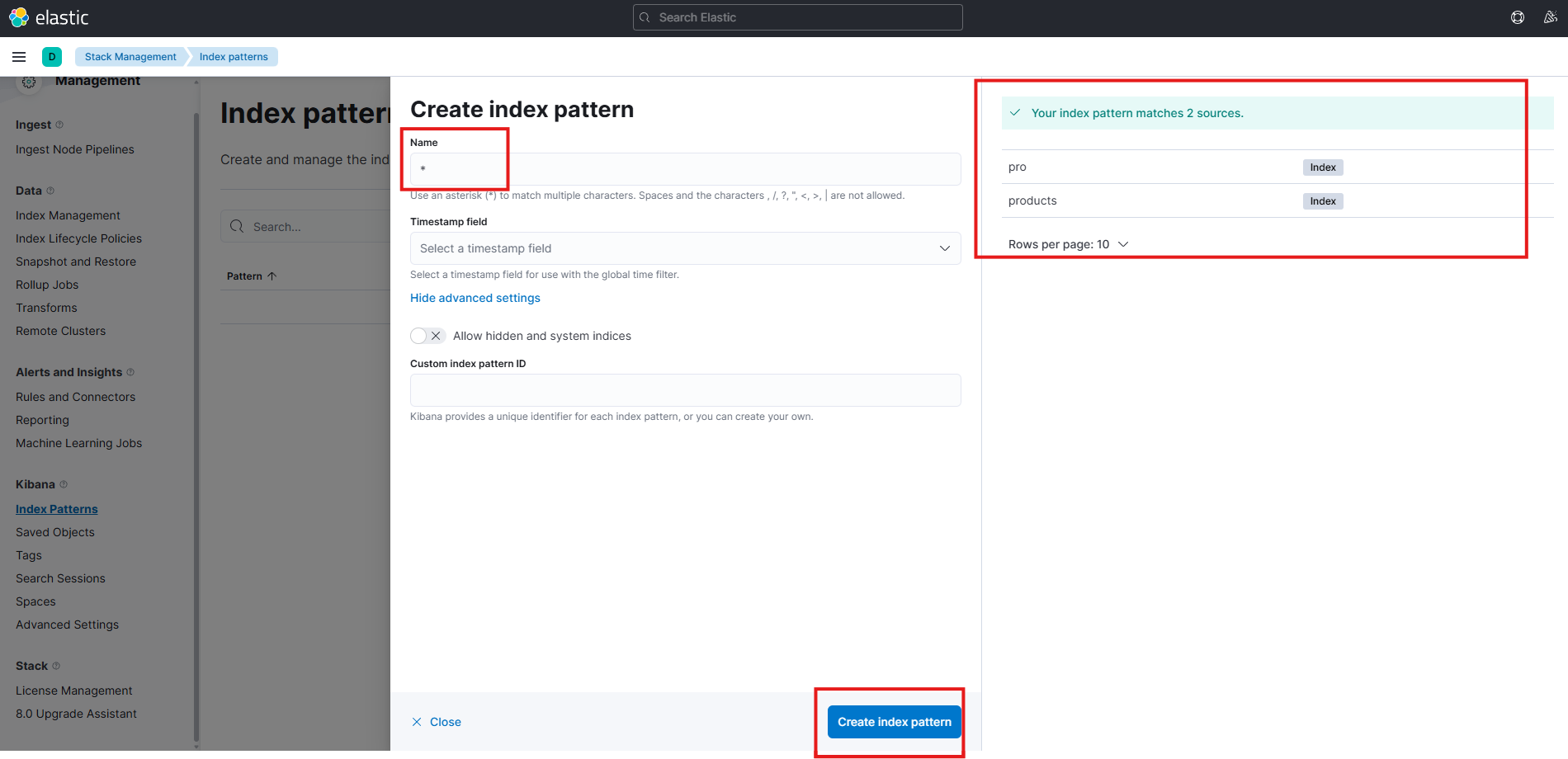
然后去可视化页面查看是否创建成功,刷新页面后创建成功:
创建和管理索引模式,帮助你从Elasticsearch中检索数据。
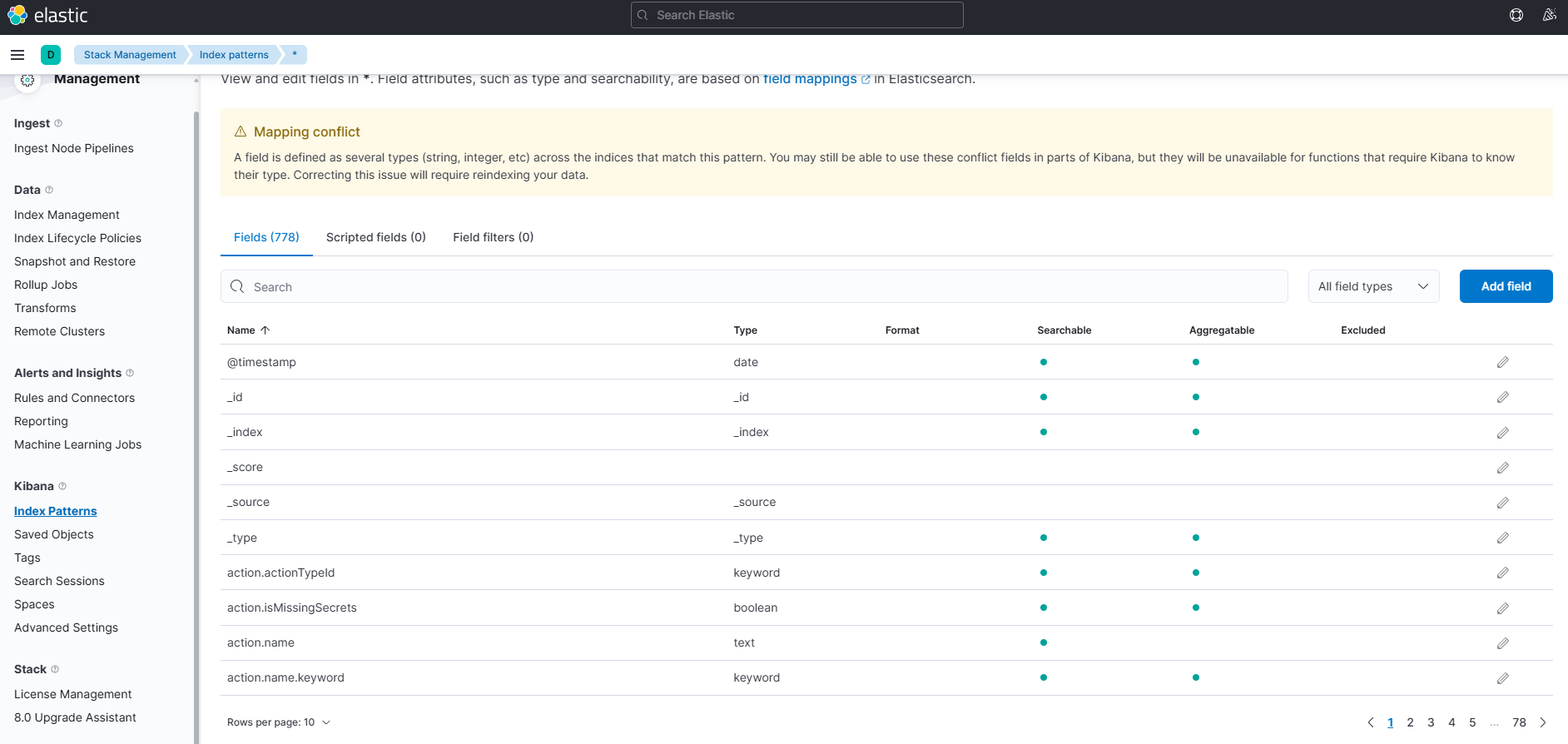
查看并编辑字段 *****。字段属性,如类型和可搜索性,基于以下条件场映射(在新标签页或新窗口中打开)在Elasticsearch中。
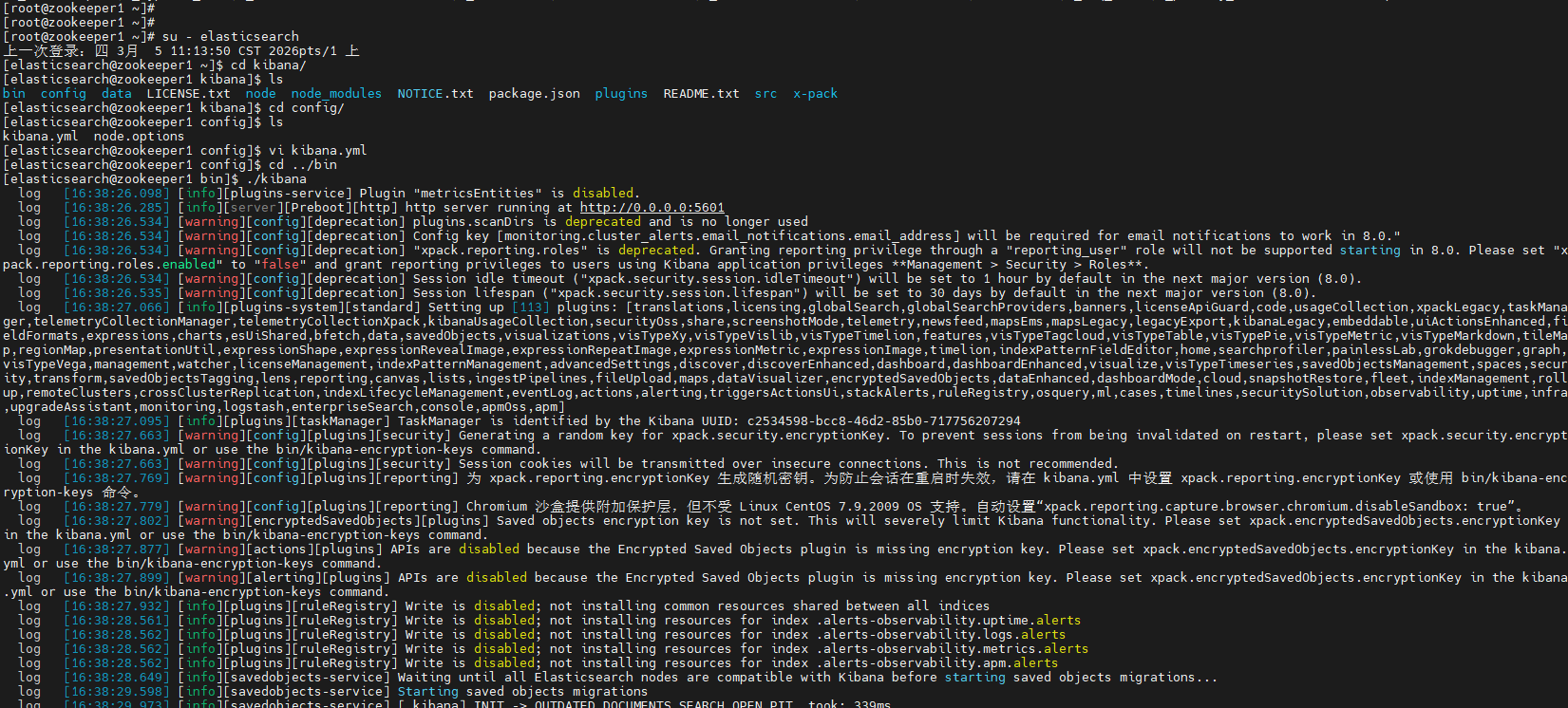
在config/kibana.yml添加:
shell
i18n.locale: "zh-CN"重新启动,即可生效。
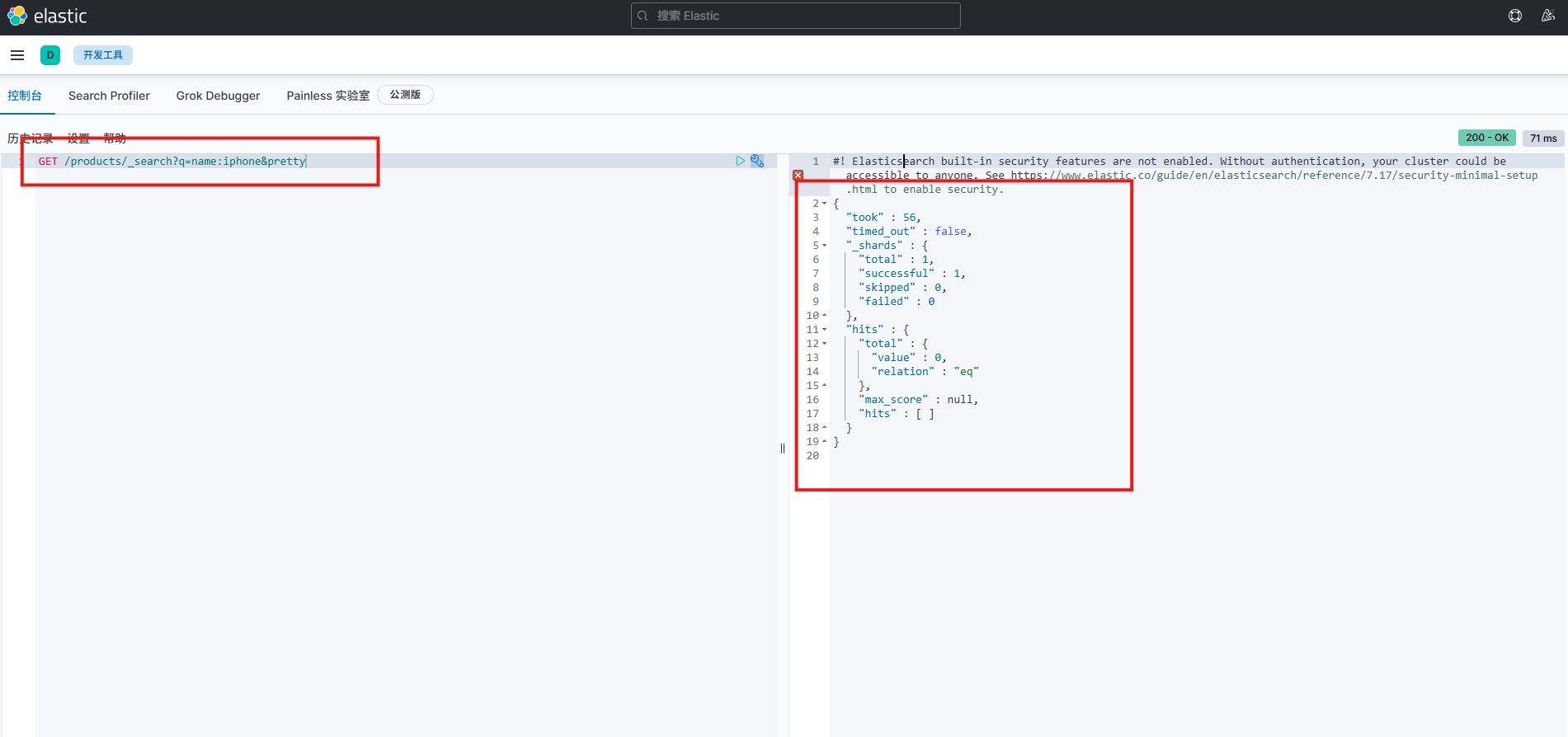
在开发工具中,进行简单查询:
shell
curl -X GET "http://localhost:9201/products/_search?q=name:iphone&pretty"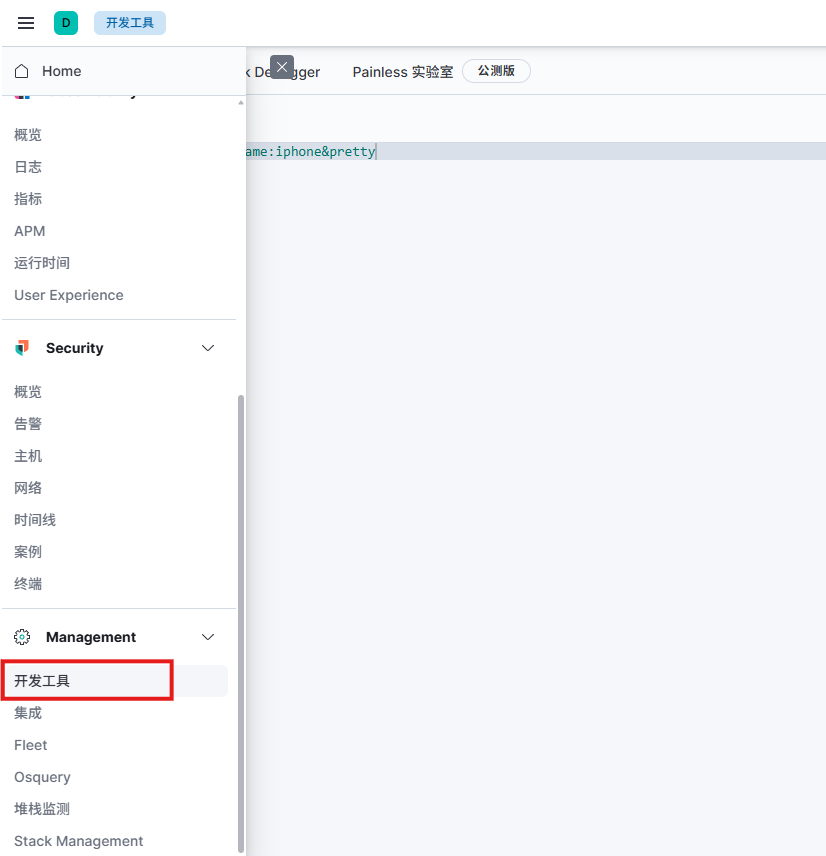
创建索引:
shell
curl -X PUT "http://localhost:9201/xinke?pretty"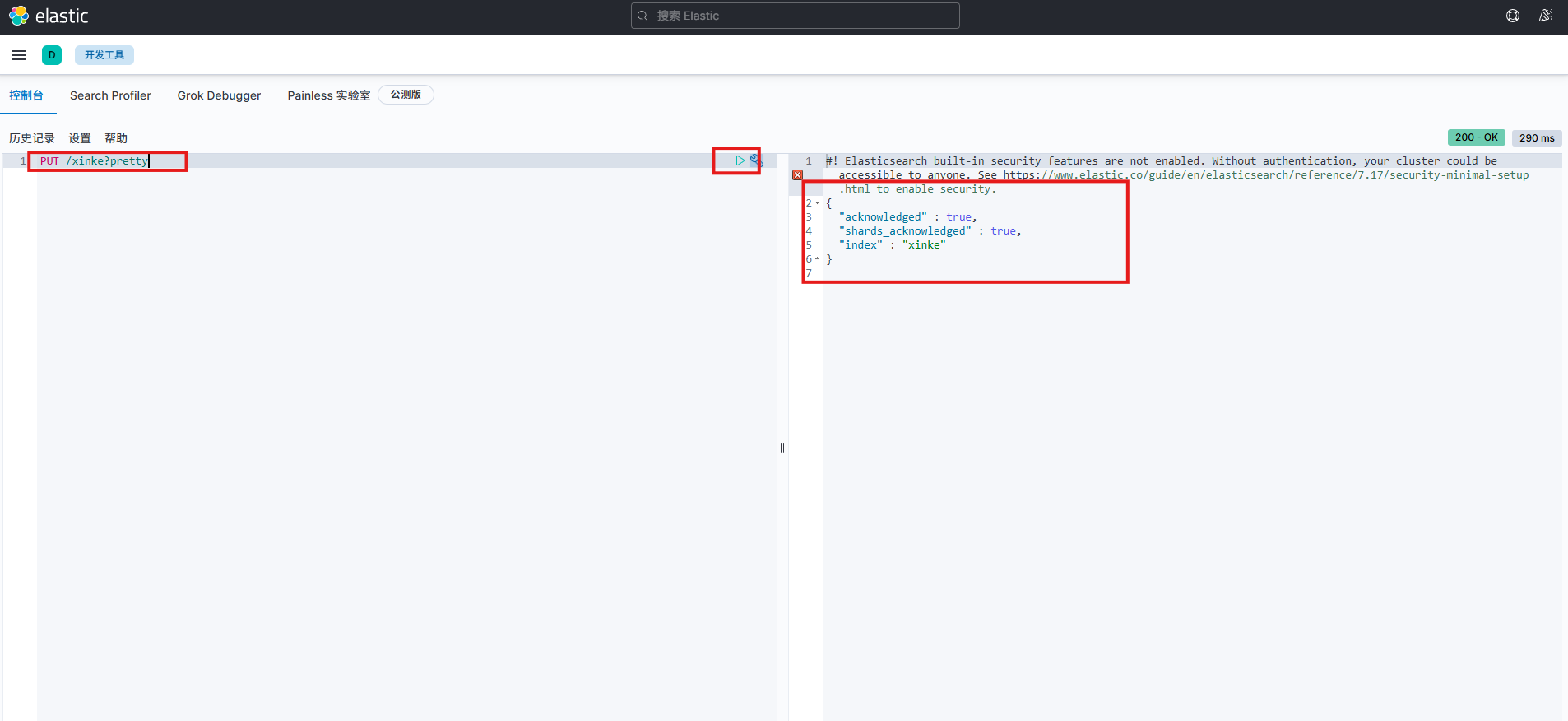
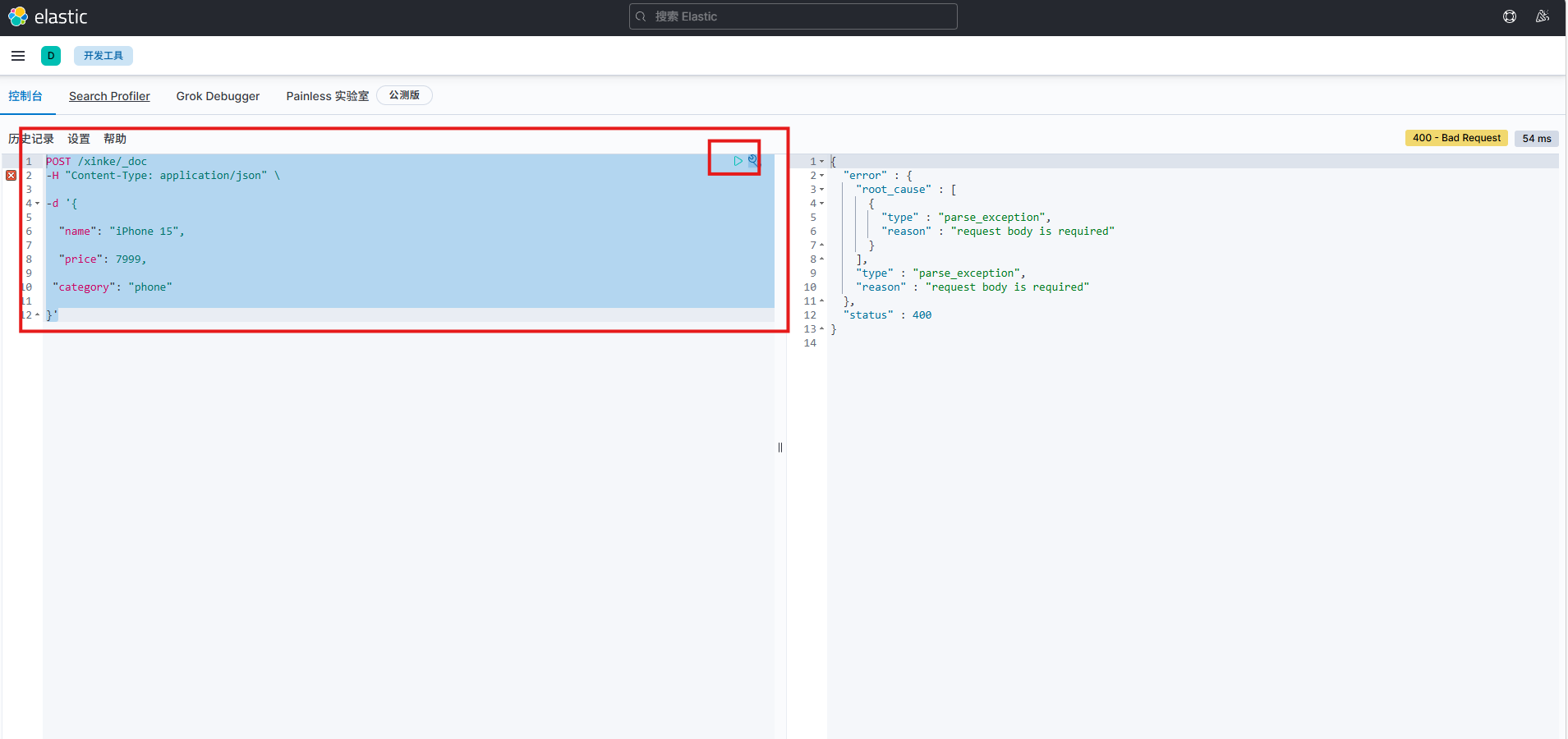
写入文档:
shell
curl -X POST "http://localhost:9201/xinke/_doc" \
-H "Content-Type: application/json" \
-d '{
  "name": "iPhone 15",
  "price": 7999,
  "category": "phone"
}'
7.如何使用可视化
kibana可视化控件基于Elasticsearch的查询。利用一系列的Elasticsearch查询聚合功能来提取和处理数据,再通过创建图表来呈现数据分布和趋势
点击Visualize菜单,进入可视化图表创建界面:
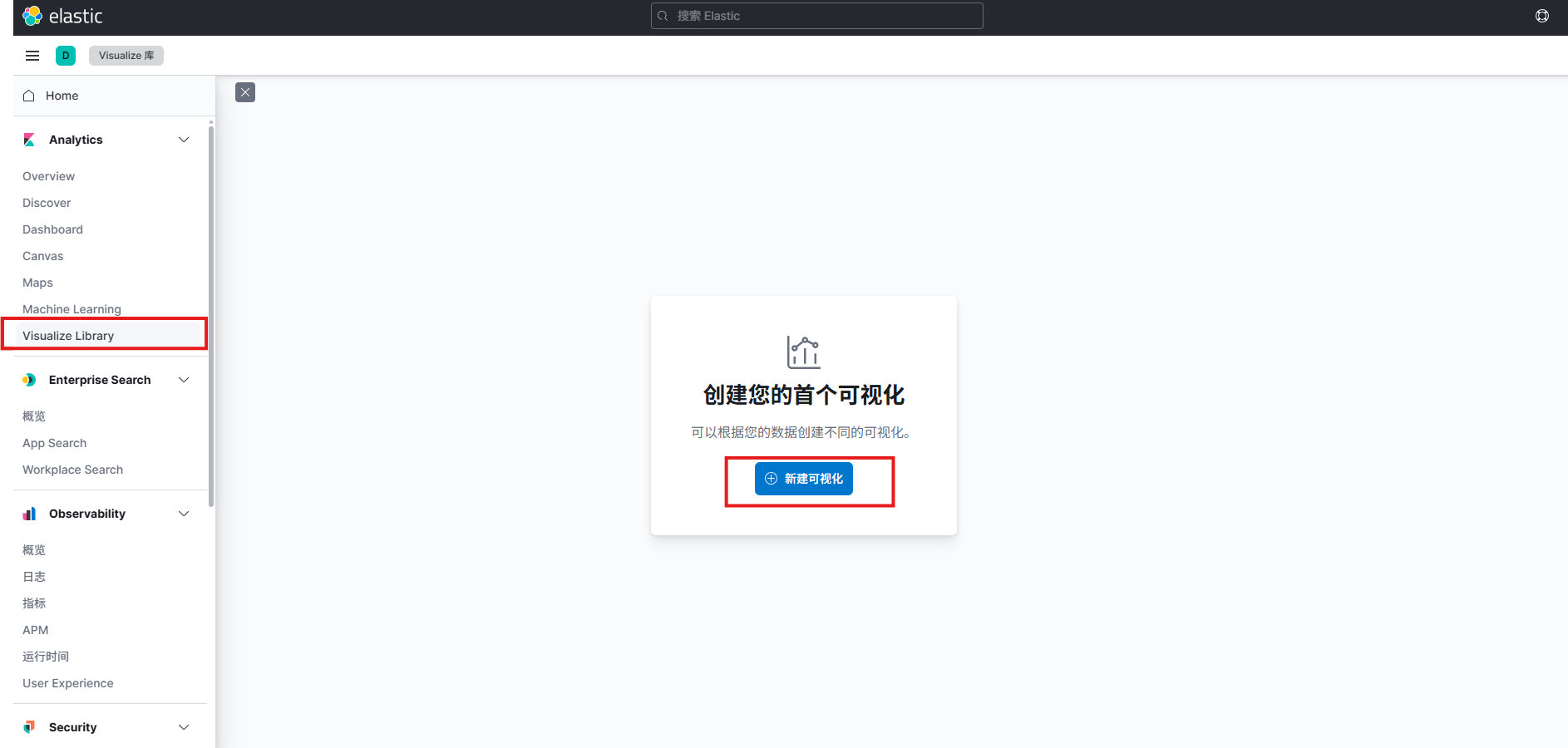
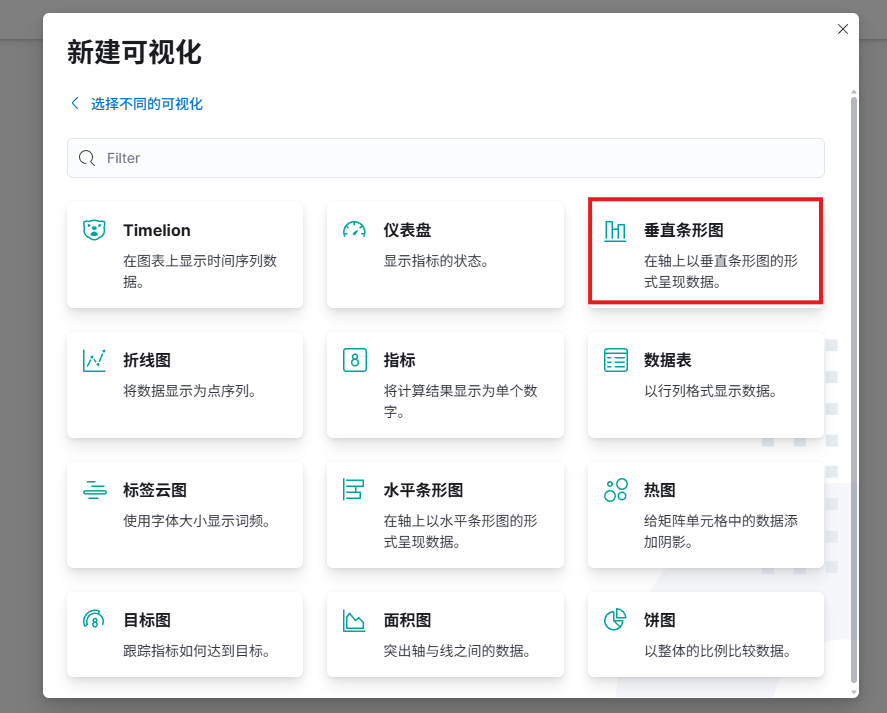
Kibana自带有上10种图表,我们来创建一个自己的图表。
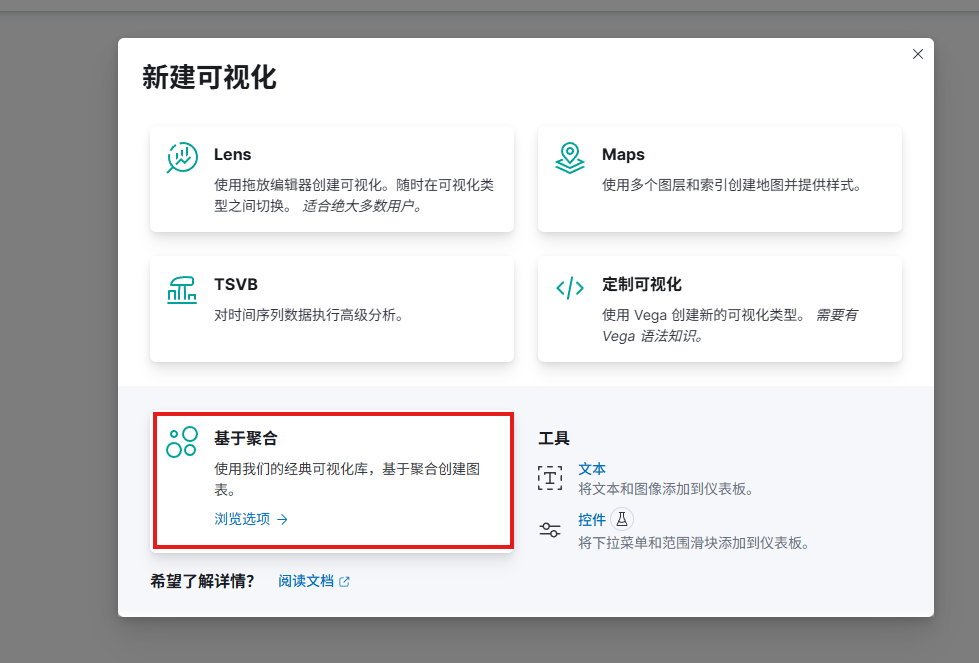
我们选择添加一个垂直条形图:
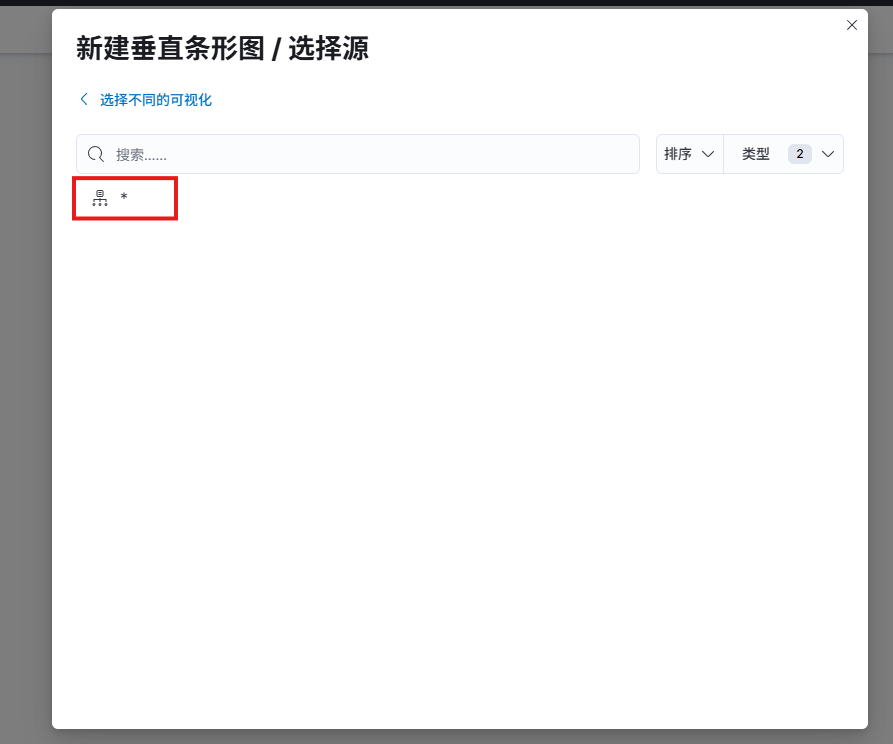
添加X轴和Y轴:
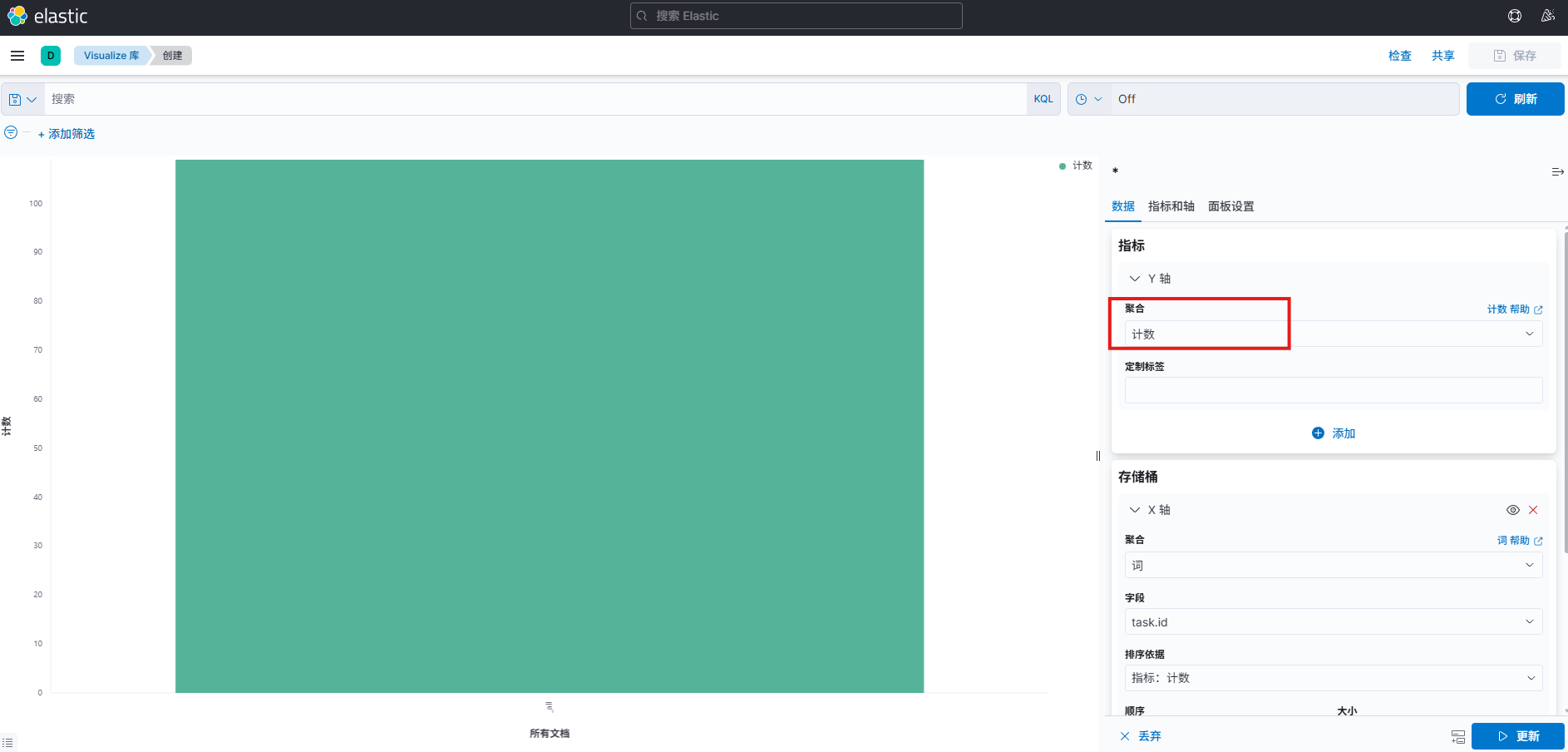
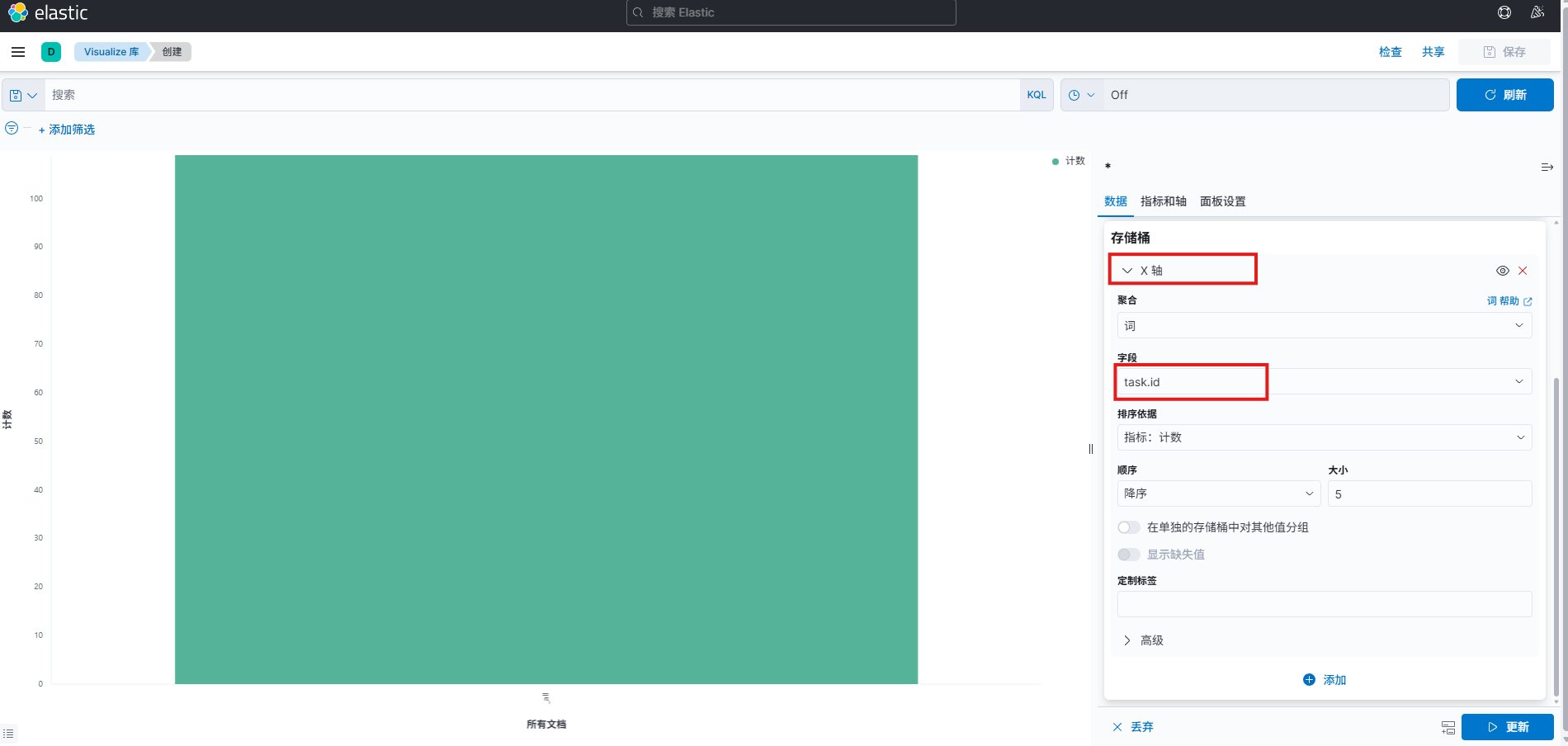
执行后如下:
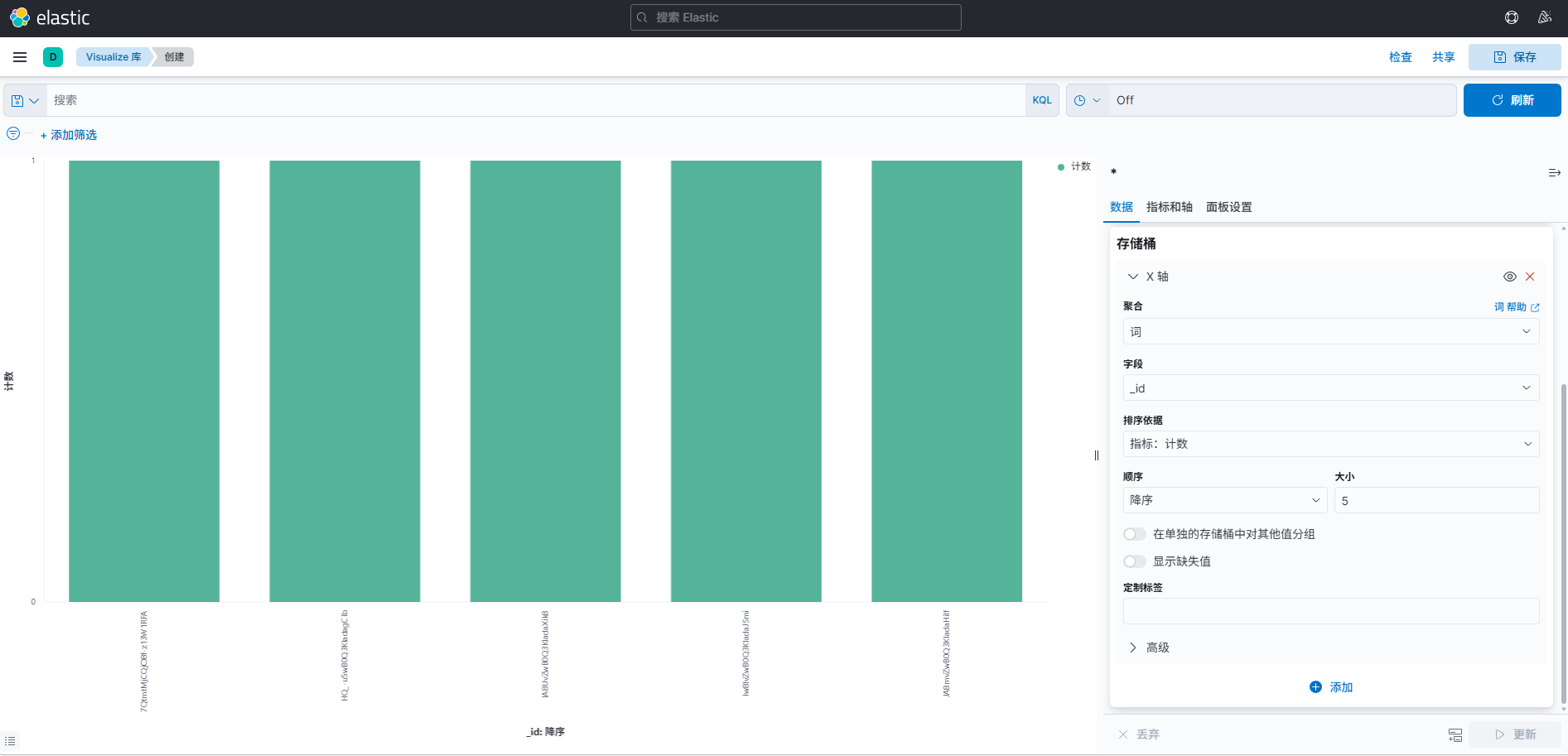
保存后显示
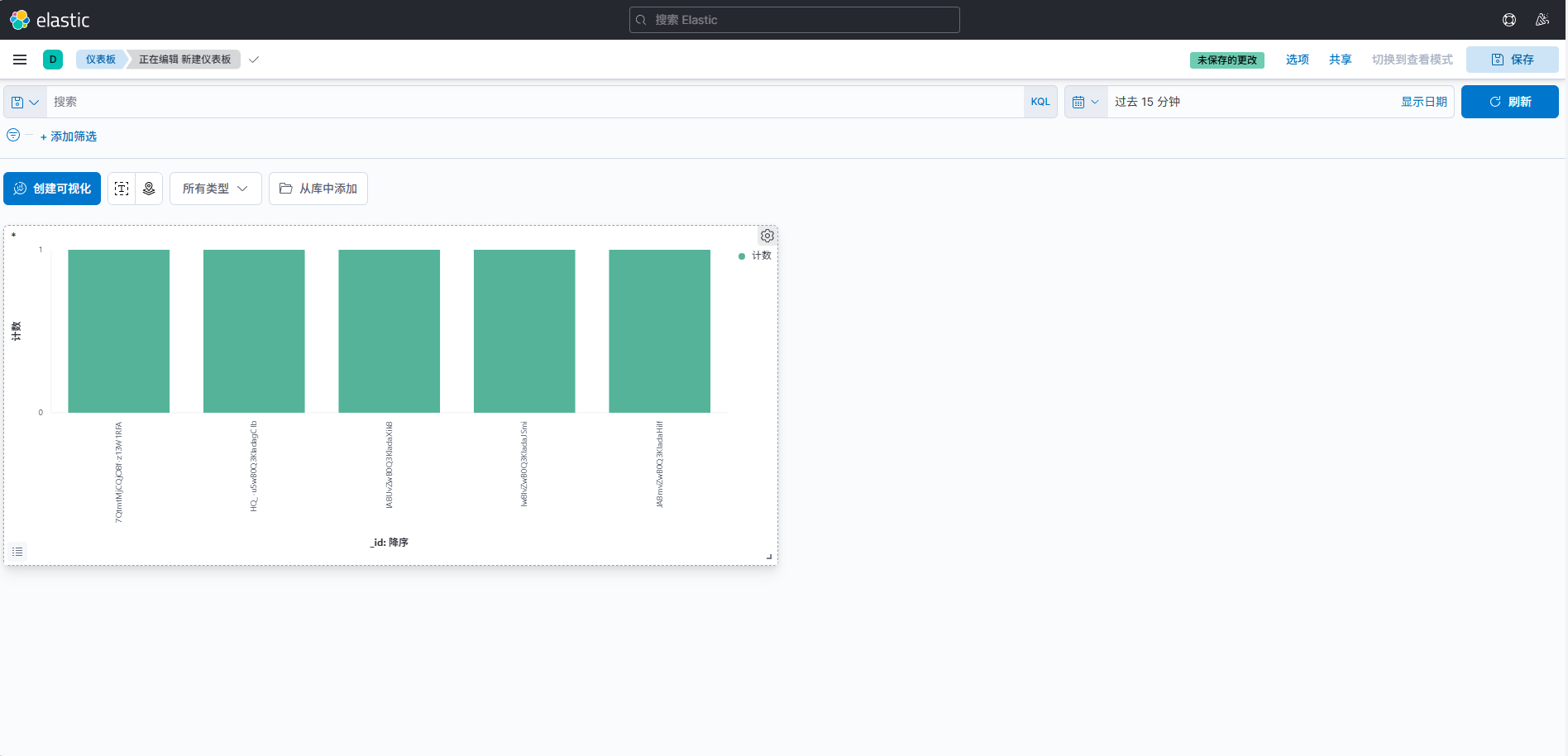
搭建和使用的过程,理解后,是不是感觉很简单?
在现代可观测性架构中,Kibana作为Elasticsearch的可视化前端,常用于日志分析、指标监控和数据探索。然而,在实际部署中,用户常常面临一个挑战:如何安全、便捷地将本地或内网中的Kibana服务暴露到公网,供远程团队访问?
这时,cpolar的价值就凸显出来了。
cpolar提供了一种零运维成本、高安全性的解决方案------无需云服务器、无需公网IP、无需网络知识,一条命令即可打通内外网。
无论是开发调试、客户演示,还是应急排查,cpolar + Kibana的组合都能显著提升协作效率与响应速度。
8.安装cpolar实现随时随地开发
8.1 什么是cpolar?
cpolar是一款安全高效的内网穿透工具,无需公网IP或复杂配置,只需一条命令,即可将本地服务器、Web服务或任意端口映射到公网,让你随时随地远程访问内网应用,特别适合开发调试、远程运维和应急部署等场景。
8.2 部署cpolar
cpolar 可以将你本地电脑中的服务(如 SSH、Web、数据库)映射到公网。即使你在家里或外出时,也可以通过公网地址连接回本地运行的开发环境。
❤️以下是安装cpolar步骤:
使用一键脚本安装命令:
shell
sudo curl https://get.cpolar.sh | sh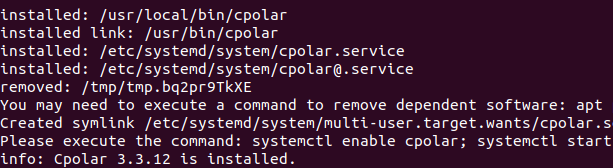
安装完成后,执行下方命令查看cpolar服务状态:(如图所示即为正常启动)
shell
sudo systemctl status cpolar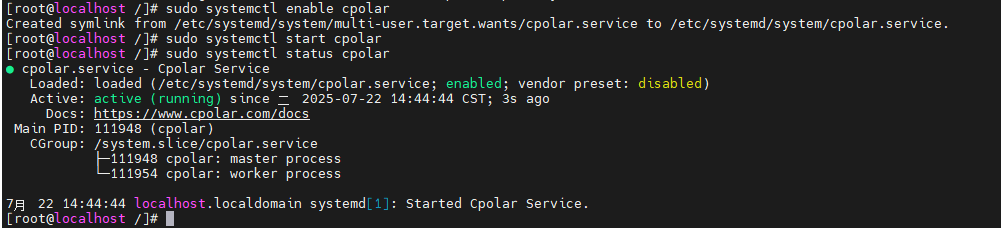
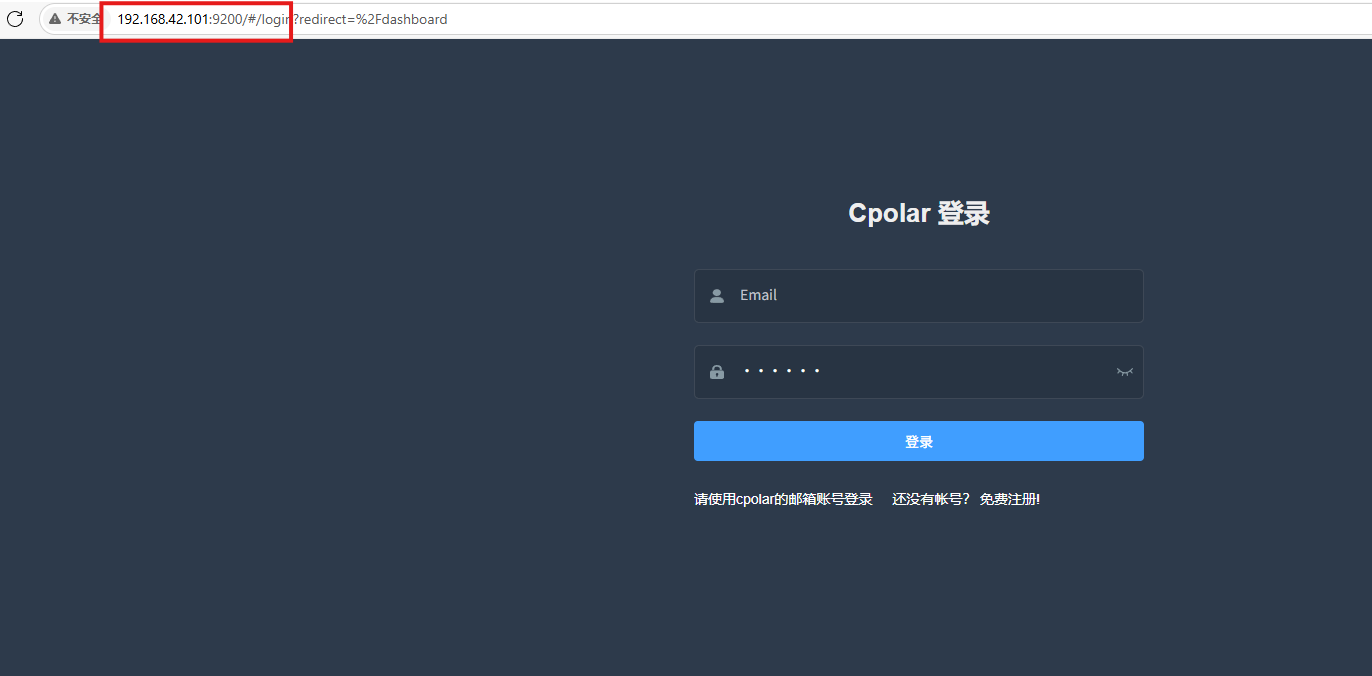
Cpolar安装和成功启动服务后,在浏览器上输入虚拟机主机IP加9200端口即:【http://ip:9200】访问Cpolar管理界面,使用Cpolar官网注册的账号登录,登录后即可看到cpolar web 配置界面,接下来在web 界面配置即可:
打开浏览器访问本地9200端口,使用cpolar账户密码登录即可,登录后即可对隧道进行管理。
9.配置公网地址
登录cpolar web UI管理界面后,点击左侧仪表盘的隧道管理------创建隧道:
- 隧道名称:可自定义,本例使用了:kibana,注意不要与已有的隧道名称重复
- 协议:http
- 本地地址:5601
- 域名类型:随机域名
- 地区:选择China Top
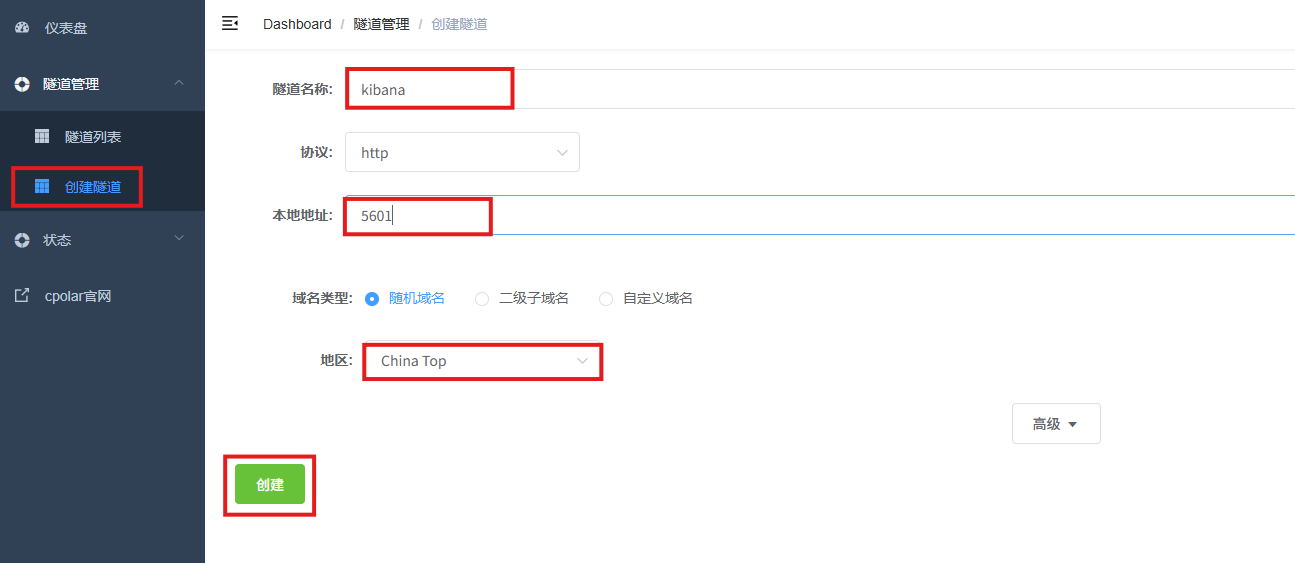
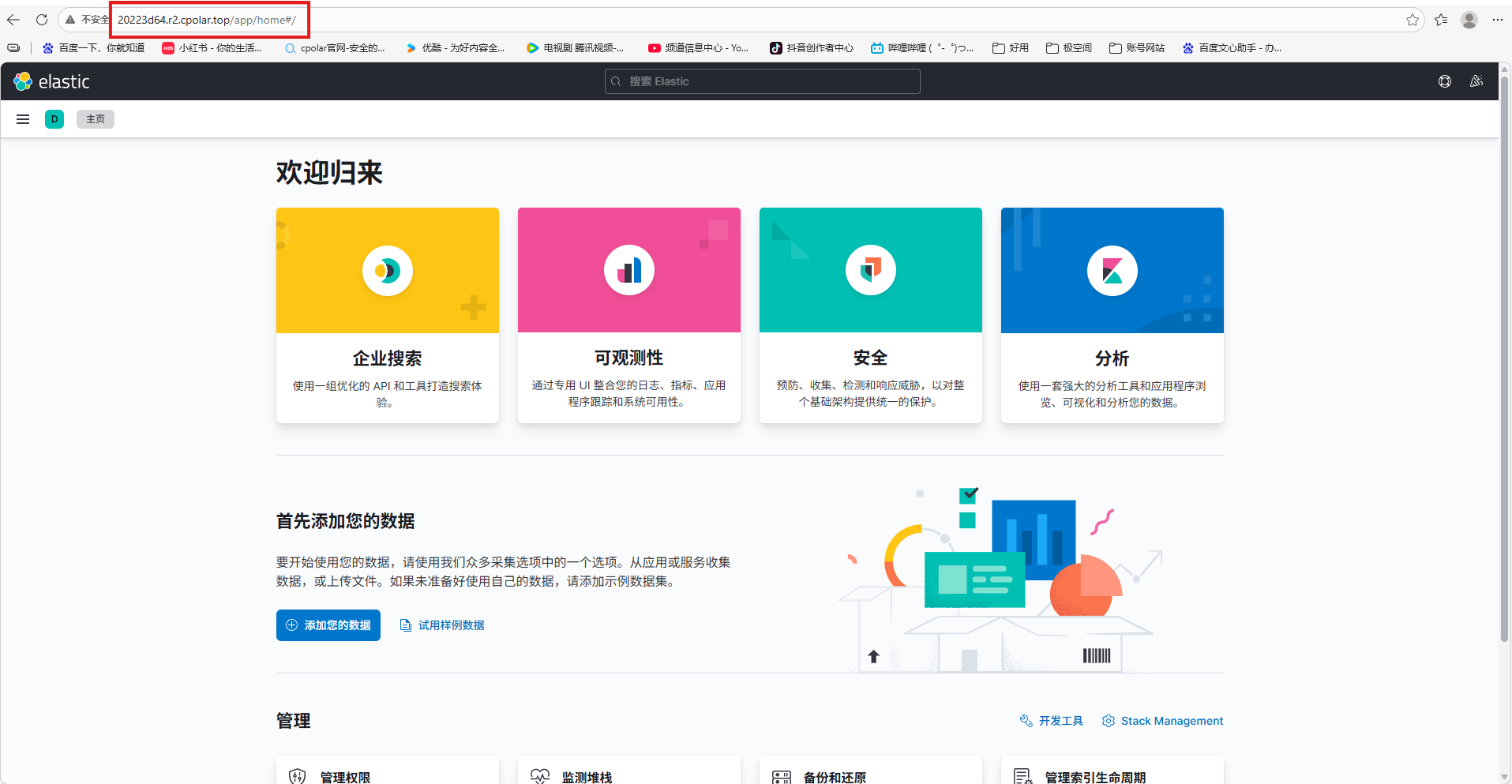
创建成功后,打开左侧在线隧道列表,可以看到刚刚通过创建隧道生成了公网地址,接下来就可以在其他电脑或者移动端设备(异地)上,使用地址访问。
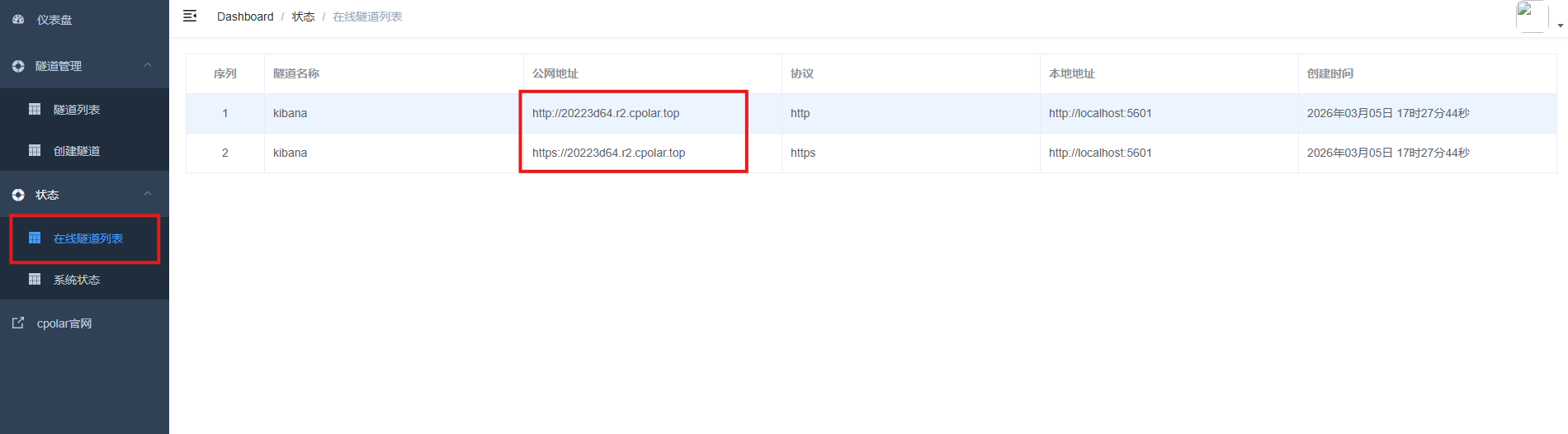
访问成功。
10.保留固定公网地址
使用cpolar为其配置二级子域名,该地址为固定地址,不会随机变化。
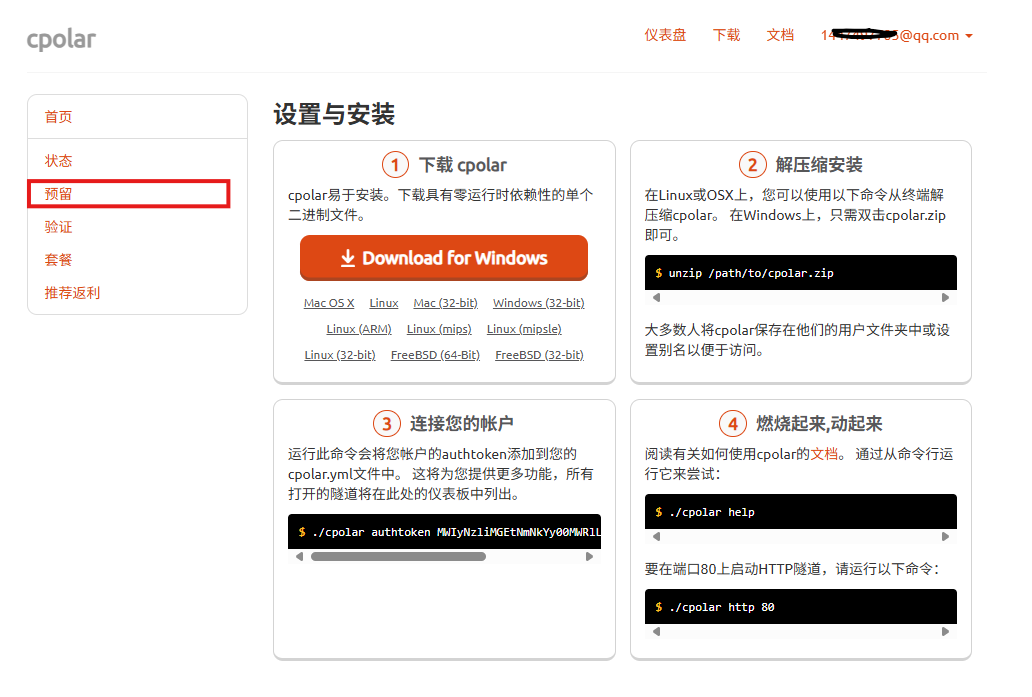
点击左侧的预留,选择保留二级子域名,地区选择china Top,然后设置一个二级子域名名称,我使用的是kibanaa,大家可以自定义。填写备注信息,点击保留。

登录cpolar web UI管理界面,点击左侧仪表盘的隧道管理------隧道列表,找到所要配置的隧道,点击右侧的编辑。
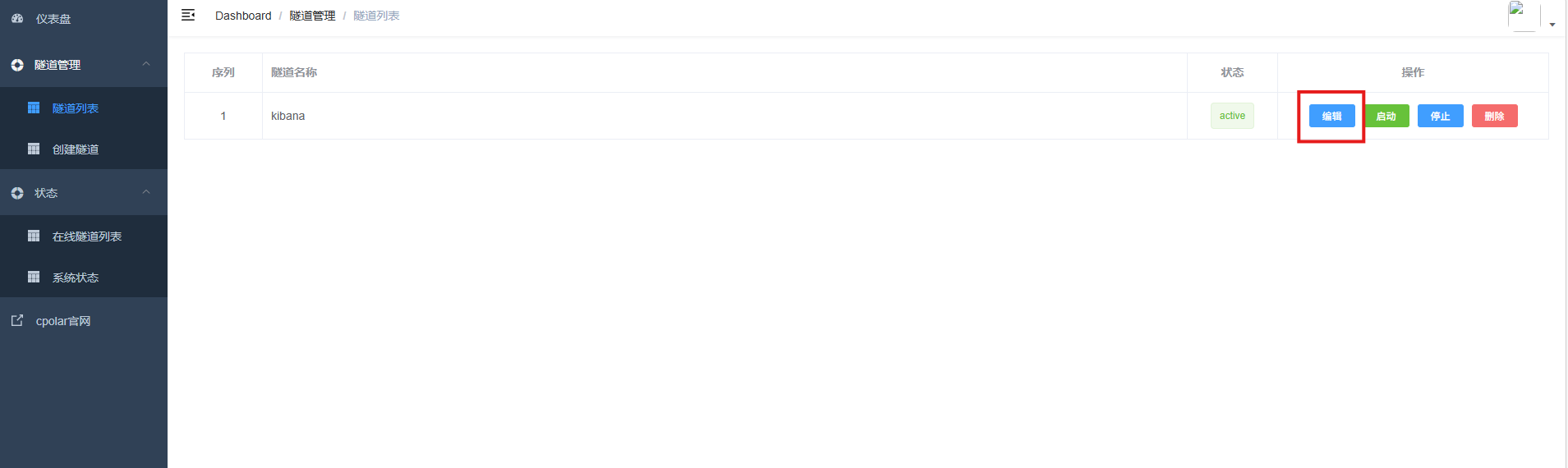
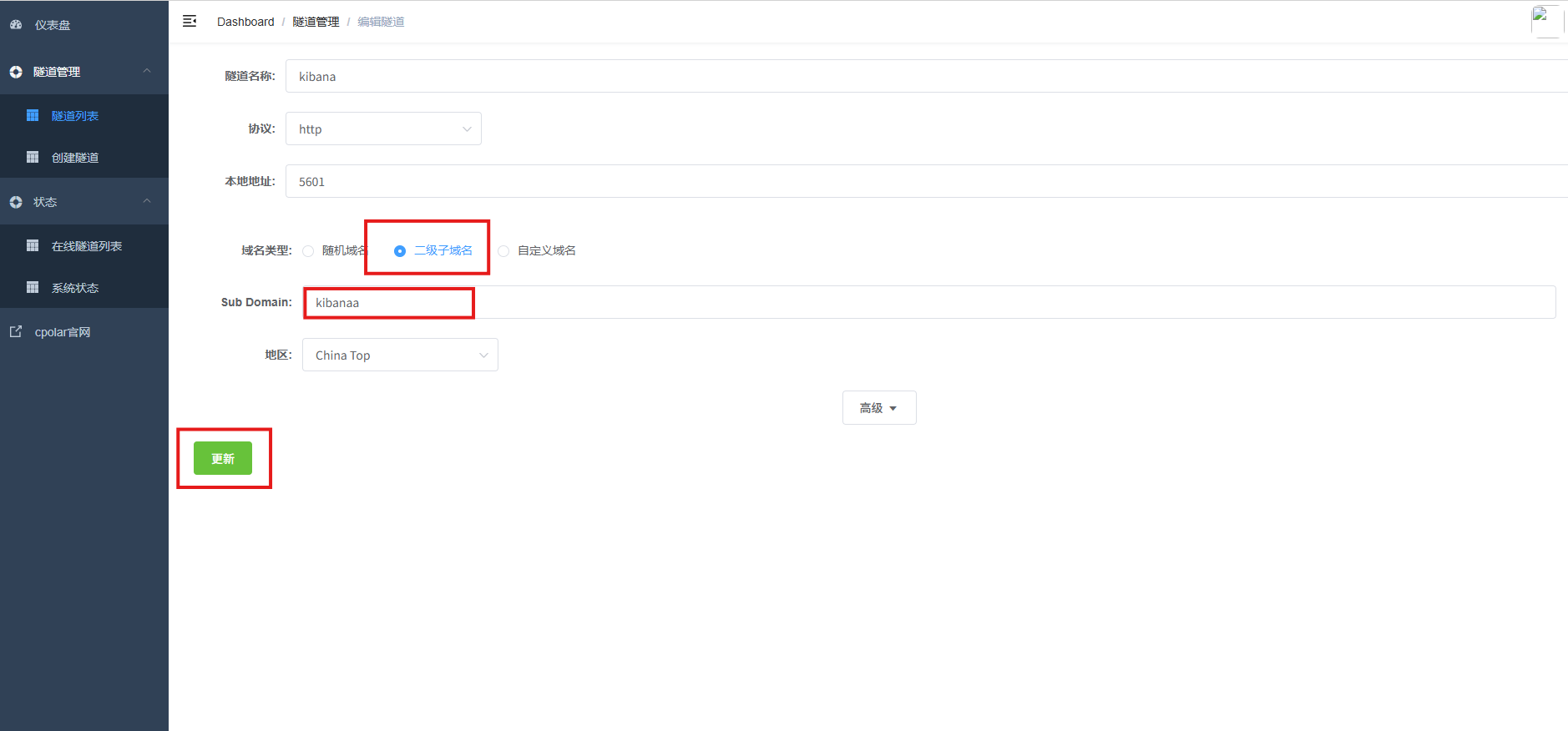
修改隧道信息,将保留成功的二级子域名配置到隧道中
- 域名类型:选择二级子域名
- Sub Domain:填写保留成功的二级子域名
- 地区: China Top
点击更新
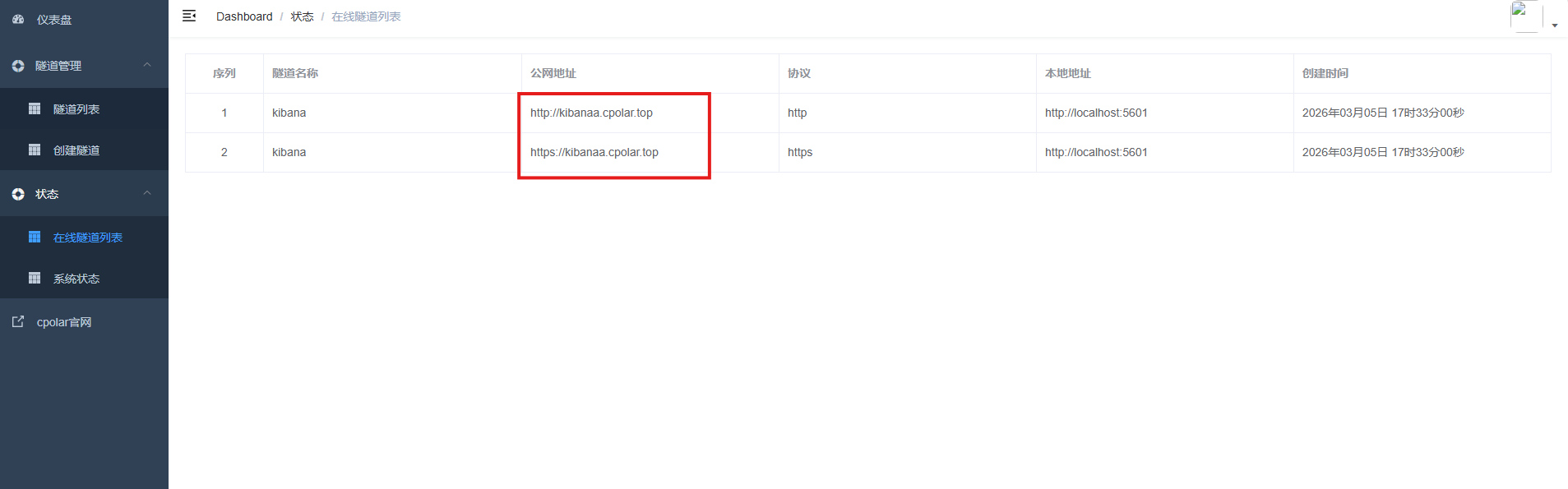
更新完成后,打开在线隧道列表,此时可以看到随机的公网地址已经发生变化,地址名称也变成了保留和固定的二级子域名名称。
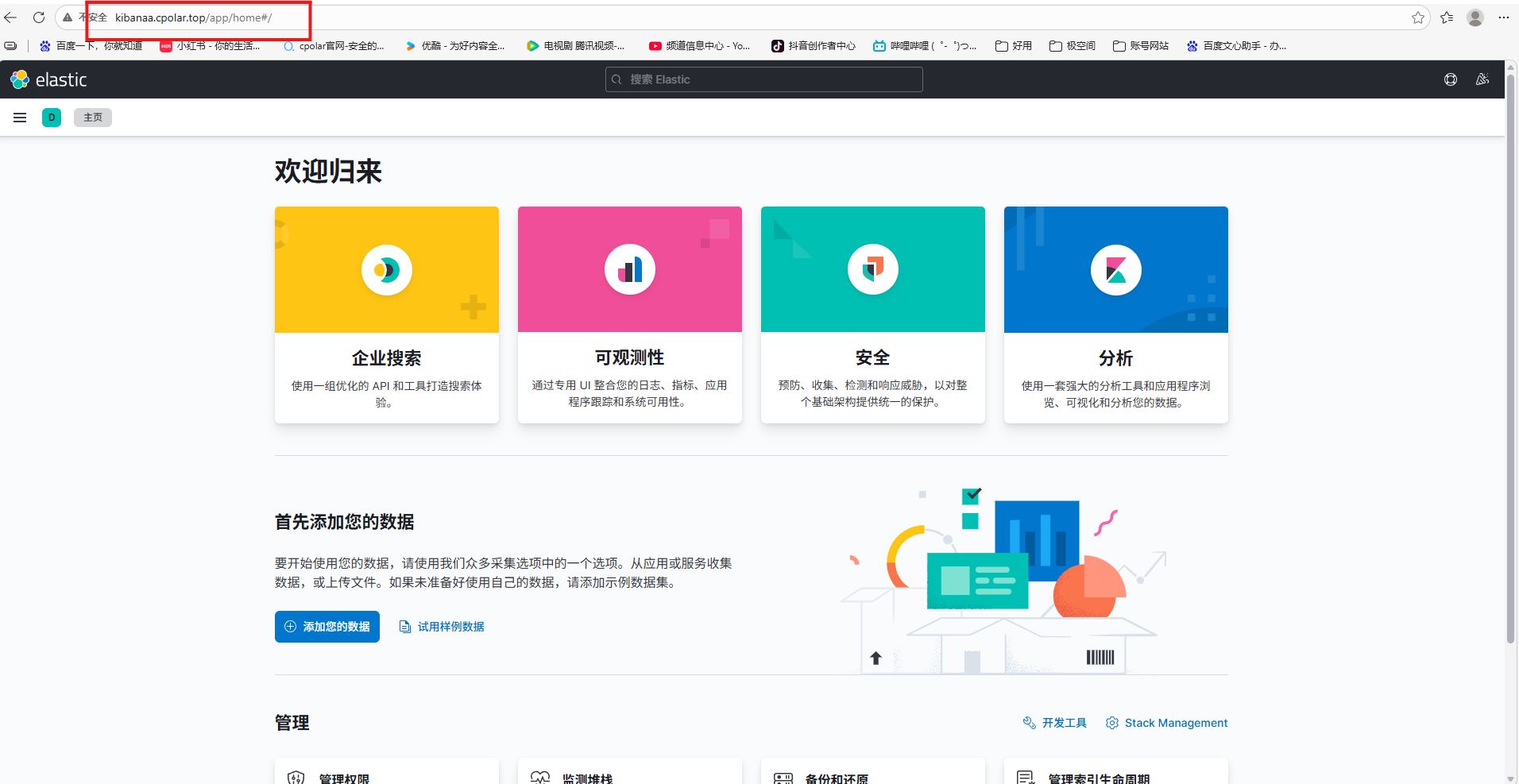
最后,我们使用固定的公网地址在任意设备的浏览器中访问,可以看到成功访问的页面,这样一个永久不会变化的二级子域名公网网址即设置好了。
总结
如果说 Elasticsearch 负责保存、检索和聚合数据,那么 Kibana 更像是把这些能力真正呈现给人的那一层。
这次从测试索引开始,完成了数据视图、字段查看、查询以及可视化图表创建,也把 Logstash、Elasticsearch 和 Kibana 三者之间的基本数据流串了起来。相比一直面对 REST API 返回的 JSON,Kibana 更适合日常日志检索、趋势观察和后续仪表盘整理。
再通过 cpolar 给 5601 端口增加远程访问入口后,Kibana 页面也可以继续用于异地查看和临时协作。
不过需要注意,真正的日志分析系统并不是"装好 ELK 就结束了"。进入长期使用以后,还要继续考虑日志采集来源、索引生命周期、磁盘容量、权限认证以及版本兼容。本文更适合作为把 Elasticsearch 数据真正接入 Kibana 并完成第一次可视化的入门实践。
如果说 Elasticsearch 负责保存、检索和聚合数据,那么 Kibana 更像是把这些能力真正呈现给人的那一层。
这次从测试索引开始,完成了数据视图、字段查看、查询以及可视化图表创建,也把 Logstash、Elasticsearch 和 Kibana 三者之间的基本数据流串了起来。相比一直面对 REST API 返回的 JSON,Kibana 更适合日常日志检索、趋势观察和后续仪表盘整理。
再通过 cpolar 给 5601 端口增加远程访问入口后,Kibana 页面也可以继续用于异地查看和临时协作。
不过需要注意,真正的日志分析系统并不是"装好 ELK 就结束了"。进入长期使用以后,还要继续考虑日志采集来源、索引生命周期、磁盘容量、权限认证以及版本兼容。本文更适合作为把 Elasticsearch 数据真正接入 Kibana 并完成第一次可视化的入门实践。