一、概述
Docker 是一个开源的应用容器引擎,基于 Go 语言开发,并遵循 Apache 2.0 协议。它可以让开发者将应用及其依赖打包到一个可移植的容器中,然后在任何支持 Docker 的环境中运行这个容器,实现"一次构建,处处运行"的目标。无论是本地开发、测试,还是大规模的云端部署,Docker 都能显著降低环境配置的复杂性,减少依赖冲突问题。
本教程将详细介绍在 Windows (10)上 Docker Desktop 的安装和配置方法,Docker Desktop 是 Docker 官方提供的面向开发者的一款桌面应用程序,适用于 Windows 和 macOS 操作系统,它简化了在本地开发环境中使用 Docker 的过程。
二、安装
安装环境要求:
- 操作系统版本必须为 Windows 10 2004及以上(64位)
- 必须启用Hyper-V或WSL 2后端(家庭版需安装WSL 2)
- 安装Ubuntu 18.04 LTS或Ubuntu 20.04 LTS
WSL2(Windows Subsystem for Linux Version 2)是微软在 Windows 10 和 Windows 11 中提供的一个兼容层,它允许用户在 Windows 上运行原生的 Linux 内核和应用程序。与传统的虚拟机 不同,WSL2 提供了一个轻量级的虚拟化环境,使得 Linux 应用可以无缝地与 Windows 桌面和文件系统交互,同时保持高性能和良好的兼容性。 Docker Desktop 依赖 WSL 2 作为后端运行环境。因此,在安装 Docker Desktop 之前,需要先 安装 WSL 2 并配置至少一个 Linux 发行版(Ubuntu、Debian、CentOS等等)。
1、安装WSL2:
以管理员身份打开 PowerShell,运行这条命令, 启用 Windows 子系统(WSL)功能:
bash
dism.exe /online /enable-feature /featurename:Microsoft-Windows-Subsystem-Linux /all /norestartWSL2 依赖 Windows 虚拟机功能,启用虚拟机平台功能:
bash
dism.exe /online /enable-feature /featurename:VirtualMachinePlatform /all /norestart需要执行以下命令进行修改将WSL2设置为默认版本(注意,这里只是将版本默认设置为WSL2!):
bash
wsl --set-default-version 2查看 WSL 版本和发布版本:
bash
wsl -l -v
或
wsl --list --verbose
2、安装Ubuntu
打开 Microsoft Store 应用,在搜索框中输入 Ubuntu 18.04 LTS 或 Ubuntu 20.04 LTS,在搜索结果中找到对应的版本,点击"获取"或"安装"按钮。下载和安装过程会自动进行,非常方便。
打开Microsoft Store的方法:
最推荐的方法:使用任务栏搜索
点击屏幕左下角的 "开始" 按钮(Windows 图标),直接输入 商店 或 Microsoft Store,在搜索结果中,点击 "Microsoft Store" 或 "商店" 应用图标即可打开。
最快的方法:使用开始菜单
点击 "开始" 按钮,在程序列表中找到以 "M" 开头的分组,或者直接滚动查找,点击名为 "Microsoft Store" 或 "商店" 的应用图标。
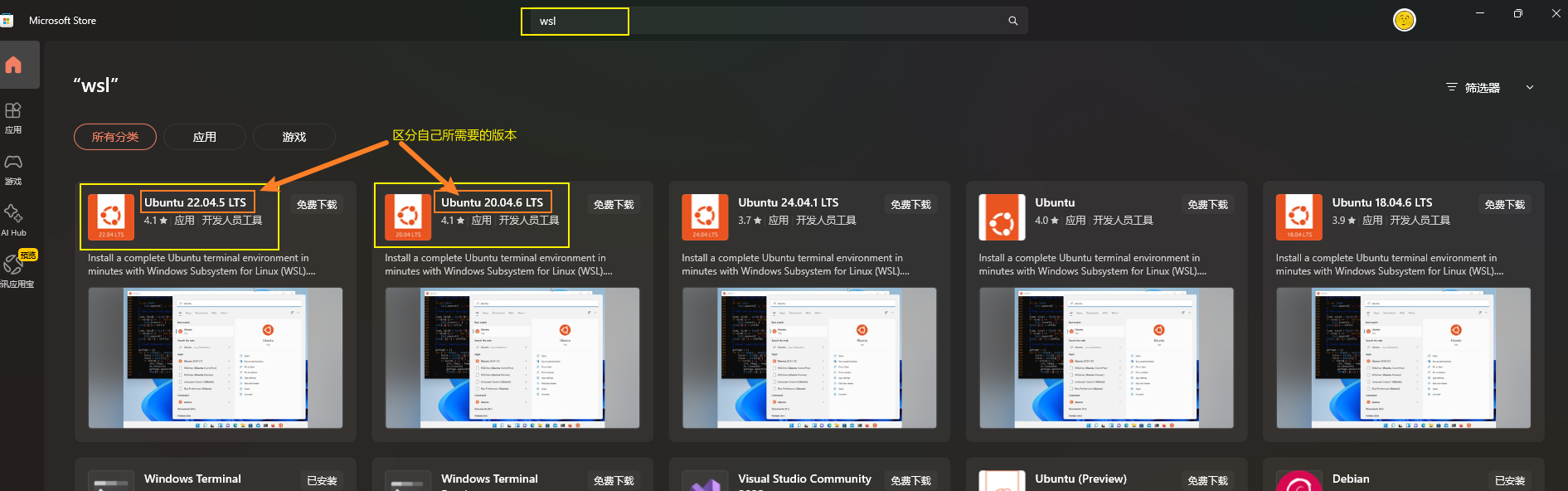
如果Microsoft Store搜索不到Ubuntu 18.04 LTS 或 Ubuntu 20.04 LTS,可以使用 wsl --install 命令直接安装,重启电脑后,在 PowerShell(管理员)中,使用下面命令直接安装你想要的版本:
bash
wsl --install -d Ubuntu-18.04
或
wsl --install -d Ubuntu-20.04
如果执行以上命令的时候报错,可以在 PowerShell 中执行下面的命令,它会列出所有官方支持、可以直接安装的 Linux 发行版名称:
bash
wsl --list --online3、安装 Docker Desktop
访问 Docker 官网:官网地址
点击页面上的"Download for Windows - AMD64"按钮,以下载适用于 Windows 系统的 Docker Desktop 安装文件。
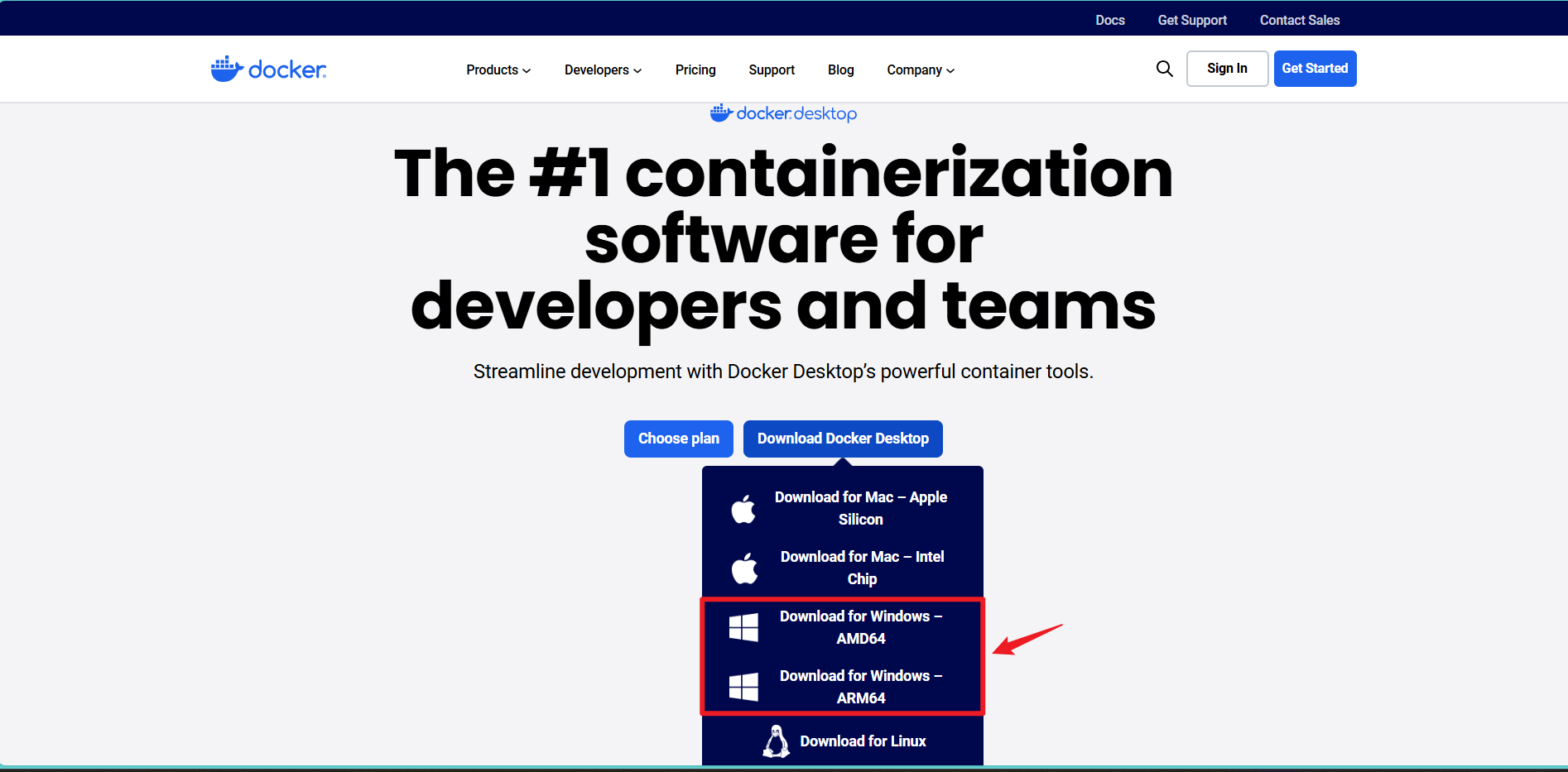
版本选择,AMD64和ARM64架构分不清楚?
正常来说,我们无脑选x86_64、x64、AMD64就行了,但是这并不适合所有情况, 使用Win + R ->打开 "运行" 对话框->输入 msinfo32 ,回车->打开 "系统信息" 窗口。
在 "系统摘要" 部分,查看 "系统类型" 一项,它会显示你的架构信息。
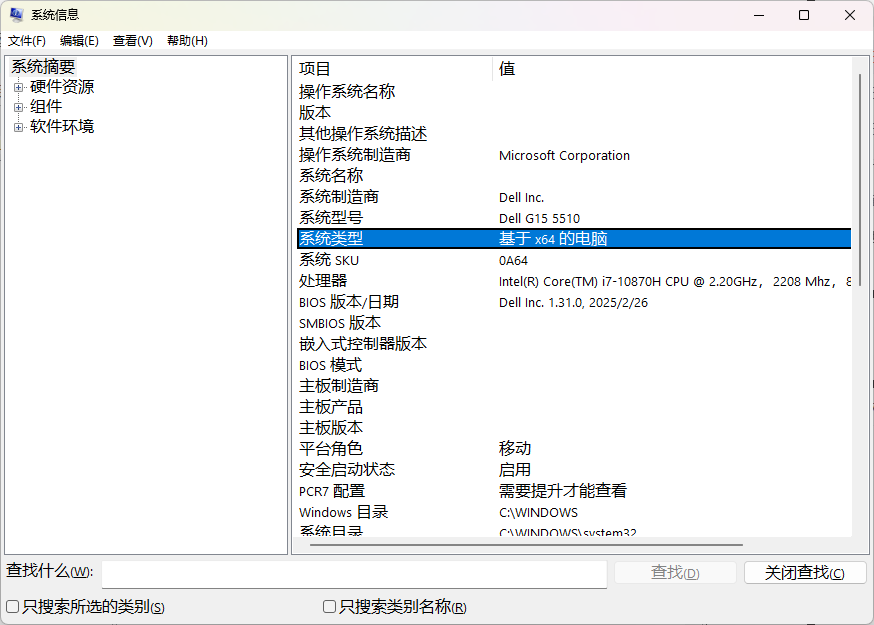
可以看到,系统类型为基于x64,所以我选择Download for Windows - AMD64,下载完成后按照提示下一步正常安装即可,不再赘述。
安装完成后在桌面显示图标双击打开界面(如果提示需要登录或者信息收集直接选择跳过即可)
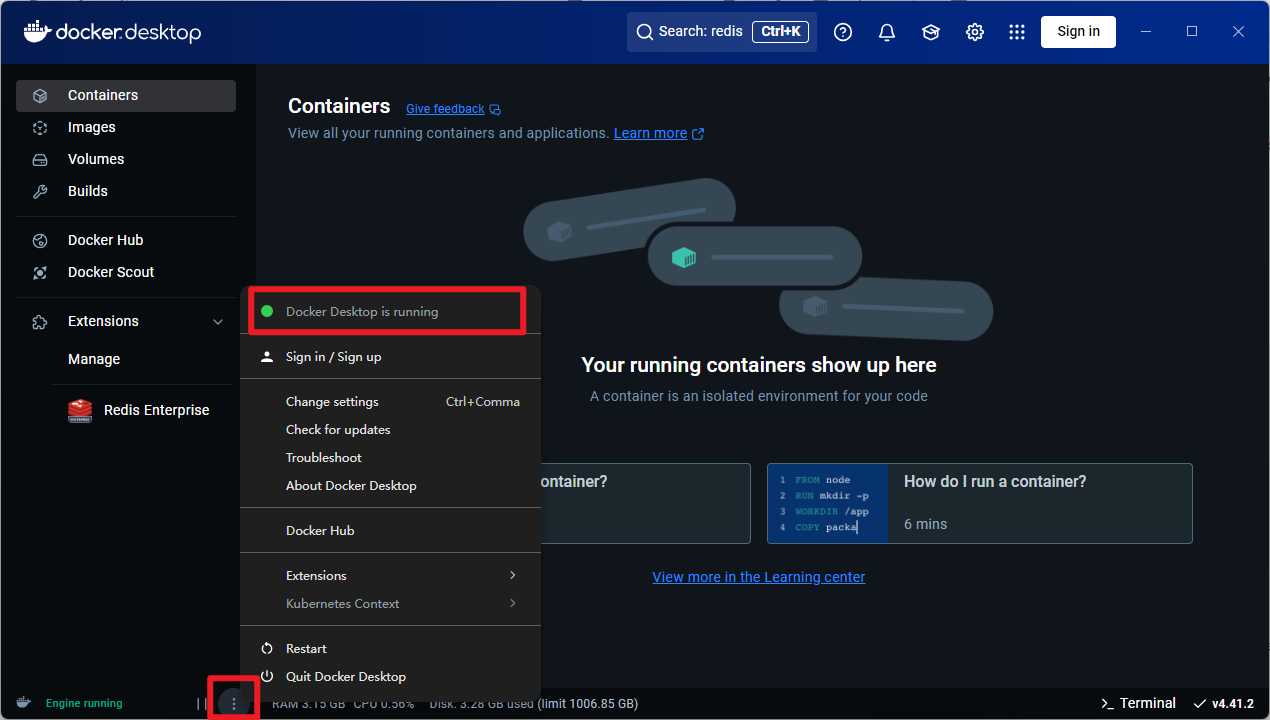
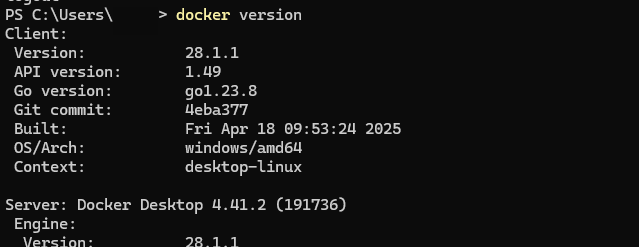
打开后再左下角有三个点,点击后可以看到当前DockerDesktop的状态为'running',我们此时打开DOS窗口输入docker version命令后,会输出一些关于版本的日志信息,表示安装成功。
3、配置Docker Desktop镜像
方式一:在Docker Desktop中,点击设置图标->找到Docker Engine中进行配置
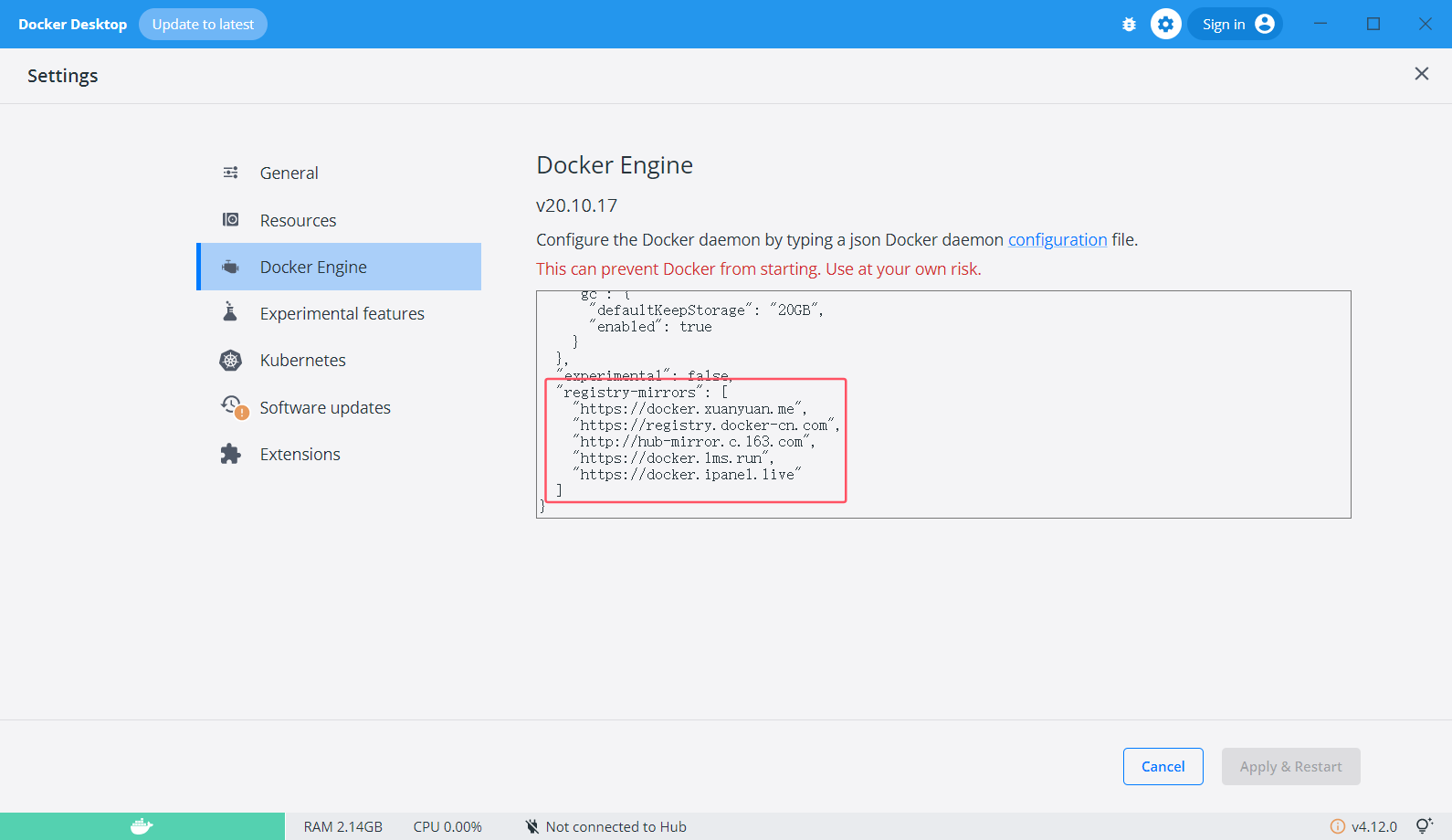
配置内容:
bash
"registry-mirrors": [
    "https://docker.xuanyuan.me",
    "https://registry.docker-cn.com",
    "http://hub-mirror.c.163.com",
    "https://docker.1ms.run",
    "https://docker.ipanel.live"
  ]
方式二:或者也可以找到C:\Users\你的用户名\.docker这个目录下的daemon.json文件,在这个文件中配置即可
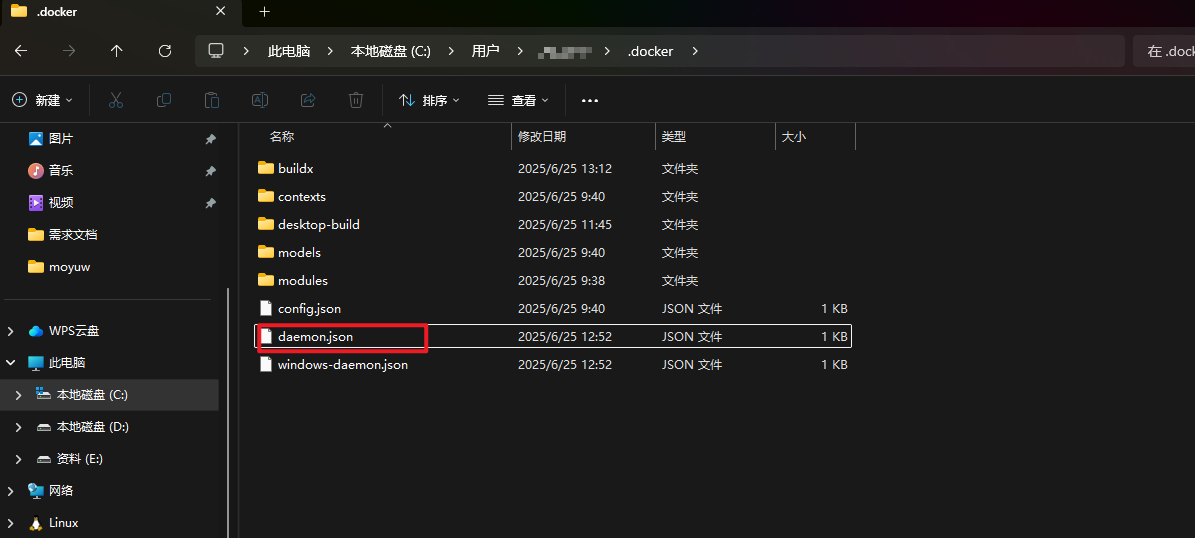
注意:以上方式二选一即可,配置时需要注意正确的JSON格式,否则可能导致无法正常启动,我这里除了阿里的镜像之外,还配置了一个轩辕的镜像,一样都是亲测可用,如果不想配置阿里的镜像可以直接使用以下列举的其他镜像源。
其他镜像源:
目前很多镜像源地址其实已经不可用了,这里都是目前还算可靠的镜像源(有些博主还没有用过,自测吧)
|-------------|------------------------------------------------------------------------------------------------------------------------------------------------------------------------------------------------------------|-------------|
| 镜像名称 | 地址(优先级推荐) | 特点 |
| 轩辕镜像 | 轩辕镜像免费版体验入口 | 升级专业版享稳定加速 | 国内专线,稳定高速 |
| 阿里云镜像 | https://<你的ID>.mirror.aliyuncs.com | 需阿里云账号 |
| 网易云镜像 | http://hub-mirror.c.163.com | 多节点覆盖 |
| Docker中国官方镜 | https://registry.docker-cn.com | 官方认证,适合企业环境 |
| 腾讯云镜像 | https://mirror.ccs.tencentyun.com | 需要自测 |
| 中科大镜像 | https://mirrors.ustc.edu.cn/docker-ce/linux/centos/docker-ce.repo | 需要自测 |
在完成了以上所有操作之后,我们可以试一下是否能正常使用,在DOS窗口中执行以下命令:
bash
docker pull redis在配置镜像之后:
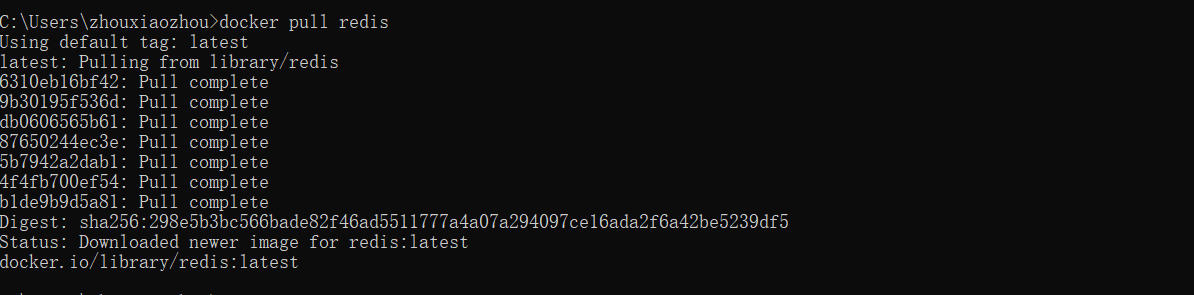
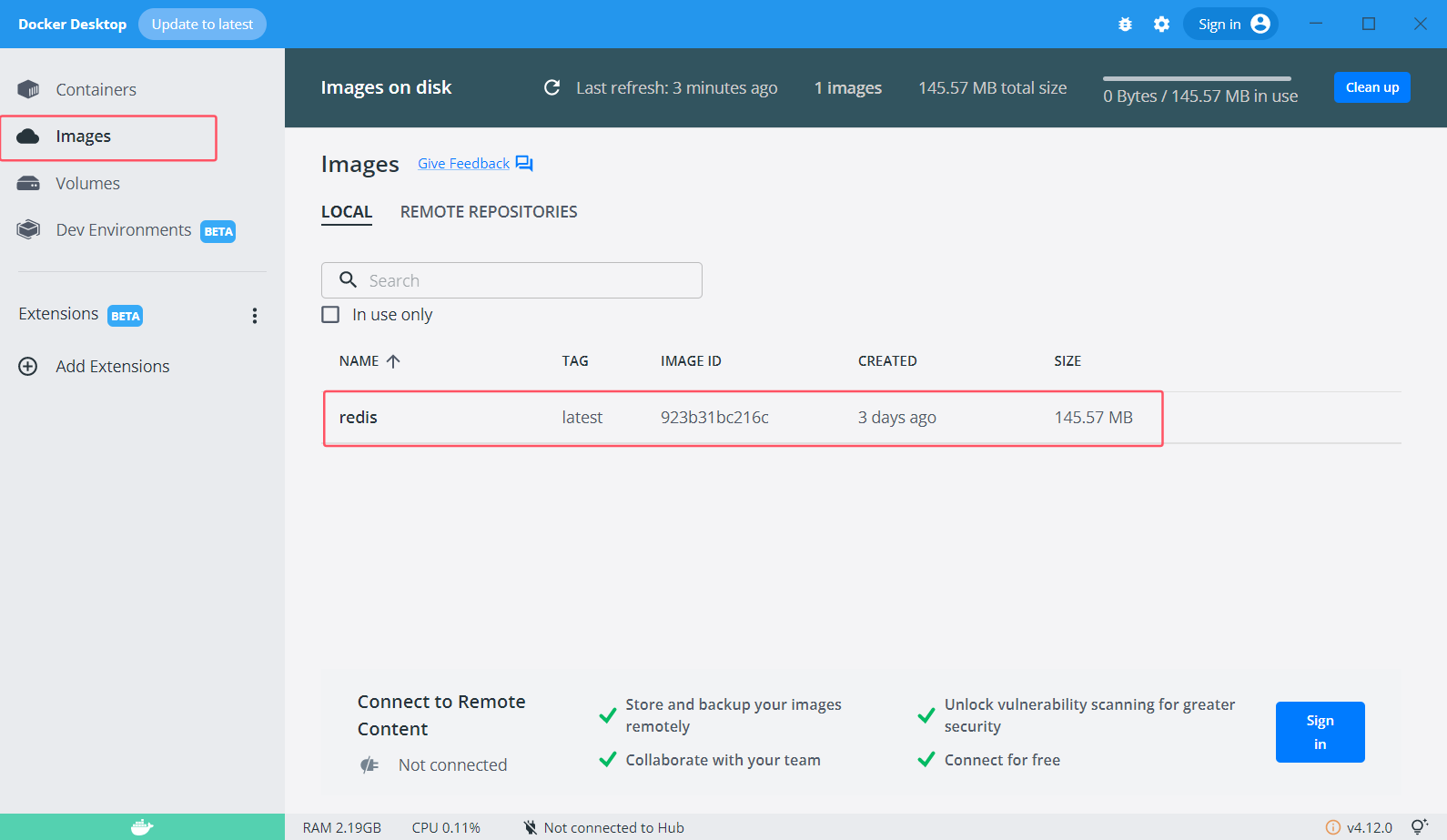
显然已经拉取镜像成功了, 我们再次回到Docker Desktop中查看: