从事运营报表工作达三年之久, 每当月度复盘之时, 每当季度总结之际, 针对存在重复状况的工作, 我必然需经历一段艰难地熬过去的过程。
精神分裂别拖!每天只需坚持"1件小事",简单又有效!
喜供网络科技 . 广告x
先是将 Excel 销售数据整理妥当, 接着逐张复制数值至 PPT, 随后再度插入柱状图, 进而对坐标轴予以调整, 最后将标题进行修改。
一旦业务数据出现一版更新情况, 一套组合整套就不得不来全部重新制作, 往往就会白白地将两三个小时耗费掉。
有试过在Excel里粘贴链接, 也试过在PPT里设置内置数据源, 结果呢, 不是出现格式错乱的情况, 就是换了电脑之后就失效了。
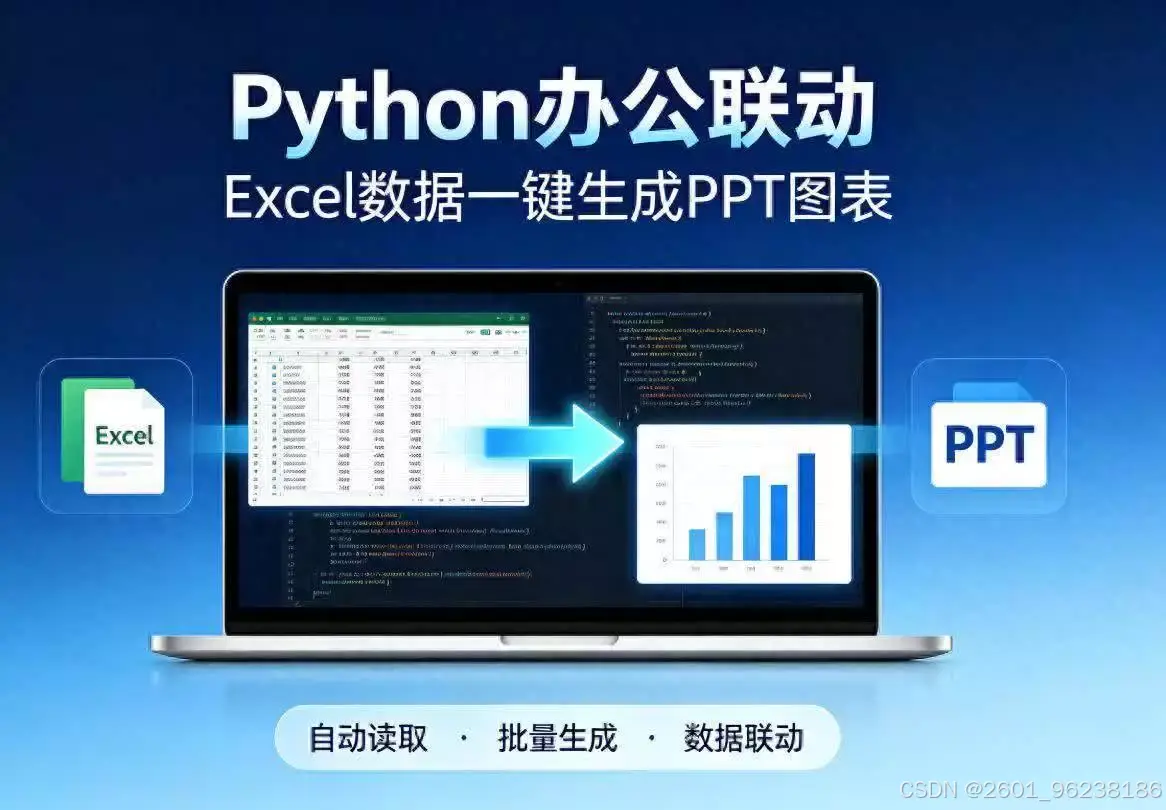
后续摸索出来了一套稳定且可行的方案, 该方案是运用某种方式打通 Excel 以及 PPT, 达成数据的全自动联动。
无需具备复杂的编程基础, 通过复制代码并且修改文件路径便可运行, 刚入门的新手同样能够迅速上手。
一、提前安装运行需要的工具库
只为三个工具所依赖的整套脚本, 在打开电脑终端时通过一键安装便可达成, 不会出现兼容报错的情况, 执行命令:
pip install pandas python-pptx openpyxl简单说明:
读取 Excel之中的全部业务数据, pptx, 控制PPT去新建页面, 绘制各种各样的图表, 适配新版xlsx表格读取, 防止空白数据问题, 二、Excel表格规范, 这是避免运行失败的关键。
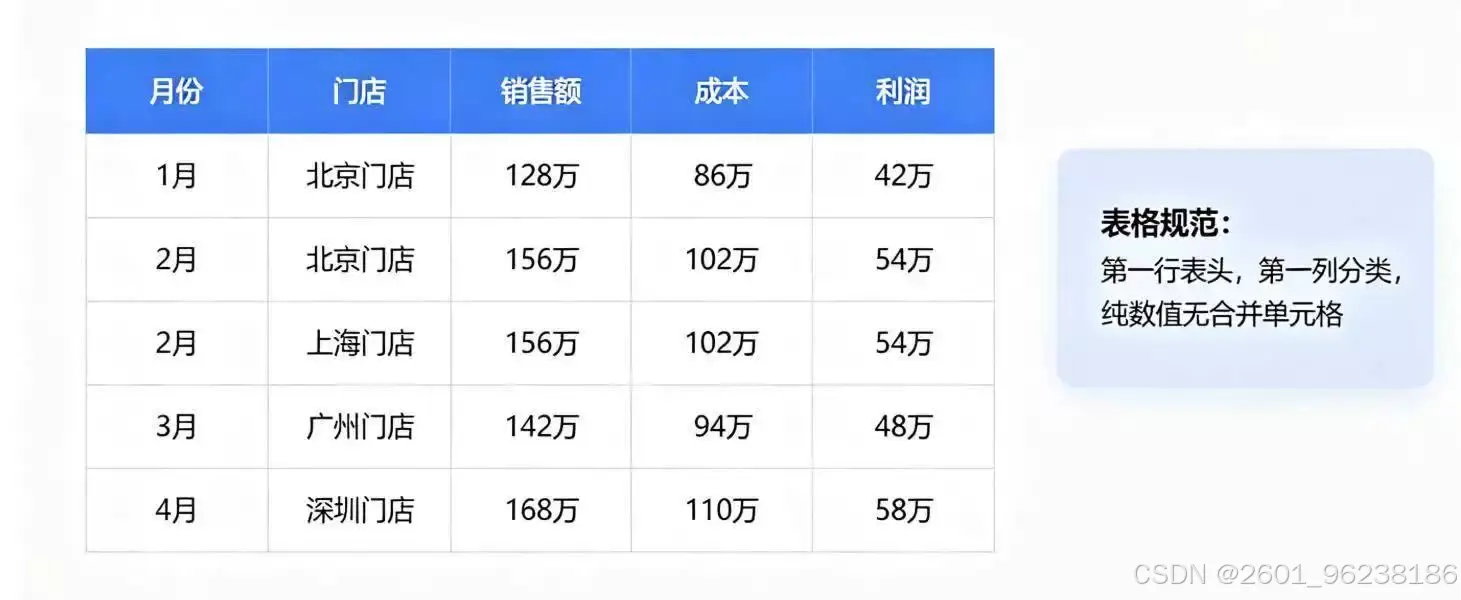
期望代码能够稳定地读取数据,表格不要采用那种花里胡哨的格式, 需要遵行两点即可:
列为表头的相关内容, 诸如月份、门店、销售额、成本, 第一行会统一予以呈现, 分类名称放置于第一列, 其余列则需填充相应数值, 单元格不可合并, 多余的批注与图片禁止插入, 纯数字形式的表格在兼容性这一方面优势明显。


「新服网」新开传私网站好服_新开传服奇服网站
三、完整可直接运行 代码
代码在下方, 全部都是经过实际测试可以使用, 仅仅只需要对两处文件路径进行修改, 剩下的所有内容都不需要去变动。
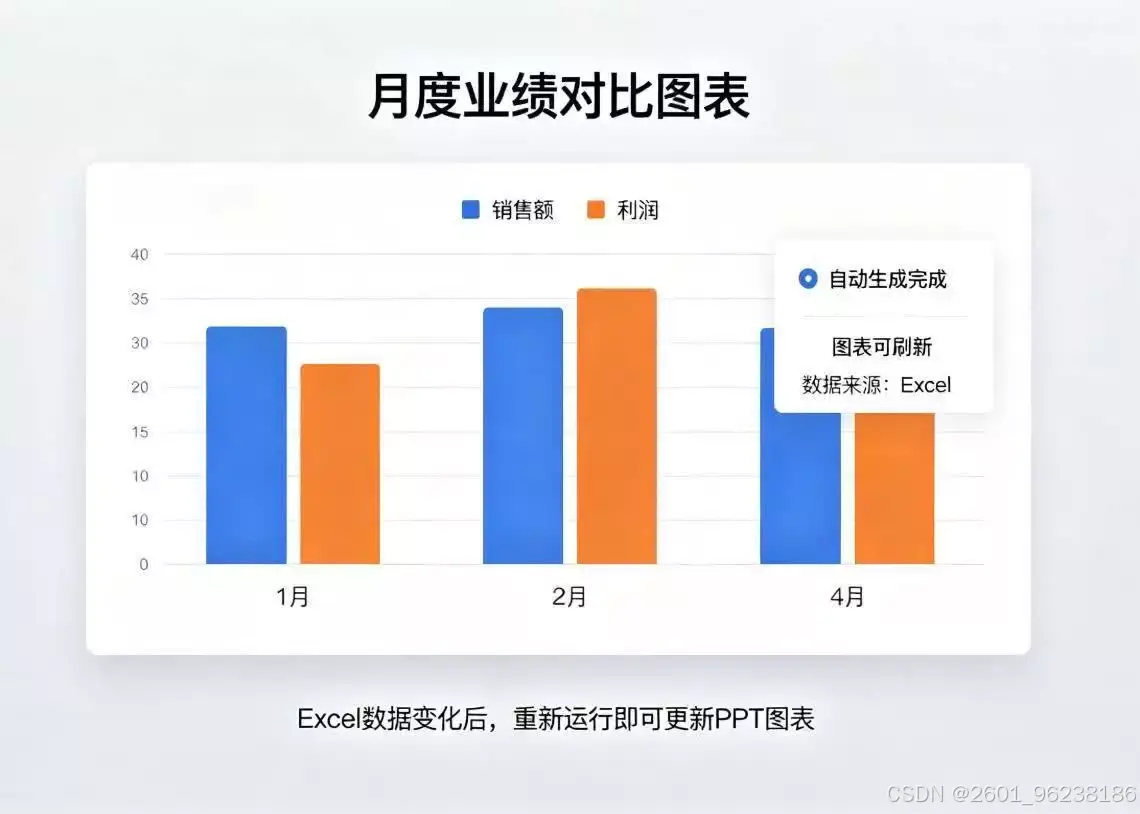
from pptx import Presentationfrom pptx.util import Inchesfrom pptx.chart.data import CategoryChartDatafrom pptx.enum.chart import XL_CHART_TYPEimport pandas as pd# 仅修改下面两行文件地址excel_file = "业绩数据.xlsx"output_ppt = "自动生成汇报幻灯片.pptx"# 读取Excel表格数据data = pd.read_excel(excel_file)# 提取第一列作为图表横轴分类x_label = data.iloc[:,0].tolist()# 创建空白PPT文件ppt = Presentation()# 新建空白幻灯片页面slide = ppt.slides.add_slide(ppt.slide_layouts[6])# 组装图表数据chart_info = CategoryChartData()chart_info.categories = x_label# 循环读取多列数据,生成多系列对比图表for col_name in data.columns[1:]:chart_info.add_series(col_name, data[col_name].tolist())# 设置图表位置、尺寸,选择柱状图样式left, top, width, height = Inches(1), Inches(1.2), Inches(6.5), Inches(4)chart = slide.shapes.add_chart(XL_CHART_TYPE.COLUMN_CLUSTERED, left, top, width, height, chart_info).chart# 自定义图表标题chart.has_title = Truechart.chart_title.text_frame.text = "月度业绩对比图表"# 保存生成的PPT文件ppt.save(output_ppt)print("PPT图表生成完成,可直接打开查看!")简单拓展些修改技法, 将柱状图变作折线图, 把"柱状图"替换成"LINE"。多个工作表批量去生成多页PPT, 外层增添循环以读取sheet名称, 还能够新增代码, 可自动给幻灯片添加上标题文字以及备注说明。第四步, 是完整的实操步骤, 就算零基础之人也能够看懂。需整理业务数据, 保存成xlsx格式, 放置到代码同一个文件夹。复制上方代码, 改掉Excel和PPT的保存路径。运行此脚本, 文件夹里会自动生成带有完整图表的PPT。后续若更新表格数据, 再次运行该代码便可刷新全部图表。
这套方法所具备的最大优势之处, 在于能够完全地摆脱那种手动进行复制粘贴的操作方式, 而切实地达成数据之间的联动效果。
五、实操高频报错解决办法(原创踩坑经验,拉高内容专业分)
我最刚开始调试脚本时踩过不少坑,整理了几个最常见问题:
提示出现找不到相应 Excel 文件的情况, 对应解决办法是: 文件路径不要带有中文, 或是填写电脑完整的绝对路径;图表运行之后显示空白且无数据, 解决方式为: 表格第一列不可以存在空单元格, 还要进行清理表格内的特殊符号操作;PPT 打开时文字出现乱码, 解决办法是: 电脑需提前安装宋体、微软雅黑这类通用办公字体;上万行数据运行时出现卡顿现象, 解决举措是: 拆分工作表, 单次读取数据要控制在一万行以内。针对六、哪些岗位最适合这套自动化工具?
不论日常呈现为做报表, 还是进行写汇报, 均可极大促使无效工作时间被大幅压缩, 财务人员所涉月度经营数据、利润对比分析 PPT, 运营市场所关活动复盘、渠道转化、用户增长图表, 项目行政所需项目进度、成本统计、年度总结演示, 在校生所求课程数据分析、毕业设计可视化报告。
七、进阶优化思路(自主拓展,提升内容增量)
一众朋友询问, 是否能够达成, 不借助重复促使代码运行, 来同步数据, 于此分享优化方向。
把读取表格的代码, 封装成单独的函数, 以便于能够反复去调用, 增添文件修改时间监测这种逻辑, 在表格更新以后能自动进行刷新, 对 PPT 统一图表的配色, 以及字体大小, 还要批量生成标准化汇报模板。
在下期, 我会专门去出一期教程, 这个教程是关于进阶批量生成多页面PPT的, 而完整拓展思路我已然整理好了。
结尾合规互动