关注我的公众号:【编程朝花夕拾】,可获取首发内容。
01 引言
在日常开发中,经常会遇到演示移动端功能的场景,需要将移动设备投影到电脑上。这两天发现一个开源项目:QtScrcpy,正是为了解决移动端投影到电脑设备的问题,分享给大家。
02 简介
QtScrcpy 是基于 Genymobile scrcpy 项目用 C++/Qt 技术栈复刻的安卓投屏控制工具。与原版 scrcpy 相比,它提供了图形化界面(GUI),操作更直观,并增加了自定义按键映射、群控等实用功能。无需 root 权限,支持 USB / 无线连接,跨平台运行于 Windows、macOS、Linux。
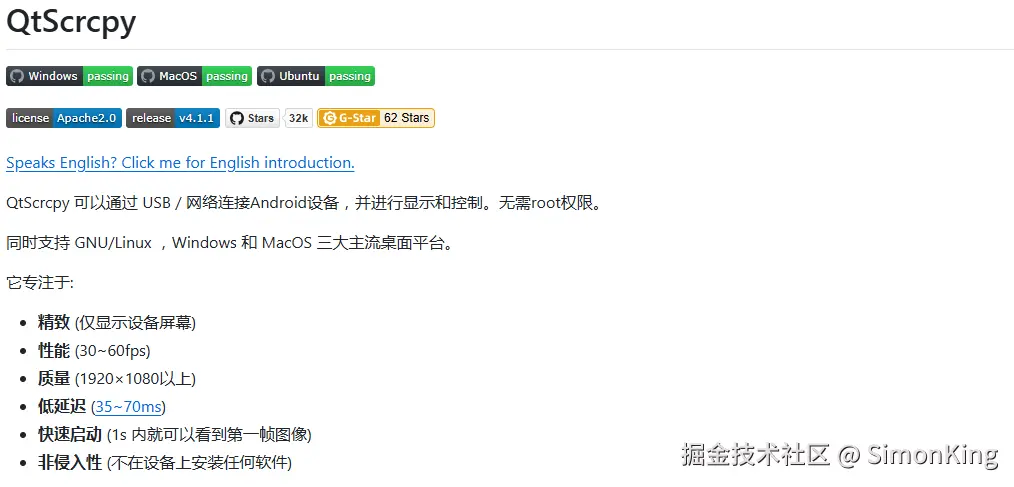
GitHub地址:github.com/barry-ran/Q...
scrcpy的GitHub地址:github.com/Genymobile/...
03 下载安装
直接在GitHub releases下载适合自己的安装包即可。
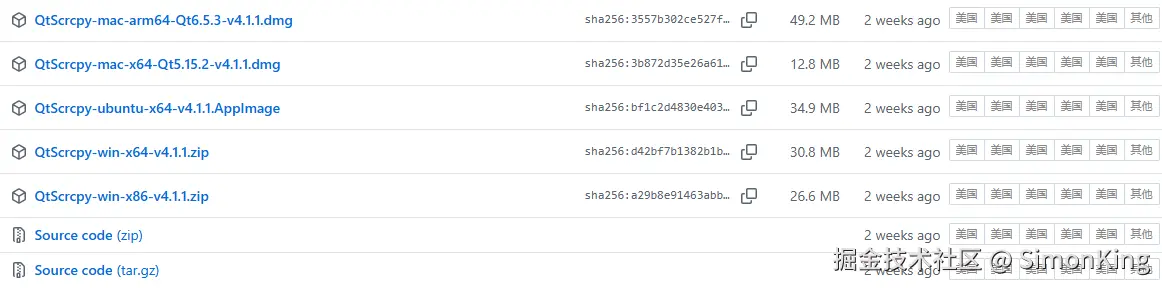
解压到任意目录,双击 QtScrcpy.exe 运行
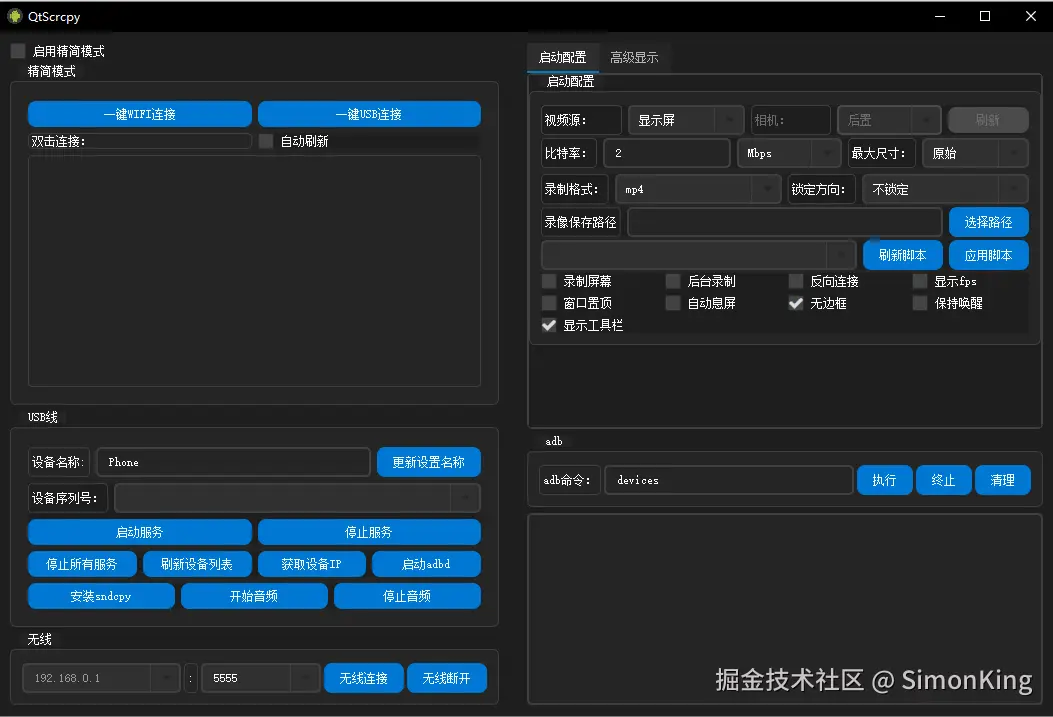
04 连接手机
4.1 USB连接投屏
- 手机开启
USB调试:设置 → 关于手机 → 连点「版本号」7 次 → 返回开发者选项 → 开启「USB调试」 - 数据线连接手机和电脑
- 手机弹窗「允许
USB调试?」→ 勾选「始终允许」→ 确定 - 打开
QtScrcpy,点击「刷新设备」,看到设备号出现 - 双击设备号即可实现投屏。
手机开启USB调试不同的手机方式可能不同,按照自己的设备特点操作即可。
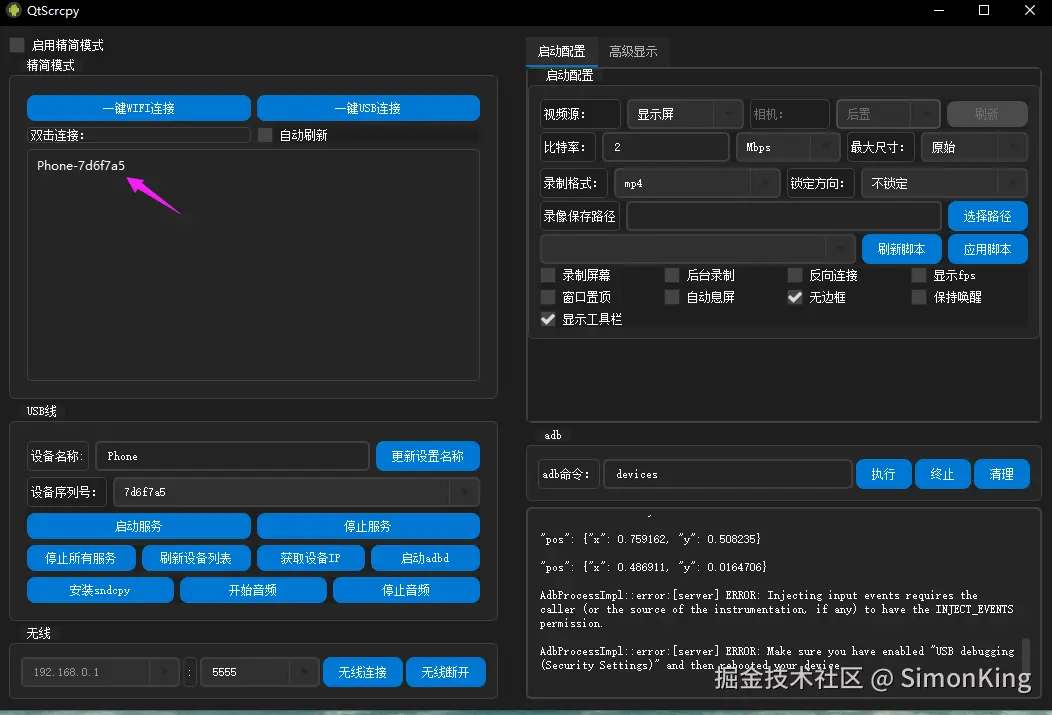
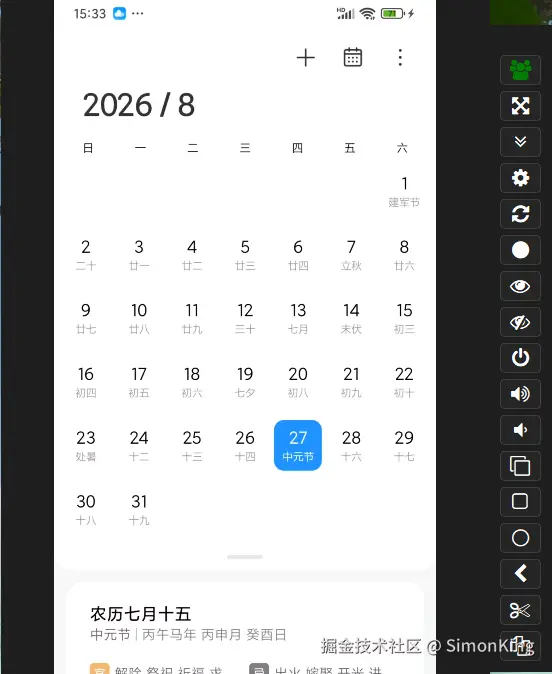
双击之后就会显示投屏:
4.2 无限投屏
首次可借助数据线直接操作:「获取设备IP」 → 「无限连接」即可
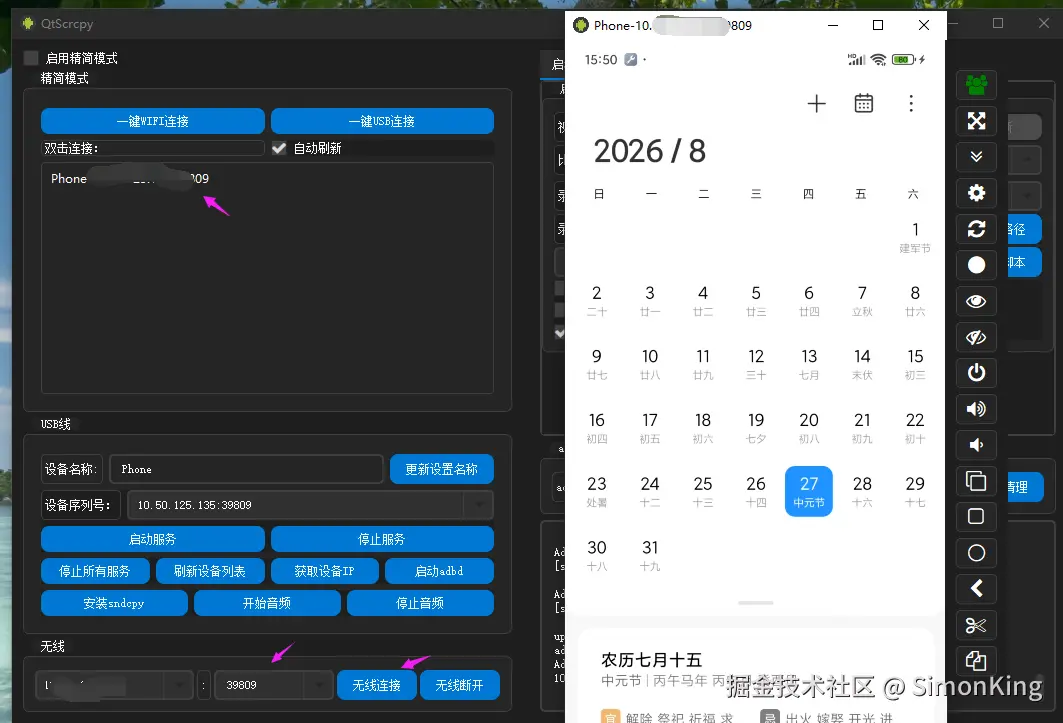
也可以通过手动输入IP和端口直接连接。
获取IP和端口方式:「开发者选项」→「无线调试」 →打开开关接口看到。
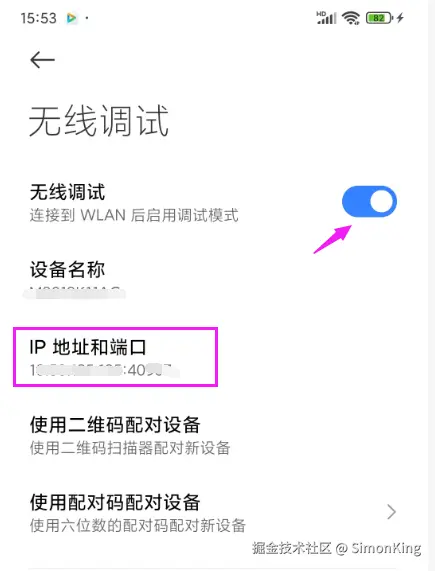
填写的端口可能无效,直接使用默认端口5555,直接连接。
4.3 连接手机模拟器
安卓模拟器(如雷电、MuMu、夜神)本身会暴露一个 adb 端口,QtScrcpy 可以通过 adb 连接模拟器,把它当成一台"虚拟安卓设备"来投屏。
| 模拟器 | 默认 adb 端口 |
|---|---|
| 雷电模拟器 | 5555 |
| MuMu 模拟器 | 7555 |
| 夜神模拟器 | 62001 |
| 逍遥模拟器 | 21503 |
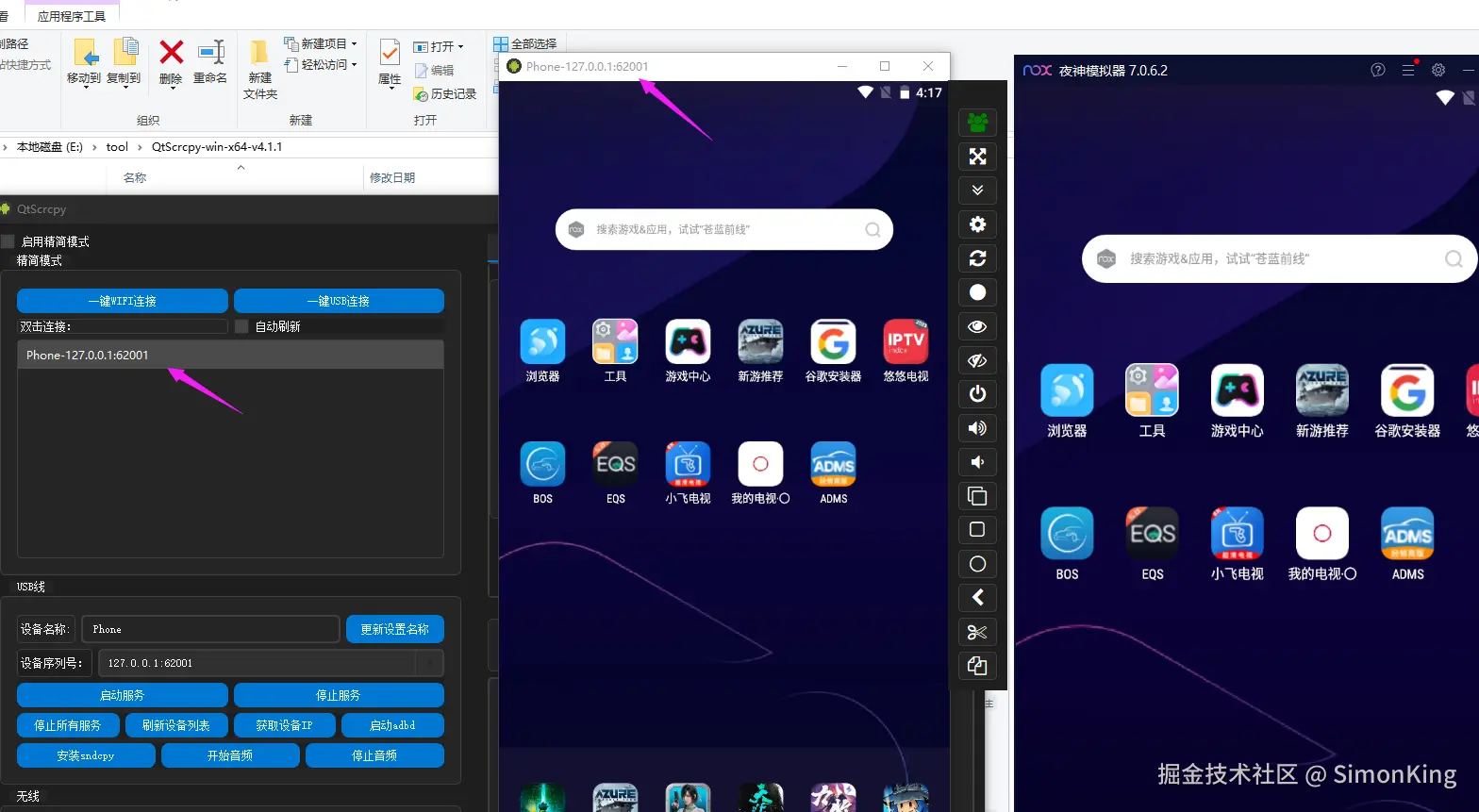
我这里测试了夜神模拟器。通过命令行直接连接:
bash
# 如果你装了 QtScrcpy,它自带 adb,需要在 QtScrcpy 目录下执行
# 或者确保系统 PATH 里有 adb

# 以雷电模拟器为例(端口 5555)
adb connect 127.0.0.1:5555

# MuMu 模拟器
adb connect 127.0.0.1:7555

# 夜神模拟器
adb connect 127.0.0.1:62001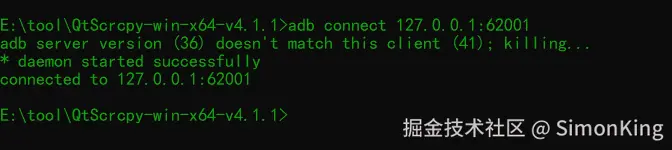
刷新列表即可:
4.4 小坑
在测试过程中除了一个小问题,就是识别到手机设备,但是打开时黑屏。这时候就要调节连个参数:
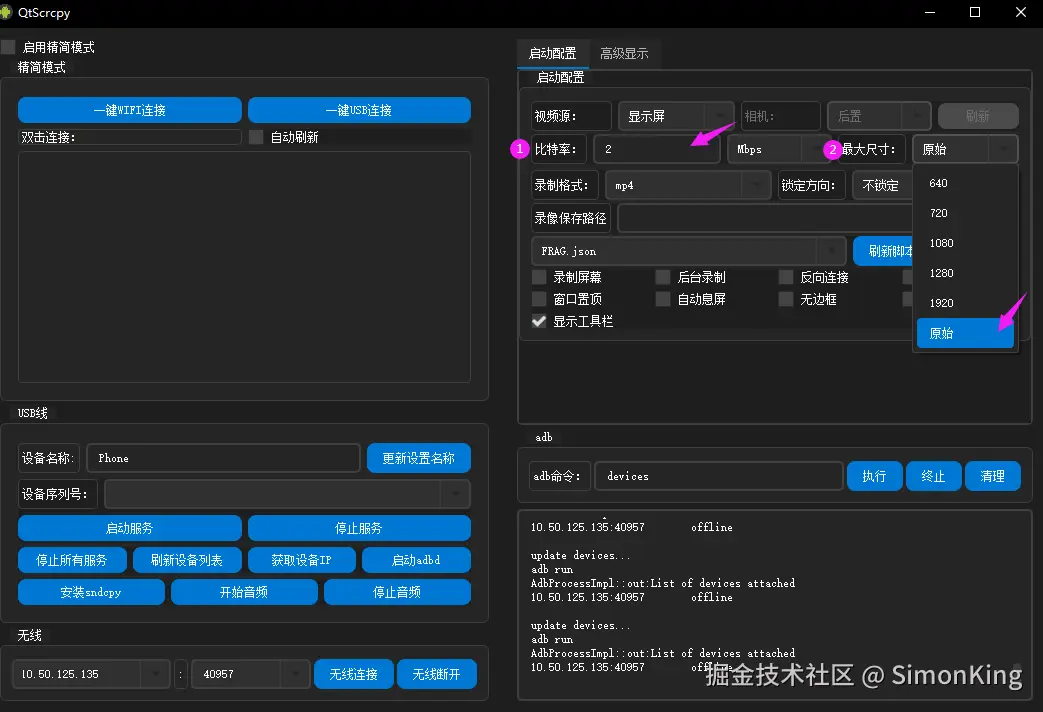
将比特率和最大尺寸调小,根据实际情况调节。我这里调节了尺寸大小原来默认1080p调到720p或更小或者原始即可展示。
05 小结
QtScrcpy 是原版 scrcpy 的图形化增强版,更适合不愿意折腾命令的伙伴。在QtScrcpy的issue的列表中,有人提到了另外一款更加简洁的工具:LinkAndroid
GitHub地址:github.com/modstart-li...
有兴趣的可以去了解一下。