🍅 **点击文末小卡片,**免费获取软件测试全套资料,资料在手,涨薪更快
一、下载安装appium
下载appium-desktop的mac版本,我选择用1.17.1版本,最新的版本1.22.0,拆分一个桌面应用为两个桌面应用了,一个叫做Appium Server,另外一个叫做AppiumInspector。
下载链接:github.com/appium/appi...
UI Automator,google提供的自动化测试框架,appium集成了它。详细了解如下:developer.android.google.cn/training/te...
二、配置并食用appium
a.电脑配置好adb,jdk,sdk环境变量,打开appium应用。

Host和端口不需要修改,点击start后页面如下,点击箭头位置,配置app的信息。
b.开始配置appium


c.涉及到的adb命令
adb devices -l

adb shell dumpsys activity | grep "mResume"Json的信息,要根据具体的手机和要测试的app的信息进行配置,第一个矩形框为appPackage的内容,第二个矩形框为appActivity的内容,输入如下命令获得需要的信息;adb shell dumpsys activity | grep "mResume"

输入如下命令,获得矩形框的内容,填充Json中的deviceName选项
adb devices -l

d.点击了start session后,正式进入了appium的使用,代表配置成功了,界面如下:

三、配置工程
a.点击录制

b.生成UI自动化的脚本
点击1-》界面控件-》2-》3,从而复制3中的脚本

c.通过AS新建一个工程
如Java工程,在maven-resposity下载三个依赖的jar包,在新建模块的libs目录下拷入 commons-lang3-3.1.jar 、java-client-7.3.0.jar、selenium-server-standalone-3.141.59.jar这三个jar库,build.gradle中配置依赖junit和jar包。
新建一个app的文件夹,然后复制对应要测试的apk到这个目录下面,主义,对应的apk一定要是testonly设置为false了,否则会发生错误,同时,手机在测试前,先卸载掉已经安装的测试应用,避免安装不上去;


d.最后,编写测试代码,作为普通的控制台程序进行执行,代码如下:
package com.mobile.searchandclick;

import org.junit.After;
import org.junit.Before;
import org.junit.Test;
import org.openqa.selenium.remote.DesiredCapabilities;
import java.io.File;
import java.net.MalformedURLException;
import java.net.URL;
import io.appium.java_client.MobileElement;
import io.appium.java_client.android.AndroidDriver;
import io.appium.java_client.android.AndroidElement;

public class MyClass {

    private AndroidDriver<AndroidElement> driver;
    @Before
    public void init() {
        File classpathRoot = new File(System.getProperty("user.dir"));
        // 获取apps文件,前面测试应用所存放的目录
        File appDir = new File(classpathRoot, "/app/");
        // 获取apk文件
        File app = new File(appDir, "app.apk");
        DesiredCapabilities capabilities = new DesiredCapabilities();
        capabilities.setCapability("platformName","Android");
        // 系统平台版本
        capabilities.setCapability("platformVersion", "10");
        // 设备名,这里是模拟器的设备名
        capabilities.setCapability("deviceName", "ONEPLUS_A6000");
        capabilities.setCapability("app", app.getAbsolutePath());
        // 设置被测应用包名
        capabilities.setCapability("appPackage", "com.example.android.navigationsample");
        // app的入口启动activity
        capabilities.setCapability("appActivity", ".MainActivity");
        // 连接appium启动相应app
        try {
            driver = new AndroidDriver<>(new URL("http://127.0.0.1:4723/wd/hub"), capabilities);
        } catch (MalformedURLException e) {
            e.printStackTrace();
        }
        System.out.println("App is launched!");
    }
//    版权声明:本文为CSDN博主「鱼乐游溪」的原创文章,遵循CC 4.0 BY-SA版权协议,转载请附上原文出处链接及本声明。
//    原文链接:https://blog.csdn.net/yjf611/article/details/104470449

    @Test
    public void sampleTest() throws InterruptedException {
        Thread.sleep(2000);
        MobileElement el2 = (MobileElement) driver.findElementById("com.example.android.navigationsample:id/play_btn");
        el2.click();
        Thread.sleep(2000);
        MobileElement el3 = (MobileElement) driver.findElementById("com.example.android.navigationsample:id/username_text");
        el3.sendKeys("haha");
        Thread.sleep(2000);
        MobileElement el4 = (MobileElement) driver.findElementById("com.example.android.navigationsample:id/email_text");
        el4.sendKeys("123@qq.com");
        Thread.sleep(2000);
        MobileElement el5 = (MobileElement) driver.findElementById("com.example.android.navigationsample:id/password_text");
        el5.sendKeys("111");
        Thread.sleep(2000);
        MobileElement el6 = (MobileElement) driver.findElementById("com.example.android.navigationsample:id/signup_btn");
        el6.click();
        Thread.sleep(2000);
        MobileElement el7 = (MobileElement) driver.findElementById("com.example.android.navigationsample:id/play_btn3");
        el7.click();
        Thread.sleep(2000);
        MobileElement el8 = (MobileElement) driver.findElementById("com.example.android.navigationsample:id/checkBox");
        el8.click();
        Thread.sleep(2000);
        MobileElement el9 = (MobileElement) driver.findElementById("com.example.android.navigationsample:id/play_btn4");
        el9.click();
        Thread.sleep(2000);
        MobileElement el10 = (MobileElement) driver.findElementById("com.example.android.navigationsample:id/play_btn3");
        el10.click();
        Thread.sleep(2000);
        MobileElement el11 = (MobileElement) driver.findElementById("com.example.android.navigationsample:id/checkBox3");
        el11.click();
        Thread.sleep(2000);
        driver.navigate().back();
        Thread.sleep(2000);
        driver.navigate().back();
        Thread.sleep(2000);
        driver.navigate().back();
        Thread.sleep(2000);
        System.out.println("App is done!");
    }

    @After
    public void end() throws InterruptedException{
        driver.quit();
    }
}项目的仓库地址如下:https://gitee.com/Greny/Appium
最后感谢每一个认真阅读我文章的人,礼尚往来总是要有的,虽然不是什么很值钱的东西,如果你用得到的话可以直接拿走:
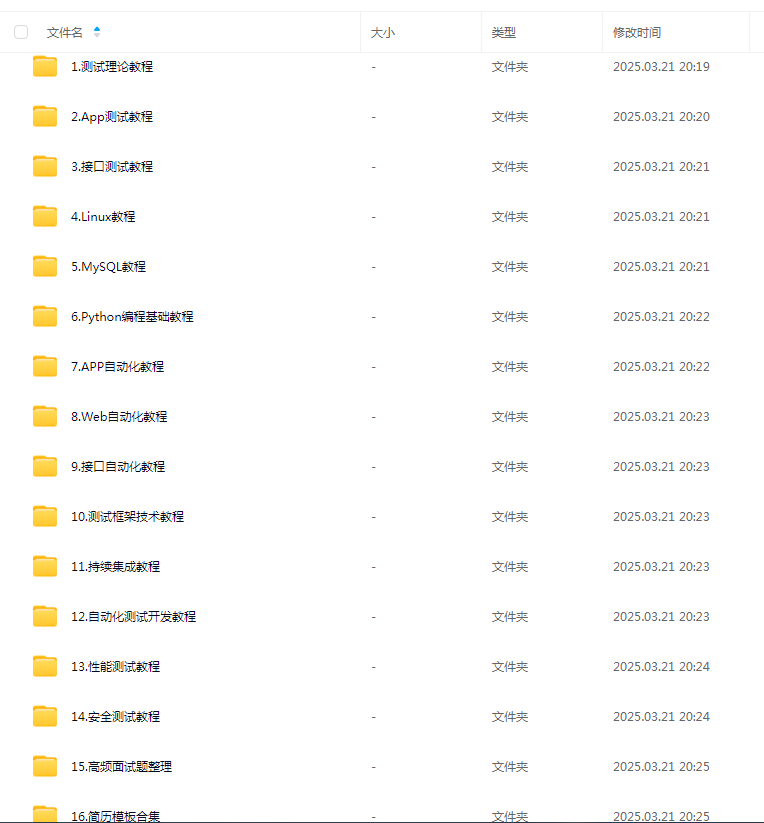
这些资料,对于做【软件测试】的朋友来说应该是最全面最完整的备战仓库,这个仓库也陪伴我走过了最艰难的路程,希望也能帮助到你!凡事要趁早,特别是技术行业,一定要提升技术功底。
