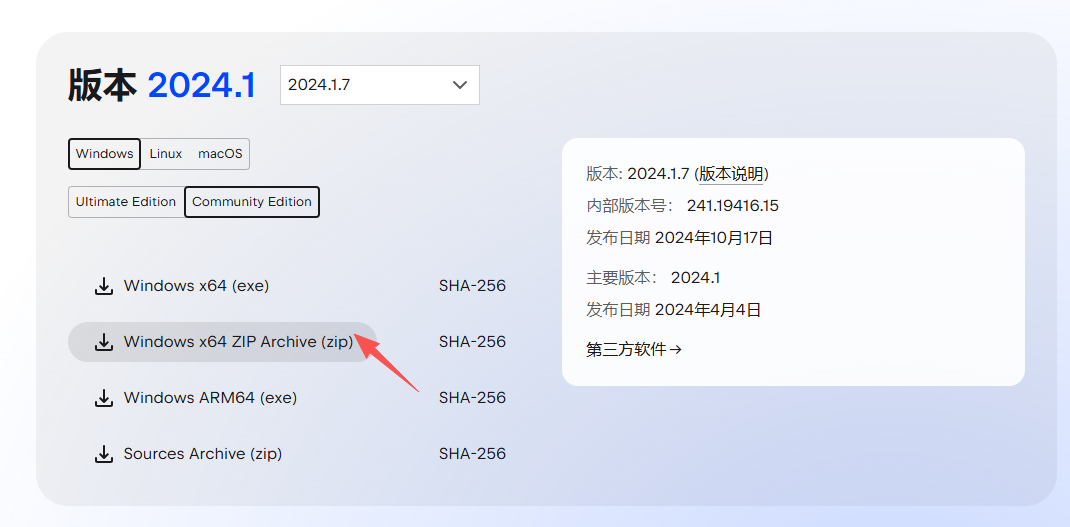
下载地址; https://www.jetbrains.com.cn/idea/download/other/
ideaIC= Community 社区版,永久免费,不需要任何激活码、license,解压即用
一、解压(第一步)
1.把zip解压到无中文、无空格路径,推荐路径:
D:\JetBrains\ideaIC-2024.1.7❌ 禁止放到:桌面、D:\Program Files\(带空格)、中文文件夹
解压后核心文件夹:
bin:启动程序文件夹(最重要)jbr:自带Java运行环境lib:程序库文件
二、启动软件
进入 bin 文件夹
双击运行:idea64.exe(64位系统,唯一启动程序)
不要点 idea.bat,那个是命令行调试用。
可选:创建桌面快捷方式
右键 idea64.exe → 发送到 → 桌面快捷方式
以后双击桌面图标打开即可。
三、第一次打开向导
- Import IDE Settings
选择:Do not import settings→ OK(不导入旧配置) - 选择主题:浅色/深色
- 可选插件页面:直接点右下角 Skip Remaining and Set Defaults 跳过,后面再装插件
🎉社区版直接进入主界面,不需要许可证,永久免费。
四、【重点】关联你之前装好的 Maven‑3.9.16
全局设置(所有新项目生效,推荐)
欢迎页右下角:Configure → Settings
搜索框输入 Maven,打开Maven设置页,修改3项:
- Maven home path :
D:\apache-maven-3.9.16(你自己解压的maven根目录) - User settings file :☑️勾选Override
选中文件D:\apache-maven-3.9.16\conf\settings.xml - Local repository:会自动读取你xml里面配置的本地仓库
点击 Apply → OK
五、配置JDK
- 欢迎页 → Configure → Project Structure
- Project Settings → Project
- Project SDK → Add SDK → JDK,选中你电脑JDK8/17根目录
六、新建第一个Java Maven项目
New‑Project → 选择Maven → Next,填写项目名称,完成创建。
右侧Maven面板,点击刷新按钮,依赖就会从阿里云镜像下载。
七、可选:添加中文语言包插件
File → Settings → Plugins
搜索:Chinese (Simplified),安装,重启IDEA生效。
常见问题
1.双击idea64.exe一闪而过闪退
- 解压路径含有中文/空格,重新换到纯英文路径
2.Maven下载依赖很慢:确认已经勾选Override指定了你改好的settings.xml
3.找不到JDK:单独安装JDK8或JDK17