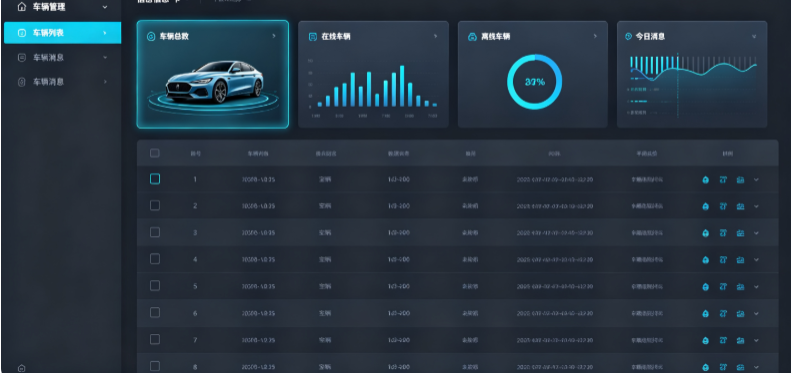
若依Vue3采用后端动态路由 ,不需要手动改前端router文件;菜单、路由全部由后端「菜单管理」配置生成。
菜单结构:
车辆管理(目录组,仅分组,无页面)
├─ 车辆列表(业务页面)
└─ 车辆消息(业务页面)
一、后端菜单管理配置(系统管理 → 菜单管理 → 新增)
1. 新增父目录:车辆管理
| 配置项 | 填写值 |
|---|---|
| 菜单名称 | 车辆管理 |
| 父菜单 | 顶级菜单(0) |
| 显示顺序 | 按需填写,例如 5 |
| 菜单类型 | 目录(M) |
| 路由地址 | vehicle |
| 组件路径 | 留空!目录不能填组件 |
| 权限标识 | vehicle:*:* |
| 图标 | 可选,如 truck |
| 是否可见 | 是 |
2. 新增子菜单:车辆列表
在「车辆管理」菜单右侧,点击【新增子菜单】
| 配置项 | 填写值 |
|---|---|
| 菜单名称 | 车辆列表 |
| 父菜单 | 车辆管理 |
| 显示顺序 | 1 |
| 菜单类型 | 菜单© |
| 路由地址 | vehicleList |
| 组件路径 | vehicle/vehicleList/index |
| 权限标识 | vehicle:list:list |
| 是否可见 | 是 |
3. 新增子菜单:车辆消息
继续给车辆管理新增子菜单
| 配置项 | 填写值 |
|---|---|
| 菜单名称 | 车辆消息 |
| 父菜单 | 车辆管理 |
| 显示顺序 | 2 |
| 菜单类型 | 菜单© |
| 路由地址 | vehicleMsg |
| 组件路径 | vehicle/vehicleMsg/index |
| 权限标识 | vehicle:msg:list |
| 是否可见 | 是 |
✅ 菜单保存完成后:进入【角色管理】,给使用角色勾选 车辆管理、车辆列表、车辆消息 权限,保存角色。
二、前端创建页面文件
路径:src/views/,新建目录结构
src/views/
└─ vehicle/
   ├─ vehicleList/
   │  └─ index.vue   // 车辆列表页面
   └─ vehicleMsg/
      └─ index.vue   // 车辆消息页面
src/views/vehicle/vehicleList/index.vue 基础模板
<template>
  <div class="app-container">
    <el-card>
      <!-- 查询区域 -->
      <div class="search-container">
        <el-input v-model="queryParams.carNo" placeholder="车牌号" clearable style="width: 200px" />
        <el-button type="primary" icon="Search" @click="getList">搜索</el-button>
        <el-button icon="Refresh" @click="resetQuery">重置</el-button>
      </div>
      <!-- 表格 -->
      <el-table :data="list" border>
        <el-table-column label="ID" prop="id" />
        <el-table-column label="车牌号" prop="carNo" />
        <el-table-column label="车辆类型" prop="carType" />
      </el-table>
      <pagination v-show="total>0" :total="total" v-model:page="queryParams.pageNum" v-model:limit="queryParams.pageSize" @pagination="getList" />
    </el-card>
  </div>
</template>

<script setup name="VehicleList">
import { ref, reactive, onMounted } from 'vue'
import { getVehicleList } from '@/api/vehicle'

const list = ref([])
const total = ref(0)
const queryParams = reactive({
  pageNum: 1,
  pageSize: 10,
  carNo: ''
})

const getList = async () => {
  const res = await getVehicleList(queryParams)
  list.value = res.rows
  total.value = res.total
}

const resetQuery = () => {
  queryParams.carNo = ''
  getList()
}

onMounted(() => getList())
</script>
vehicleMsg/index.vue复制上面模板,修改查询字段、表格列、调用接口即可。
三、新建api接口文件 src/api/vehicle.js
import request from '@/utils/request'

// 车辆列表
export function getVehicleList(query) {
  return request({
    url: '/vehicle/list',
    method: 'get',
    params: query
  })
}

// 车辆消息列表
export function getVehicleMsgList(query) {
  return request({
    url: '/vehicle/msg/list',
    method: 'get',
    params: query
  })
}
四、生效操作
- 角色权限勾选保存
- 退出登录,重新登录(动态路由需要重登录拉取最新菜单)
- 左侧菜单出现「车辆管理」分组,可以展开看到车辆列表、车辆消息,点击正常跳转页面。
⚠️重点踩坑提醒
- 父目录组件路径必须为空,填写会白屏报错。
- 组件路径格式:
vehicle/vehicleList/index,不要写src/views,不要加.vue。 - 修改菜单/权限后必须重登,浏览器刷新不会更新动态路由。
- 图标名称要和若依内置图标库一致,写错图标不显示。
- 后端需要提供对应接口
/vehicle/list、/vehicle/msg/list,否则页面请求报错。 - 不要手动修改 router/index.js,全部由后端菜单驱动。