摘要
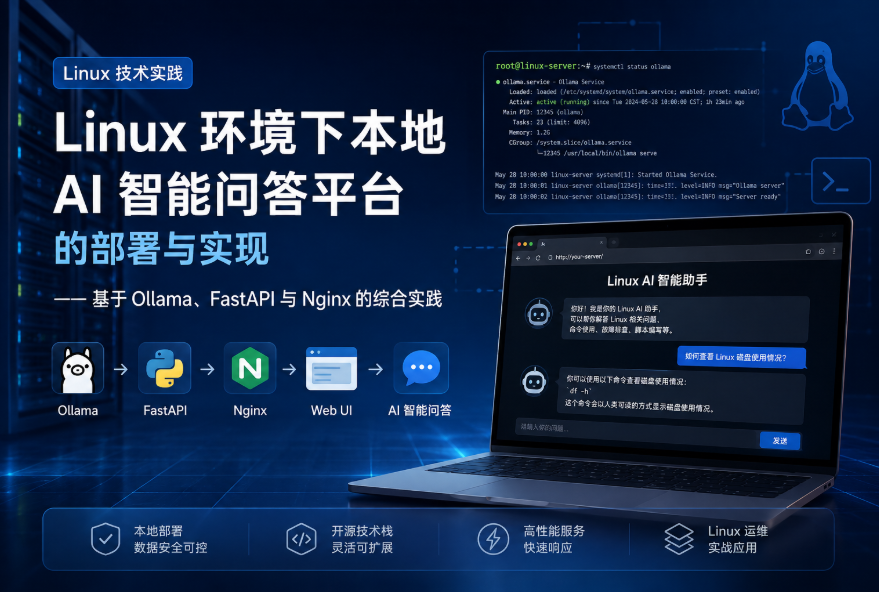
这次实验主要是把本地大模型真正跑起来,并且不只是停留在服务器终端里面使用,而是进一步做成一个可以通过浏览器访问的简单 AI 聊天平台。
整个项目的核心思路其实比较简单:
用户打开浏览器,在网页里面输入问题,网页把问题发送给 Python 后台,Python 再去调用服务器上的 Ollama,Ollama 把问题交给本地大模型处理,最后再把模型生成的答案返回给网页。
整体的数据流可以理解成:
text
用户浏览器
    ↓
Nginx
    ↓
前端 HTML
    ↓
FastAPI / Python
    ↓
Ollama API
    ↓
DeepSeek / Qwen 等本地大模型
    ↓
返回回答
原始项目采用了 Ollama 作为本地大模型运行平台,Python 负责后台接口,Nginx 提供 HTTP 服务,前端使用网页实现聊天界面。这种结构也比较适合作为学习 AI 应用开发的入门项目。
相比直接使用在线 ChatGPT 之类的服务,本地部署最大的一个特点就是数据可以留在自己的服务器环境中。课程资料中也提到了企业数据隐私问题,例如企业员工把公司内部资料直接提交给公共大模型,就可能产生数据泄露方面的风险,因此企业内部使用私有化大模型具有一定的实际意义。
所以这次项目最终可以理解成一个比较简单的"企业内部 AI 助手"。
例如:
text
运维人员:
Linux 中如何查看某个端口是否被占用?

AI:
可以使用 ss 命令,例如:
ss -tunlp | grep 80
或者:
text
运维人员:
Nginx 启动失败应该怎么排查?

AI:
可以依次检查:
1. systemctl status nginx
2. nginx -t
3. journalctl -u nginx
4. 检查 80 端口是否被占用
这样一来,原本只是学习 Ollama 命令的实验,就变成了一个真正能够用于日常工作的简单工具。
项目描述
项目到底要做什么
这个项目准备搭建一个简单的企业内部 AI 问答平台。
假设现在有一个企业内部服务器,里面运行着 Ollama 和大模型。
运维人员平时可能会遇到很多重复性问题,例如:
text
Linux 怎么查看磁盘?
怎么查看内存?
怎么查看端口?
systemctl 怎么重启服务?
Nginx 为什么启动失败?
这个 Shell 命令是什么意思?
这个日志报错应该怎么排查?
以前遇到这些问题,可能需要自己搜索资料,或者问同事。
现在可以把这些问题直接交给内部 AI。
整个系统不需要用户直接接触 Ollama,而是通过网页访问。
最终效果就是:
text
浏览器
   ↓
输入问题
   ↓
Python 后台
   ↓
Ollama
   ↓
本地大模型
   ↓
AI 返回答案
   ↓
浏览器显示
这就是整个项目最核心的功能。
为什么要采用本地大模型
项目资料中介绍了私有大模型产生的一个重要原因,就是企业在使用 AI 的时候越来越重视数据安全。特别是金融、医疗、政府以及企业内部系统,都可能存在大量不能直接上传到公共平台的数据。
比如运维人员可能会问:
text
我们的服务器 192.168.x.x 为什么访问不了?或者:
text
/etc/nginx/nginx.conf 中这一段配置是什么意思?如果以后进一步扩展,还可能让 AI 分析:
text
业务服务器日志
系统日志
Nginx 日志
数据库错误日志
应用程序日志
这些内容里面可能包含服务器地址、用户名、接口地址、业务信息甚至一些敏感配置。
如果全部上传到公共 AI 平台,企业可能会比较担心。
而本地大模型的思路就是:
text
数据
 ↓
企业内部服务器
 ↓
本地 AI
 ↓
返回结果
数据不需要为了完成一次问答而发送到外部平台。
当然,这并不代表"用了本地大模型就百分之百安全"。服务器本身的权限、网络、防火墙、账号、日志以及模型接口暴露情况仍然需要做好安全控制。
为什么选择 Ollama
本项目使用 Ollama 来运行大模型。
课程资料中把 Ollama 定位成一个开源的大型语言模型本地运行平台,它提供命令行和 API,可以比较方便地下载、运行和管理模型。
对于我们这种学习和实验项目来说,Ollama 最大的优势就是简单。
比如安装好之后,可以直接:
bash
ollama pull deepseek-r1:1.5b下载模型。
然后:
bash
ollama run deepseek-r1:1.5b直接开始聊天。
课程中的实验也是采用这种方式运行 DeepSeek 和 Qwen 模型的。
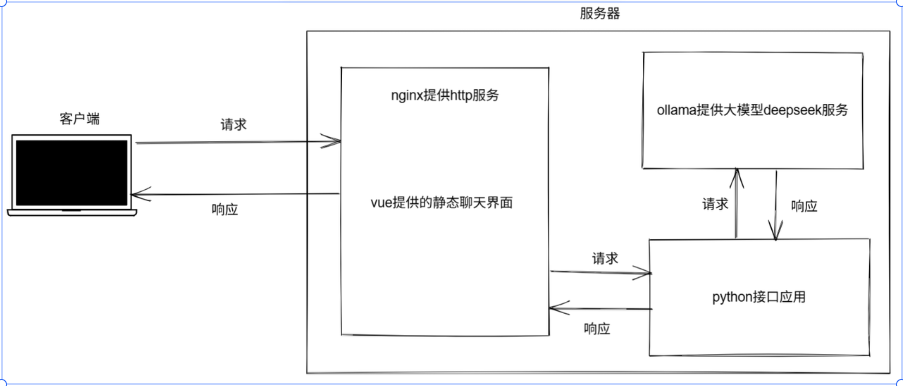
项目整体架构
这个项目主要分成四部分。
第一部分:Ollama
负责运行本地大模型。
例如:
text
DeepSeek
Qwen
Ollama 本身可以通过 API 提供模型服务。
本实验中使用的 API 地址是:
text
http://127.0.0.1:11434例如获取模型:
text
GET /api/tags进行聊天:
text
POST /api/chat课程代码中已经实际演示了通过 Python 请求这两个接口。
第二部分:Python + FastAPI
Python 是整个项目的后台接口。
它主要负责两件事:
text
接收网页发送的问题
        ↓
请求 Ollama
        ↓
把 AI 的答案返回给网页
FastAPI 则负责把 Python 程序变成 Web API。
例如:
text
POST /chat这个接口就是专门处理聊天请求的。
第三部分:前端网页
前端就是用户看到的聊天界面。
用户输入:
text
Linux 如何查看端口?点击"发送"。
JavaScript 使用:
javascript
fetch()把问题发送给:
text
http://192.168.50.231:8000/chat然后把 Python 返回的内容显示在页面上。
原始前端代码已经采用了这种方式实现浏览器和 FastAPI 的通信。
第四部分:Nginx
Nginx 主要负责提供网页访问。
前端 HTML 放在:
text
/usr/share/nginx/html然后启动 Nginx:
bash
systemctl start nginx用户访问服务器 IP,就可以打开网页。课程中的实验也是采用 /usr/share/nginx/html/index.html 作为前端页面。
项目步骤
准备服务器环境
根据原始实验资料,需要准备一台麒麟系统服务器,并准备 Python 和 Ollama 环境,同时服务器需要有足够的 CPU、内存和磁盘空间来运行大模型。资料中的基础要求包括至少 4 核 CPU、8G 内存和 50G 磁盘空间。
实际实验的时候,如果只是运行比较小的模型,配置压力会小一些。
例如:
text
CPU:4 核以上
内存:8G 以上
磁盘:50G 以上
如果以后运行更大的模型,最好进一步增加内存或者配置 GPU。
安装 Ollama
如果使用课程中的安装包,可以先上传:
text
ollama-linux-amd64.tgz然后解压到:
text
/usr/local/例如:
bash
mkdir /soft
cd /soft

ls
确认安装包存在以后:
bash
tar -xf ollama-linux-amd64.tgz -C /usr/local/然后检查:
bash
ls /usr/local/bin/ollama如果可以看到:
text
ollama说明文件已经解压出来。
课程中也是通过这种方式安装 Ollama 的。
检查 Ollama
执行:
bash
/usr/local/bin/ollama -v如果看到版本号,例如:
text
ollama version is 0.3.9说明 Ollama 程序已经安装好了。
需要注意的是,如果此时 Ollama 服务还没有启动,可能会看到:
text
Warning: could not connect to a running Ollama instance这个时候不要马上认为安装失败。
因为:
text
安装 Ollama和:
text
启动 Ollama 服务是两件事情。
只要版本号能够正常显示,一般说明客户端程序已经存在。课程资料也专门展示了这种情况。
配置 Ollama 服务
创建模型目录:
bash
mkdir /ollama_models然后创建:
text
/etc/systemd/system/ollama.service配置:
ini
[Unit]
Description=Ollama Service
After=network-online.target

[Service]
ExecStart=/usr/local/bin/ollama serve
User=root
Group=root
Restart=always
RestartSec=3
Environment="OLLAMA_MODELS=/ollama_models"
Environment="OLLAMA_HOST=0.0.0.0:11434"
Environment="OLLAMA_ORIGINS=*"
StandardOutput=journal+console

[Install]
WantedBy=multi-user.target
然后执行:
bash
systemctl daemon-reload
systemctl restart ollama
最后检查:
bash
ss -tunpl | grep 11434如果看到:
text
*:11434说明 Ollama 正在监听 11434 端口。
课程中的服务配置也是通过 systemd 管理 Ollama,并设置 OLLAMA_MODELS 和 OLLAMA_HOST。
下载模型
例如下载:
bash
ollama pull deepseek-r1:1.5b下载完成以后可以查看:
bash
ollama ls例如:
text
NAME
deepseek-r1:1.5b
qwen2:0.5b
课程资料中通过 ollama ls 查看本地模型,通过 ollama ps 查看正在运行的模型,也可以使用 ollama rm 删除不需要的模型。
测试模型
先不要急着写 Python。
建议先在服务器终端测试模型。
bash
ollama run deepseek-r1:1.5b然后输入:
text
你好如果模型能够正常回复:
text
你好,有什么可以帮助你的?说明:
text
Ollama
模型
服务器
这几个部分基本没问题。
这个测试非常重要。
因为如果直接开始写 Python,最后网页不能聊天的时候,很难判断到底是:
text
Ollama 出问题?
Python 出问题?
FastAPI 出问题?
Nginx 出问题?
前端出问题?
所以实际开发中最好一层一层测试。
安装 Python 3.11
本次模拟是在麒麟系统中额外安装 Python 3.11,同时特别强调不要直接删除系统原来的 Python,因为系统中的其他程序可能依赖旧版本。
安装依赖:
bash
dnf install -y gcc openssl-devel bzip2-devel libffi-devel下载 Python:
bash
wget https://www.python.org/ftp/python/3.11.9/Python-3.11.9.tgz解压:
bash
tar xf Python-3.11.9.tgz
cd Python-3.11.9
配置安装路径:
bash
./configure --prefix=/usr/local/python3.11然后编译:
bash
make -j8安装:
bash
make install最后通过软链接提供命令:
bash
ln -s /usr/local/python3.11/bin/python3.11 /usr/bin/python3.11
ln -s /usr/local/python3.11/bin/pip3.11 /usr/bin/pip3.11
检查:
bash
python3.11 -V
pip3.11 -V
安装 Python 依赖
安装 FastAPI:
bash
pip3.11 install fastapi uvicorn同时需要:
bash
pip3.11 install requests这里的作用很好理解:
text
requests
    ↓
Python 请求 Ollama API

FastAPI
    ↓
给前端提供 HTTP API

uvicorn
    ↓
启动 FastAPI 程序
编写后台接口
创建:
text
/data/main.py一个适合本项目的后台代码如下:
python
import requests
import uvicorn

from fastapi import FastAPI
from fastapi.middleware.cors import CORSMiddleware
from pydantic import BaseModel


app = FastAPI()


# 允许前端访问后台接口
app.add_middleware(
    CORSMiddleware,
    allow_origins=["*"],
    allow_credentials=True,
    allow_methods=["*"],
    allow_headers=["*"],
)


# 接收前端发送的数据
class ChatModel(BaseModel):
    text: str


# 聊天接口
@app.post("/chat")
def chat_page(item: ChatModel):

    url = "http://127.0.0.1:11434/api/chat"

    headers = {
        "Content-Type": "application/json"
    }

    payload = {
        "model": "deepseek-r1:1.5b",
        "messages": [
            {
                "role": "user",
                "content": item.text
            }
        ],
        "stream": False
    }

    response = requests.post(
        url,
        headers=headers,
        timeout=500,
        json=payload
    )

    data = response.json()

    return {
        "content": data.get("message", {}).get("content", "")
    }


if __name__ == "__main__":
    uvicorn.run(
        "main:app",
        host="0.0.0.0",
        port=8000,
        reload=True
    )
这段代码基本就是整个项目最核心的部分。
启动 Python
运行:
bash
python3.11 -u /data/main.py如果启动成功,一般可以看到类似:
text
Uvicorn running on http://0.0.0.0:8000然后检查:
bash
ss -tunlp | grep 8000如果看到:
text
*:8000说明 Python 后台已经启动。
创建 Nginx 前端页面
安装 Nginx:
bash
dnf install -y nginx启动:
bash
systemctl start nginx查看状态:
bash
systemctl status nginx --no-pager然后把前端页面放到:
text
/usr/share/nginx/html/index.html课程中的 Nginx 部署也是采用这种方式。
步骤分析和代码解释
Python 为什么要调用 Ollama API
这里是整个项目最关键的地方。
我们并不是让 Python 自己运行大模型。
实际上 Python 做的是一个"中间人"。
比如用户在网页输入:
text
Linux 怎么查看磁盘使用情况?浏览器把数据发送给:
text
FastAPIFastAPI 收到以后,再执行:
python
requests.post(
    "http://127.0.0.1:11434/api/chat"
)
把问题交给 Ollama。
所以:
text
浏览器
 ↓
FastAPI
 ↓
requests
 ↓
Ollama API
 ↓
DeepSeek
这也是为什么 Python 代码里面需要 requests。
课程中的 Ollama API 示例就是通过 requests.post() 请求 /api/chat,并将模型名称、用户问题以及 stream 参数放到 JSON 数据中。
ChatModel 是干什么的
代码:
python
class ChatModel(BaseModel):
    text: str
看起来可能比较简单。
它其实是在规定:
text
前端发送的数据必须长这样:
json
{
    "text": "Linux怎么查看磁盘?"
}
那么 FastAPI 收到之后:
python
item.text就可以拿到:
text
Linux怎么查看磁盘?然后再交给 Ollama。
所以这里可以理解成一个数据格式检查。
/chat 接口
代码:
python
@app.post("/chat")
def chat_page(item: ChatModel):
这里定义了一个:
text
POST /chat接口。
用户发送:
json
{
    "text": "什么是Linux软链接?"
}
后台就可以处理。
这个接口可以理解成整个系统的"聊天入口"。
payload 是整个请求的核心
代码:
python
payload = {
    "model": "deepseek-r1:1.5b",
    "messages": [
        {
            "role": "user",
            "content": item.text
        }
    ],
    "stream": False
}
这里实际上是在告诉 Ollama:
text
我要使用哪个模型?
用户说了什么?
是否采用流式输出?
例如用户输入:
text
什么是systemctl?最终发送给 Ollama 的数据大概就是:
json
{
    "model": "deepseek-r1:1.5b",
    "messages": [
        {
            "role": "user",
            "content": "什么是systemctl?"
        }
    ],
    "stream": false
}
这里的:
text
model决定使用哪个模型。
这里:
text
content就是用户真正的问题。
为什么 stream 设置成 false
代码:
python
"stream": False代表等待模型把完整答案生成出来之后,再一次性返回。
这样对于刚开始做实验来说比较容易理解。
流程就是:
text
用户提问
 ↓
等待模型生成
 ↓
完整答案
 ↓
返回网页
如果以后想做成 ChatGPT 那种一个字一个字往外出现的效果,就可以研究流式输出。
那时候数据流会变成:
text
用户提问
 ↓
模型开始生成
 ↓
返回第一部分
 ↓
返回第二部分
 ↓
返回第三部分
 ↓
......
 ↓
生成结束
这样用户体验会更好,但代码复杂度也会增加。
所以当前实验先采用:
python
stream=False是比较适合入门的方案。
前端代码是怎么和 Python 连接的
前端核心代码:
javascript
ret = await fetch(
    'http://192.168.50.231:8000/chat',
    {
        method: 'POST',
        headers: {
            'Content-Type': 'application/json'
        },
        body: JSON.stringify({
            text: text.value
        })
    }
)
这里最重要的是:
javascript
fetch()它就是浏览器向后台发送 HTTP 请求的方法。
例如:
text
用户输入:
Linux怎么查看端口?
JavaScript 获取:
javascript
text.value然后转换成:
json
{
    "text": "Linux怎么查看端口?"
}
发送给:
text
192.168.50.231:8000/chat也就是 Python FastAPI。
课程原始前端代码同样使用 fetch() 调用 FastAPI 的 /chat 接口。
前端为什么需要 CORS
FastAPI 中:
python
app.add_middleware(
    CORSMiddleware,
    allow_origins=["*"],
    allow_credentials=True,
    allow_methods=["*"],
    allow_headers=["*"],
)
这部分很多初学者第一次看到会比较懵。
简单理解就是:
text
网页在一个地址
后台 API 在另一个地址
浏览器为了安全,默认会限制这种跨域请求。
例如:
text
网页:
http://192.168.50.231

API:
http://192.168.50.231:8000
虽然服务器 IP 一样,但是端口不一样。
对于浏览器来说,它们并不是完全相同的来源。
所以实验阶段使用 CORS 允许访问。
不过真正部署到企业环境的时候,不建议长期使用:
python
allow_origins=["*"]而应该指定允许访问的网页来源。
Nginx 在这个项目中到底做什么
很多人刚开始可能会觉得:
text
Python 已经可以启动网页了,为什么还要 Nginx?其实 Python 的 FastAPI 主要负责:
text
APINginx 更适合负责:
text
网页
静态文件
HTTP访问
反向代理
所以可以这样分工:
text
Nginx
负责:
index.html
CSS
JavaScript

FastAPI
负责:
/chat
这样的结构更清楚。
最终:
text
浏览器
   ↓
Nginx
   ↓
index.html
   ↓
JavaScript
   ↓
FastAPI:8000
   ↓
Ollama:11434
这就是一个比较完整的 Web + AI 应用架构。
示例测试及结果
第一阶段:测试 Ollama
首先执行:
bash
ollama ls查看:
text
deepseek-r1:1.5b然后:
bash
ollama run deepseek-r1:1.5b输入:
text
你好,请介绍一下Linux。如果能够正常返回答案,就说明模型本身没有问题。
第二阶段:测试 Ollama API
使用 Python 测试:
python
import requests

url = "http://127.0.0.1:11434/api/chat"

payload = {
    "model": "deepseek-r1:1.5b",
    "messages": [
        {
            "role": "user",
            "content": "什么是Linux?"
        }
    ],
    "stream": False
}

response = requests.post(
    url,
    json=payload,
    timeout=500
)

print(response.json())
如果返回 JSON:
json
{
    "message": {
        "role": "assistant",
        "content": "Linux是一种开源操作系统..."
    }
}
说明:
text
Python
 ↓
Ollama
 ↓
模型
已经连接成功。
第三阶段:测试 FastAPI
启动:
bash
python3.11 -u main.py然后通过浏览器或者其他 HTTP 工具请求:
text
POST /chat请求:
json
{
    "text": "Linux怎么查看内存?"
}
后台返回:
json
{
    "content": "可以使用 free -h 查看系统内存使用情况。"
}
这说明:
text
FastAPI
 ↓
Ollama API
已经成功连接。
第四阶段:浏览器测试
打开:
text
http://服务器IP例如:
text
http://192.168.88.135进入网页之后:
text
输入:
Linux如何查看端口?

点击:
发送
页面先显示:
text
用户说:Linux如何查看端口?然后后台处理。
最后显示:
text
模型说:
可以使用 ss -tunlp 查看Linux系统中正在监听的端口。
至此,整个链路就跑通了。
测试 Linux 运维问题
这个时候我们就可以开始测试比较有实际意义的问题。
测试一:磁盘
输入:
text
Linux怎么查看磁盘空间?可能返回:
text
可以使用 df -h 查看磁盘空间使用情况。

如果想查看某个目录占用了多少空间,可以使用:

du -sh /目录
测试二:端口
输入:
text
Linux怎么查看8000端口有没有被占用?可能返回:
text
可以执行:

ss -tunlp | grep 8000

如果有程序监听8000端口,就会显示对应的进程信息。
这个问题就比较贴合运维日常。
测试三:服务
输入:
text
Nginx启动失败应该怎么排查?可以让 AI 给出:
text
第一步:
systemctl status nginx

第二步:
nginx -t

第三步:
journalctl -u nginx

第四步:
检查80端口是否已经被其他程序占用。
这就比单纯测试:
text
你好更有意义。
总合应用:把它做成企业内部运维 AI 助手
如果只做到"网页聊天",其实只能算是一个 AI Demo。
真正有价值的地方,是把它和实际工作结合起来。
这里可以把项目定义成:
企业内部 Linux 运维智能助手
例如一个企业有几十台 Linux 服务器。
新员工刚进入公司,对 Linux 不熟。
平时遇到:
text
磁盘满了怎么办?
服务启动不了怎么办?
端口被占用了怎么办?
Nginx 怎么配置?
日志怎么看?
Shell 脚本是什么意思?
可以先询问内部 AI。
场景一:新人学习 Linux
例如:
text
用户:
systemctl restart nginx 是什么意思?
AI:
text
systemctl 是Linux中管理systemd服务的命令。

restart 表示重启。

nginx 表示要操作的服务。

所以整个命令就是:
重启Nginx服务。
这样新员工可以边操作边学习。
场景二:运维故障排查
例如:
text
用户:
我的Nginx启动失败了,应该怎么办?
AI 可以给出排查思路:
text
1. 查看服务状态
systemctl status nginx

2. 检查配置文件
nginx -t

3. 查看日志
journalctl -u nginx

4. 查看端口
ss -tunlp | grep 80
这时候 AI 的作用不是简单告诉你一个命令,而是帮助你建立:
text
故障
 ↓
查看状态
 ↓
查看日志
 ↓
检查配置
 ↓
检查端口
 ↓
解决问题
这种使用方式才比较接近真正的运维场景。
场景三:企业内部知识库
以后还可以继续升级。
比如企业有:
text
Linux运维手册
Nginx配置文档
数据库操作手册
业务部署文档
故障处理流程
服务器规范
可以进一步让 AI 学习这些内部资料。
最终员工问:
text
生产环境Nginx应该怎么重启?AI 不只是根据通用知识回答,而是根据企业内部规范回答。
例如:
text
按照公司运维规范:

1. 先检查Nginx配置
2. 确认配置无误
3. 执行reload
4. 检查服务状态
5. 检查业务访问
这就从:
text
聊天机器人慢慢变成:
text
企业内部知识助手场景四:Linux 日志分析
还可以继续扩展成:
text
用户上传日志
       ↓
Python后台
       ↓
AI分析
       ↓
告诉用户可能的问题
例如日志:
text
nginx: [error] connect() failed用户问:
text
这个错误可能是什么原因?AI 可以从:
text
网络
端口
后端服务
防火墙
配置
几个方向进行分析。
当然,如果以后让 AI 直接执行 Linux 命令,就必须增加权限控制,不能让模型随便执行:
bash
rm -rf这种高风险命令。
这也是项目进一步扩展时非常重要的一点。
总结项目中的坑和容易遇到的问题
Ollama 已经安装,但是运行模型失败了
比如:
bash
ollama -v有版本号。
但是:
bash
ollama run deepseek-r1:1.5b出现连接错误。
这种情况一般要先想到:
text
Ollama客户端存在
≠
Ollama服务正在运行
检查:
bash
systemctl status ollama再检查:
bash
ss -tunlp | grep 1143411434端口没有监听
如果:
bash
ss -tunlp | grep 11434什么都没有。
说明 Ollama 服务没有正常监听。
可以查看:
bash
systemctl status ollama如果启动失败:
bash
journalctl -u ollama查看详细日志。
不要一看到端口不通就直接修改防火墙。
先确认服务到底有没有启动。
Python 连接不上 Ollama
例如 Python 报:
text
Connection refused首先检查:
bash
curl http://127.0.0.1:11434/api/tags如果访问不了:
text
问题在 Ollama如果 curl 正常,但是 Python 不行:
text
再检查 Python 代码这样排查会快很多。
Python版本问题
麒麟系统本身可能已经存在 Python。
这时候不要直接:
bash
rm /usr/bin/python然后安装新的 Python。
因为系统里面可能有程序依赖原来的 Python。
课程资料也特别强调了这一点,因此采用额外安装 Python 3.11 的方式,而不是直接替换系统 Python。
所以比较稳妥的方式是:
text
系统Python
继续保留

Python3.11
单独安装
然后:
bash
python3.11
pip3.11
单独使用。
前端网页可以打开,但是点击发送没有反应
这个问题非常常见。
首先按:
text
F12打开浏览器开发者工具。
查看:
text
Console
Network
如果出现:
text
CORS可能是跨域配置问题。
如果出现:
text
Failed to fetch可以检查:
text
8000端口
FastAPI服务
服务器IP
例如前端:
javascript
fetch('http://192.168.50.231:8000/chat')这里的 IP 如果写错了,就肯定访问不到。
Nginx能打开,但是AI不能聊天
这说明:
text
Nginx正常但是:
text
FastAPI或者Ollama存在问题可以按照下面的顺序检查:
text
第一步:
curl 127.0.0.1:11434/api/tags

第二步:
检查Ollama

第三步:
检查8000端口

第四步:
检查FastAPI

第五步:
检查浏览器Network
不要一上来就重装所有软件。
模型太大,服务器运行很慢
这个问题也很现实。
模型并不是越大越好。
服务器配置比较低的时候,如果强行运行大型模型,很可能:
text
响应很慢
内存不足
CPU长期100%
系统卡顿
课程中的实验使用:
text
deepseek-r1:1.5b
qwen2:0.5b
这种相对较小的模型进行测试。
所以学习阶段可以先使用小模型。
等:
text
架构
代码
接口
网页
全部跑通以后,再考虑更换更大的模型。
如何解决这些坑和问题
实际做项目的时候,我比较推荐采用"从底层往上测试"的方式。
不要一开始就测试整个网页。
应该这样:
text
第一层:模型
    ↓
第二层:Ollama API
    ↓
第三层:Python
    ↓
第四层:FastAPI
    ↓
第五层:前端
    ↓
第六层:Nginx
第一层:确认模型
执行:
bash
ollama ls确认模型存在。
然后:
bash
ollama run deepseek-r1:1.5b输入:
text
你好确认模型能回答。
第二层:确认 Ollama API
执行:
bash
curl http://127.0.0.1:11434/api/tags如果能返回模型信息:
json
{
    "models": [...]
}
说明 API 正常。
第三层:确认 Python
单独执行:
python
requests.post(...)确认 Python 能拿到 AI 返回结果。
这样可以把:
text
Python问题和:
text
Ollama问题分开。
第四层:确认 FastAPI
启动:
bash
python3.11 -u main.py然后确认:
bash
ss -tunlp | grep 8000如果端口存在,再测试:
text
POST /chat确认接口返回:
json
{
    "content": "..."
}
第五层:确认网页
网页只负责:
text
获取输入
 ↓
fetch
 ↓
显示结果
所以如果网页打不开:
text
检查Nginx如果网页能打开但是发送失败:
text
检查FastAPI如果 FastAPI 报错:
text
检查Ollama这种方式排查问题会比较清晰。
第六层:最后再做 systemd
当手动运行:
bash
python3.11 -u /data/main.py确认没有问题以后,再交给 systemd 管理。
例如:
ini
[Unit]
Description=My Python Service
After=network.target

[Service]
Type=simple
User=root
Group=root
ExecStart=/usr/local/python3.11/bin/python3.11 -u /data/main.py
Restart=on-failure
RestartSec=5
StandardOutput=journal+console
StandardError=journal+console

[Install]
WantedBy=multi-user.target
然后:
bash
systemctl daemon-reload
systemctl start myapp
systemctl enable myapp
这样服务器重启以后,Python 服务也可以自动启动。
课程资料中已经给出了通过 systemd 管理 Python 服务的方式。
总结
通过这次实验,可以把整个项目理解成四个核心部分:
text
Ollama
负责运行AI模型

Python + FastAPI
负责后台接口

HTML + JavaScript
负责用户界面

Nginx
负责网页访问
它们组合起来以后:
text
              用户
               ↓
          浏览器网页
               ↓
             Nginx
               ↓
        HTML + JavaScript
               ↓
        FastAPI / Python
               ↓
          requests
               ↓
        Ollama API
               ↓
       DeepSeek / Qwen
               ↓
          返回答案
               ↓
             用户
这个项目虽然代码量并不大,但是里面实际上已经包含了很多后面做项目会经常遇到的东西:
text
Linux服务器
Python环境
HTTP请求
REST API
FastAPI
JSON
前后端通信
CORS
Nginx
systemd
Ollama
本地大模型
所以它不应该只被理解成一次"大模型安装实验"。
更准确地说,这是一个把:
text
Linux
+
Python
+
Web
+
API
+
AI
结合起来的小型综合项目。
如果只是学习 Ollama,那么执行:
bash
ollama run deepseek-r1:1.5b就已经可以完成基本实验。
但是进一步加入 Python:
text
Python → Ollama API就开始进入 AI 应用开发。
再加入 FastAPI:
text
浏览器 → FastAPI → Ollama就形成了一个真正的后台服务。
最后再加入 Nginx:
text
浏览器 → Nginx → 前端 → FastAPI → Ollama就已经有了一个比较完整的 Web AI 应用雏形。
而这个项目后面还可以继续扩展,例如:
text
聊天记录保存
用户登录
权限管理
企业知识库
文档上传
日志分析
流式输出
多模型切换
AI运维助手
RAG知识库
这样一步一步扩展下去,就可以从现在这个简单的"AI聊天网页",慢慢做成真正能够在企业内部使用的"私有化 AI 运维助手"。
对于目前这个阶段来说,最重要的并不是把功能一下子做得特别复杂,而是先把下面这条链路彻底理解:
text
用户提出问题
    ↓
网页发送请求
    ↓
FastAPI接收请求
    ↓
Python调用Ollama
    ↓
Ollama调用本地模型
    ↓
模型生成答案
    ↓
Python返回结果
    ↓
网页显示答案
只要这条链路真正理解了,后面无论是增加数据库、知识库,还是做企业内部 AI 平台,基本都是在这套结构上继续往里面增加功能。