- 🍅 我是蚂蚁小兵,专注于车载诊断领域,尤其擅长于对CANoe工具的使用
- 🍅 寻找组织 ,答疑解惑,摸鱼聊天,博客源码,点击加入👉【相亲相爱一家人】
- 🍅 玩转CANoe,博客目录大全,点击跳转👉
🍅 🍅 🍅 🍅 🍅 🍅 🍅 🍅 🍅 🍅 🍅 🍅 🍅 🍅 🍅 🍅 🍅- 🍅 KB 编号: KB0014200
- 🍅 发布日期: 2023-05-26
- 🍅 阅读量: 2428
- 🍅 文章由AI自动生成,来源: https://support.vector.com/kb?id=kb_article_view&sys_kb_id=KB0014200
🍅 🍅 🍅 🍅 🍅 🍅 🍅 🍅 🍅 🍅 🍅 🍅 🍅 🍅 🍅 🍅 🍅

目录
- [📙 CANape 如何解决标定窗口无法标定的问题](#📙 CANape 如何解决标定窗口无法标定的问题)
📙 CANape 如何解决标定窗口无法标定的问题
Issue:
标定工程师在标定过程中,可能会遇到打开的标定窗口无法标定的问题,具体有以下两种现象:
- 标定窗口被锁,参数值为灰色,无法修改,如下图所示;
- 标定窗口中可修改参数值,但标定后发现数值并未显示变化。
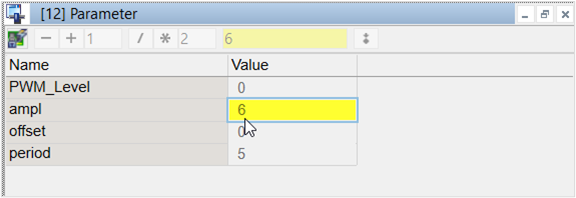
本文主要针对在线标定场景,介绍出现这两种情况的可能原因及相应的解决方案。
解决办法
标定窗口被锁,无法修改参数值
情况一:如下图所示,RAM图标为明,Flash图标为暗,这种情况表示Online模式下选择了Flash区,从而导致标定窗口被锁定,无法输入新的数值。
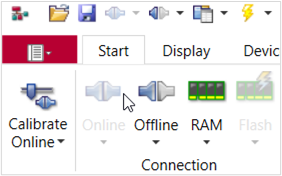
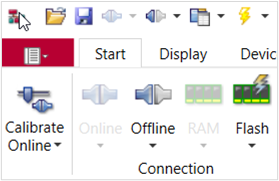
解决办法:只需要点击RAM图标,使得RAM图标为暗,Flash图标为明,此时即可在RAM区做标定。
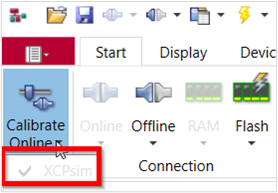
情况二:在Calibrate Online下的Device前没有出现勾号,如下图所示。
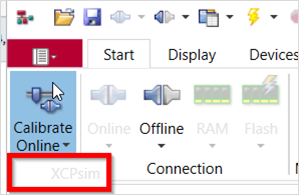
解决办法:先选择Offline模式,然后点击Calibrate Online下面的Device名称,将其前面打上勾,即可解决此问题,如下图所示。.
情况三:在Device Configuration中,对应Device的Memory Segments中勾选了Read only,导致无法标定。
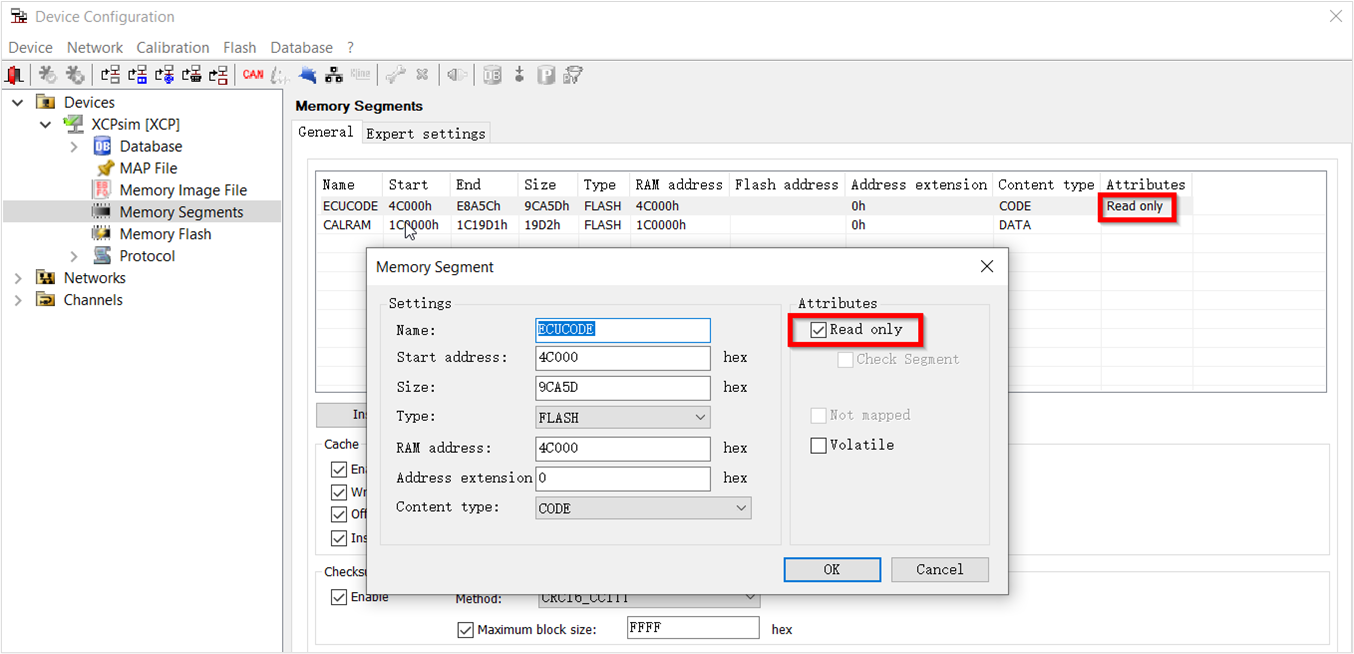
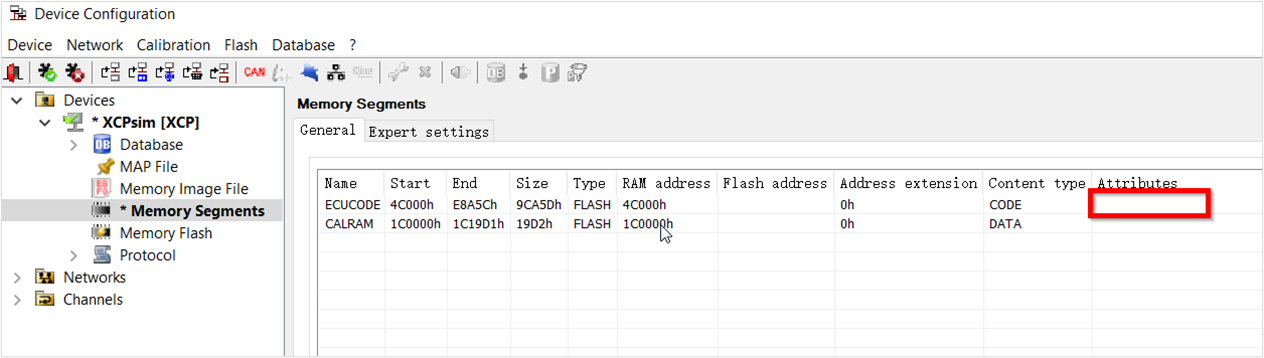
解决办法:将Read only前面的勾去掉,点击OK,此时Read only的字样就没有了。再去尝试一下,看是否可以标定了。
标定窗口可修改参数值,但标定后值未显示变化
情况:如下图所示,更改标定值,上面的窗口中会正常显示输入的标定值,但是下面的数值部分显示的还是原始值。
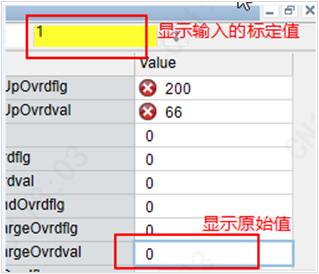
通过调整Value栏的宽度,才可以正常看到数值改变。
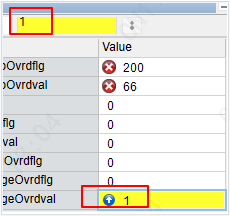
解决办法:需要更新Intel Graphics Driver,以下是最新的Intel Graphics Driver的链接,Intel® Graphics - BETA Windows* DCH Drivers:
https://www.intel.com/content/www/us/en/download/19387/intel-graphics-beta-windows-dch-drivers.html
请下载这个驱动,并以管理员身份安装,重启电脑后,此问题即可修复。
其他情况
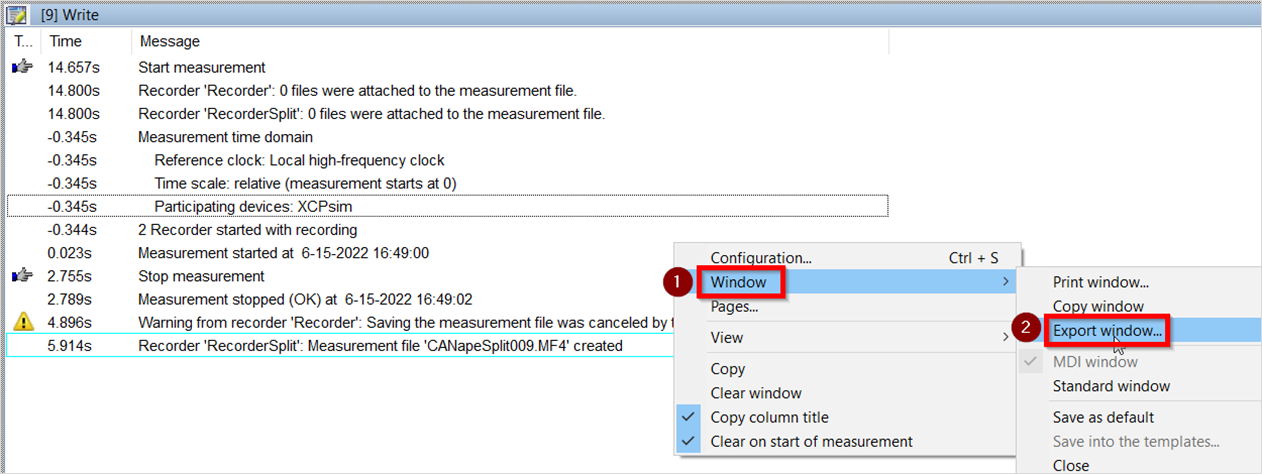
若通过以上方式无法解决问题,可以自行分析一下Trace Window以及Write Window中的信息,以定位问题。
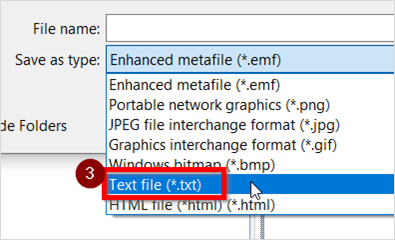
若问题还是无法解决,可以通过Vector Customer Portal或support@cn.vector.com邮箱联系Vector Support,届时请提供Trace Window和Write Window中的信息:
保存Trace Window中的信息:
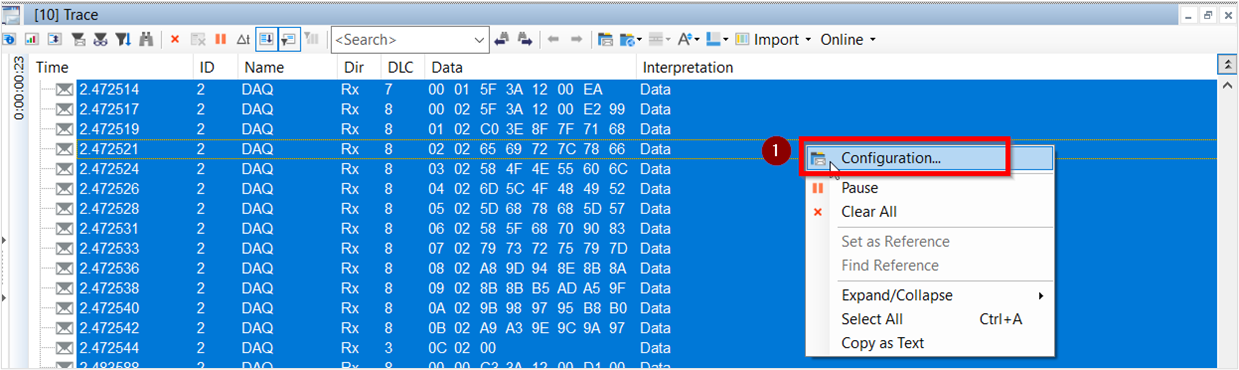
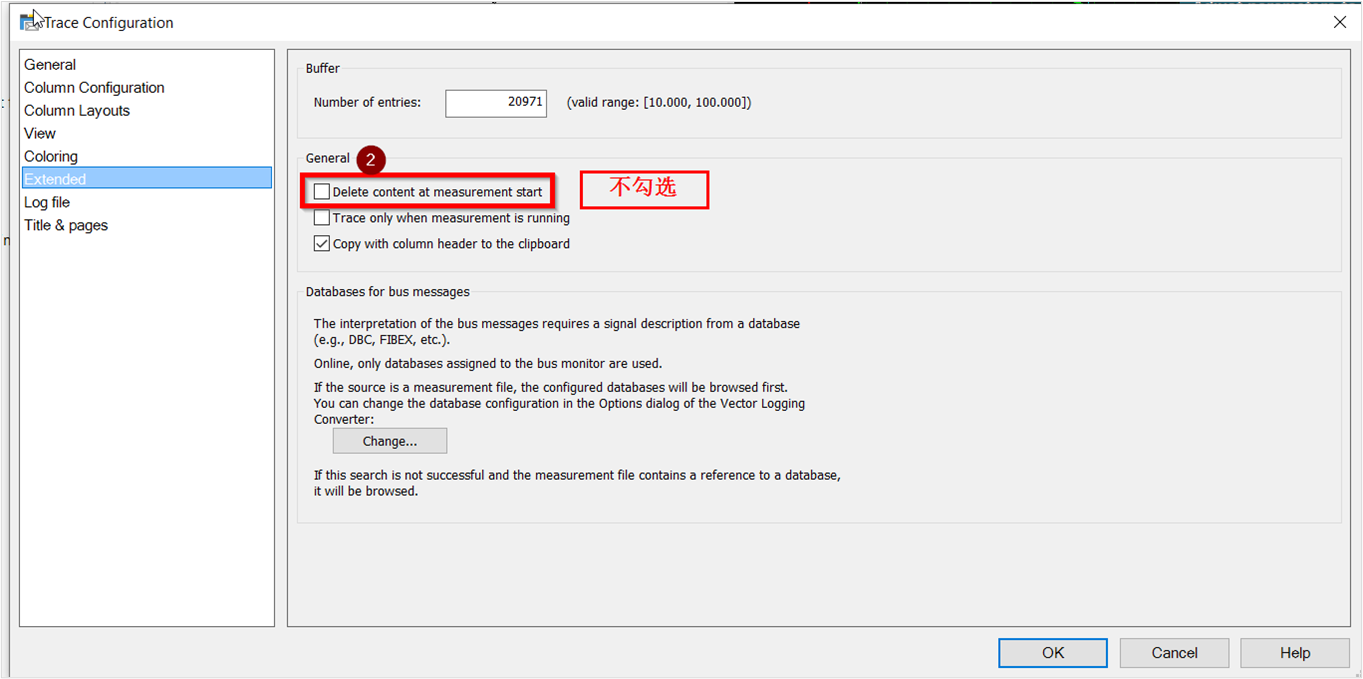
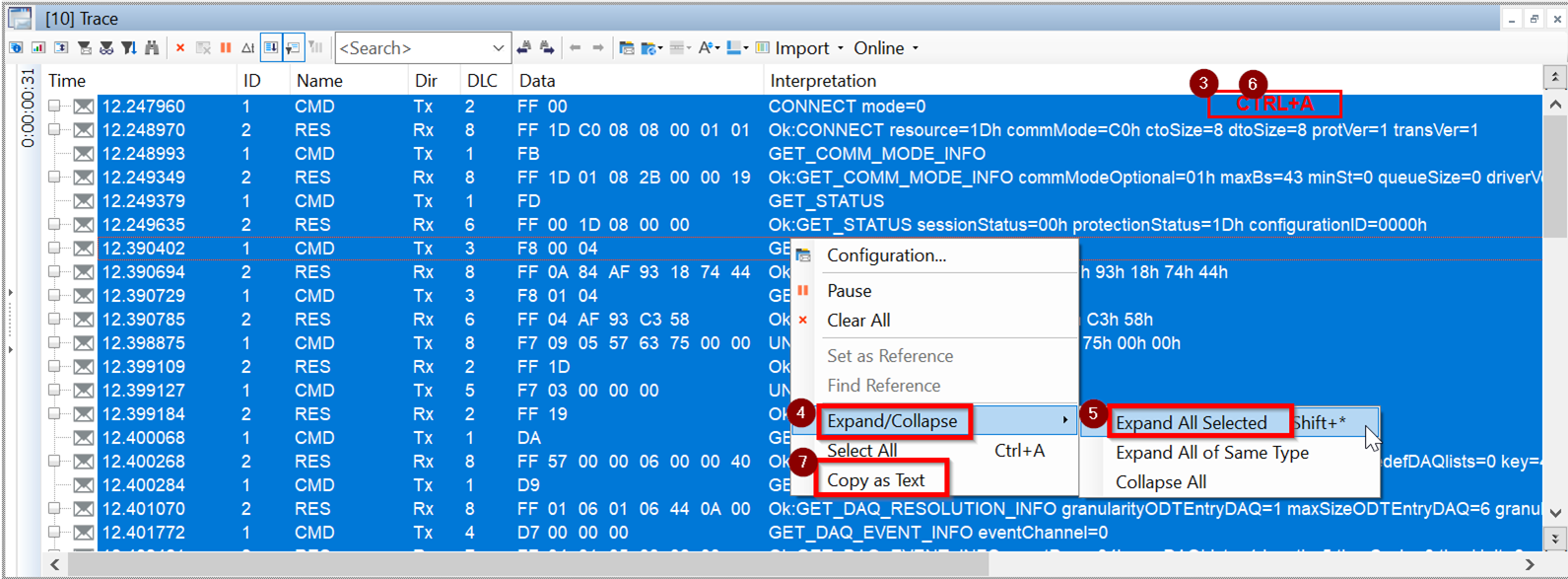
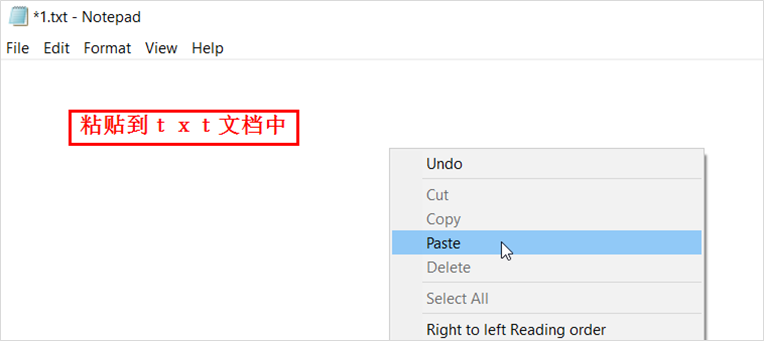
• 保存Write Window中的信息:
- 🚩要有最朴素的生活,最遥远的梦想,即使明天天寒地冻,路遥马亡!
- 🚩如果这篇博客对你有帮助,请 "点赞" "评论""收藏" 一键三连 哦!

📎 本文 PDF 原文: KB0014200_CANape_如何解决标定窗口无法标定的问题.pdf