Git踩坑实录:执行git pull后突然弹出vim编辑器,MERGE_MSG合并提交界面完整排查与解决方案
本文首发于 CSDN,作者原创。未经授权禁止转载。
文章摘要
很多开发者在 Windows 环境下使用 Git 时,执行 git pull 拉取远程仓库代码,终端没有直接完成拉取,而是突然跳入一个陌生的 vim 编辑界面,打开的文件名为 .git/MERGE_MSG。界面里预置了一段英文提示,终端就此卡住,无法输入任何 git 命令。
新手遇到这个场景往往不知所措,最常见的错误操作是直接关闭终端窗口。这个动作会导致 Git 仓库停留在 MERGING 合并中间状态,后续的 add、commit、push 命令全部报错,提示存在未完成的合并。
本文完整复现问题现象,定位底层原理,给出两种应急处理方案(完成合并 / 放弃合并),提供永久根治的配置方法,附带真实操作复盘和高频踩坑避坑清单。读完本文,你不仅能解决眼前的问题,还能理解 Git 合并机制的底层逻辑,以后遇到类似问题可以秒级定位。
文章目录
- [Git踩坑实录:执行git pull后突然弹出vim编辑器,MERGE_MSG合并提交界面完整排查与解决方案](#Git踩坑实录:执行git pull后突然弹出vim编辑器,MERGE_MSG合并提交界面完整排查与解决方案)
-
- 文章摘要
- [1 问题现象复现](#1 问题现象复现)
-
- [1.1 现场描述](#1.1 现场描述)
- [1.2 错误操作及其后果](#1.2 错误操作及其后果)
- [1.3 触发条件流程图](#1.3 触发条件流程图)
- [2 底层原理定位:为什么会弹出vim](#2 底层原理定位:为什么会弹出vim)
-
- [2.1 git pull 的本质](#2.1 git pull 的本质)
- [2.2 合并提交为什么需要编辑器](#2.2 合并提交为什么需要编辑器)
- [2.3 原理全景图](#2.3 原理全景图)
- [3 两种处理方案:完成合并与放弃合并](#3 两种处理方案:完成合并与放弃合并)
-
- [3.1 方案选择决策图](#3.1 方案选择决策图)
- [3.2 方案一:完成合并(推荐,大多数场景)](#3.2 方案一:完成合并(推荐,大多数场景))
- [3.3 方案二:放弃合并,回滚到操作之前](#3.3 方案二:放弃合并,回滚到操作之前)
- [4 验证仓库是否恢复正常](#4 验证仓库是否恢复正常)
-
- [4.1 验证命令](#4.1 验证命令)
- [4.2 正常状态输出](#4.2 正常状态输出)
- [4.3 异常状态输出](#4.3 异常状态输出)
- [4.4 状态对比图](#4.4 状态对比图)
- [5 永久根治:关闭pull自动唤起编辑器](#5 永久根治:关闭pull自动唤起编辑器)
-
- [5.1 配置命令](#5.1 配置命令)
- [5.2 仅当前项目生效](#5.2 仅当前项目生效)
- [5.3 验证配置是否生效](#5.3 验证配置是否生效)
- [5.4 配置生效前后对比图](#5.4 配置生效前后对比图)
- [5.5 其他相关配置](#5.5 其他相关配置)
- [6 真实案例完整复盘](#6 真实案例完整复盘)
-
- [6.1 操作时序](#6.1 操作时序)
- [6.2 终端关键成功日志](#6.2 终端关键成功日志)
- [6.3 完整流转图](#6.3 完整流转图)
- [7 高频踩坑避坑清单](#7 高频踩坑避坑清单)
-
- [7.1 避坑清单总览图](#7.1 避坑清单总览图)
- [7.2 详细避坑说明](#7.2 详细避坑说明)
- [8 日常笔记仓库一键同步脚本](#8 日常笔记仓库一键同步脚本)
-
- [8.1 Windows CMD 脚本](#8.1 Windows CMD 脚本)
- [8.2 同步流程图](#8.2 同步流程图)
- [8.3 减少分叉的最佳实践](#8.3 减少分叉的最佳实践)
- [9 总结](#9 总结)
- [附录:vim 常用命令速查表](#附录:vim 常用命令速查表)
1 问题现象复现
1.1 现场描述
在命令行中执行 git pull 拉取 Gitee 远程仓库代码,Git 没有直接输出拉取结果,而是唤起了 vim 编辑器,打开 .git/MERGE_MSG 文件。
编辑器内预置的内容如下:
Merge branch 'master' of gitee.com:javatoai/original_yanknote_cloud

# Please enter a commit message to explain why this merge is necessary,
# especially if it merges an updated upstream into a topic branch.
#
# Lines starting with '#' will be ignored, and an empty message aborts the commit.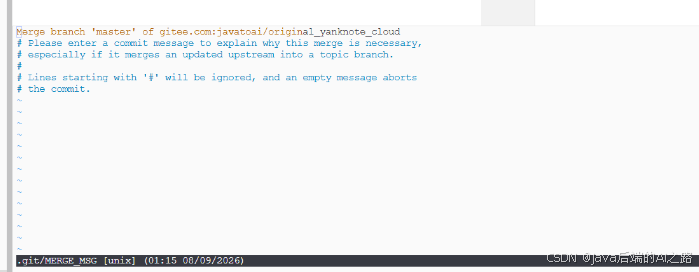
此时终端处于 vim 编辑模式,无法输入 git 命令,很多开发者以为 Git 崩溃了,或者以为是报错弹窗。
1.2 错误操作及其后果
最常见的错误操作是直接关闭终端窗口或强制结束进程。
后果:Git 仓库停留在 MERGING 合并状态,.git 目录下会残留 MERGE_HEAD、MERGE_MSG 等标记文件。后续执行 git commit 或 git push 时会报错,提示存在未完成的合并,必须先处理合并状态才能继续操作。
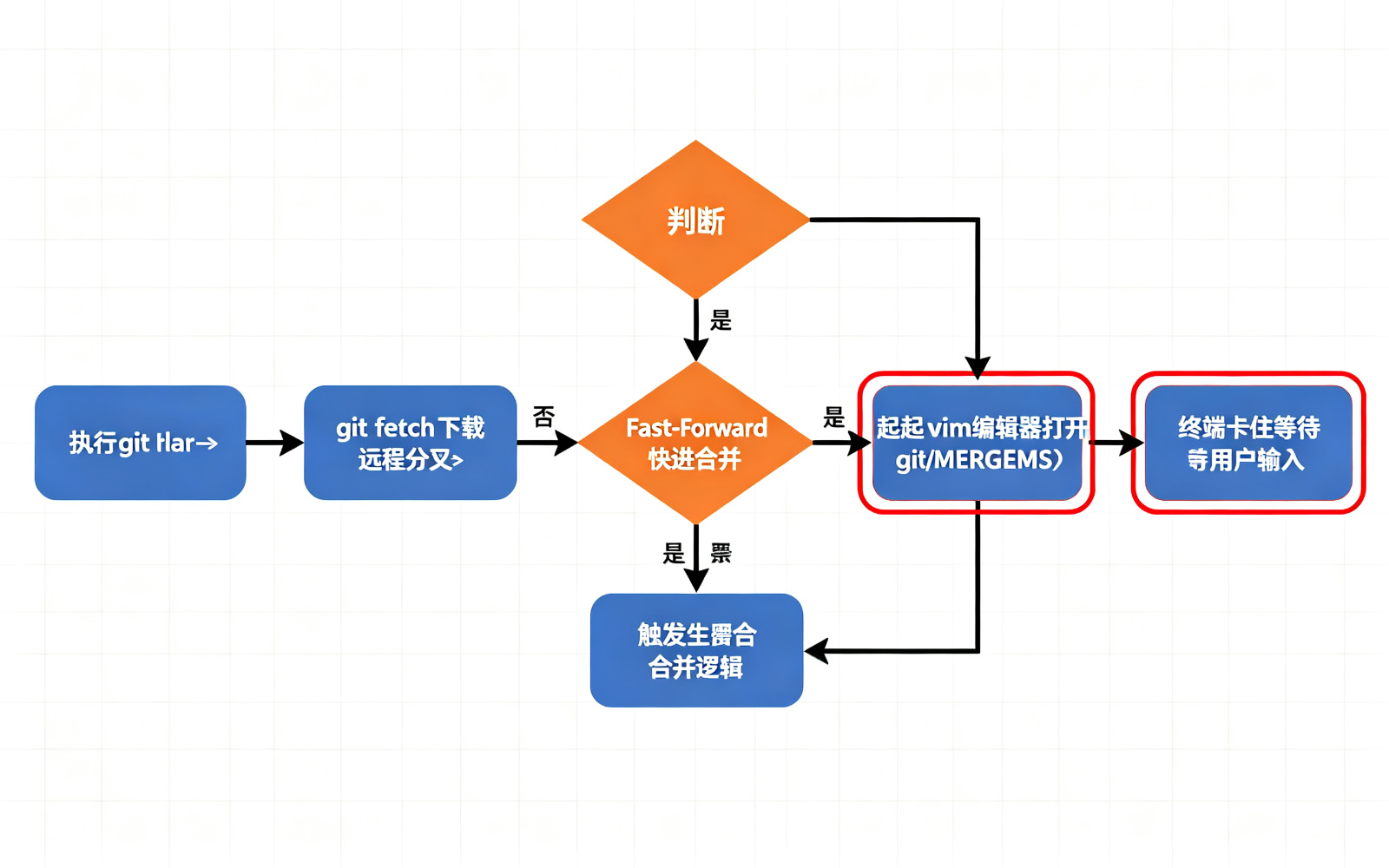
1.3 触发条件流程图
下面这张图展示了从执行 git pull 到弹出 vim 编辑器的完整判断流程:
2 底层原理定位:为什么会弹出vim
2.1 git pull 的本质
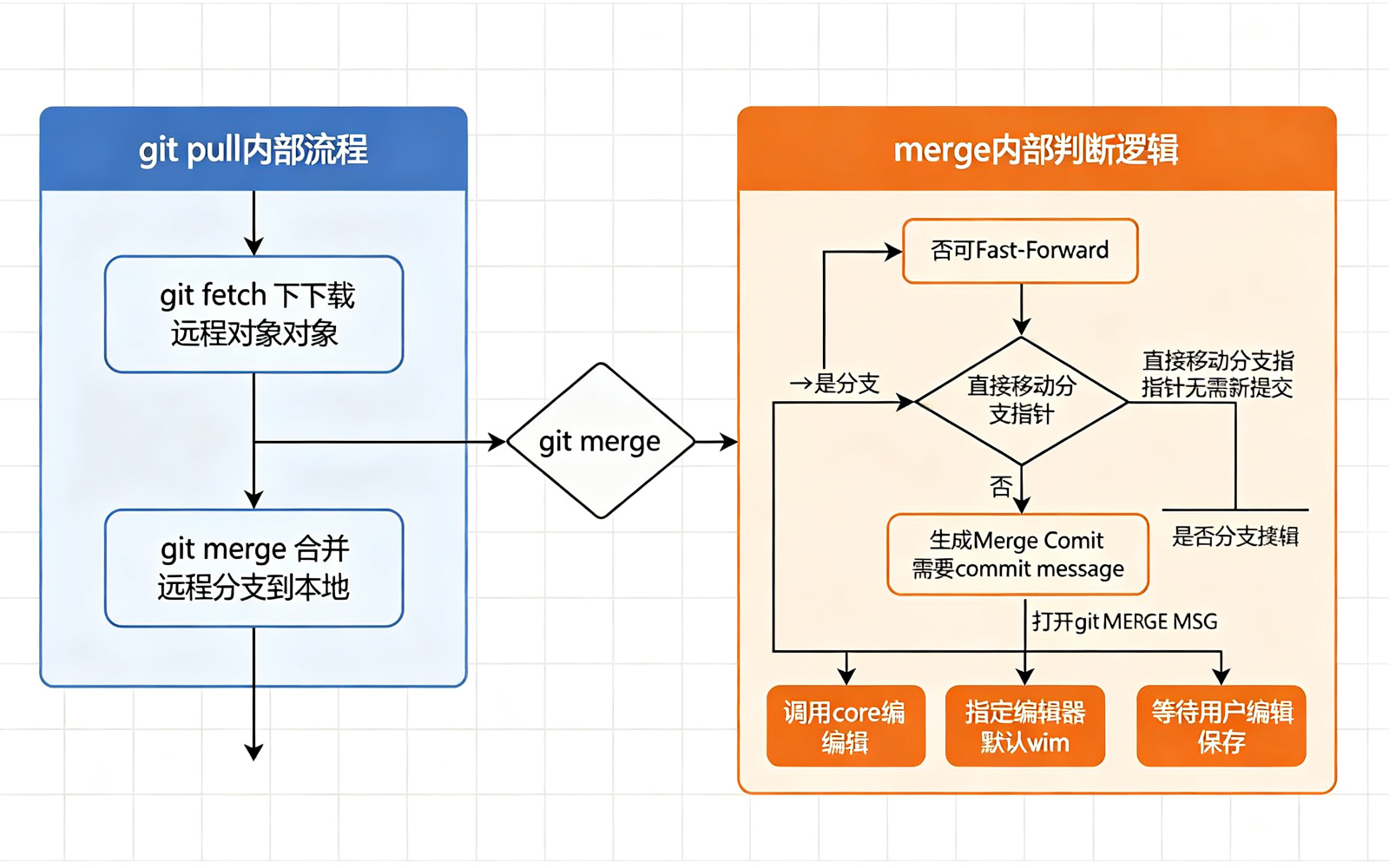
很多人误以为 git pull 只是单纯地下载远程代码,实际上它是两个命令的组合:
git pull = git fetch + git mergegit fetch:只负责从远程仓库下载最新的提交对象,不修改本地工作区和分支指针。git merge:将下载下来的远程分支提交合并到当前本地分支。
当本地分支和远程分支的提交历史出现分叉(即双方都有对方没有的新提交)时,Git 无法执行快进合并(Fast-Forward),必须生成一条新的**合并提交(Merge Commit)**来把两条历史线接在一起。
2.2 合并提交为什么需要编辑器
合并提交也是一次提交,和普通的 git commit 一样需要填写提交说明(commit message)。
Git 默认会生成一条合并说明,格式为 Merge branch 'xxx' of ...,但 Git 设计上希望用户有机会修改或补充这条说明,于是会调用系统默认编辑器让用户确认。
在大多数 Linux 和 Windows Git 安装环境中,默认编辑器是 vim,所以就出现了弹出 vim 编辑 .git/MERGE_MSG 的现象。
2.3 原理全景图
3 两种处理方案:完成合并与放弃合并
进入 vim 编辑界面后,你有两个选择:确认完成本次合并,或者放弃本次合并回滚到之前的状态。
3.1 方案选择决策图
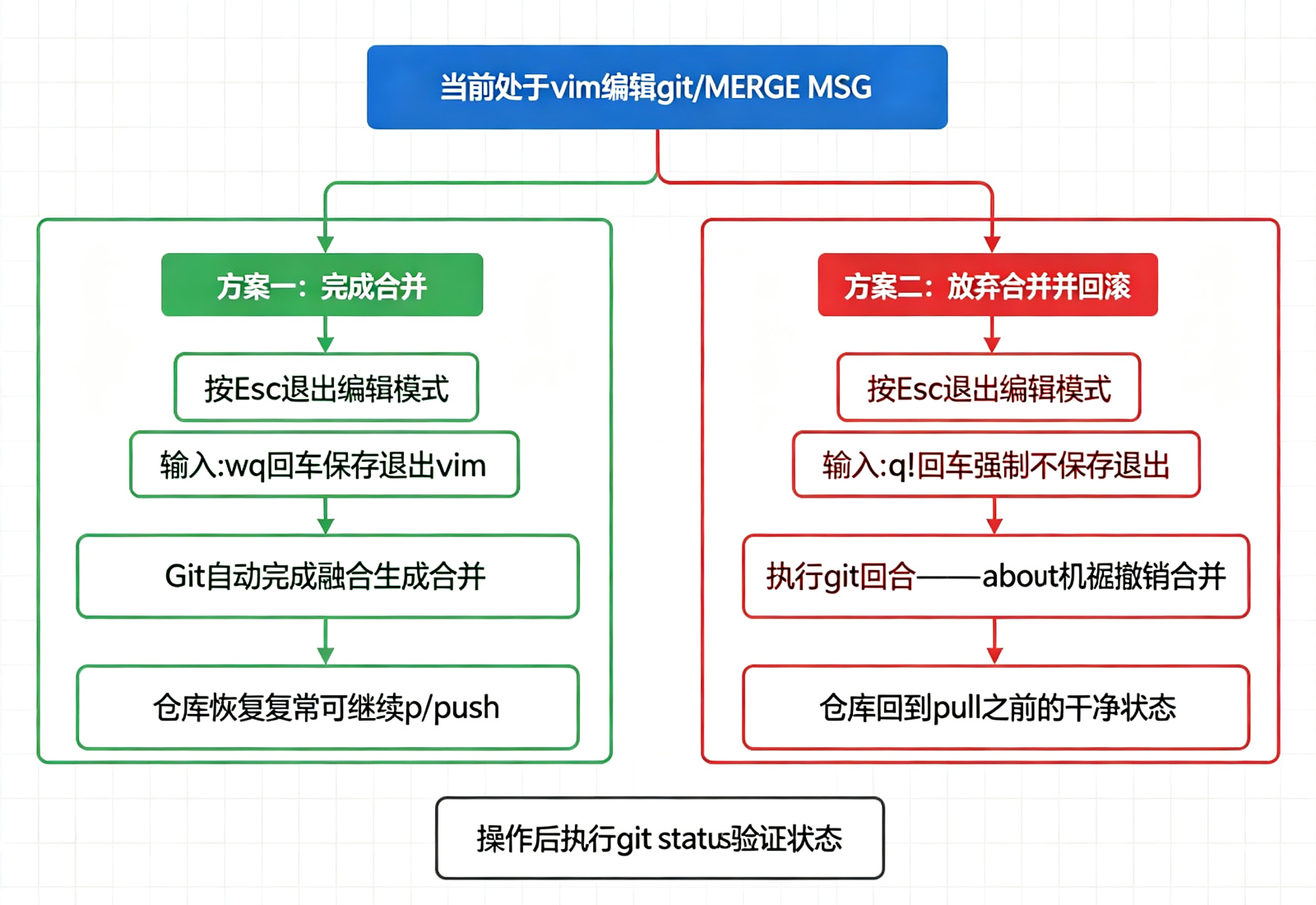
3.2 方案一:完成合并(推荐,大多数场景)
适用于你确实需要同步远程代码到本地的正常开发场景。
操作步骤:
- 按下键盘
Esc键,确保退出 vim 的插入模式(Insert Mode),回到普通模式(Normal Mode)。 - 输入英文冒号
:,此时 vim 底部会出现冒号提示符。 - 输入
wq两个字母,即:wq,然后按回车。w= write,保存文件内容。q= quit,退出编辑器。
- 编辑器关闭,Git 读取
.git/MERGE_MSG中的提交说明,自动完成合并,生成一条合并提交记录。
注意事项:
- 不需要修改默认的合并注释文本,原有内容可以直接作为本次合并的 commit message。
- 如果你想自定义合并说明,可以在按
Esc之前按i进入插入模式,编辑第一行的文字,编辑完成后再按Esc,然后:wq保存退出。 - 不要把所有内容都删掉。空的 commit message 会导致 Git 直接终止本次合并,等同于放弃合并。
3.3 方案二:放弃合并,回滚到操作之前
适用于你判断不需要合并远程代码,或者想撤销这次 git pull 操作的场景。
操作步骤:
- 按下
Esc键,退出 vim 插入模式。 - 输入
:q!,然后按回车。q= quit,退出编辑器。!= 强制,不保存修改直接退出。
- 此时虽然退出了 vim,但仓库仍然处于
MERGING状态,必须执行以下命令:
bash
git merge --abort- 这条命令会完整回滚工作区、暂存区,清除
.git/MERGE_HEAD、.git/MERGE_MSG等合并标记文件,将仓库恢复到执行git merge之前的干净状态。
关键提醒:
- 只退出 vim 而不执行
git merge --abort,仓库依旧处于 MERGING 状态,后续操作仍然会报错。 git merge --abort是 Git 1.7.4 之后引入的命令,旧版本可以使用git reset --merge达到类似效果。
4 验证仓库是否恢复正常
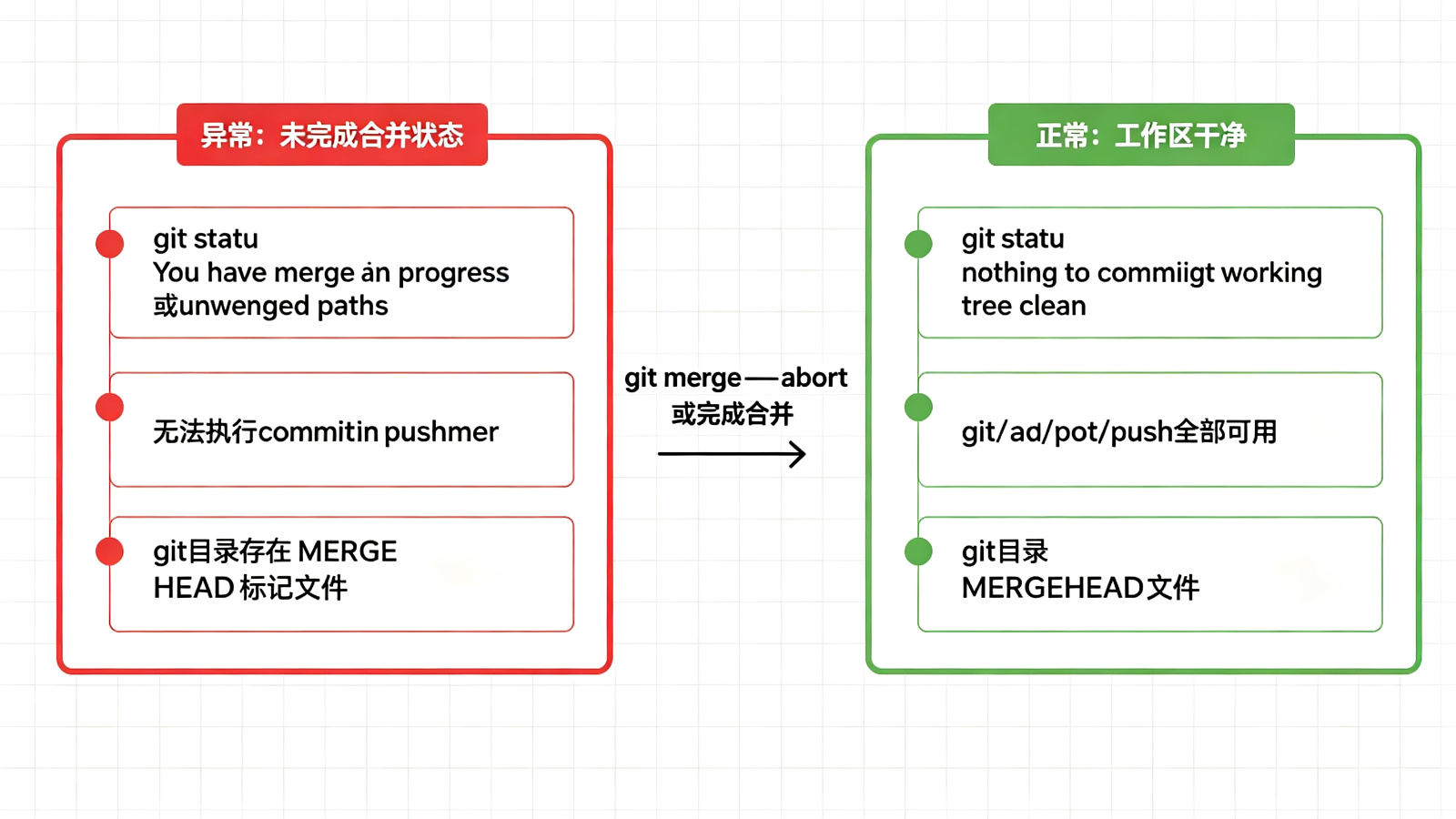
无论选择哪种方案,操作完成后都应该验证仓库状态,确认没有遗留的合并中间状态。
4.1 验证命令
执行状态检查命令:
bash
git status4.2 正常状态输出
On branch master
nothing to commit, working tree clean
出现 working tree clean 代表工作区干净,没有未完成的合并,没有未提交的改动,可以正常执行 git add、git commit、git push。
4.3 异常状态输出
如果输出中包含以下内容,说明合并状态没有清理干净:
You have unmerged paths.
  (fix conflicts and run "git commit")
  (use "git merge --abort" to abort the merge)
或者:
All conflicts fixed but you are still merging.
  (use "git commit" to conclude merge)
出现上述输出时,需要根据实际情况处理:如果有冲突,解决冲突后执行 git commit 完成合并;如果想放弃,执行 git merge --abort。
4.4 状态对比图
5 永久根治:关闭pull自动唤起编辑器
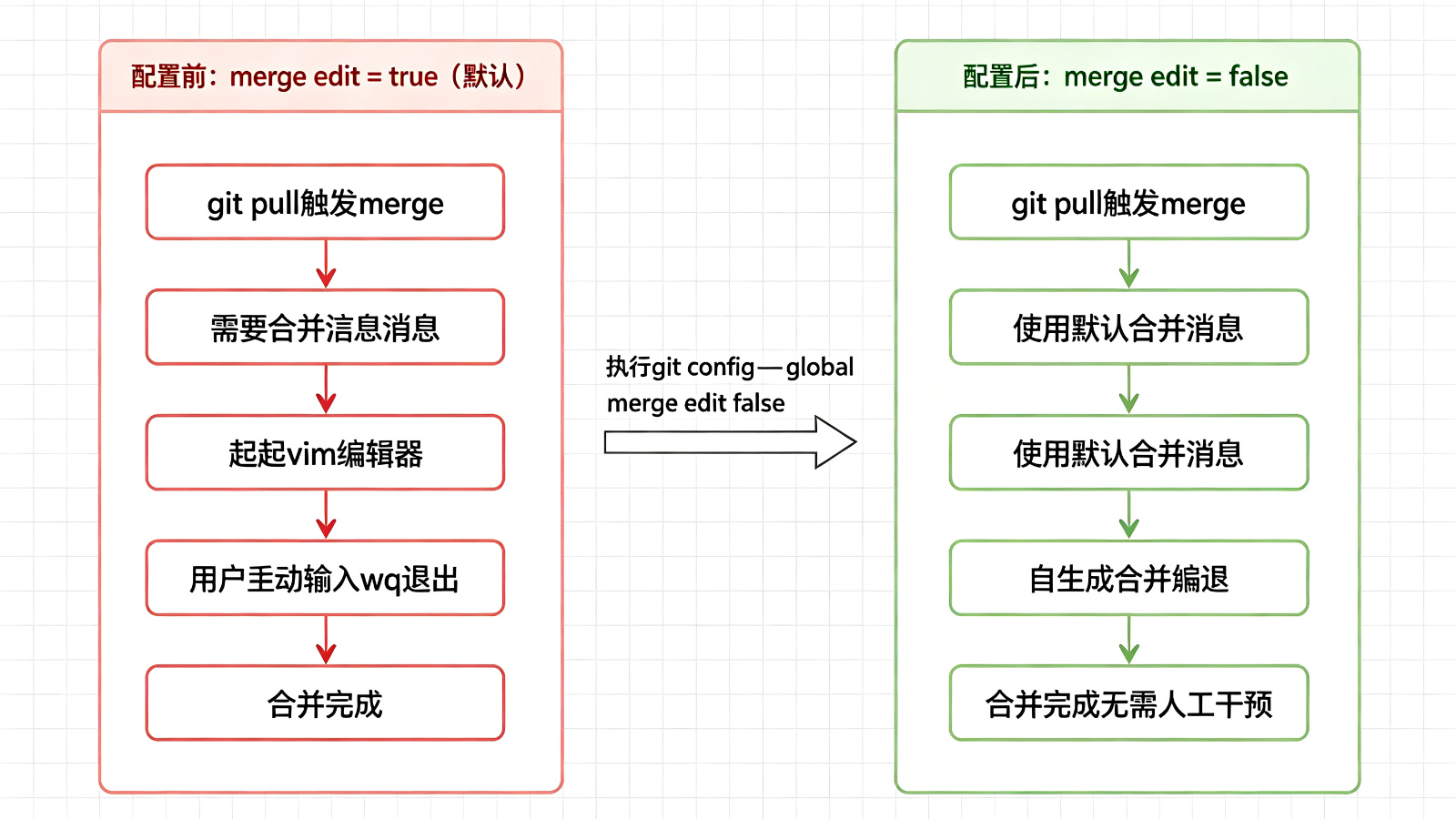
每次 git pull 触发合并就弹出 vim 编辑器,对日常开发效率干扰很大。可以通过修改 Git 全局配置,让 Git 在合并时直接使用默认的合并消息,不再唤起编辑器。
5.1 配置命令
执行全局配置命令:
bash
git config --global merge.edit false参数说明:
--global:表示全局生效,对当前用户的所有 Git 仓库都生效。merge.edit:控制执行 merge 时是否打开编辑器让用户编辑提交消息。false:关闭编辑器,直接使用 Git 自动生成的默认合并消息。
配置完成后,当 git pull 触发 merge 合并时,Git 会直接使用系统内置的默认合并注释(如 Merge branch 'master' of ...),不会再拉起 vim 编辑器。
5.2 仅当前项目生效
如果只想针对当前项目生效,去掉 --global 参数即可:
bash
git config merge.edit false这条命令只会修改当前仓库 .git/config 文件中的配置,不影响其他仓库。
5.3 验证配置是否生效
执行以下命令查看配置值:
bash
git config --global --get merge.edit返回 false 代表配置成功。
也可以直接查看全局配置文件:
bash
git config --global --list | grep merge输出中包含 merge.edit=false 即表示生效。
5.4 配置生效前后对比图
5.5 其他相关配置
除了 merge.edit,还有几个相关配置可以一并了解:
| 配置项 | 作用 | 推荐值 |
|---|---|---|
merge.edit |
合并时是否打开编辑器编辑提交消息 | false |
core.editor |
指定 Git 默认编辑器 | vim / nano / code --wait |
pull.rebase |
pull 时使用 rebase 而非 merge | false(保持 merge 行为) |
merge.conflictstyle |
冲突标记样式 | merge 或 diff3 |
如果你更习惯使用 VS Code 作为 Git 编辑器,可以执行:
bash
git config --global core.editor "code --wait"这样 Git 唤起编辑器时会打开 VS Code 而不是 vim。
6 真实案例完整复盘
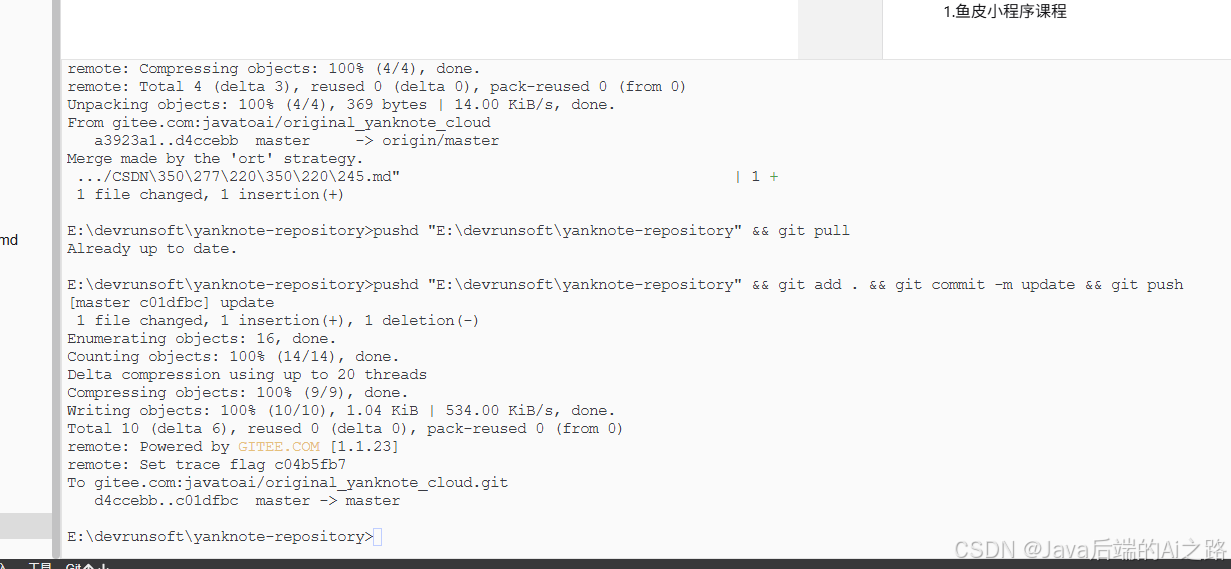
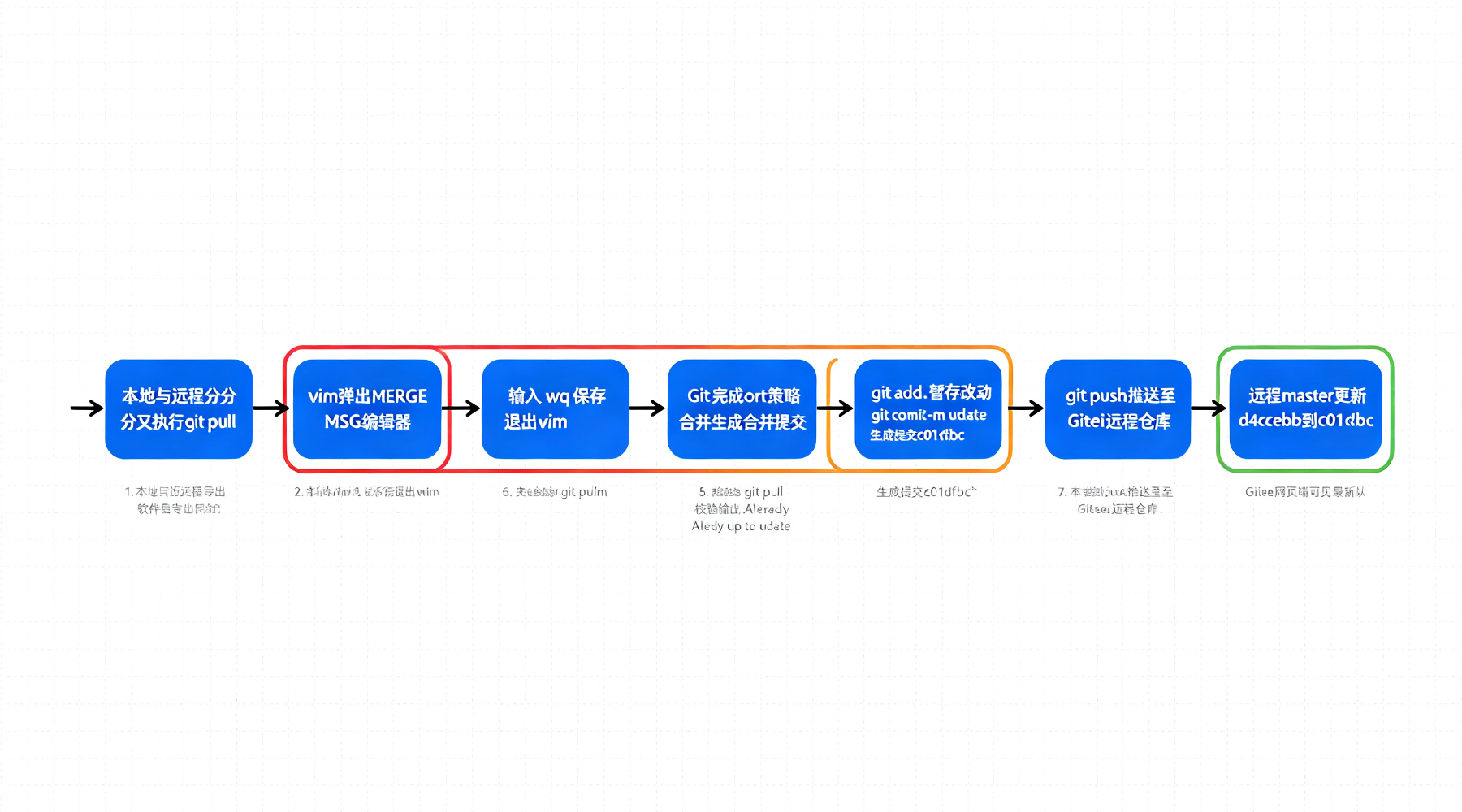
以下是本文对应的真实操作案例,完整记录了从遇到问题到解决问题再到成功推送的全过程。
6.1 操作时序
- 本地仓库与 Gitee 远程 master 分支出现提交分叉,执行
git pull,唤起 MERGE_MSG vim 编辑器。 - 使用
:wq保存退出 vim,Git 使用 ort 策略完成合并,自动生成合并提交,变更 1 个文件,新增 1 行。 - 再次执行
git pull,输出Already up to date.,本地与远程已经同步。 - 执行业务提交推送:
git add . && git commit -m update && git push。 - 推送成功,本地提交同步至 Gitee 远程仓库。
6.2 终端关键成功日志
Merge made by the 'ort' strategy.
 1 file changed, 1 insertion(+)

Already up to date.

[master c01dfbc] update
 1 file changed, 1 insertion(+), 1 deletion(-)

To gitee.com:javatoai/original_yanknote_cloud.git
   d4ccebb..c01dfbc  master -> master
日志逐行解读:
Merge made by the 'ort' strategy.:合并成功完成,ort 是新版 Git 默认的合并算法。1 file changed, 1 insertion(+):合并过程中变更了 1 个文件,新增 1 行。Already up to date.:再次 pull 时本地已经和远程同步,没有新内容。[master c01dfbc] update:本地提交成功,提交哈希为c01dfbc,提交说明为update。d4ccebb..c01dfbc master -> master:推送成功,远程 master 分支从d4ccebb更新到c01dfbc。
6.3 完整流转图
7 高频踩坑避坑清单
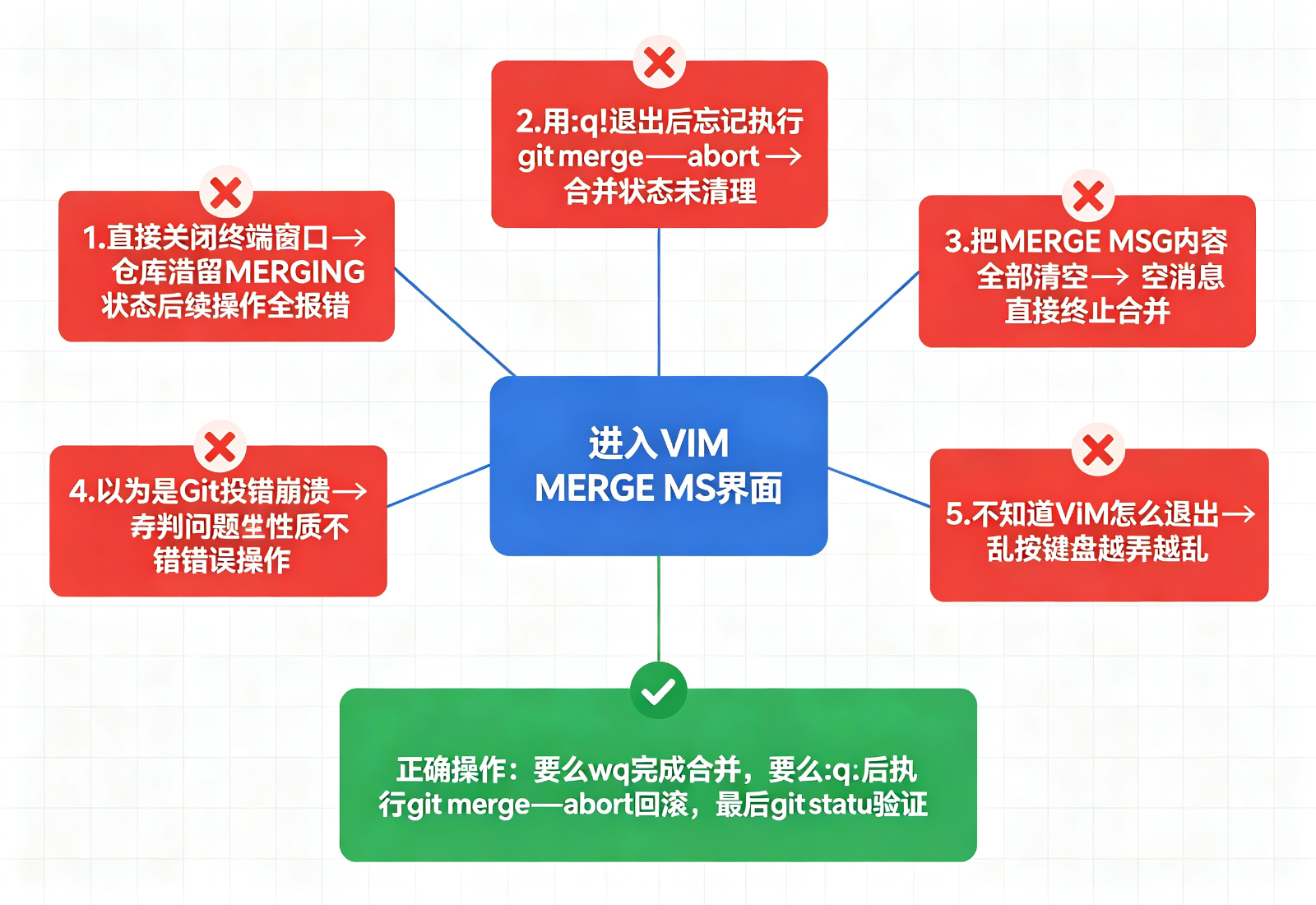
7.1 避坑清单总览图
7.2 详细避坑说明
坑1:直接关闭 vim 编辑器窗口
错误操作:遇到 vim 界面不知道怎么退出,直接关闭终端窗口或杀进程。
后果:仓库滞留在 MERGING 状态,.git/MERGE_HEAD 等标记文件残留,后续所有 git 操作报错。
正确做法:要么 :wq 完成合并,要么 :q! 之后执行 git merge --abort 回滚。
坑2:退出 vim 之后忘记执行 git merge --abort
错误操作:用 :q! 退出了 vim,以为事情就结束了,没有执行回滚命令。
后果:仓库依旧处于 MERGING 状态,git status 会提示合并进行中,后续 commit 会失败。
正确做法:放弃合并必须运行 git merge --abort,这是唯一能彻底清理合并状态的命令。
坑3:把 MERGE_MSG 全部清空
错误操作:进入 vim 后把所有内容都删掉,想写一个空的提交消息。
后果:Git 检测到空的 commit message,会直接终止本次合并,等同于放弃合并,且不会生成合并提交。
正确做法:保留默认注释文本,无需手动改写。如果想自定义,只修改第一行的合并说明文字即可,不要删除所有内容。
坑4:认为弹出 vim 是 Git 报错崩溃
错误认知:看到陌生的 vim 界面,以为 Git 出了 BUG 或者崩溃了,采取重启电脑、重装 Git 等无效操作。
正确认知:这是 Git 的标准交互流程,不是 BUG。Git 在需要用户确认合并提交消息时,会调用默认编辑器,这是设计如此,不是异常。
坑5:不知道 vim 怎么退出
很多新手第一次接触 vim,不知道如何退出,在编辑器里乱按一通。
vim 退出速查:
| 操作 | 命令 | 说明 |
|---|---|---|
| 保存并退出 | :wq |
保存文件内容后退出 |
| 强制不保存退出 | :q! |
丢弃修改,直接退出 |
| 保存不退出 | :w |
只保存,不退出编辑器 |
| 退出(无修改时) | :q |
没有修改时可以直接退出 |
所有命令都需要先按 Esc 确保处于普通模式,然后输入英文冒号 :,再输入命令字母,最后按回车。
8 日常笔记仓库一键同步脚本
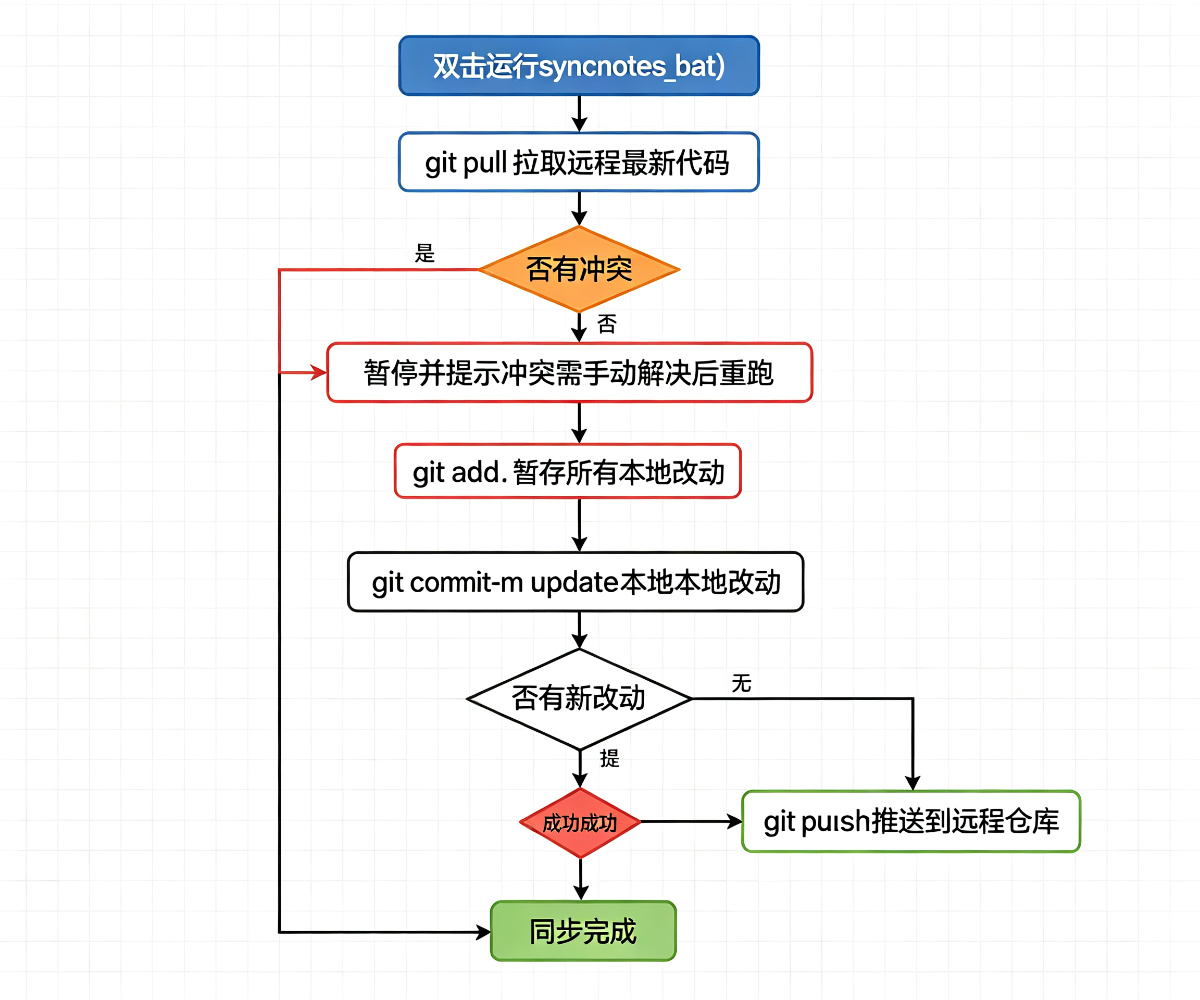
对于使用 Git 管理笔记的用户,可以编写一个一键同步脚本,自动完成拉取、提交、推送的全流程,减少手动操作和分叉概率。
8.1 Windows CMD 脚本
将以下内容保存为 sync_notes.bat,双击即可运行:
cmd
@echo off
chcp 65001 >nul
echo ========================================
echo  笔记仓库一键同步脚本
echo ========================================
echo.

pushd "E:\devrunsoft\yanknote-repository"

echo [1/4] 正在拉取远程代码...
git pull
if errorlevel 1 (
    echo.
    echo [错误] git pull 失败,请检查网络或合并冲突
    popd
    pause
    exit /b 1
)

echo.
echo [2/4] 正在暂存本地改动...
git add .

echo.
echo [3/4] 正在提交本地改动...
git commit -m "update"
if errorlevel 1 (
    echo [提示] 没有新的改动需要提交
)

echo.
echo [4/4] 正在推送到远程仓库...
git push
if errorlevel 1 (
    echo.
    echo [错误] git push 失败,请检查权限或网络
    popd
    pause
    exit /b 1
)

popd
echo.
echo ========================================
echo  同步完成
echo ========================================
pause
使用说明:
- 将脚本中的
E:\devrunsoft\yanknote-repository替换为你自己的笔记仓库本地路径。 - 脚本包含错误检测,任何一步失败都会暂停并提示。
- 如果没有本地改动,
git commit会提示没有什么可提交的,这是正常现象,脚本会继续执行 push。
8.2 同步流程图
8.3 减少分叉的最佳实践
为了减少 git pull 时弹出合并编辑器的概率,建议养成以下习惯:
- 每次开始写笔记前先执行
git pull,确保本地是最新的。 - 写完笔记后立即执行
git add . && git commit -m "xxx" && git push,不要积压大量本地提交。 - 尽量在一台设备上编辑笔记,避免多设备同时编辑同一文件导致冲突。
- 配置
merge.edit false,即使触发合并也不会弹出编辑器干扰流程。 - 如果需要多设备协作,考虑使用
git pull --rebase将本地提交变基到远程之上,避免产生多余的合并提交。
9 总结
本文围绕 git pull 后弹出 vim 编辑器打开 .git/MERGE_MSG 这一常见问题,从现象复现、原理定位、应急方案、永久根治、真实复盘、避坑清单到自动化脚本,进行了全方位的讲解。
核心要点回顾:
git pull弹出.git/MERGE_MSGvim 界面不是报错,是 merge 合并需要填写合并提交注释的标准交互流程。git pull本质是git fetch+git merge,当本地与远程提交历史分叉时,Git 需要生成合并提交,因而唤起编辑器。- 两种出路:按
Esc后输入:wq完成合并;或按Esc后输入:q!退出,再执行git merge --abort放弃合并。 - 操作后务必执行
git status校验仓库状态,确认输出working tree clean,无遗留合并状态。 - 执行
git config --global merge.edit false可以永久关闭合并时自动唤起编辑器的行为,提升日常开发效率。 - 不要直接关闭终端窗口,不要清空 MERGE_MSG 全部内容,不要以为这是 Git 崩溃。
掌握了这些知识,以后再遇到类似的 Git 合并弹窗问题,你可以在几秒钟内判断问题性质并采取正确的处理方式,不再被 vim 界面卡住工作流程。
附录:vim 常用命令速查表
| 模式切换 | 命令 | 说明 |
|---|---|---|
| 进入插入模式 | i |
在光标前插入文字 |
| 进入插入模式 | a |
在光标后插入文字 |
| 回到普通模式 | Esc |
退出插入模式,回到命令模式 |
| 保存并退出 | :wq |
保存文件并退出 vim |
| 强制不保存退出 | :q! |
丢弃所有修改,强制退出 |
| 保存不退出 | :w |
只保存文件,不退出编辑器 |
| 退出(无修改) | :q |
文件未修改时可直接退出 |
| 显示行号 | :set nu |
开启行号显示 |
| 搜索 | /关键词 |
向下搜索关键词 |
| 撤销 | u |
撤销上一步操作 |
| 重做 | Ctrl + r |
重做被撤销的操作 |
如果本文对你有帮助,欢迎点赞、收藏、评论三连。有任何 Git 相关问题欢迎在评论区留言交流。