把成批的 PDF 参考文献排成 MLA 第 9 版(据 MLA 官网,2021 年发布)的 Works Cited 列表,难点通常不在「怎么写条目」,而在「怎么用一段 Python 脚本,把已有的书目 / 引用数据,不用重录就批量拼成排版合格的 .docx」------尤其是需要在服务端、无 Microsoft Office 的环境里稳定产出时。这一点,官方手册与 Spire 官方教程都略过:手册只讲条目写法,教程只讲文档 API,没人告诉你怎么把现成数据批量拼装成带悬挂缩进、双倍行距的 MLA 列表并落盘成 .docx。
若你面对的是「面向院系师生的馆配 / 学科门户要导出参考文献」「教育平台要做『导出参考文献』按钮」这类需求,或任何需要把结构化引用数据自动生成 .docx 的场景,思路都通用;只是临时写几十条论文的学生,用 Word 手动更快。一句话路线:先定类型 → 再排版 → 多就交给 Python。
(下文示例为说明用法而设,书目信息为演示用中性占位,非真实馆藏或业务数据。)
一、别从零写:你已有的数据源,其实就是 MLA 要的字段
接这类需求时,容易一上来就当它是门新学问、去从头啃 MLA 手册。其实 MLA 条目本身要照规范写,但你系统里已有的字段,往往就是它的原始素材:不论是你的引用记录,还是对接的外部书目源(如图书馆从汇文 / ILAS 导出的表、知网导出),题名、责任者、出版年、出处这些字段,就是 MLA 引用的原始字段------差的只是按「作者. 题名. 出版者, 年.」的顺序重新拼一遍,而不是重新查资料。
| 你数据源里的字段 | MLA 对应字段 | 拼装后示例(中性占位) |
|---|---|---|
| 责任者 | 作者 | 张明, 李华. |
| 题名 | 文献标题 | 《区域碳排放核算方法研究》. |
| 出版者 / 出处 | 出版商 / 容器 | 环境科学出版社. |
| 出版年 | 出版日期 | 2021. |
| 卷期 / 页码 | 容器细节 | 《系统工程学报》, 卷 37, 期 4, 页 512--528. |
注:国际通用为 2021 年发布第 9 版《MLA 手册》(据 MLA 官网)。下文示例为演示用中性占位,非真实完整出处。
先分类型,再拼装------这是批量不出错的关键。落到 PDF 文献多半是这四类,拼法各不相同:
- 专著 (图书 PDF):
作者. 题名. 出版者, 年. - 期刊论文 :
作者. "篇名." 刊名, 卷 期, 年, 页码. - 机构报告 :
机构. 报告名. 机构, 年. PDF download. - 会议论文 :
作者. "篇名." 论文集名, 年, 页码.
如果 PDF 是下载版、且读者需要知会,末尾补 PDF download。批量前先按上面四类把数据分桶------混排会让整批格式错位,返工比逐条写还慢。MLA 为英文写作规范,正式英文论文用书名 / 刊名斜体、英文标点;中文书目册可按本馆 / 本平台编目惯例用中文标点。
二、临时改几条:Word 里 Ctrl+T 救急
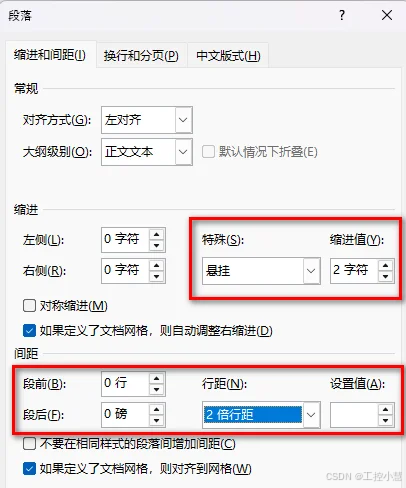
条目不多(几十条以内),或只是临时改几条、做一次性校样时,没必要开脚本。在 Word 里选中列表 → 右键「段落」→ 特殊格式选「悬挂」、度量值 0.5 英寸(约 1.27 厘米)→ 行距选「双倍」即可;Windows 按 Ctrl+T、Mac 按 Command+T 更快。若你做的功能要面向非技术的运营 / 终端用户,这段也可作为他们手动补正的说明。
三、批量主线:用 Python + Spire.Doc for Python 一次跑完
Spire.Doc for Python(本文示例用其免费社区版 Free Spire.Doc for Python 即可跑通)是一个独立的 Python 库,无需在服务器或电脑上安装 Word,即可直接创建、编辑、格式化与转换 Word 文档。借助它,你只需设置段落属性就能实现悬挂缩进------特别适合「无 Office 依赖」的服务端批量场景。(思路本身与具体库无关------换成 python-docx 等开源库同样成立;本文以 Spire.Doc 为例,是因为它无需安装 Office、适合服务端无人值守批量跑。)
实现原理很直观:把 LeftIndent(左缩进)设为正值,同时把 FirstLineIndent(首行缩进)设为等数值的负值。例如左缩进设为 36 磅(即 0.5 英寸),整段文本会整体向右缩进;再把首行缩进设为 -36 磅,第一行便回到左边界,从而自然形成「首行顶格、后续行缩进」的悬挂效果。
3.1 先跑通基础样例
下面这段代码演示如何批量添加多条(专著 / 期刊 / 报告 / 会议)引用并自动套用标准格式(以下为演示用中性占位,非真实完整出处):
python
from spire.doc import *
from spire.doc.common import *

doc = Document()
section = doc.AddSection()

# 准备 MLA 引用文本列表(以下为演示用中性占位,非真实完整出处)
# 真实使用时,可改为从 CSV / 文献管理软件导出的字符串列表读入
refs = [
    "张明, 李华. 《区域碳排放核算方法研究》. 环境科学出版社, 2021.",
    "王磊, 陈静. \"面向稀疏数据的城市交通流预测.\" 《系统工程学报》, 卷 37, 期 4, 2022, 页 512--528.",
    "中国能源研究会. 《中国可再生能源发展报告 2022》. 中国能源研究会, 2023. PDF download.",
    "刘洋, 赵宇. \"基于图神经网络的知识图谱补全.\" 《全国人工智能学术会议论文集》, 2021, 页 233--241.",
    "陈伟, 孙倩. \"工业互联网边缘计算架构综述.\" 《计算机集成制造系统》, 卷 28, 期 6, 2022, 页 1701--1715. 知网, PDF download."
]

# 写入段落并应用统一格式
for ref in refs:
    paragraph = section.AddParagraph()
    paragraph.AppendText(ref)

    # 设置 0.5 英寸(36 磅)悬挂缩进
    paragraph.Format.LeftIndent = 36.0
    paragraph.Format.FirstLineIndent = -36.0

    # 设置双倍行距并清除段前后距
    paragraph.Format.LineSpacingRule = LineSpacingRule.Multiple
    paragraph.Format.LineSpacing = 24.0
    paragraph.Format.BeforeSpacing = 0.0
    paragraph.Format.AfterSpacing = 0.0

doc.SaveToFile("MLA引用.docx", FileFormat.Docx2013)
doc.Close()
运行效果:每条引用首行顶格,后续行悬挂缩进 0.5 英寸,段间双倍行距;条数可按需扩展。
核心逻辑说明:
LeftIndent = 36.0将整段内容向右缩进 0.5 英寸。FirstLineIndent = -36.0把第一行单独拉回左侧边界,二者结合即实现悬挂效果。- 将
BeforeSpacing与AfterSpacing设为 0.0。LineSpacingRule设为Multiple后,LineSpacing以 12 为单倍基准(据 e-iceblue 官方教程,其示例 18 = 1.5 倍行距),故设为24.0即双倍行距。
注:示例基于 Free Spire.Doc for Python 免费社区版即可跑通;如需不限篇幅、可商用的批量文档生成与转换,可了解其商业授权版本。免费版官方限制(据 e-iceblue 官网)为 ≤500 段落(生成 .docx 受此约束)、转 PDF / XPS 仅前 3 页。本文场景只生成 .docx 不转 PDF,主要受 500 段落约束;上百条书目通常远在此内,免费版已够用。
3.2 接你自己的数据源:从 CSV 读入并自动判别类型
官方教程一般只演示「把写好的字符串塞进文档」。但真实系统里你拿到的是表 / 记录,不是现成的句子。下面这段把 3.1 再推一步:直接读入一张书目 CSV(例如你从编目系统、或对接馆方时导出的书目表),根据「类型」列拼出对应 MLA 句式,再统一套格式------这才是批量整理真正省力的地方,也便于固化成服务端接口。
假设 biblio.csv 表头为:类型,责任者,题名,出版者,年,卷,期,页码,内容形如:
类型,责任者,题名,出版者,年,卷,期,页码
专著,张明|李华,区域碳排放核算方法研究,环境科学出版社,2021,,,
期刊,王磊|陈静,面向稀疏数据的城市交通流预测,系统工程学报,2022,37,4,512--528
报告,中国能源研究会,中国可再生能源发展报告 2022,中国能源研究会,2023,,,
python
import csv
from spire.doc import *
from spire.doc.common import *

doc = Document()
section = doc.AddSection()

def build_mla(r):
    author = r["责任者"].replace("|", ", ")
    title = r["题名"]
    pub = r["出版者"]
    year = r["年"]
    t = r["类型"].strip()
    if t == "专著":
        return f"{author}. 《{title}》. {pub}, {year}."
    if t == "期刊":
        return f"{author}. \"{title}.\" 《{pub}》, 卷 {r['卷']}, 期 {r['期']}, {year}, 页 {r['页码']}."
    if t == "报告":
        return f"{author}. 《{title}》. {pub}, {year}. PDF download."
    # 会议等其余类型按论文集处理
    return f"{author}. \"{title}.\" 《{pub}》, {year}, 页 {r.get('页码', '')}."

with open("biblio.csv", encoding="utf-8") as f:
    for row in csv.DictReader(f):
        p = section.AddParagraph()
        p.AppendText(build_mla(row))
        p.Format.LeftIndent = 36.0
        p.Format.FirstLineIndent = -36.0
        p.Format.LineSpacingRule = LineSpacingRule.Multiple
        p.Format.LineSpacing = 24.0
        p.Format.BeforeSpacing = 0.0
        p.Format.AfterSpacing = 0.0

doc.SaveToFile("MLA引用.docx", FileFormat.Docx2013)
doc.Close()
实务提示:真实数据源的列名往往和上面不同(如「题名」叫「书名」、「出版者」叫「出版社」),改一下 build_mla 里的取列名即可,拼装逻辑不变。责任者多人时用 | 之类的分隔符先存,读入时再换成 , 。把这段逻辑包成一个接口,前端「导出参考文献」按钮背后就是它。
3.3 做导出功能常踩的 3 个坑
- 粘进排版系统缩进丢了 :把生成好的
.docx里的文本复制进 InDesign / 网页后台时,段落的悬挂缩进往往不跟着走,变成普通顶格。治本办法是直接交付 .docx(段落属性原生保留),或导出 PDF 再嵌入,而不是复制纯文本------这是交付给使用方时更稳妥的做法。 - 同一书多个版次,年份以谁为准:MLA 以版权页(copyright page)所印年份为准;若版权页与封面年份不一致,以版权页为准。做批量导出时建议统一用版权页年份,避免同一书在不同列表里年份打架。
- 不是所有 PDF 都要写 PDF download:只有「特意提示读者你用的是下载版」才加。本地 / 自建库的 PDF 不必加;从知网 / 万方下载的再标注来源即可。
四、批量整理工作流(5 步,从批量场景)
把上面几节串成一条可复用的流水线,接到你的导出功能里:
- 取数据:从数据源(汇文 / ILAS / 知网导出表,或系统引用记录)拿到书目字段,确认「责任者 / 题名 / 出版者 / 年 / 卷期页码」齐全。
- 定类型:按图书 / 期刊 / 报告 / 会议分桶,避免混排导致整批格式错位。
- 校对:自动生成工具(Google Scholar、知网 CNKI、MyBib)偶尔会误判类型或漏项,批量前抽样核对几条;另外 MyBib 网页能展示 MLA 缩进,但复制进 Word 时缩进常丢失,变成顶格段落。
- 一次性 Python 排版:套用本文第三节代码读入数据,几百条几秒到几分钟即可完成,统一悬挂缩进与双倍行距,输出 .docx。
- 固化复用:把代码和模板存进项目,做成可复跑的导出任务 / 接口,下次需求直接调,不必重新研究格式。
五、常见问题解答
1. 引用 PDF 时必须写上 "PDF download" 吗?
不一定。PDF download 只是补充说明。只有当你认为有必要特意提示读者你使用的是 PDF 下载版时,才需要写在末尾(见 3.3 节)。
2. 所有 PDF 文件在 MLA 格式里的写法都一样吗?
并非如此。写法取决于 PDF 里的实际内容与获取渠道。图书、期刊论文、机构报告的出版要素各不相同------批量时更要先分类型。
3. 如何在 MLA 文末参考文献列表中正确排版?
必须使用 0.5 英寸悬挂缩进和双倍行距。少量用 Word 段落菜单或快捷键 Ctrl + T(Windows)/ Command + T(Mac);批量场景交给 Python 代码统一处理,更适合服务端无人值守跑。
4. 能用 Python 批量给 MLA 引用做排版吗?
可以。只要准备好引用文本(或一张书目表 / 一组记录),利用 Spire.Doc for Python(免费社区版)就能自动生成 Word 文档并套用段落格式。配合 LeftIndent 与 FirstLineIndent 属性即可实现自动悬挂缩进。
5. 几百条用 Python 比 Word 快多少?免费版够用吗?
逐条手动不仅慢还易错;代码循环写入,几百条几秒到几分钟即可完成。Free Spire.Doc for Python 免费社区版官方限制为 ≤500 段落(据 e-iceblue 官网),覆盖绝大多数中小平台与接馆方需求的引用导出;超量再考虑商业授权版。
6. 生成的 .docx 粘进别的系统后缩进乱了,怎么办?
直接交付 .docx 或导出 PDF,不要复制纯文本------段落的悬挂缩进是嵌在 docx 段落属性里的,复制纯文本会丢掉。详见 3.3 节。
六、总结
用 MLA 格式引用 PDF,核心是先按文献类型确定引用信息,再按规范完成排版。少量引用用 Word 设置悬挂缩进与双倍行距更方便;若你面对的是上百条 PDF 文献的批量导出------无论是面向院系师生的馆配系统要出 Works Cited 册子,还是教育平台的「导出参考文献」按钮------则交给服务端用 Spire.Doc for Python(免费社区版)把已有的书目数据直接转成 .docx,把原本以天计的重复排版压缩成几分钟可跑完的脚本,还能固化成可复跑的产品能力。