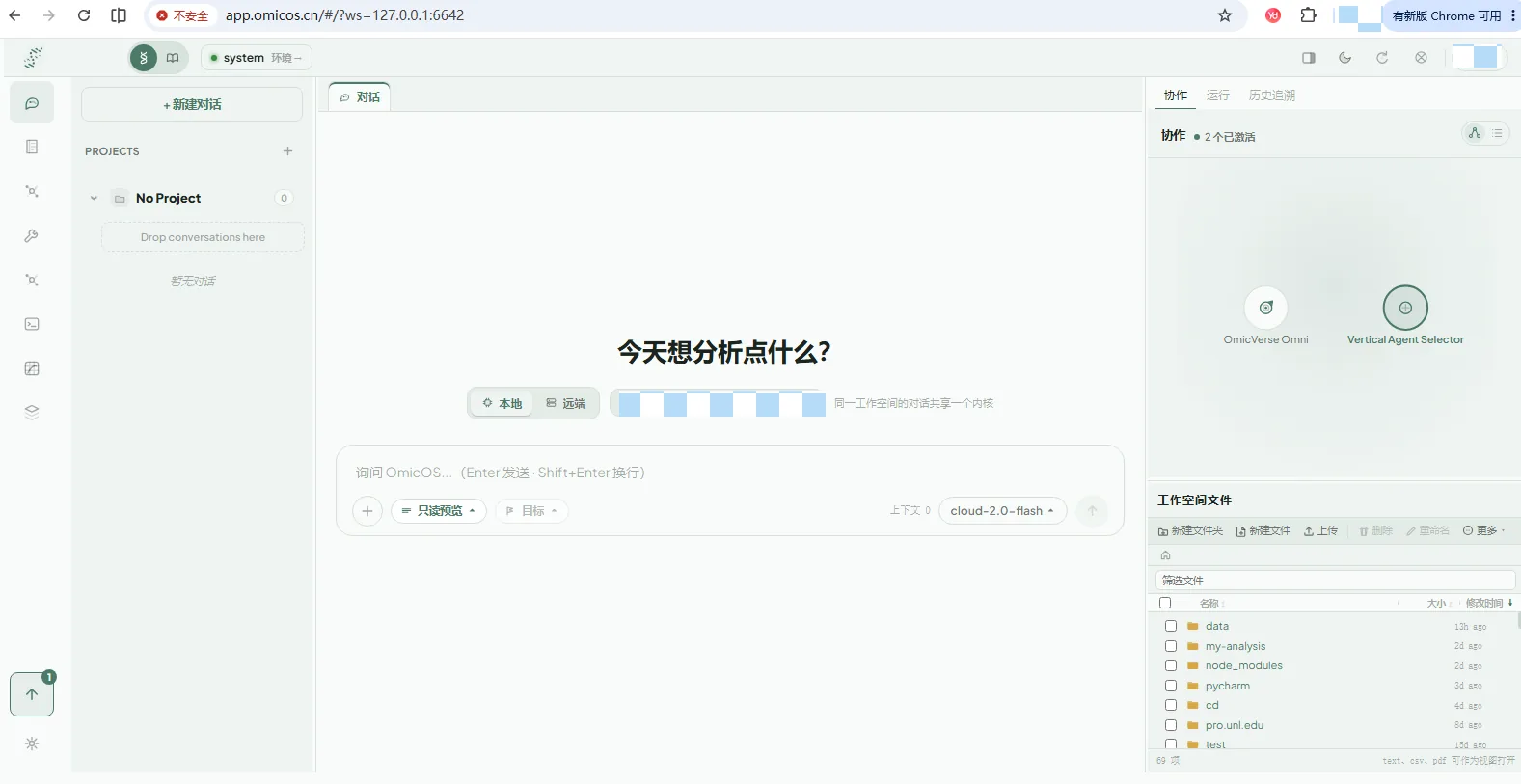
OmicOS-Bio 是什么
根据 OmicVerse 官网介绍,它以 OmicVerse 开源生态为底座,把科学家的组学分析、药企的虚拟扰动筛选、患者个体化证据排序,接入到同一个可执行、可复查的 Agent 系统中。
不是单一工具,也不是只会聊天的科研助手。它把开源组学基础设施、自主训练的单细胞大模型和多智能体执行系统接到同一条链路里:从科研发现,到虚拟扰动筛选,再到个体化证据排序。
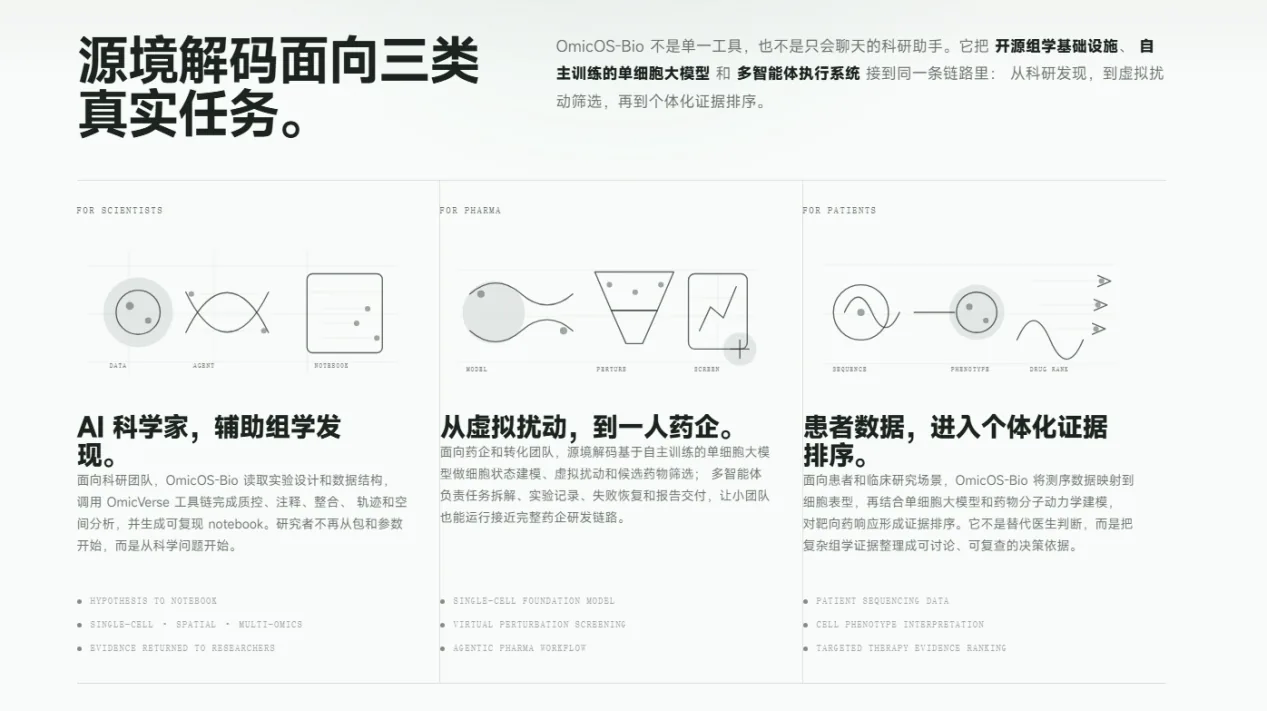
OmicOS 将科研分析、虚拟扰动筛选与个体化证据排序整合到同一工作流中。
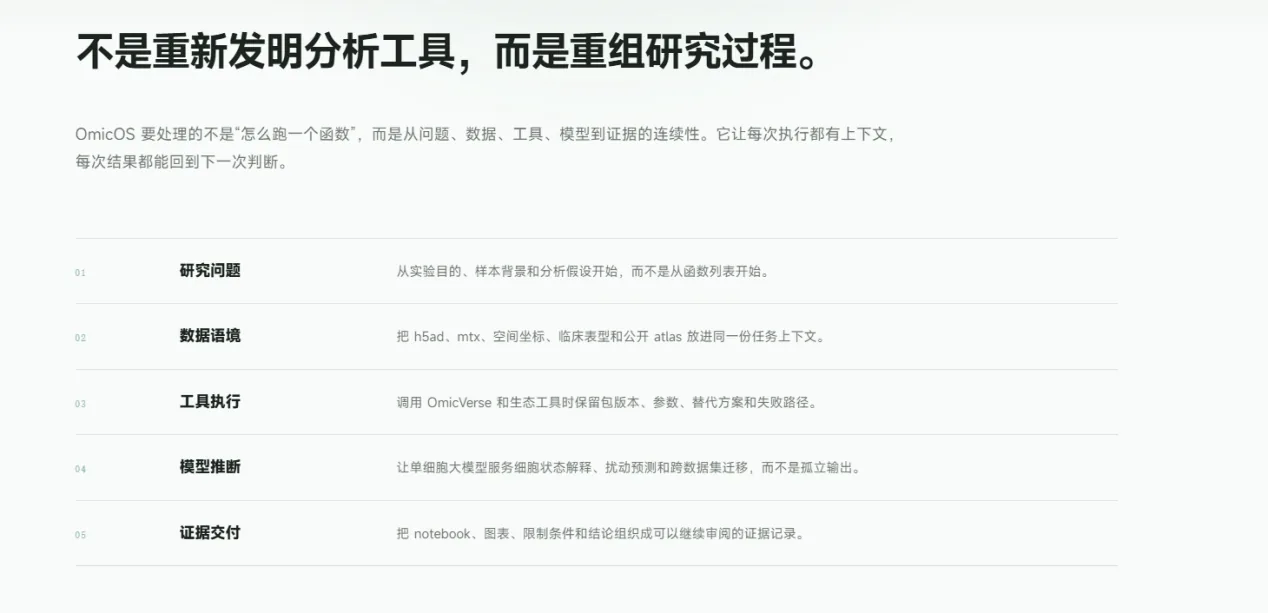
从提出问题到获得可复查结果的完整研究流程。
官网入口:OmicVerse
安装 OmicOS
mamba create -n omicos  python=3.10 nodejs -c conda-forge  -y
conda activate omicos
echo "CONDA_PREFIX=$CONDA_PREFIX"
npm install -g --prefix "$CONDA_PREFIX" @omicverse/omicos
# 能打印帮助信息即表示安装成功
omicos --help
启动服务
nohup omicos serve  --no-browser --report-port > omicos.log 2>&1 &

cat omicos.log |grep OMICOS
得到输出 OMICOS_LISTENING_PORT=5055
这个 5055 就是我们服务启动的端口。
建议在服务器上使用后台方式启动。启动前先进入该用户专属的工作目录;OmicOS 会把会话、轨迹和锁文件写入工作目录下的 .omicos。多人共用服务器时,不要在同一个工作目录启动:
cd /home/alice/omicos-workspace
nohup omicos serve  --no-browser --report-port > omicos.log 2>&1 &
多用户、端口与权限边界
这一点很重要:OmicOS 的 serve 是一个本机 HTTP/WebSocket 服务,远端的 主机地址 + 端口 唯一对应一个正在运行的 OmicOS 实例。
- A 和 B 如果都通过反向代理访问同一台服务器上的
127.0.0.1:1234,访问的就是同一个 OmicOS 进程,不会按浏览器登录账号自动分成两个服务。 - 同一台服务器上,两个进程不能同时监听同一个
127.0.0.1:1234。若端口已被占用,OmicOS 会自动尝试后续端口;必须以日志中的listening:或OMICOS_LISTENING_PORT=为准。 - SSH 本地转发左侧的端口只是各自电脑上的入口。例如 A 和 B 都可以在各自电脑 使用本地
1234;只要它们右侧分别转发到自己的远端服务,二者并不冲突。这个本地端口不提供身份隔离。 app.omicos.cn的登录用于 OmicOS 云端账户和功能,不应把它当作本机serve端口的访问控制或传输加密机制。官方标准远程方案的安全边界是 SSH 隧道,以及服务器上的操作系统账户和文件权限。- 当前官方
serve参数中没有为普通 Web UI 提供"给每个访问者配置用户名/密码"或 TLS 证书的选项。不要把--host 0.0.0.0的服务端口直接暴露到公网,也不要把一个 OmicOS 实例通过公共反向代理提供给不互信的多个用户。
推荐部署:一人一套实例
对于共享服务器,应为每位使用者提供独立的 Linux 账户、工作目录、OmicOS 数据目录和远端监听端口。账户隔离比仅分配不同端口更重要,因为工作目录中含有会话数据,~/.omicos/ 或工作目录 .omicos/ 中还可能含有登录凭据。
# 以 alice 的 Linux 账户执行
mkdir -p /home/alice/omicos-workspace
cd /home/alice/omicos-workspace
nohup omicos serve \
  --host 127.0.0.1 \
  --port 13233 \
  --data-dir /home/alice/omicos-workspace/.omicos \
  --no-browser \
  --report-port > /home/alice/omicos-workspace/omicos.log 2>&1 &
以 bob 的 Linux 账户执行
mkdir -p /home/bob/omicos-workspace
cd /home/bob/omicos-workspace
nohup omicos serve

--host 127.0.0.1

--port 13234

--data-dir /home/bob/omicos-workspace/.omicos

--no-browser

--report-port > /home/bob/omicos-workspace/omicos.log 2>&1 &
端口只是将 SSH 隧道指向对应实例的路由标识,不是密码。若只能共用一个 Linux 账户,至少也要为每人使用不同的工作目录、--data-dir 和监听端口;但该账户中的文件、日志、进程和可能保存的凭据仍然互相可见,因此不适合不互信用户或敏感数据。
启动后检查实际监听端口和工作目录:
grep -E 'listening:|OMICOS_LISTENING_PORT=' omicos.log
curl -sS http://127.0.0.1:13233/api/process/info
如果日志显示请求的端口已占用而 OmicOS 改用了其他端口,后续 SSH 隧道的远端端口必须改成该实际端口。
从本地电脑访问服务器上的 OmicOS
服务只绑定在服务器本机时,可以使用 SSH 转发建立加密隧道:ssh_forward 下载页。以下示例将本地端口 5055 转发到 Alice 自己的 OmicOS 远端端口 5055。B 应转发到 B 自己实例的实际远端端口。
1. 打开转发工具
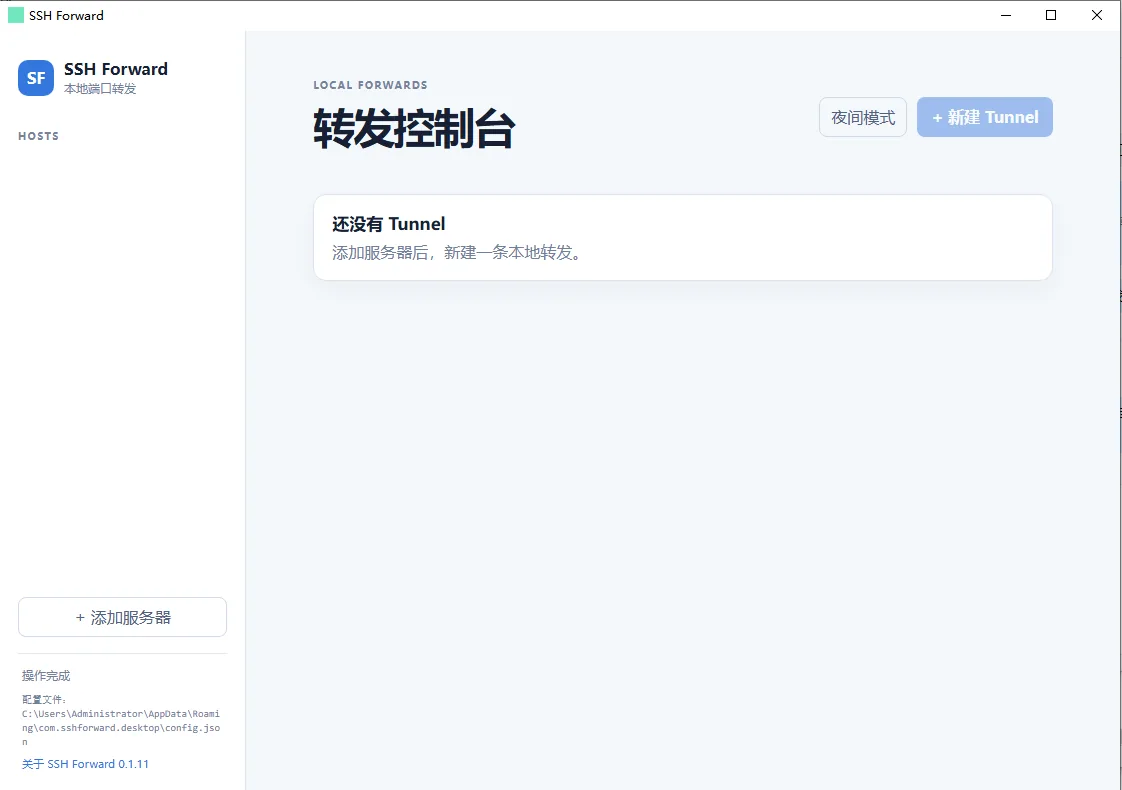
2. 添加服务器
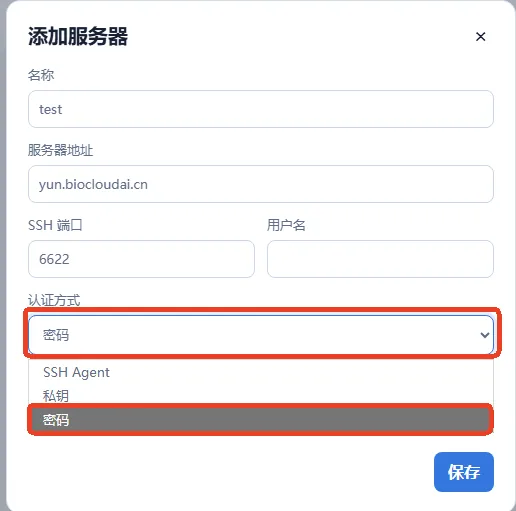
点击"添加服务器",认证方式选择密码,填写服务器连接信息后保存。
3. 新建隧道
点击右上角"新建 Tunnel"。
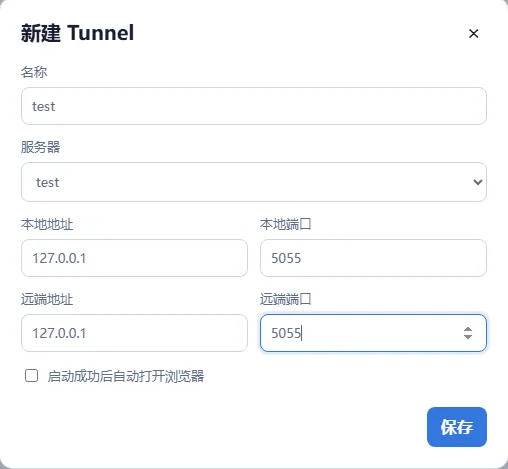
选择刚刚添加的服务器,在端口处填写本地端口 5055 和远程端口 5055,然后保存。远程端口必须与该用户实例日志中实际的监听端口保持一致;本地端口可按需更换。同一台个人电脑上,本地端口不能重复;不同用户各自在自己的电脑上使用相同本地端口则没有问题。

4. 打开 OmicOS 并登录
启动隧道后,在本地浏览器打开:
https://app.omicos.cn/#/login?redirect=/?ws=127.0.0.1:5055
将最后的 5055 替换为实际转发的本地端口。
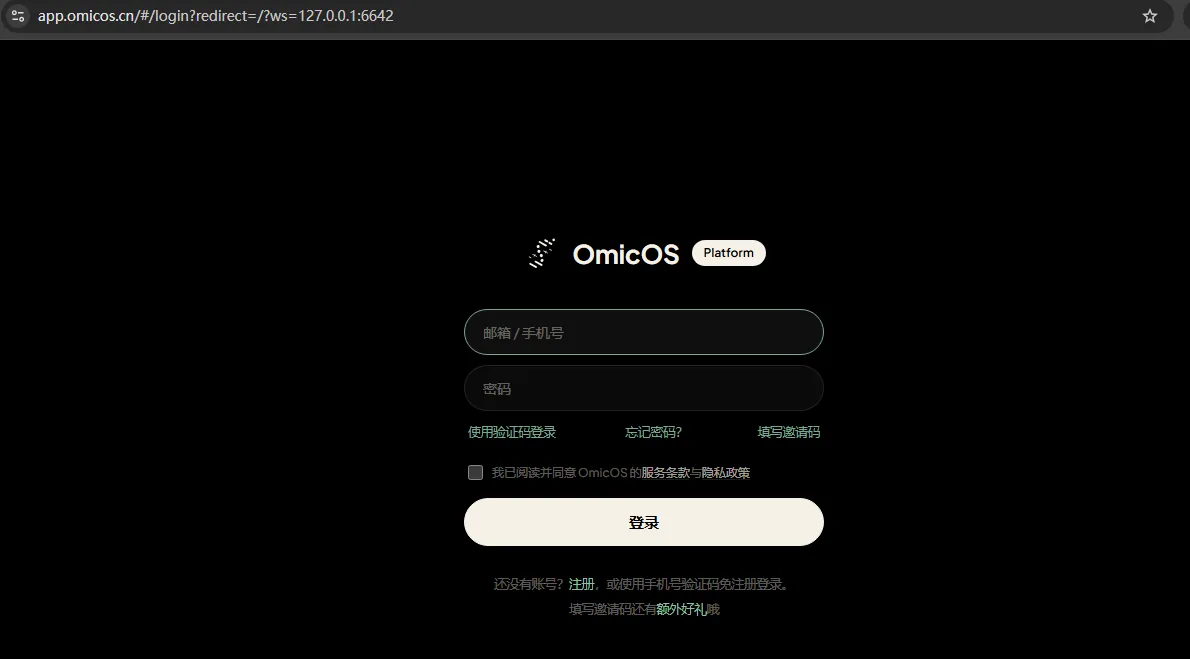
登录后即可使用。请确认 URL 中的 ws=127.0.0.1:5055 对应的是自己的本地隧道;该值填错会连接到错误的服务实例。