目录
- [1. 引言](#1. 引言)
- [2. 下载与安装](#2. 下载与安装)
- [2.1 下载](#2.1 下载)
- [2.2 Windows 安装](#2.2 Windows 安装)
- [2.3 macOS 安装](#2.3 macOS 安装)
- [2.4 Linux 安装](#2.4 Linux 安装)
- [3. 界面布局详解](#3. 界面布局详解)
- [3.1 自定义布局](#3.1 自定义布局)
- [4. 核心功能](#4. 核心功能)
- [4.1 智能提示(IntelliSense)](#4.1 智能提示(IntelliSense))
- [4.2 代码导航](#4.2 代码导航)
- [4.3 多光标编辑](#4.3 多光标编辑)
- [4.4 内置终端](#4.4 内置终端)
- [4.5 Git 集成](#4.5 Git 集成)
- [5. 常用快捷键速查](#5. 常用快捷键速查)
- [6. 插件生态](#6. 插件生态)
- [6.1 必装插件推荐](#6.1 必装插件推荐)
- [6.2 语言支持插件](#6.2 语言支持插件)
- [7. 用户设置与配置](#7. 用户设置与配置)
- [7.1 打开设置](#7.1 打开设置)
- [7.2 常用配置示例](#7.2 常用配置示例)
- [7.3 工作区设置](#7.3 工作区设置)
- [8. 调试功能](#8. 调试功能)
- [8.1 配置调试](#8.1 配置调试)
- [8.2 调试操作](#8.2 调试操作)
- [9. 高效开发技巧](#9. 高效开发技巧)
- [9.1 代码片段(Snippets)](#9.1 代码片段(Snippets))
- [9.2 任务(Tasks)](#9.2 任务(Tasks))
- [9.3 远程开发](#9.3 远程开发)
- [10. 常见问题与解决](#10. 常见问题与解决)
- [10.1 中文乱码](#10.1 中文乱码)
- [10.2 终端无法识别命令](#10.2 终端无法识别命令)
- [10.3 插件安装失败](#10.3 插件安装失败)
- [10.4 常见问题速查表](#10.4 常见问题速查表)
- [10.5 快捷键冲突](#10.5 快捷键冲突)
- [11. 实战案例:用 VS Code 搭建并调试一个 Node.js 项目](#11. 实战案例:用 VS Code 搭建并调试一个 Node.js 项目)
- [11.1 场景描述](#11.1 场景描述)
- [11.2 操作步骤](#11.2 操作步骤)
- [11.3 关键代码与配置](#11.3 关键代码与配置)
- [11.4 最终效果](#11.4 最终效果)
- [12. 总结](#12. 总结)
- [13. 参考资料](#13. 参考资料)
1. 引言
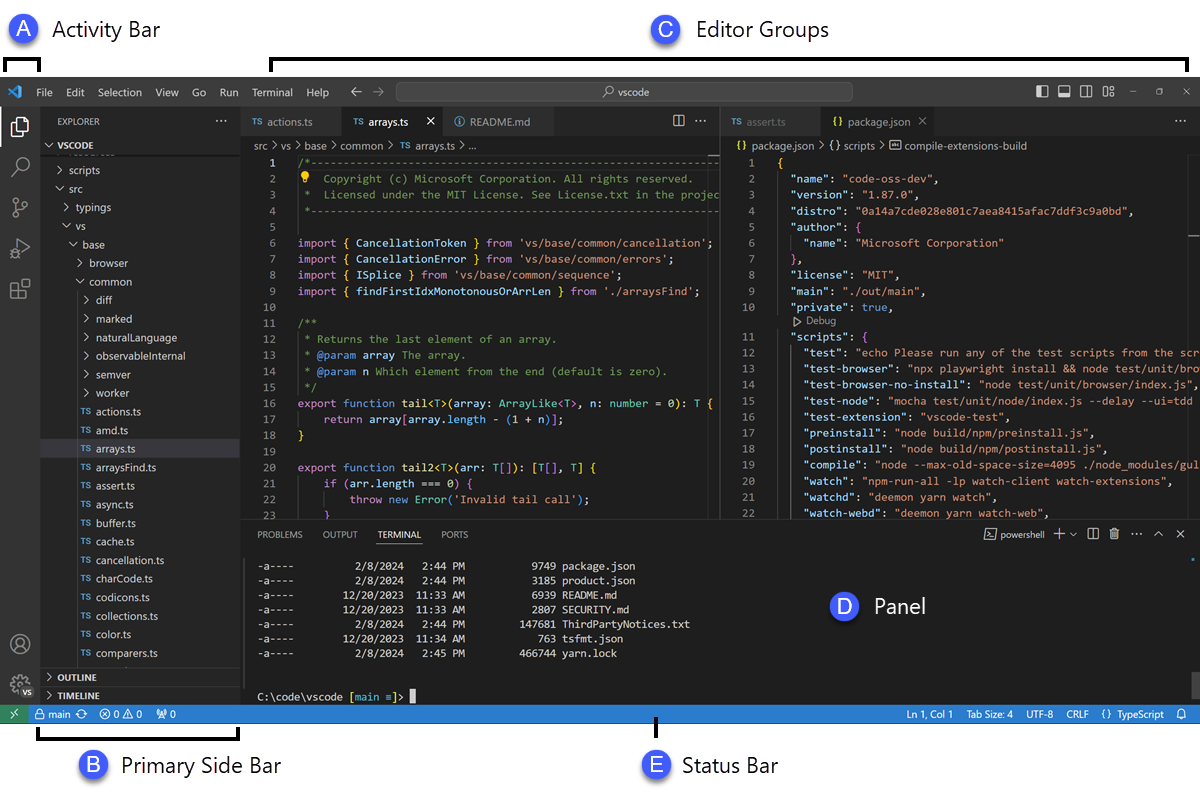
上图展示了 VS Code 的典型界面布局:左侧为活动栏与侧边栏,中央是编辑器区,底部为集成终端与状态栏。整体风格简洁清爽,各区域功能一目了然,这也是 VS Code 广受开发者喜爱的重要原因之一。
VS Code 是当下最流行的免费开源编辑器,但功能繁多,初学者常不知从何入手。本教程带你从零到高效,系统掌握安装配置、核心功能、快捷键与插件生态,快速搭建属于自己的高效开发环境。
发展历程与市场地位:VS Code 由微软于 2015 年首次发布,基于 Electron 框架构建,凭借轻量启动、跨平台支持和强大的扩展生态迅速崛起。截至 2026 年,VS Code 已迭代至 1.9x 版本,全球月活跃用户超过 4000 万,长期稳居 Stack Overflow 开发者调查「最受欢迎编辑器」榜首。相比 Sublime Text、Atom 等同类工具,VS Code 在智能提示、内置调试、Git 集成和远程开发等方面优势明显,已成为前端、后端乃至全栈开发者的首选编辑器。
适用读者与前置要求:本教程面向零基础或刚接触 VS Code 的初学者,也适合希望系统提升开发效率的中级用户。你只需具备基本的计算机操作能力即可开始学习;若熟悉 HTML、JavaScript 等任一编程语言,理解本文的实战案例将更加轻松。无需任何付费软件,所有功能均免费开源。
SEO 摘要 :本 VS Code 教程从零到高效,系统讲解安装配置、界面布局、核心功能、常用 VS Code 快捷键与 VS Code 插件推荐,助你快速搭建高效开发环境,显著提升日常编码效率。
本教程将从安装配置、界面布局、核心功能、常用插件到高效技巧,带你系统掌握 VS Code 的使用方法。
TL;DR 快速摘要:
- 安装:三步搞定 Windows/macOS/Linux 环境。
- 界面:五大区域布局,支持自定义分屏。
- 快捷键:掌握常用键,效率翻倍。
- 插件:按需安装,打造专属工作流。
- 调试:断点、监视、单步,轻松定位问题。
- 实战:从零搭建 Node.js 项目全流程。
2. 下载与安装
2.1 下载
访问 VS Code 官网(code.visualstudio.com),页面会自动识别你的操作系统并提供对应的安装包。支持 Windows、macOS 和 Linux 三大平台。
2.2 Windows 安装
- 下载
.exe安装包后双击运行。 - 建议勾选「添加到 PATH」和「通过 Code 打开操作」选项,方便在命令行中直接调用。
- 一路点击「下一步」即可完成安装。
2.3 macOS 安装
- 下载
.zip文件后解压,将Visual Studio Code.app拖入「应用程序」文件夹。 - 首次打开时,如果系统提示「无法验证开发者」,请前往「系统设置 → 隐私与安全性」中点击「仍要打开」。
2.4 Linux 安装
以 Ubuntu/Debian 为例,可通过官方源安装:
bash
sudo apt update
sudo apt install software-properties-common apt-transport-https wget
wget -qO- https://packages.microsoft.com/keys/microsoft.asc | gpg --dearmor > packages.microsoft.gpg
sudo install -o root -g root -m 644 packages.microsoft.gpg /etc/apt/trusted.gpg.d/
sudo sh -c 'echo "deb [arch=amd64,arm64,armhf signed-by=/etc/apt/trusted.gpg.d/packages.microsoft.gpg] https://packages.microsoft.com/repos/code stable main" > /etc/apt/sources.list.d/vscode.list'
sudo apt update
sudo apt install code
2.5 验证安装
安装完成后,建议先验证 VS Code 是否成功安装并正确加入系统 PATH。打开终端(Windows 为 PowerShell 或 CMD,macOS 为「终端」,Linux 为任意 Shell),执行以下命令查看版本号:
bash
code --version如果安装成功,终端会输出类似 1.9x.x 的版本号信息。若提示「code 不是内部或外部命令」或 command not found,说明 VS Code 未正确加入 PATH,请回到对应平台的安装步骤检查「添加到 PATH」选项。
接下来,用 code . 命令在命令行中打开当前目录:
bash
code .执行后 VS Code 会启动,并在左侧资源管理器中显示当前目录下的所有文件。这是日常开发中最常用的打开方式,也验证了命令行调用功能已生效。
各平台验证要点:
- Windows :在 PowerShell 或 CMD 中执行上述命令;若提示无法识别,可尝试重新打开终端,或手动将 VS Code 安装目录(如
C:\Users\你的用户名\AppData\Local\Programs\Microsoft VS Code\bin)添加到系统环境变量 PATH。 - macOS :在「终端」中执行上述命令;若提示
command not found,可打开 VS Code 后按Cmd+Shift+P打开命令面板,输入「Shell 命令:在 PATH 中安装 code 命令」并执行,即可将code命令加入 PATH。 - Linux :在终端中执行上述命令;若提示找不到命令,可检查安装包是否完整,或重新执行
sudo apt install code完成安装。
3. 界面布局详解
VS Code 的界面主要由以下几个区域组成:
- 活动栏(最左侧):切换资源管理器、搜索、源代码管理、运行与调试、扩展等视图。
- 侧边栏:显示当前视图的具体内容,如文件树、搜索结果、Git 面板等。
- 编辑器区(中央):打开和编辑文件的主要区域,支持多标签页和分屏。
- 面板(底部):集成终端、输出、问题、调试控制台等。
- 状态栏(最底部):显示当前文件编码、语言模式、Git 分支、错误数量等信息。
3.1 自定义布局
- 拖动编辑器标签页到左右两侧可实现分屏编辑。
- 通过「查看 → 编辑器布局」可快速切换单列、双列、三列等布局。
- 按
Ctrl+B(macOS 为Cmd+B)可快速显示或隐藏侧边栏。
4. 核心功能
4.1 智能提示(IntelliSense)
VS Code 内置强大的代码智能提示功能。当你输入代码时,它会根据语言服务自动补全变量名、函数名、参数等。按 Ctrl+Space 可手动触发提示。
4.2 代码导航
- 转到定义 :
F12跳转到变量或函数的定义处。 - 查看引用 :
Shift+F12查看所有引用位置。 - 全局搜索 :
Ctrl+Shift+F在整个工作区中搜索文本。 - 快速打开文件 :
Ctrl+P输入文件名即可快速跳转。
4.3 多光标编辑
按住 Alt 并点击鼠标可添加多个光标,同时编辑多处内容。按 Ctrl+Alt+↓/↑ 可在上下行添加光标,非常适合批量修改。
4.4 内置终端
按 ``Ctrl+``` 打开集成终端,无需切换窗口即可执行命令。终端支持多实例,可拆分多个终端同时运行不同任务。
4.5 Git 集成
VS Code 内置完整的 Git 支持:
- 在源代码管理面板中查看文件变更。
- 输入提交信息后点击「提交」即可完成提交。
- 点击状态栏的分支名可快速切换分支。
- 支持查看 diff、暂存、推送、拉取等常用操作。
5. 常用快捷键速查
| 功能 | Windows/Linux | macOS |
|---|---|---|
| 命令面板 | Ctrl+Shift+P |
Cmd+Shift+P |
| 快速打开文件 | Ctrl+P |
Cmd+P |
| 全局搜索 | Ctrl+Shift+F |
Cmd+Shift+F |
| 打开终端 | ``Ctrl+``` | ``Cmd+``` |
| 多光标 | Alt+点击 |
Option+点击 |
| 格式化文档 | Shift+Alt+F |
Shift+Option+F |
| 注释/取消注释 | Ctrl+/ |
Cmd+/ |
| 重命名符号 | F2 |
F2 |
| 转到定义 | F12 |
F12 |
6. 插件生态
VS Code 的强大之处在于其丰富的扩展市场。点击活动栏的扩展图标(或按 Ctrl+Shift+X)即可搜索和安装插件。
6.1 必装插件推荐
- Chinese (Simplified) Language Pack:中文界面语言包。
- Prettier - Code formatter:代码格式化工具。
- ESLint:JavaScript/TypeScript 代码规范检查。
- GitLens:增强 Git 功能,显示代码作者和提交历史。
- Live Server:一键启动本地开发服务器,实时刷新页面。
- Bracket Pair Colorizer:括号配对高亮显示。
- Material Icon Theme:美化文件图标。
6.2 语言支持插件
- Python:安装 Python 扩展,获得调试、智能提示、虚拟环境支持。
- Java:安装 Extension Pack for Java,包含语言服务、调试器、Maven 支持。
- C/C++:安装 C/C++ 扩展,支持 IntelliSense 和调试。
- Go:安装 Go 扩展,获得自动补全和调试能力。
7. 用户设置与配置
7.1 打开设置
按 Ctrl+, 打开设置界面,支持图形化配置和 JSON 配置两种方式。点击右上角的「打开设置(JSON)」可编辑 settings.json 文件。
7.2 常用配置示例
json
{
  "editor.fontSize": 16,
  "editor.tabSize": 2,
  "editor.wordWrap": "on",
  "editor.formatOnSave": true,
  "files.autoSave": "afterDelay",
  "files.autoSaveDelay": 1000,
  "terminal.integrated.fontSize": 14,
  "workbench.colorTheme": "One Dark Pro",
  "editor.minimap.enabled": true
}
7.3 工作区设置
工作区设置保存在 .vscode/settings.json 文件中,随项目一起提交到版本库,方便团队统一开发环境。
8. 调试功能
VS Code 内置强大的调试器。点击活动栏的「运行与调试」图标,或按 F5 启动调试。
8.1 配置调试
首次调试时,VS Code 会根据当前文件类型自动生成 launch.json 配置文件。你也可以手动创建:
json
{
  "version": "0.2.0",
  "configurations": [
    {
      "type": "node",
      "request": "launch",
      "name": "启动程序",
      "program": "${workspaceFolder}/app.js"
    }
  ]
}
8.2 调试操作
启动调试后,你可以通过以下基础操作控制程序的执行流程:
- 设置断点:点击行号左侧即可添加或移除断点,程序运行到断点处会暂停。
- 调试工具栏:使用调试工具栏控制继续、单步跳过、单步进入、单步跳出。
- 监视面板:在「监视」面板中添加变量表达式,实时查看其值变化。
- 变量面板:在「变量」面板中查看当前作用域内的所有变量及其值。
- 调用堆栈:在「调用堆栈」面板中查看函数调用层级,快速定位调用来源。
8.3 调试技巧
除了基础的断点与单步调试,VS Code 还提供了多种高级调试技巧,能显著提升定位问题的效率。
条件断点:
当某个断点所在的代码行会被频繁执行时,每次都停下来会非常低效。条件断点允许你指定一个表达式,只有当该表达式为真时才会暂停。
- 在行号左侧右键点击,选择「添加条件断点」。
- 在弹出的输入框中填写条件表达式,例如
i === 5或user.age > 18。 - 按
F5启动调试,程序运
javascript
// 条件断点示例:统计订单金额,当金额超过 100 时暂停
const orders = [50, 120, 80, 200, 30];
let total = 0;

for (let i = 0; i < orders.length; i++) {
  total += orders[i];
  console.log(`第 ${i + 1} 笔订单,当前累计金额:${total}`);
  // ↑ 在此行添加条件断点,条件为 total > 100
  // 运行结果:i=0 时 total=50 不满足;i=1 时 total=170 满足,程序暂停
}
如何验证效果 :按 F5 启动调试,程序会正常执行前两轮循环,当 total 变为 170(超过 100)时在第 6 行暂停。此时可在「变量」面板中查看 i、total、orders 的当前值,确认条件断点只在满足条件时触发。
{
console.log(i); // 在此行添加条件断点,条件为 i === 5
}
**日志断点**:

日志断点不
1. 在行号左侧右键点击,选择「添加日志点」。
2. 在输入框中输入要输出的消息,用 `{表达式}` 语法嵌入变量,例如 `当前 i 的值为 {i}`。
3. 启动调试后,程序不会暂停,但调试控制台会打印对应日志。

```javascript
// 日志断点示例:观察购物车商品价格变化,不打断执行流程
const cart = [
  { name: '键盘', price: 299 },
  { name: '鼠标', price: 129 },
  { name: '显示器', price: 1599 }
];

let totalPrice = 0;
for (const item of cart) {
  totalPrice += item.price;
  console.log(`商品:${item.name},价格:${item.price}`);
  // ↑ 在此行添加日志点,消息为:当前商品 {item.name},累计金额 {totalPrice}
  // 运行结果:程序不会暂停,调试控制台依次输出三条日志
}
如何验证效果 :按 F5 启动调试,程序会一口气执行完毕,不会在任何位置暂停。切换到「调试控制台」面板,可以看到三条日志消息,分别记录了每件商品的价格和累计金额。由于日志断点不中断执行,非常适合在循环中观察变量变化而不影响运行节奏。
,例如 当前 i 的值为 {i}。
- 启动调试后,程序不会暂停,但调试控制台会打印对应日志。
函数断点:
函数断点会在某个函数被调用时自动暂停,无需手动定位函数内部的具体行号。
- 在「运行与调试」面板中,点击「断点」区域的「+」号。
- 输入要断下的函数名,例如
createServer。 - 当程序调用该函数时,会自动在函数入口处暂停。
9. 高效开发技巧
9.1 代码片段(Snippets)
通过「文件 → 首选项 → 用户代码片段」可自定义代码片段。例如创建一个 for 循环的快捷片段:
json
{
  "For Loop": {
    "prefix": "for",
    "body": [
      "for (let i = 0; i < $1; i++) {",
      "  $2",
      "}"
    ],
    "description": "For 循环"
  }
}
输入 for 后按 Tab 即可展开。
9.2 任务(Tasks)
通过任务功能可自动化执行构建、测试等操作。创建 .vscode/tasks.json:
json
{
  "version": "2.0.0",
  "tasks": [
    {
      "label": "构建项目",
      "type": "shell",
      "command": "npm run build",
      "group": "build"
    }
  ]
}
9.3 远程开发
VS Code 支持通过 Remote-SSH 插件连接远程服务器开发,也可使用 Remote-Containers 在 Docker 容器中开发,实现本地编辑、远程运行。
10. 常见问题与解决
10.1 中文乱码
点击状态栏右下角的编码格式(如 UTF-8),选择「通过编码重新打开」,再选择 GBK 或 UTF-8 即可。
10.2 终端无法识别命令
确保安装时勾选了「添加到 PATH」,或手动将 VS Code 安装目录添加到系统环境变量。
10.3 插件安装失败
检查网络连接,或尝试更换镜像源。也可在扩展面板中点击「更多操作 → 从 VSIX 安装」手动安装。
10.4 常见问题速查表
下表汇总了常见问题的症状、原因、解决方案,并标注了对应的详细章节,方便你快速定位排查。
| 问题 | 症状 | 原因 | 解决方案 | 问题定位 |
|---|---|---|---|---|
| 中文乱码 | 打开文件后中文显示为乱码 | 文件编码与编辑器默认编码不一致 | 点击状态栏右下角编码格式,选择「通过编码重新打开」,再选择 GBK 或 UTF-8 | [10.1 中文乱码](#问题 症状 原因 解决方案 问题定位 中文乱码 打开文件后中文显示为乱码 文件编码与编辑器默认编码不一致 点击状态栏右下角编码格式,选择「通过编码重新打开」,再选择 GBK 或 UTF-8 10.1 中文乱码 终端无法识别命令 在集成终端输入 code、npm 等命令提示「不是内部或外部命令」 VS Code 未添加到系统 PATH 环境变量 安装时勾选「添加到 PATH」,或手动将 VS Code 安装目录加入系统环境变量 10.2 终端无法识别命令 插件安装失败 扩展市场安装插件时长时间卡住或报错 网络连接不稳定或镜像源不可用 检查网络连接,更换镜像源,或通过「更多操作 → 从 VSIX 安装」手动安装 10.3 插件安装失败 快捷键冲突 按快捷键无响应或触发非预期功能 多个插件占用相同快捷键 打开「键盘快捷方式」编辑器,右键冲突命令选择「更改键绑定」或「移除键绑定」;必要时「重置所有键绑定」 10.5 快捷键冲突 设置不生效 修改 settings.json 后编辑器行为没有变化 配置项拼写错误、作用域冲突,或未重启窗口 检查配置项名称是否正确,确认是用户级还是工作区级设置,必要时重启窗口或执行「开发人员:重新加载窗口」 7. 用户设置与配置 扩展冲突 安装多个插件后功能异常、报错或界面错乱 不同扩展之间功能重叠或版本不兼容 逐个禁用扩展定位冲突源,在扩展面板中禁用可疑插件,或卸载功能重复的扩展 6. 插件生态) |
| 终端无法识别命令 | 在集成终端输入 code、npm 等命令提示「不是内部或外部命令」 |
VS Code 未添加到系统 PATH 环境变量 | 安装时勾选「添加到 PATH」,或手动将 VS Code 安装目录加入系统环境变量 | [10.2 终端无法识别命令](#问题 症状 原因 解决方案 问题定位 中文乱码 打开文件后中文显示为乱码 文件编码与编辑器默认编码不一致 点击状态栏右下角编码格式,选择「通过编码重新打开」,再选择 GBK 或 UTF-8 10.1 中文乱码 终端无法识别命令 在集成终端输入 code、npm 等命令提示「不是内部或外部命令」 VS Code 未添加到系统 PATH 环境变量 安装时勾选「添加到 PATH」,或手动将 VS Code 安装目录加入系统环境变量 10.2 终端无法识别命令 插件安装失败 扩展市场安装插件时长时间卡住或报错 网络连接不稳定或镜像源不可用 检查网络连接,更换镜像源,或通过「更多操作 → 从 VSIX 安装」手动安装 10.3 插件安装失败 快捷键冲突 按快捷键无响应或触发非预期功能 多个插件占用相同快捷键 打开「键盘快捷方式」编辑器,右键冲突命令选择「更改键绑定」或「移除键绑定」;必要时「重置所有键绑定」 10.5 快捷键冲突 设置不生效 修改 settings.json 后编辑器行为没有变化 配置项拼写错误、作用域冲突,或未重启窗口 检查配置项名称是否正确,确认是用户级还是工作区级设置,必要时重启窗口或执行「开发人员:重新加载窗口」 7. 用户设置与配置 扩展冲突 安装多个插件后功能异常、报错或界面错乱 不同扩展之间功能重叠或版本不兼容 逐个禁用扩展定位冲突源,在扩展面板中禁用可疑插件,或卸载功能重复的扩展 6. 插件生态) |
| 插件安装失败 | 扩展市场安装插件时长时间卡住或报错 | 网络连接不稳定或镜像源不可用 | 检查网络连接,更换镜像源,或通过「更多操作 → 从 VSIX 安装」手动安装 | [10.3 插件安装失败](#问题 症状 原因 解决方案 问题定位 中文乱码 打开文件后中文显示为乱码 文件编码与编辑器默认编码不一致 点击状态栏右下角编码格式,选择「通过编码重新打开」,再选择 GBK 或 UTF-8 10.1 中文乱码 终端无法识别命令 在集成终端输入 code、npm 等命令提示「不是内部或外部命令」 VS Code 未添加到系统 PATH 环境变量 安装时勾选「添加到 PATH」,或手动将 VS Code 安装目录加入系统环境变量 10.2 终端无法识别命令 插件安装失败 扩展市场安装插件时长时间卡住或报错 网络连接不稳定或镜像源不可用 检查网络连接,更换镜像源,或通过「更多操作 → 从 VSIX 安装」手动安装 10.3 插件安装失败 快捷键冲突 按快捷键无响应或触发非预期功能 多个插件占用相同快捷键 打开「键盘快捷方式」编辑器,右键冲突命令选择「更改键绑定」或「移除键绑定」;必要时「重置所有键绑定」 10.5 快捷键冲突 设置不生效 修改 settings.json 后编辑器行为没有变化 配置项拼写错误、作用域冲突,或未重启窗口 检查配置项名称是否正确,确认是用户级还是工作区级设置,必要时重启窗口或执行「开发人员:重新加载窗口」 7. 用户设置与配置 扩展冲突 安装多个插件后功能异常、报错或界面错乱 不同扩展之间功能重叠或版本不兼容 逐个禁用扩展定位冲突源,在扩展面板中禁用可疑插件,或卸载功能重复的扩展 6. 插件生态) |
| 快捷键冲突 | 按快捷键无响应或触发非预期功能 | 多个插件占用相同快捷键 | 打开「键盘快捷方式」编辑器,右键冲突命令选择「更改键绑定」或「移除键绑定」;必要时「重置所有键绑定」 | [10.5 快捷键冲突](#问题 症状 原因 解决方案 问题定位 中文乱码 打开文件后中文显示为乱码 文件编码与编辑器默认编码不一致 点击状态栏右下角编码格式,选择「通过编码重新打开」,再选择 GBK 或 UTF-8 10.1 中文乱码 终端无法识别命令 在集成终端输入 code、npm 等命令提示「不是内部或外部命令」 VS Code 未添加到系统 PATH 环境变量 安装时勾选「添加到 PATH」,或手动将 VS Code 安装目录加入系统环境变量 10.2 终端无法识别命令 插件安装失败 扩展市场安装插件时长时间卡住或报错 网络连接不稳定或镜像源不可用 检查网络连接,更换镜像源,或通过「更多操作 → 从 VSIX 安装」手动安装 10.3 插件安装失败 快捷键冲突 按快捷键无响应或触发非预期功能 多个插件占用相同快捷键 打开「键盘快捷方式」编辑器,右键冲突命令选择「更改键绑定」或「移除键绑定」;必要时「重置所有键绑定」 10.5 快捷键冲突 设置不生效 修改 settings.json 后编辑器行为没有变化 配置项拼写错误、作用域冲突,或未重启窗口 检查配置项名称是否正确,确认是用户级还是工作区级设置,必要时重启窗口或执行「开发人员:重新加载窗口」 7. 用户设置与配置 扩展冲突 安装多个插件后功能异常、报错或界面错乱 不同扩展之间功能重叠或版本不兼容 逐个禁用扩展定位冲突源,在扩展面板中禁用可疑插件,或卸载功能重复的扩展 6. 插件生态) |
| 设置不生效 | 修改 settings.json 后编辑器行为没有变化 |
配置项拼写错误、作用域冲突,或未重启窗口 | 检查配置项名称是否正确,确认是用户级还是工作区级设置,必要时重启窗口或执行「开发人员:重新加载窗口」 | [7. 用户设置与配置](#问题 症状 原因 解决方案 问题定位 中文乱码 打开文件后中文显示为乱码 文件编码与编辑器默认编码不一致 点击状态栏右下角编码格式,选择「通过编码重新打开」,再选择 GBK 或 UTF-8 10.1 中文乱码 终端无法识别命令 在集成终端输入 code、npm 等命令提示「不是内部或外部命令」 VS Code 未添加到系统 PATH 环境变量 安装时勾选「添加到 PATH」,或手动将 VS Code 安装目录加入系统环境变量 10.2 终端无法识别命令 插件安装失败 扩展市场安装插件时长时间卡住或报错 网络连接不稳定或镜像源不可用 检查网络连接,更换镜像源,或通过「更多操作 → 从 VSIX 安装」手动安装 10.3 插件安装失败 快捷键冲突 按快捷键无响应或触发非预期功能 多个插件占用相同快捷键 打开「键盘快捷方式」编辑器,右键冲突命令选择「更改键绑定」或「移除键绑定」;必要时「重置所有键绑定」 10.5 快捷键冲突 设置不生效 修改 settings.json 后编辑器行为没有变化 配置项拼写错误、作用域冲突,或未重启窗口 检查配置项名称是否正确,确认是用户级还是工作区级设置,必要时重启窗口或执行「开发人员:重新加载窗口」 7. 用户设置与配置 扩展冲突 安装多个插件后功能异常、报错或界面错乱 不同扩展之间功能重叠或版本不兼容 逐个禁用扩展定位冲突源,在扩展面板中禁用可疑插件,或卸载功能重复的扩展 6. 插件生态) |
| 扩展冲突 | 安装多个插件后功能异常、报错或界面错乱 | 不同扩展之间功能重叠或版本不兼容 | 逐个禁用扩展定位冲突源,在扩展面板中禁用可疑插件,或卸载功能重复的扩展 | [6. 插件生态](#问题 症状 原因 解决方案 问题定位 中文乱码 打开文件后中文显示为乱码 文件编码与编辑器默认编码不一致 点击状态栏右下角编码格式,选择「通过编码重新打开」,再选择 GBK 或 UTF-8 10.1 中文乱码 终端无法识别命令 在集成终端输入 code、npm 等命令提示「不是内部或外部命令」 VS Code 未添加到系统 PATH 环境变量 安装时勾选「添加到 PATH」,或手动将 VS Code 安装目录加入系统环境变量 10.2 终端无法识别命令 插件安装失败 扩展市场安装插件时长时间卡住或报错 网络连接不稳定或镜像源不可用 检查网络连接,更换镜像源,或通过「更多操作 → 从 VSIX 安装」手动安装 10.3 插件安装失败 快捷键冲突 按快捷键无响应或触发非预期功能 多个插件占用相同快捷键 打开「键盘快捷方式」编辑器,右键冲突命令选择「更改键绑定」或「移除键绑定」;必要时「重置所有键绑定」 10.5 快捷键冲突 设置不生效 修改 settings.json 后编辑器行为没有变化 配置项拼写错误、作用域冲突,或未重启窗口 检查配置项名称是否正确,确认是用户级还是工作区级设置,必要时重启窗口或执行「开发人员:重新加载窗口」 7. 用户设置与配置 扩展冲突 安装多个插件后功能异常、报错或界面错乱 不同扩展之间功能重叠或版本不兼容 逐个禁用扩展定位冲突源,在扩展面板中禁用可疑插件,或卸载功能重复的扩展 6. 插件生态) |
如何自定义快捷键 :打开「文件 → 首选项 → 键盘快捷方式」(或按 Ctrl+K Ctrl+S),在搜索框中找到目标命令,右键选择「更改键绑定」,按下你想要的新快捷键并回车确认即可。若想恢复默认,右键该命令选择「重置键绑定」,或点击右上角「更多操作」→「重置所有键绑定」。
10.5 快捷键冲突
安装多个插件后,不同扩展可能占用相同的快捷键,导致按键无响应或触发非预期功能。例如按 Ctrl+D 本应选中下一个相同单词,却可能被某个插件拦截,弹出其他面板或毫无反应。
查看与修改快捷键:
- 打开「文件 → 首选项 → 键盘快捷方式」(macOS 为「Code → 设置 → 键盘快捷方式」),或直接按
Ctrl+K Ctrl+S打开快捷键编辑器。 - 在搜索框中输入
Ctrl+D或功能名称(如「添加下一个匹配项」),即可看到当前绑定该按键的所有命令。 - 若发现冲突,右键点击目标命令,选择「更改键绑定」,按下你想要的新快捷键并回车确认。
- 若某个插件占用了你常用的按键,可在快捷键列表中右键该命令,选择「移除键绑定」将其释放。
重置为默认值:
- 若修改后出现混乱,可点击快捷键编辑器右上角的「更多操作」(齿轮图标),选择「重置所有键绑定」恢复默认设置。
- 只想重置单个命令时,右键该命令并选择「重置键绑定」即可。
| 问题 | 症状 | 原因 | 解决方案 |
|---|---|---|---|
| 中文乱码 | 打开文件后中文显示为乱码 | 文件编码与编辑器默认编码不一致 | 点击状态栏右下角编码格式,选择「通过编码重新打开」,再选择 GBK 或 UTF-8 |
| 终端无法识别命令 | 在集成终端输入 code、npm 等命令提示「不是内部或外部命令」 |
VS Code 未添加到系统 PATH 环境变量 | 安装时勾选「添加到 PATH」,或手动将 VS Code 安装目录加入系统环境变量 |
| 插件安装失败 | 扩展市场安装插件时长时间卡住或报错 | 网络连接不稳定或镜像源不可用 | 检查网络连接,更换镜像源,或通过「更多操作 → 从 VSIX 安装」手动安装 |
| 设置不生效 | 修改 settings.json 后编辑器行为没有变化 |
配置项拼写错误、作用域冲突,或未重启窗口 | 检查配置项名称是否正确,确认是用户级还是工作区级设置,必要时重启窗口或执行「开发人员:重新加载窗口」 |
| 扩展冲突 | 安装多个插件后功能异常、报错或界面错乱 | 不同扩展之间功能重叠或版本不兼容 | 逐个禁用扩展定位冲突源,在扩展面板中禁用可疑插件,或卸载功能重复的扩展 |
11. 实战案例:用 VS Code 搭建并调试一个 Node.js 项目
11.1 场景描述
假设你是一名前端开发者,需要从零开始搭建一个简单的 Node.js HTTP 服务,用于返回一段 JSON 数据,并在 VS Code 中完成编写、运行、调试和 Git 提交的完整流程。这个案例将把前面章节介绍的终端、智能提示、调试、Git 集成等功能串联起来,帮助你建立一套可复用的日常开发工作流。
11.2 操作步骤
- 创建项目目录 :在终端中执行
mkdir my-node-app && cd my-node-app,然后用code .在当前目录打开 VS Code。 - 初始化项目 :在 VS Code 内置终端(``Ctrl+```)中运行
npm init -y,生成package.json。 - 编写入口文件 :新建
app.js,输入代码时观察 IntelliSense 自动补全require等关键字。 - 启动服务 :在终端运行
node app.js,访问http://localhost:3000验证服务是否正常。 - 配置调试 :点击活动栏「运行与调试」,选择「Node.js」环境,VS Code 会自动生成
launch.json。 - 设置断点调试 :在
app.js第 5 行左侧点击添加断点,按F5启动调试并观察变量变化。 - 提交到 Git:在源代码管理面板输入提交信息,点击「提交」完成首次提交。
11.3 关键代码与配置
javascript
// app.js ------ 一个简单的 HTTP 服务
const http = require('http'); // 引入 Node.js 内置的 http 模块

// 创建服务器:每次收到请求都返回一段 JSON
const server = http.createServer((req, res) => {
  res.writeHead(200, { 'Content-Type': 'application/json' }); // 设置响应头为 JSON
  res.end(JSON.stringify({ message: 'Hello VS Code!', time: new Date().toISOString() })); // 返回 JSON 数据
});

// 监听 3000 端口,启动后打印提示
server.listen(3000, () => {
  console.log('Server running at http://localhost:3000');
});
json
// .vscode/launch.json ------ 调试配置
{
  "version": "0.2.0",
  "configurations": [
    {
      "type": "node",          // 调试类型:Node.js
      "request": "launch",     // 启动模式:直接启动程序
      "name": "启动 app.js",   // 配置名称,显示在调试下拉框中
      "program": "${workspaceFolder}/app.js" // 要调试的入口文件
    }
  ]
}
11.4 最终效果
完成上述步骤后,你将得到一个可运行的 Node.js 服务:在终端执行 node app.js 或按 F5 启动调试,浏览器访问 http://localhost:3000 即可看到返回的 JSON 数据。调试时,代码会在断点处暂停,你可以在「变量」面板中实时查看 req、res 等对象的值;提交后,源代码管理面板会显示本次提交记录。整个流程覆盖了「编写 → 运行 → 调试 → 提交」的完整闭环,这也是日常开发中最常见的工作方式。
预期效果
在浏览器中访问 http://localhost:3000,页面会直接显示一段 JSON 文本,内容大致如下:
json
{"message":"Hello VS Code!","time":"2026-09-14T04:39:11.000Z"}其中 message 字段固定返回 Hello VS Code!,time 字段则是每次请求时动态生成的时间戳,格式为 ISO 8601 标准。你可以多次刷新页面,观察 time 字段随每次请求实时变化,这验证了服务端确实在每次请求时都重新生成了响应数据。
与此同时,建议你在 VS Code 中打开「运行与调试」面板,在断点处暂停后切换到「变量」面板展开 req 和 res 两个对象:req 下可以看到 url、method、headers 等请求相关信息,res 下则包含 statusCode、writeHead 等方法与状态属性。通过观察这些对象的结构,你能更直观地理解一次 HTTP 请求从进入到响应的完整过程,这也是调试 Node.js 服务时最常用的排查手段。
12. 总结
Visual Studio Code 是一款功能强大且高度可定制的编辑器。掌握本文介绍的核心功能、快捷键和插件使用,你就能在日常开发中事半功倍。随着使用深入,你还可以通过自定义配置和扩展,打造完全属于自己的高效开发环境。
建议从今天开始,逐步将 VS Code 融入你的日常工作流,在实践中不断探索和优化。
13. 参考资料
- VS Code 官方文档 :code.visualstudio.com/docs ------ 最权威的官方使用指南,涵盖安装、配置、调试、扩展开发等全部主题。
- 官方快捷键速查表 :keyboard-shortcuts-windows.pdf ------ 官方整理的 Windows 版快捷键速查表,可打印贴墙随时查阅;macOS 与 Linux 版本可在同一页面下载。
- Prettier - Code formatter :marketplace.visualstudio.com/items?itemName=esbenp.prettier-vscode ------ 代码格式化工具,支持多种语言,保存时自动统一代码风格。
- ESLint :marketplace.visualstudio.com/items?itemName=dbaeumer.vscode-eslint ------ JavaScript/TypeScript 代码规范检查插件,帮助发现并修复潜在问题。
- GitLens :marketplace.visualstudio.com/items?itemName=eamodio.gitlens ------ 增强 Git 功能,直观显示代码作者、提交历史与分支信息。
- Live Server :marketplace.visualstudio.com/items?itemName=ritwickdey.LiveServer ------ 一键启动本地开发服务器,保存文件后浏览器自动刷新,适合前端页面调试。
- Chinese (Simplified) Language Pack :marketplace.visualstudio.com/items?itemName=MS-CEINTL.vscode-language-pack-zh-hans ------ 官方中文界面语言包,安装后即可将 VS Code 界面切换为简体中文。
- Bracket Pair Colorizer :marketplace.visualstudio.com/items?itemName=CoenraadS.bracketpaircolorizer ------ 括号配对高亮显示,让嵌套代码结构一目了然。
- Material Icon Theme :marketplace.visualstudio.com/items?itemName=PKief.material-icon-theme ------ 为不同文件类型提供美观的图标,提升文件树的可读性。