1. 引言
对于完全没有Unity使用经验的初学者来说,打开Unity编辑器的那一刻,面对满屏的窗口和面板,往往会感到不知所措。但请放心,Unity编辑器的界面设计虽然功能丰富,其核心逻辑却非常清晰:它本质上是一个「所见即所得」的游戏开发工作台。你可以在其中摆放场景、调整物体、编写逻辑、预览效果,所有操作都在同一个界面内完成。
2. Unity编辑器整体布局概览
当你新建一个Unity项目并打开编辑器后,默认会看到以下几个主要区域。理解它们的整体布局,是后续学习的基础。
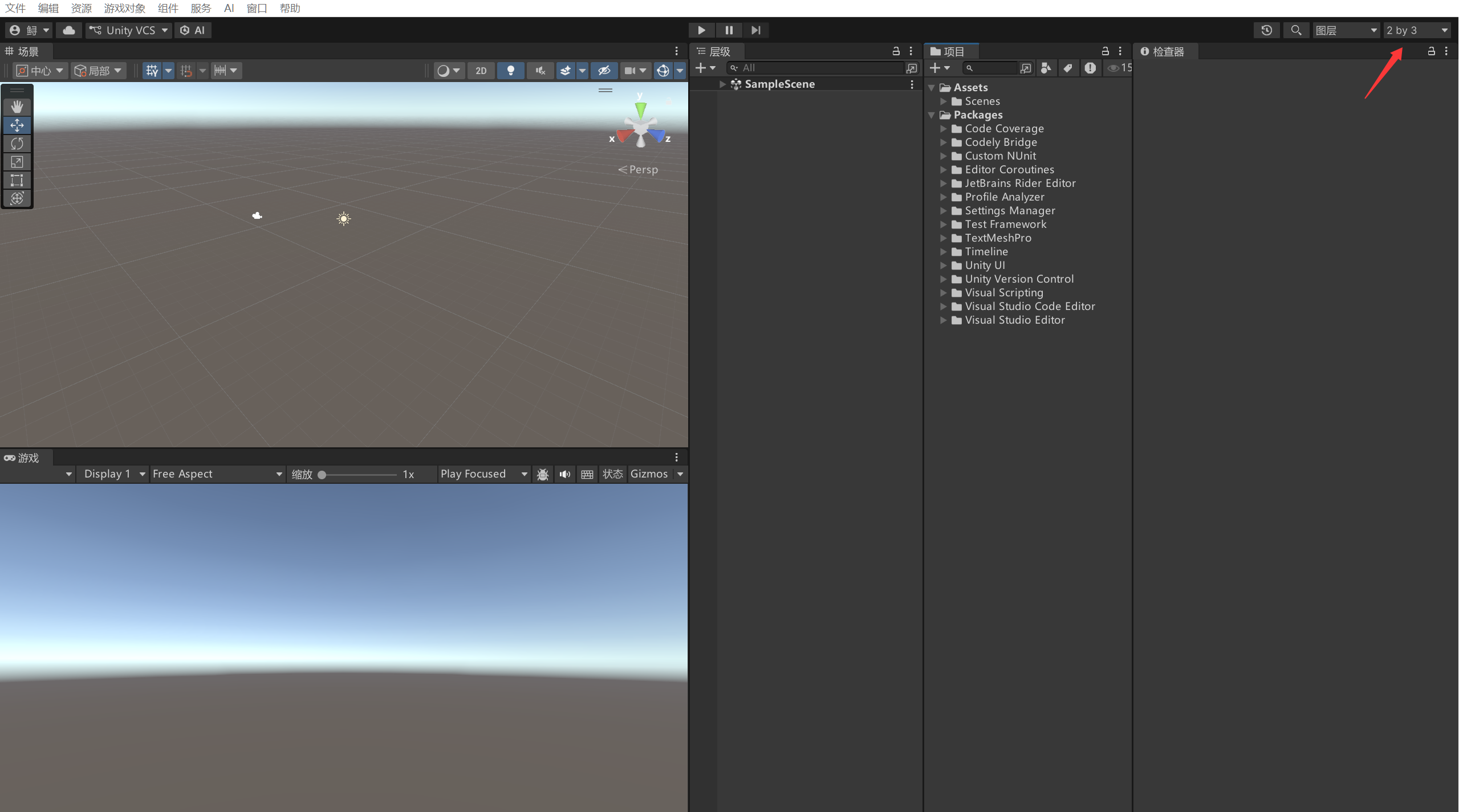
Unity编辑器的默认布局大致可以分为五个核心区域:
- Scene视图(场景视图):位于中央左侧,是你在编辑器中「搭建世界」的地方。
- Game视图(游戏视图):位于中央右侧,是模拟游戏运行时「玩家看到」的画面。
- Hierarchy面板(层级面板):位于左侧,列出当前场景中的所有游戏对象。
- Inspector面板(检视面板):位于右侧,显示选中对象的详细属性与组件。
- Project面板(项目面板):位于底部,管理项目中的所有资源文件。
此外,顶部还有菜单栏和工具栏,用于执行各类命令和切换运行状态。下面我们逐一详细讲解。
3. Scene视图:搭建游戏世界的舞台
Scene视图是Unity编辑器中最核心、最常用的窗口,你可以把它理解为「导演的监视器」。在这里,你可以自由地移动、旋转、缩放场景中的物体,摆放灯光、地形、角色和道具,搭建出游戏世界的整体样貌。
Scene视图支持多种视角模式:
- 透视模式(Persp):模拟人眼观察的立体视角,适合整体观察和摆放物体。
- 正交模式(Iso):无透视效果的平面视角,适合精确对齐和2D游戏开发。
在Scene视图中,你可以使用鼠标和快捷键进行视角操控:
- 右键拖拽:旋转观察视角。
- 鼠标滚轮:缩放视野。
- 按住鼠标中键拖拽:平移视野。
- 按住右键 + WASD键:像玩第一人称游戏一样在场景中「飞行」漫游。
Scene视图顶部还有一组工具栏按钮,分别对应平移(Hand) 、移动(Move) 、旋转(Rotate) 、缩放(Scale) 和**矩形变换(Rect)**工具,用于对选中物体进行对应的操作。
4. Game视图:预览游戏运行效果
Game视图模拟的是游戏运行时,玩家通过摄像机看到的最终画面。当你点击顶部工具栏的「播放(Play)」按钮后,游戏逻辑开始运行,Game视图就会实时显示游戏画面。
Game视图与Scene视图的关系可以这样理解:Scene视图是「后台搭建」,Game视图是「前台演出」。你在Scene视图中摆放的物体,只有被场景中的摄像机(Camera)拍摄到,才会出现在Game视图中。
Game视图顶部可以设置屏幕分辨率、画面比例等参数,方便你测试不同设备上的显示效果。需要注意的是,在播放状态下对场景所做的修改,停止播放后会自动还原,因此不要在播放状态下直接修改场景数据。
5. Hierarchy面板:场景对象的清单
Hierarchy面板位于编辑器左侧,它列出了当前场景中所有的游戏对象(GameObject),相当于一份「场景内容清单」。无论是角色、灯光、摄像机还是空物体,都会出现在这个列表中。
Hierarchy面板支持父子层级结构:你可以把一个物体拖到另一个物体下面,使其成为子物体。子物体会跟随父物体一起移动、旋转和缩放,这在组织复杂场景时非常有用。例如,你可以创建一个「Player」空物体,然后把角色的模型、碰撞体、音效等组件相关的子物体都挂在它下面,方便统一管理。
在Hierarchy面板中,你可以通过右键菜单快速创建各种基本物体,如立方体(Cube)、球体(Sphere)、灯光(Light)、摄像机(Camera)等,也可以直接拖拽Project面板中的资源到Hierarchy中生成对应的游戏对象。
6. Inspector面板:查看和修改对象属性
Inspector面板位于编辑器右侧,是「属性编辑器」。当你在Hierarchy面板或Scene视图中选中任意一个物体时,Inspector面板就会显示该物体的所有属性信息,包括位置(Position)、旋转(Rotation)、缩放(Scale)等变换参数,以及挂载的各种组件(Component)。
组件是Unity的核心概念之一。一个游戏对象的功能,本质上是由挂载在它身上的多个组件共同决定的。例如:
- Transform组件:所有物体都自带,决定其位置、旋转和缩放。
- Mesh Renderer组件:负责渲染物体的网格外观。
- Collider组件:负责物体的物理碰撞检测。
- Camera组件:只有摄像机物体才有,负责拍摄画面。
你可以通过Inspector面板底部的「Add Component」按钮,为物体添加新的组件,也可以修改组件上的参数数值。这些修改会实时反映到Scene视图中,让你能够直观地看到调整效果。
7. Project面板:管理项目资源
Project面板位于编辑器底部,是项目的「资源仓库」。这里存放着项目中所有的资源文件,包括模型(Model)、材质(Material)、贴图(Texture)、音频(Audio)、脚本(Script)、预制体(Prefab)等。
Project面板的左侧是资源文件夹的目录树,右侧是当前文件夹下的资源列表。你可以像使用文件管理器一样,在这里创建文件夹、拖拽导入外部资源、复制和删除文件。
一个重要的概念是预制体(Prefab):你可以把一个在场景中配置好的物体(例如一个敌人角色)拖拽到Project面板中,它就变成了一个可复用的预制体。之后你可以多次把这个预制体拖回场景中,生成多个相同的实例;修改预制体本身,所有实例都会同步更新。这是Unity中提高开发效率的重要机制。
8. 各面板之间的协作关系
Unity编辑器的各个面板并不是孤立的,它们之间通过「选中」这一操作紧密联动,形成一个高效的工作流。理解这种协作关系,是熟练使用编辑器的关键。
典型的工作流程如下:
- 在Project面板 中选中一个模型资源,将其拖拽到Scene视图中,生成一个游戏对象。
- 该对象会同时出现在Hierarchy面板的列表中。
- 在Hierarchy面板 或Scene视图 中选中该对象,Inspector面板会立即显示它的所有属性和组件。
- 在Inspector面板 中修改位置或添加组件,Scene视图会实时更新显示效果。
- 点击「播放」按钮,Game视图会呈现最终的运行画面。
简单来说:Project面板管「有什么资源」,Hierarchy面板管「场景里有什么」,Scene视图管「怎么摆放」,Inspector面板管「每个物体是什么样」,Game视图管「最终效果如何」。五个面板各司其职,又通过选中和拖拽操作紧密配合。
9. 实用技巧与快捷键
掌握一些常用的快捷键和操作技巧,可以显著提升你的开发效率。以下是初学者最值得记住的几个:
- Q / W / E / R / T:快速切换工具栏工具。Q对应平移视图(Hand),W对应移动(Move),E对应旋转(Rotate),R对应缩放(Scale),T对应矩形变换(Rect)。这是最常用的快捷键组合,建议尽早形成肌肉记忆。
- F键(聚焦):在Scene视图中选中一个物体后,按下F键,摄像机视角会立即聚焦到该物体上。当物体在场景中「找不到」时,这个快捷键非常实用。
- Ctrl + D(复制):在Hierarchy面板中选中物体后,按下Ctrl + D可以快速复制出一个相同的物体,并自动生成在场景中。
- Ctrl + S(保存场景):养成经常保存场景的习惯非常重要。Unity不会自动保存场景修改,建议每完成一步操作就按一次Ctrl + S。
- V键(顶点吸附):在移动物体时按住V键,可以将物体的顶点吸附到其他物体的顶点上,实现精确对齐,非常适合拼接场景模型。
此外,还有一个非常实用的小技巧:在Scene视图中,你可以通过按住Alt键 + 鼠标左键拖拽来围绕当前观察点旋转视角,这在检查物体细节时非常方便。
10. 总结:编辑器学习的重要性
Unity编辑器是每一位Unity开发者每天都要面对的工具,熟练掌握它的界面布局和操作逻辑,是学习Unity的第一步,也是最重要的一步。原因在于:
- 编辑器是开发的主战场:无论是搭建场景、调试逻辑还是配置资源,几乎所有开发工作都在编辑器中完成。
- 理解编辑器就是理解Unity的工作方式:场景、对象、组件、资源这些核心概念,都是通过编辑器界面呈现和操作的。理解了面板之间的关系,就理解了Unity的整体架构。
- 熟练操作能大幅提升效率:快捷键和操作技巧看似微小,但日积月累能节省大量时间,让你把精力集中在真正的游戏逻辑和创意实现上。