 从零
从零
前言
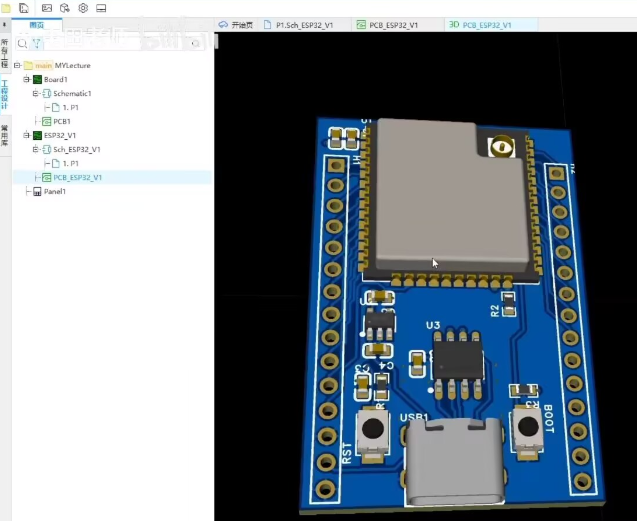
最近在学习 ESP32 硬件底层开发,市面上现成的 ESP32 开发板功能很多,但很多电路对我来说是冗余的。为了吃透 ESP32 的电源、复位、下载电路原理,决定自己动手,在立创 EDA(LCEDA) 中完整绘制一块 ESP32 最小系统板,包含原理图绘制、PCB 布局布线,最后还能生成 3D 预览效果,就是图里这块板子。
工程环境:立创 EDA 专业版 主控模块:ESP32-WROOM-32 接口:Type‑C USB 供电下载,RST 复位按键、BOOT 下载按键
一、方案规划:ESP32 最小系统需要哪些电路?
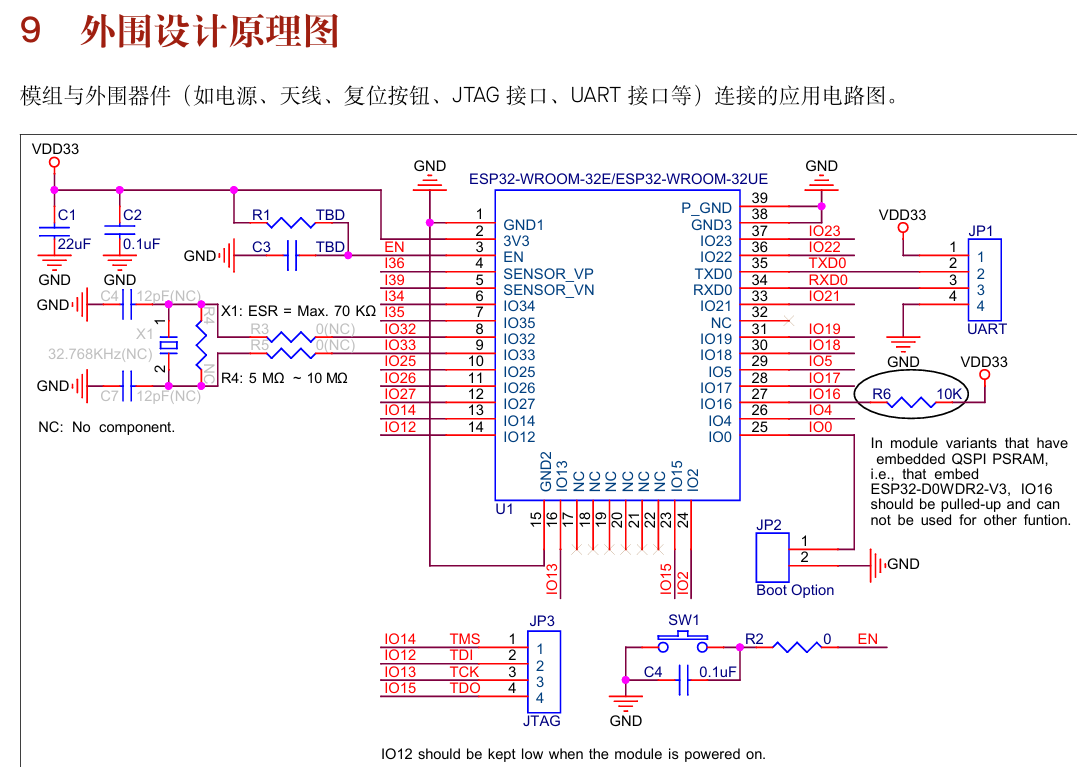
ESP32 最小系统核心就是保证芯片能上电、能进入下载模式、能正常运行,必不可少的电路模块:
- 电源电路:Type-C 输入 5V,使用 LDO 稳压芯片转 3.3V 给 ESP32 内核供电。ESP32 模组核心电压为 3.3V,严禁直接接入 5V,会直接烧毁模组。
- 复位电路(RST):上拉电阻 + 复位按键,按下拉低 RST 引脚实现芯片复位。
- BOOT 下载电路:BOOT 按键,拉低 GPIO0,上电时 GPIO0 为低电平,ESP32 进入 Flash 下载模式;松开按键,GPIO0 上拉,上电正常运行程序。
- USB 转串口电路:USB 转 UART 芯片,电脑通过 Type-C 和 ESP32 串口通信,实现程序下载与串口打印调试。
- ESP32-WROOM-32 模组:集成 WiFi + 蓝牙,模组自带 Flash,简化外围电路。
- 引出 IO 排针:把 ESP32 的 GPIO 全部引出,方便外接传感器、外设。
二、原理图设计要点
- 电源部分:Type-C 座输入 5V,经过 LDO 稳压输出稳定 3.3V,电源输入增加去耦电容(0.1μF 陶瓷电容 + 10μF 电解电容),就近放置在模组电源引脚,滤除电源噪声,是数字电路稳定工作的关键。
- 按键电路:RST、BOOT 引脚通过电阻上拉到 3.3V;按键一端接引脚,另一端接 GND。按下按键,对应引脚拉低。
- RST:低电平复位
- GPIO0(BOOT):上电低电平进入下载模式
- USB 转串口:TX/RX 交叉连接(芯片 TX 接 ESP32 RX,芯片 RX 接 ESP32 TX),不要接反,否则无法下载程序。
- 模组引脚:ESP32-WROOM-32 电源、GND、RST、GPIO0、串口引脚重点检查,其余 GPIO 引出到两侧排针。
避坑提醒:ESP32 模组的 VCC 引脚必须接 3.3V!很多新手直接接 5V 直接烧模组。
三、PCB 布局布线思路
布局原则
- 电源芯片靠近 Type-C 接口,3.3V 输出走线尽量短粗,减少压降。去耦电容紧贴 ESP32 模组电源引脚放置。
- ESP32 模组放在板子中上位置,两侧放置排针,IO 向外引出,方便外接杜邦线。
- USB 转串口芯片放在 Type-C 附近,USB 差分对走线尽量短。
- RST、BOOT 按键放在 Type-C 旁边,人机操作方便。
布线规则
- 电源线:5V、3.3V 走线加宽(推荐≥1.2mm);GND 铺大面积地铜,降低阻抗、增强抗干扰。
- 信号走线:普通 GPIO 信号线 0.8mm 即可,避免长距离平行走线。
- 铺地:整板 GND 敷铜,所有 GND 引脚打过孔连接底层地平面,提升稳定性,减少射频干扰(ESP32 自带 WiFi 蓝牙,良好地平面对无线性能很重要)。
3D 预览效果
立创 EDA 支持一键 3D 预览,导入器件 3D 模型后,可以直观查看板子实物效果,提前检查器件高度、器件之间是否发生干涉,就像我截图里的效果,Type-C、按键、ESP32 模组、贴片电阻电容都可以可视化,在打板之前就能预判成品外观,非常好用。
四、后续测试计划
- 打板拿到 PCB,焊接贴片元件、ESP32 模组、Type-C 座、按键。
- 上电测试:测量 3.3V 电压是否正常,确认没有短路。
- 下载测试:按住 BOOT 再按 RST,松开 RST,保持 BOOT 按下,进入下载模式,使用 ESP-IDF 或者 Arduino IDE 烧录 HelloWorld 程序。
- 功能验证:串口打印,测试 WiFi 蓝牙基础例程,验证 IO 输出。
五、总结
自己绘制 ESP32 最小系统板,相比直接买成品开发板,最大的收获就是真正搞懂 ESP32 上电、复位、下载的底层硬件逻辑。很多时候程序下载失败,本质都是硬件电路 BOOT、RST、串口接线问题。 立创 EDA 的 3D 预览功能非常适合硬件入门,可以在生产前发现布局问题。后续我会基于这块自制 ESP32 板,外接传感器做物联网项目。
工程文件:后续会把 LCEDA 工程开源到 Gitee,有需要的小伙伴可以自取学习。
文末标签