52# 哪吒监控面板实战:部署 Dashboard、接入 Agent、钉钉告警,再配置固定公网访问
前言
手里只有一台服务器时,偶尔 SSH 上去看一眼 htop、磁盘和网络并不算麻烦;可当 VPS、NAS、树莓派和测试机越攒越多,真正让人焦虑的不是"有没有监控工具",而是故障发生以后不知道该先看哪台机器。哪吒面板吸引我的地方,就是把这些分散主机拉进同一个 Dashboard:CPU、内存、磁盘、流量、在线状态都放在一个页面里,Agent 主动上报,省得每次挨个登录。相比把监控做得多复杂,我更在意的是能不能先建立一个稳定、清楚、出了问题就知道从哪里查的基础链路。
这次我先在一台公网服务器上部署哪吒 Dashboard,完成默认账号登录和基础设置,再给被监控主机安装 Agent。过程中碰到一个很典型的问题:Agent 安装过程没有报错,但面板里就是看不到服务器,最后把启动参数里的 NZ_TLS="true" 改成 NZ_TLS="false" 后才正常出现。节点在线以后,我又继续配置钉钉机器人、通知组和告警规则,最后再用 cpolar 把 Dashboard 的 8008 Web 页面提供到公网,并切换到固定二级子域名 nezha。对我来说,这类监控系统最重要的不是"铠甲感",而是节点真的在线、异常真的能提醒、人在外面也真的能打开面板。 只有这三层都跑通,监控才算真正开始发挥作用。
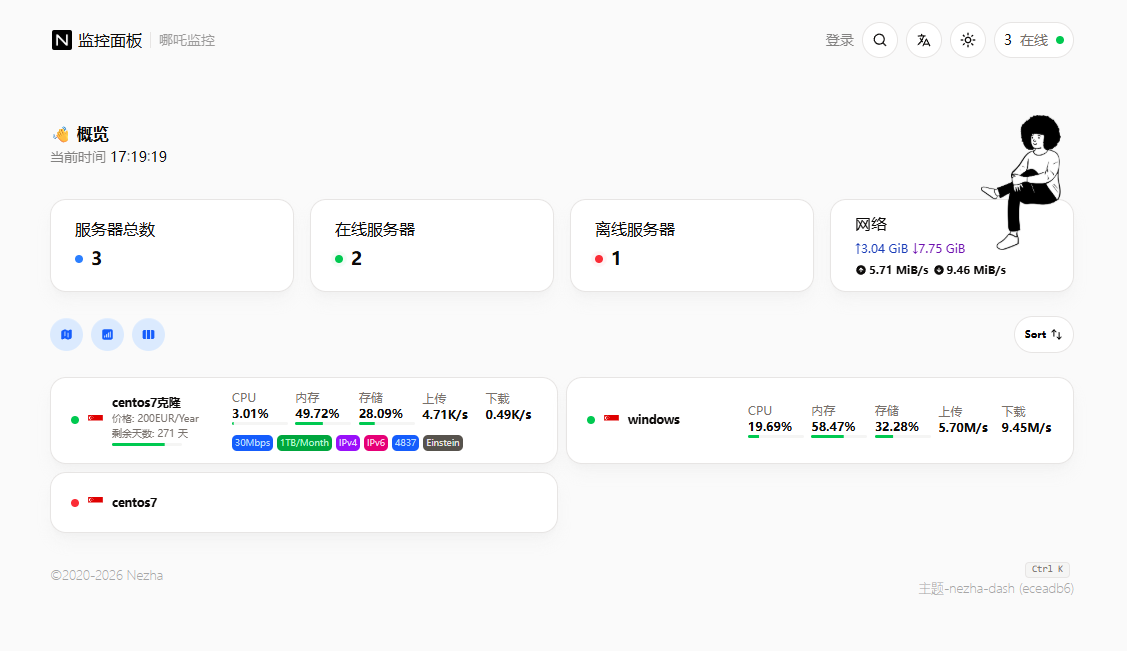
1. 哪吒面板真正解决的是什么?
哪吒面板(Nezha Monitoring)是一套开源、跨平台、自托管的服务器监控与管理面板。
它采用 Dashboard + Agent 的分离架构:
- Dashboard:集中展示监控数据和管理节点;
- Agent:安装在每台被监控主机上,主动上报状态。
当前介绍中提到的监控内容包括:
- CPU;
- 内存;
- 磁盘;
- 带宽;
- 在线率;
- 进程数;
- 系统负载。
同时支持 Linux、Windows、macOS、ARM、OpenWrt 等不同平台。
我更愿意把它看成一个"集中看状态 + 异常告警"的轻量监控入口,而不是拿它去替代所有监控体系。和 Prometheus + Grafana 相比,它更偏向快速部署和集中查看;和 Uptime Kuma 相比,它展示的又不仅仅是 HTTP / 端口可用性。
这次实际要验证的是:
Dashboard 能访问 → Agent 能上线 → 节点状态能看到 → 告警能发到钉钉 → Dashboard 能从外网访问。
2. 先准备哪吒 Dashboard 服务端
2.1 当前环境要求
当前流程要求准备一台配置不低于:
- 1 核 CPU;
- 512MB 内存;
的公网服务器。
同时提前安装 unzip,并在防火墙或安全策略中放行:
8008
端口。
CentOS 系统使用:
shell
sudo yum install unzip      # CentOS 7 及以下版本
sudo dnf install unzip      # CentOS 8 及以上版本
Ubuntu 或 Debian 使用:
shell
sudo apt update
sudo apt install unzip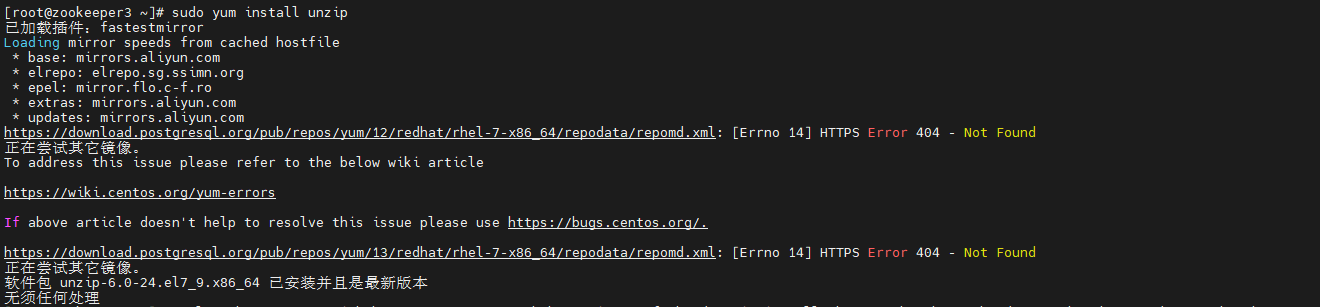
这里先把服务端环境准备好,再继续安装哪吒 Dashboard。
3. 安装哪吒 Dashboard
在服务端执行当前安装脚本:
shell
curl -L https://raw.githubusercontent.com/nezhahq/scripts/refs/heads/main/install.sh -o nezha.sh && chmod +x nezha.sh && sudo ./nezha.sh运行以后,按照终端提示继续。
这次选择的是手动安装。
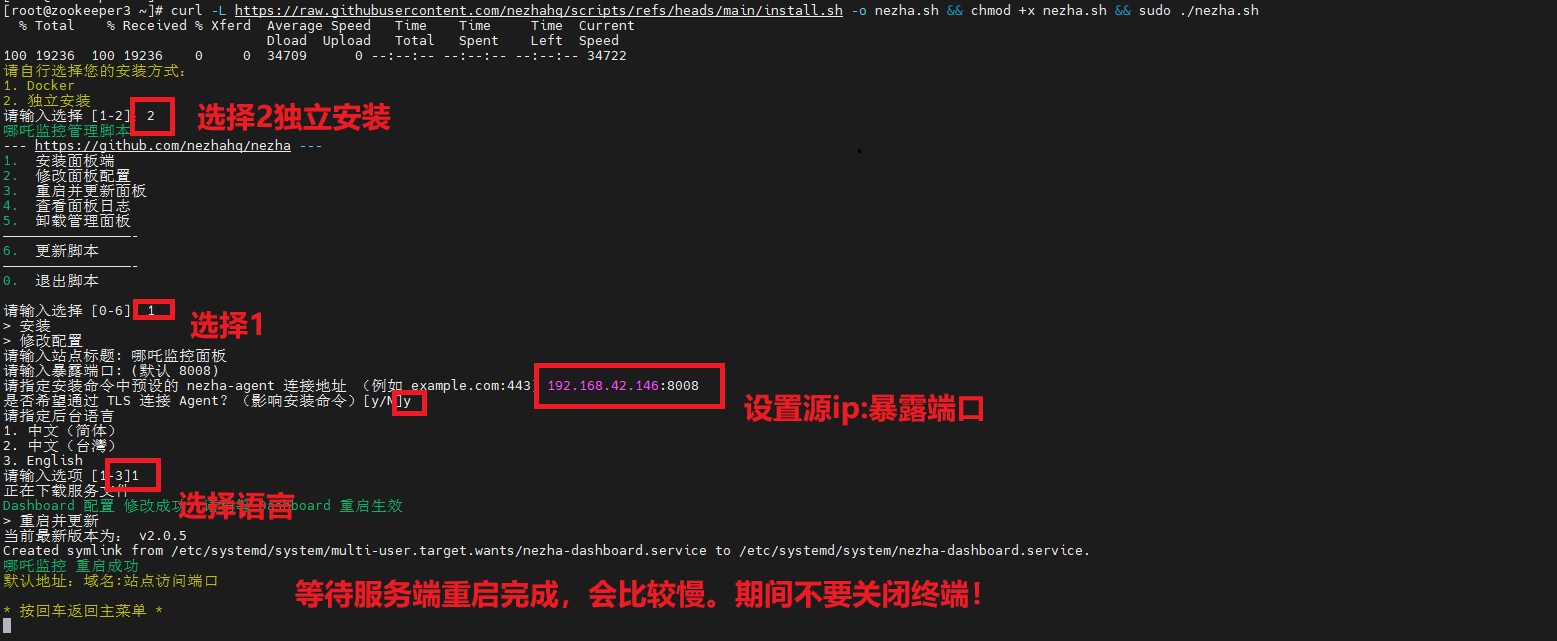
等待服务端重启完成,期间不要关闭终端。
部署完成后,在浏览器访问:
http://IP:8008
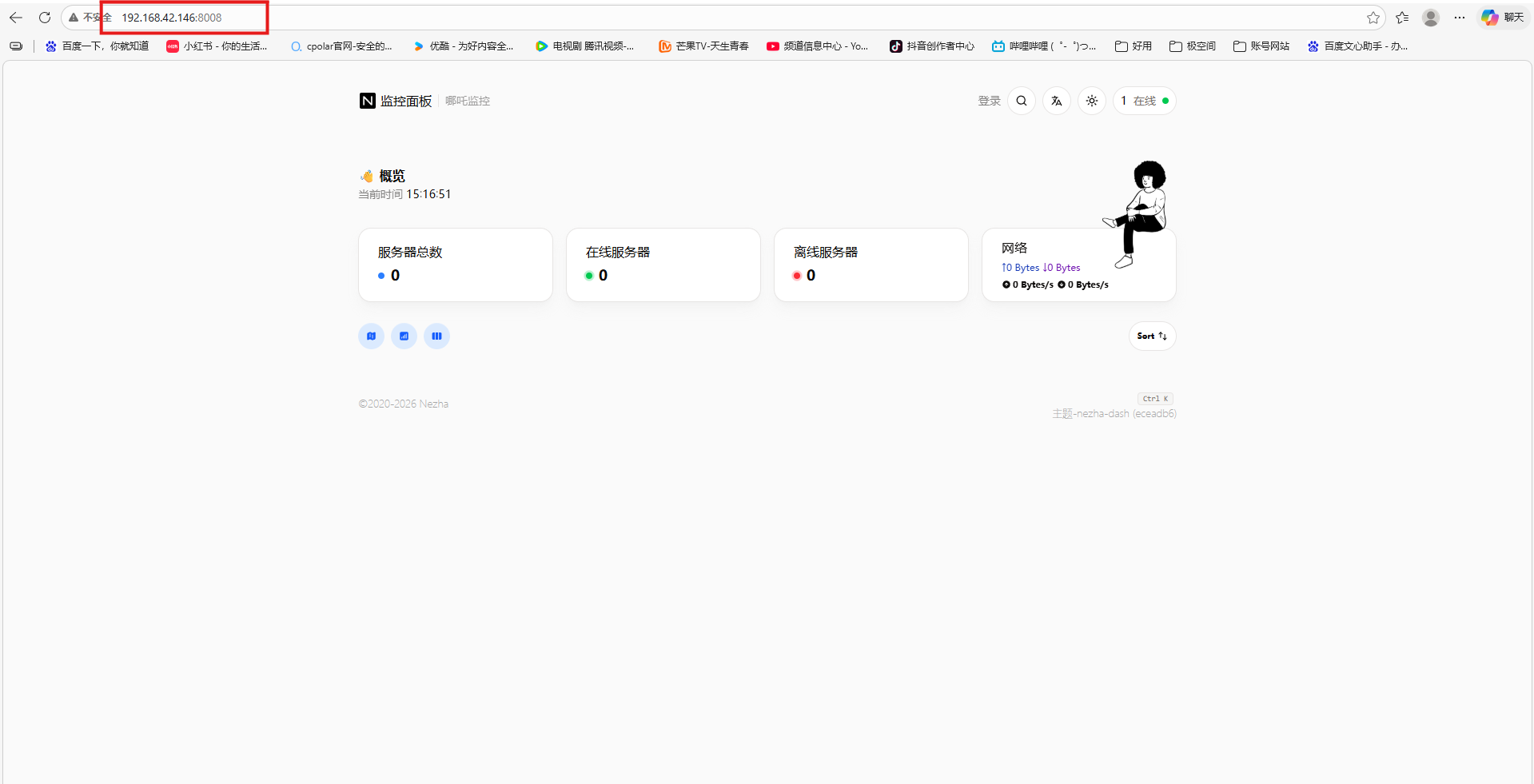
页面能正常打开以后,Dashboard 这一层先算跑通。
4. 第一次登录先改默认账号信息
点击右上角登录。
当前默认用户名和密码均为:
admin
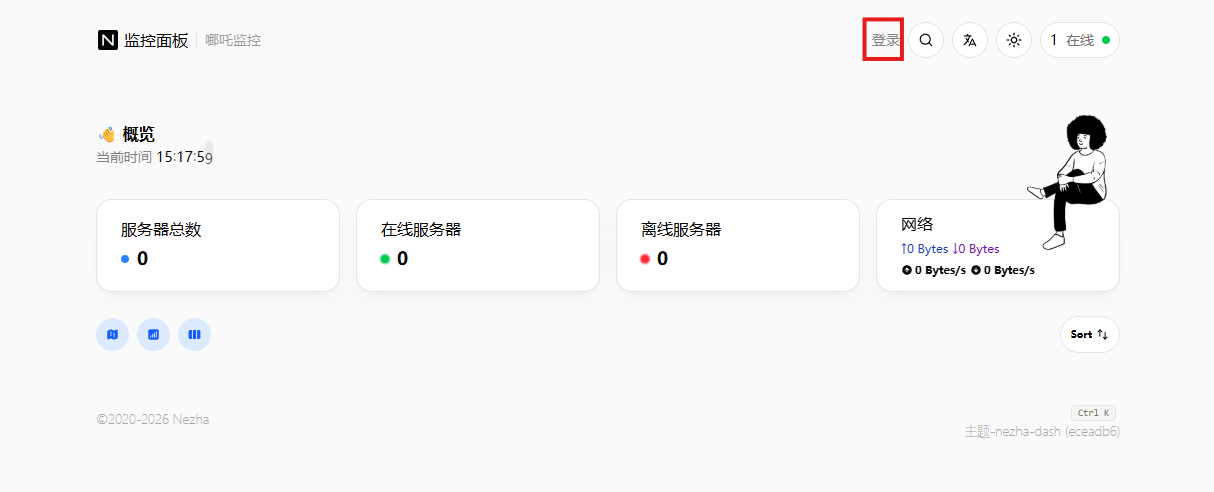
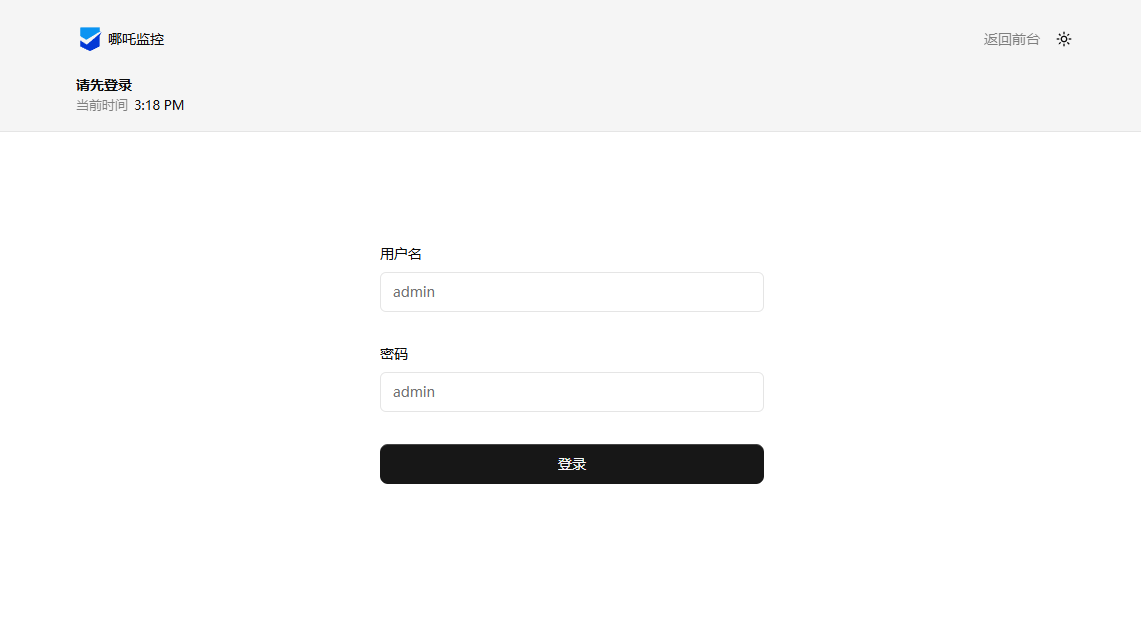
登录以后先修改密码。
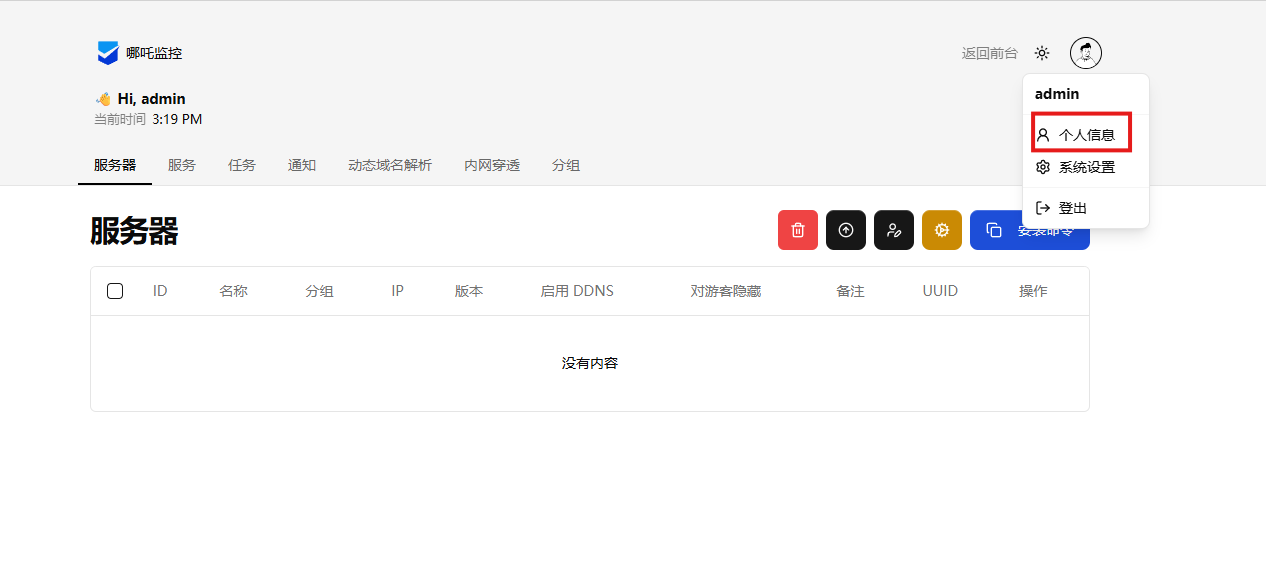
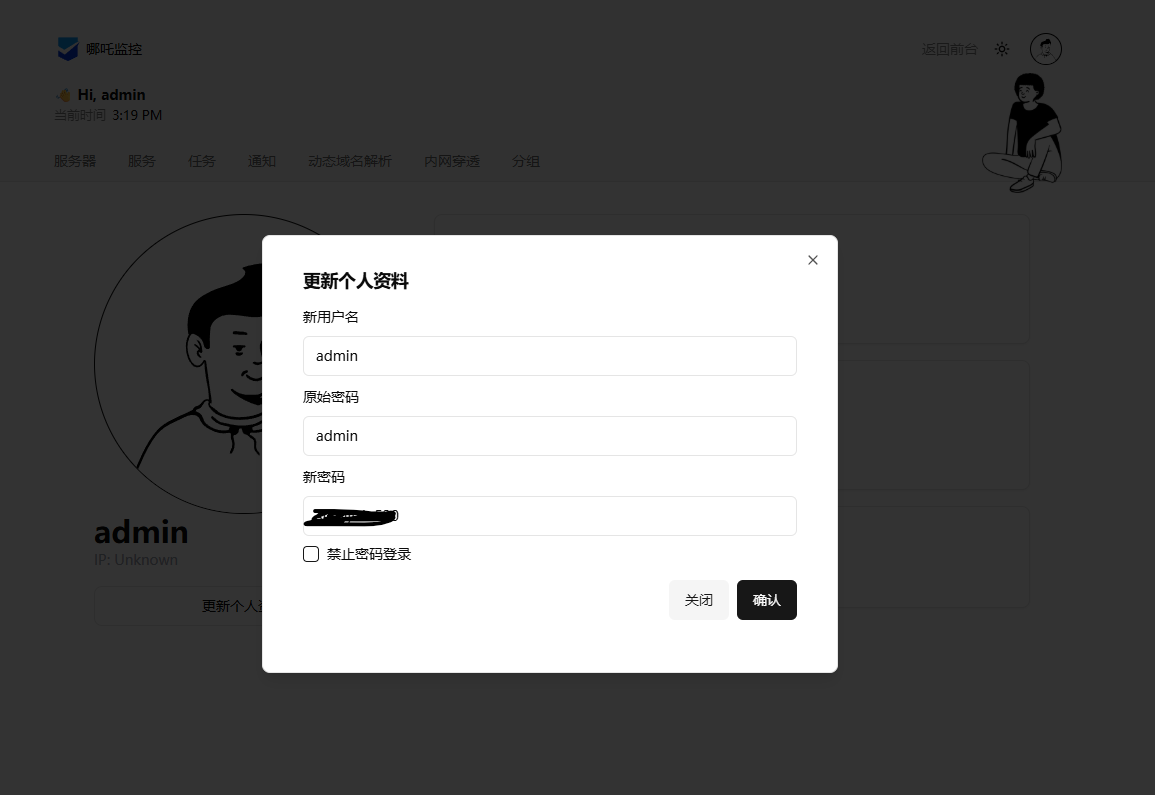
默认凭据不适合长期保留,尤其后面还要继续增加公网访问入口。
5. 节点备注和展示信息可以继续补充
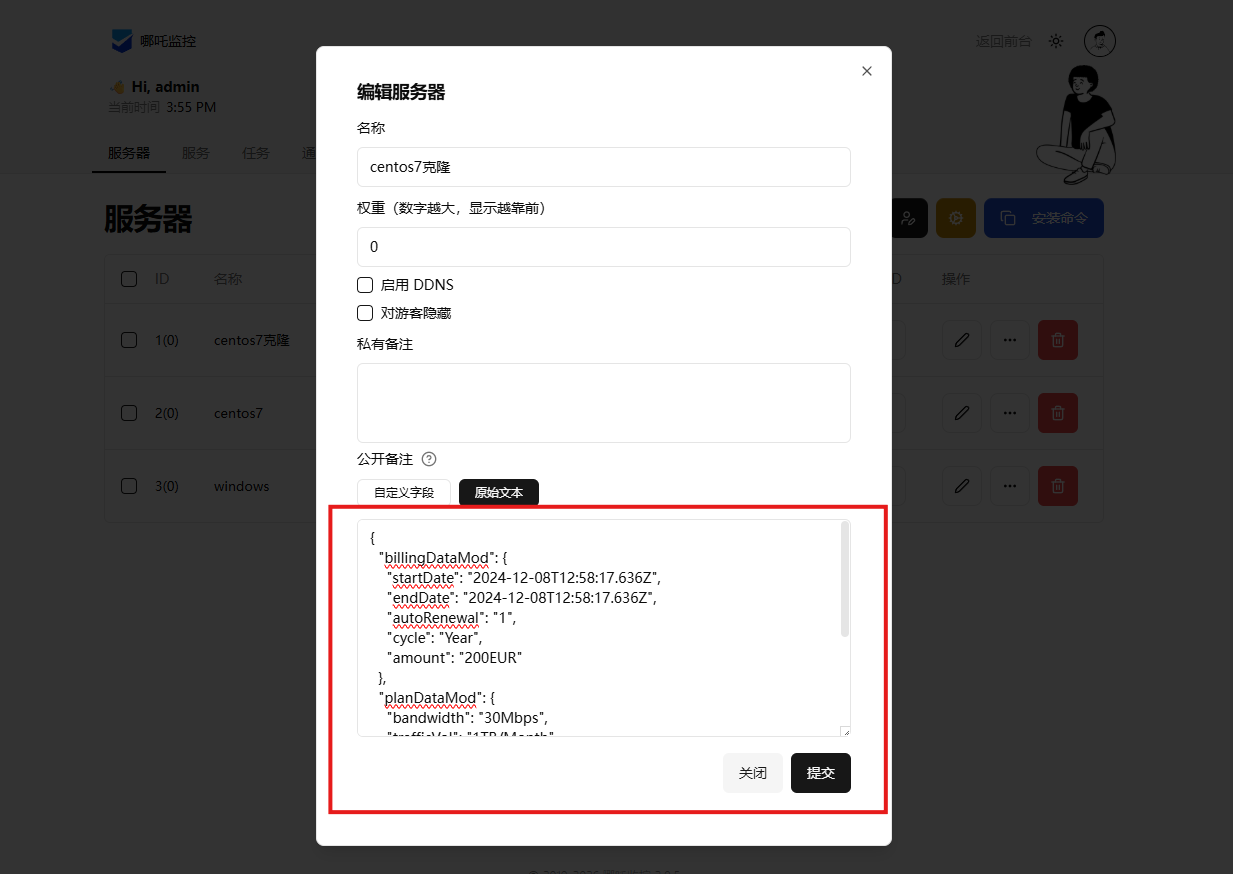
后面把 Agent 接入以后,可以进入编辑页面补充公开备注。
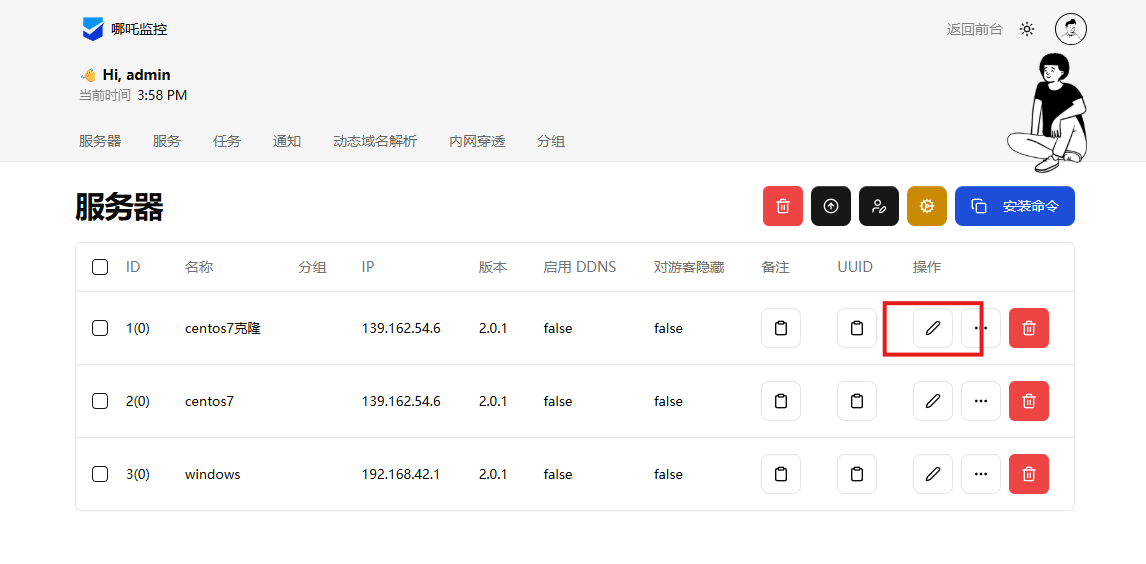
当前默认主题使用的备注内容如下:
shell
{
  "billingDataMod": {
    "startDate": "2024-12-08T12:58:17.636Z",
    "endDate": "2024-12-08T12:58:17.636Z",
    "autoRenewal": "1",
    "cycle": "Year",
    "amount": "200EUR"
  },
  "planDataMod": {
    "bandwidth": "30Mbps",
    "trafficVol": "1TB/Month",
    "trafficType": "2",
    "IPv4": "1",
    "IPv6": "1",
    "networkRoute": "4837",
    "extra": "Einstein"
  }
}
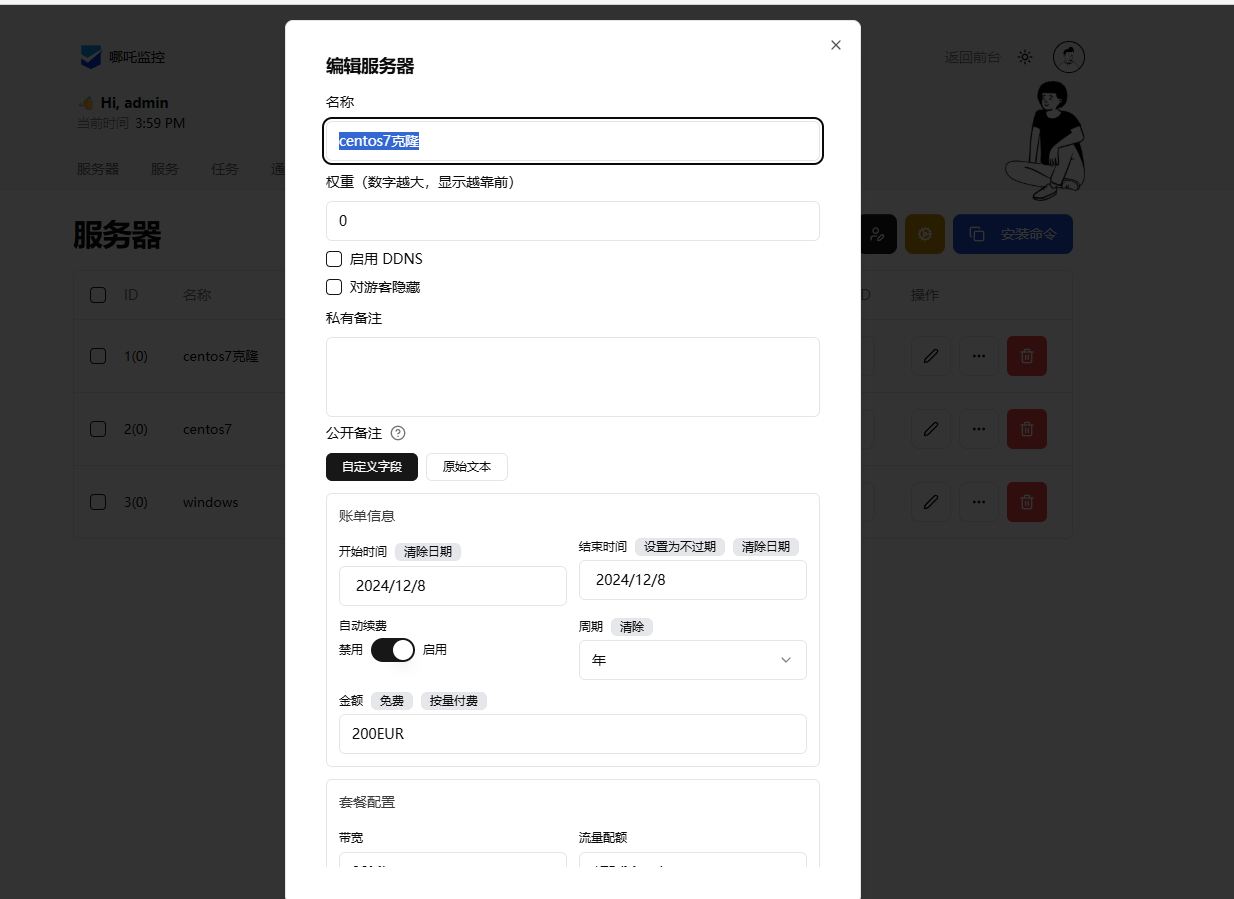
还可以继续增加自定义字段。
回到前台以后,可以看到展示变化。
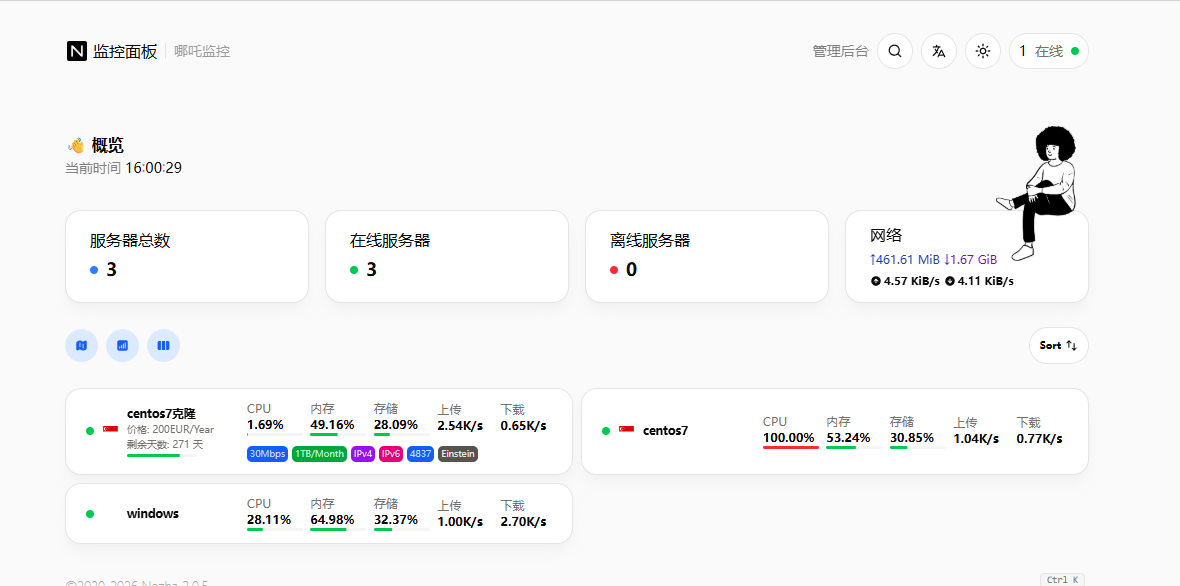
这一部分更偏向节点信息展示,不影响 Agent 是否在线,但如果服务器比较多,统一补充线路、流量、续费或备注信息,后面识别起来会更快。
6. 给被监控服务器安装 Agent
进入【服务器】页面,点击右侧【安装命令】。
根据被监控服务器的操作系统选择对应命令,安装命令会自动复制到剪贴板。
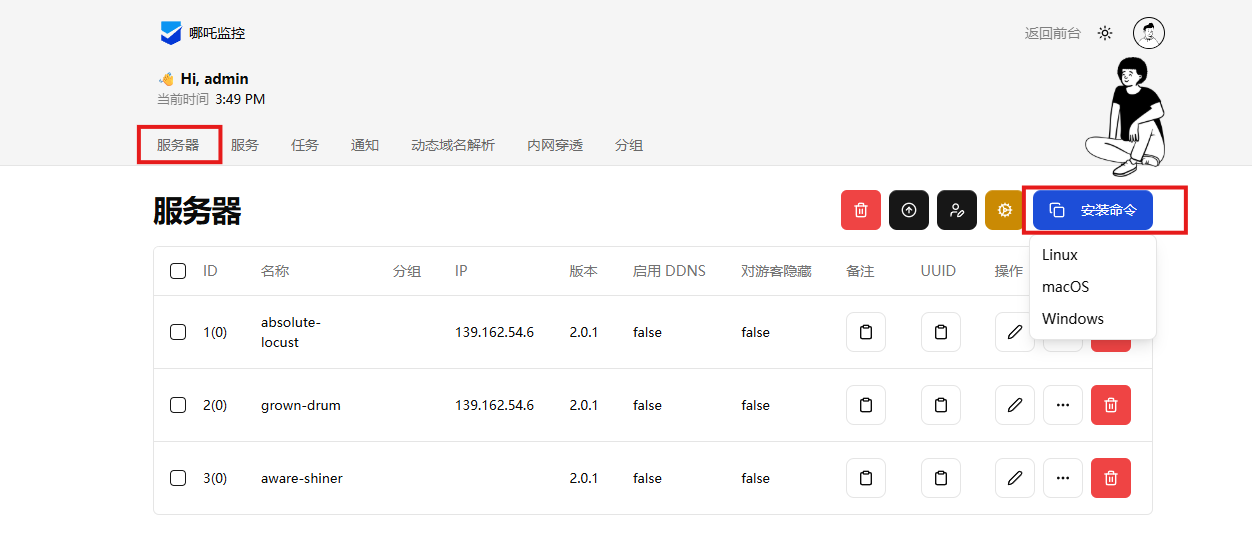
Linux 示例:

Windows 示例:
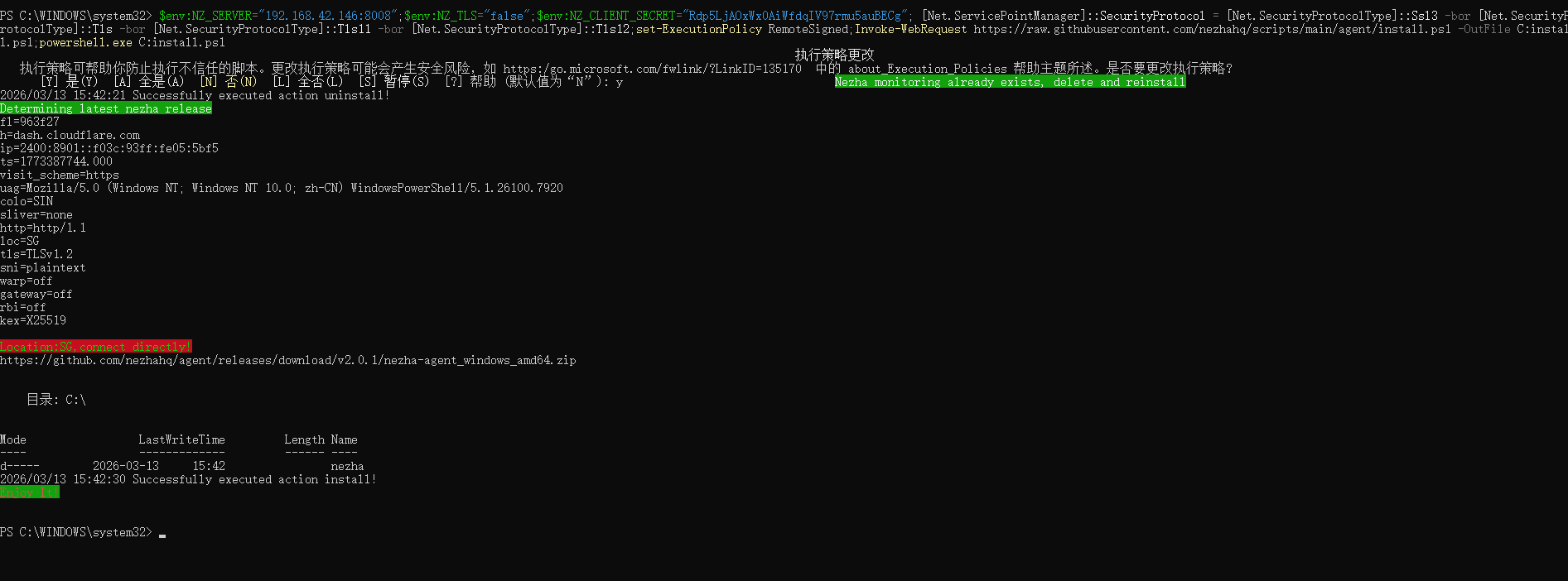
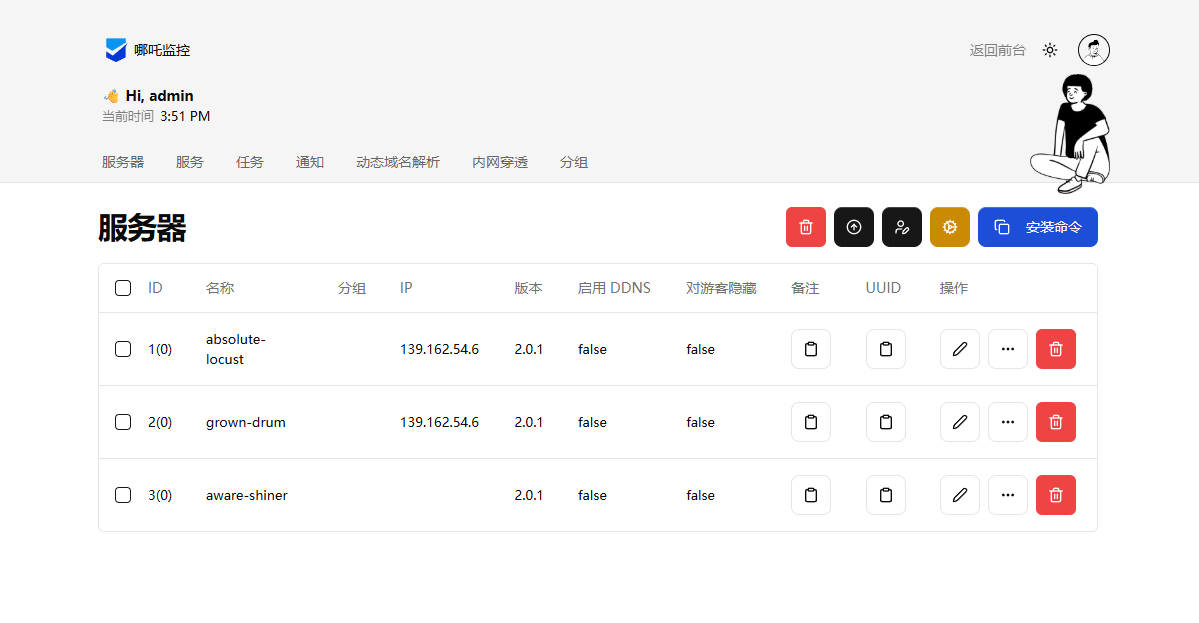
执行完成以后刷新 Dashboard。
正常情况下,被监控服务器会自动出现在列表里。
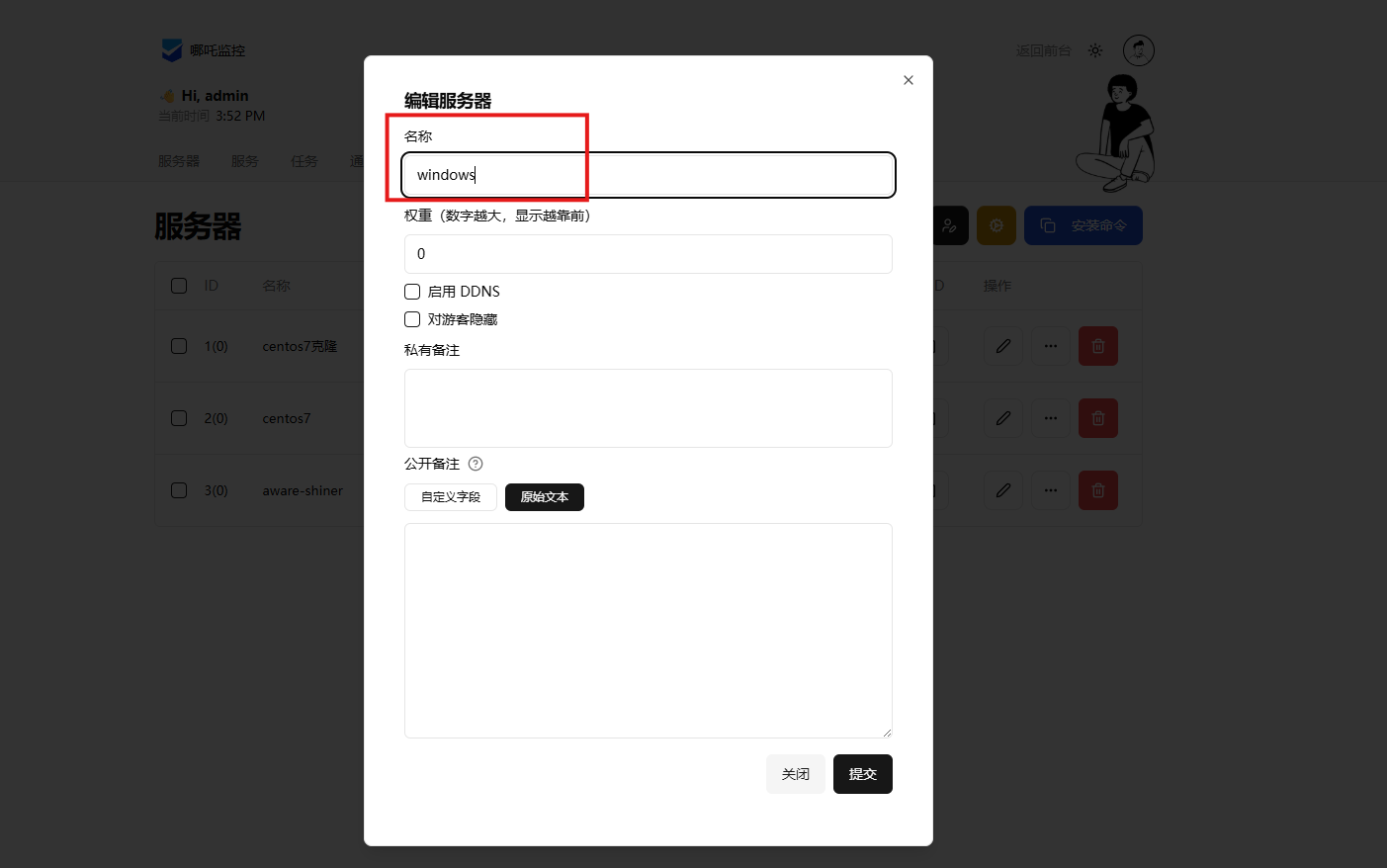
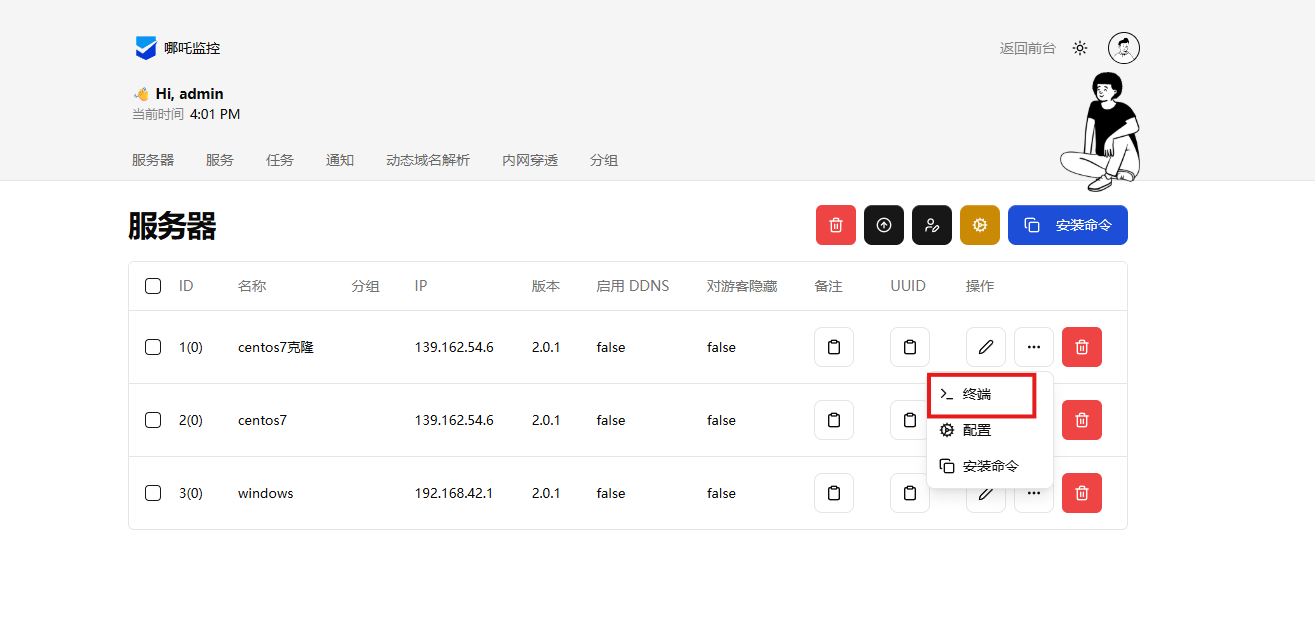
还可以编辑服务器名称。
回到前台以后,可以直接看节点状态。
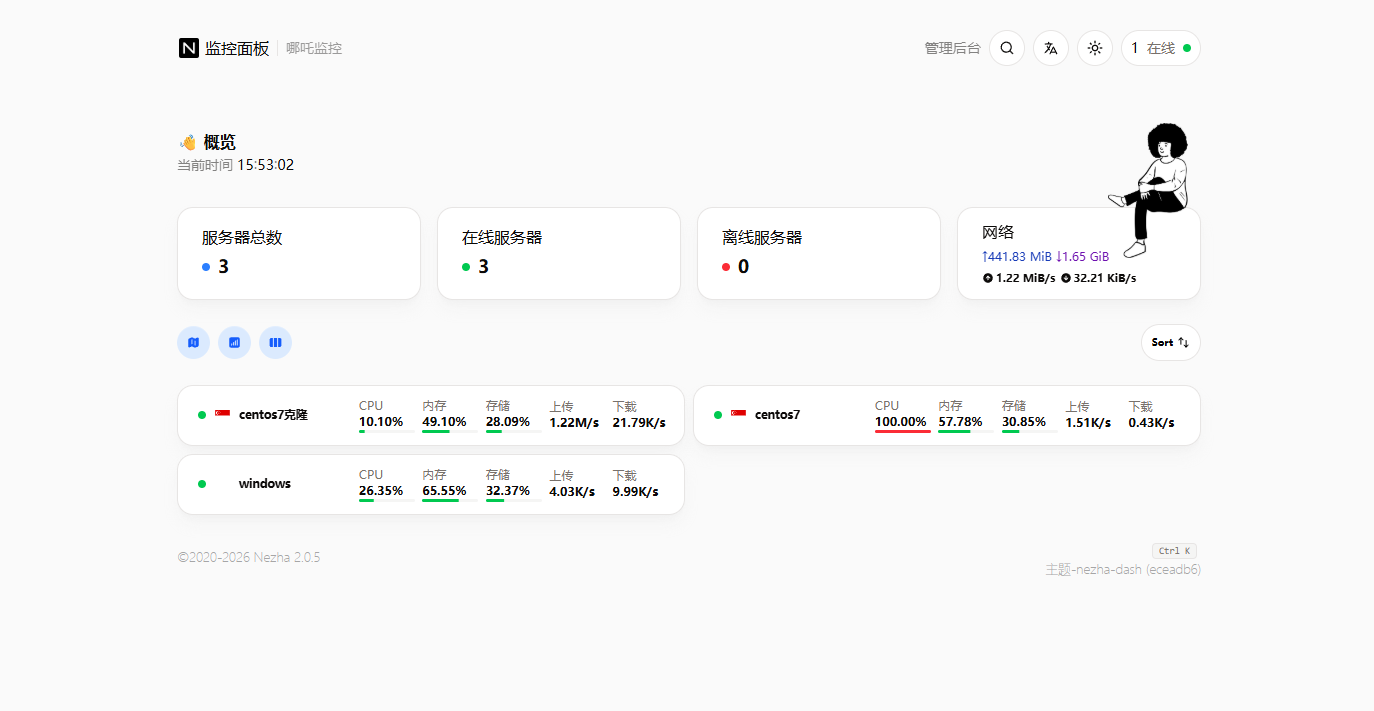
点击某台服务器,可以继续查看详细信息。
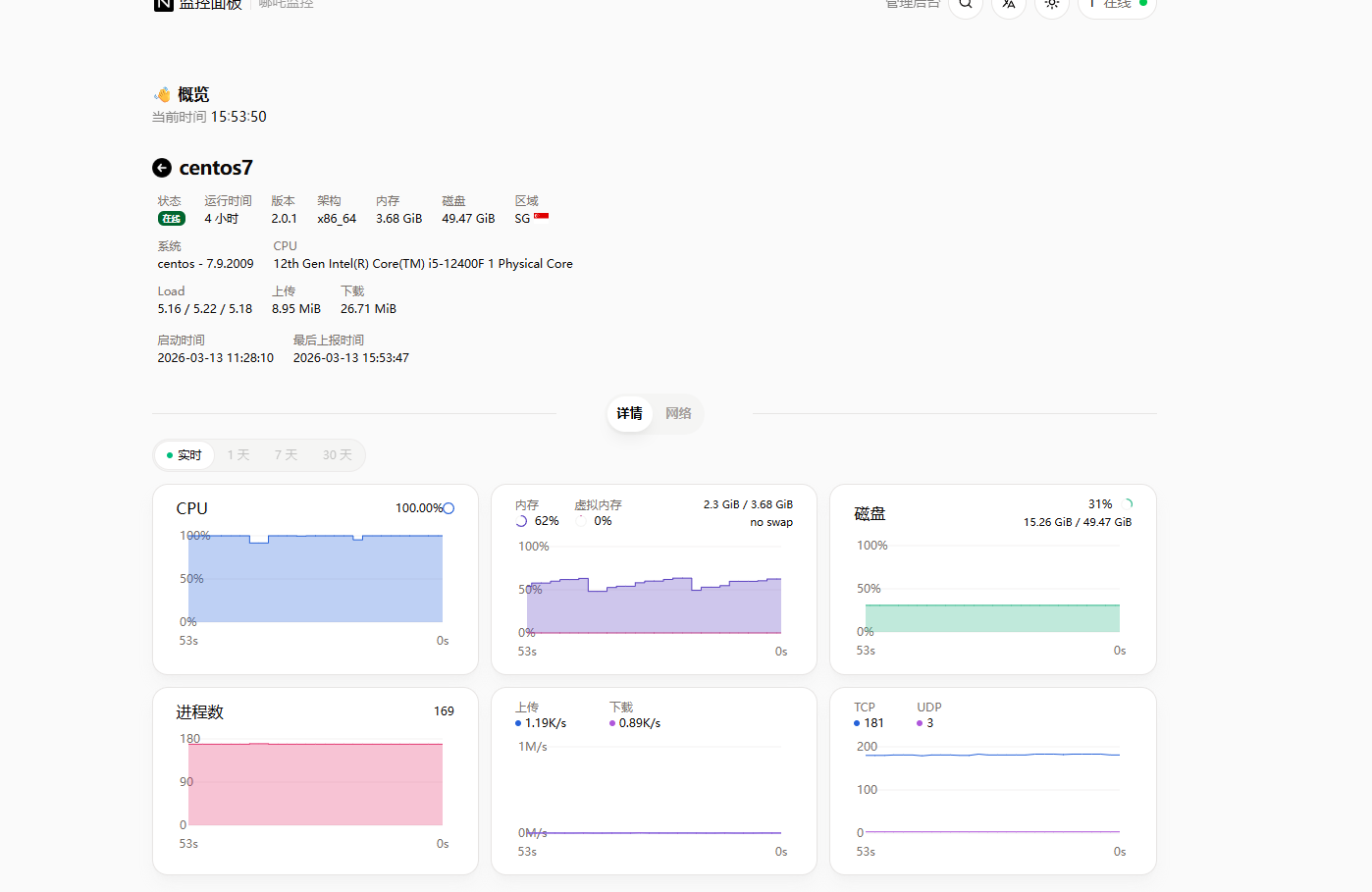
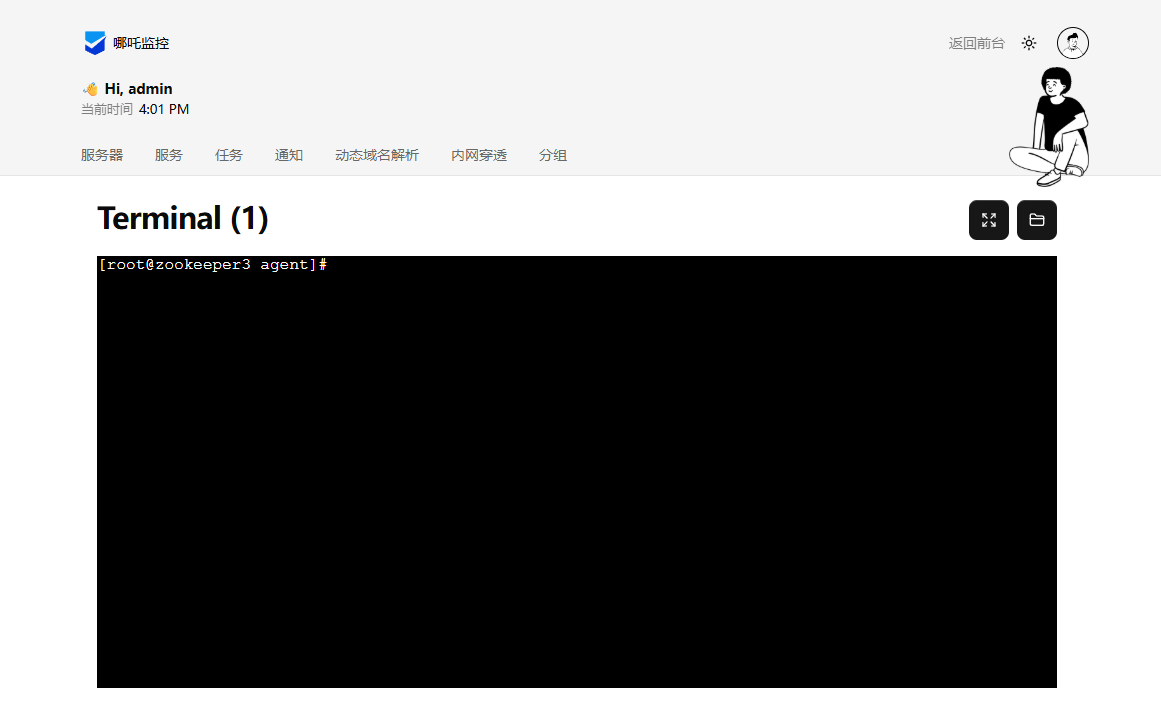
当前页面还提供一键跳转终端的入口。
7. 一个真实踩坑:Agent 安装没报错,但节点就是不出现
这次真正让我停下来排查的是这里。
Linux Agent 自动安装脚本执行过程中没有报错。

但 Dashboard 里始终看不到对应服务器。
当前这次采用的处理,是修改 Agent 启动参数,把:
shell
NZ_TLS="true"改成:
shell
NZ_TLS="false"也就是关闭 TLS。
当前说明给出的判断是:
NZ_TLS=true用于服务端已经配置有效 TLS 证书的情况;- 默认 Docker 或二进制部署通常不包含 HTTPS,因此这里改成
false; - 即使外层通过 Nginx 反向代理做 HTTPS,当前说明仍建议 Agent 连接内部 HTTP 地址。
这次修改为 false 后,节点成功出现在面板里。
这个过程比"一键安装成功"更值得保留,因为以后如果安装没报错、Dashboard 却没有节点,我会先检查 Agent 的连接参数,而不是直接重装一遍。
8. 节点在线以后,再配置钉钉机器人告警
监控页面能看只是第一步。
真正减少"等用户反馈才发现故障"的关键,是异常发生以后能主动通知。
这次使用钉钉群自定义机器人。
进入钉钉群设置,添加机器人。
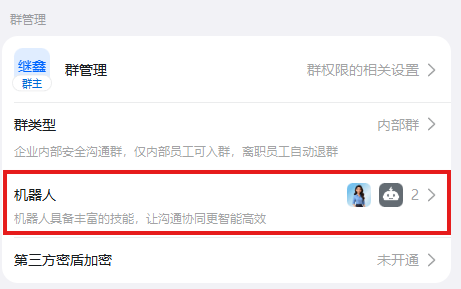

选择【自定义】机器人。
当前示例机器人名称使用:
哪吒
并按页面选择关键词触发等安全方式。
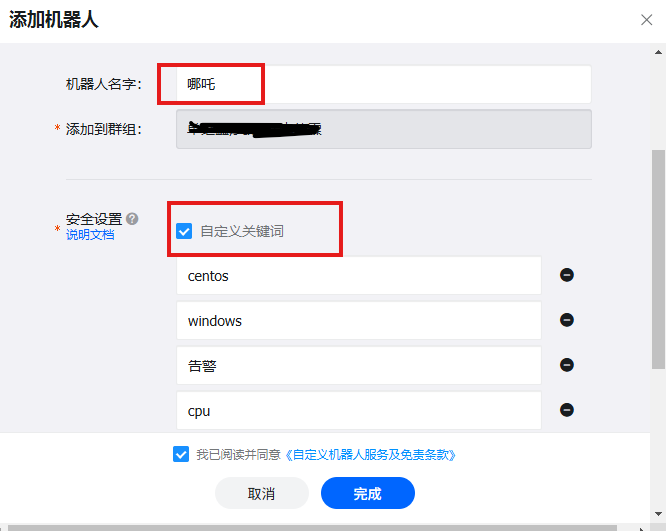
创建完成以后,复制 Webhook URL。
这里的机器人 Token 属于访问凭据,不适合公开传播。
9. 哪吒里的钉钉通知配置
当前通知配置示例如下。这里保留现有页面配置结构,其中 Webhook 使用的是 xxxxxxxxxxxxxxxxx 占位值。
点击展开/收起
获取 URL 参数
- 创建机器人:在钉钉群的设置中添加机器人,选择自定义关键词方式。
- 获取 Webhook URL:创建完成后获得。
通知配置:
- 名称:哪吒探针小跟班
- URL:
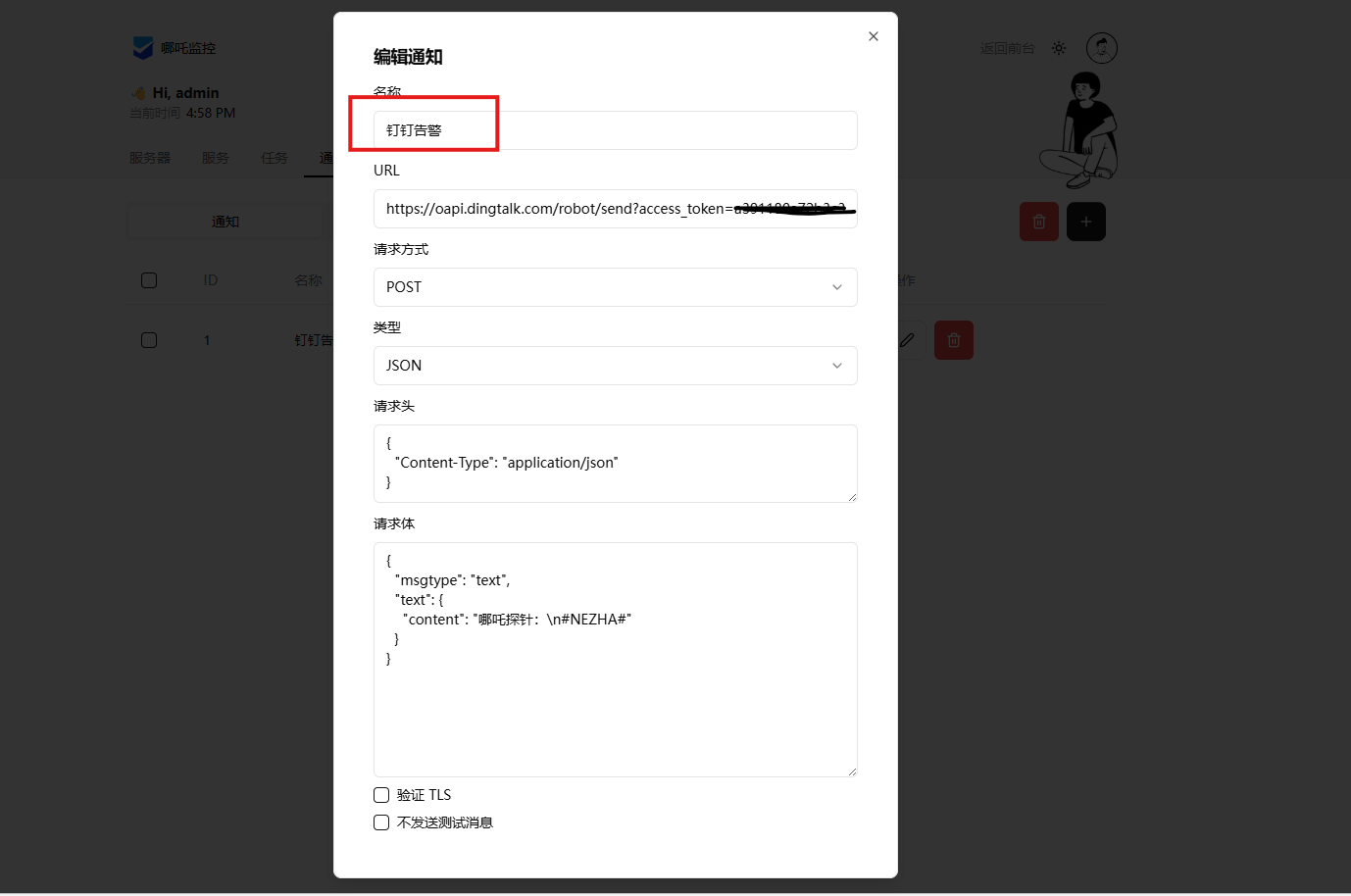
接着添加通知分组。
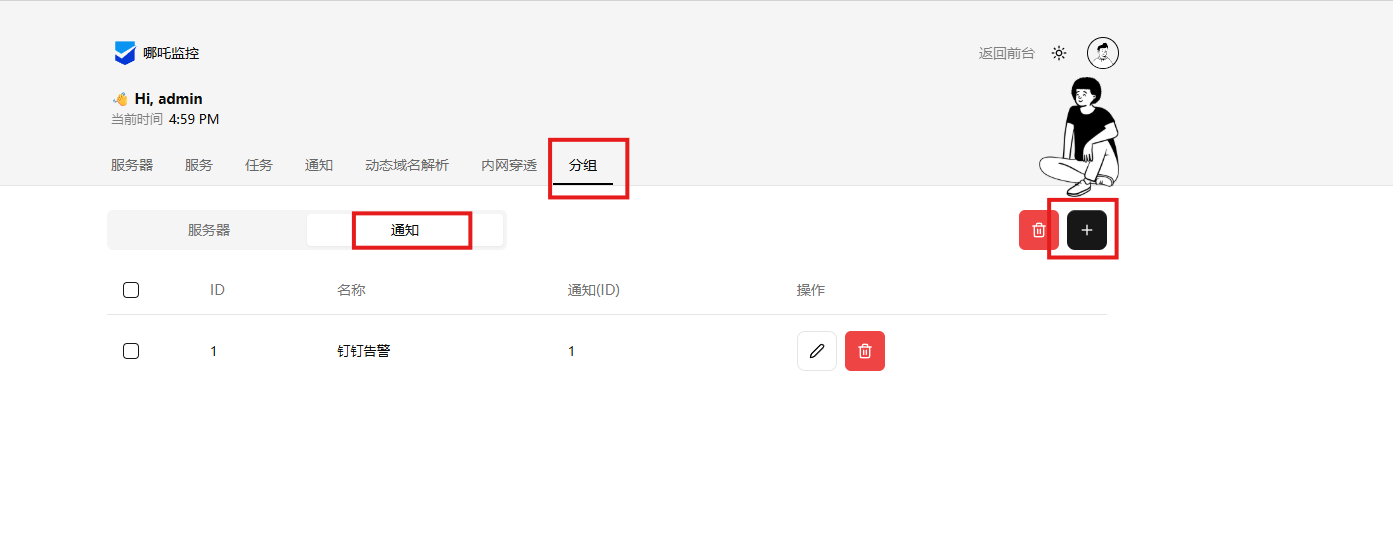
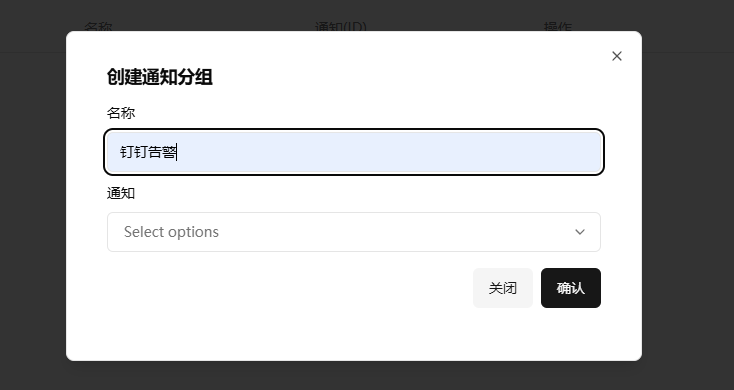
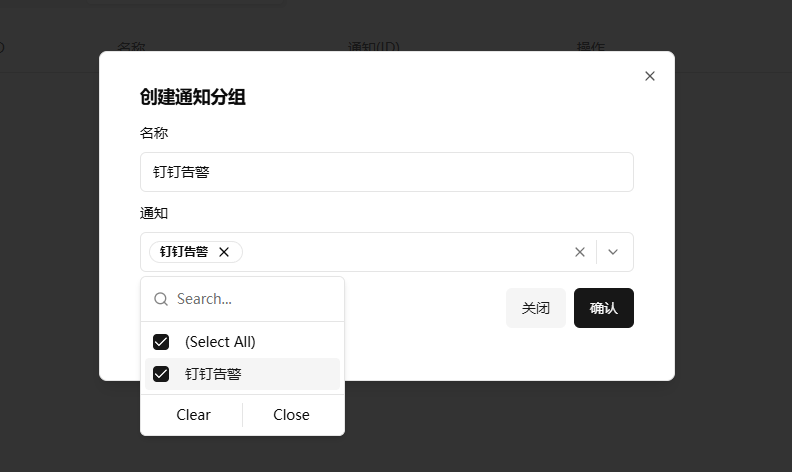
通知组这一步很关键,因为后面的告警规则需要真正关联到通知组,才能把消息送出去。
10. 配置 CPU 告警规则
进入告警规则配置。
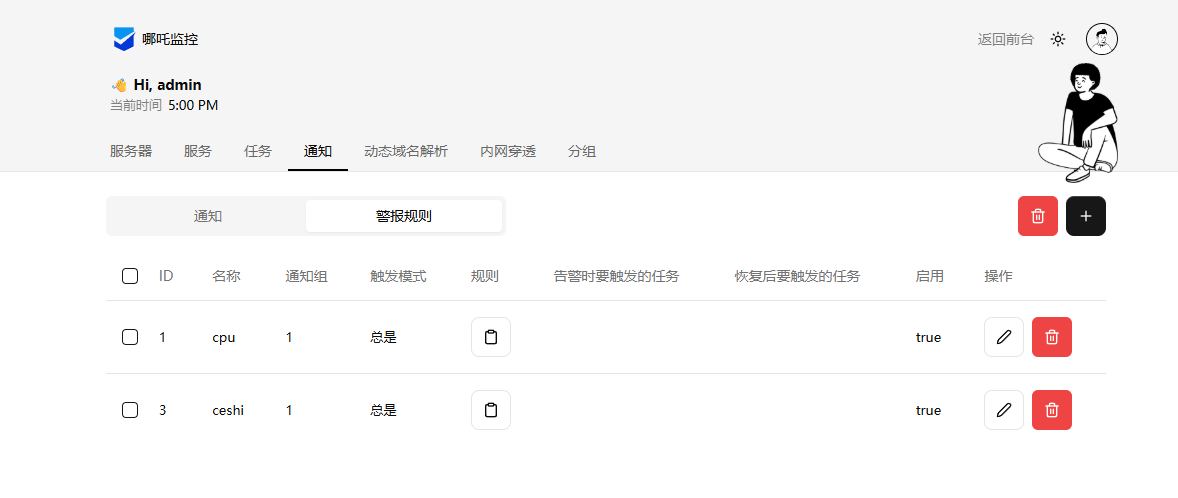
当前测试填写的规则是:
shell
[{"type":"cpu","max":10,"duration":5,"cover":0,"ignore":{"1":true,"2":false}}]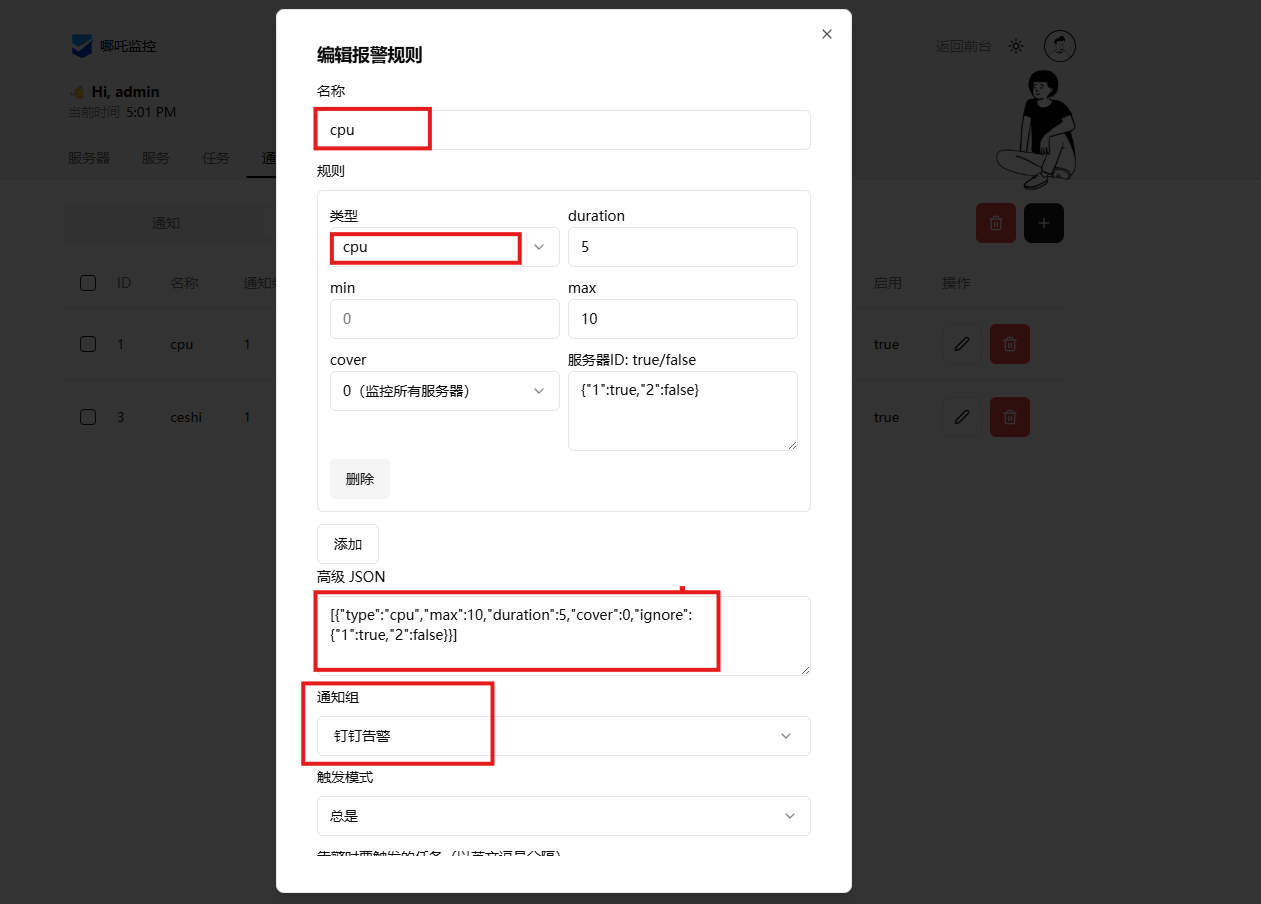
这里有一个现有记录差异需要留意:
- 文字说明写的是"CPU 大于 20% 就告警";
- 当前 JSON 中
max的实际值是10。
这两处记录都按现有内容保留。真正复现时,应根据自己希望的阈值确认最终规则,不要把说明文字和 JSON 参数混为一谈。
同时一定要选择对应通知组。
当前测试中,钉钉群机器人已经收到告警。
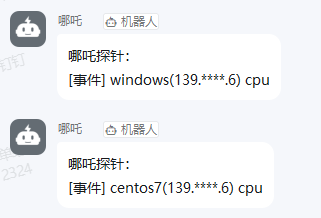
这一步真正验证的是:
哪吒监控规则 → 通知组 → 钉钉机器人 → 告警消息
已经走通。
11. 其他告警规则可以继续按需要增加
当前材料还给出了几组规则示例:
- 离线报警:
[{"Type":"offline","Duration":10}] - CPU 过高:
[{"type":"cpu","max":90,"duration":300}] - 内存过高:
[{"type":"memory","max":90,"duration":300}] - 硬盘占用过高:
[{"type":"disk","max":80,"duration":43200}]
这些规则覆盖了在线状态、CPU、内存和磁盘。
实际使用时,阈值不必照搬。监控规则太敏感会不断打扰,太宽松又失去意义,最好根据自己的服务器负载和业务特点慢慢调整。
12. 本地 Dashboard 能用了,再考虑外网访问
如果 Dashboard 本身部署在公网服务器,当前 8008 页面已经可以通过服务器地址访问。
但当前流程继续使用 cpolar 给这个 Web 页面建立公网入口。
这里 cpolar 的职责很明确:
只负责把哪吒 Dashboard 的
8008Web 页面提供到公网。
节点采集、Agent 上报、告警判断和钉钉通知仍然由哪吒面板自己完成。
13. 安装 cpolar
执行当前安装命令:
shell
sudo curl https://get.cpolar.sh | sh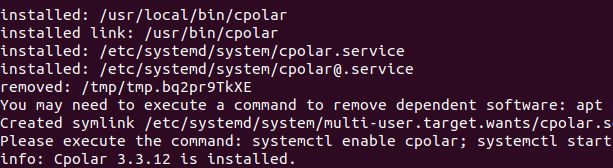
安装完成后检查服务状态:
shell
sudo systemctl status cpolar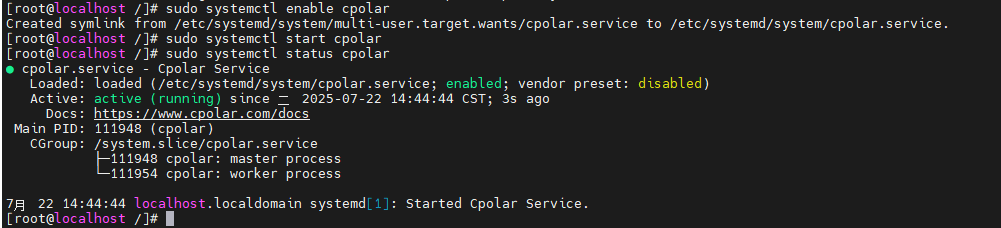
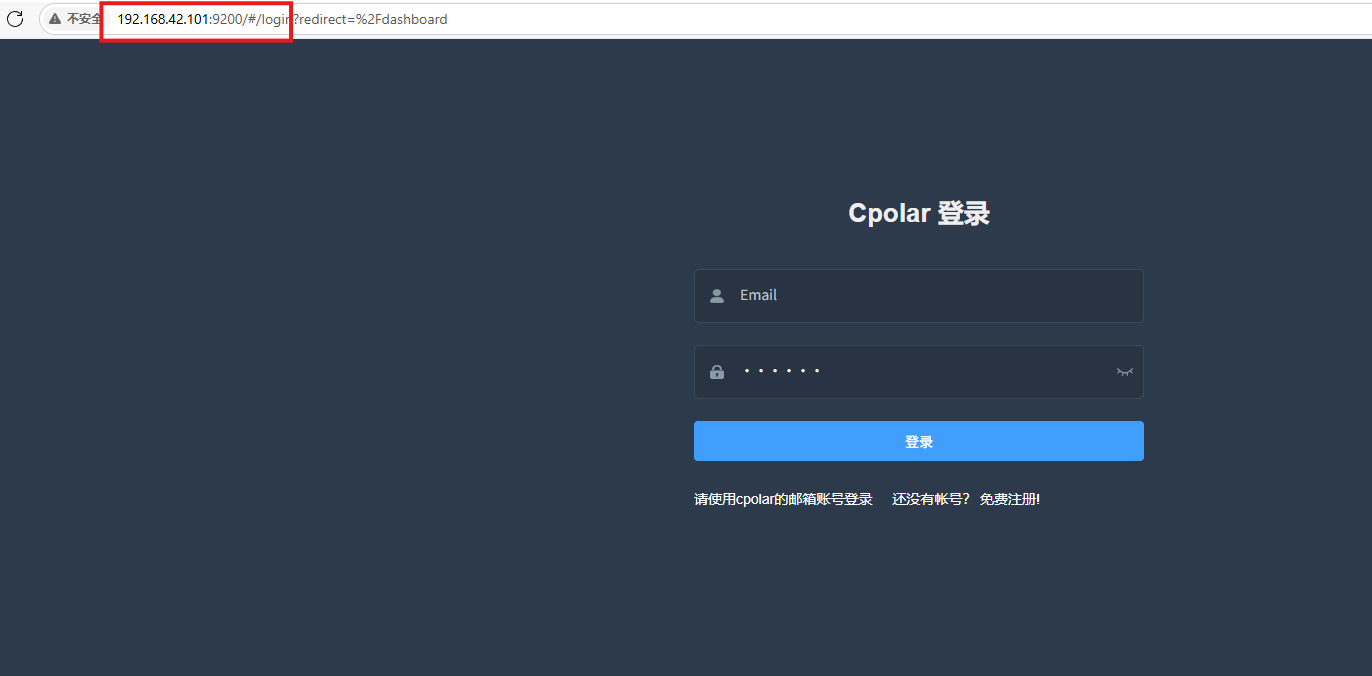
服务正常以后,通过主机 IP + 9200 打开 cpolar Web 管理页面。
当前页面同时写到:
http://ip:9200
以及链接目标:
http://localhost:9200/
实际访问时,以当前环境真正能够打开的地址为准。
14. 给哪吒 Dashboard 创建随机公网地址
进入【隧道管理 → 创建隧道】。
当前配置为:
- 隧道名称:
nezha - 协议:
http - 本地地址:
8008 - 域名类型:随机域名
- 地区:
China Top
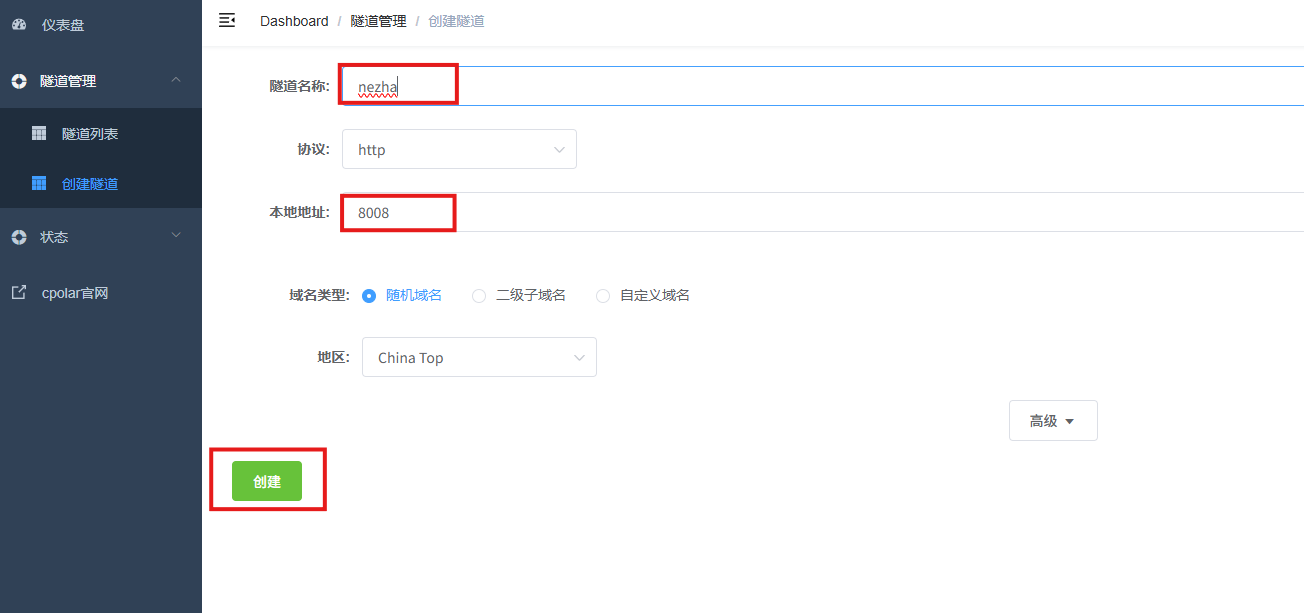
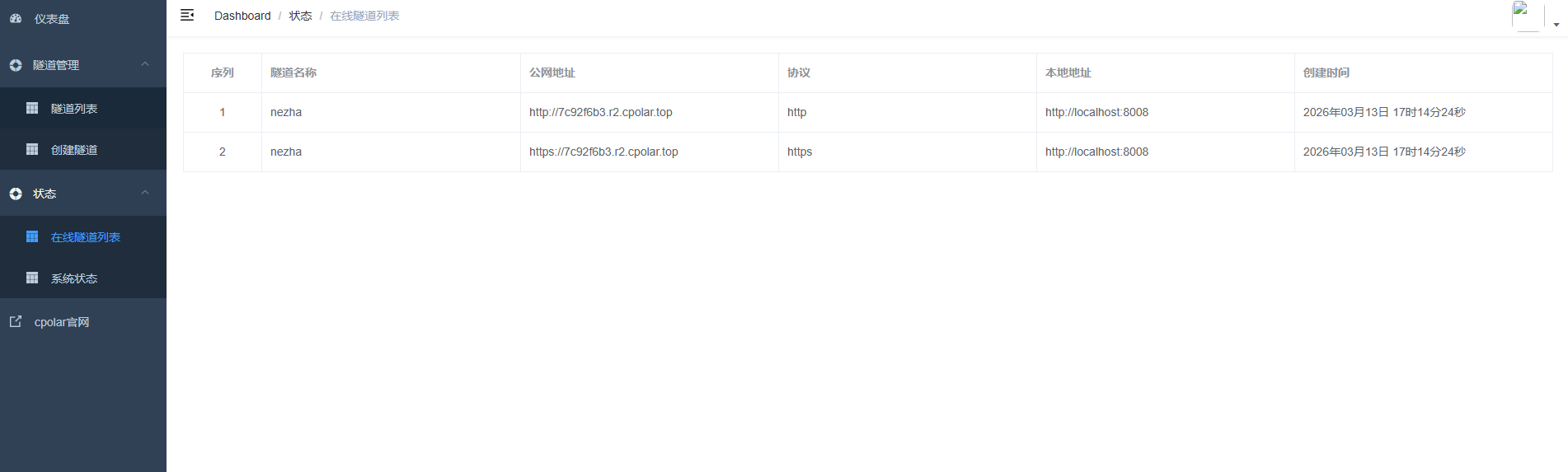
创建以后,到在线隧道列表查看生成的公网地址。
从其他电脑或移动设备访问。
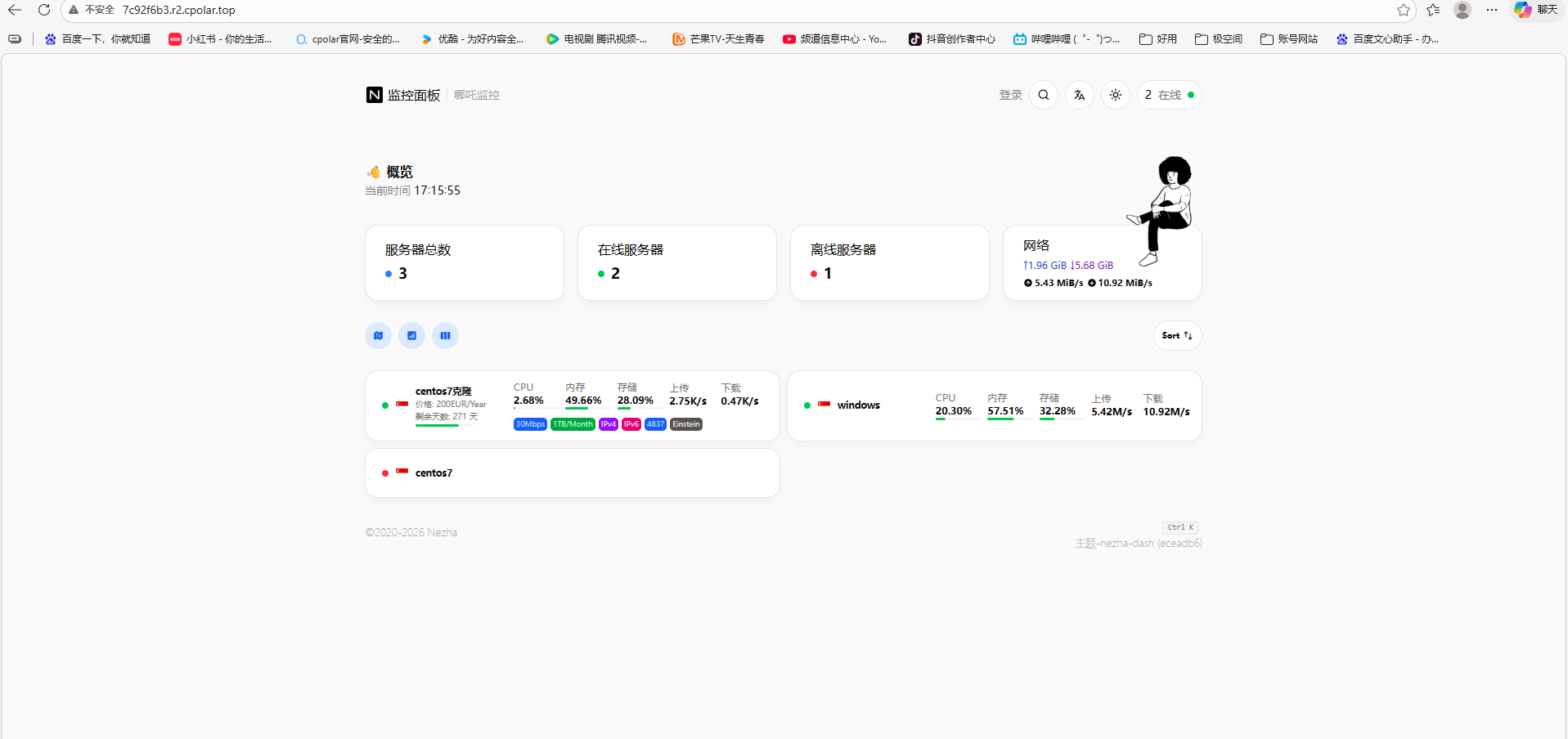
哪吒 Dashboard 可以正常打开。
这一层确认的是:
哪吒 Dashboard 8008 → cpolar 随机公网地址 → 外部浏览器。
15. 长期使用再切换到固定二级子域名
随机地址适合先验证。
如果这个监控面板会长期从外部访问,再使用固定二级子域名会更省事。
进入预留页面。
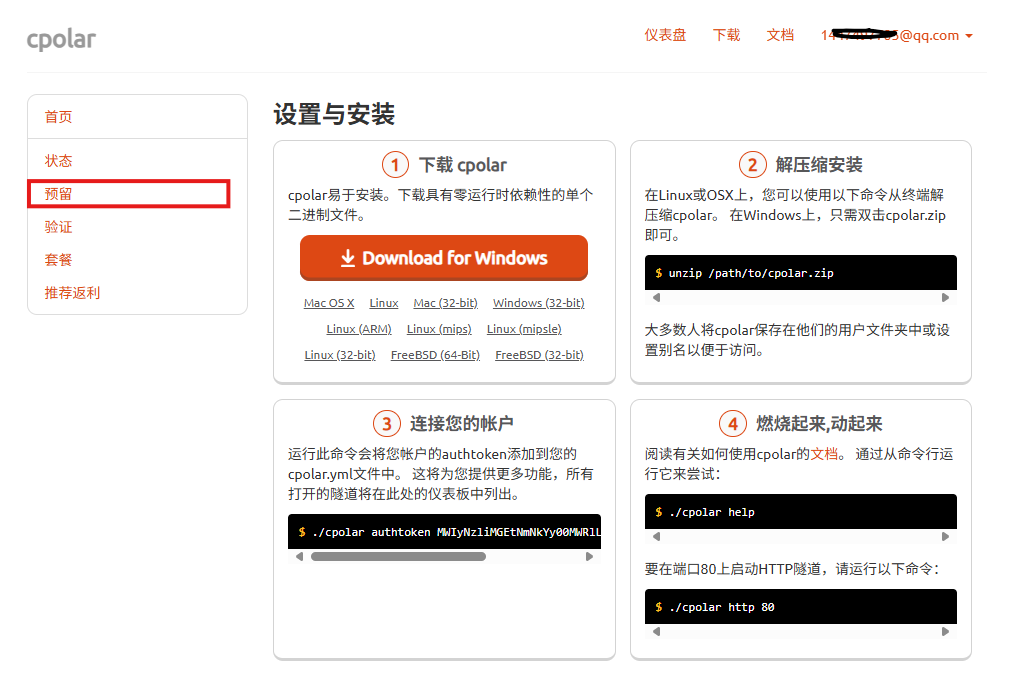
选择保留二级子域名。
当前记录为:
- 地区:
china Top - 二级子域名:
nezha
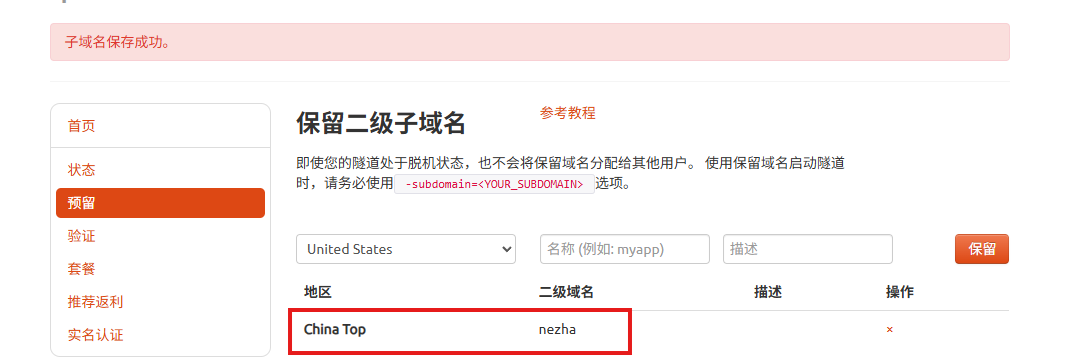
然后回到【隧道管理 → 隧道列表】,找到对应隧道并编辑。
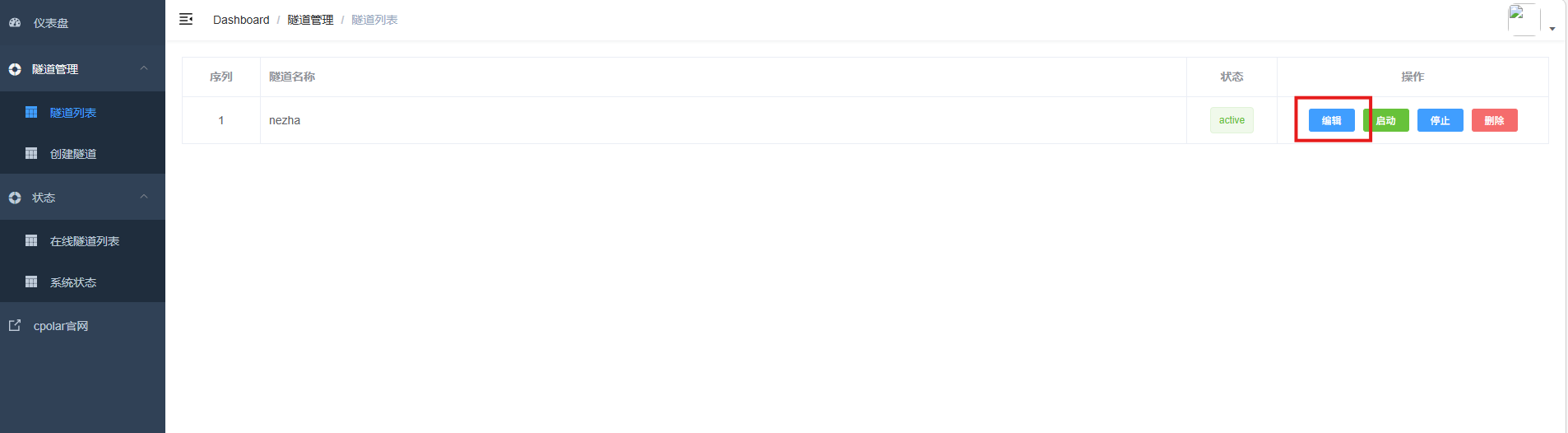
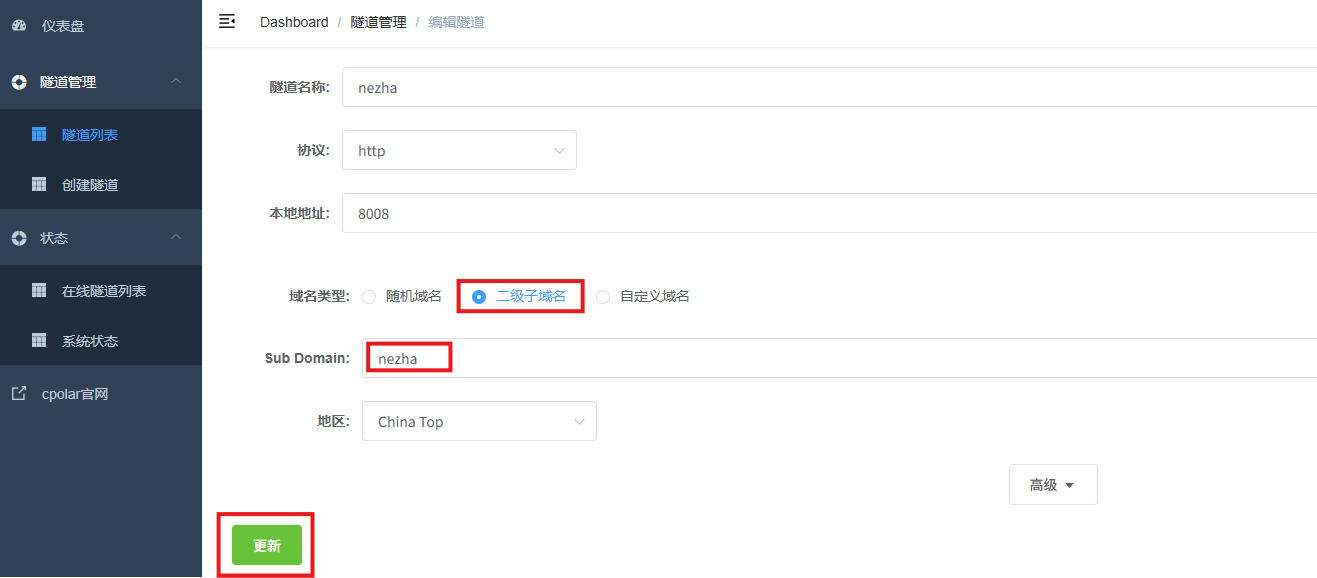
修改为:
- 域名类型:二级子域名
Sub Domain:填写已经保留的二级子域名- 地区:
China Top
点击更新。
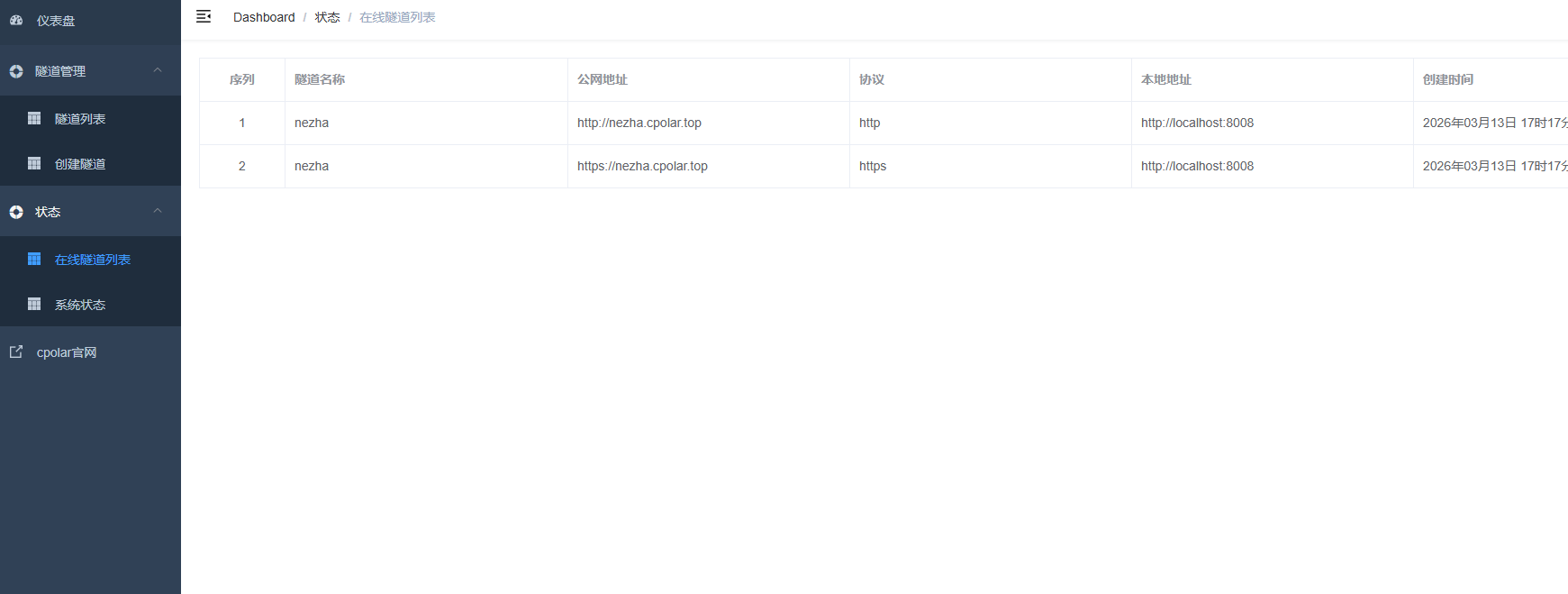
更新完成以后,在线隧道列表中的随机地址会切换成固定二级子域名形式。
最后从其他设备访问。
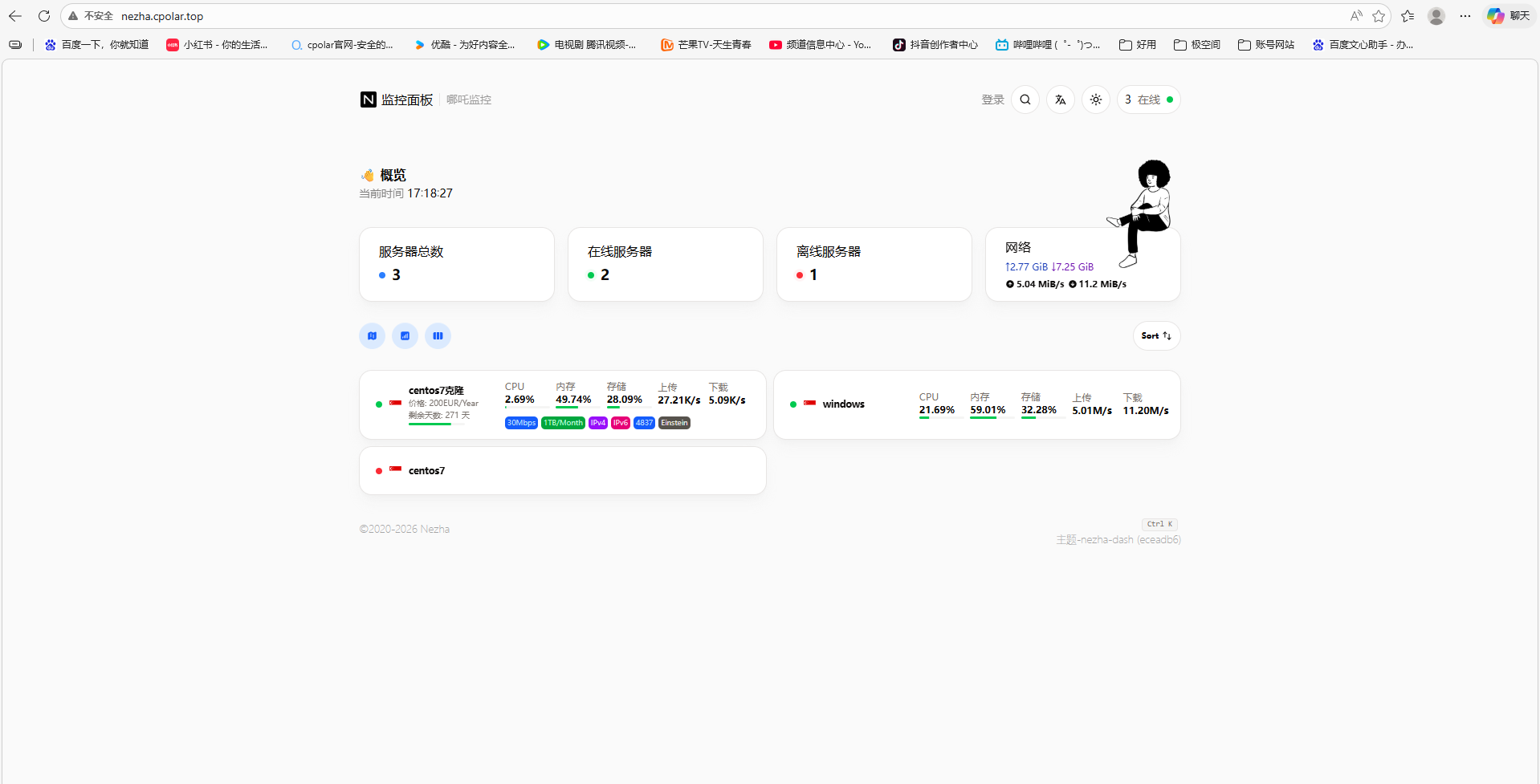
页面可以正常打开。
总结
哪吒面板对我来说真正有价值的地方,不是"给服务器穿上铠甲"这种说法,而是把原来分散在不同机器上的状态放到一个地方看,并且异常时能主动提醒。
这次实际跑通的主线是:
公网服务器 → 哪吒 Dashboard 8008 → 默认账号登录并修改密码 → Agent 安装 → NZ_TLS 排错 → 节点上线 → 钉钉机器人 → 通知组 → CPU 告警 → cpolar → 8008 → 随机公网 → 固定二级子域名 nezha。
其中最值得记住的反而是几个容易踩坑的地方:
- Agent 安装没有报错,不代表节点一定已经成功接入;
- 当前这次把
NZ_TLS="true"改成NZ_TLS="false"后,节点才正常出现; - CPU 告警说明文字写 20%,但示例 JSON 的
max是 10,真正部署时要按自己的阈值核对; - 通知规则要关联通知组,否则钉钉配置完成也不等于一定会收到消息;
- cpolar 只负责 Web 入口,不参与 Agent 上报和告警逻辑。
对多台 VPS、NAS、树莓派或测试机来说,我更愿意先把"所有节点都能稳定上线"和"告警真的能收到"做扎实,再去调整主题、展示字段和公网入口。监控的目的不是让面板更漂亮,而是出问题时能比用户更早知道。