easynvr版本
easynvr-windows-v7.7.412
安装方式
打开程序目录,右键以管理员方式运行install.bat文件,即可以windows服务的方式安装到系统中,服务名称为:easynvr
访问主页
在浏览器中打开以下链接进行具体配置
http://localhost:10000/cloud/#/login默认账号和密码为:admin/admin
首次登录成功后,会提示新建账号和密码
添加设备水星MIPC552W双摄像版
备注:该摄像头通过onvif协议接入时,会默认为固定摄像头。所以另一个摄像头(云台摄像头)只能通过rtsp协议加入。通过rstp协议加入云台摄像头时,摄像头的上下左右旋转功能不再受支持,只能通过手机app来操作。
摄像头IP为:192.168.1.60,可通过路由器管理页面查看得到
(1)固定摄像头加入(onvif协议方式)
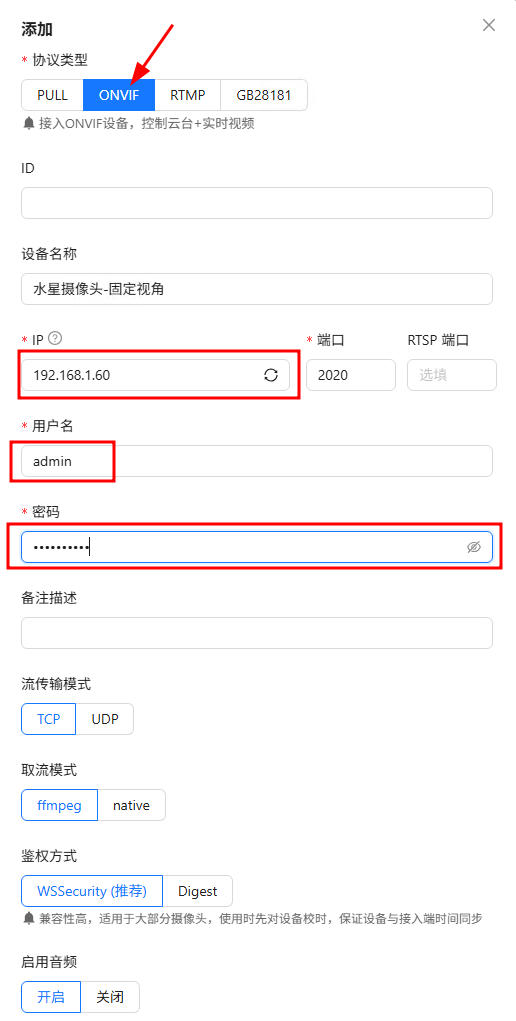
在easynvr中【设备列表】点击【添加】按钮进行配置,再选择【ONVIF】,如下图所示:
备注:
- 此处填写的用户名和密码是摄像头固件中自带的管理后台用户名和密码,不是easynvr的用户名和密码,也不是摄像头对应手机app(水星安防)的用户名和密码。
- 端口号2020是通过点击IP输入框时,easynvr搜索到的摄像头IP自动填入的。
(2)云台摄像头(rtsp协议方式加入)
rtsp地址:rtsp://admin:123456@192.168.1.60:554/stream1&channel=2
上述地址假设摄像头固件后台用户名为:admin, 密码为:123456
其中stream1代表主码流,channel=2代表云台摄像头的通道
在easynvr中【设备列表】点击【添加】按钮进行配置,再选择【PULL】,如下图所示:
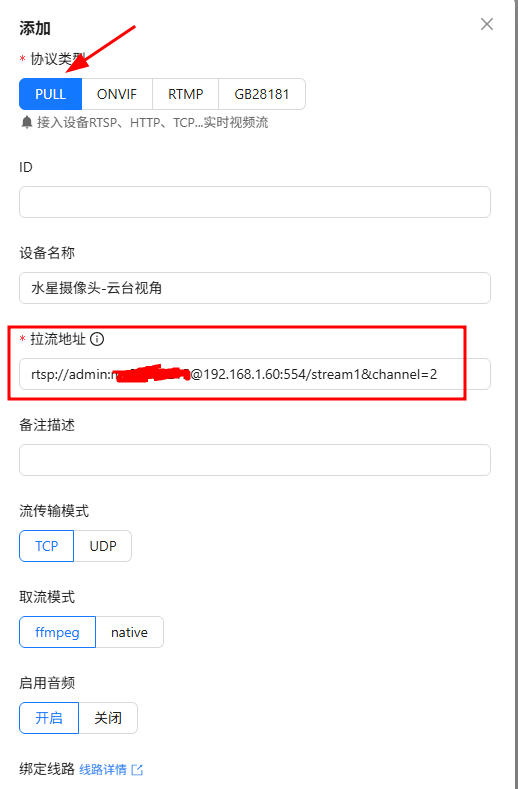
备注:水星的rtsp地址协议格式可参考接入---通过RTSP拉取摄像机监控画面的方法 - TP-LINK视觉安防
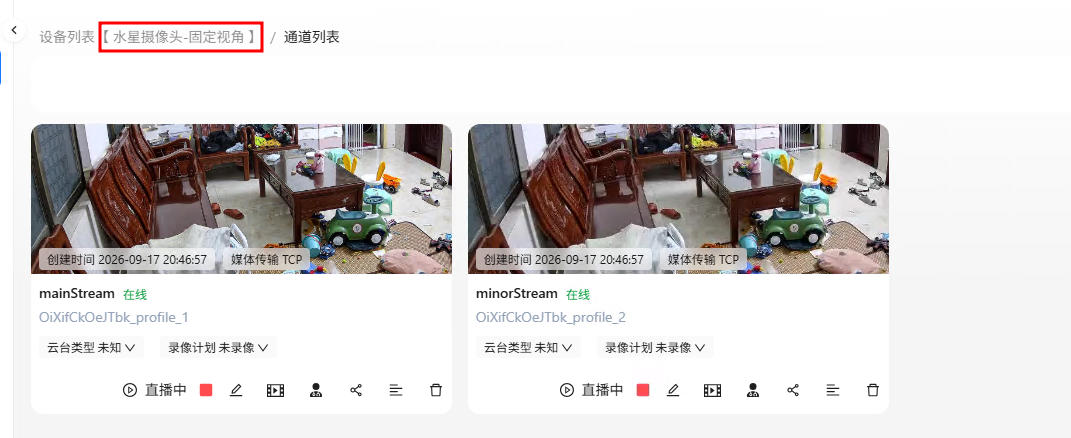
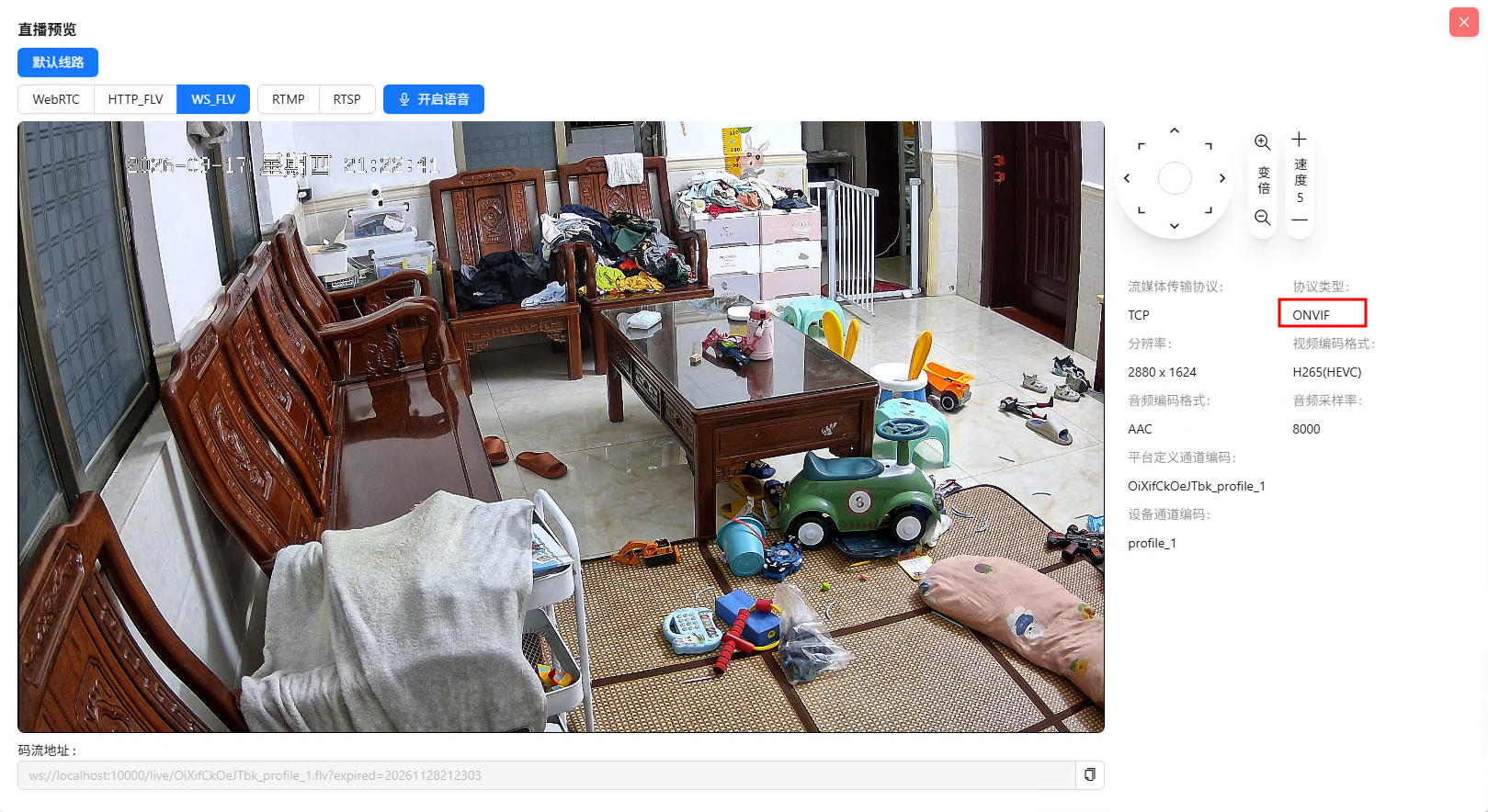
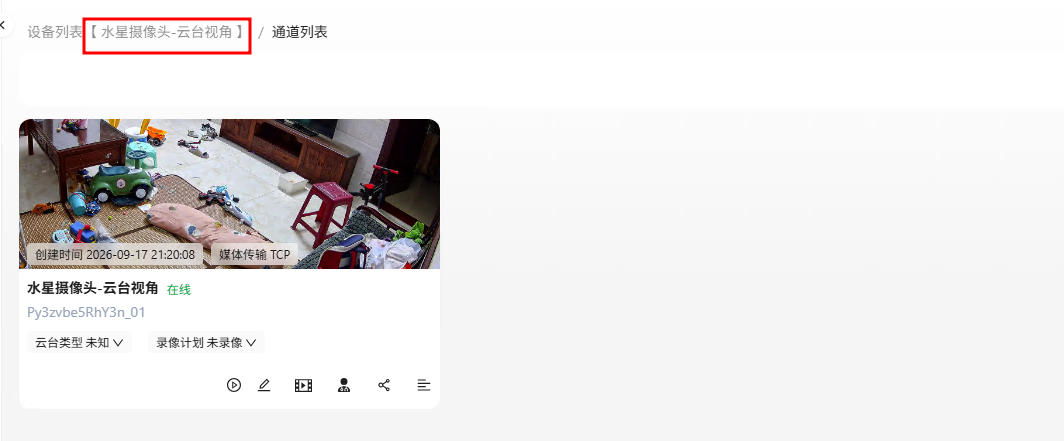
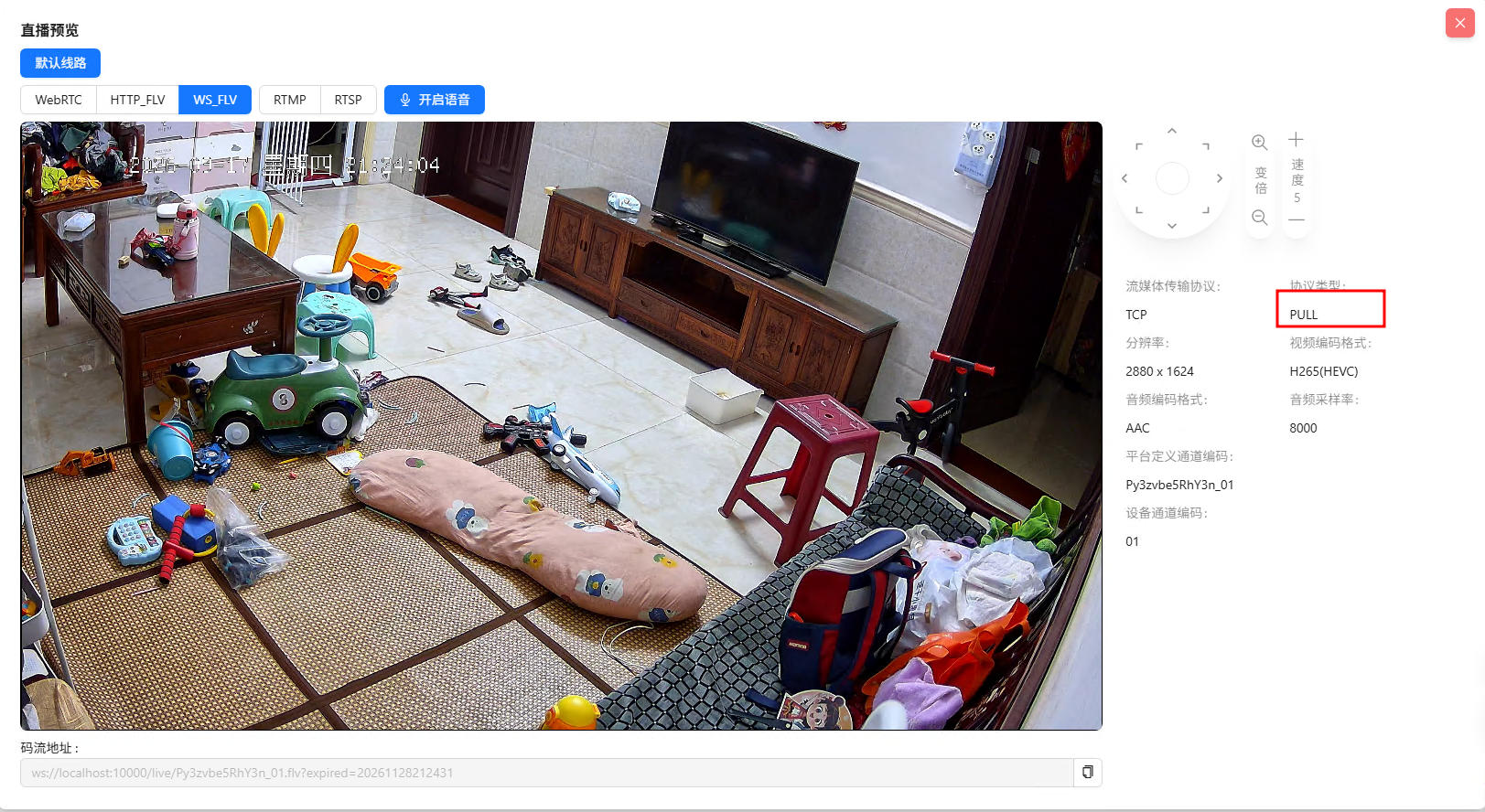
(3) 配置完成
固定摄像头
云台摄像头
添加设备【乔安JA-W1双摄版】
题外话:该摄像头像素完全虚高,拍摄效果非常差,当时是图便宜买的,非常不推荐。
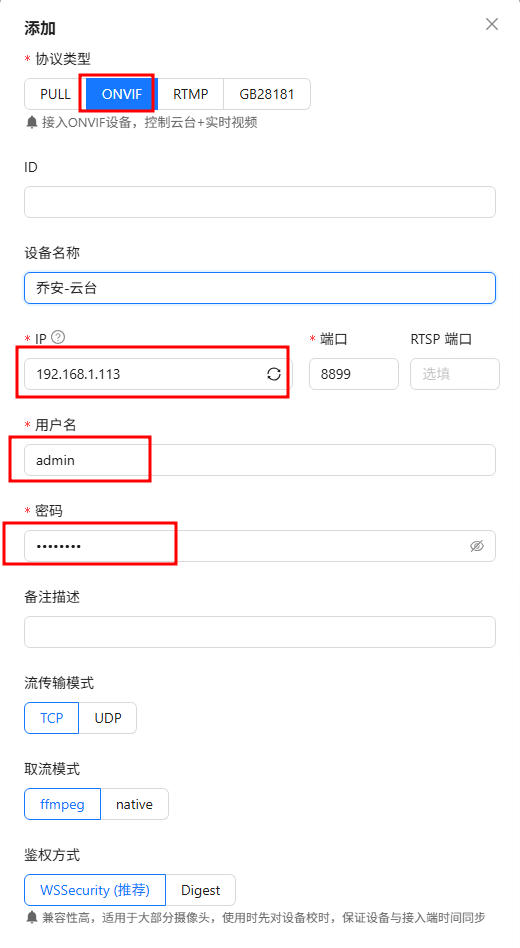
备注:该摄像头通过onvif协议接入时,会默认为云台摄像头,成功配置后可通过easynvr对摄像头进行上下左右旋转操作。另一个摄像头(固定摄像头)只能通过rtsp协议加入。
摄像头的后台用户名为:admin 密码为:admin123
(1)云台摄像头加入(onvif协议方式)
在easynvr中【设备列表】点击【添加】按钮进行配置,再选择【ONVIF】,如下图所示:
(2)固定摄像头加入(rtsp协议方式)
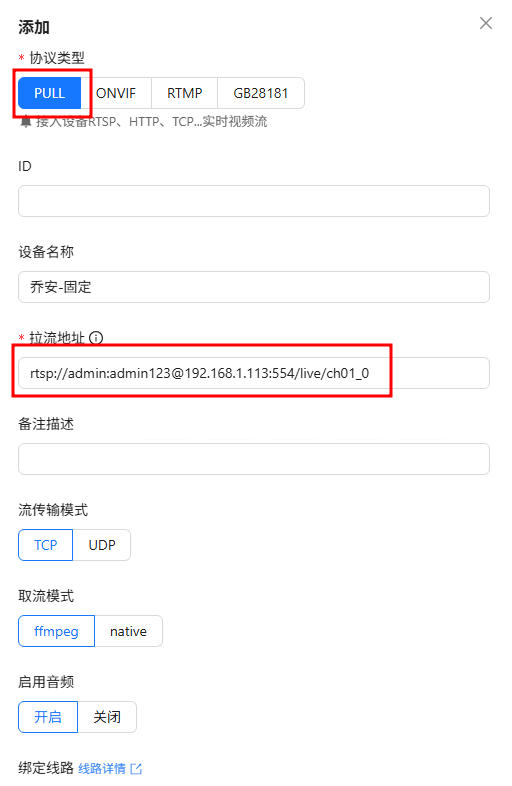
rtsp地址如下:rtsp://admin:admin123@192.168.1.113:554/live/ch01_0
在easynvr中【设备列表】点击【添加】按钮进行配置,再选择【PULL】,如下图所示:
备注:
乔安摄像头rtsp协议格式为:rtsp://用户名:密码@ip地址:554/live/ch通道号码_码流号码
(乔安摄像头文档比较混乱,不同型号的协议格式可能不相同)
注意上述url中的用户名和密码并非手机app【乔安智联】的登录账号和密码,而是摄像头后台设置的账号密码。该账号默认为admin,密码默认为admin123 由于我没有找到后台设置的url,所以也无法对密码作进一步修改。
我的摄像头ip为192.168.1.113,所以其对应的上下两个摄像头的rtsp协议分别为:
上面摄像头(云台摄像头):rtsp://admin:admin123@192.168.1.113:554/live/ch00_0
下面摄像头(固定摄像头):rtsp://admin:admin123@192.168.1.113:554/live/ch01_0
上述中rtsp的码流号码都是0,是主码流,即高清码流。如果需要改为子码流,即标清码流,将码流号码改为1即可。
例如云台摄像头的标清rtsp协议url为:rtsp://admin:admin123@192.168.1.113:554/live/ch00_1
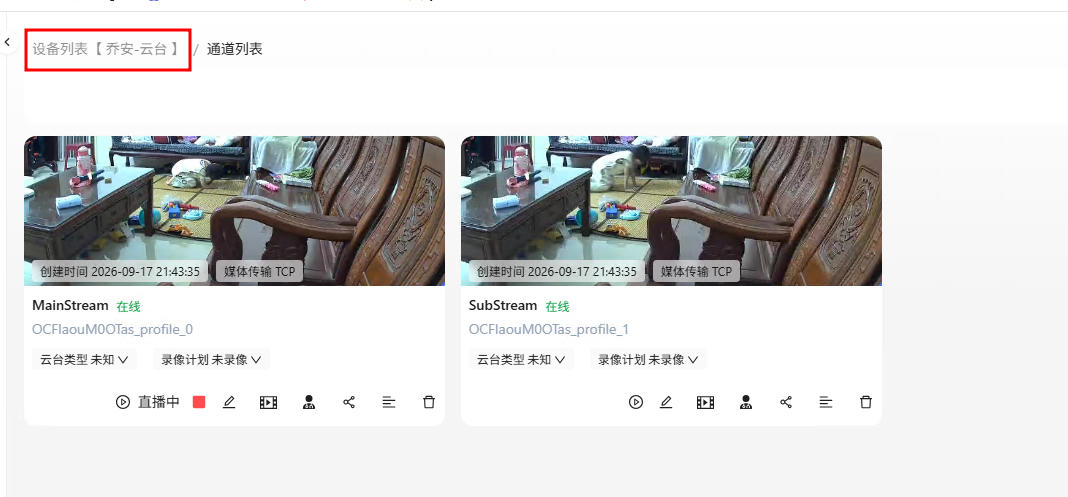
(3)配置完成
云台摄像头
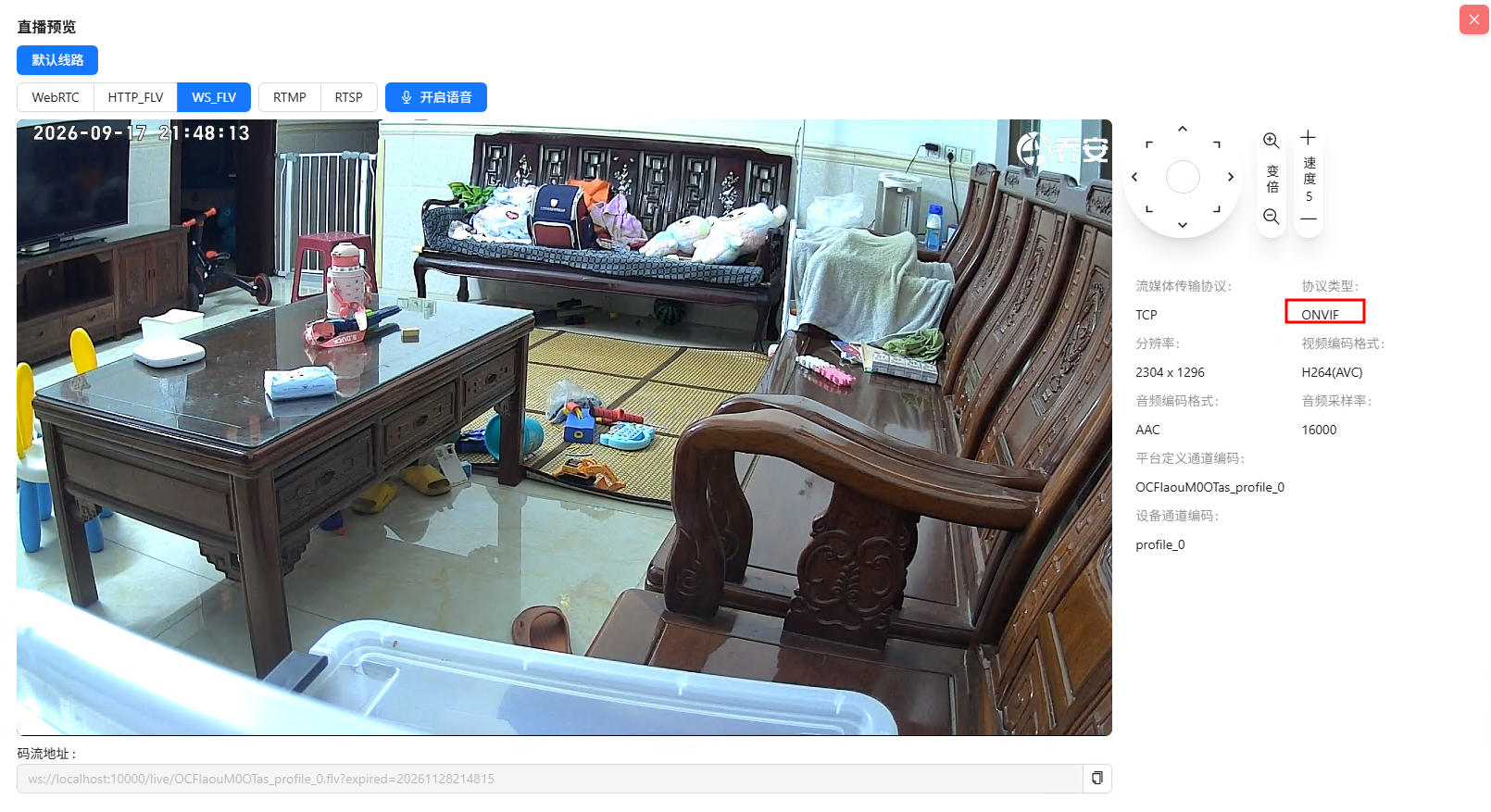
固定摄像头