NVIDIA H200 企业级AI服务器学习规划
适用对象 :具备Linux命令行、Docker和Python基础,希望在企业级AI服务器上兼顾运维管理与AI任务执行的技术人员
硬件环境 :NVIDIA H200 GPU(141GB HBM3e)企业级AI服务器
课程规模:10节课,每节课约2小时(讲授+实操),从浅入深、循序渐进
学习路线图总览
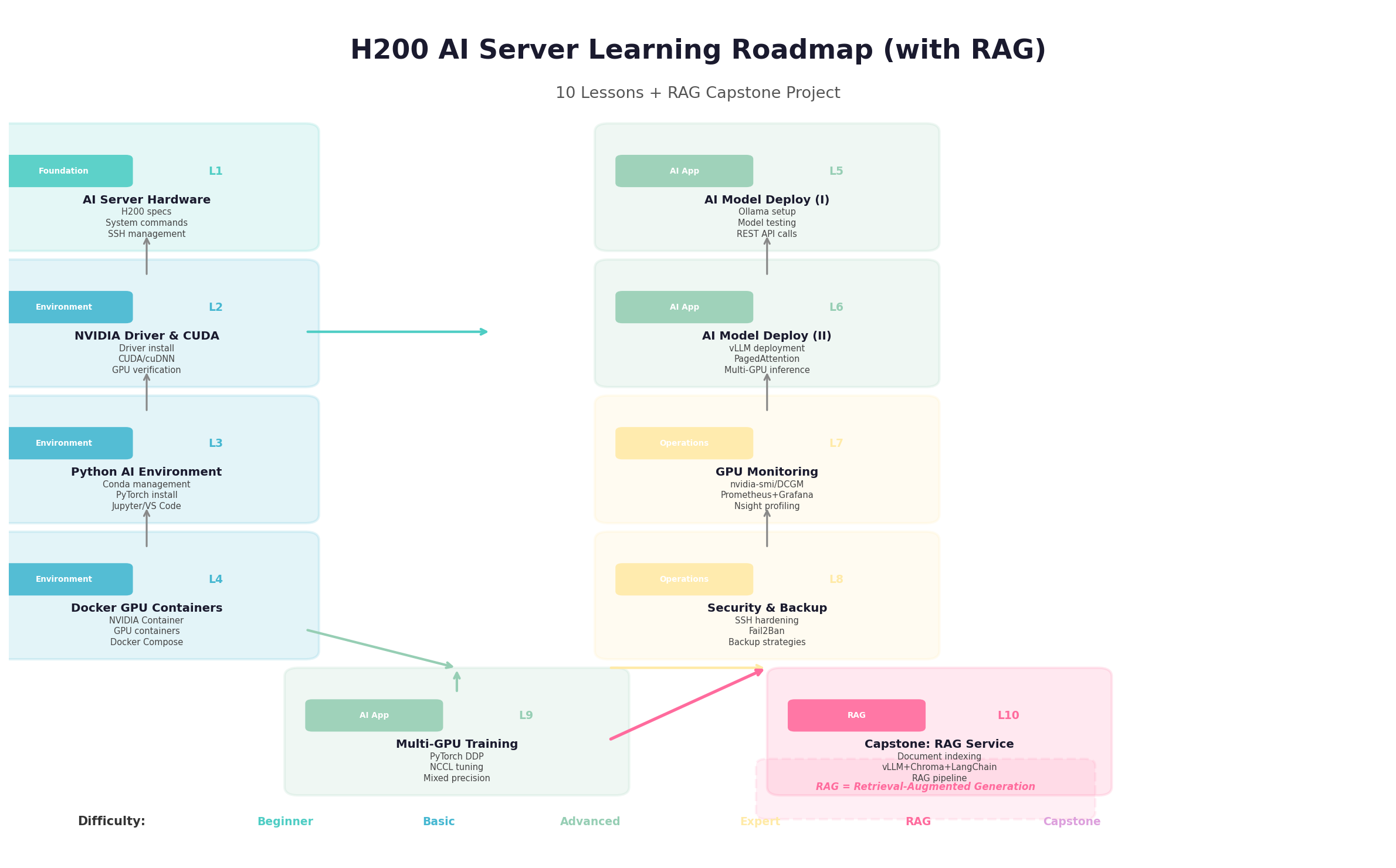
| 课程 | 主题 | 方向 | 难度 | 关键技能 |
|---|---|---|---|---|
| 第1课 | AI服务器硬件与系统认知 | 运维 | 入门 | 硬件探查、SSH管理、用户权限 |
| 第2课 | NVIDIA驱动与CUDA环境搭建 | 环境 | 基础 | 驱动安装、CUDA/cuDNN配置 |
| 第3课 | Python AI开发环境配置 | 环境 | 基础 | Conda、PyTorch、JupyterLab |
| 第4课 | Docker GPU容器化环境 | 环境 | 进阶 | NVIDIA Container Toolkit、Compose |
| 第5课 | AI模型部署实战(一)本地推理 | AI应用 | 进阶 | Ollama、模型管理、API调用 |
| 第6课 | AI模型部署实战(二)生产级推理 | AI应用 | 进阶 | vLLM、多GPU并行、性能调优 |
| 第7课 | GPU监控与性能调优 | 运维 | 高级 | DCGM、Prometheus+Grafana、Nsight |
| 第8课 | 服务器安全运维与备份 | 运维 | 高级 | SSH加固、Fail2Ban、备份策略 |
| 第9课 | 多GPU并行训练实战 | AI应用 | 高级 | PyTorch DDP、NCCL、混合精度 |
| 第10课 | 综合项目:从零搭建企业级RAG AI服务 | 综合 | 实战 | RAG Pipeline、文档向量化、vLLM+Chroma+监控 |
第1课:AI服务器硬件与系统认知
学习目标
完成本课程后,您将能够全面认识企业级AI服务器的硬件架构,熟练使用系统探查命令了解服务器各组件状态,并建立安全的远程访问和用户管理机制。这是所有后续课程的基础------不了解自己的硬件,就无法高效地使用它。
前置知识
- 基础Linux命令行操作(已具备)
- SSH远程登录概念(已具备)
- 了解计算机基本组成(CPU、内存、硬盘、显卡)
内容大纲(约2小时)
| 时间段 | 内容模块 | 形式 |
|---|---|---|
| 0:00-0:20 | H200硬件架构深度解析 | 讲授+图示 |
| 0:20-0:50 | 系统探查命令实战 | 实操 |
| 0:50-1:20 | SSH密钥登录与用户管理 | 实操 |
| 1:20-1:50 | 基础安全加固(防火墙/UFW) | 实操 |
| 1:50-2:00 | 答疑与本课总结 | 互动 |
1.1 H200硬件架构深度解析
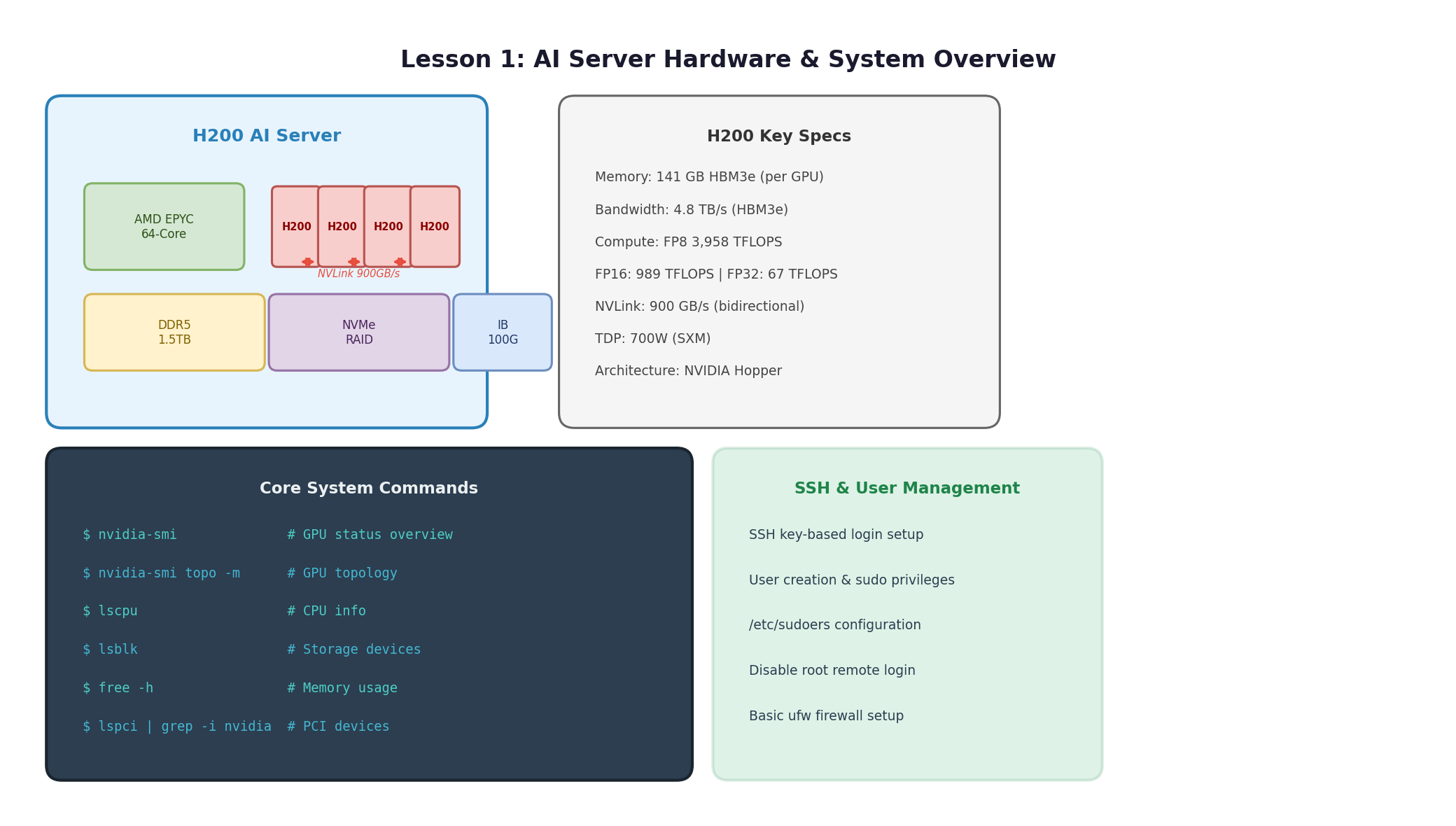
NVIDIA H200是基于Hopper架构的数据中心级GPU,其141GB HBM3e显存 和4.8TB/s内存带宽 使其成为当前大模型推理和训练的主流选择。^57^ 与上一代H100相比,H200在显存容量上提升了约76%(从80GB到141GB),内存带宽也从3.35TB/s提升至4.8TB/s,这意味着在处理长上下文(128K+ tokens)的大模型时,H200能显著降低显存瓶颈。^56^
H200关键规格一览:
| 参数 | 数值 | 说明 |
|---|---|---|
| 显存容量 | 141 GB HBM3e | 单卡显存,大模型推理的关键 |
| 显存带宽 | 4.8 TB/s | 决定数据搬运速度 |
| FP8算力 | 3,958 TFLOPS | 新一代精度,推理常用 |
| FP16算力 | 989 TFLOPS | 训练常用精度 |
| FP32算力 | 67 TFLOPS | 高精度计算 |
| NVLink带宽 | 900 GB/s (双向) | GPU间高速互联 ^57^ |
| TDP功耗 | 700W (SXM形态) | 散热设计功耗 |
| 架构 | NVIDIA Hopper | 第四代Tensor Core |
在多GPU服务器中,NVLink拓扑 直接决定了多卡并行训练/推理的性能。H200通过NVLink Switch可实现多GPU间900GB/s的直连带宽,这比PCIe Gen5的128GB/s高出约7倍。^57^ 使用 nvidia-smi topo -m 命令可以查看GPU间的连接拓扑------如果所有GPU对之间都显示 NV#(NVLink),说明它们处于同一NVSwitch域内,这是获得最佳多卡性能的前提。^56^
1.2 系统探查命令实战
登录服务器后,第一步是全面"体检"。以下命令组合构成了AI服务器运维的"基本功":
GPU状态总览:
bash
# GPU基本信息与运行状态
nvidia-smi

# 查看GPU拓扑结构(关键!)
nvidia-smi topo -m

# 只显示GPU名称、温度、功耗
nvidia-smi --query-gpu=name,temperature.gpu,power.draw,power.limit --format=csv

# 持续监控(每2秒刷新)
nvidia-smi dmon -s u -d 2
nvidia-smi topo -m 的输出中,连接类型含义如下:
| 连接类型 | 含义 | 带宽级别 |
|---|---|---|
NV4/NV12 |
NVLink直连 | 900GB/s |
PIX |
PCIe同一交换机 | ~64GB/s |
PHB |
PCIe同一主机桥 | ~64GB/s |
SYS |
通过系统内存 | <32GB/s |
CPU与内存探查:
bash
# CPU详细信息(型号、核心数、线程数、频率)
lscpu

# 内存使用情况
free -h

# 查看NUMA拓扑(多CPU架构重要)
numactl --hardware
存储设备探查:
bash
# 块设备列表与挂载点
lsblk

# 磁盘空间使用
df -h

# NVMe SSD详细信息(如已安装)
nvme list
PCI设备与驱动:
bash
# 查看所有NVIDIA设备
lspci | grep -i nvidia

# 查看NVIDIA内核模块是否加载
lsmod | grep nvidia

# 查看驱动版本
cat /proc/driver/nvidia/version
1.3 SSH密钥登录与用户管理
企业级服务器的第一道安全防线是访问控制。密码登录容易被暴力破解,SSH密钥登录 是标准做法。^39^
配置SSH密钥登录:
bash
# ====== 在本地电脑(客户端)生成密钥对 ======
ssh-keygen -t ed25519 -C "your_email@company.com"
# 按提示保存,建议设置密钥密码

# 将公钥复制到服务器
ssh-copy-id -i ~/.ssh/id_ed25519.pub user@server_ip

# ====== 在服务器上加固SSH配置 ======
sudo nano /etc/ssh/sshd_config

# 修改以下配置项:
PermitRootLogin no              # 禁止root登录
PasswordAuthentication no       # 禁止密码登录
PubkeyAuthentication yes        # 启用密钥登录
AllowUsers your_username        # 只允许特定用户

# 重启SSH服务
sudo systemctl restart sshd
用户与权限管理:
bash
# 创建新用户(用于团队协作)
sudo adduser teammate1
sudo usermod -aG sudo teammate1    # 赋予sudo权限

# 查看用户组
groups teammate1

# 配置sudo免密(针对特定命令)
sudo visudo
# 添加:teammate1 ALL=(ALL) NOPASSWD: /usr/bin/nvidia-smi
1.4 基础安全加固
bash
# 安装并配置UFW防火墙
sudo apt update
sudo apt install ufw

# 默认拒绝所有入站,允许所有出站
sudo ufw default deny incoming
sudo ufw default allow outgoing

# 允许SSH端口
sudo ufw allow 22/tcp

# 如果有Jupyter等服务,开放特定端口
sudo ufw allow from 192.168.1.0/24 to any port 8888

# 启用防火墙
sudo ufw enable
sudo ufw status verbose
常见问题排查
| 问题现象 | 可能原因 | 解决方法 |
|---|---|---|
nvidia-smi 报错 |
驱动未安装/加载失败 | sudo modprobe nvidia 或重装驱动 |
| SSH连接超时 | 防火墙阻挡/端口未开放 | 检查UFW/sshd_config端口设置 |
| 密钥登录失败 | 权限问题 | chmod 700 ~/.ssh; chmod 600 ~/.ssh/authorized_keys |
| GPU温度>85°C | 散热不足 | 检查机房空调/风扇转速 nvidia-smi -q -d TEMPERATURE |
课后作业
- 运行
nvidia-smi topo -m,绘制出您服务器的GPU拓扑图,标注每对GPU间的连接类型 - 创建两个新用户
ai-user1和ai-user2,配置sudo权限,并设置SSH密钥登录 - 配置UFW防火墙,仅允许公司内网IP段访问SSH端口
- 编写一个bash脚本,自动收集服务器硬件信息(CPU/内存/GPU/存储)并输出为报告
下节课预习
- 了解NVIDIA显卡驱动的基本概念(内核模块 vs 用户态库)
- 熟悉CUDA和cuDNN的作用和版本对应关系
- 准备好服务器的root或sudo权限
第2课:NVIDIA驱动与CUDA环境搭建
学习目标
掌握NVIDIA显卡驱动、CUDA Toolkit和cuDNN的安装、升级与版本管理,建立稳定可靠的GPU计算底层环境。这是所有AI软件运行的基石------驱动和CUDA版本不匹配是导致AI环境问题的最常见原因。
前置知识
- 第1课内容(系统认知、SSH管理)
- 了解软件包管理器(apt)的基本使用
- 了解环境变量(PATH、LD_LIBRARY_PATH)概念
内容大纲(约2小时)
| 时间段 | 内容模块 | 形式 |
|---|---|---|
| 0:00-0:25 | NVIDIA驱动安装与升级 | 讲授+实操 |
| 0:25-0:55 | CUDA Toolkit安装与多版本管理 | 实操 |
| 0:55-1:20 | cuDNN安装与验证 | 实操 |
| 1:20-1:50 | 环境变量配置与常见问题排查 | 实操+案例 |
| 1:50-2:00 | 答疑与总结 | 互动 |
2.1 NVIDIA驱动安装与升级
NVIDIA驱动由内核模块 (nvidia.ko)和用户态库 组成,负责操作系统与GPU硬件的通信。^26^ 驱动版本决定了支持的CUDA最高版本,这是版本匹配的关键。
推荐安装方式(使用官方runfile或apt):
bash
# 方法一:使用Ubuntu官方仓库(推荐,简单稳定)
sudo apt update
sudo apt install -y ubuntu-drivers-common

# 查看推荐的驱动版本
ubuntu-drivers devices | grep nvidia

# 自动安装推荐版本
sudo ubuntu-drivers autoinstall

# 方法二:安装特定版本(如550系列,支持CUDA 12.4+)
sudo apt install -y nvidia-driver-550

# 重启使驱动生效
sudo reboot

# 验证驱动安装
nvidia-smi
# 应显示驱动版本、CUDA版本、GPU状态
驱动版本与CUDA版本对应关系(关键参考):
| 驱动版本 | 支持CUDA版本 | 适用场景 |
|---|---|---|
| 535.x | CUDA 12.0-12.2 | 稳定版,广泛使用 |
| 545.x | CUDA 12.3 | 中期版本 |
| 550.x | CUDA 12.4-12.8 | 推荐,支持H200完整功能 |
| 560.x | CUDA 12.6+ | 最新版,实验性特性 ^70^ |
2.2 CUDA Toolkit安装与多版本管理
CUDA Toolkit包含编译器(nvcc)、运行时库和开发工具。企业环境中经常需要多版本CUDA共存 (不同项目可能需要不同版本)。^59^
bash
# 下载CUDA 12.5(以runfile方式安装,便于多版本管理)
wget https://developer.download.nvidia.com/compute/cuda/12.5.0/local_installers/cuda_12.5.0_555.42.02_linux.run

# 运行安装程序(不安装驱动,只安装CUDA Toolkit)
sudo sh cuda_12.5.0_555.42.02_linux.run --toolkit --silent --installpath=/usr/local/cuda-12.5

# 创建软链接,方便切换版本
sudo ln -sf /usr/local/cuda-12.5 /usr/local/cuda

# 配置环境变量(添加到 ~/.bashrc)
echo 'export PATH=/usr/local/cuda/bin:$PATH' >> ~/.bashrc
echo 'export LD_LIBRARY_PATH=/usr/local/cuda/lib64:$LD_LIBRARY_PATH' >> ~/.bashrc
source ~/.bashrc

# 验证CUDA安装
nvcc --version
CUDA多版本切换方案:
bash
# 创建切换脚本 ~/scripts/switch_cuda.sh
#!/bin/bash
# 用法: source switch_cuda.sh 12.4

CUDA_VERSION=$1
export PATH=/usr/local/cuda-${CUDA_VERSION}/bin:$PATH
export LD_LIBRARY_PATH=/usr/local/cuda-${CUDA_VERSION}/lib64:$LD_LIBRARY_PATH
echo "Switched to CUDA ${CUDA_VERSION}"
nvcc --version

# 赋予执行权限
chmod +x ~/scripts/switch_cuda.sh
2.3 cuDNN安装与验证
cuDNN是NVIDIA的深度神经网络加速库,PyTorch/TensorFlow等框架依赖它来实现高效的卷积、RNN等操作。
bash
# 下载cuDNN(需要NVIDIA开发者账号)
# 以cuDNN 9.1 for CUDA 12.x为例
wget https://developer.download.nvidia.com/compute/cudnn/redist/cudnn/linux-x86_64/cudnn-linux-x86_64-9.1.0.70_cuda12-archive.tar.xz

# 解压并安装
tar -xJf cudnn-linux-x86_64-9.1.0.70_cuda12-archive.tar.xz
sudo cp cudnn-linux-x86_64-9.1.0.70_cuda12-archive/include/cudnn*.h /usr/local/cuda/include/
sudo cp cudnn-linux-x86_64-9.1.0.70_cuda12-archive/lib/libcudnn* /usr/local/cuda/lib64/
sudo chmod a+r /usr/local/cuda/include/cudnn*.h /usr/local/cuda/lib64/libcudnn*

# 验证cuDNN
python3 -c "import ctypes; ctypes.CDLL('libcudnn.so.9')"
完整环境验证脚本:
python
#!/usr/bin/env python3
"""验证GPU环境是否完整配置"""
import sys

def check_gpu_environment():
    print("=" * 50)
    print("GPU Environment Check")
    print("=" * 50)

    # 1. 检查PyTorch和CUDA
    try:
        import torch
        print(f"\n[OK] PyTorch version: {torch.__version__}")
        print(f"[OK] CUDA available: {torch.cuda.is_available()}")
        if torch.cuda.is_available():
            print(f"[OK] CUDA version: {torch.version.cuda}")
            print(f"[OK] GPU count: {torch.cuda.device_count()}")
            for i in range(torch.cuda.device_count()):
                print(f"[OK] GPU {i}: {torch.cuda.get_device_name(i)}")
                print(f"[OK] GPU {i} Memory: {torch.cuda.get_device_properties(i).total_memory / 1e9:.1f} GB")
    except ImportError:
        print("\n[SKIP] PyTorch not installed (will install in Lesson 3)")

    # 2. 检查nvidia-smi
    import subprocess
    try:
        result = subprocess.run(['nvidia-smi', '--query-gpu=name,driver_version,cuda_version',
                                '--format=csv,noheader'], capture_output=True, text=True)
        print(f"\n[OK] nvidia-smi output:\n{result.stdout.strip()}")
    except Exception as e:
        print(f"\n[FAIL] nvidia-smi failed: {e}")

    print("\n" + "=" * 50)
    print("Check complete!")

if __name__ == "__main__":
    check_gpu_environment()
常见问题排查
| 问题 | 原因 | 解决 |
|---|---|---|
nvcc: command not found |
PATH未配置 | 添加 /usr/local/cuda/bin 到PATH |
libcudart.so.x not found |
LD_LIBRARY_PATH未配置 | 添加 /usr/local/cuda/lib64 |
| PyTorch无法识别GPU | PyTorch CUDA版本与系统不匹配 | 重装对应版本的PyTorch |
| 驱动安装后黑屏 | nouveau冲突 | 安装前blacklist nouveau并重建initramfs |
课后作业
- 在服务器上安装驱动550+和CUDA 12.5,记录完整的安装日志
- 配置CUDA多版本切换脚本,测试在12.4和12.5间切换
- 运行环境验证脚本,确保所有组件正常工作
- 查询并记录:您的H200服务器上,驱动版本、CUDA版本、cuDNN版本的对应关系
第3课:Python AI开发环境配置
学习目标
搭建适合团队协作的Python AI开发环境,掌握Conda虚拟环境管理、PyTorch安装与验证、JupyterLab远程开发配置。良好的环境管理习惯可以避免"在我机器上能跑"的经典问题。
前置知识
- 第2课内容(驱动、CUDA、cuDNN已安装)
- Python基础编程(已具备)
- 了解虚拟环境概念
内容大纲(约2小时)
| 时间段 | 内容模块 | 形式 |
|---|---|---|
| 0:00-0:25 | Miniconda安装与环境管理 | 讲授+实操 |
| 0:25-0:55 | PyTorch安装与GPU验证 | 实操 |
| 0:55-1:20 | JupyterLab远程开发与配置 | 实操 |
| 1:20-1:50 | VS Code远程连接与调试 | 实操 |
| 1:50-2:00 | 环境导出与团队共享 | 实操+总结 |
3.1 Miniconda安装与环境管理
Conda是AI开发的事实标准环境管理工具,它解决了Python包依赖的"依赖地狱"问题。Miniconda是Conda的最小化安装版本,推荐在服务器上使用。^59^
bash
# 下载并安装Miniconda
wget https://repo.anaconda.com/miniconda/Miniconda3-latest-Linux-x86_64.sh
bash Miniconda3-latest-Linux-x86_64.sh -b -p $HOME/miniconda3

# 初始化(将conda添加到shell)
~/miniconda3/bin/conda init bash
source ~/.bashrc

# 配置conda(使用国内镜像加速)
conda config --add channels https://mirrors.tuna.tsinghua.edu.cn/anaconda/pkgs/main/
conda config --add channels https://mirrors.tuna.tsinghua.edu.cn/anaconda/pkgs/free/
conda config --set show_channel_urls yes

# 创建AI专用环境(指定Python 3.11,兼容性好)
conda create -n ai python=3.11 -y
conda activate ai

# 验证环境
which python  # 应显示 ~/miniconda3/envs/ai/bin/python
python --version
Conda环境管理速查:
| 命令 | 作用 |
|---|---|
conda env list |
列出所有环境 |
conda create -n name python=3.11 |
创建新环境 |
conda activate name |
激活环境 |
conda deactivate |
退出当前环境 |
conda env export > environment.yml |
导出环境配置 |
conda env create -f environment.yml |
从文件创建环境 |
conda remove -n name --all |
删除环境 |
3.2 PyTorch安装与GPU验证
PyTorch是AI开发的核心框架。安装时必须选择与服务器CUDA版本匹配的二进制包。^59^
bash
conda activate ai

# 方式1:使用conda安装(推荐,自动处理依赖)
# 访问 https://pytorch.org/get-started/locally/ 获取最新命令
# 例如 CUDA 12.4:
conda install pytorch torchvision torchaudio pytorch-cuda=12.4 -c pytorch -c nvidia

# 方式2:使用pip安装(更灵活)
pip install torch torchvision torchaudio --index-url https://download.pytorch.org/whl/cu124

# GPU验证程序
python -c "
import torch
print(f'PyTorch: {torch.__version__}')
print(f'CUDA available: {torch.cuda.is_available()}')
print(f'CUDA version: {torch.version.cuda}')
print(f'GPU count: {torch.cuda.device_count()}')
for i in range(torch.cuda.device_count()):
    print(f'  GPU {i}: {torch.cuda.get_device_name(i)}')
    mem = torch.cuda.get_device_properties(i).total_memory / 1e9
    print(f'  Memory: {mem:.1f} GB')

# 运行简单的GPU计算测试
x = torch.rand(10000, 10000).cuda()
y = torch.mm(x, x.t())
print(f'\nMatrix multiplication test passed!')
print(f'Result shape: {y.shape}')
print(f'Result device: {y.device}')
"
3.3 JupyterLab远程开发配置
JupyterLab是AI实验的标配工具。在企业服务器上,通常配置为后台服务并通过浏览器访问。
bash
conda activate ai
pip install jupyterlab jupyterhub

# 生成配置文件
jupyter lab --generate-config

# 设置密码
python -c "from jupyter_server.auth import passwd; print(passwd('your_password'))"
# 复制输出的哈希值

# 编辑配置
nano ~/.jupyter/jupyter_lab_config.py

# 添加以下配置:
c.ServerApp.ip = '0.0.0.0'                    # 允许远程访问
c.ServerApp.port = 8888                       # 端口
c.ServerApp.open_browser = False              # 不自动打开浏览器
c.ServerApp.password = 'sha1:xxxxx...'        # 上面生成的哈希
c.ServerApp.root_dir = '/home/username/ai-projects'  # 默认工作目录

# 使用systemd管理JupyterLab服务(推荐)
sudo nano /etc/systemd/system/jupyter-lab.service
systemd服务文件内容:
ini
[Unit]
Description=JupyterLab
After=network.target

[Service]
Type=simple
User=username
Group=username
WorkingDirectory=/home/username/ai-projects
ExecCommand=/home/username/miniconda3/envs/ai/bin/jupyter lab --config=/home/username/.jupyter/jupyter_lab_config.py
Restart=always
RestartSec=10

[Install]
WantedBy=multi-user.target
bash
# 启动并启用服务
sudo systemctl daemon-reload
sudo systemctl enable jupyter-lab
sudo systemctl start jupyter-lab
sudo systemctl status jupyter-lab
3.4 VS Code远程连接
VS Code通过Remote-SSH扩展提供了极致的远程开发体验,是专业AI开发的首选IDE。
bash
# 在本地VS Code中:
# 1. 安装 "Remote - SSH" 扩展
# 2. Ctrl+Shift+P -> "Remote-SSH: Connect to Host..."
# 3. 输入: ssh username@server_ip
# 4. 选择Linux平台,输入密码(或使用密钥)
# 5. 连接成功后,打开服务器上的项目文件夹
VS Code远程开发优势:
| 特性 | 说明 |
|---|---|
| 代码在服务器运行 | 利用服务器GPU直接调试 |
| 本地IDE体验 | 保持熟悉的快捷键和主题 |
| 端口转发 | 自动转发Jupyter等服务的端口 |
| 终端集成 | 内置SSH终端,无需额外工具 |
课后作业
- 创建3个Conda环境:
ai-train(训练用)、ai-infer(推理用)、ai-dev(开发用) - 在不同环境中安装不同版本的PyTorch,验证GPU可用性
- 配置JupyterLab作为systemd服务,设置开机自启
- 使用VS Code Remote-SSH连接服务器,创建一个简单的PyTorch GPU计算笔记本
第4课:Docker GPU容器化环境
学习目标
掌握NVIDIA Container Toolkit的配置与使用,能够在Docker容器中流畅使用GPU,构建可复现的AI应用容器。容器化是企业级部署的标配 ------它确保开发、测试、生产环境完全一致。^32^
前置知识
- 第2-3课内容(驱动、CUDA、PyTorch已配置)
- Docker基础操作(已具备)
- 了解Docker镜像、容器、卷的基本概念
内容大纲(约2小时)
| 时间段 | 内容模块 | 形式 |
|---|---|---|
| 0:00-0:25 | NVIDIA Container Toolkit安装配置 | 讲授+实操 |
| 0:25-0:55 | GPU容器创建与运行 | 实操 |
| 0:55-1:20 | Docker Compose多服务编排 | 实操 |
| 1:20-1:50 | 自定义GPU镜像构建 | 实操 |
| 1:50-2:00 | 容器化最佳实践与总结 | 讲授 |
4.1 NVIDIA Container Toolkit安装配置
NVIDIA Container Toolkit是Docker使用GPU的桥梁,它将主机的NVIDIA驱动和设备映射到容器内部。^32^^33^
bash
# 添加NVIDIA Container Toolkit仓库
curl -fsSL https://nvidia.github.io/libnvidia-container/gpgkey | \
  sudo gpg --dearmor -o /usr/share/keyrings/nvidia-container-toolkit-keyring.gpg

curl -s -L https://nvidia.github.io/libnvidia-container/stable/deb/nvidia-container-toolkit.list | \
  sed 's#deb https://#deb [signed-by=/usr/share/keyrings/nvidia-container-toolkit-keyring.gpg] https://#g' | \
  sudo tee /etc/apt/sources.list.d/nvidia-container-toolkit.list

# 安装
sudo apt update
sudo apt install -y nvidia-container-toolkit

# 配置Docker使用NVIDIA运行时
sudo nvidia-ctk runtime configure --runtime=docker

# 重启Docker
sudo systemctl restart docker

# 验证安装
docker run --rm --gpus all nvidia/cuda:12.5.0-base-ubuntu22.04 nvidia-smi
# 应能看到容器内的nvidia-smi输出,显示GPU信息
4.2 GPU容器创建与运行
bash
# 基础GPU容器测试
docker run --rm --gpus all nvidia/cuda:12.5.0-base-ubuntu22.04 nvidia-smi

# 交互式进入GPU容器
docker run --rm -it --gpus all nvidia/cuda:12.5.0-devel-ubuntu22.04 bash
# 在容器内:
nvcc --version
python3 -c "import torch; print(torch.cuda.is_available())"  # 需先安装torch

# 运行PyTorch GPU容器(官方镜像)
docker run --rm --gpus all -it pytorch/pytorch:2.3.0-cuda12.1-cudnn8-runtime bash
python -c "import torch; print(torch.cuda.is_available()); print(torch.cuda.get_device_name(0))"

# 挂载本地目录运行训练脚本
docker run --rm --gpus all \
  -v $(pwd)/project:/workspace/project \
  -v $(pwd)/data:/workspace/data \
  -w /workspace/project \
  pytorch/pytorch:2.3.0-cuda12.1-cudnn8-runtime \
  python train.py
Docker GPU关键参数:
| 参数 | 说明 | 示例 |
|---|---|---|
--gpus all |
使用所有GPU | 最常用 |
--gpus "device=0,1" |
使用指定GPU | 多任务隔离 |
--gpus 2 |
使用2个GPU | 自动分配 |
--ipc=host |
共享主机IPC命名空间 | 多卡训练必需 |
--shm-size=16g |
共享内存大小 | 大数据集训练 |
--ulimit memlock=-1 |
解除内存锁定限制 | NCCL通信优化 |
4.3 Docker Compose多服务编排
对于包含模型服务、数据库、前端等多个组件的AI应用,Docker Compose是理想的编排工具。
yaml
# docker-compose.yml - AI推理服务示例
version: '3.8'

services:
  vllm-server:
    image: vllm/vllm-openai:latest
    runtime: nvidia
    environment:
      - NVIDIA_VISIBLE_DEVICES=all
    volumes:
      - ./models:/models
      - ~/.cache/huggingface:/root/.cache/huggingface
    ports:
      - "8000:8000"
    ipc: host
    command: >
      --model /models/Qwen2.5-14B-Instruct
      --tensor-parallel-size 2
      --gpu-memory-utilization 0.9
      --host 0.0.0.0
      --port 8000
    deploy:
      resources:
        reservations:
          devices:
            - driver: nvidia
              count: all
              capabilities: [gpu]

  monitoring:
    image: prom/prometheus:latest
    ports:
      - "9090:9090"
    volumes:
      - ./prometheus.yml:/etc/prometheus/prometheus.yml
bash
# 启动服务
docker-compose up -d

# 查看日志
docker-compose logs -f vllm-server

# 停止服务
docker-compose down
4.4 自定义GPU镜像构建
dockerfile
# Dockerfile.custom-pytorch
FROM nvidia/cuda:12.5.0-devel-ubuntu22.04

# 安装基础工具
RUN apt-get update && apt-get install -y \
    python3 python3-pip git wget vim \
    && rm -rf /var/lib/apt/lists/*

# 安装Python依赖
RUN pip3 install --no-cache-dir \
    torch==2.3.1 \
    torchvision==0.18.1 \
    transformers==4.41.0 \
    accelerate==0.30.0 \
    datasets==2.19.0 \
    wandb==0.17.0

# 设置工作目录
WORKDIR /workspace

# 默认命令
CMD ["/bin/bash"]
bash
# 构建镜像
docker build -t my-ai-env:v1 -f Dockerfile.custom-pytorch .

# 使用自定义镜像
docker run --rm -it --gpus all -v $(pwd):/workspace my-ai-env:v1
常见问题排查
| 问题 | 原因 | 解决 |
|---|---|---|
could not select device driver |
NVIDIA Container Toolkit未配置 | 运行nvidia-ctk runtime configure |
容器内nvidia-smi报错 |
驱动未映射 | 检查--gpus参数 |
| 多卡训练卡住 | IPC或共享内存不足 | 添加--ipc=host --shm-size=16g |
| 容器内CUDA版本不对 | 基础镜像CUDA版本不匹配 | 选择与主机匹配的CUDA基础镜像 |
课后作业
- 安装NVIDIA Container Toolkit,验证
docker run --gpus all nvidia/cuda:12.5.0-base-ubuntu22.04 nvidia-smi正常工作 - 编写一个Docker Compose文件,同时启动vLLM推理服务和JupyterLab开发环境
- 构建一个自定义Docker镜像,预装PyTorch+Transformers+Datasets,用于大模型微调
- 测试
--gpus "device=0"和--gpus "device=1"启动两个独立容器,验证GPU隔离
第5课:AI模型部署实战(一)------ 本地推理
学习目标
使用Ollama快速部署和运行开源大语言模型,掌握模型管理、REST API调用和简单应用集成。这是AI应用落地的第一步 ------让模型在你的H200上跑起来,产出第一个token。^36^^37^
前置知识
- 第2-4课内容(GPU环境、Docker已配置)
- 了解大语言模型(LLM)基本概念
- 了解REST API和HTTP请求
内容大纲(约2小时)
| 时间段 | 内容模块 | 形式 |
|---|---|---|
| 0:00-0:20 | LLM推理框架选型对比 | 讲授 |
| 0:20-0:50 | Ollama安装与模型管理 | 实操 |
| 0:50-1:20 | REST API调用与Python集成 | 实操 |
| 1:20-1:50 | 多模型对比测试(DeepSeek/Qwen/Llama) | 实验 |
| 1:50-2:00 | 性能观察与总结 | 讨论 |
5.1 LLM推理框架选型对比
在H200这样的高端GPU上部署大模型,选择合适的推理框架至关重要。^36^^37^^43^
| 框架 | 适用场景 | H200表现 | 易用性 | 特点 |
|---|---|---|---|---|
| Ollama | 本地开发、快速验证 | 单用户快 | ★★★★★ | 一键运行,模型管理方便 |
| vLLM | 生产级高并发 | 多用户吞吐高 | ★★★☆☆ | PagedAttention,连续批处理 ^36^ |
| llama.cpp | CPU/边缘设备 | 量化模型可用 | ★★★☆☆ | GGUF格式,跨平台 |
| SGLang | Agentic流水线 | 前缀缓存优化 | ★★★☆☆ | RadixAttention,VLM支持 ^36^ |
对于初次在H200上跑模型,Ollama是最佳入门选择------它能在5分钟内让一个70B参数模型跑起来。
5.2 Ollama安装与模型管理
bash
# 安装Ollama(官方脚本)
curl -fsSL https://ollama.com/install.sh | sh

# 验证安装
ollama --version

# 启动Ollama服务(默认后台运行)
sudo systemctl start ollama
sudo systemctl enable ollama

# 查看服务状态
sudo systemctl status ollama

# 拉取模型(以Qwen2.5-14B为例,约8.5GB)
ollama pull qwen2.5:14b

# 查看已下载模型
ollama list

# 运行模型(交互式聊天)
ollama run qwen2.5:14b

# 在H200上,14B模型推理速度约 80-120 tokens/s
Ollama常用模型及H200显存占用:
| 模型 | 参数量 | 显存占用(FP16) | H200上单卡可行性 | 适合场景 |
|---|---|---|---|---|
| Qwen2.5 | 7B | ~14 GB | ✅ 轻松运行 | 通用对话、代码 |
| Qwen2.5 | 14B | ~28 GB | ✅ 轻松运行 | 复杂推理、中文 ^62^ |
| Qwen2.5 | 32B | ~64 GB | ✅ 可运行 | 高级推理 |
| DeepSeek-R1 | 32B | ~64 GB | ✅ 可运行 | 数学/代码推理 |
| Llama 3.1 | 70B | ~140 GB | ⚠️ 刚好占满 | 通用大模型 ^56^ |
| DeepSeek-R1 | 671B | ~1.3 TB | ❌ 需8卡TP | 顶级推理能力 ^72^ |
5.3 REST API调用与Python集成
Ollama提供兼容OpenAI格式的REST API,便于集成到应用中。^37^
bash
# 确保Ollama服务在运行
curl http://localhost:11434/api/tags

# 直接API调用测试
curl -X POST http://localhost:11434/api/generate -d '{
  "model": "qwen2.5:14b",
  "prompt": "解释什么是GPU并行计算,用中文回答",
  "stream": false
}'
Python集成示例:
python
import requests
import json

class OllamaClient:
    def __init__(self, base_url="http://localhost:11434"):
        self.base_url = base_url

    def generate(self, model, prompt, **kwargs):
        """生成文本"""
        response = requests.post(
            f"{self.base_url}/api/generate",
            json={
                "model": model,
                "prompt": prompt,
                "stream": False,
                **kwargs
            }
        )
        return response.json()

    def chat(self, model, messages, **kwargs):
        """对话模式(兼容OpenAI格式)"""
        response = requests.post(
            f"{self.base_url}/api/chat",
            json={
                "model": model,
                "messages": messages,
                "stream": False,
                **kwargs
            }
        )
        return response.json()

# 使用示例
client = OllamaClient()

# 简单生成
result = client.generate(
    model="qwen2.5:14b",
    prompt="用一句话总结Transformer架构的核心思想"
)
print(result['response'])

# 对话模式
chat_result = client.chat(
    model="qwen2.5:14b",
    messages=[
        {"role": "system", "content": "你是AI技术专家"},
        {"role": "user", "content": "H200 GPU适合跑多大的模型?"}
    ]
)
print(chat_result['message']['content'])
使用OpenAI SDK兼容调用:
python
from openai import OpenAI

client = OpenAI(
    base_url="http://localhost:11434/v1",
    api_key="ollama"  # Ollama不验证key,但参数必须存在
)

response = client.chat.completions.create(
    model="qwen2.5:14b",
    messages=[{"role": "user", "content": "你好,请介绍自己"}]
)
print(response.choices[0].message.content)
5.4 多模型对比测试
在H200上同时测试不同模型的推理速度和输出质量:
python
#!/usr/bin/env python3
"""模型性能对比测试"""
import time
import requests

models = ["qwen2.5:7b", "qwen2.5:14b", "deepseek-r1:14b"]
prompt = "解释量子计算的基本原理,100字以内"

results = []
for model in models:
    print(f"\nTesting {model}...")
    start = time.time()

    resp = requests.post("http://localhost:11434/api/generate", json={
        "model": model,
        "prompt": prompt,
        "stream": False
    })

    elapsed = time.time() - start
    data = resp.json()

    # 计算tokens/s
    tokens = data.get('eval_count', 0)
    tps = tokens / elapsed if elapsed > 0 else 0

    results.append({
        'model': model,
        'time': elapsed,
        'tokens': tokens,
        'tokens_per_sec': tps,
        'response': data['response'][:100] + '...'
    })
    print(f"  Time: {elapsed:.2f}s, Tokens: {tokens}, Speed: {tps:.1f} t/s")

# 打印对比表格
print("\n" + "="*60)
print(f"{'Model':<20} {'Time(s)':<10} {'Tokens':<8} {'TPS':<10}")
print("-"*60)
for r in results:
    print(f"{r['model']:<20} {r['time']:<10.2f} {r['tokens']:<8} {r['tokens_per_sec']:<10.1f}")
课后作业
- 在H200上安装Ollama,拉取至少3个不同模型(如Qwen2.5-14B、DeepSeek-R1-14B、Llama3.1-8B)
- 编写Python脚本,对比这3个模型在同一prompt下的推理速度和输出质量
- 使用OpenAI SDK格式调用Ollama API,构建一个简单的问答应用
- 观察并记录:运行14B模型时,
nvidia-smi显示的显存占用和GPU利用率
第6课:AI模型部署实战(二)------ 生产级推理
学习目标
使用vLLM部署生产级大模型推理服务,掌握多GPU张量并行、性能调优和监控。vLLM是企业级LLM服务的标准选择 ,其PagedAttention技术可将吞吐量提升2-3倍。^36^^60^^64^
前置知识
- 第5课内容(Ollama基础推理已掌握)
- Docker GPU容器化(第4课)
- 了解REST API和并发概念
内容大纲(约2小时)
| 时间段 | 内容模块 | 形式 |
|---|---|---|
| 0:00-0:20 | vLLM核心原理:PagedAttention | 讲授 |
| 0:20-0:55 | vLLM安装与单卡部署 | 实操 |
| 0:55-1:25 | 多GPU张量并行部署 | 实操 |
| 1:25-1:50 | 性能调优与压测 | 实验 |
| 1:50-2:00 | Ollama vs vLLM对比总结 | 讨论 |
6.1 vLLM核心原理:PagedAttention
vLLM的核心创新是PagedAttention ,它将GPU显存中的KV Cache(注意力键值缓存)按"页"管理,类似操作系统的虚拟内存。^36^^64^ 传统方法的KV Cache是连续分配的,不同请求的长度差异导致大量显存碎片;而PagedAttention允许非连续存储,显著提高了显存利用率和并发吞吐量。
关键性能提升:
| 指标 | 传统推理 | vLLM PagedAttention | 提升 |
|---|---|---|---|
| 显存利用率 | ~50-60% | ~85-95% | +50% |
| 并发请求数 | 有限 | 高2-4倍 | 2-4x |
| 吞吐量(单卡) | 基准 | 2-3倍 | 2-3x ^36^ |
| 首token延迟 | 较高 | 优化批处理 | 优化 |
6.2 vLLM安装与单卡部署
bash
# 方式1:pip安装(需与PyTorch CUDA版本匹配)
conda activate ai
pip install vllm

# 方式2:Docker运行(推荐,最简单)
docker run --runtime nvidia --gpus all \
    -p 8000:8000 \
    -v ~/.cache/huggingface:/root/.cache/huggingface \
    --ipc=host \
    vllm/vllm-openai:latest \
    --model Qwen/Qwen2.5-14B-Instruct \
    --host 0.0.0.0 \
    --port 8000

# 验证服务
 curl http://localhost:8000/v1/models
使用Python API:
python
from vllm import LLM, SamplingParams

# 初始化模型(单卡)
llm = LLM(
    model="Qwen/Qwen2.5-14B-Instruct",
    dtype="bfloat16",           # H200支持BF16,精度更好
    gpu_memory_utilization=0.9   # 使用90%显存
)

# 设置采样参数
sampling_params = SamplingParams(
    temperature=0.7,
    top_p=0.95,
    max_tokens=512
)

# 批量推理(vLLM的强项)
prompts = [
    "人工智能的未来发展趋势是什么?",
    "解释深度学习中的反向传播算法",
    "写一个Python函数计算斐波那契数列"
]

outputs = llm.generate(prompts, sampling_params)
for i, output in enumerate(outputs):
    print(f"\nPrompt {i}: {prompts[i]}")
    print(f"Response: {output.outputs[0].text}")
6.3 多GPU张量并行部署
H200的多GPU通过NVLink互联,vLLM的**张量并行(Tensor Parallelism)**可将模型层分布到多个GPU上,支持更大模型和更高吞吐。^60^^62^
bash
# 双GPU部署14B模型(更高速)
vllm serve Qwen/Qwen2.5-14B-Instruct \
    --tensor-parallel-size 2 \
    --dtype bfloat16 \
    --host 0.0.0.0 \
    --port 8000

# 四GPU部署72B模型(H200可支持)
vllm serve Qwen/Qwen2.5-72B-Instruct \
    --tensor-parallel-size 4 \
    --dtype bfloat16 \
    --gpu-memory-utilization 0.92 \
    --host 0.0.0.0 \
    --port 8000

# Docker方式多GPU
docker run --runtime nvidia --gpus all \
    -p 8000:8000 \
    --ipc=host \
    vllm/vllm-openai:latest \
    --model Qwen/Qwen2.5-14B-Instruct \
    --tensor-parallel-size 2 \
    --host 0.0.0.0 --port 8000
Python多GPU调用:
python
from vllm import LLM

# 使用4个GPU运行72B模型
llm = LLM(
    model="Qwen/Qwen2.5-72B-Instruct",
    tensor_parallel_size=4,      # 4 GPU并行
    dtype="bfloat16",
    gpu_memory_utilization=0.92
)

# 在H200上,4卡72B模型推理速度约 40-60 tokens/s [^72^]
6.4 性能调优关键参数
| 参数 | 说明 | 推荐值 |
|---|---|---|
--tensor-parallel-size |
GPU并行数 | 根据模型大小:7B=1, 14B=1-2, 72B=4-8 |
--gpu-memory-utilization |
显存使用比例 | 0.85-0.95(留余量防止OOM) |
--max-model-len |
最大序列长度 | 根据需求:4096/8192/32768 |
--max-num-seqs |
最大并发序列 | 256-512(高并发场景) |
--dtype |
数据类型 | bfloat16(H200推荐)或 float16 ^62^ |
--quantization |
量化方式 | awq/gptq/fp8(显存不足时) |
vLLM关键性能指标监控:
bash
# vLLM内置metrics端点
curl http://localhost:8000/metrics

# 关键指标:
# vllm:prompt_tokens_total      - 输入token总数
# vllm:generation_tokens_total  - 生成token总数
# vllm:time_per_output_token    - 每token耗时
# vllm:gpu_cache_usage_perc     - GPU缓存使用率 [^64^]
6.5 Ollama vs vLLM 对比实测
在H200上运行同一模型,对比两个框架:
| 对比项 | Ollama | vLLM | 差异 |
|---|---|---|---|
| 安装难度 | 极简(一行命令) | 中等(pip/docker) | Ollama更友好 |
| 单用户速度 | ~100 t/s | ~100 t/s | 基本持平 ^37^ |
| 10并发吞吐 | ~200 t/s 总计 | ~800-1200 t/s 总计 | vLLM 4-6x ^48^ |
| 显存利用率 | ~60% | ~90% | vLLM更高效 |
| 多GPU支持 | 有限 | 完善的TP/PP | vLLM更适合生产 |
| API兼容性 | OpenAI兼容 | OpenAI兼容 | 持平 |
| 适用场景 | 开发/测试 | 生产服务 | 互补 ^36^ |
结论:两者不是竞争关系,而是互补------Ollama用于快速验证,vLLM用于生产部署。
课后作业
- 使用vLLM部署Qwen2.5-14B模型,对比单卡和双卡的张量并行性能差异
- 调整
--gpu-memory-utilization参数(0.8/0.9/0.95),观察显存占用和并发能力的变化 - 使用
curl或Python脚本对vLLM服务进行并发压测(5/10/20并发),记录吞吐量 - 在同一H200上,分别用Ollama和vLLM部署同一模型,编写对比报告
第7课:GPU监控与性能调优
学习目标
建立完整的GPU监控体系,掌握从命令行工具到可视化仪表盘的全链路监控,学会使用NVIDIA专业工具进行性能分析。监控是运维工作的眼睛 ------没有监控,就无法知道系统是否在高效运行。^23^^26^
前置知识
- 第1-6课内容(系统认知、环境配置、模型部署)
- 了解Prometheus和Grafana基本概念
- 了解时间序列数据
内容大纲(约2小时)
| 时间段 | 内容模块 | 形式 |
|---|---|---|
| 0:00-0:20 | GPU监控体系概览 | 讲授 |
| 0:20-0:50 | nvidia-smi高级用法与DCGM | 实操 |
| 0:50-1:20 | Prometheus + Grafana监控栈搭建 | 实操 |
| 1:20-1:50 | Nsight Systems性能分析 | 演示+实操 |
| 1:50-2:00 | 告警规则配置与最佳实践 | 讲授 |
7.1 GPU监控体系概览
企业级GPU监控需要覆盖硬件层 (温度、功耗、显存)、系统层 (进程、错误、日志)和应用层 (模型推理性能、吞吐量)三个维度。^23^^34^
| 层级 | 监控对象 | 工具 |
|---|---|---|
| 硬件层 | 温度、功耗、显存、风扇 | nvidia-smi, DCGM |
| 系统层 | GPU进程、ECC错误、驱动状态 | DCGM, NVML |
| 网络层 | NVLink状态、InfiniBand | ibstat, nvidia-smi topo |
| 应用层 | 推理吞吐量、延迟、显存碎片 | vLLM metrics, Nsight |
| 集群层 | 多节点GPU利用率、作业调度 | Slurm + DCGM Exporter |
7.2 nvidia-smi高级用法与DCGM
nvidia-smi是GPU监控的第一道防线,但企业环境需要更专业的DCGM(Data Center GPU Manager) 。^23^^26^
bash
# ====== nvidia-smi 高级用法 ======

# 持续监控模式(每2秒刷新,显示利用率+显存+温度)
nvidia-smi dmon -s umt -d 2

# 查看指定进程的资源占用
nvidia-smi pmon -s um

# 查询特定字段(CSV格式,便于脚本处理)
nvidia-smi --query-gpu=timestamp,name,pci.bus_id,temperature.gpu,power.draw,utilization.gpu,utilization.memory,memory.used,memory.total --format=csv -l 5

# 查看GPU拓扑(确认NVLink状态)
nvidia-smi topo -m
nvidia-smi topo -p2p r   # 查看P2P读写带宽

# 查看ECC错误计数(硬件健康指标)
nvidia-smi -q -d ECC

# 重置GPU(谨慎使用!会终止所有进程)
nvidia-smi --id=0 --ecc-reset
nvidia-smi --id=0 --gpu-reset
DCGM安装与使用(企业级监控):
bash
# 安装DCGM
sudo apt install -y datacenter-gpu-manager

# 启动DCGM服务
sudo systemctl start nvidia-dcgm
sudo systemctl enable nvidia-dcgm

# 查看GPU健康状态
dcgmi diag -r 2    # 快速健康检查
dcgmi diag -r 3    # 中等深度检查

# 实时监控指标
dcgmi dmon -e 1001,1002,1003,1004,1005  # GPU温度、功耗、利用率、显存、时钟

# 查看所有支持的指标字段
dcgmi dmon -l
DCGM关键指标字段:
| 字段ID | 名称 | 说明 |
|---|---|---|
| 1001 | GPU温度 | >70°C告警,>90°C危险 ^23^ |
| 1002 | 功耗 | 接近TDP说明满载运行 |
| 1003 | SM利用率 | 反映GPU计算繁忙程度 |
| 1004 | 显存利用率 | 接近100%可能OOM |
| 1005 | 时钟频率 | 降频说明散热或功耗受限 |
| 1009 | PCIe吞吐量 | 数据搬运瓶颈 indicator |
| 1010 | NVLink错误 | 非0表示连接问题 |
7.3 Prometheus + Grafana监控栈
Prometheus + Grafana是云原生监控的事实标准,配合DCGM Exporter可实现GPU监控可视化。^34^
bash
# 1. 安装Prometheus
wget https://github.com/prometheus/prometheus/releases/download/v2.53.0/prometheus-2.53.0.linux-amd64.tar.gz
tar xzf prometheus-2.53.0.linux-amd64.tar.gz
cd prometheus-2.53.0.linux-amd64

# 编辑 prometheus.yml,添加DCGM exporter目标
cat >> prometheus.yml << 'EOF'
  - job_name: 'dcgm'
    static_configs:
      - targets: ['localhost:9400']
EOF

# 启动Prometheus
./prometheus --config.file=prometheus.yml &

# 2. 运行DCGM Exporter(Docker方式)
docker run -d --rm \
    --gpus all \
    --net host \
    --cap-add SYS_ADMIN \
    nvcr.io/nvidia/k8s/dcgm-exporter:3.3.5-3.4.1-ubuntu22.04

# 3. 安装Grafana
sudo apt install -y software-properties-common
wget -q -O - https://packages.grafana.com/gpg.key | sudo apt-key add -
echo "deb https://packages.grafana.com/oss/deb stable main" | sudo tee /etc/apt/sources.list.d/grafana.list
sudo apt update
sudo apt install -y grafana

sudo systemctl start grafana-server
sudo systemctl enable grafana-server
# 访问 http://server_ip:3000 (默认账号 admin/admin)
Grafana配置:
- 登录Grafana → Configuration → Data Sources → Add Prometheus → URL:
http://localhost:9090 - Import Dashboard: 使用NVIDIA官方模板(ID:
12239或搜索 "NVIDIA DCGM") - 即可看到GPU温度、功耗、利用率、显存等实时图表
7.4 Nsight Systems性能分析
Nsight Systems是NVIDIA提供的全系统性能分析工具 ,可以捕获CPU、GPU、CUDA内核、内存传输的完整时间线。^30^
bash
# 安装Nsight Systems(随CUDA Toolkit安装)
# 通常位于 /usr/local/cuda/nsight-systems/bin/

# 分析一个Python推理脚本的完整执行
nsys profile -o inference_report python inference_script.py

# 生成可视化报告
nsys-ui inference_report.nsys-rep  # 在本地用GUI打开
# 或使用命令行导出统计
nsys stats inference_report.nsys-rep

# 关键分析维度:
# 1. CUDA API 时间线 - 看kernel launch开销
# 2. GPU Kernels - 看哪些kernel耗时最长
# 3. Memory Operations - 看H2D/D2H数据传输瓶颈
# 4. NVTX Annotations - 代码段标记分析
Python代码中添加NVTX标记:
python
from torch.cuda.nvtx import range_push, range_pop

range_push("model_inference")  # 标记开始
output = model(input_ids)
range_pop()  # 标记结束

range_push("post_processing")
result = process_output(output)
range_pop()
7.5 告警规则配置
yaml
# prometheus_alert_rules.yml
groups:
  - name: gpu_alerts
    rules:
      - alert: GPUTemperatureHigh
        expr: DCGM_FI_DEV_GPU_TEMP > 85
        for: 5m
        labels:
          severity: warning
        annotations:
          summary: "GPU {{ $labels.gpu }} temperature is high"
          description: "GPU {{ $labels.gpu }} on {{ $labels.hostname }} has temperature {{ $value }}°C"

      - alert: GPUOutOfMemory
        expr: DCGM_FI_DEV_FB_USED / DCGM_FI_DEV_FB_FREE > 0.95
        for: 1m
        labels:
          severity: critical
        annotations:
          summary: "GPU {{ $labels.gpu }} is running out of memory"

      - alert: GPUDriverError
        expr: DCGM_FI_DEV_ECC_SBE_VOL_TOTAL > 0
        for: 0m
        labels:
          severity: warning
        annotations:
          summary: "GPU {{ $labels.gpu }} has ECC errors"
课后作业
- 配置DCGM并运行
dcgmi diag -r 3,记录诊断报告 - 搭建Prometheus + DCGM Exporter + Grafana完整监控栈,导入GPU仪表盘
- 运行一个模型推理任务,同时在Grafana中观察GPU利用率、温度、显存变化曲线
- 使用Nsight Systems分析一个推理脚本的性能瓶颈,找出最耗时的CUDA kernel
第8课:服务器安全运维与备份
学习目标
掌握企业级AI服务器的安全加固、访问控制、日志审计和数据备份策略。安全不是可选项------一台暴露在公网的GPU服务器,若被入侵挖矿,损失可达数万元/天 。^41^
前置知识
- 第1课内容(SSH、用户管理)
- 第7课内容(监控系统)
- 了解基本网络安全概念
内容大纲(约2小时)
| 时间段 | 内容模块 | 形式 |
|---|---|---|
| 0:00-0:25 | AI服务器安全威胁分析 | 讲授+案例 |
| 0:25-0:55 | SSH深度加固与Fail2Ban | 实操 |
| 0:55-1:20 | 防火墙配置与网络隔离 | 实操 |
| 1:20-1:50 | 备份策略与自动化 | 实操 |
| 1:50-2:00 | 安全运维 checklist | 总结 |
8.1 AI服务器安全威胁分析
GPU服务器是攻击者的高价值目标,常见攻击路径包括:^41^
| 攻击类型 | 手段 | 后果 | 防护 |
|---|---|---|---|
| SSH暴力破解 | 字典攻击22端口 | 服务器被入侵 | 密钥登录+Fail2Ban |
| 挖矿木马 | 利用漏洞植入 | GPU资源被盗 | 防火墙+进程监控 |
| Docker逃逸 | 容器漏洞提权 | 主机被控制 | 非root运行+安全选项 |
| 模型/数据窃取 | 内网渗透 | 知识产权泄露 | 网络隔离+访问控制 |
| 拒绝服务 | 资源耗尽攻击 | 服务不可用 | 限流+监控告警 |
8.2 SSH深度加固与Fail2Ban
SSH是企业服务器的入口,必须严加防护。^39^^41^
bash
# ====== SSH配置加固 ======
sudo nano /etc/ssh/sshd_config

# 必改项:
Port 22022                          # 修改默认端口(可选但推荐)
PermitRootLogin no                  # 禁止root登录
PasswordAuthentication no           # 禁止密码,只用密钥
PubkeyAuthentication yes            # 启用密钥
MaxAuthTries 3                      # 最多尝试3次
ClientAliveInterval 300             # 5分钟无操作断开
ClientAliveCountMax 2
AllowUsers ai-admin ai-user1 ai-user2  # 白名单用户

sudo systemctl restart sshd

# ====== Fail2Ban安装配置 ======
sudo apt install -y fail2ban

sudo tee /etc/fail2ban/jail.local << 'EOF'
[DEFAULT]
bantime = 86400      # 封禁24小时
findtime = 600       # 10分钟内
maxretry = 3         # 3次失败即封禁

[sshd]
enabled = true
port = 22022         # 与SSH端口一致
filter = sshd
logpath = /var/log/auth.log
maxretry = 3
EOF

sudo systemctl restart fail2ban
sudo fail2ban-client status sshd
8.3 防火墙配置与网络隔离
bash
# UFW配置(简单场景)
sudo ufw default deny incoming
sudo ufw default allow outgoing

# 允许SSH(已改端口)
sudo ufw allow 22022/tcp

# 允许特定IP访问Jupyter
sudo ufw allow from 192.168.1.0/24 to any port 8888

# 允许特定IP访问vLLM API
sudo ufw allow from 10.0.0.0/8 to any port 8000

# 拒绝其他所有到API端口的访问
sudo ufw deny 8000/tcp

sudo ufw enable
sudo ufw status verbose
8.4 备份策略与自动化
AI服务器的备份重点包括:模型权重、训练代码、配置文件、数据集元数据。
bash
# ====== 备份脚本 ======
#!/bin/bash
# /home/admin/scripts/backup.sh

BACKUP_DIR="/backup/$(date +%Y%m%d)"
mkdir -p $BACKUP_DIR

# 1. 备份Conda环境列表
conda env export -n ai > $BACKUP_DIR/environment.yml

# 2. 备份重要配置
cp ~/.bashrc $BACKUP_DIR/
cp -r ~/.ssh $BACKUP_DIR/
cp /etc/ssh/sshd_config $BACKUP_DIR/

# 3. 备份项目代码(排除大文件)
rsync -av --exclude='*.pt' --exclude='*.bin' --exclude='*.safetensors' \
    ~/ai-projects/ $BACKUP_DIR/projects/

# 4. 备份Docker Compose配置
cp ~/docker-compose.yml $BACKUP_DIR/ 2>/dev/null

# 5. 打包并上传到远程存储
tar czf $BACKUP_DIR.tar.gz $BACKUP_DIR
# scp或rsync到备份服务器
rsync -avz $BACKUP_DIR.tar.gz backup-server:/backups/ai-server/

# 清理7天前的备份
find /backup -name "*.tar.gz" -mtime +7 -delete

echo "Backup completed: $BACKUP_DIR.tar.gz"
bash
# 添加到crontab每日执行
chmod +x /home/admin/scripts/backup.sh
crontab -e

# 添加行:
0 2 * * * /home/admin/scripts/backup.sh >> /var/log/backup.log 2>&1
安全运维Checklist
| 检查项 | 频率 | 工具/命令 |
|---|---|---|
| 检查异常登录 | 每日 | lastb, grep "Failed" /var/log/auth.log |
| 查看GPU异常进程 | 每日 | nvidia-smi pmon -s um |
| 检查ECC错误 | 每日 | nvidia-smi -q -d ECC |
| 更新安全补丁 | 每周 | sudo apt update && sudo apt upgrade |
| 审查用户权限 | 每月 | cat /etc/passwd, cat /etc/sudoers |
| 验证备份完整性 | 每周 | 随机恢复测试 |
| 检查磁盘空间 | 每日 | df -h, 告警阈值<80% |
课后作业
- 完成SSH密钥登录配置,禁用密码登录,修改默认端口
- 安装配置Fail2Ban,测试封禁功能(故意输错密码触发)
- 编写完整的备份脚本,包含环境、配置、代码,配置每日自动执行
- 创建一份您服务器的安全运维检查表,包含具体命令和检查频率
第9课:多GPU并行训练实战
学习目标
掌握PyTorch DistributedDataParallel(DDP)多GPU训练技术,理解NCCL通信后端原理,学会混合精度训练和性能调优。这是从"会用GPU"到"用好GPU"的关键跃升 。^38^^40^^47^
前置知识
- 第3课内容(PyTorch已安装)
- 第2课内容(CUDA环境已配置)
- 了解神经网络训练基本流程
内容大纲(约2小时)
| 时间段 | 内容模块 | 形式 |
|---|---|---|
| 0:00-0:25 | PyTorch DDP原理与NCCL后端 | 讲授 |
| 0:25-0:55 | 单机多卡DDP训练代码实战 | 实操 |
| 0:55-1:20 | 混合精度训练(AMP) | 实操 |
| 1:20-1:50 | NCCL调优与性能分析 | 实验 |
| 1:50-2:00 | 训练最佳实践总结 | 讨论 |
9.1 PyTorch DDP原理与NCCL后端
**DistributedDataParallel(DDP)**是PyTorch的标准多GPU训练方案。其核心机制是:每个GPU持有一个模型副本,各自处理不同数据批次,在反向传播时通过All-Reduce操作同步梯度 。^38^^53^
关键概念:
| 术语 | 含义 |
|---|---|
| Rank | 全局进程ID(0到world_size-1) |
| Local Rank | 节点内GPU编号 |
| World Size | 总进程数(=总GPU数) |
| Process Group | NCCL通信通道 |
| All-Reduce | 所有GPU梯度求平均 |
**NCCL(NVIDIA Collective Communications Library)**是NVIDIA专为GPU集群设计的高性能通信库,支持NVLink和InfiniBand高速互联。^47^
bash
# 查看NCCL版本
python -c "import torch; print(torch.cuda.nccl.version())"

# NCCL调试(排查多卡训练卡住问题)
export NCCL_DEBUG=INFO
export NCCL_DEBUG_SUBSYS=ALL
9.2 单机多卡DDP训练代码
python
#!/usr/bin/env python3
"""
PyTorch DDP 单机多卡训练示例
在H200上运行:torchrun --nproc_per_node=4 ddp_train.py
"""
import os
import torch
import torch.nn as nn
import torch.distributed as dist
from torch.nn.parallel import DistributedDataParallel as DDP
from torch.utils.data import DataLoader, TensorDataset, DistributedSampler
from torch.cuda.amp import autocast, GradScaler
import time

# 初始化进程组
def setup():
    dist.init_process_group("nccl")  # NCCL后端(NVIDIA GPU专用)
    local_rank = int(os.environ["LOCAL_RANK"])
    torch.cuda.set_device(local_rank)
    return local_rank

def cleanup():
    dist.destroy_process_group()

# 简单模型(示例)
class SimpleModel(nn.Module):
    def __init__(self, input_dim=1024, hidden_dim=2048, num_classes=10):
        super().__init__()
        self.fc1 = nn.Linear(input_dim, hidden_dim)
        self.fc2 = nn.Linear(hidden_dim, hidden_dim)
        self.fc3 = nn.Linear(hidden_dim, num_classes)
        self.relu = nn.ReLU()

    def forward(self, x):
        x = self.relu(self.fc1(x))
        x = self.relu(self.fc2(x))
        return self.fc3(x)

def main():
    local_rank = setup()
    global_rank = dist.get_rank()
    world_size = dist.get_world_size()

    # 只在rank 0打印信息
    if global_rank == 0:
        print(f"Training with {world_size} GPUs (H200)")
        print(f"NCCL version: {torch.cuda.nccl.version()}")

    # 创建模型并移动到当前GPU
    model = SimpleModel().to(local_rank)
    model = DDP(model, device_ids=[local_rank])

    # 优化器
    optimizer = torch.optim.AdamW(model.parameters(), lr=1e-3)

    # 混合精度训练
    scaler = GradScaler()

    # 模拟数据集
    if global_rank == 0:
        print("Creating synthetic dataset...")
    data = torch.randn(10000, 1024)
    labels = torch.randint(0, 10, (10000,))
    dataset = TensorDataset(data, labels)

    # 分布式采样器(确保每个GPU看到不同数据)
    sampler = DistributedSampler(dataset, num_replicas=world_size, rank=global_rank)
    dataloader = DataLoader(dataset, batch_size=256, sampler=sampler, num_workers=4)

    # 训练循环
    criterion = nn.CrossEntropyLoss()
    model.train()

    for epoch in range(3):
        sampler.set_epoch(epoch)  # 每个epoch打乱顺序
        epoch_loss = 0.0
        start_time = time.time()

        for batch_idx, (inputs, targets) in enumerate(dataloader):
            inputs, targets = inputs.to(local_rank), targets.to(local_rank)

            optimizer.zero_grad()

            # 混合精度前向
            with autocast(dtype=torch.bfloat16):  # H200支持BF16
                outputs = model(inputs)
                loss = criterion(outputs, targets)

            # 缩放梯度(防止下溢)
            scaler.scale(loss).backward()
            scaler.step(optimizer)
            scaler.update()

            epoch_loss += loss.item()

        # 同步所有进程的loss
        dist.all_reduce(epoch_loss, op=dist.ReduceOp.AVG)

        if global_rank == 0:
            elapsed = time.time() - start_time
            print(f"Epoch {epoch}: Loss={epoch_loss/len(dataloader):.4f}, Time={elapsed:.2f}s")

    cleanup()

if __name__ == "__main__":
    main()
运行命令:
bash
# 使用4个H200 GPU训练
conda activate ai
torchrun --nproc_per_node=4 ddp_train.py

# 指定特定GPU
CUDA_VISIBLE_DEVICES=0,1,2,3 torchrun --nproc_per_node=4 ddp_train.py

# 使用torchrun(推荐,替代python -m torch.distributed.launch)
# 它会自动设置RANK、LOCAL_RANK、WORLD_SIZE等环境变量
9.3 混合精度训练(AMP)
H200的Tensor Core对BF16/FP16有硬件级加速,混合精度训练可提升2-3倍速度并减少显存占用 。^55^^58^^68^
python
from torch.cuda.amp import autocast, GradScaler

scaler = GradScaler()

for data, target in dataloader:
    optimizer.zero_grad()

    # 自动在支持的op上使用BF16,不支持的保持FP32
    with autocast(dtype=torch.bfloat16):  # H200推荐BF16
        output = model(data)
        loss = criterion(output, target)

    # 缩放loss防止梯度下溢
    scaler.scale(loss).backward()
    scaler.step(optimizer)
    scaler.update()
精度对比(H200):
| 精度 | 显存占用 | 速度 | 精度损失 | 适用场景 |
|---|---|---|---|---|
| FP32 | 100% | 基准 | 无 | 调试、敏感场景 |
| BF16 | 50% | ~2x | 极小 | H200推荐训练 ^55^ |
| FP16 | 50% | ~2x | 较小 | 需要loss scaling |
| FP8 | 25% | ~4x | 有损失 | 推理、部分训练 ^59^ |
9.4 NCCL调优
多卡训练性能很大程度上取决于NCCL通信效率。^40^^47^
bash
# NCCL环境变量调优(添加到~/.bashrc或训练脚本开头)

# 1. 使用NVLink(H200必备)
export NCCL_P2P_LEVEL=NVL

# 2. 禁用IB(如果没有InfiniBand)
export NCCL_IB_DISABLE=1

# 3. 指定通信网络接口
export NCCL_SOCKET_IFNAME=eth0

# 4. 增加通信线程数(高带宽网络)
export NCCL_NSOCKS_PERTHREAD=4
export NCCL_SOCKET_NTHREADS=2

# 5. 调试模式(排查卡死问题)
export NCCL_DEBUG=INFO
export NCCL_DEBUG_FILE=/tmp/nccl_debug.%h.%p
排查多卡训练卡死的 checklist:
nvidia-smi topo -m确认GPU间有NVLink连接NCCL_DEBUG=INFO查看日志,定位卡在哪个阶段- 检查防火墙是否阻挡了NCCL的通信端口
- 确认所有GPU的驱动版本一致
- 尝试减小batch size,排除OOM导致的静默失败
课后作业
- 在H200上运行DDP示例代码,分别测试1/2/4/8卡的训练速度,绘制扩展效率曲线
- 对比FP32和BF16混合精度训练的速度和显存占用差异
- 设置
NCCL_DEBUG=INFO,观察All-Reduce操作的日志输出 - 修改示例代码,添加模型保存(只rank 0保存)和断点续训功能
第10课:综合项目------从零搭建企业级RAG AI服务
学习目标
综合运用前9课所学,从零开始搭建一个完整的企业级RAG(检索增强生成)AI服务 。RAG是当前企业AI应用的主流架构------它让大模型能够基于企业内部文档回答专业问题,同时避免"幻觉"和"知识过时"问题。^77^^82^ 完成后您将具备独立搭建和运维企业级AI知识库服务的能力。
前置知识
- 第1-9课全部内容
- 了解REST API和JSON数据格式
- 具备基础的Python编程能力
内容大纲(约2小时)
| 时间段 | 内容模块 | 形式 |
|---|---|---|
| 0:00-0:15 | RAG原理与架构设计 | 讲授 |
| 0:15-0:45 | 文档处理与向量数据库构建 | 实操 |
| 0:45-1:15 | RAG Pipeline部署(vLLM+Chroma+LangChain) | 实操 |
| 1:15-1:40 | 监控整合与RAG效果评估 | 实验 |
| 1:40-2:00 | 运维文档与扩展路径 | 总结 |
10.1 RAG原理与架构设计
RAG(Retrieval-Augmented Generation) 的核心思想是:在用户提问时,系统先从企业文档库中检索相关内容,再将检索到的内容作为上下文注入到LLM的提示词中,让模型基于真实文档生成回答。^77^^86^ 这解决了大语言模型的两大核心痛点------幻觉 (回答基于真实文档而非臆测)和知识过时(无需重新训练即可更新知识库)。
RAG典型工作流程:
| 步骤 | 操作 | 技术组件 |
|---|---|---|
| 1. 文档预处理 | PDF/Word/TXT解析、分块 | LangChain Document Loaders |
| 2. 向量化 | 文本块 → Embedding向量 | BGE Embedding Model ^103^ |
| 3. 向量存储 | 向量 + 原文存入数据库 | Chroma Vector DB ^92^ |
| 4. 查询处理 | 用户问题 → Embedding向量 | BGE Embedding Model |
| 5. 相似度检索 | 找出Top-K相关文档块 | Chroma Similarity Search |
| 6. 提示构建 | 检索结果 + 问题 → Prompt | LangChain Prompt Template |
| 7. 答案生成 | LLM基于Prompt生成回答 | vLLM (Qwen2.5-14B) |
项目技术栈选型(几千篇企业文档场景):
| 组件 | 选择 | 理由 |
|---|---|---|
| LLM推理引擎 | vLLM | 生产级高并发,PagedAttention优化 ^36^ |
| 向量数据库 | Chroma | 零配置、LangChain原生、几千篇文档完全够用 ^92^^96^ |
| RAG框架 | LangChain | 生态最完善、文档丰富、企业级支持 ^86^^93^ |
| Embedding模型 | BAAI/bge-large-zh-v1.5 | 中文语义理解最佳、开源免费 ^91^ |
| 文档解析 | LangChain + unstructured | 支持PDF/Word/TXT/Markdown |
| 部署方式 | Docker Compose | 一键启动、服务隔离、易于维护 |
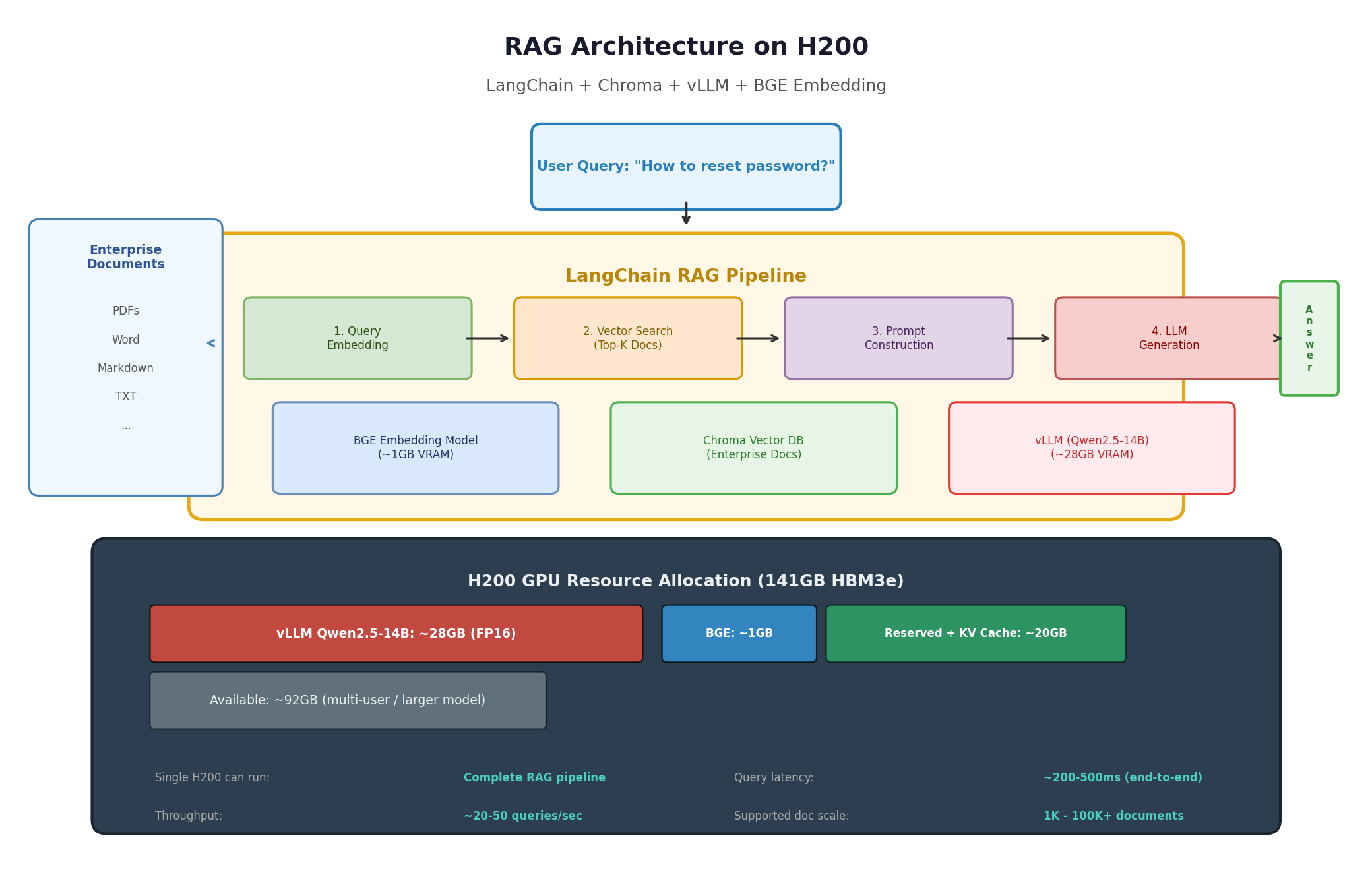
H200单卡资源分配:
H200的141GB HBM3e显存可以同时容纳完整的RAG pipeline:
| 组件 | 显存占用 | 说明 |
|---|---|---|
| vLLM (Qwen2.5-14B FP16) | ~28 GB | 大语言模型推理 |
| BGE Embedding Model | ~1 GB | 文本向量化 |
| KV Cache (预留) | ~20 GB | 长上下文缓存 |
| 剩余可用 | ~92 GB | 可扩容到更大模型或多用户并发 |
┌─────────────────────────────────────────────────────────────┐
│                     H200 AI Server                          │
│  ┌─────────────┐  ┌─────────────┐  ┌─────────────────────┐ │
│  │  vLLM API   │  │ Prometheus  │  │   Grafana UI        │ │
│  │  :8000      │  │  :9090      │  │   :3000             │ │
│  └──────┬──────┘  └──────┬──────┘  └──────────┬──────────┘ │
│         │                │                     │            │
│  ┌──────▼────────────────▼─────────────────────▼──────────┐ │
│  │              Docker Compose Network                      │ │
│  └─────────────────────────────────────────────────────────┘ │
│         │                │                     │              │
│  ┌──────▼──────┐  ┌─────▼──────┐  ┌───────────▼──────────┐  │
│  │  GPU 0,1    │  │  GPU 2,3   │  │   System Monitor     │  │
│  │  (TP=2)     │  │  (idle)    │  │   DCGM Exporter      │  │
│  └─────────────┘  └────────────┘  └──────────────────────┘  │
└─────────────────────────────────────────────────────────────┘
10.2 文档处理与向量数据库构建
Step 1: 项目目录结构
bash
mkdir -p ~/rag-service/{documents,chroma_db,src,configs}
cd ~/rag-service

# 准备企业文档(示例)
mkdir -p documents/hr documents/it documents/finance
echo "员工请假流程:1.登录OA系统 2.填写请假申请 3.直属领导审批..." > documents/hr/leave_policy.txt
echo "VPN使用指南:1.下载客户端 2.输入服务器地址 vpn.company.com..." > documents/it/vpn_guide.txt
# 将真实的企业文档放入对应目录...
Step 2: 安装RAG依赖
bash
conda activate ai

# 核心依赖
pip install langchain langchain-community langchain-chroma \
    chromadb sentence-transformers \
    unstructured unstructured[pdf] \
    python-docx openpyxl \
    transformers accelerate

# 验证安装
python -c "import langchain, chromadb, sentence_transformers; print('All OK')"
Step 3: 文档加载与向量化脚本
python
#!/usr/bin/env python3
"""
document_indexer.py - 企业文档向量化入库
运行: python document_indexer.py --docs-dir ./documents --db-dir ./chroma_db
"""
import os
import argparse
from pathlib import Path

from langchain_community.document_loaders import (
    DirectoryLoader, TextLoader, UnstructuredMarkdownLoader
)
from langchain.text_splitter import RecursiveCharacterTextSplitter
from langchain_chroma import Chroma
from langchain_huggingface import HuggingFaceEmbeddings

def index_documents(docs_dir: str, db_dir: str):
    """将企业文档向量化存入Chroma"""

    # 1. 加载文档(支持txt/md/pdf/docx)
    print(f"Loading documents from {docs_dir}...")
    loaders = []
    for ext, loader_cls in [
        ("*.txt", TextLoader),
        ("*.md", UnstructuredMarkdownLoader),
    ]:
        loader = DirectoryLoader(
            docs_dir,
            glob=f"**/{ext}",
            loader_cls=loader_cls,
            show_progress=True
        )
        loaders.append(loader)

    documents = []
    for loader in loaders:
        try:
            docs = loader.load()
            documents.extend(docs)
        except Exception as e:
            print(f"  Warning: {e}")

    print(f"Loaded {len(documents)} documents")

    # 2. 文本分块(关键参数!)
    # chunk_size: 每块最大字符数
    # chunk_overlap: 块间重叠,保证语义连续性
    text_splitter = RecursiveCharacterTextSplitter(
        chunk_size=512,        # 每块约512字符(适合中文)
        chunk_overlap=128,     # 重叠128字符
        separators=["\n\n", "\n", "。", ";", " ", ""]
    )
    chunks = text_splitter.split_documents(documents)
    print(f"Split into {len(chunks)} chunks")

    # 3. 初始化Embedding模型(自动下载到本地缓存)
    print("Loading BGE embedding model...")
    embeddings = HuggingFaceEmbeddings(
        model_name="BAAI/bge-large-zh-v1.5",  # 中文最优开源Embedding [^91^]
        model_kwargs={"device": "cuda"},       # 使用GPU加速
        encode_kwargs={"normalize_embeddings": True}
    )

    # 4. 创建/更新Chroma向量数据库
    print(f"Creating vector database at {db_dir}...")
    os.makedirs(db_dir, exist_ok=True)

    vector_db = Chroma.from_documents(
        documents=chunks,
        embedding=embeddings,
        persist_directory=db_dir,
        collection_name="enterprise_docs"
    )

    # 5. 验证
    print(f"\nIndexing complete!")
    print(f"  Total chunks indexed: {vector_db._collection.count()}")

    # 测试检索
    test_query = "如何申请请假"
    results = vector_db.similarity_search(test_query, k=3)
    print(f"\nTest query: '{test_query}'")
    for i, doc in enumerate(results):
        print(f"  Result {i+1}: {doc.page_content[:80]}...")

if __name__ == "__main__":
    parser = argparse.ArgumentParser()
    parser.add_argument("--docs-dir", default="./documents")
    parser.add_argument("--db-dir", default="./chroma_db")
    args = parser.parse_args()

    index_documents(args.docs_dir, args.db_dir)
运行索引:
bash
cd ~/rag-service
python src/document_indexer.py --docs-dir ./documents --db-dir ./chroma_db

# 输出示例:
# Loading documents from ./documents...
# Loaded 150 documents
# Split into 2,847 chunks
# Loading BGE embedding model...
# Creating vector database at ./chroma_db...
# Indexing complete! Total chunks indexed: 2847
10.3 RAG Pipeline部署
Step 4: RAG服务代码
python
#!/usr/bin/env python3
"""
rag_server.py - RAG问答服务
运行: python rag_server.py
API: POST http://localhost:8080/rag/query
"""
import os
from typing import List, Dict
from fastapi import FastAPI
from pydantic import BaseModel
import uvicorn

from langchain_chroma import Chroma
from langchain_huggingface import HuggingFaceEmbeddings
from langchain.chains import RetrievalQA
from langchain.prompts import PromptTemplate
from langchain_community.llms import VLLM

# ====== 配置 ======
DB_DIR = "./chroma_db"
EMBEDDING_MODEL = "BAAI/bge-large-zh-v1.5"
LLM_MODEL = "Qwen/Qwen2.5-14B-Instruct"
VLLM_URL = "http://localhost:8000/v1"  # vLLM服务地址

# ====== RAG提示词模板(关键!) ======
RAG_PROMPT_TEMPLATE = """你是一个专业的企业知识库助手。请基于以下检索到的参考资料回答用户问题。
如果参考资料中没有相关信息,请明确说明"根据现有资料无法回答该问题"。

参考资料:
{context}

用户问题:{question}

请用中文回答,要求:
1. 回答必须基于上述参考资料
2. 如果涉及步骤,请用编号列出
3. 保持简洁清晰

回答:"""

# ====== 初始化 ======
print("Initializing RAG service...")

# 1. 加载Embedding模型
embeddings = HuggingFaceEmbeddings(
    model_name=EMBEDDING_MODEL,
    model_kwargs={"device": "cuda"},
    encode_kwargs={"normalize_embeddings": True}
)

# 2. 加载Chroma向量库
vector_db = Chroma(
    persist_directory=DB_DIR,
    embedding_function=embeddings,
    collection_name="enterprise_docs"
)
print(f"  Loaded {vector_db._collection.count()} document chunks")

# 3. 配置检索器(Top-K=5)
retriever = vector_db.as_retriever(
    search_type="similarity",
    search_kwargs={"k": 5}
)

# 4. 连接vLLM
llm = VLLM(
    model=LLM_MODEL,
    openai_api_key="dummy",  # vLLM不验证key
    openai_api_base=VLLM_URL,
    model_kwargs={"temperature": 0.3, "max_tokens": 1024}
)

# 5. 构建RAG Chain
prompt = PromptTemplate(
    template=RAG_PROMPT_TEMPLATE,
    input_variables=["context", "question"]
)

rag_chain = RetrievalQA.from_chain_type(
    llm=llm,
    chain_type="stuff",           # 将所有检索结果拼接后输入LLM
    retriever=retriever,
    return_source_documents=True,   # 返回引用的源文档
    chain_type_kwargs={"prompt": prompt}
)

print("RAG service ready!")

# ====== FastAPI服务 ======
app = FastAPI(title="Enterprise RAG Service")

class QueryRequest(BaseModel):
    question: str
    top_k: int = 5

class QueryResponse(BaseModel):
    answer: str
    sources: List[Dict]
    retrieval_time_ms: float

@app.post("/rag/query", response_model=QueryResponse)
async def rag_query(request: QueryRequest):
    import time
    start = time.time()

    # 执行RAG
    result = rag_chain({"query": request.question})

    # 提取源文档信息
    sources = []
    for doc in result.get("source_documents", []):
        sources.append({
            "content": doc.page_content[:200],
            "source": doc.metadata.get("source", "unknown")
        })

    elapsed = (time.time() - start) * 1000

    return QueryResponse(
        answer=result["result"],
        sources=sources,
        retrieval_time_ms=elapsed
    )

@app.get("/health")
async def health():
    return {"status": "ok", "documents": vector_db._collection.count()}

if __name__ == "__main__":
    uvicorn.run(app, host="0.0.0.0", port=8080)
Step 5: Docker Compose完整配置(vLLM + RAG服务)
yaml
# docker-compose.yml
version: '3.8'

services:
  # LLM推理服务
  vllm:
    image: vllm/vllm-openai:latest
    runtime: nvidia
    environment:
      - NVIDIA_VISIBLE_DEVICES=0
      - NCCL_P2P_LEVEL=NVL
    volumes:
      - ~/.cache/huggingface:/root/.cache/huggingface
    ports:
      - "8000:8000"
    ipc: host
    command: >
      --model Qwen/Qwen2.5-14B-Instruct
      --dtype bfloat16
      --gpu-memory-utilization 0.6
      --max-model-len 8192
      --host 0.0.0.0 --port 8000
    restart: unless-stopped
    healthcheck:
      test: ["CMD", "curl", "-f", "http://localhost:8000/health"]
      interval: 30s
      timeout: 10s
      retries: 3
      start_period: 180s

  # RAG服务
  rag-api:
    build:
      context: .
      dockerfile: Dockerfile.rag
    runtime: nvidia
    environment:
      - NVIDIA_VISIBLE_DEVICES=0
    volumes:
      - ./chroma_db:/app/chroma_db
      - ./src:/app/src
    ports:
      - "8080:8080"
    depends_on:
      vllm:
        condition: service_healthy
    restart: unless-stopped

  # 监控(第7课内容)
  dcgm-exporter:
    image: nvcr.io/nvidia/k8s/dcgm-exporter:3.3.5-3.4.1-ubuntu22.04
    runtime: nvidia
    ports:
      - "9400:9400"
    restart: unless-stopped

  prometheus:
    image: prom/prometheus:latest
    volumes:
      - ./configs/prometheus.yml:/etc/prometheus/prometheus.yml
    ports:
      - "9090:9090"

  grafana:
    image: grafana/grafana:latest
    ports:
      - "3000:3000"
RAG服务Dockerfile:
dockerfile
# Dockerfile.rag
FROM nvidia/cuda:12.5.0-runtime-ubuntu22.04

RUN apt-get update && apt-get install -y python3 python3-pip \
    && rm -rf /var/lib/apt/lists/*

WORKDIR /app

COPY src/requirements.txt .
RUN pip3 install --no-cache-dir -r requirements.txt

COPY src/ ./src/
COPY chroma_db/ ./chroma_db/

WORKDIR /app/src
CMD ["python3", "rag_server.py"]
requirements.txt:
fastapi>=0.100.0
uvicorn>=0.23.0
langchain>=0.2.0
langchain-community>=0.2.0
langchain-chroma>=0.1.0
langchain-huggingface>=0.0.3
sentence-transformers>=3.0.0
chromadb>=0.5.0
transformers>=4.40.0
accelerate>=0.30.0
openai>=1.0.0
Step 6: 启动并测试
bash
cd ~/rag-service

# 先启动vLLM(首次会自动下载模型)
docker-compose up -d vllm

# 等待模型加载(约5-10分钟,取决于网络)
docker-compose logs -f vllm

# 验证vLLM
curl http://localhost:8000/v1/models

# 再启动RAG服务
docker-compose up -d rag-api

# 测试RAG接口
curl -X POST http://localhost:8080/rag/query \
  -H "Content-Type: application/json" \
  -d '{"question": "如何申请员工请假?", "top_k": 5}'
10.4 RAG效果评估与优化
检索质量评估:
python
#!/usr/bin/env python3
"""
evaluate_rag.py - RAG检索质量评估
"""
from langchain_chroma import Chroma
from langchain_huggingface import HuggingFaceEmbeddings

# 加载向量库
embeddings = HuggingFaceEmbeddings(
    model_name="BAAI/bge-large-zh-v1.5",
    model_kwargs={"device": "cuda"}
)
vector_db = Chroma(
    persist_directory="./chroma_db",
    embedding_function=embeddings
)

# 测试问题集
test_queries = [
    ("如何申请请假", "leave_policy.txt"),
    ("VPN怎么连接", "vpn_guide.txt"),
    ("报销流程是什么", "expense_policy.txt"),
]

print("=" * 60)
print("RAG Retrieval Quality Evaluation")
print("=" * 60)

for query, expected_source in test_queries:
    results = vector_db.similarity_search(query, k=5)

    # 检查Top-1是否命中预期文档
    top1_source = results[0].metadata.get("source", "")
    hit = expected_source in top1_source

    print(f"\nQuery: '{query}'")
    print(f"  Expected: {expected_source}")
    print(f"  Top-1: {top1_source}")
    print(f"  Hit@1: {'PASS' if hit else 'FAIL'}")

    # 显示Top-3结果
    for i, r in enumerate(results[:3]):
        src = r.metadata.get("source", "unknown")
        print(f"  [{i+1}] {src}: {r.page_content[:60]}...")
RAG优化策略:
| 优化维度 | 方法 | 效果 |
|---|---|---|
| 分块策略 | 调整chunk_size/overlap | 改善检索召回率 |
| 混合检索 | 向量检索 + 关键词过滤 | 提升精确匹配场景 |
| 重排序 | 添加Cross-Encoder Reranker | Top-K重排,提升相关性 ^91^ |
| 查询重写 | 用LLM扩展/改写用户查询 | 处理同义词、口语化表达 |
| 元数据过滤 | 按部门/时间/类型过滤 | 缩小检索范围 ^89^ |
10.5 运维文档模板
markdown
# 企业RAG知识库服务运维手册

## 服务架构
- LLM: Qwen2.5-14B via vLLM (FP16/BF16)
- Embedding: BAAI/bge-large-zh-v1.5
- Vector DB: Chroma (persistent)
- RAG Framework: LangChain
- GPU: NVIDIA H200 (141GB HBM3e)

## 服务地址
- vLLM API: http://server-ip:8000
- RAG API: http://server-ip:8080/rag/query
- Grafana: http://server-ip:3000

## 常用操作
```bash
# 查看所有服务状态
cd ~/rag-service && docker-compose ps

# 查看RAG服务日志
docker-compose logs -f rag-api

# 重新索引文档(文档更新后)
python src/document_indexer.py --docs-dir ./documents --db-dir ./chroma_db

# 重启服务
docker-compose restart

# 备份向量数据库
tar czf chroma_backup_$(date +%Y%m%d).tar.gz chroma_db/
RAG API调用示例
bash
curl -X POST http://localhost:8080/rag/query \
  -H "Content-Type: application/json" \
  -d '{"question": "如何申请员工请假?"}'
监控指标
- GPU利用率/温度: Grafana Dashboard
- 检索延迟: <500ms (P99)
- LLM生成延迟: <2s (P99)
- 文档覆盖率: 定期抽查
文档更新流程
- 将新文档放入 ./documents/ 对应目录
- 运行 python src/document_indexer.py 重建索引
- 验证: curl http://localhost:8080/health
课后作业(最终项目)
- 准备至少20篇企业模拟文档(PDF/TXT/MD),使用
document_indexer.py完成向量化入库 - 部署完整的RAG服务(vLLM + RAG API + 监控),测试5个不同领域的查询
- 运行检索质量评估脚本,记录Hit@1和Hit@3指标,分析检索失败的case
- 尝试调整
chunk_size(256/512/1024)和top_k(3/5/10),观察对检索质量的影响 - 编写完整的RAG服务运维手册(包含架构图、API文档、更新流程、备份策略)
学习资源与进阶路径
推荐学习资源
| 资源类型 | 名称 | 说明 |
|---|---|---|
| 官方文档 | NVIDIA CUDA Docs | https://docs.nvidia.com/cuda/ |
| 官方文档 | vLLM Documentation | https://docs.vllm.ai/ ^60^ |
| 官方文档 | LangChain Docs | https://python.langchain.com/ |
| 官方文档 | Chroma Docs | https://docs.trychroma.com/ |
| 书籍 | 《CUDA并行程序设计》 | GPU编程入门经典 |
| 在线课程 | 吴恩达《深度学习专项课程》 | AI理论基础 |
| 社区 | Hugging Face Forums | 模型与部署讨论 |
| 论文 | RAG Survey 2024 | RAG技术体系综述 ^77^ |
进阶方向建议
完成本10课学习后,您可以根据兴趣和需求选择以下进阶方向:
| 方向 | 内容 | 适用场景 |
|---|---|---|
| RAG高级优化 | Hybrid Search、Reranker、Graph-RAG | 企业知识库精度提升 ^89^ |
| 大模型微调 | LoRA/QLoRA、SFT、RLHF | 私有化定制模型 |
| Kubernetes部署 | K8s + GPU Operator | 大规模集群管理 |
| Slurm作业调度 | 集群训练调度 | 多节点大规模训练 ^21^ |
| 模型量化 | GPTQ/AWQ/FP8 | 降低显存、提升吞吐 |
| 推理优化 | TensorRT-LLM、ONNX Runtime | 极致性能推理 |
| MLOps | MLflow、Weights & Biases | 实验管理与自动化 |
本学习规划基于NVIDIA H200 GPU硬件特性和2025~2026年主流AI技术栈设计,课程内容将持续更新以跟进技术发展。