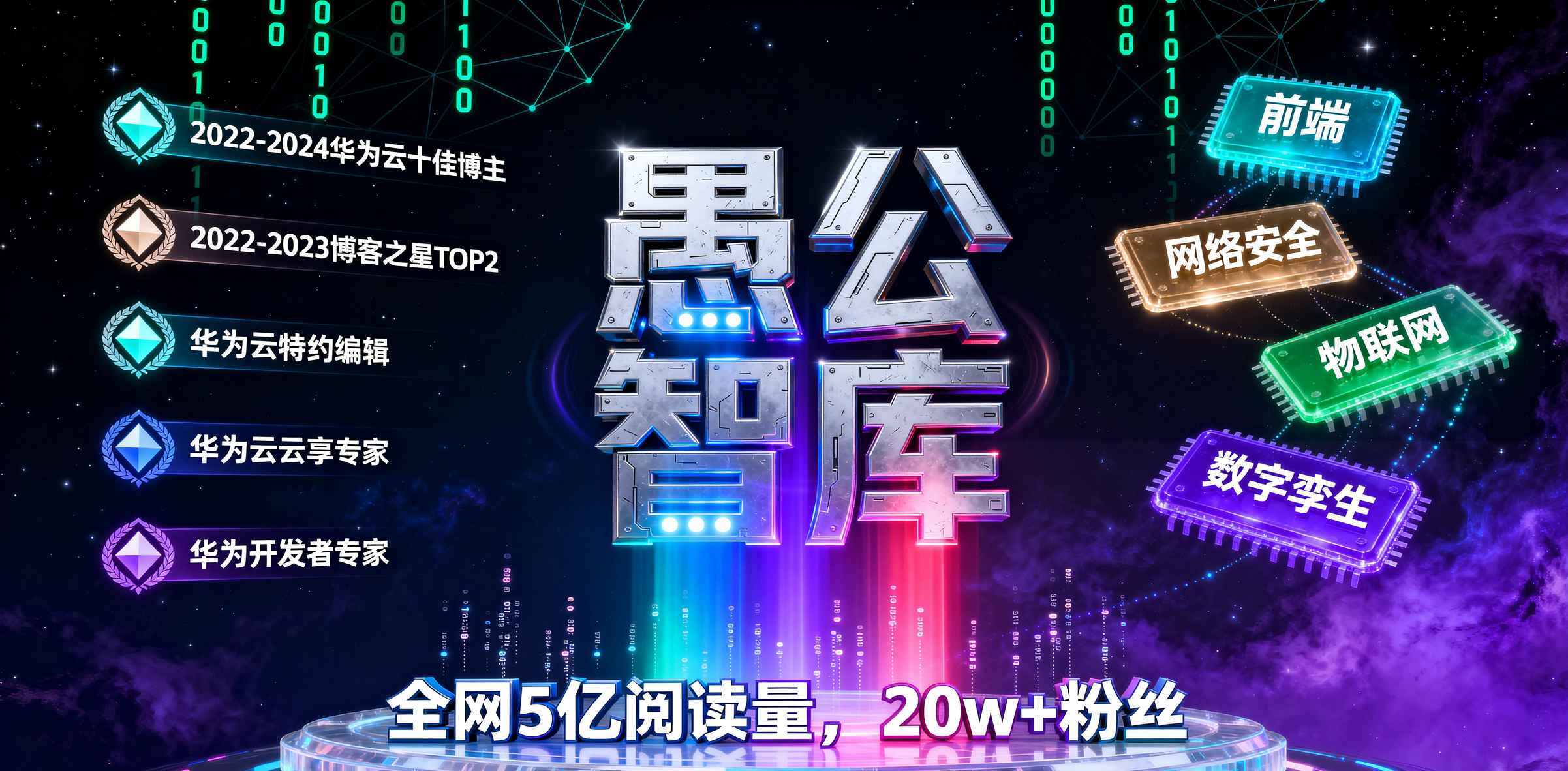
💎【行业认证·权威头衔】
✔ 华为云天团核心成员:特约编辑/云享专家/开发者专家/产品云测专家
✔ 开发者社区全满贯:CSDN博客&商业化双料专家/阿里云签约作者/腾讯云内容共创官/掘金&亚马逊&51CTO顶级博主
✔ 技术生态共建先锋:横跨鸿蒙、云计算、AI等前沿领域的技术布道者
🏆【荣誉殿堂】
🎖 连续三年蝉联"华为云十佳博主"(2022-2024)
🎖 双冠加冕CSDN"年度博客之星TOP2"(2022&2023)
🎖 十余个技术社区年度杰出贡献奖得主
📚【知识宝库】
覆盖全栈技术矩阵:
◾ 编程语言:.NET/Java/Python/Go/Node...
◾ 移动生态:HarmonyOS/iOS/Android/小程序
◾ 前沿领域:物联网/网络安全/大数据/AI/元宇宙
◾ 游戏开发:Unity3D引擎深度解析
文章目录
- 🚀微信小程序开发环境搭建与基础技术准备
-
- [🔎1 微信小程序开发环境搭建](#🔎1 微信小程序开发环境搭建)
- [🔎2 基础技术准备](#🔎2 基础技术准备)
- 🚀附:AI提示词模板与完整回答示例
-
- 🔎模板1:生成微信小程序开发环境搭建学习指南
- [🔎模板2:解释 WXML、WXSS、JavaScript 与 HTML、CSS、JavaScript 的关系](#🔎模板2:解释 WXML、WXSS、JavaScript 与 HTML、CSS、JavaScript 的关系)
- 🔎模板3:生成第一个微信小程序页面
🚀微信小程序开发环境搭建与基础技术准备
随着微信小程序的普及,越来越多的开发者开始涉足这一领域,而搭建开发环境是开发微信小程序的基础。本节将介绍搭建微信小程序开发环境的过程,以及开发微信小程序需要具备的基础技术。
🔎1 微信小程序开发环境搭建
微信小程序开发环境的搭建比较简单,主要有以下3个步骤。
🦋(1)下载微信开发者工具
进入微信公众平台官网首页,将鼠标指针放在"账号分类"下的"小程序"处,可以看到图1.3所示的"小程序开发文档"。单击"小程序开发文档",在打开的页面中选择"工具"---"下载",可以看到平台为不同的操作系统提供了不同版本的微信开发者工具(见图1.4)。开发者可以根据自己的操作系统下载相应的版本。
需要注意的是,微信开发者工具的版本更新很快,因此实际版本以读者操作时所见为准。
补充说明:
- 微信开发者工具是微信官方提供的小程序开发IDE,集成了代码编辑、调试、模拟器预览、真机预览、上传代码、云开发等功能。
- 下载时应注意选择与操作系统匹配的版本,例如 Windows、macOS 等不同版本。
- 安装前建议关闭可能影响安装的安全软件,避免安装失败。
- 如果官网页面布局发生变化,可以在微信公众平台或微信开放社区中搜索"微信开发者工具下载"进入下载页面。
🦋(2)注册微信公众平台账号
在微信公众平台官网首页单击上方的"立即注册",进入图1.5所示的注册微信公众平台账号页面,选择"小程序"类别进行注册。
小程序支持个人开发者账号,可以注册个人账号;如果非个人主体需要注册开发者账号,也可以进行非个人主体认证。这两种账号都可以发布小程序。
补充说明:
- 注册时需要准备一个未注册过微信公众平台、未绑定过个人微信号的邮箱。
- 注册过程中需要选择主体类型,常见类型包括个人、企业、政府、媒体、其他组织等。
- 个人主体小程序可以发布,但部分能力会受到限制,例如微信支付、部分服务类目等。
- 非个人主体通常需要进行主体认证,认证后可获得更完整的小程序能力。
- 注册完成后,可以在微信公众平台后台的"开发"---"开发管理"---"开发设置"中查看小程序的 AppID。
- AppID 是微信开发者工具创建项目、调试和上传代码时需要用到的重要标识,应妥善保管。
- AppSecret 属于敏感信息,不应直接写入前端代码或公开仓库。
🦋(3)安装并登录微信开发者工具
按照提示完成微信开发者工具的安装。安装完成后,运行微信开发者工具,会出现一个二维码,需要用绑定了微信公众平台的微信账号扫码登录。图1.6所示为微信开发者工具扫码登录页面。
补充说明:
- 扫码登录时,使用的微信账号应与微信公众平台账号绑定。
- 登录后可以新建项目,填写项目名称、项目目录、AppID、后端服务类型等信息。
- 如果暂时没有 AppID,可以在新建项目时选择"测试号"进行体验。
- 创建项目后,开发者工具通常会显示模拟器、编辑器、调试器和工具栏等区域。
- 在模拟器中可以预览页面效果,在调试器中可以查看 Console、Network、Storage、WXML 结构等信息。
- 开发完成后,可以通过开发者工具上传代码,并在微信公众平台提交审核、发布上线。
🦋常见问题与注意事项
- 下载速度慢或安装失败:可以更换网络环境,或从官方渠道重新下载。
- 扫码登录失败:检查微信是否已绑定公众平台账号,或尝试重新登录、更新开发者工具。
- AppID 无效:确认 AppID 是否填写正确,是否属于当前登录账号下的小程序。
- 项目无法预览:检查网络、代理设置、开发者工具版本和项目配置。
- 版本更新问题:开发者工具更新较快,建议使用稳定版,并关注官方更新说明。
🔎2 基础技术准备
虽然微信小程序开发的入门门槛较低、学习成本较低,但开发者也需要具备一些基础技术。
微信小程序特有的标记语言称为 WXML,它的使用方法类似于超文本标记语言(Hypertext Markup Language,HTML),所以开发者需要对 HTML 有所了解。
微信小程序还有自己的样式语言 WXSS,它兼容层叠样式表(Cascading Style Sheets,CSS)并做了扩展,所以开发者需要对 CSS 有所了解。
微信小程序使用 JavaScript 来进行业务处理,兼容大部分 JavaScript 功能,但仍有一些功能无法使用,所以开发者还需要对 JavaScript 有所了解。
有了 HTML、CSS 和 JavaScript 功底,学习微信小程序的开发就非常容易了。
🦋补充:微信小程序基础技术构成
| 技术 | 作用 | 与 Web 技术的关系 | 学习重点 |
|---|---|---|---|
| WXML | 描述页面结构 | 类似 HTML | 标签、数据绑定、条件渲染、列表渲染、模板、组件 |
| WXSS | 描述页面样式 | 兼容 CSS 并扩展 | 选择器、rpx、@import、全局样式、页面样式 |
| JavaScript | 处理业务逻辑 | 兼容大部分 JavaScript | 变量、函数、对象、数组、事件、生命周期、API 调用 |
| JSON | 配置页面与项目 | Web 中较少直接对应 | app.json、page.json、project.config.json、sitemap.json |
| 小程序 API | 调用微信能力 | Web API 的替代与扩展 | 网络请求、存储、位置、媒体、支付、登录等 |
| 组件 | 构建页面界面 | 类似自定义 HTML 标签 | view、text、image、button、input、scroll-view 等 |
WXML 补充说明:
- WXML 是微信小程序的标记语言,用于描述页面结构。
- 常见标签包括
view、text、image、button、input、scroll-view等。 - 支持数据绑定,例如
{``{message}}。 - 支持条件渲染,例如
wx:if。 - 支持列表渲染,例如
wx:for。 - 支持模板和引用,便于代码复用。
WXSS 补充说明:
- WXSS 是微信小程序的样式语言,兼容大部分 CSS。
- 支持
rpx尺寸单位,可以根据屏幕宽度自适应。 - 支持
@import导入样式。 - 支持全局样式
app.wxss和页面样式page.wxss。 - 选择器与 CSS 类似,但部分选择器支持有限。
- 样式默认具有局部作用域,避免不同页面之间互相影响。
JavaScript 补充说明:
- JavaScript 用于处理小程序的业务逻辑。
- 小程序中没有 DOM 和 BOM,不能直接操作
window、document。 - 页面通过
Page()注册,组件通过Component()注册,应用通过App()注册。 - 页面数据通过
data定义,通过this.setData()更新。 - 常见生命周期包括
onLoad、onShow、onReady、onHide、onUnload等。 - 可以通过
wx.request、wx.login、wx.getStorage等 API 调用微信能力。
JSON 配置补充说明:
app.json:全局配置,包括页面路径、窗口表现、底部导航、网络超时等。page.json:页面配置,可以覆盖全局窗口表现。project.config.json:项目配置,包括 AppID、编译设置等。sitemap.json:小程序索引配置,用于微信搜索收录。
总结:
微信小程序开发并不要求开发者一开始就掌握全部技术,但具备 HTML、CSS、JavaScript 基础后,再学习 WXML、WXSS、小程序 API、组件和配置,会非常容易。建议开发者边看官方文档边实践,从简单页面开始,逐步掌握数据绑定、事件处理、网络请求、组件通信和云开发等能力。
🚀附:AI提示词模板与完整回答示例
原文未包含AI提示词模板和回答。以下为便于学习与开发补充的模板及完整回答,可直接复制使用。
🔎模板1:生成微信小程序开发环境搭建学习指南
提示词模板:
你是一名微信小程序开发讲师。请为我整理一份"微信小程序开发环境搭建学习指南",要求包括:下载微信开发者工具、注册微信公众平台账号、安装并登录微信开发者工具三个步骤;每一步给出操作说明、注意事项和常见问题;最后给出基础技术准备建议。请用清晰的分级标题和表格输出。
完整回答示例:
🦋微信小程序开发环境搭建学习指南
☀️一、下载微信开发者工具
- 进入微信公众平台官网。
- 找到"账号分类"下的"小程序"。
- 单击"小程序开发文档"。
- 在文档页面选择"工具"---"下载"。
- 根据自己的操作系统下载对应版本。
注意事项:
- 选择官方渠道下载。
- 版本更新较快,以实际页面为准。
- 安装前关闭可能冲突的安全软件。
常见问题:
- 下载慢:更换网络或稍后重试。
- 安装失败:检查系统版本和权限。
- 打不开:尝试以管理员身份运行。
☀️二、注册微信公众平台账号
- 进入微信公众平台官网。
- 单击"立即注册"。
- 选择"小程序"类别。
- 填写邮箱、密码等信息。
- 选择主体类型并完成认证或注册。
- 注册完成后获取 AppID。
注意事项:
- 邮箱需未注册过公众平台。
- 个人主体可发布小程序,但部分能力受限。
- 非个人主体认证后能力更完整。
- AppSecret 不应泄露。
☀️三、安装并登录微信开发者工具
- 运行安装程序,按提示完成安装。
- 启动微信开发者工具。
- 使用绑定公众平台的微信扫码登录。
- 新建项目,填写项目名称、目录、AppID。
- 选择模板并创建项目。
注意事项:
- 扫码微信需与公众平台账号绑定。
- 没有 AppID 时可使用测试号。
- 创建项目后可在模拟器中预览。
☀️四、基础技术准备建议
| 技术 | 建议 |
|---|---|
| HTML | 了解常用标签和页面结构 |
| CSS | 了解选择器、盒模型、布局 |
| JavaScript | 掌握变量、函数、对象、数组、事件 |
| WXML | 学习数据绑定、条件渲染、列表渲染 |
| WXSS | 学习 rpx、@import、全局与页面样式 |
| JSON | 学习 app.json、page.json 配置 |
| 小程序 API | 学习网络请求、存储、登录等 |
☀️五、总结
微信小程序环境搭建分为下载工具、注册账号、安装登录三步。具备 HTML、CSS、JavaScript 基础后,再学习 WXML、WXSS 和小程序 API,即可快速上手开发。
🔎模板2:解释 WXML、WXSS、JavaScript 与 HTML、CSS、JavaScript 的关系
提示词模板:
请用对比表解释微信小程序中的 WXML、WXSS、JavaScript 与 Web 开发中的 HTML、CSS、JavaScript 的关系与区别,并给出学习建议。要求内容完整、条理清晰。
完整回答示例:
| 对比项 | Web 开发 | 微信小程序 | 关系与区别 |
|---|---|---|---|
| 结构语言 | HTML | WXML | WXML 类似 HTML,用于描述页面结构,但标签和语法是微信小程序自定义的 |
| 样式语言 | CSS | WXSS | WXSS 兼容大部分 CSS,并扩展了 rpx、@import 等能力 |
| 逻辑语言 | JavaScript | JavaScript | 小程序使用 JavaScript 处理业务逻辑,兼容大部分语法,但没有 DOM 和 BOM |
| 页面注册 | 无统一要求 | Page() | 小程序页面通过 Page() 注册 |
| 组件注册 | 自定义元素 | Component() | 小程序组件通过 Component() 注册 |
| 应用注册 | 无 | App() | 小程序应用通过 App() 注册 |
| 数据更新 | 直接操作 DOM | setData() | 小程序通过 setData() 更新视图 |
| 配置 | 较少 | JSON | 小程序使用 app.json、page.json 等配置 |
| 运行环境 | 浏览器 | 微信客户端 | 小程序运行在微信环境中,不能直接使用 window、document |
学习建议:
- 先掌握 HTML、CSS、JavaScript 基础。
- 再学习 WXML 的数据绑定、条件渲染和列表渲染。
- 学习 WXSS 的 rpx、样式导入和全局样式。
- 学习小程序生命周期、事件绑定和 API 调用。
- 通过官方文档和实际项目不断练习。
🔎模板3:生成第一个微信小程序页面
提示词模板:
请使用微信小程序原生框架,生成一个"Hello 小程序"页面。要求:页面显示一段文字和一个按钮,点击按钮后文字发生变化。请分别给出 app.json、index.json、index.wxml、index.wxss、index.js 的完整代码,并说明关键逻辑。
完整回答示例:
app.json
json
{
  "pages": [
    "pages/index/index"
  ],
  "window": {
    "navigationBarTitleText": "Hello 小程序",
    "navigationBarBackgroundColor": "#ffffff",
    "navigationBarTextStyle": "black"
  },
  "style": "v2",
  "sitemapLocation": "sitemap.json"
}
pages/index/index.json
json
{
  "navigationBarTitleText": "首页"
}
pages/index/index.wxml
xml
<view class="container">
  <text class="title">{{message}}</text>
  <button bindtap="changeMessage">点击改变文字</button>
</view>
pages/index/index.wxss
css
.container {
  display: flex;
  flex-direction: column;
  align-items: center;
  justify-content: center;
  min-height: 100vh;
  gap: 30rpx;
}

.title {
  font-size: 40rpx;
  font-weight: bold;
}

button {
  margin-top: 20rpx;
}
pages/index/index.js
javascript
Page({
  data: {
    message: 'Hello 小程序'
  },

  changeMessage() {
    this.setData({
      message: '你已成功运行第一个微信小程序页面'
    });
  }
});
关键逻辑说明:
app.json中注册了页面路径pages/index/index。index.wxml使用{``{message}}绑定数据。index.js中data.message提供初始文字。- 按钮通过
bindtap绑定changeMessage方法。 - 点击按钮后,
this.setData()更新message,页面自动刷新。 index.wxss使用rpx和 Flex 布局,使页面居中显示。