在VScode中使用MATLAB
- [Chapter1 在VScode中使用MATLAB](#Chapter1 在VScode中使用MATLAB)
-
- [1. 在vscode的插件市场中搜索MATLAB,并安装](#1. 在vscode的插件市场中搜索MATLAB,并安装)
- [2. 配置MATLAB安装路径](#2. 配置MATLAB安装路径)
- [3. MathWorks在线验证](#3. MathWorks在线验证)
- [4. 程序演示](#4. 程序演示)
- [5. 运行结果(F5运行或者点击运行按钮)](#5. 运行结果(F5运行或者点击运行按钮))
- 注意事项
Chapter1 在VScode中使用MATLAB
支持情况
在VScode上执行Matlab代码需要满足的条件是:
安装 Visual Studio Code 。
安装至少 1.2.0 版的 Visual Studio Code MATLAB 扩展。
确保计算机已安装有R2021a 或更高版本的 MATLAB 。
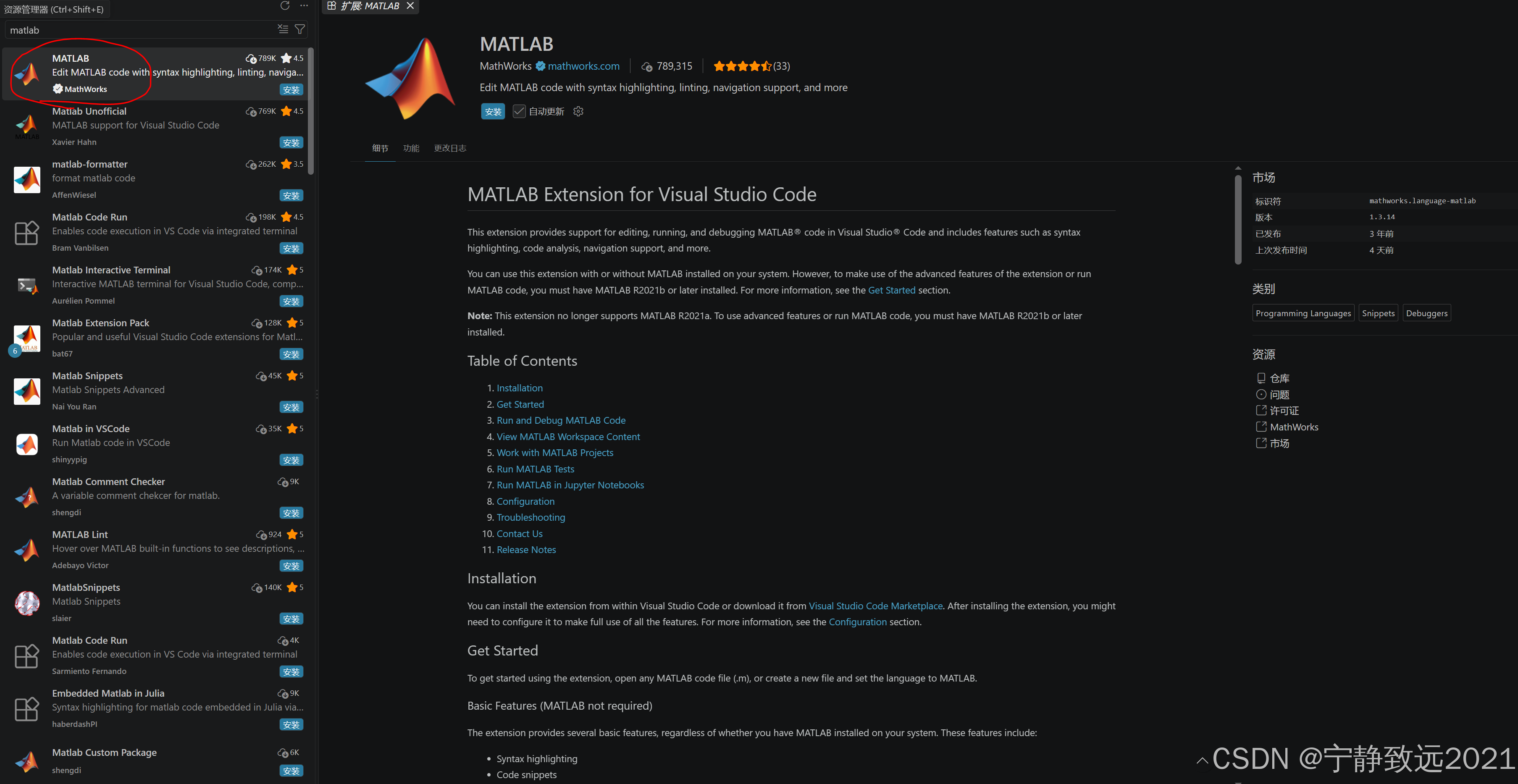
1. 在vscode的插件市场中搜索MATLAB,并安装
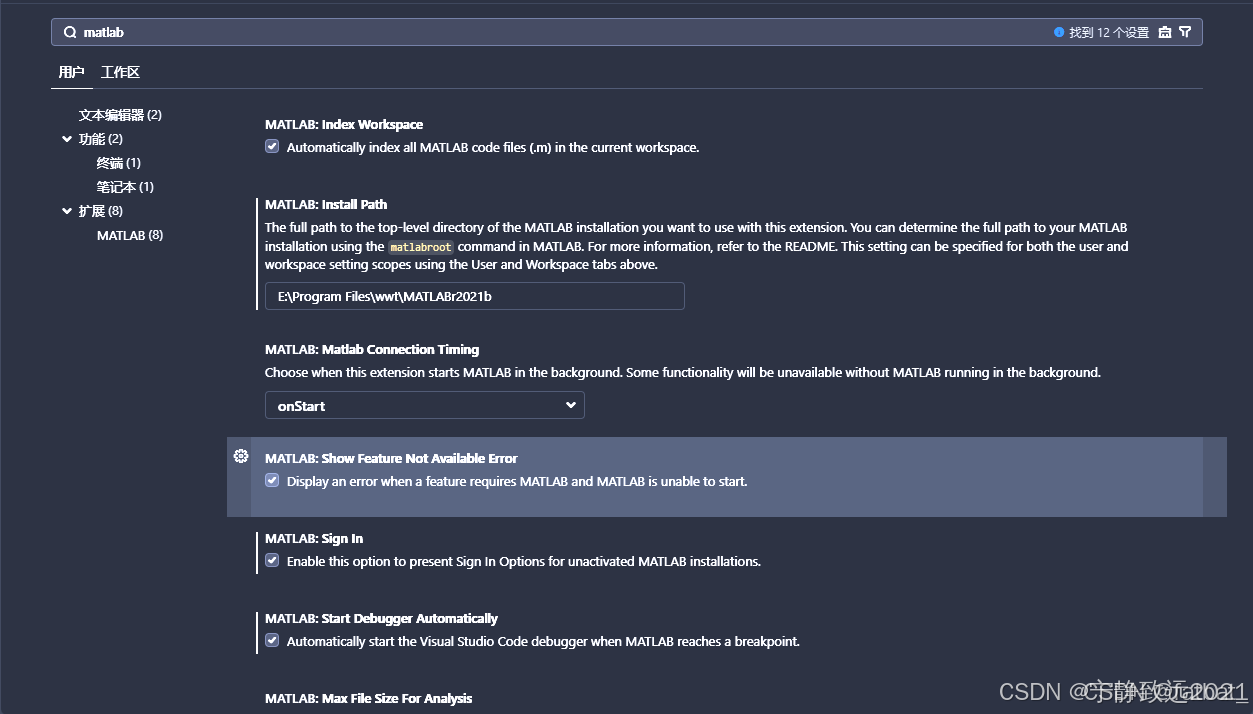
2. 配置MATLAB安装路径
在MATLAB:installpath
填入MATLAB的安装路径(最外层文件夹路径)
3. MathWorks在线验证
在网页上进行验证
4. 程序演示
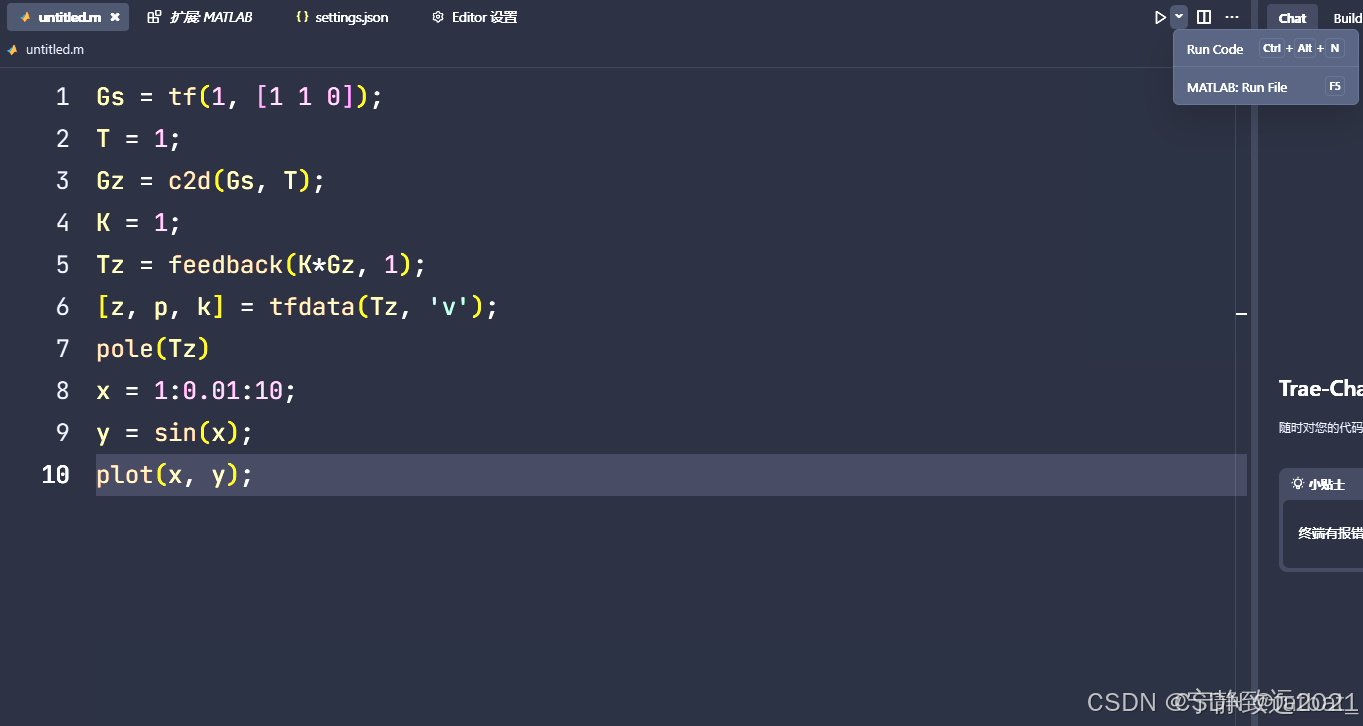
代码
matlab
Gs = tf(1, [1 1 0]);
T = 1;
Gz = c2d(Gs, T);
K = 1;
Tz = feedback(K*Gz, 1);
[z, p, k] = tfdata(Tz, 'v');
pole(Tz)
x = 1:0.01:10;
y = sin(x);
plot(x, y);
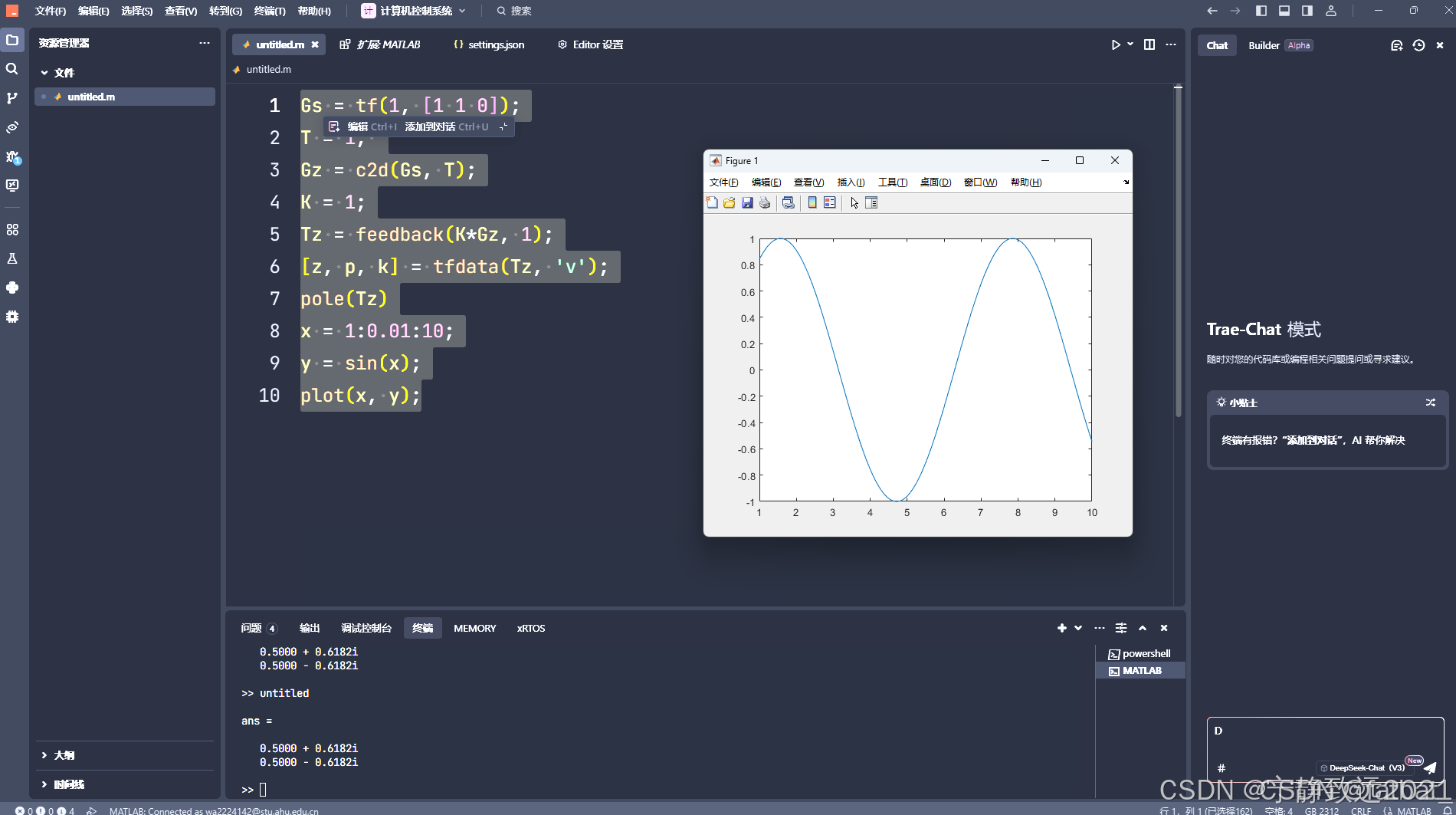
5. 运行结果(F5运行或者点击运行按钮)
注意事项
原文链接:https://blog.csdn.net/laughzjh/article/details/139621835
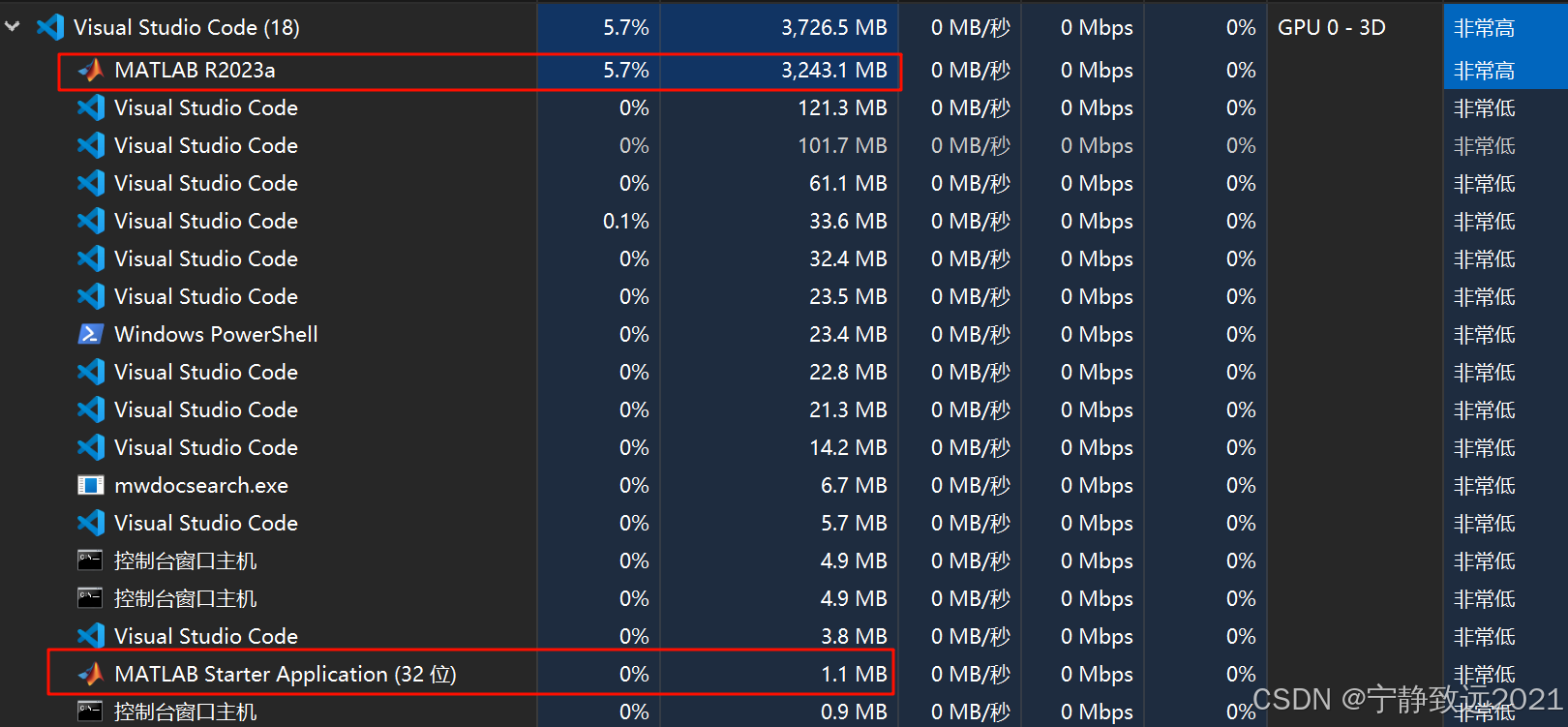
默认情况下,在VScode扩展启动时就会在后台启动一个Matlab进程,用于支持以下功能:
自动代码补全
源代码格式化(文档格式化)
代码导航
代码分析,如连续代码检查和自动修复
代码执行
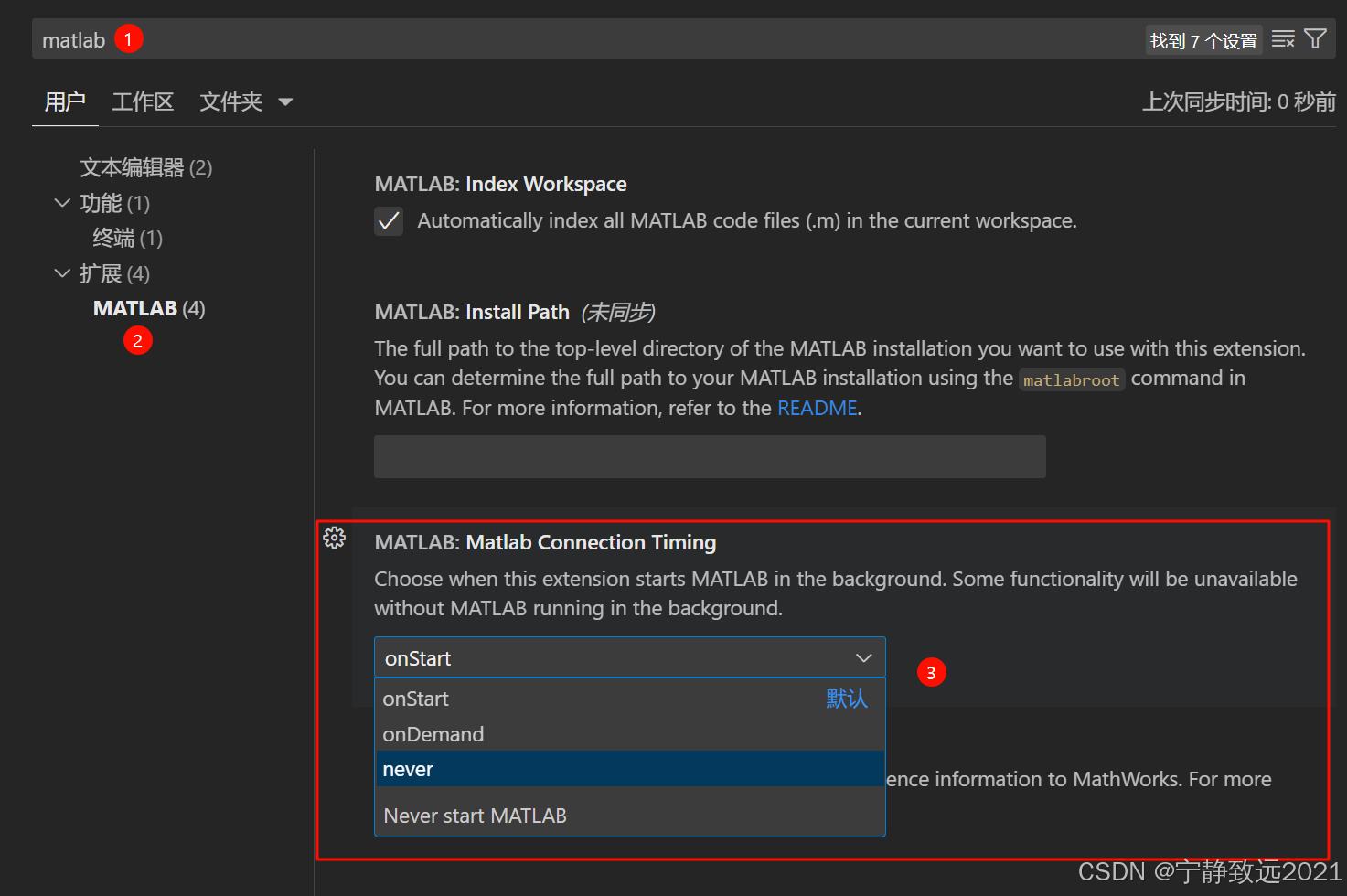
这会带来较大的内存占用,如果仅需要语法高亮、代码片段、注释、代码折叠这些功能,则可在按下图的设置可以完全关闭该进程。