古法编程
时光荏苒,好久不见。
随着 AI 的发展,感觉写文章好像没什么意义了。尤其是技术博客,我现在也是什么都问AI,不像以前用谷歌或者 Bing 去搜索什么技术博客,解决方案。
其实从入行开始,我就有一个想法或者发现吧,其实我们一直在忽略最重要的东西。
我们的业务,最后是要入库的;我们的代码,是围绕数据库编写的。
也许一开始可能会有数据库的设计图,记录着表与表之间的关系,随着业务的发展,表会越来越多,而且随着人员的流动,资料的丢失,很多表不知道是怎么关联的,到最后只有去一点一点扒代码,才能理清表的关联关系。
如果是一直维护这个系统的老手,可能还稍微好一点,可是如果是一个新手,面对一个几千张表的系统,干什么都像是在大海捞针,每天都是无尽的煎熬与痛苦。 而且开发一个复杂的业务,有时候经常会漏了这个或者那个表的字段维护。
其实不应该是这样的。
前几年我开发了一个 idea 的插件:DataTools,前前后后大半年吧,纯古法编程,这个插件算是集大成之作吧,对标 idea 的 Database 插件。 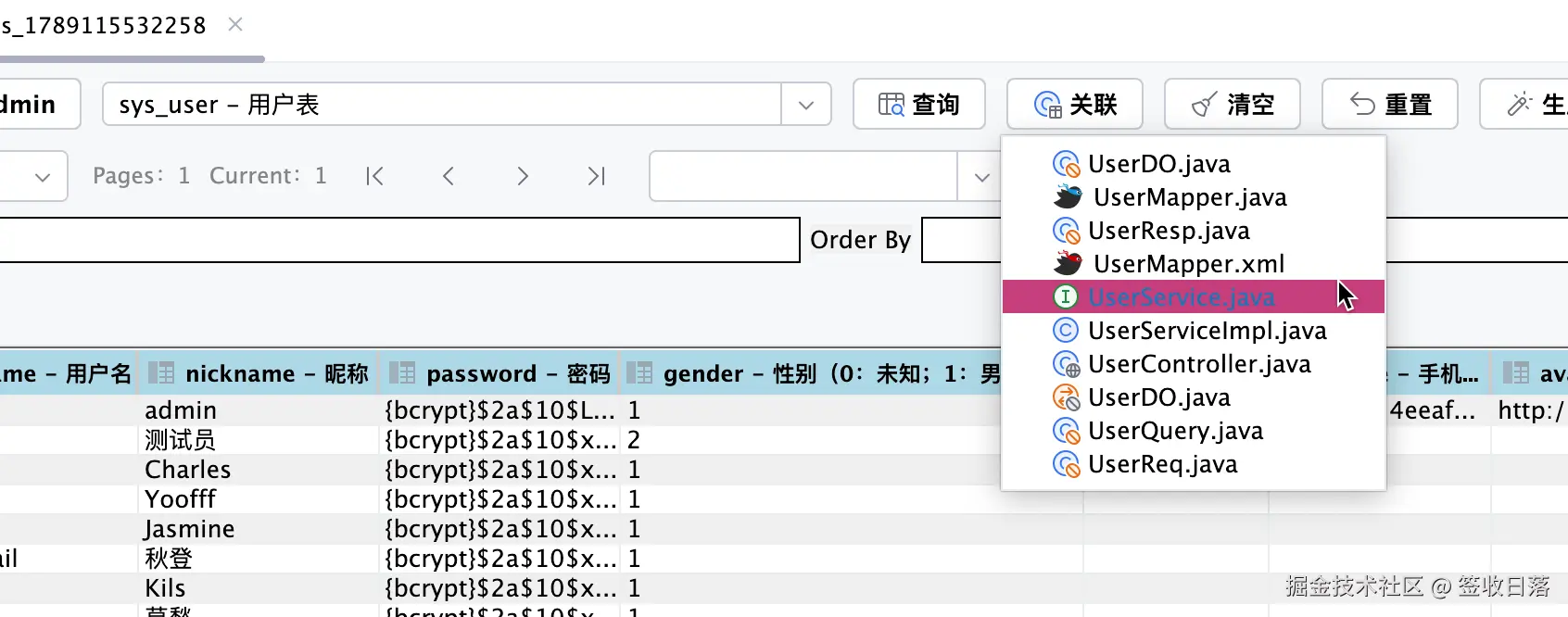
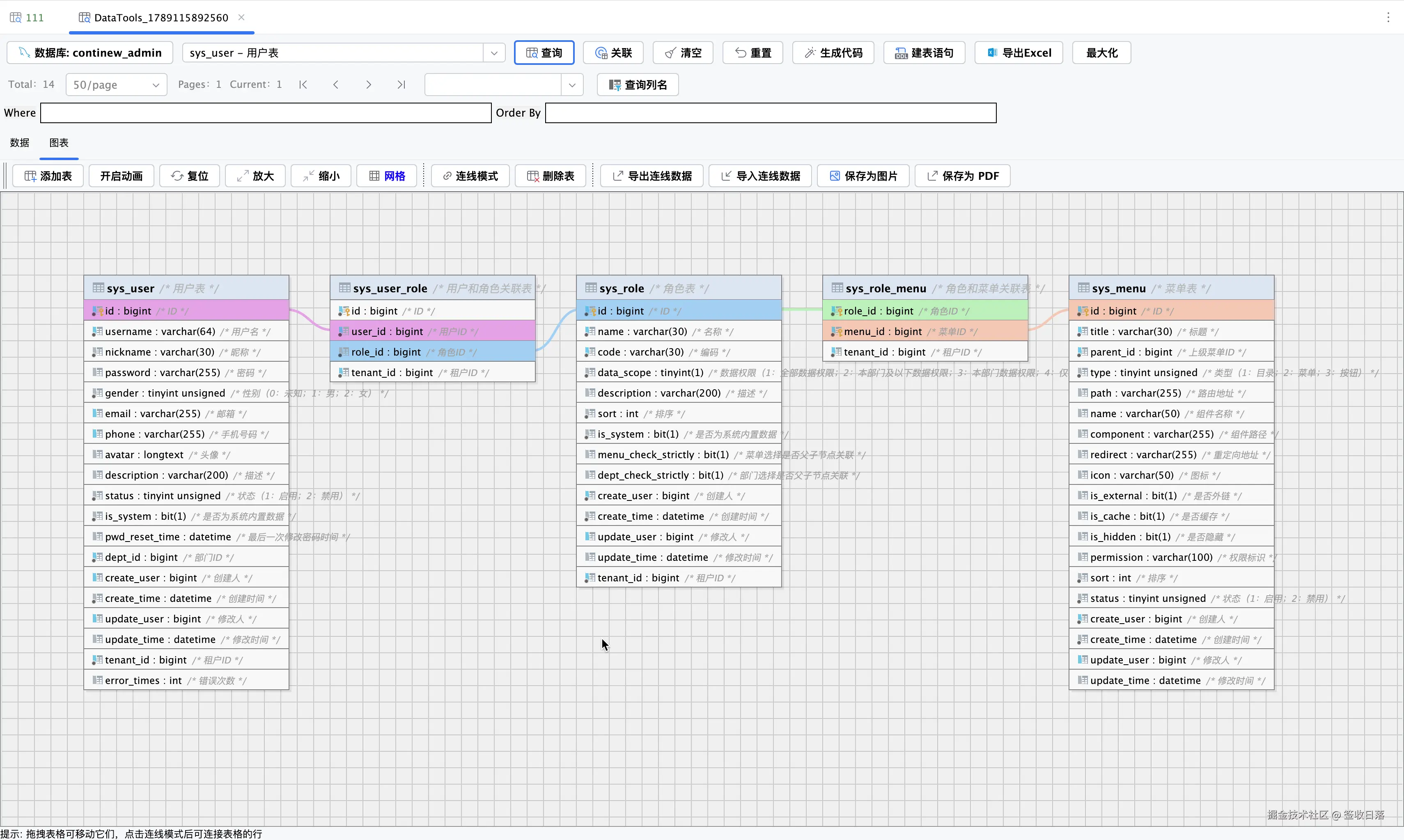
主要就是自己管理数据库连接;根据表的名称可以查询相关文件并导航过去;生成代码;导出 Excel;最重要的就是可以维护表之间的关系,然后可以导出 pdf 和图片。
不过一直都是自己在用,没有发布到 idea 插件市场。
因为一开始自己想用一段时间,找找 bug 然后修复一下。后面觉得很多功能和 Database 重叠了。
而且数据库支持的种类太少,只支持 mysql,Oracle,pg。自己一个个适配又太麻烦,这个地方也是我最不满意的地方。
还有数据库的连接,关闭项目后,再次打开,偶尔出现不会自动连接。
然后就一直自己用,没有发布了。
AI 改造
这几个月,AI 的发展可以说是一日万里,其实我也用 AI 开发了很多软件,桌面端,web,App 都有,后面会慢慢给大家分享。
话说回来,其实我一直觉得,这个插件还是不错的,而且很有必要的,上面的一大串原因就不再赘述了。
刚好 AI 这么厉害,为什么不重写一下这个插件呢?
之前用了半年多,现在差不多一个星期就把主要的功能开发好了,不过后续又打磨了一些细节的东西。
所以 DataChart 就横空出世了。
新建文件
首先新增了一种文件格式:.datachart,可以通过新增创建一个 datachart 文件 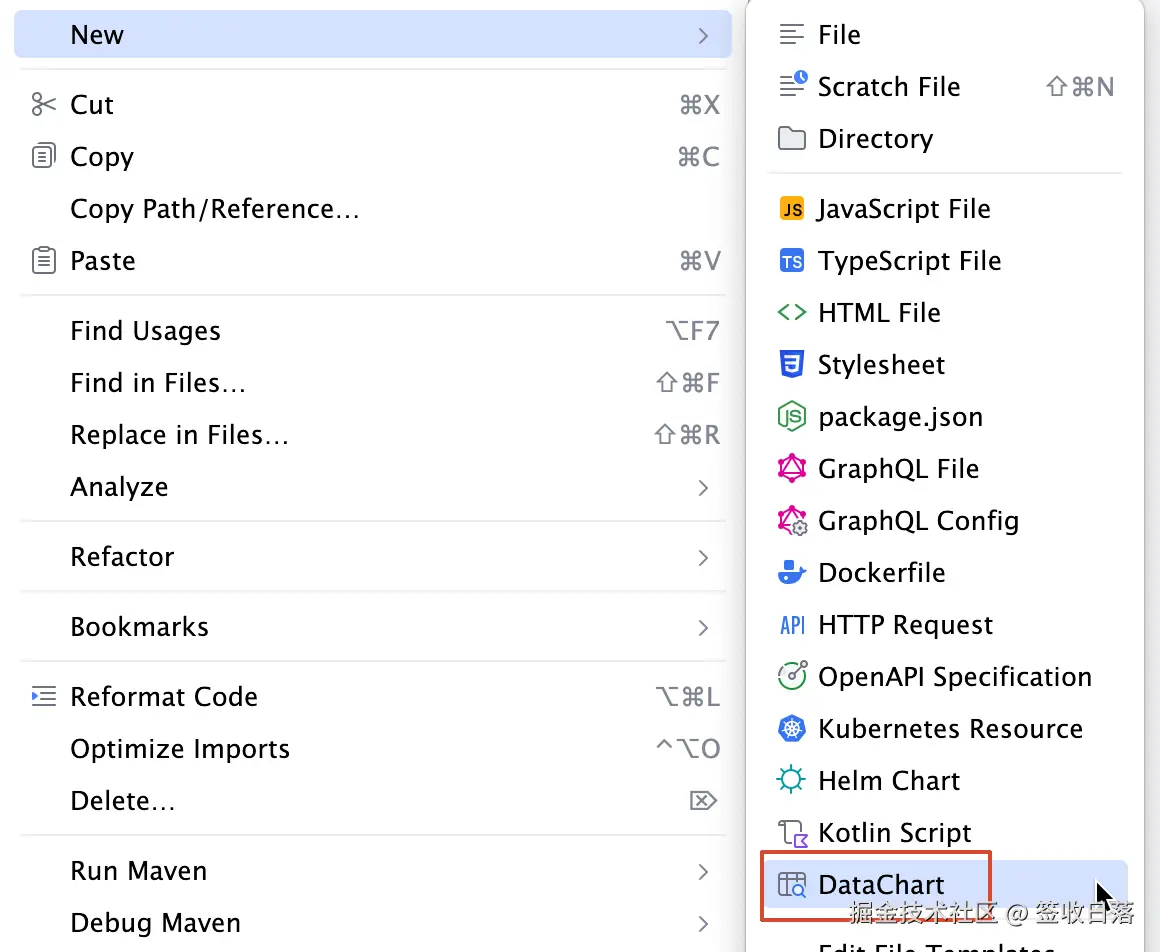
创建完成后,双击打开就会看到一个画板。因为针对这个格式的文件,又自定义了编辑器。 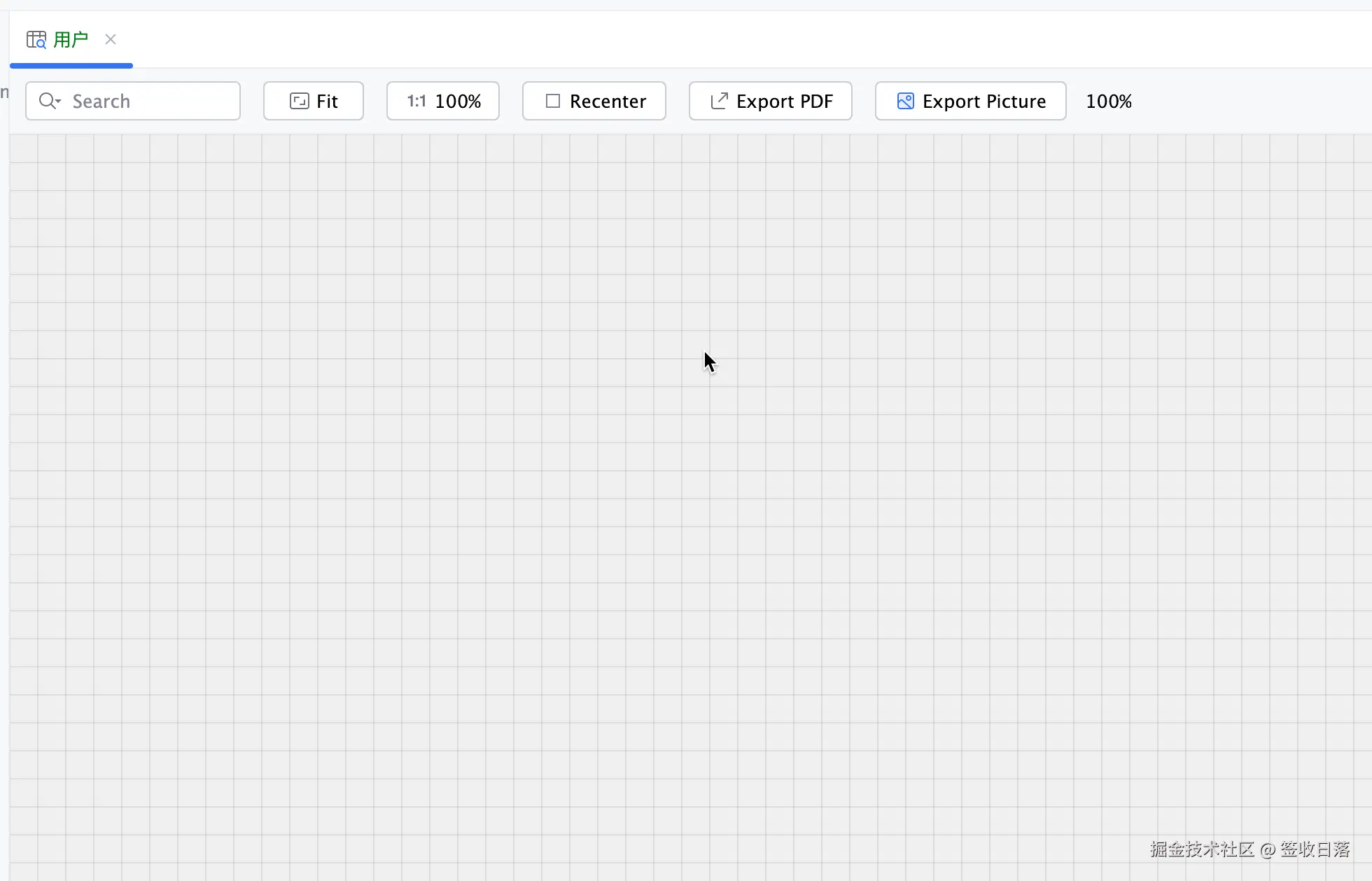
为什么用文件管理?因为用文件管理,就可以和代码一起来管理和共享了,就算是刚入职的新手,把代码拉下来,看着图也能知道各种业务的表结构和关联了。
添加表
添加表是从 Database 把表拖进来的,会自动生成表结构卡片(字段、类型、注释、主键 / 索引标识)。
为什么没有自己管理数据库连接?因为自己管理太麻烦了,还要找各种驱动,用 idea 的 Database,就不用去找驱动了,而且理论上只要 idea 支持的数据库,这个插件都支持。 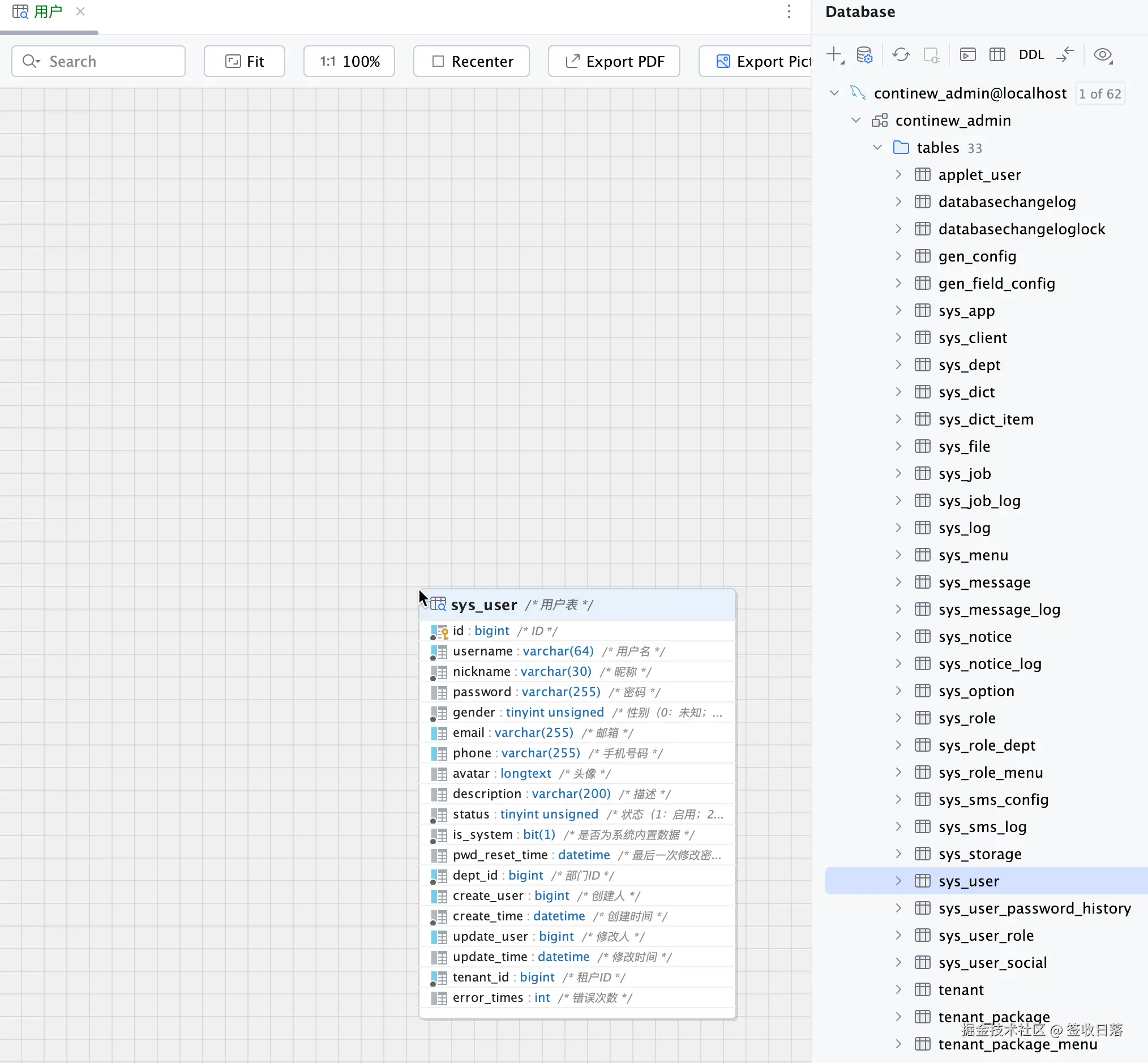
每行的图标也是遵循了 idea 的规则
还可以再拖一张表进来,看到辅助线了么?支持自动对齐,有轻微的磁吸效果。 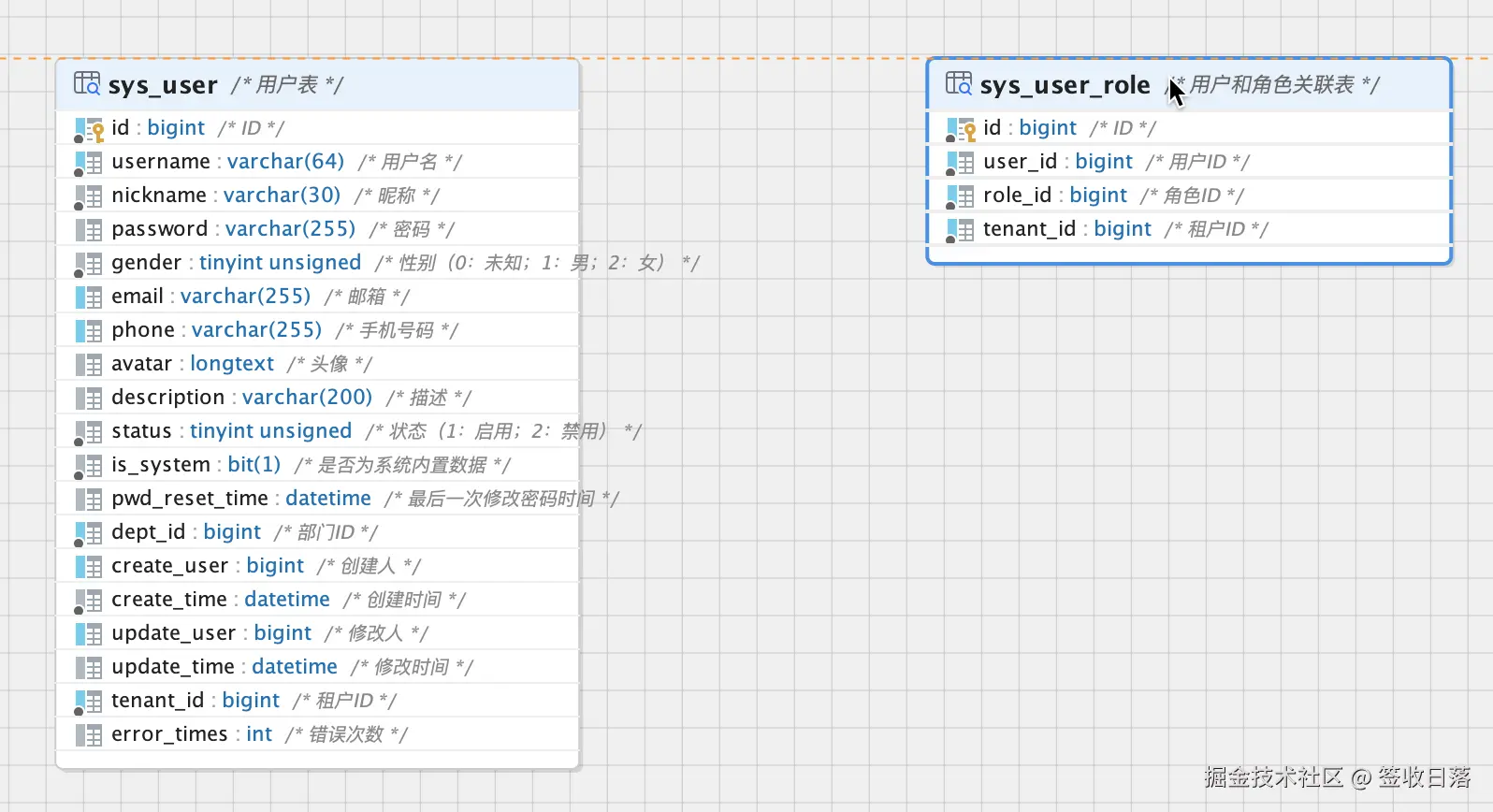
连线
可以把表连起来 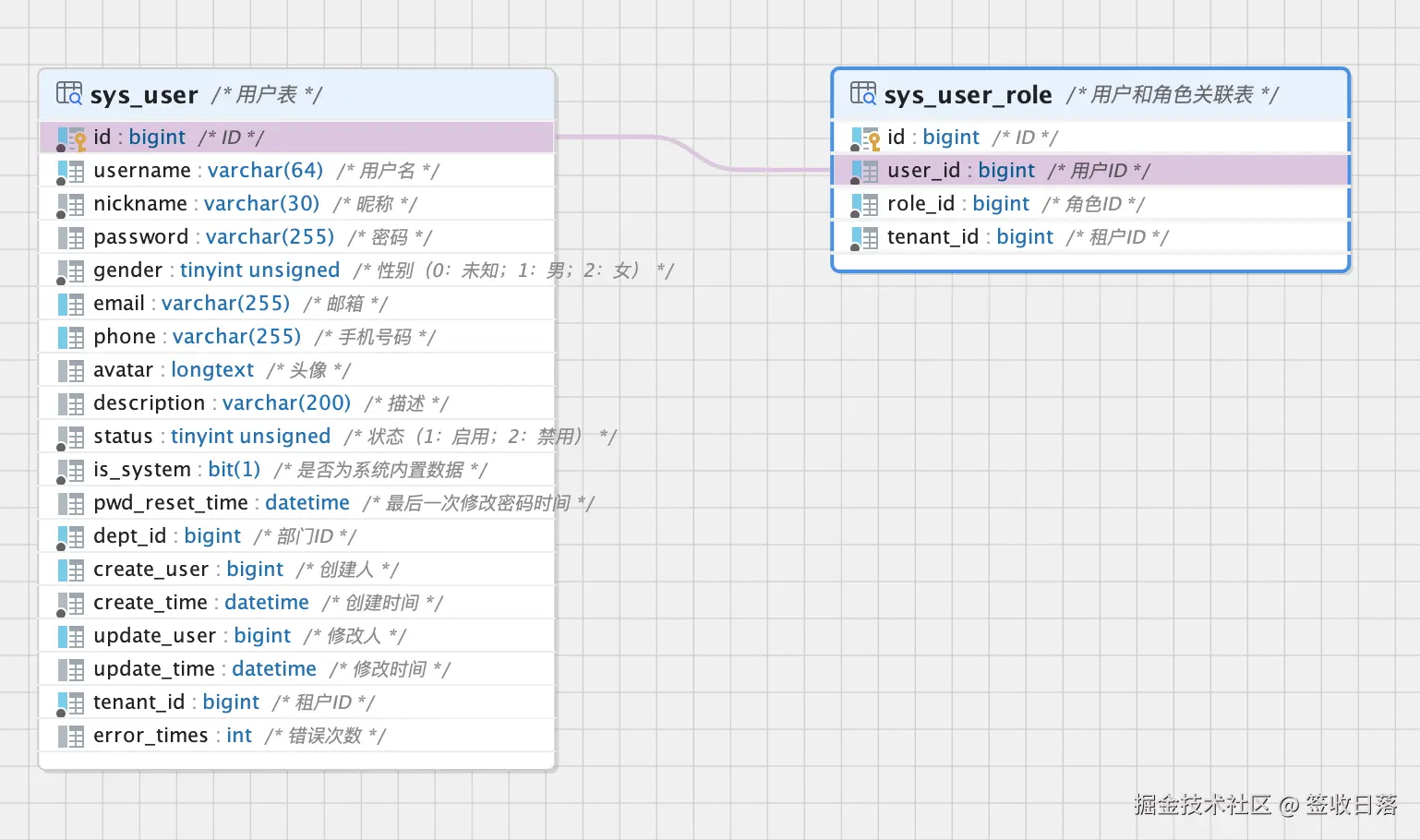
可以设置对应关系 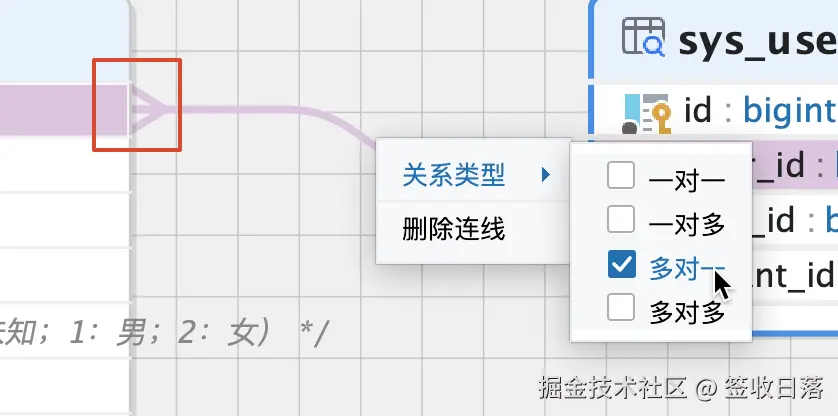
我们多连几张(下图是导出图片的效果) 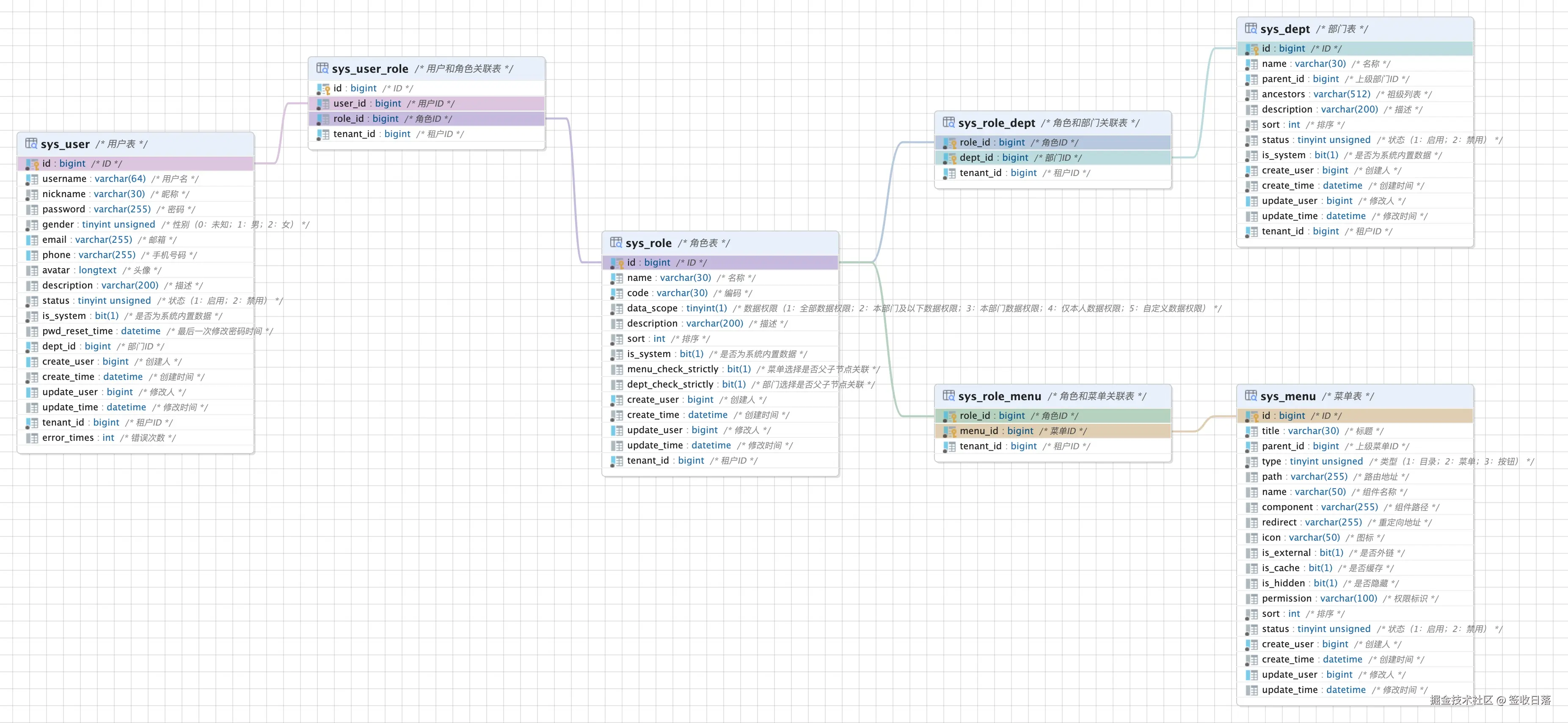
还可以导出 pdf,是支持文本搜索的 pdf 哦! 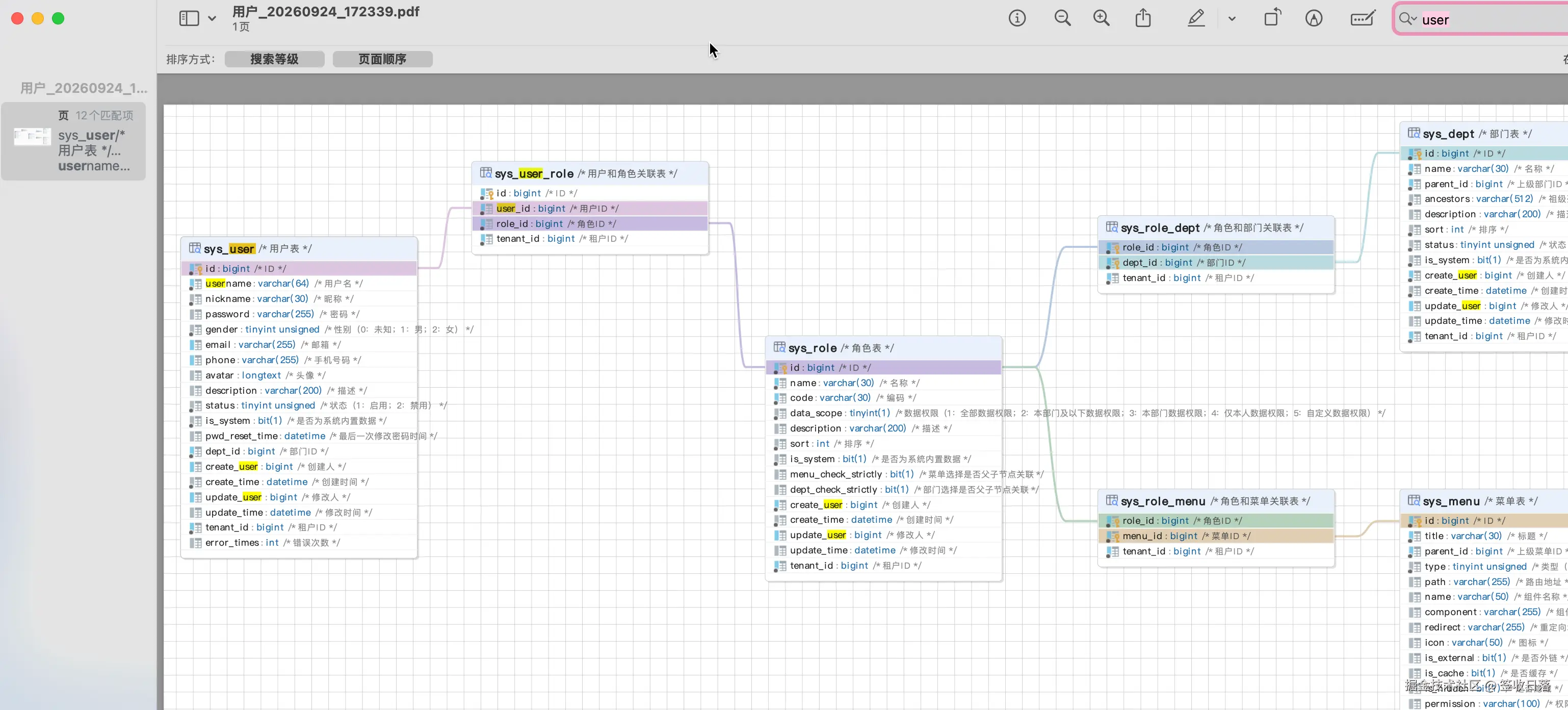
不过插件也支持搜索,输入完之后回车就可以啦。 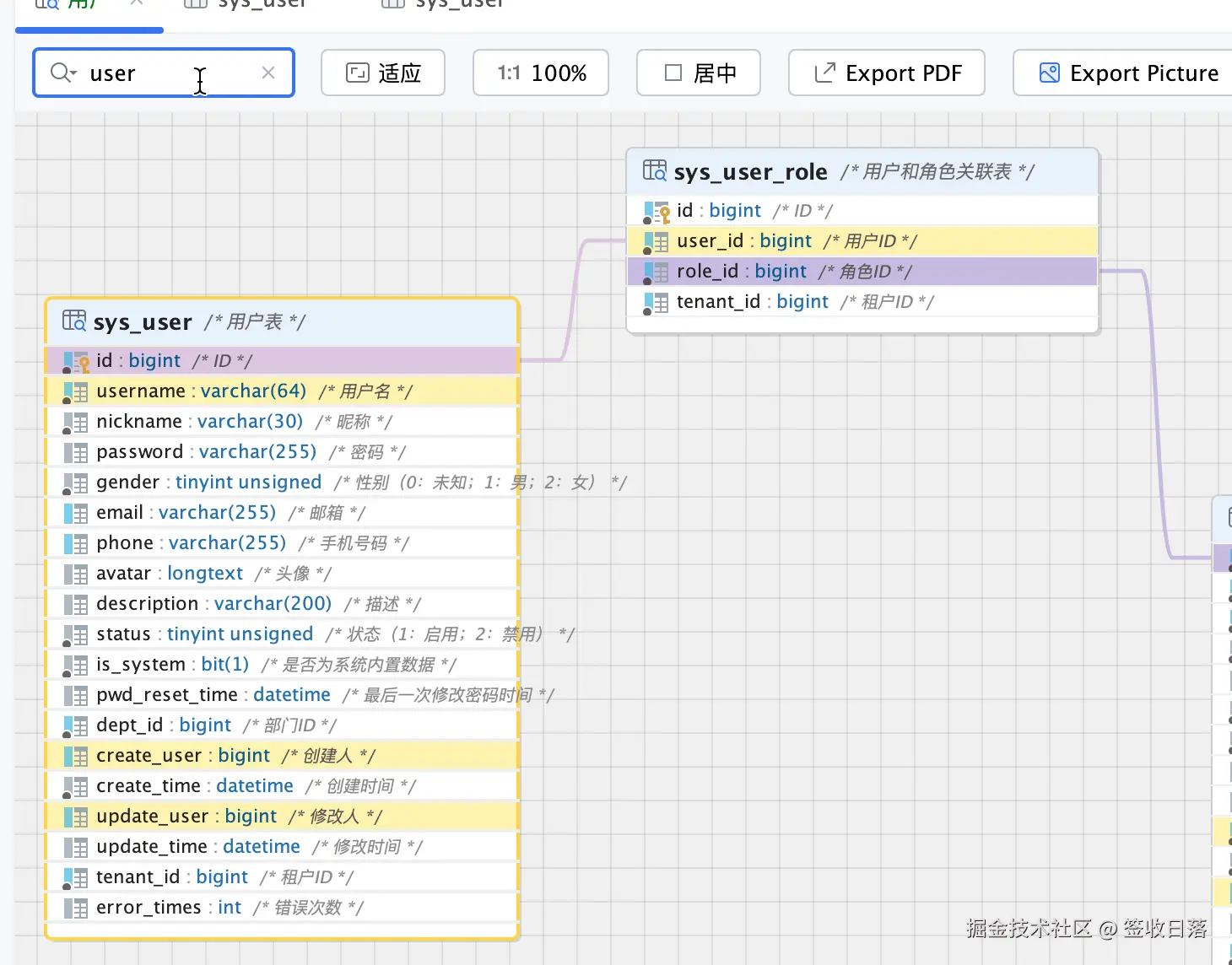
菜单功能
复制、跳转
一些简单的小功能,还有跳转,可以查看表的 DDL 语句,查看数据,还有在 Database Explorer 中定位表 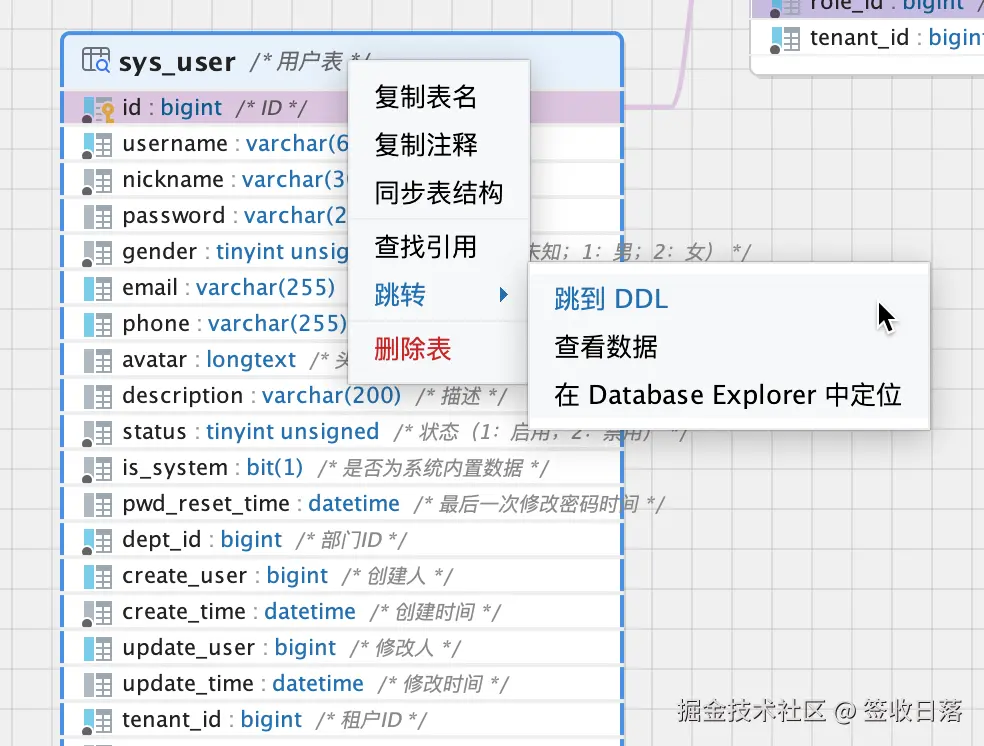
表头和列上面菜单是不一样的。而且列的前半部分右键是菜单,后面就是拉线出来了。 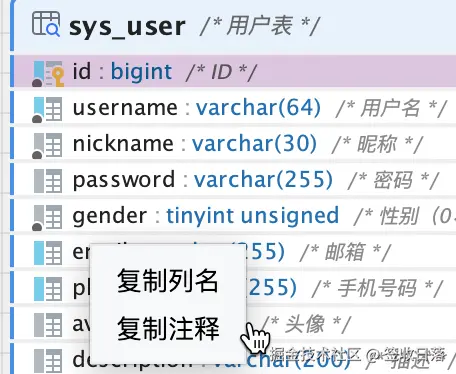
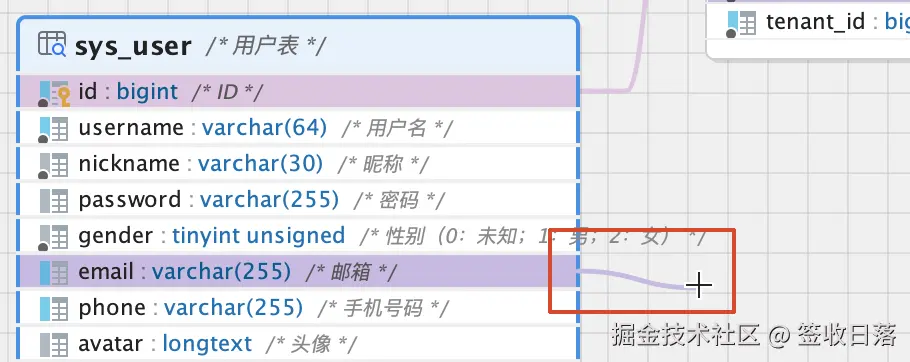
同步表结构
如果修改了表的列,怎么办?就需要同步表结构了。 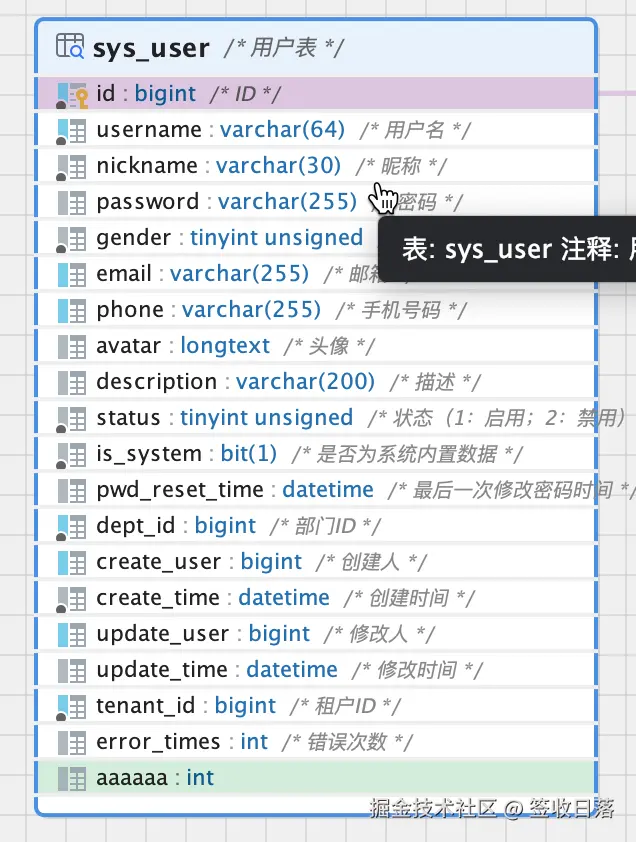
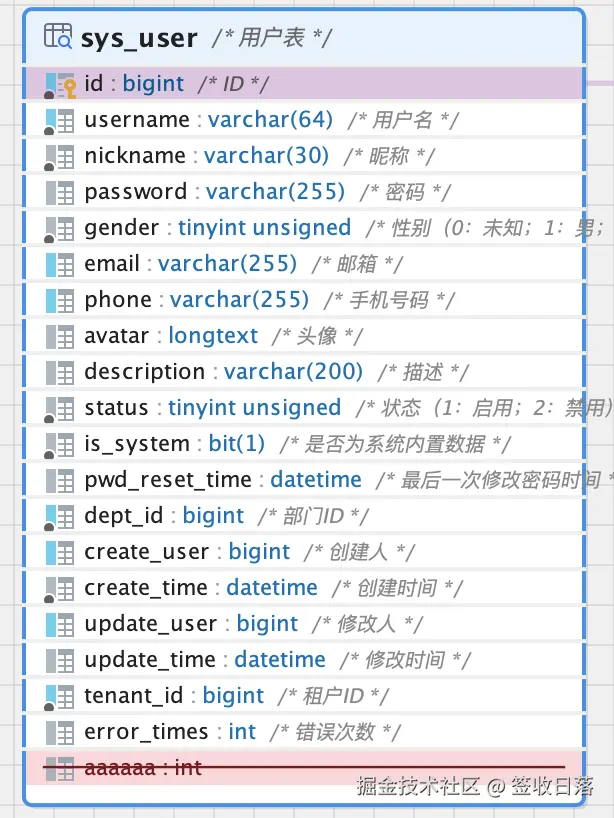
新增和删除的列会有一个效果,不过是一次性的,关闭再打开就没有了。
查找引用
这个是调用 idea 的 Find 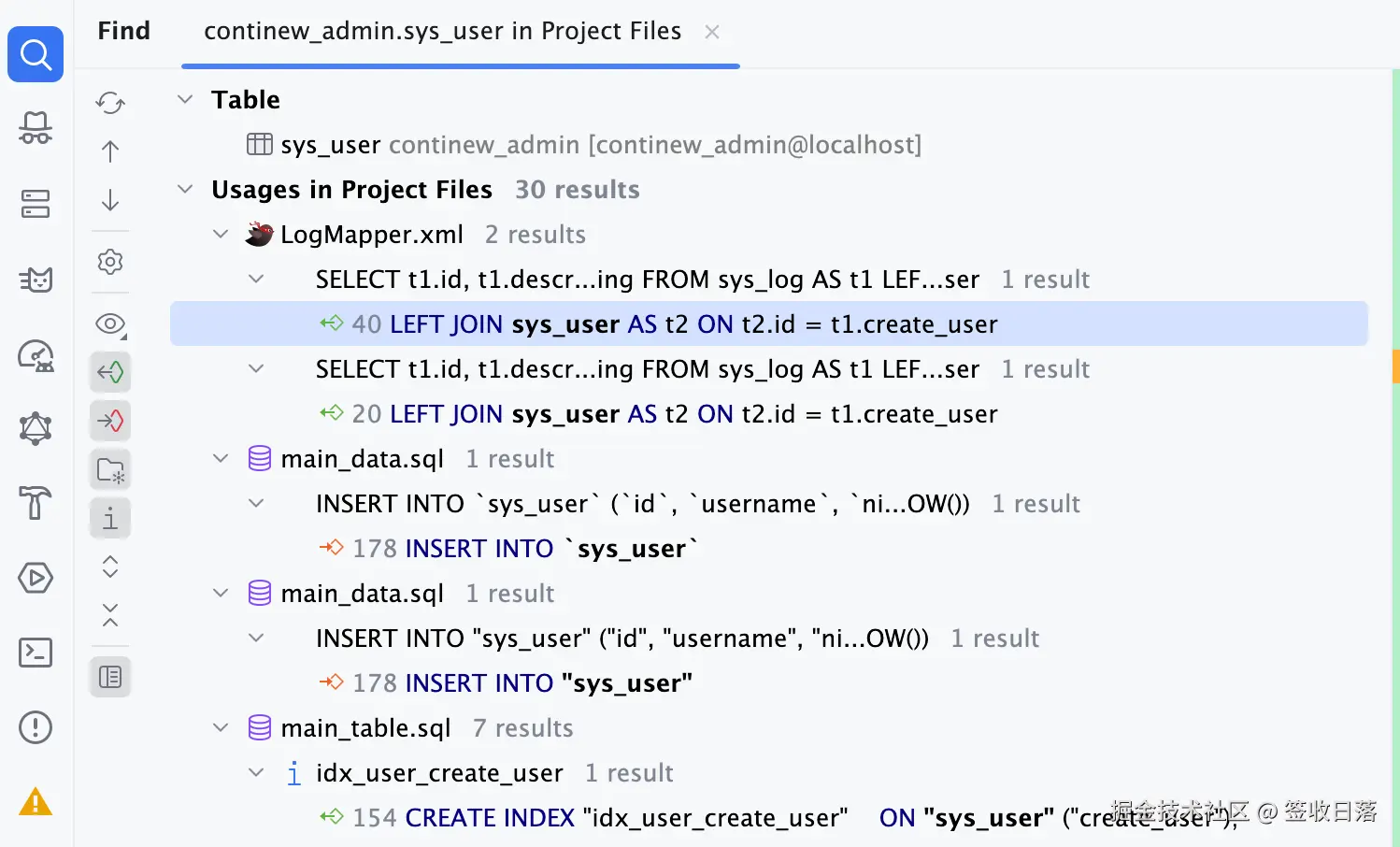
AI
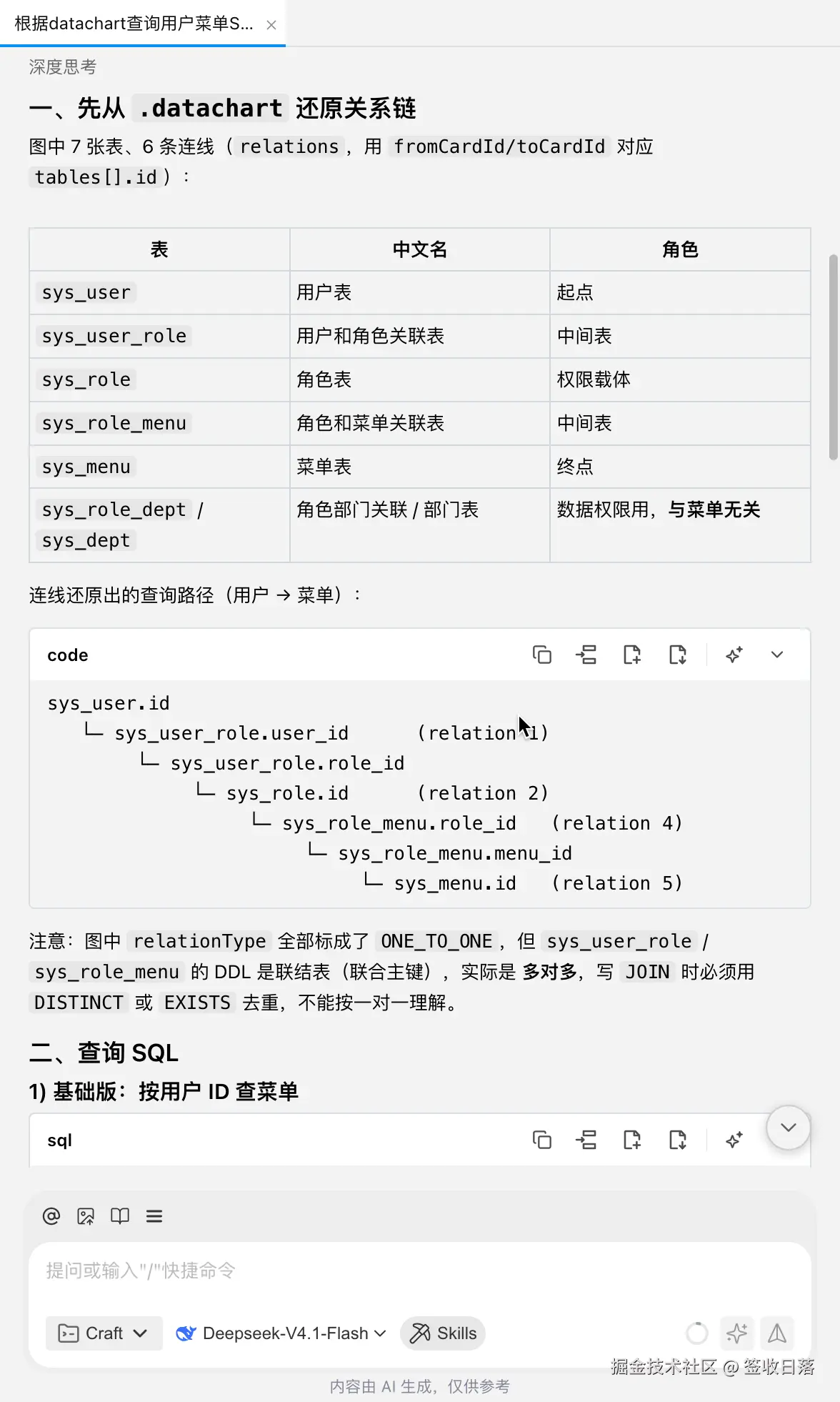
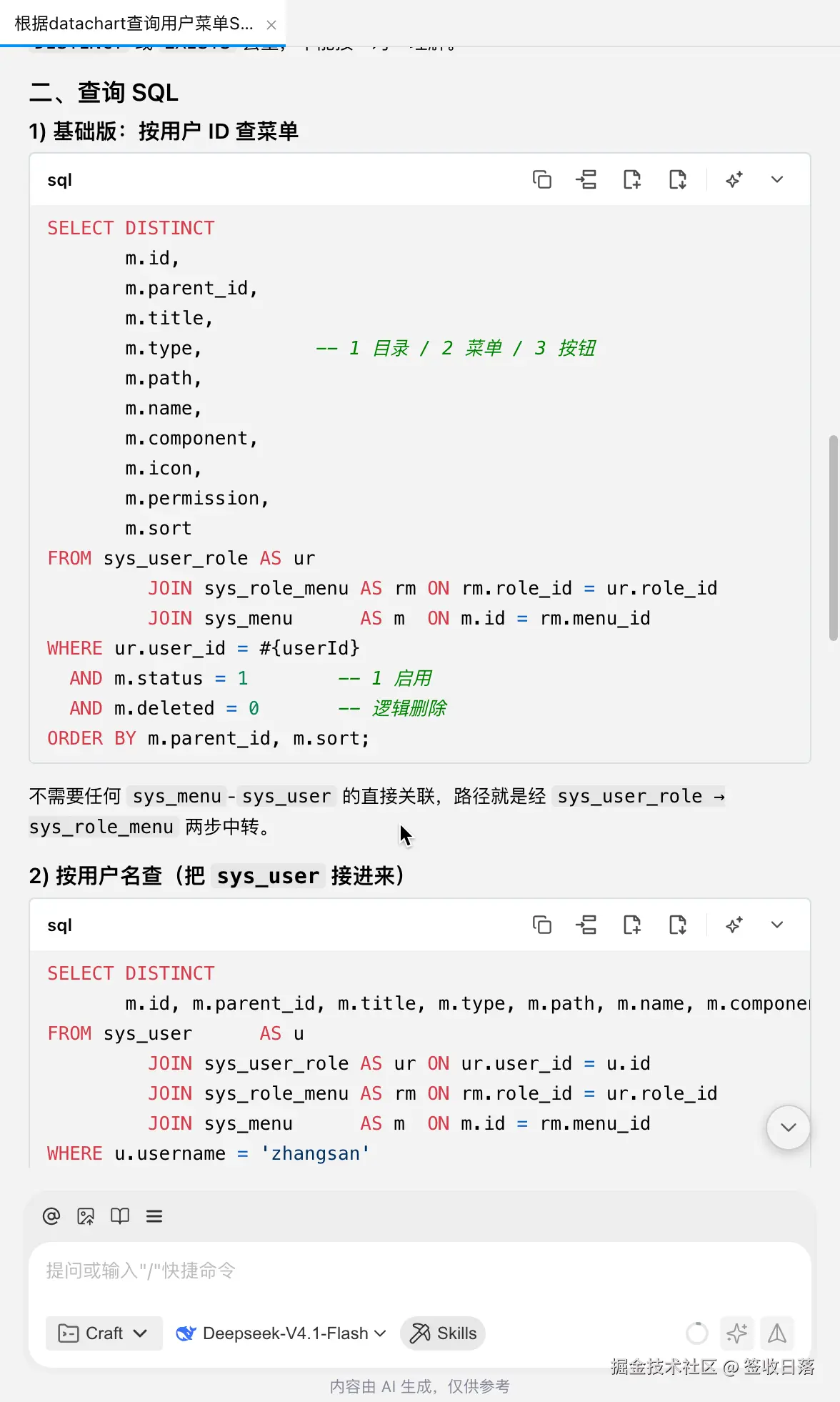
插件没有 AI 功能,不过你用文本打开 datachart 文件,会发现它就是个 json
第一个元素就是 aiGuide 
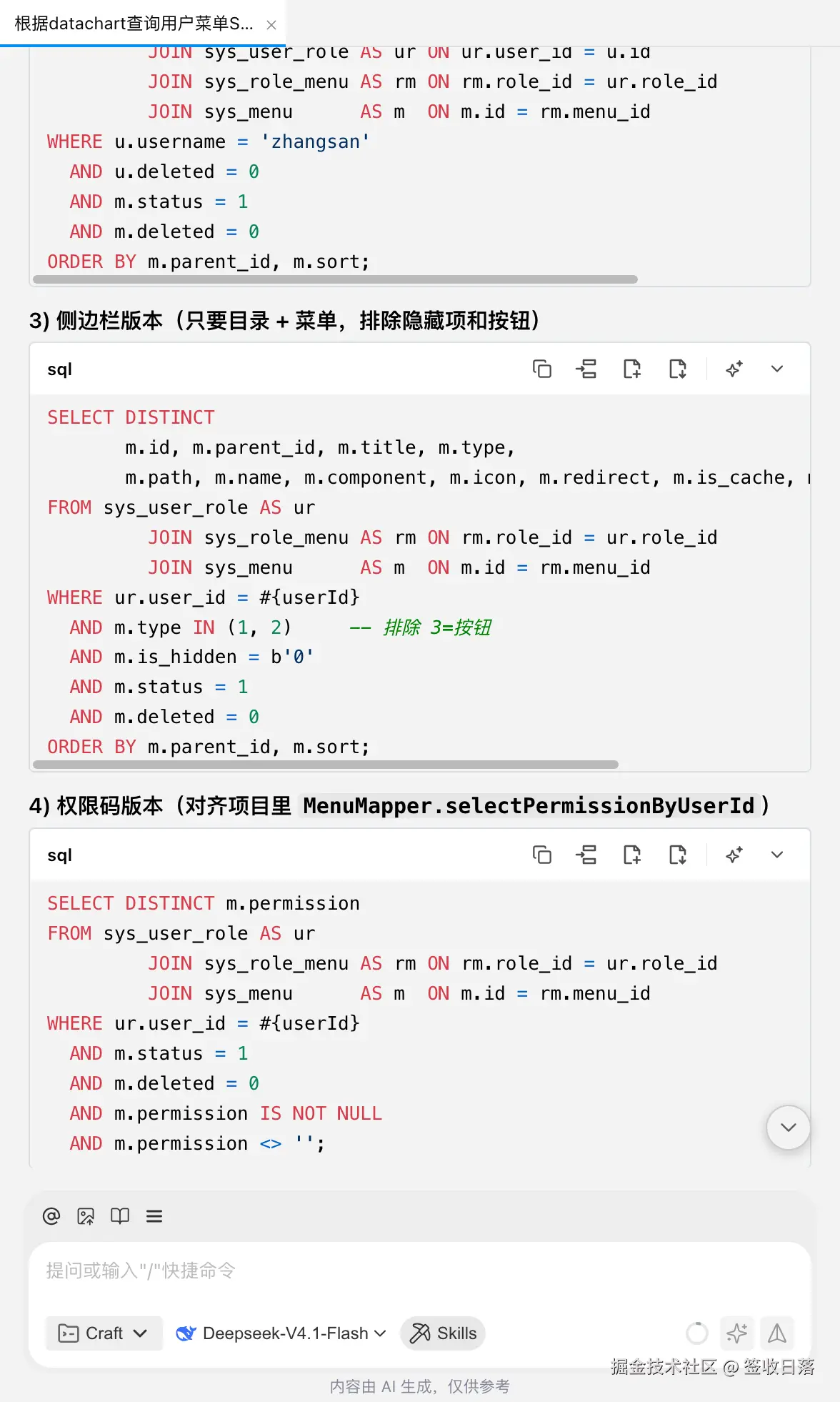
因此你可以通过AI 编程插件来根据 datachart 文件写 sql 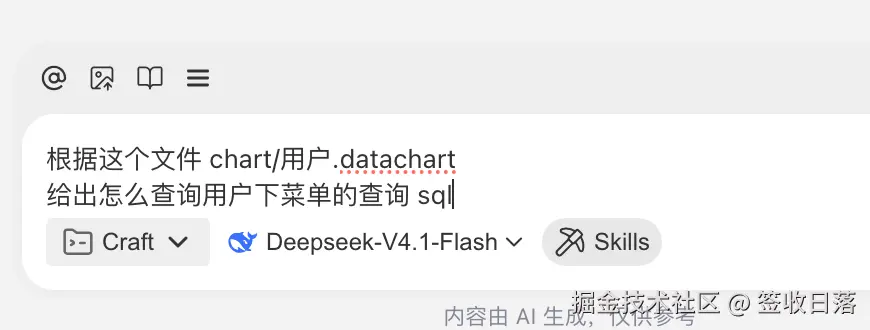
放大缩小
画板是可以放大缩小的,通过 command+滚轮,或者 ctrl+鼠标滚轮 可以放大缩小画板。
还有一些其他细节的地方就不多说了,大家去体验吧。